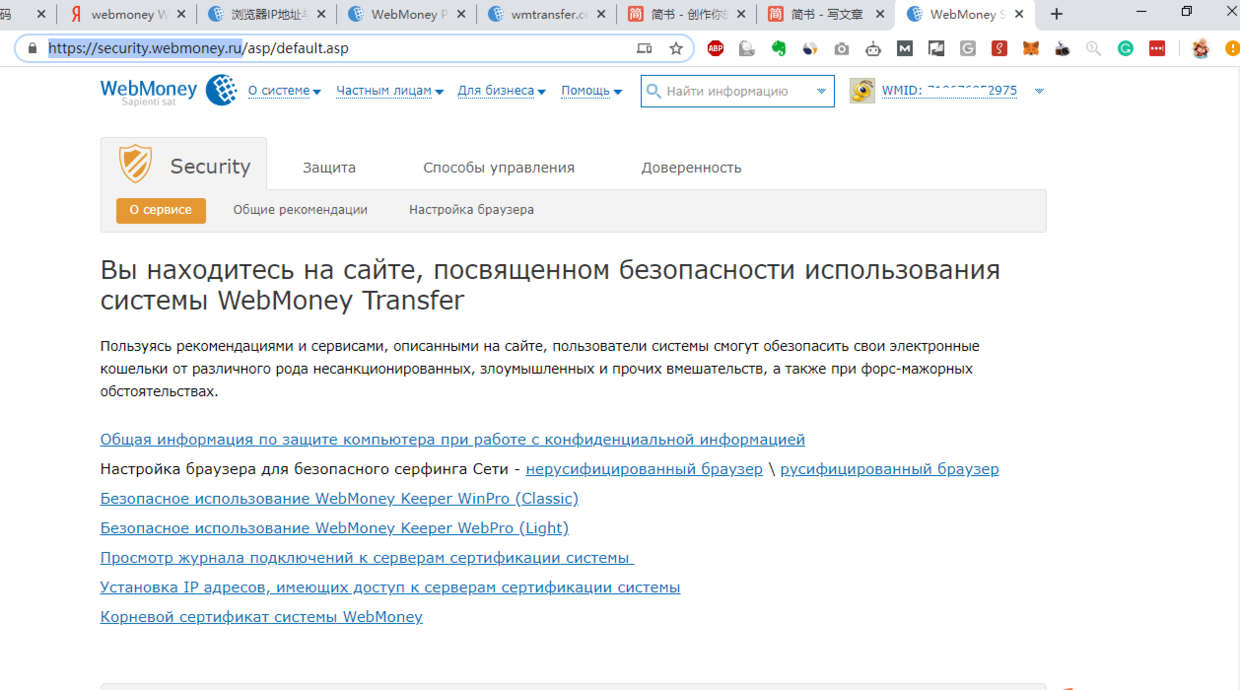
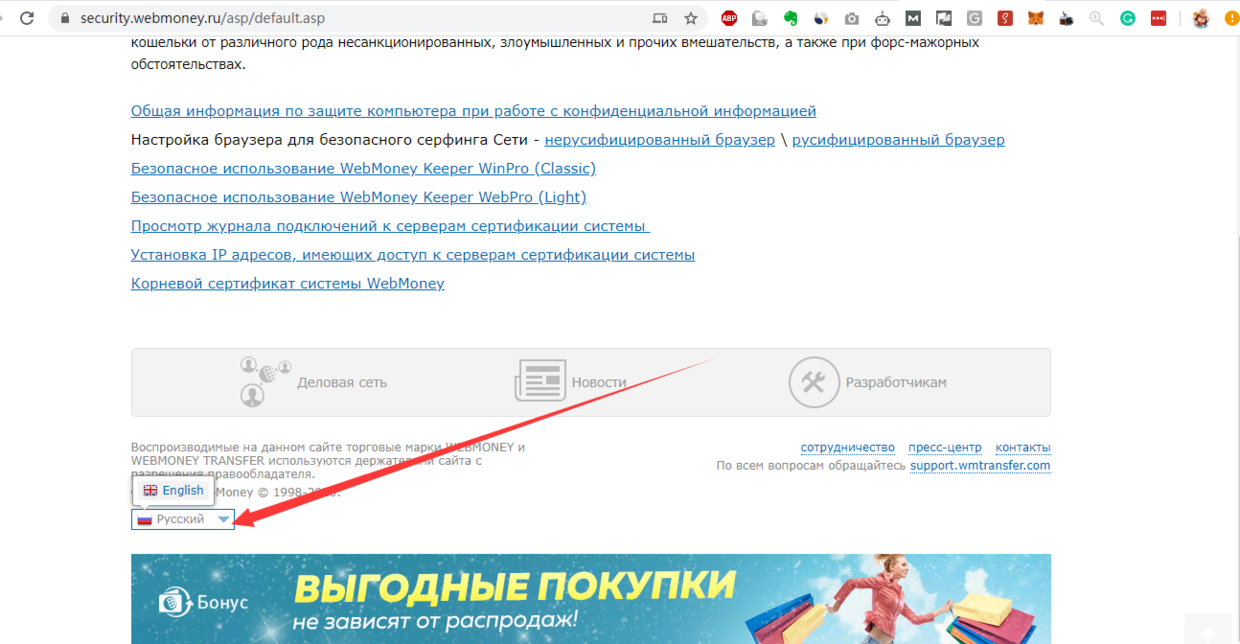
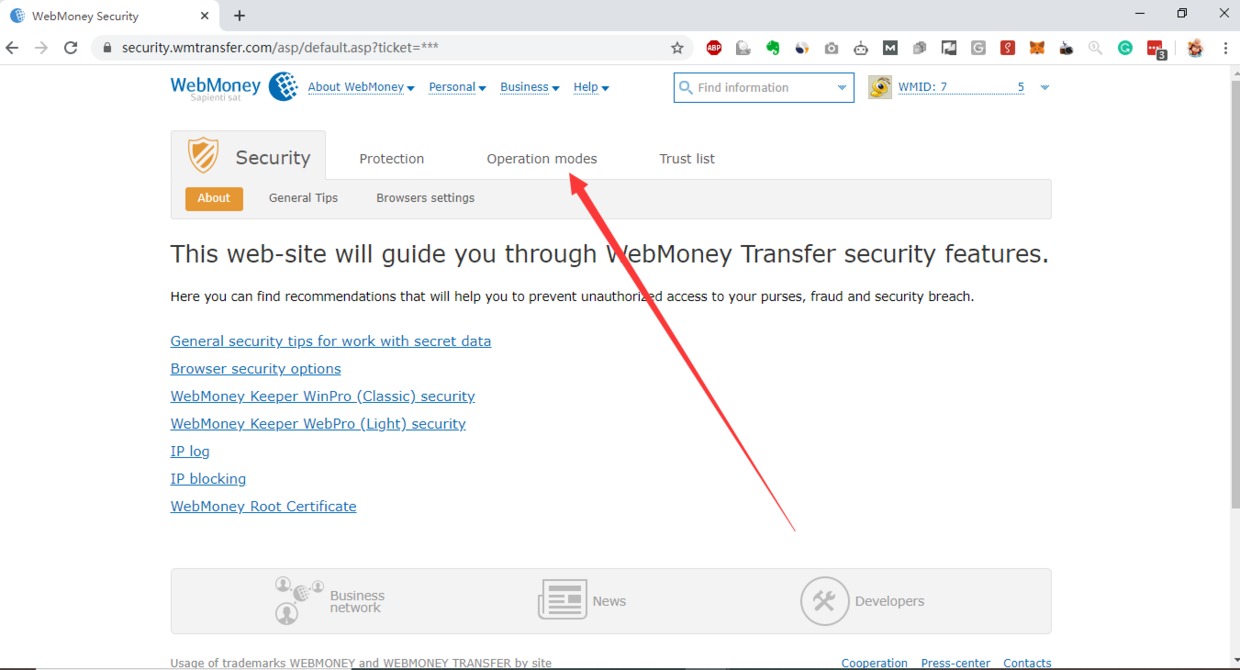
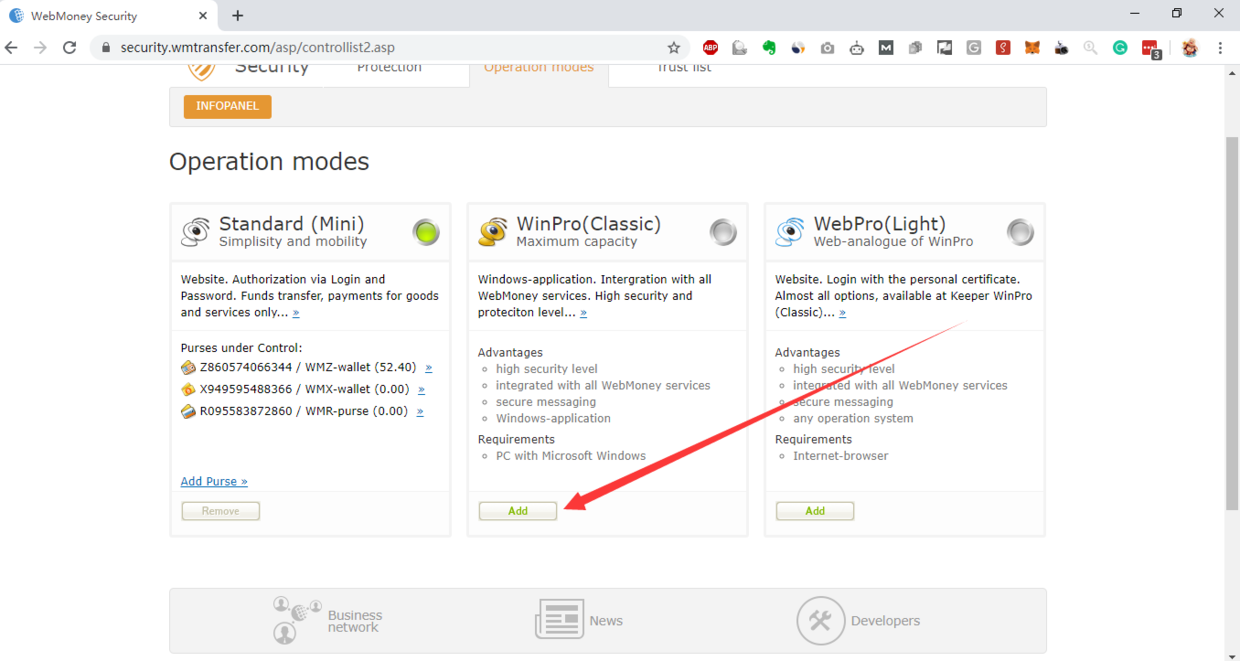
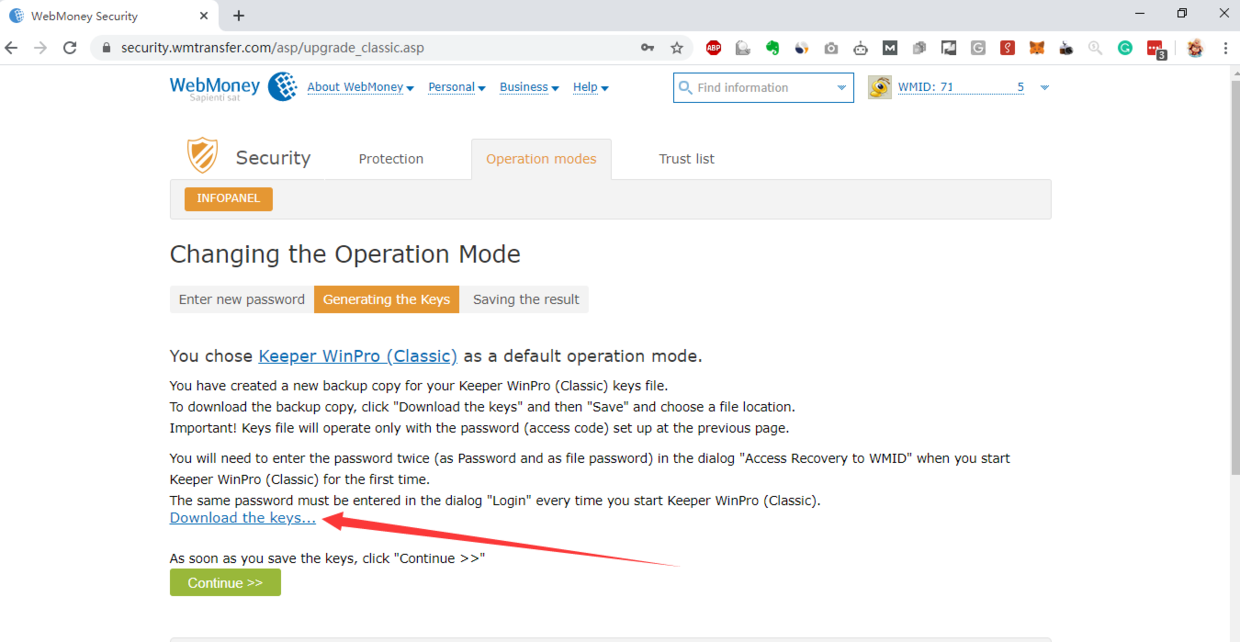
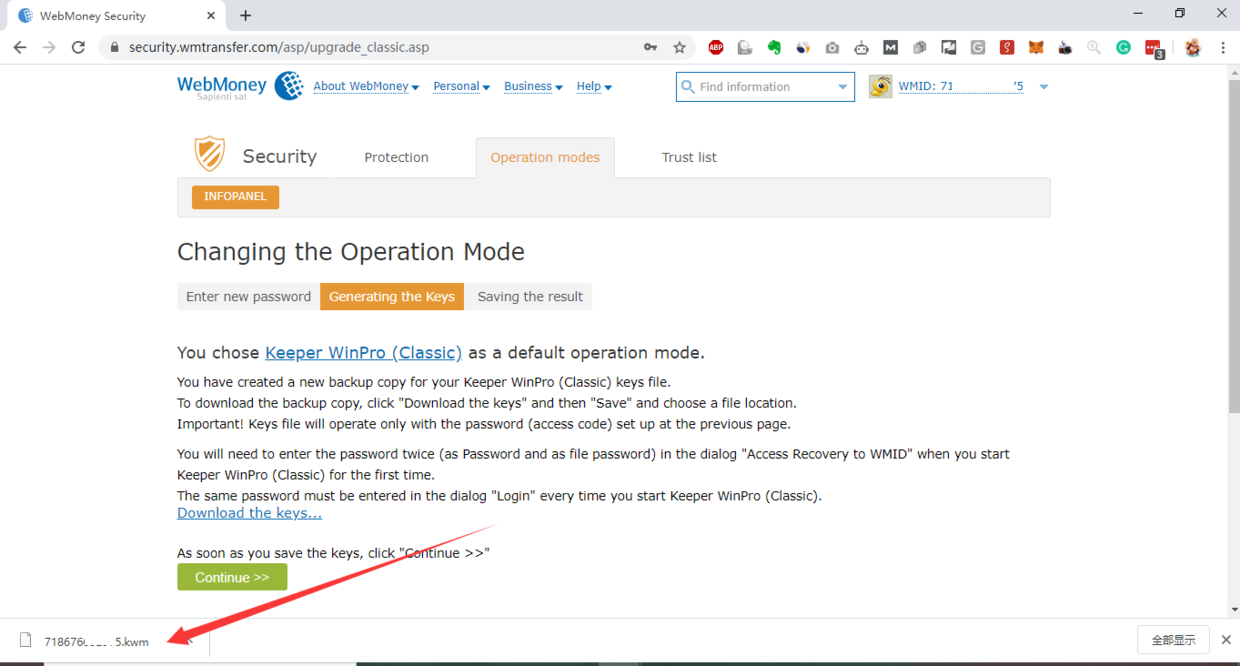
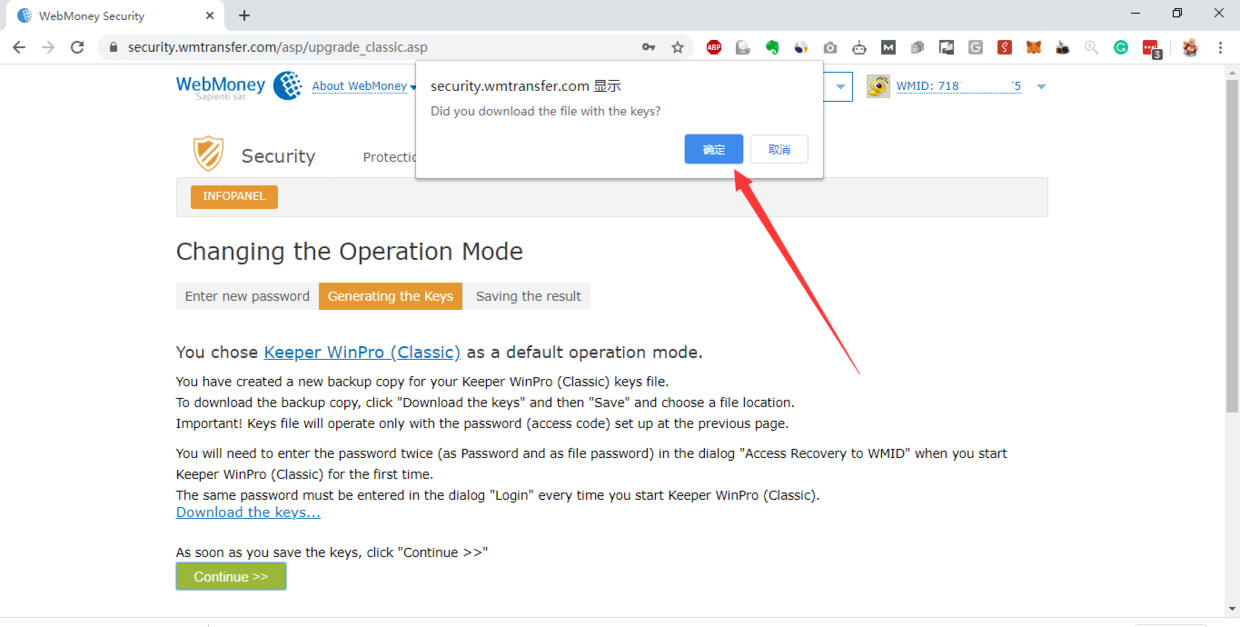
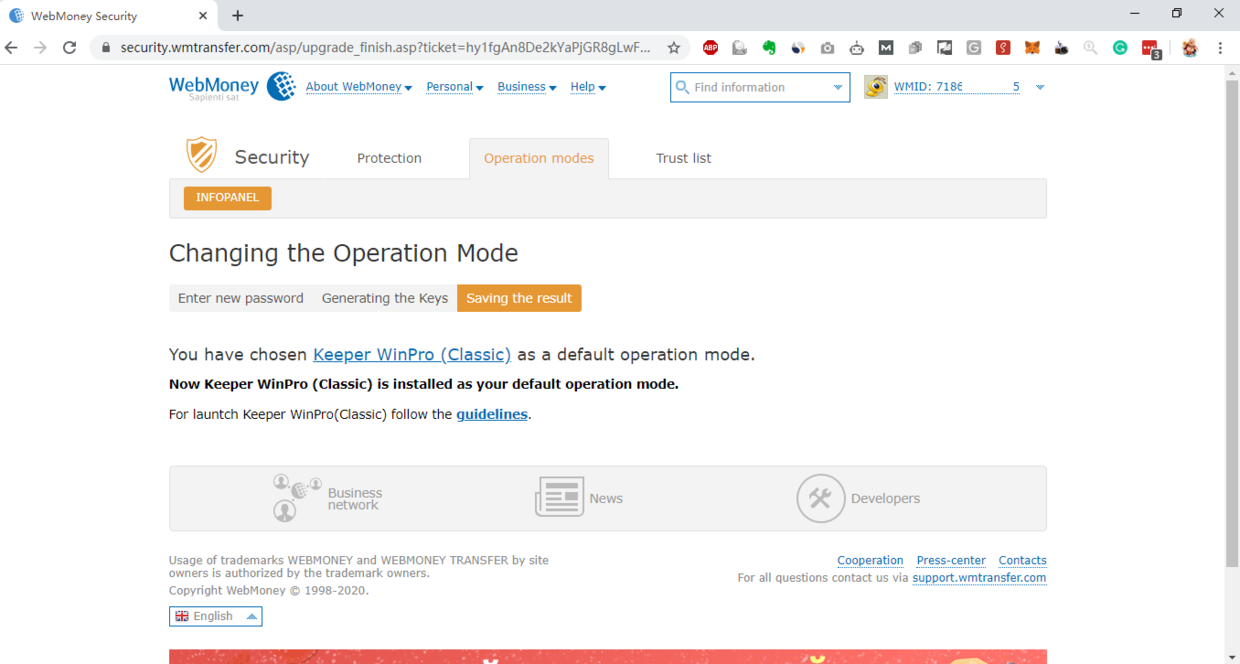
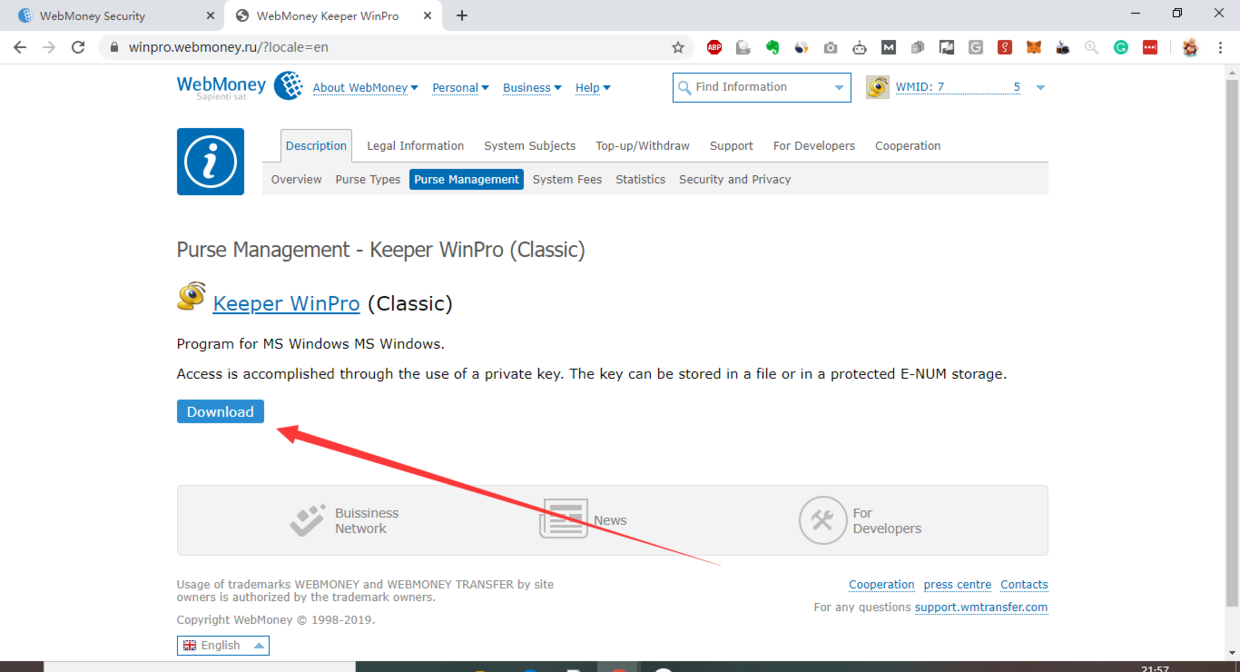
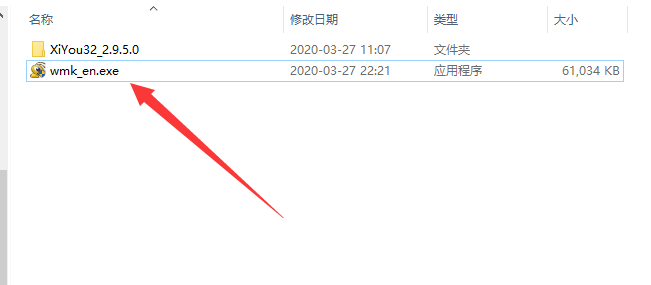
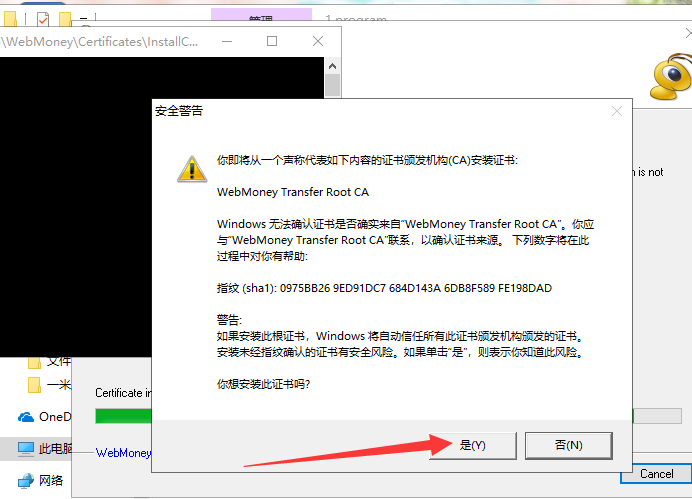
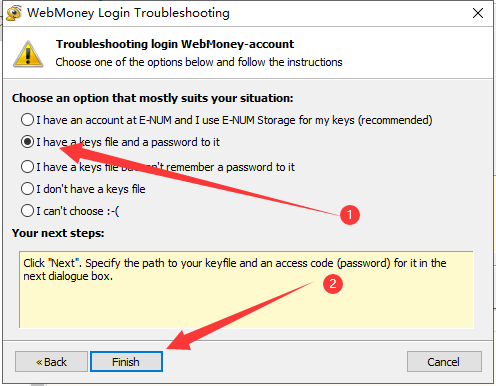
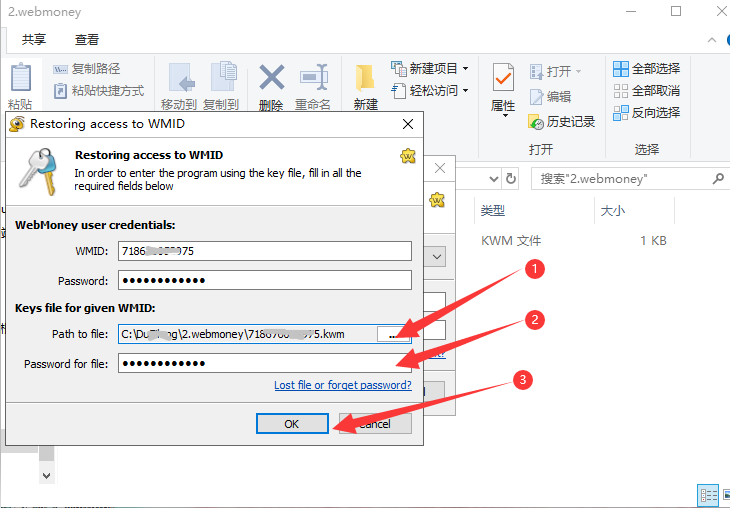
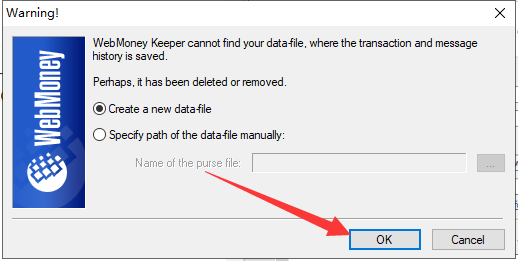
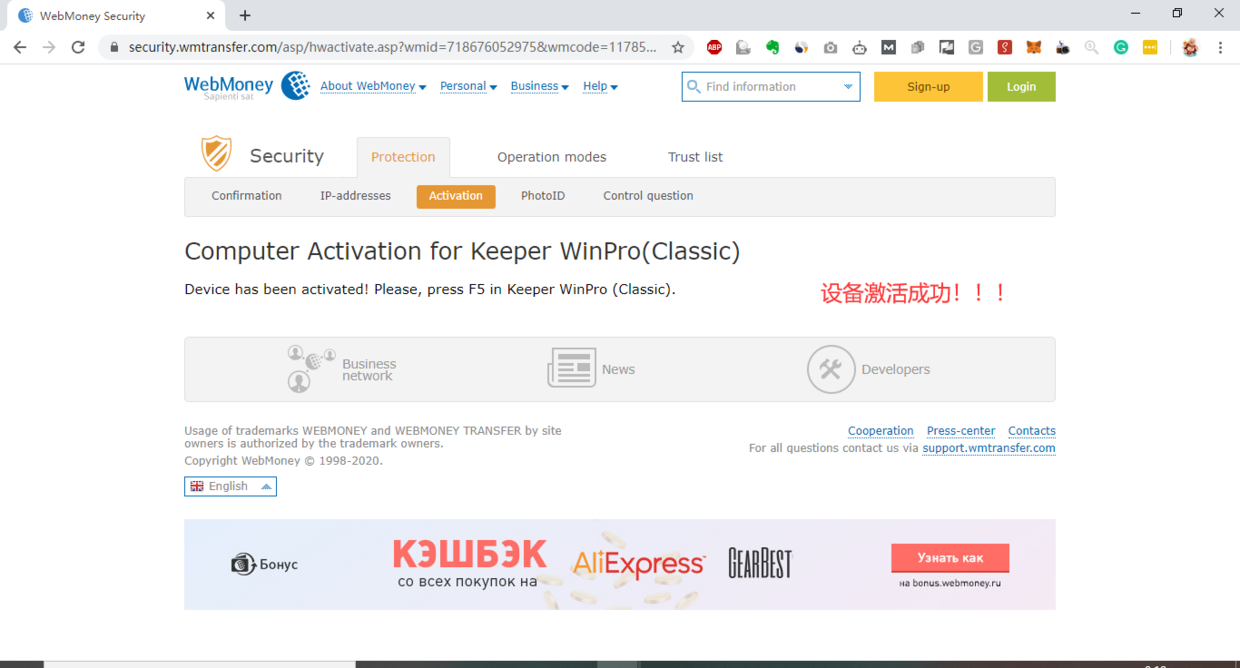
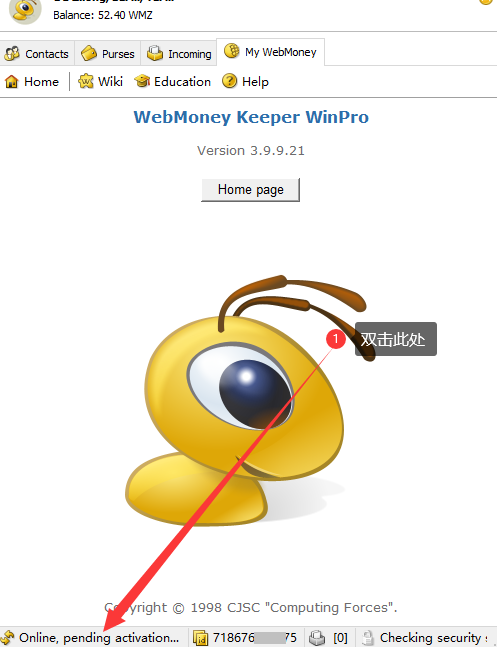
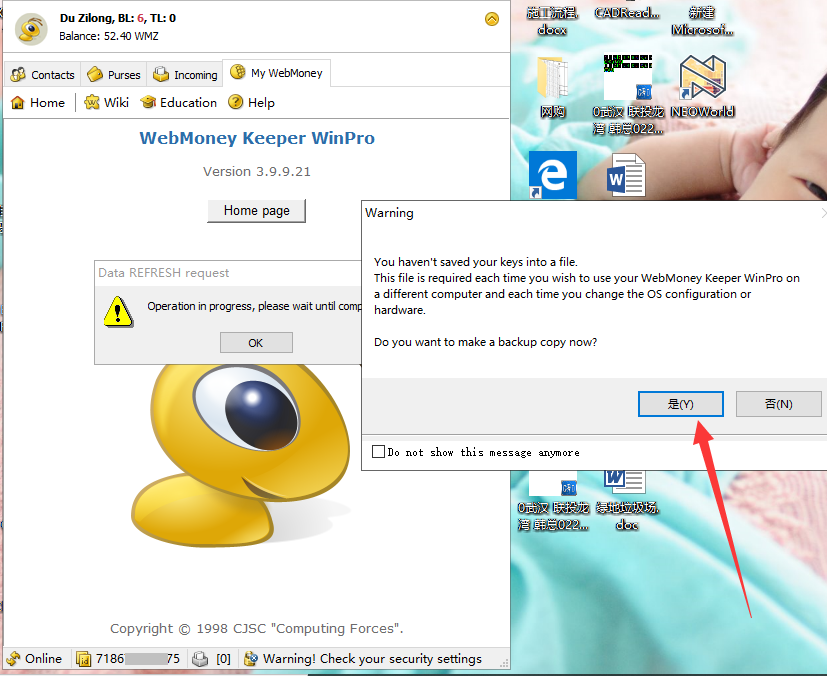
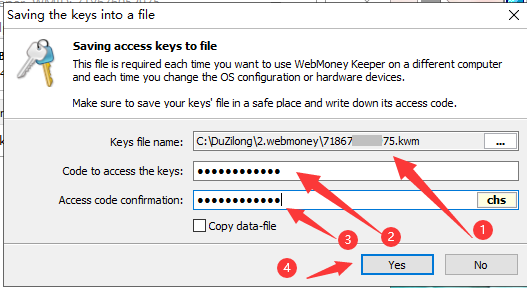
# 最新webmoney 升级、解除限额教程(2020年更新) **内容简介:** 本文介绍了webmoney的升级,解除限额的方法。 webmoney的限额是:每天不能超过200WMZ,每周500wmz,每月1000wmz 如果你的交易额在这个范围内,就可以不看这篇教程。 如果交易时出现限额问题,可以按照这个教程升级。 **相关教程** 如何注册、购买webmoney? [http://yesaiwen.com/how-to-sign-up-for-webmoney/](https://yesaiwen.com/how-to-sign-up-for-webmoney) webmoney如何提现:[http://yesaiwen.com/withdrawal-webmoney-to-alipay/](https://yesaiwen.com/withdrawal-webmoney-to-alipay) --- ## <a id="webmoney"></a>webmoney账号类型 注册webmoney账号后,默认是mini账号。 每天不能超过200WMZ,每周500wmz,每月1000wmz WebMoney(WMZ)有四种账户类型,其中Keeper Mini和Keeper Classic,在网站现在注册的都是Mini版本,如果要注册Classic版本,需要先注册Mini,再升级到Classic。 - Keeper Classic — 是用电脑操作,需要证书和秘钥,安全行较好,操作比较复杂,没有限制。 - Keeper Light —使用个人证书,通过浏览器操作,所有操作都通过HTTPS安全连接。 - Keeper Mini — 直接通过浏览器操作就可以操作,日,月,年有限额限制,开通Classic 后,限制解除。 - Keeper Mobile —手机专用客户端,几乎所有的智能手机都支持Java。② ## <a id="1_classic"></a>1. 免费开通专业版(classic) 1.1 点击链接,登录安全中心: <https://security.webmoney.ru/> ![](https://yesaiwen.oss-cn-beijing.aliyuncs.com/20200331211823.png) 1.2 页面左下脚切换语言: (点击倒三角,切换成英文) ![](https://yesaiwen.oss-cn-beijing.aliyuncs.com/20200331211836.png) 1.3 单击操作模式(Operation modes) ![](https://yesaiwen.oss-cn-beijing.aliyuncs.com/20200331211847.png) 1.4 单击“add”, 开通专业版 ![](https://yesaiwen.oss-cn-beijing.aliyuncs.com/20200331211854.png) 1.5 点击链接,进行安全确认。 ![](https://yesaiwen.oss-cn-beijing.aliyuncs.com/20200331211900.png) 1.6 重新登录一下。可以是短信登录,(或者是 E-NUM登录) ![](https://yesaiwen.oss-cn-beijing.aliyuncs.com/20200331211908.png) 1.7 输入新的密码,并点击确认 (特别注意:是新的密码,不是以前的密码。记住密码,下一步要用。) ![](https://yesaiwen.oss-cn-beijing.aliyuncs.com/20200331211920.png) ## <a id="2key"></a>2.下载key文件 2.1 下载key文件 ![](https://yesaiwen.oss-cn-beijing.aliyuncs.com/20200331211927.png) 下载完毕后,会出现一个后缀为 ".kwm" 的文件。 ![](https://yesaiwen.oss-cn-beijing.aliyuncs.com/20200331211944.png) 2.2 下载完 key 文件后,点击 “Continue” ![](https://yesaiwen.oss-cn-beijing.aliyuncs.com/20200331211959.png) 2.3 点击“确认” (这里在询问,是否已经下载了key文件) ![](https://yesaiwen.oss-cn-beijing.aliyuncs.com/20200331212006.png) 2.4 如果看到这个页面,说明下载key文件成功。 ![](https://yesaiwen.oss-cn-beijing.aliyuncs.com/20200331212012.png) ## <a id="3"></a>3. 安装客户端 3.1下载客户端 单击英文版地址:<https://winpro.webmoney.ru/?locale=en> (注意:此处可能会让你再次登录一次。那就老老实实,不要怕麻烦,重新登录验证。毕竟是和钱有关的事情,安全是第一位) ![](https://yesaiwen.oss-cn-beijing.aliyuncs.com/20200331212020.png) 3.2 安装客户端 双击安装程序 全部都选择“Next” 或者“是” ![](https://yesaiwen.oss-cn-beijing.aliyuncs.com/20200331212027.png) ![](https://yesaiwen.oss-cn-beijing.aliyuncs.com/20200331212033.png) ![](https://yesaiwen.oss-cn-beijing.aliyuncs.com/20200331212040.png) ![](https://yesaiwen.oss-cn-beijing.aliyuncs.com/20200331212046.png) ![](https://yesaiwen.oss-cn-beijing.aliyuncs.com/20200331212052.png) ![](https://yesaiwen.oss-cn-beijing.aliyuncs.com/20200331212059.png) ![](https://yesaiwen.oss-cn-beijing.aliyuncs.com/20200331212105.png) ![](https://yesaiwen.oss-cn-beijing.aliyuncs.com/20200331212114.png) 点击“Finish”,安装完成。 ![](https://yesaiwen.oss-cn-beijing.aliyuncs.com/20200331212120.png) ## <a id="4"></a>4. 激活设备 4.1 双击桌面上的这个小图标 ![](https://yesaiwen.oss-cn-beijing.aliyuncs.com/20200331212128.png) 4.2 输入钱包账号,并输入密码,然后点击确认。 **特别注意:** 这里的密码,是你后面设置的新密码(在教程的1.7 处),不是旧密码。 ![](https://yesaiwen.oss-cn-beijing.aliyuncs.com/20200331212138.png) ![](https://yesaiwen.oss-cn-beijing.aliyuncs.com/20200331212143.png) ![](https://yesaiwen.oss-cn-beijing.aliyuncs.com/20200331212152.png) 4.3 导入key文件 ① 选择之前下载的key文件位置 ② 输入key文件密码。密码是你在教程1.7处设置的新密码,也就是专业版的登录密码。 ![](https://yesaiwen.oss-cn-beijing.aliyuncs.com/20200331212159.png) 点击“OK” ![](https://yesaiwen.oss-cn-beijing.aliyuncs.com/20200331212206.png) 会出现这个页面 ![](https://yesaiwen.oss-cn-beijing.aliyuncs.com/20200331212213.png) 4.4 现在打开你的电子邮箱(注册webmoney时使用的) 会收到一封这样的电子邮件: ![](https://yesaiwen.oss-cn-beijing.aliyuncs.com/20200331212223.png) 4.5 点击邮件中的链接,并输入激活码 ![](https://yesaiwen.oss-cn-beijing.aliyuncs.com/20200331212232.png) ![](https://yesaiwen.oss-cn-beijing.aliyuncs.com/20200331212239.png) 4.6 如果出现这个界面,说明设备激活成功喽。 ![](https://yesaiwen.oss-cn-beijing.aliyuncs.com/20200331212251.png) ## <a id="5"></a>5. 激活客户端 5.1 客户端会跳出一个弹窗。 关闭弹窗 ![](https://yesaiwen.oss-cn-beijing.aliyuncs.com/20200331212304.png) 5.2 双击此处,激活 ![](https://yesaiwen.oss-cn-beijing.aliyuncs.com/20200331212312.png) ![](https://yesaiwen.oss-cn-beijing.aliyuncs.com/20200331212319.png) 5.3 备份新的密钥key文件 ① 选择新key的存储目录 ② 设置新key的密码 ③ 重复新key密码 ④ 点击“Yes” 注意:设置好新key文件密码后,旧密码自动失效;在别的电脑上,运行webmoney keeper classic的时候,需要导入key文件。 ![](https://yesaiwen.oss-cn-beijing.aliyuncs.com/20200331212328.png) 大功告成。 你的账号已经移除了限额。 --- **参考文献:** 1. webmoney限额:<https://vsetyrabota.ru/webmoney/182-limity-webmoney> 2. 最新WebMoney注册教程 <http://www.cashzhan.com/webmoney/> 3. webmoney升级教程及客户端下载:<http://www.binaryboke.com/sz/webmoneykey/> 4. WebMoney(WMZ)Standard (Mini)账户升级WinPro (Classic)账户教程:<http://wz.city/thread-364-1-1.html> --- **亲,如果文章对您有用,请您帮忙点赞支持。谢谢** 欢迎关注微信公众号:**叶赛文**,获取最新文章 ![](https://yesaiwen.oss-cn-beijing.aliyuncs.com/20200220232719.png)