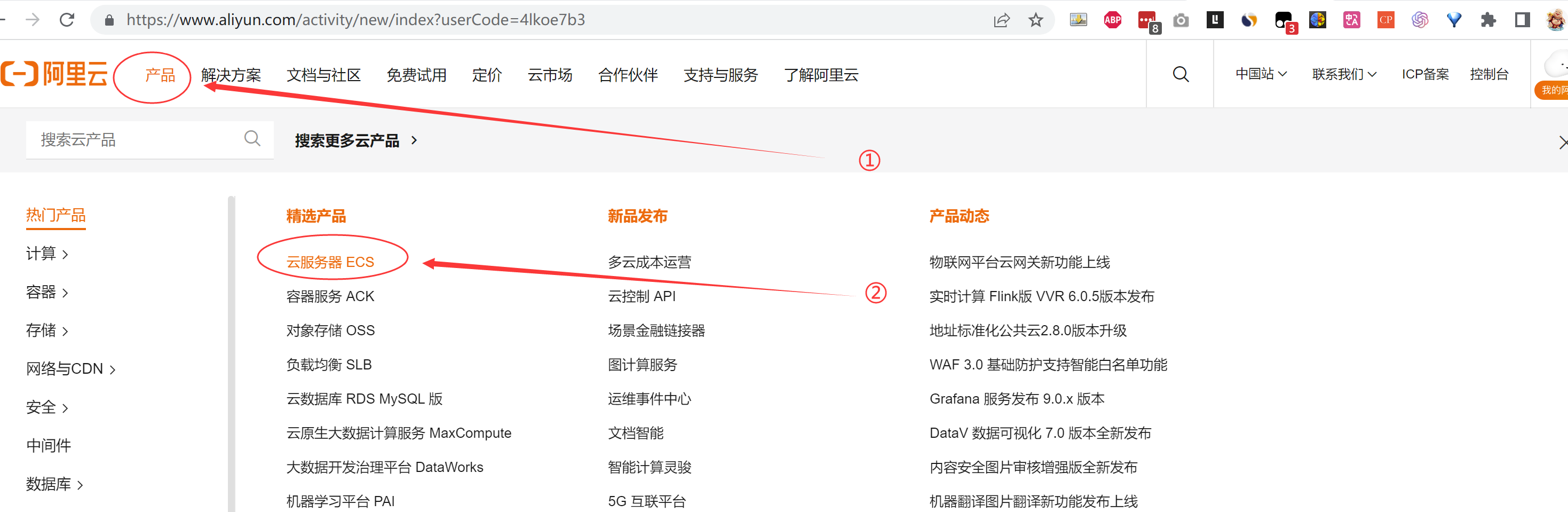
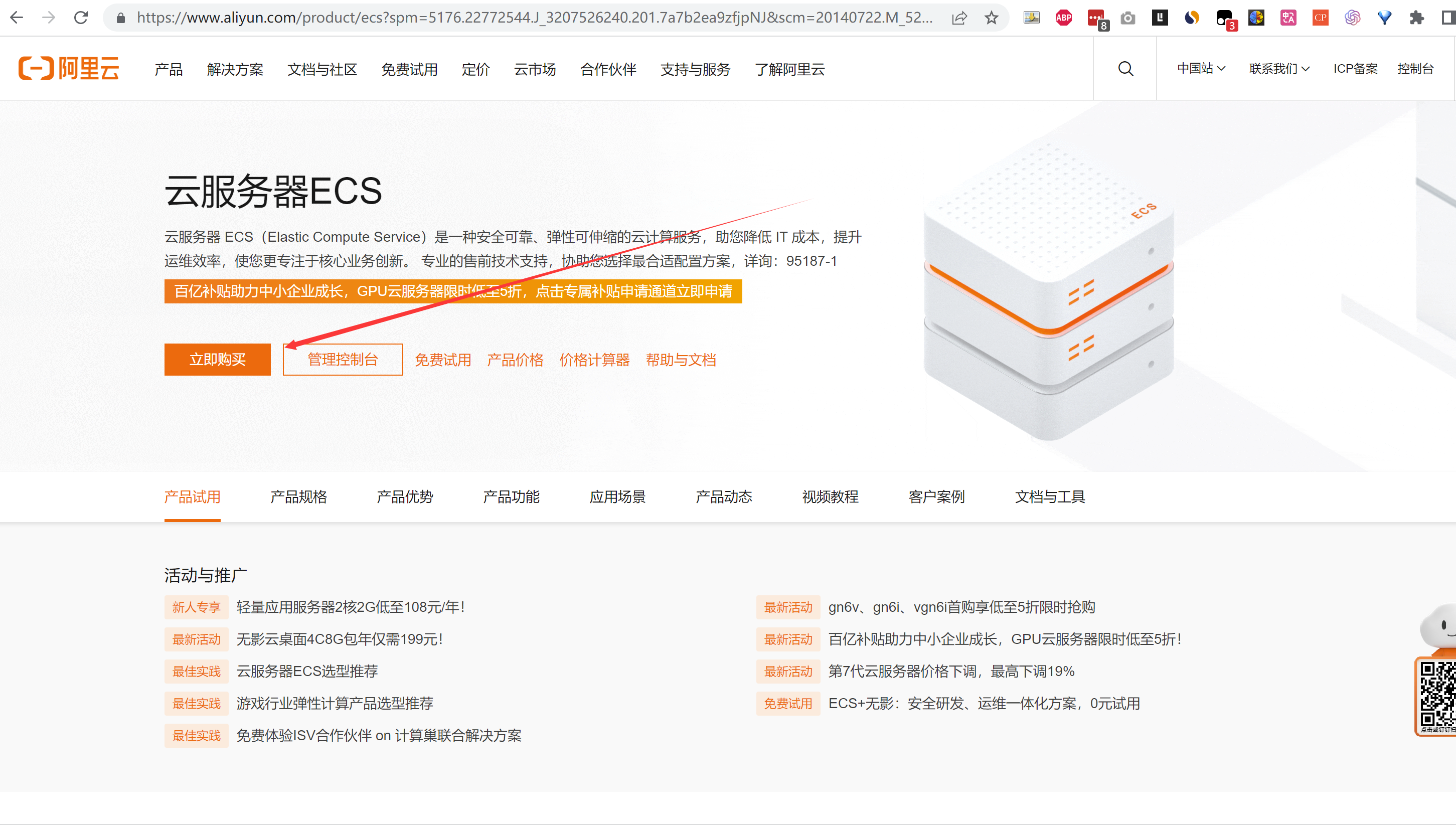
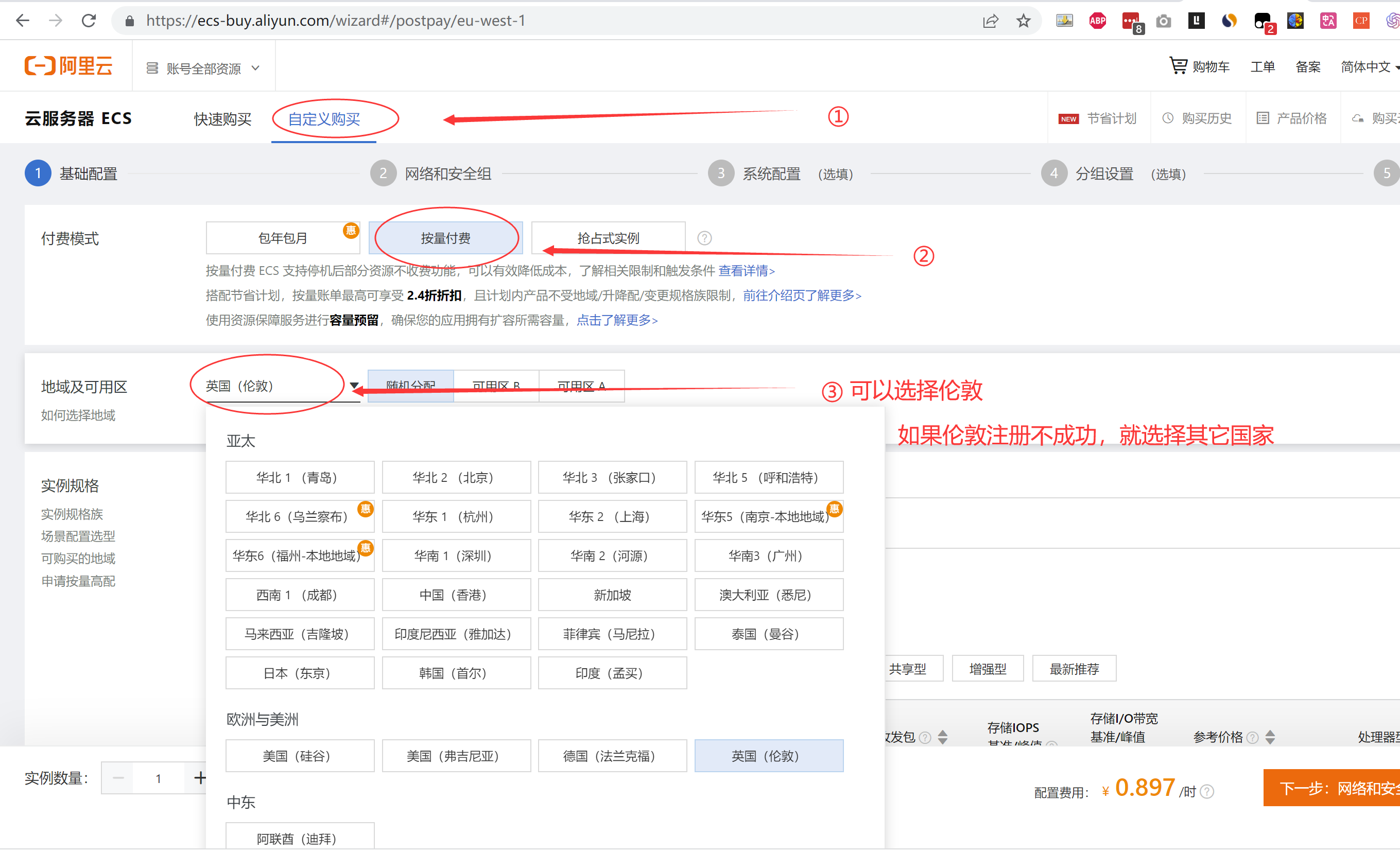
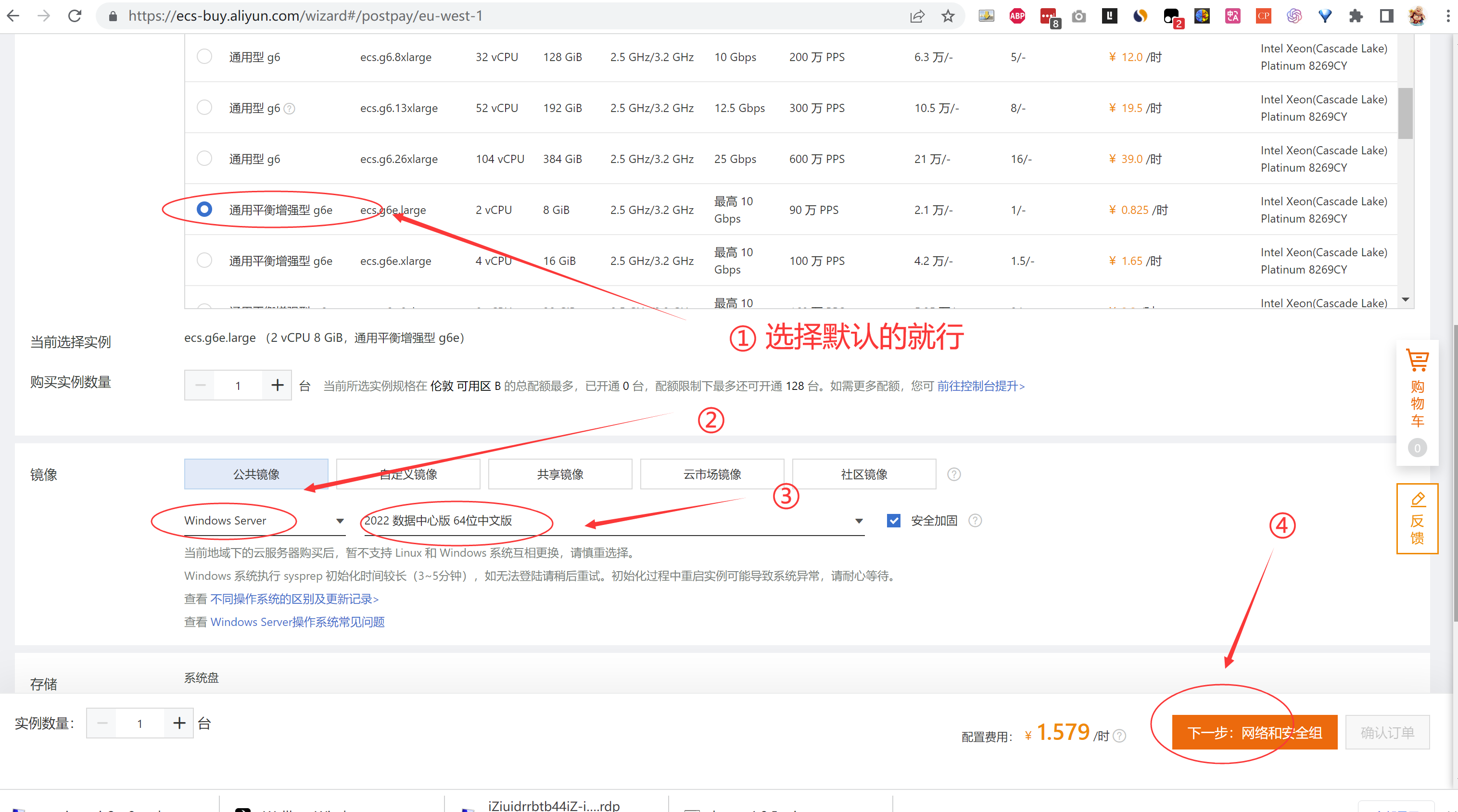
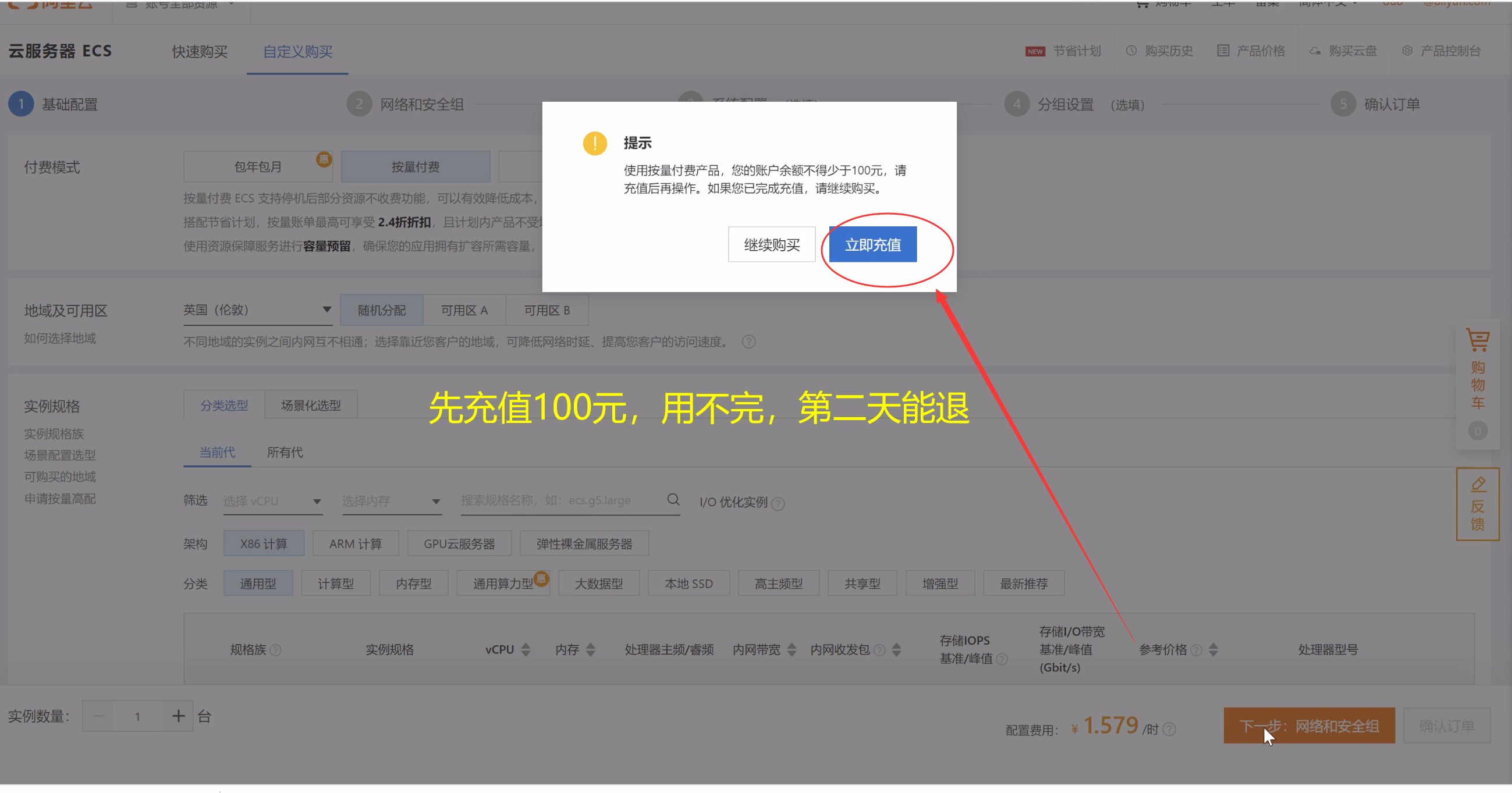
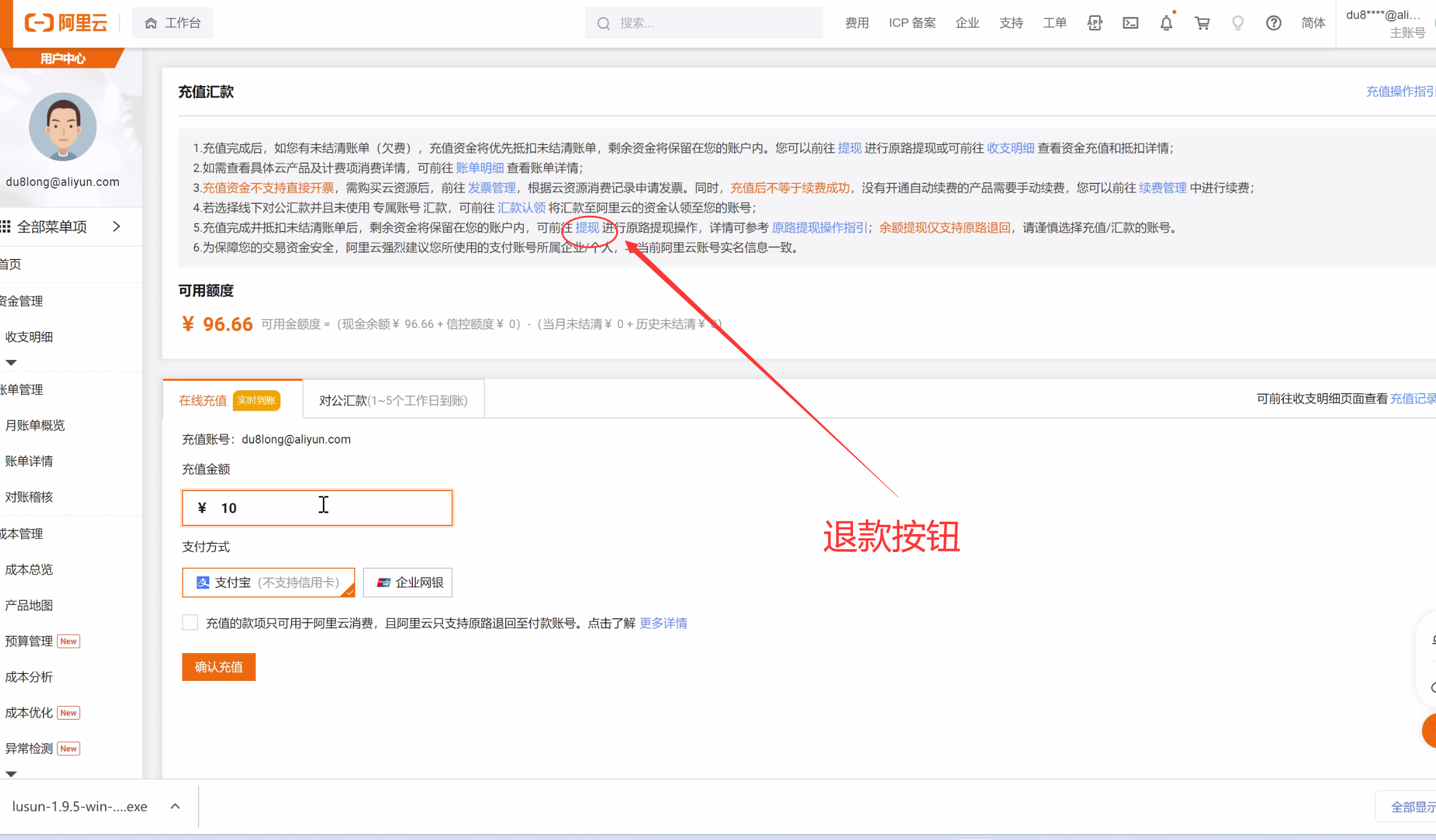
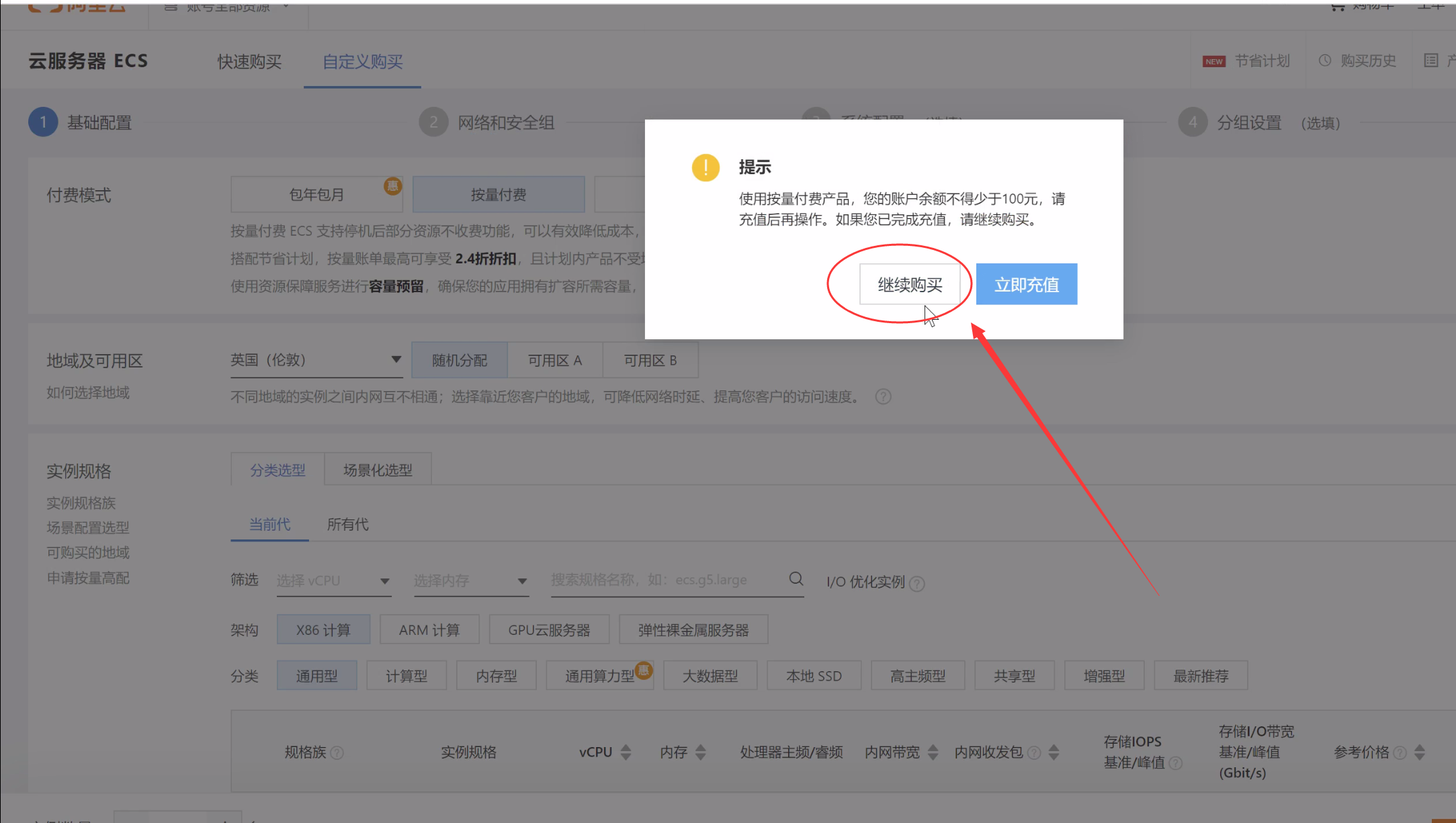
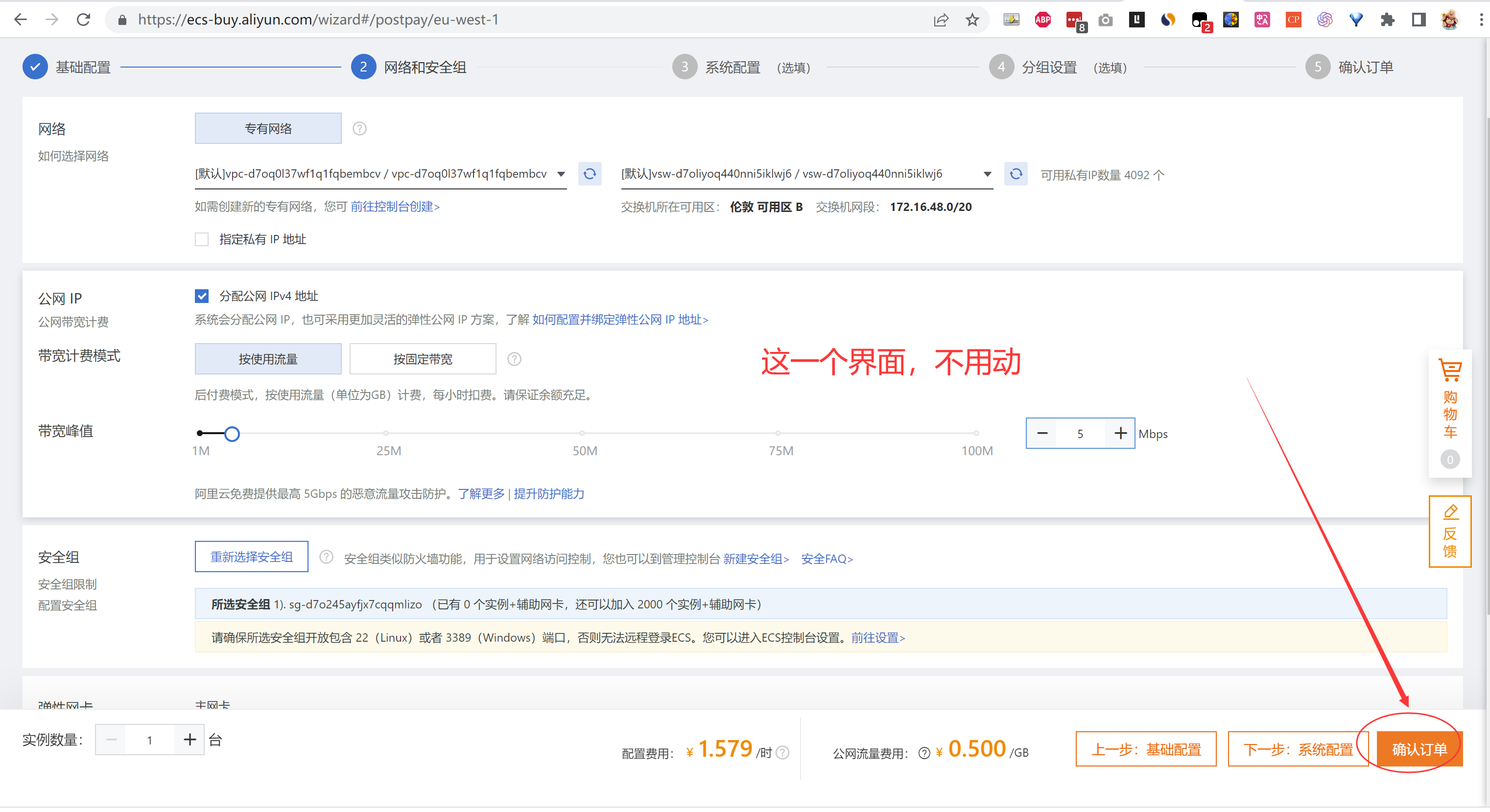
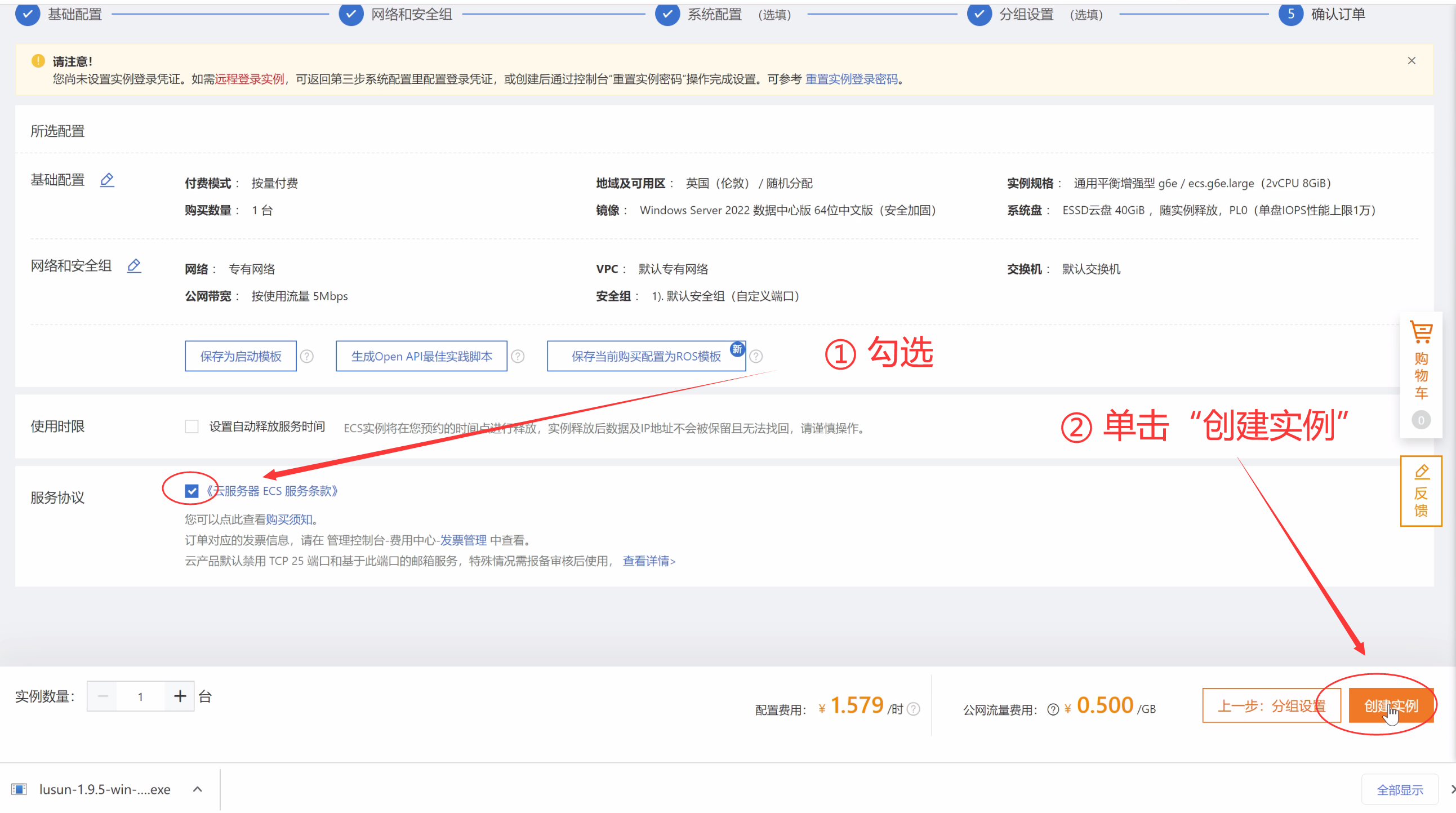
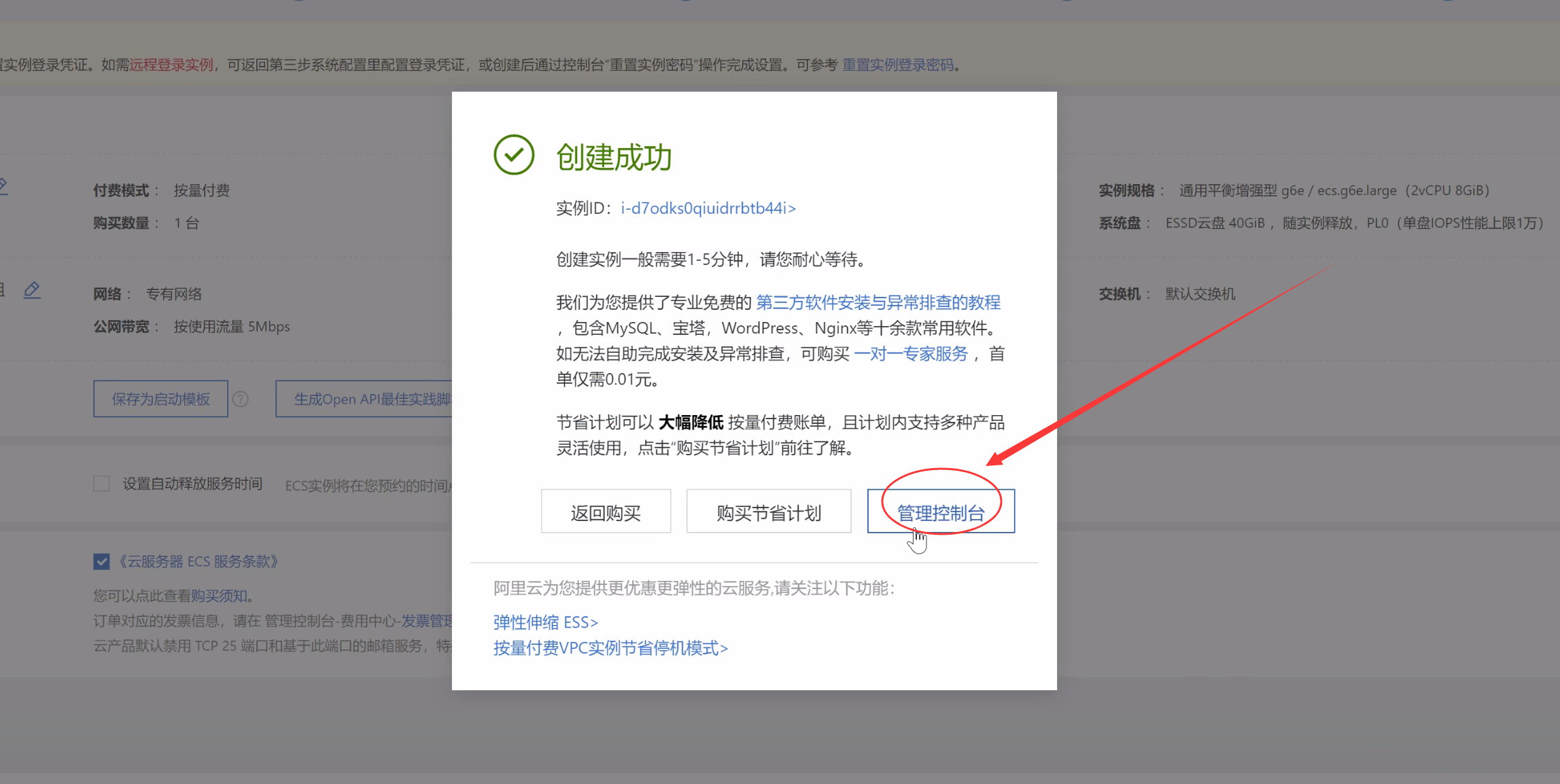
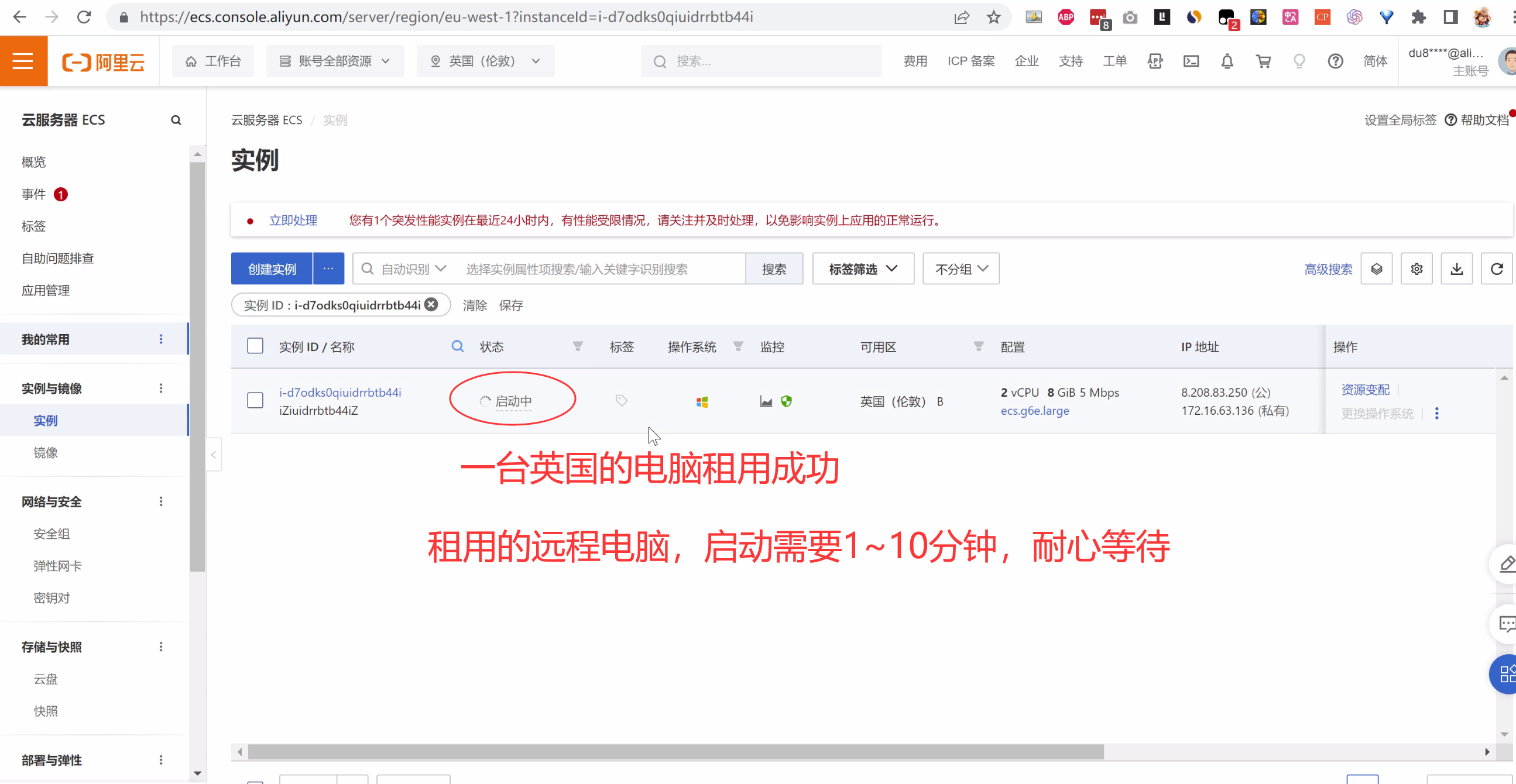
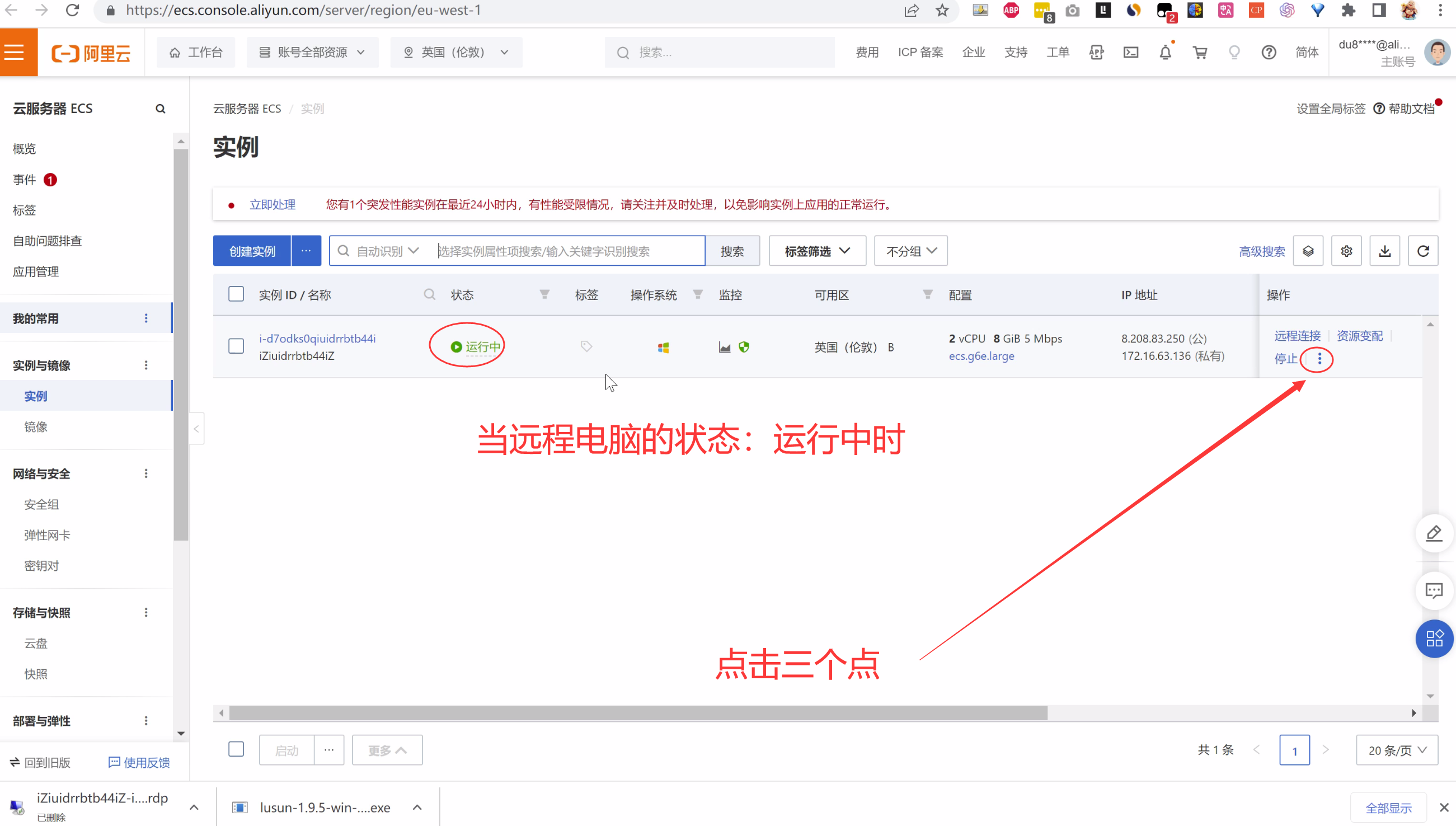
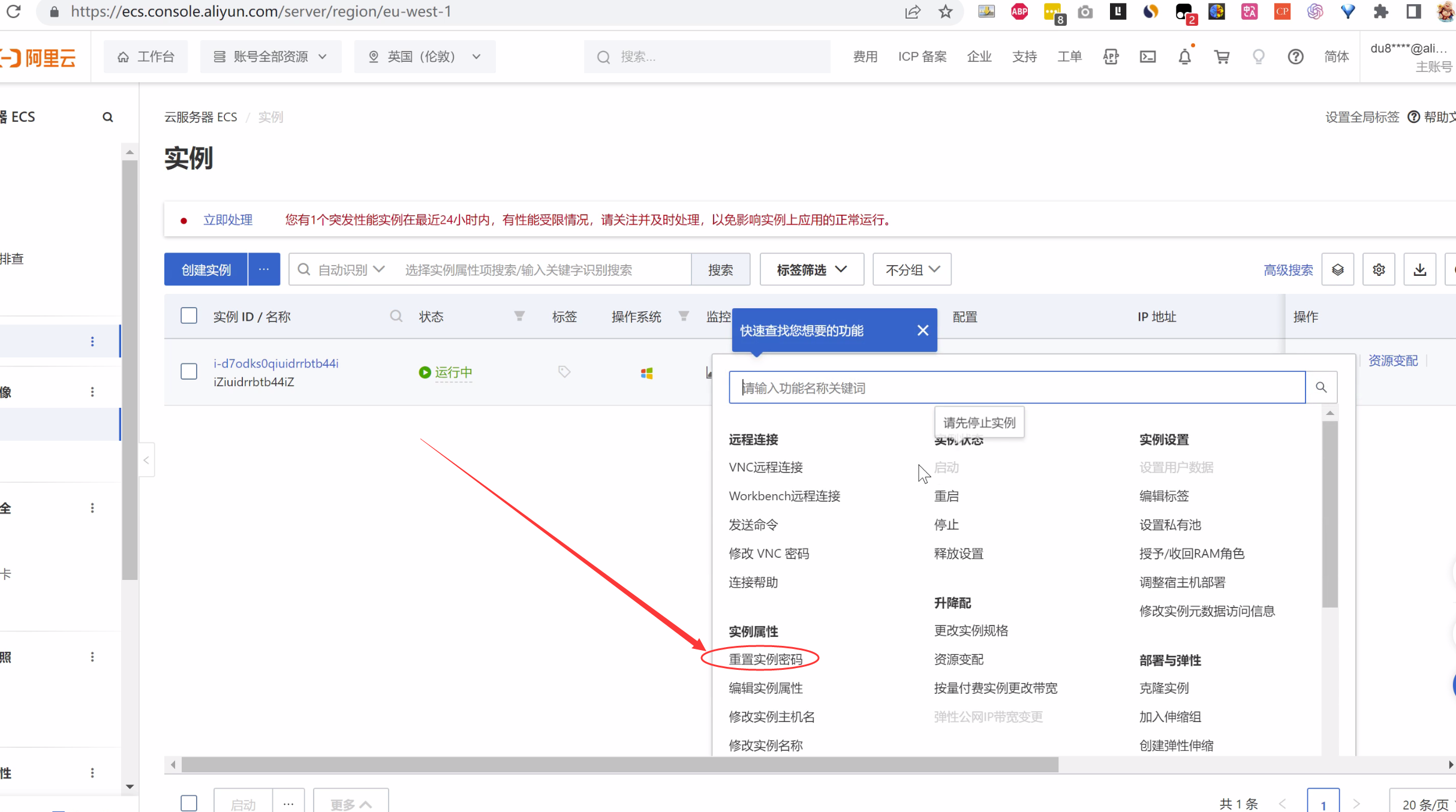
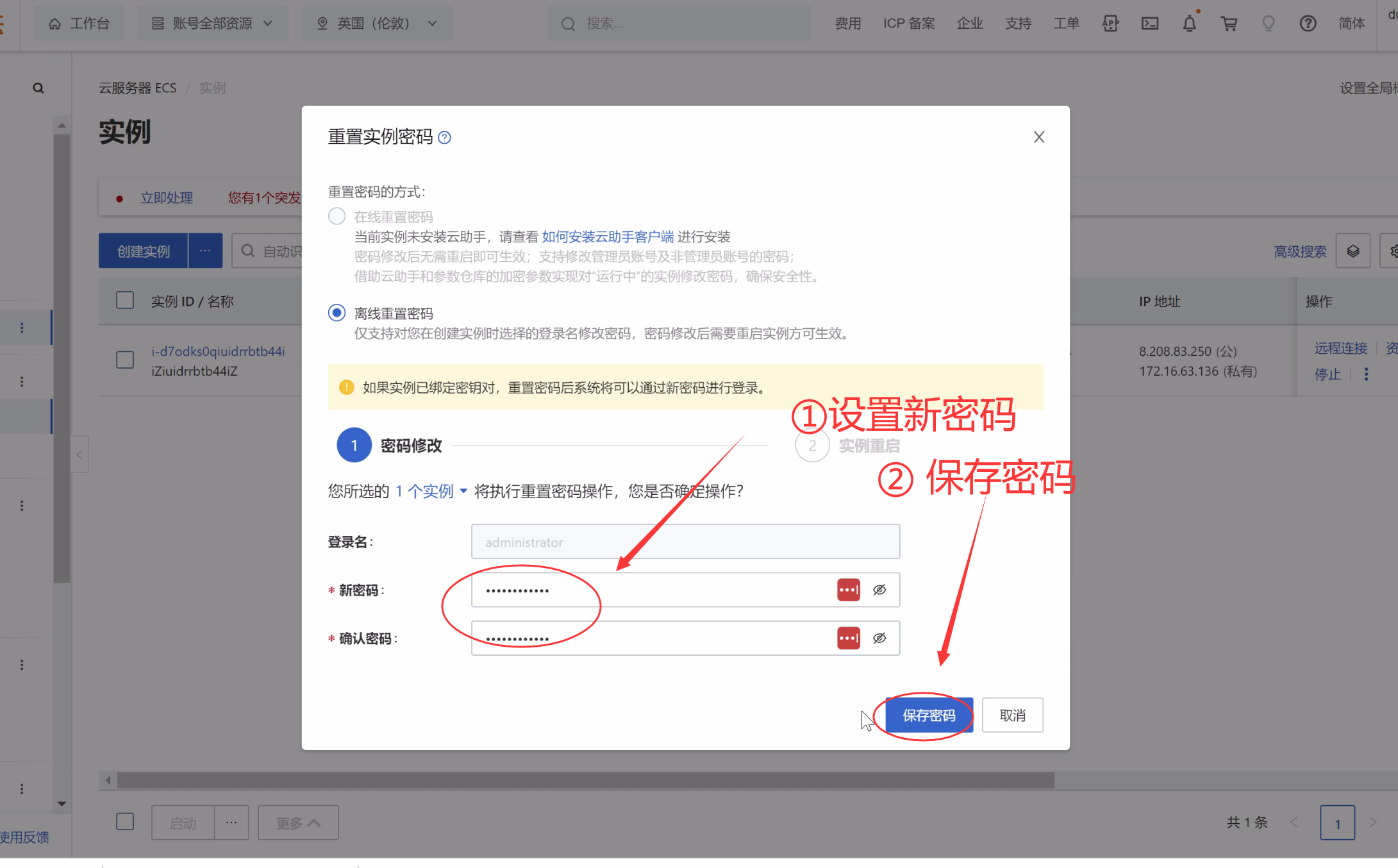
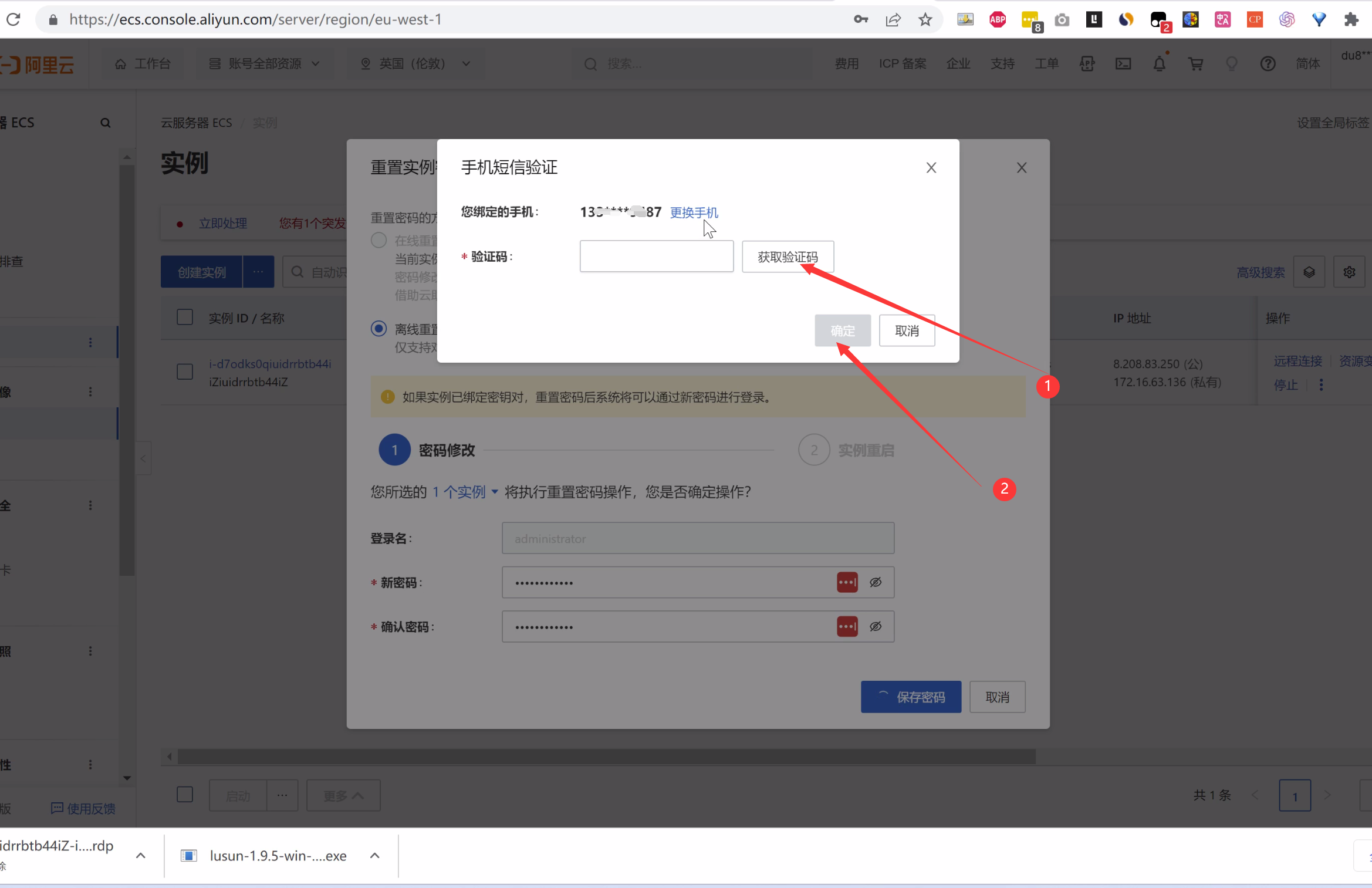
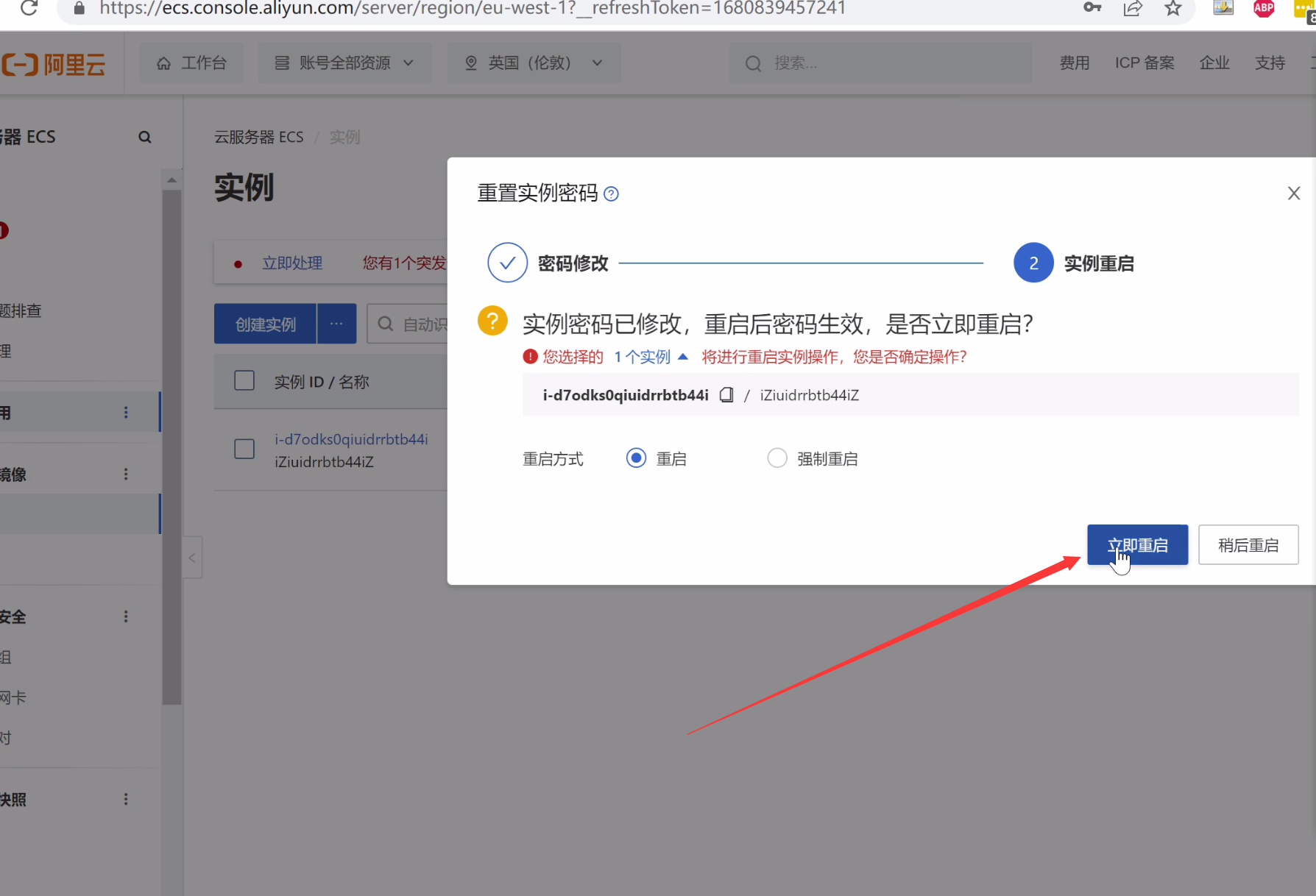
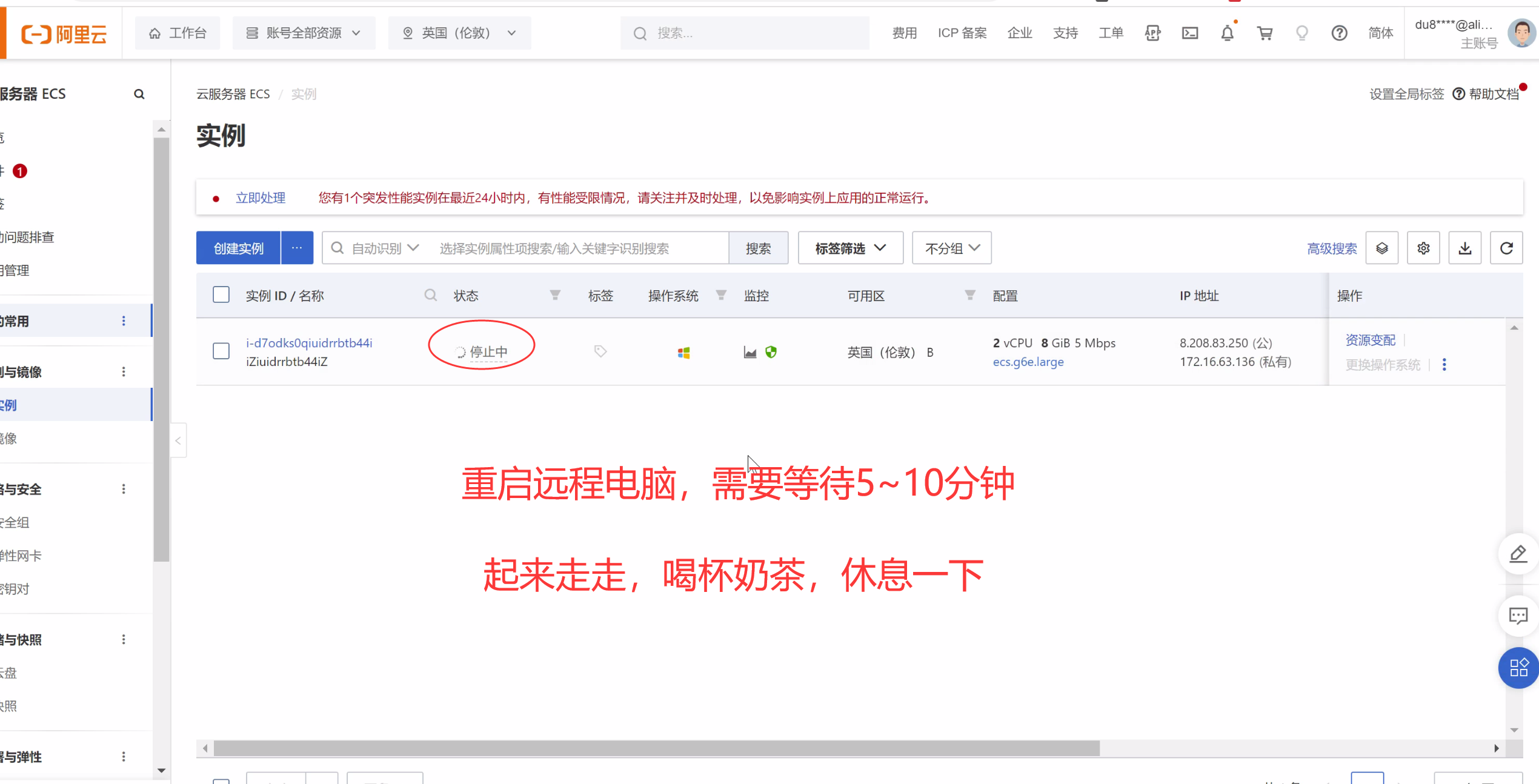
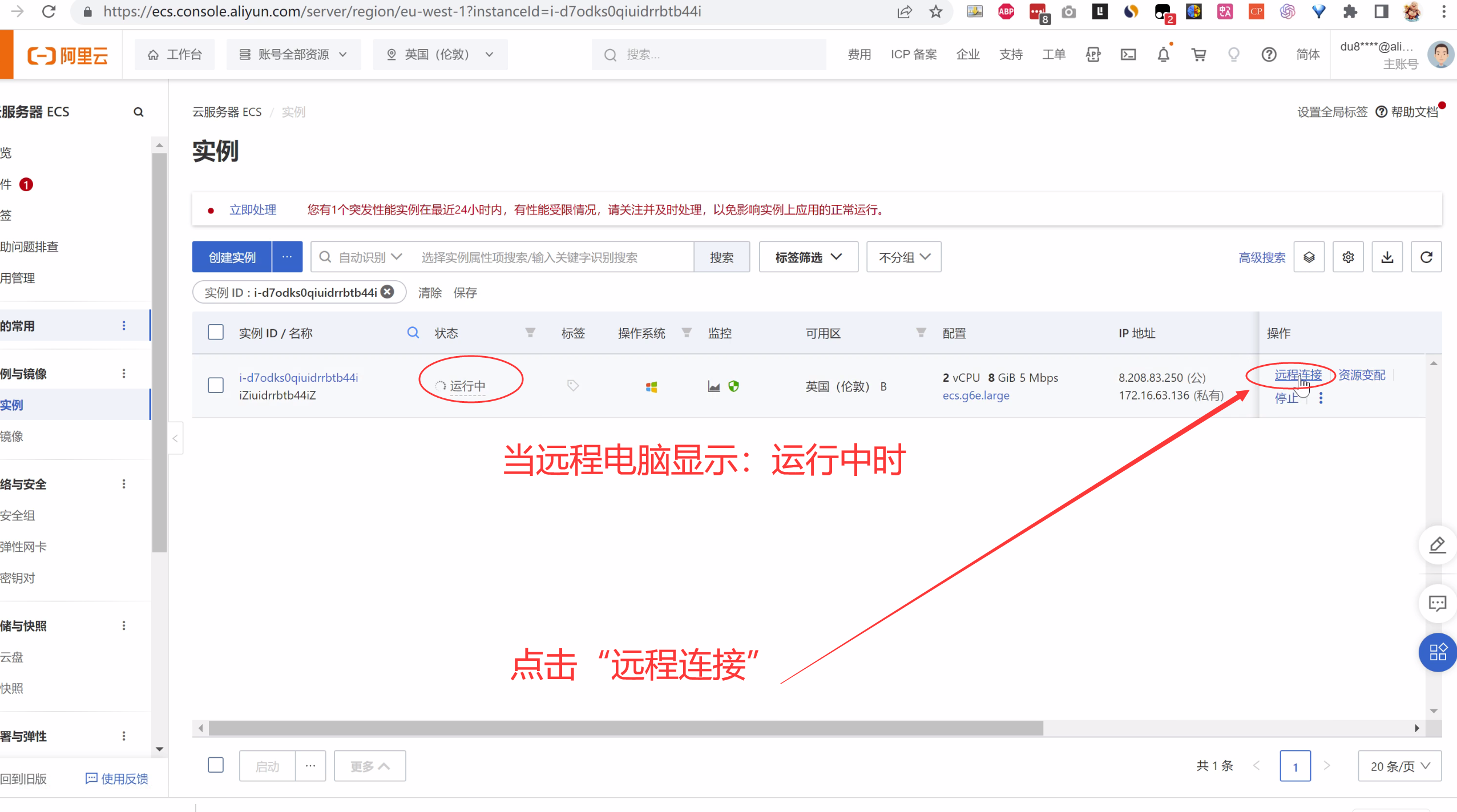
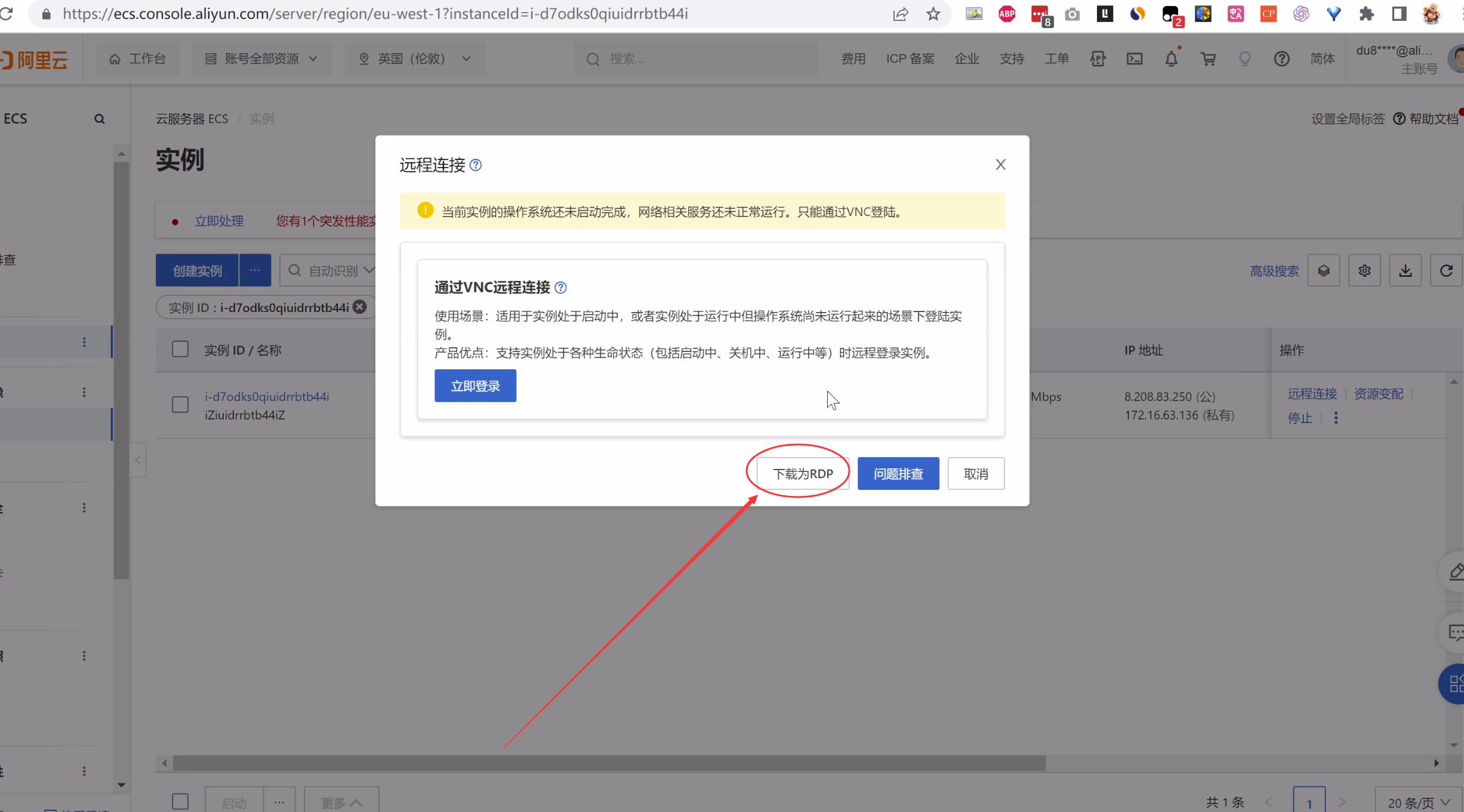
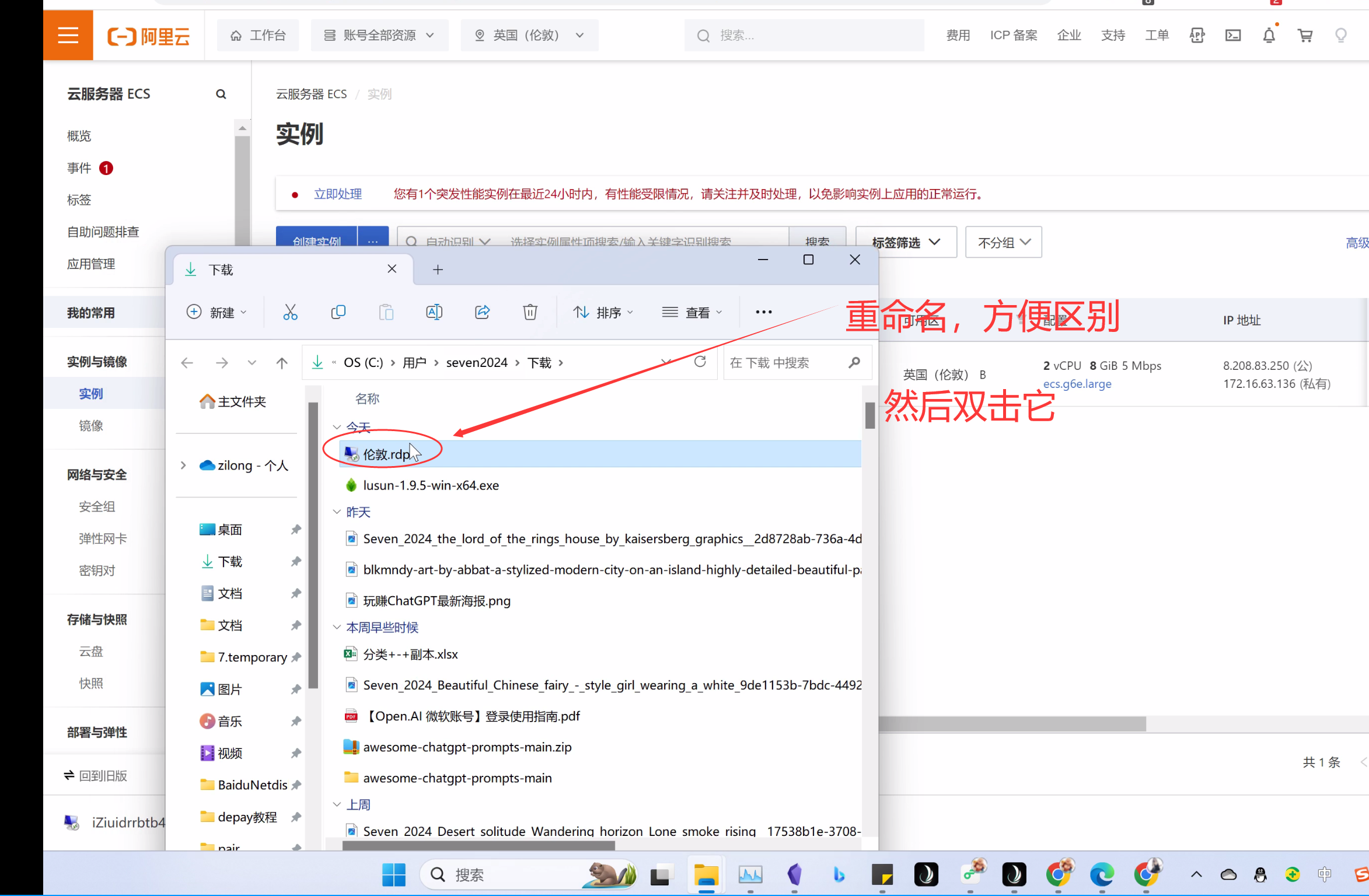
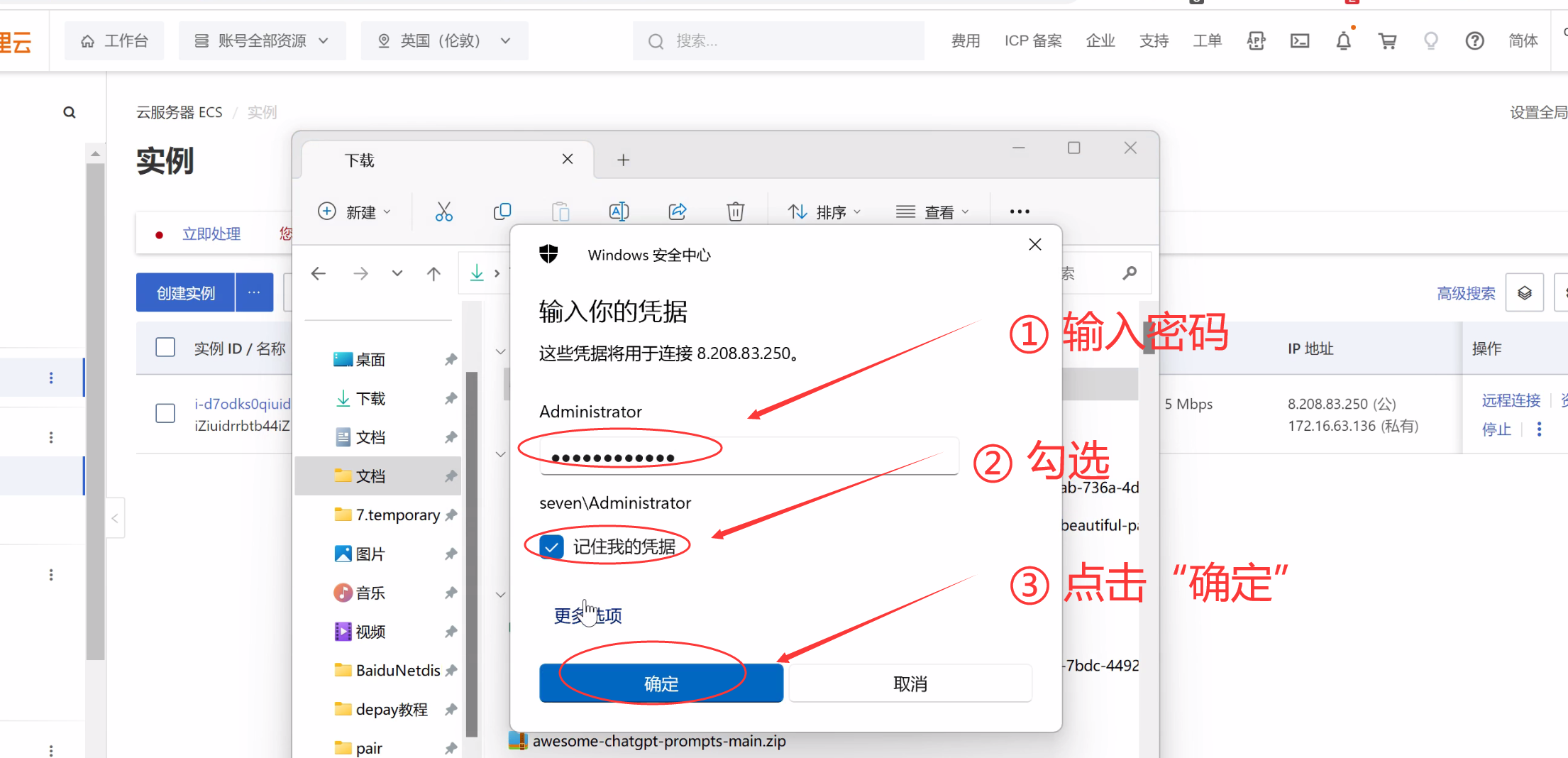
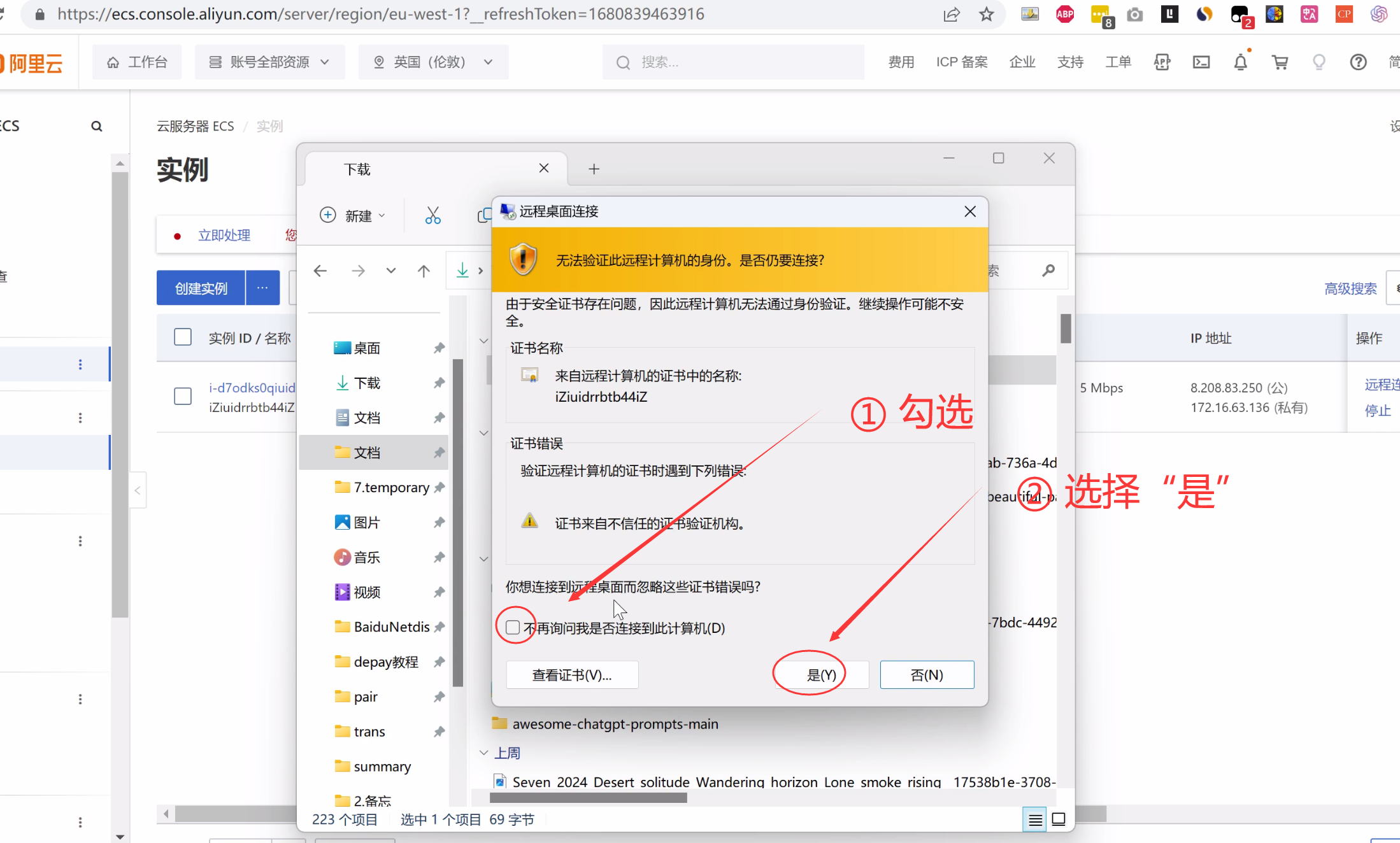
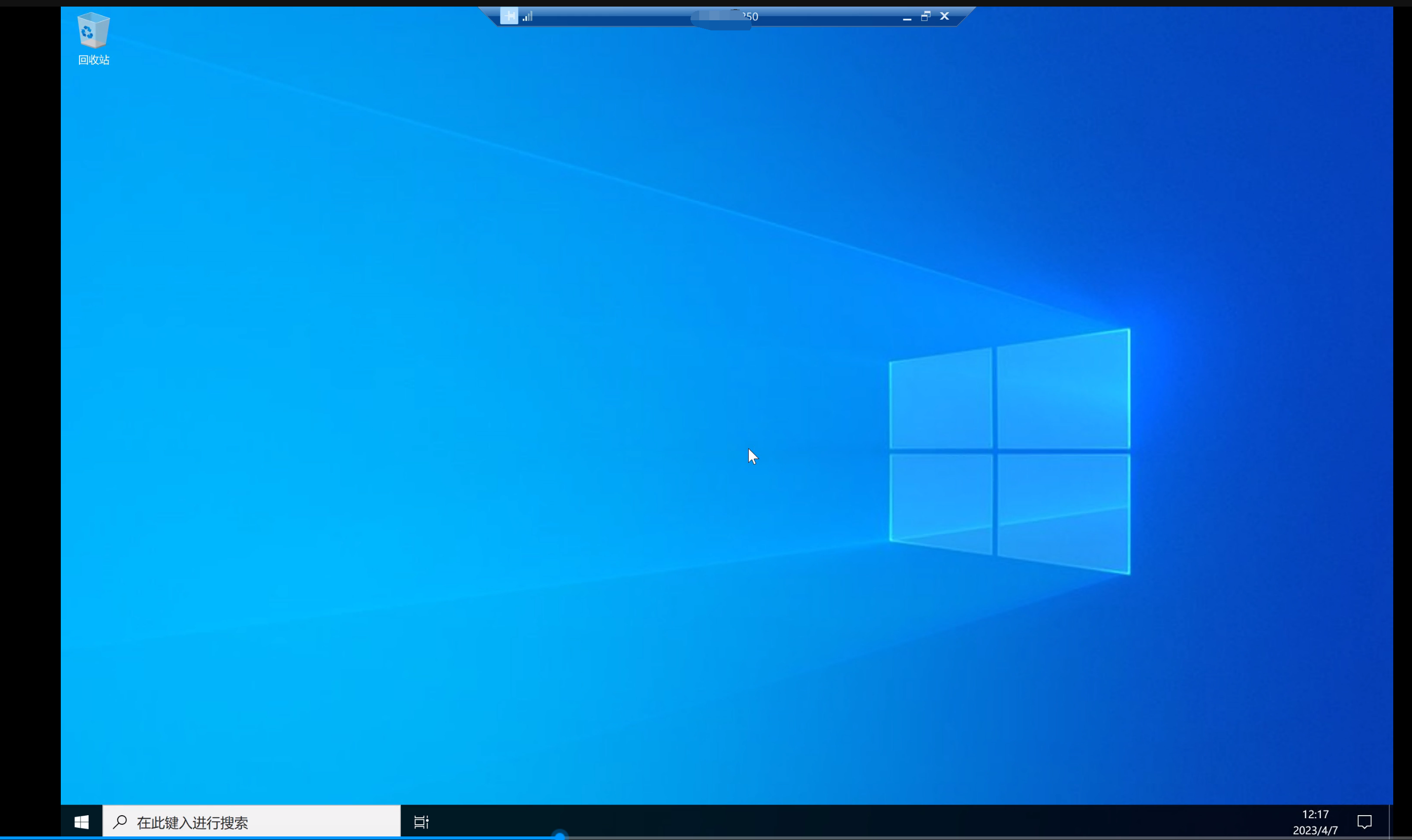
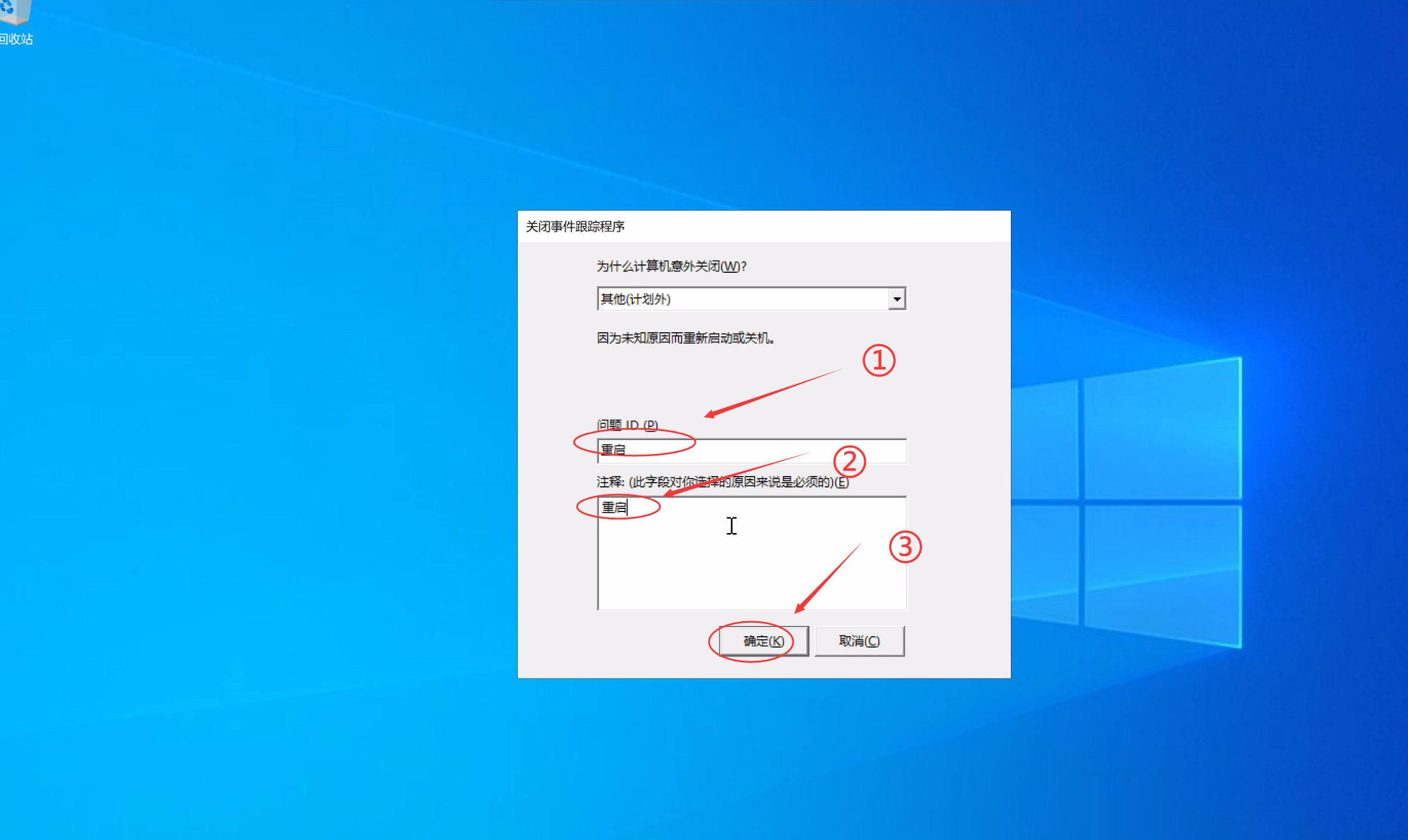
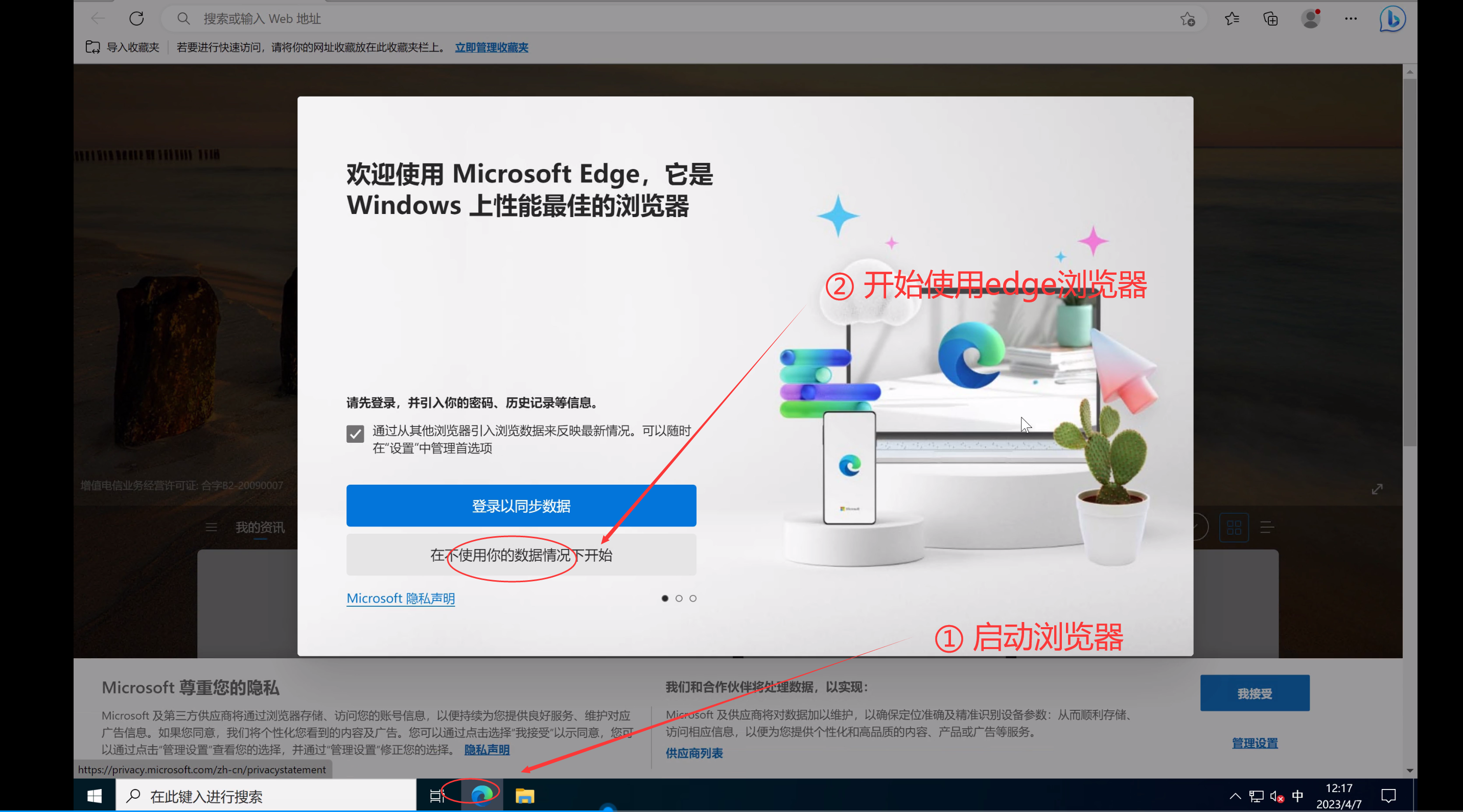
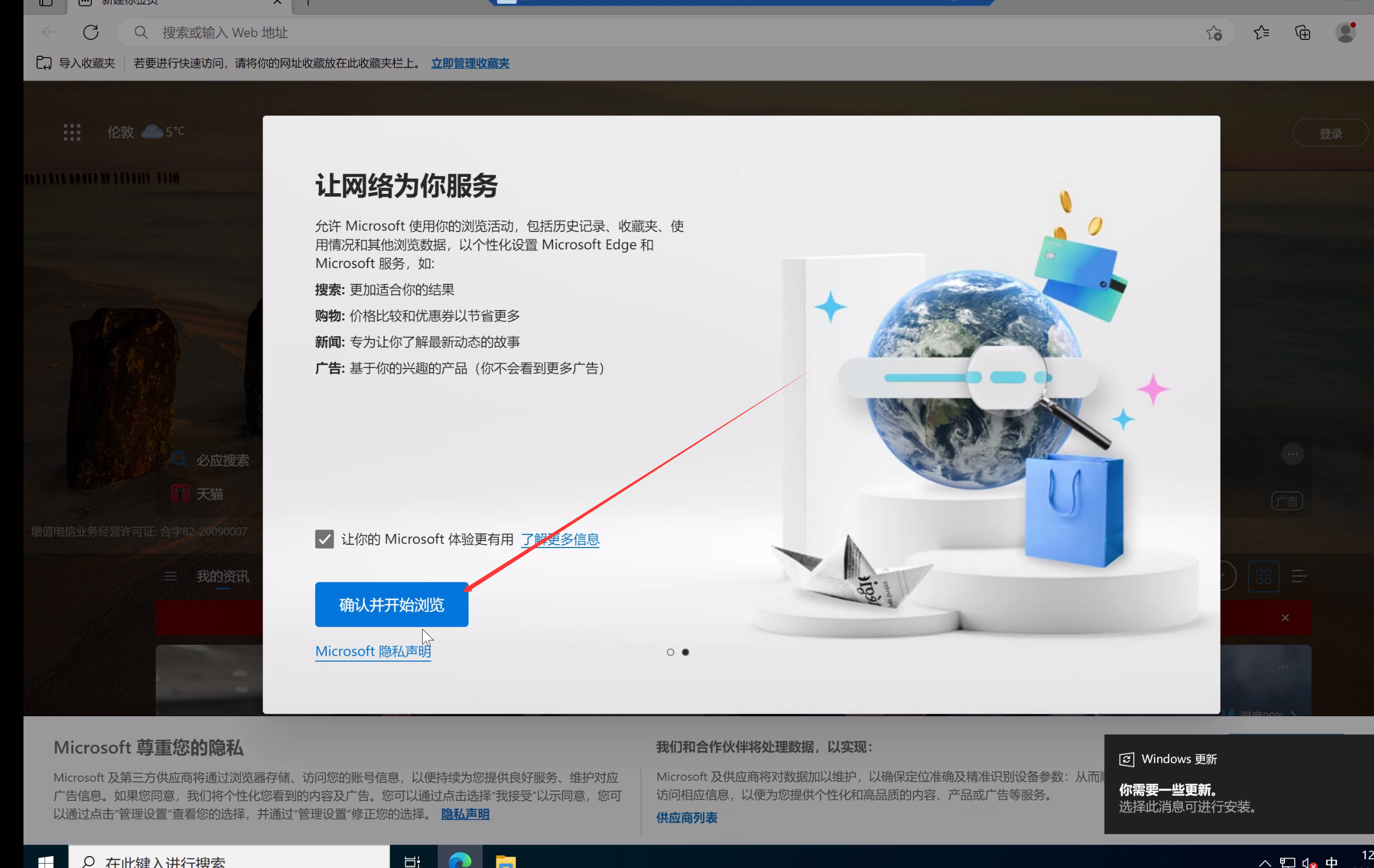
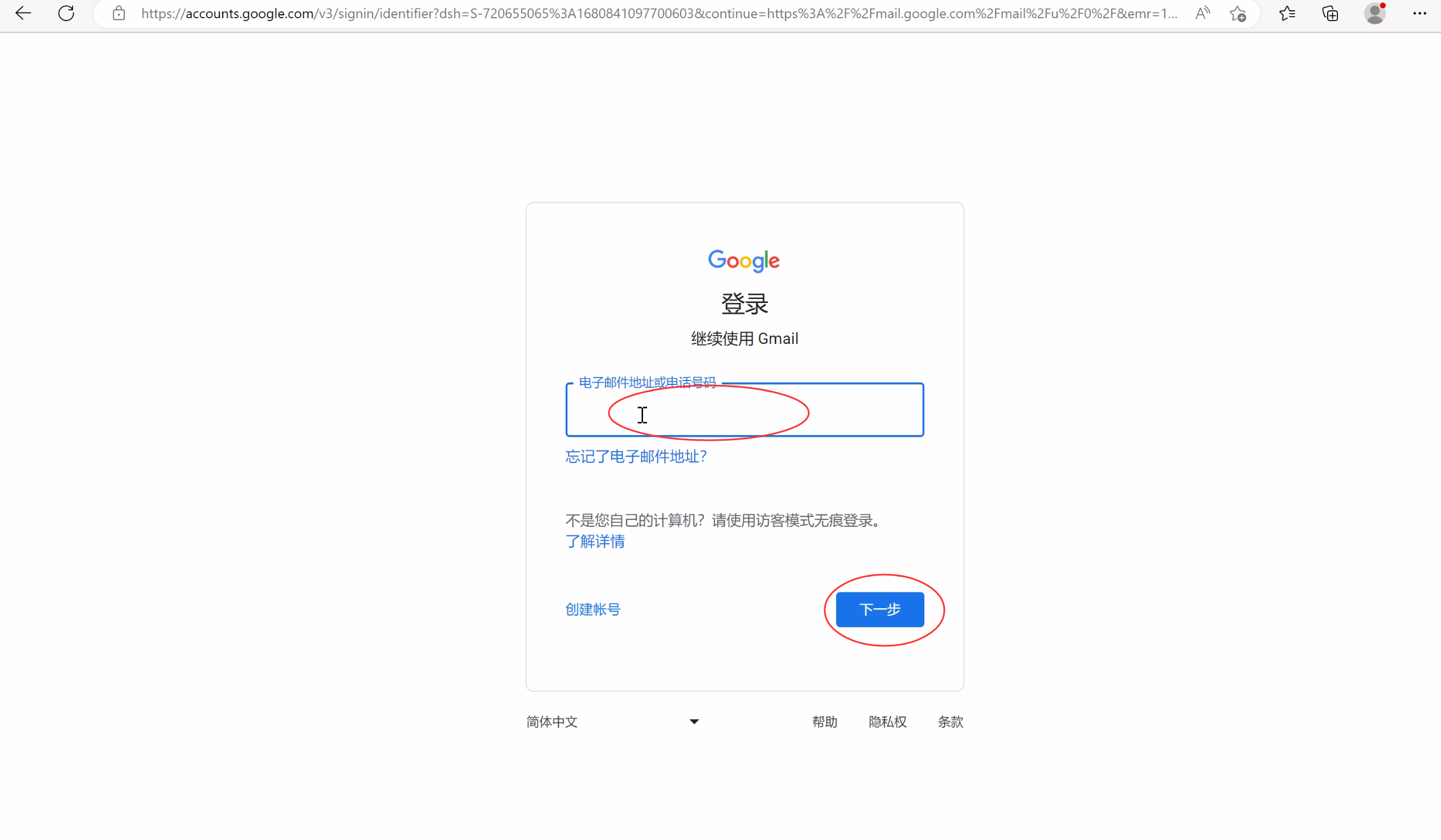
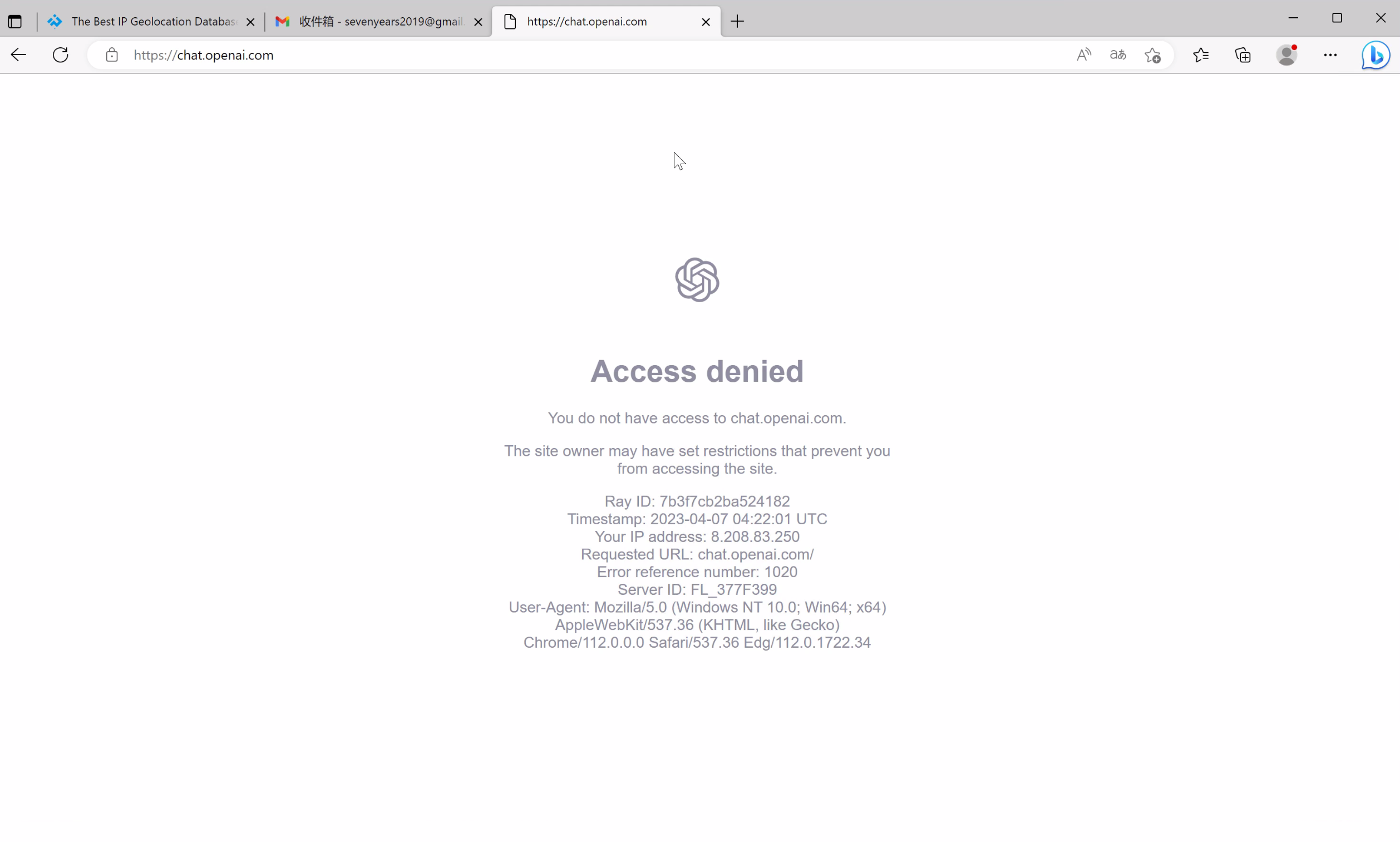
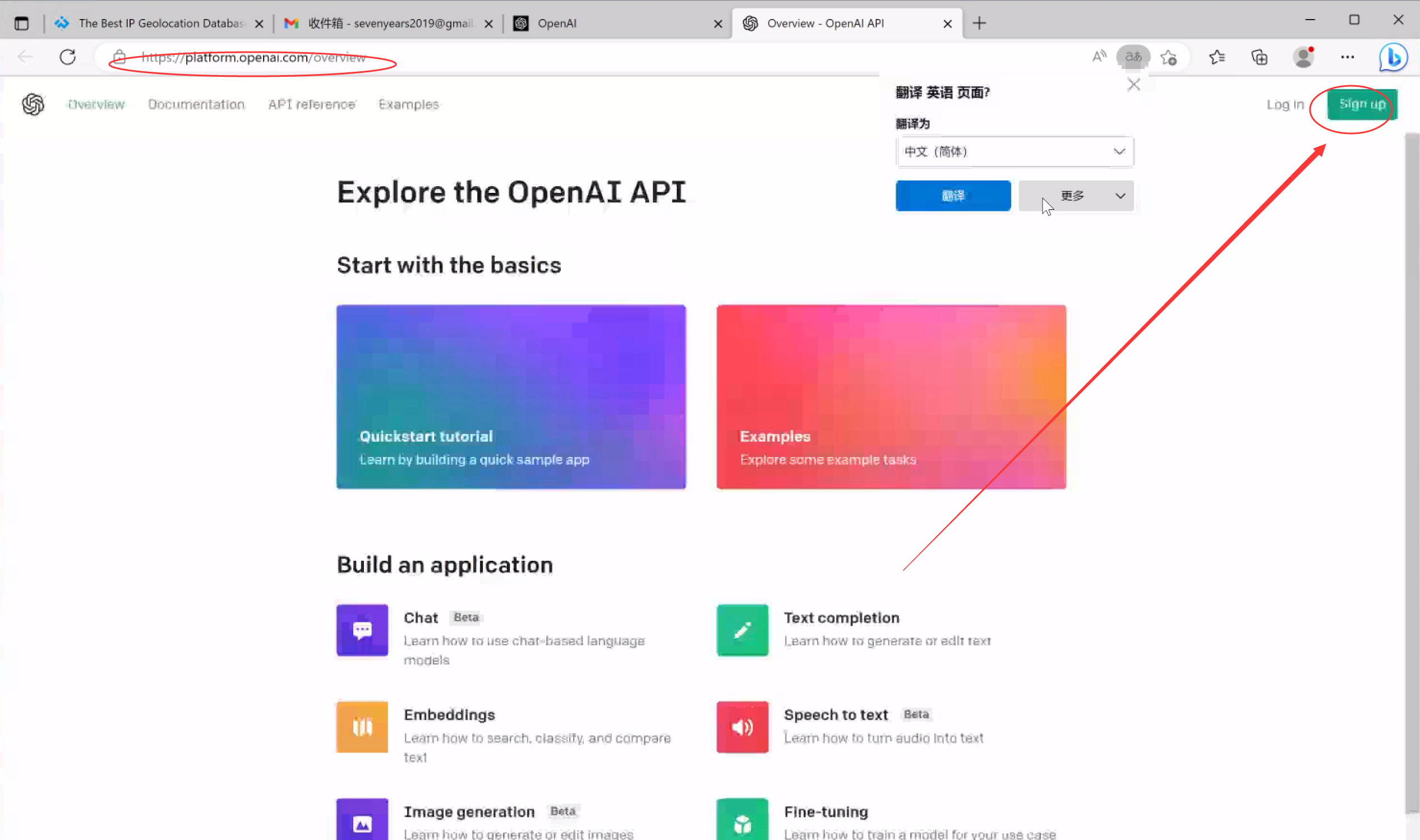
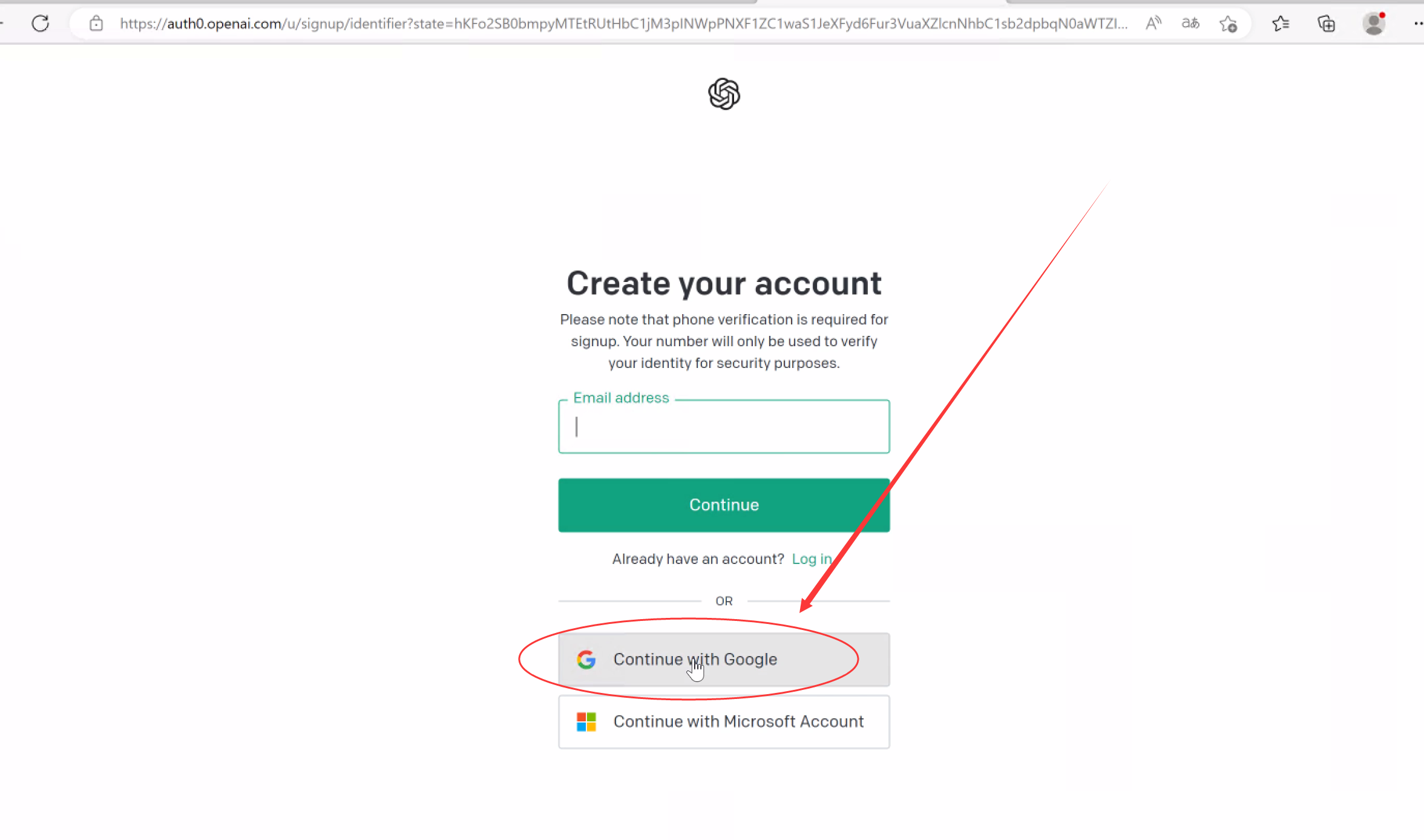
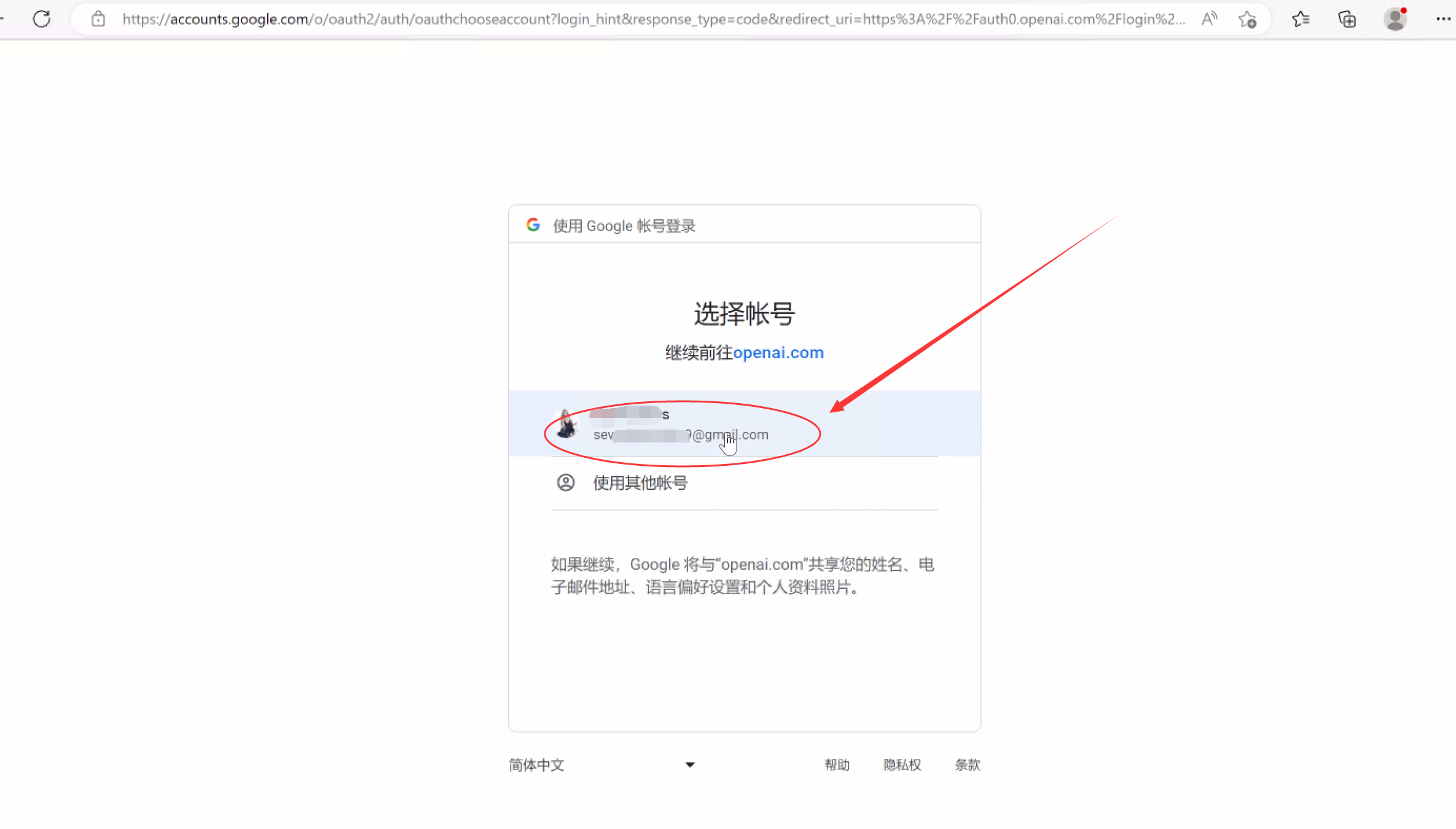
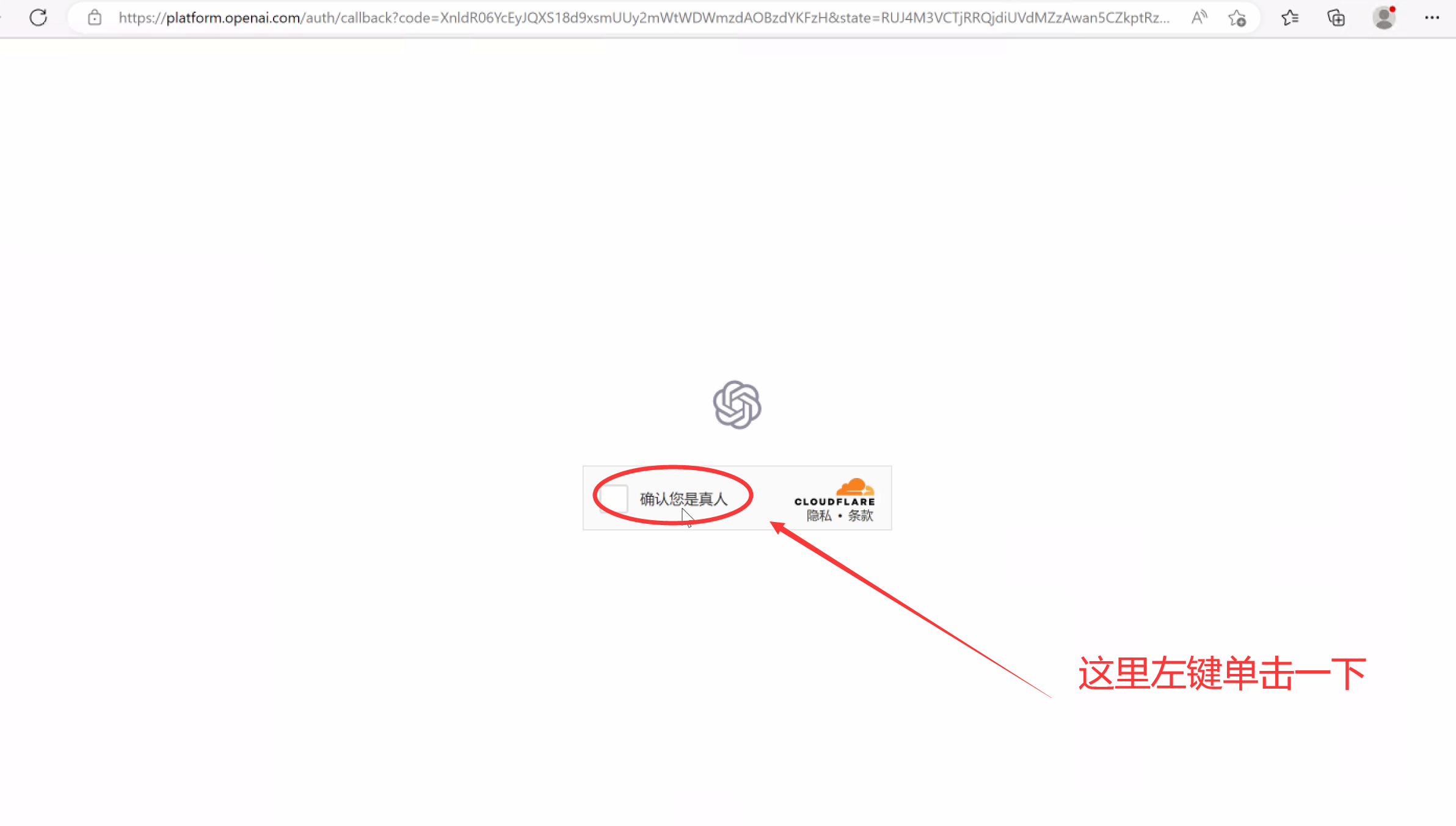
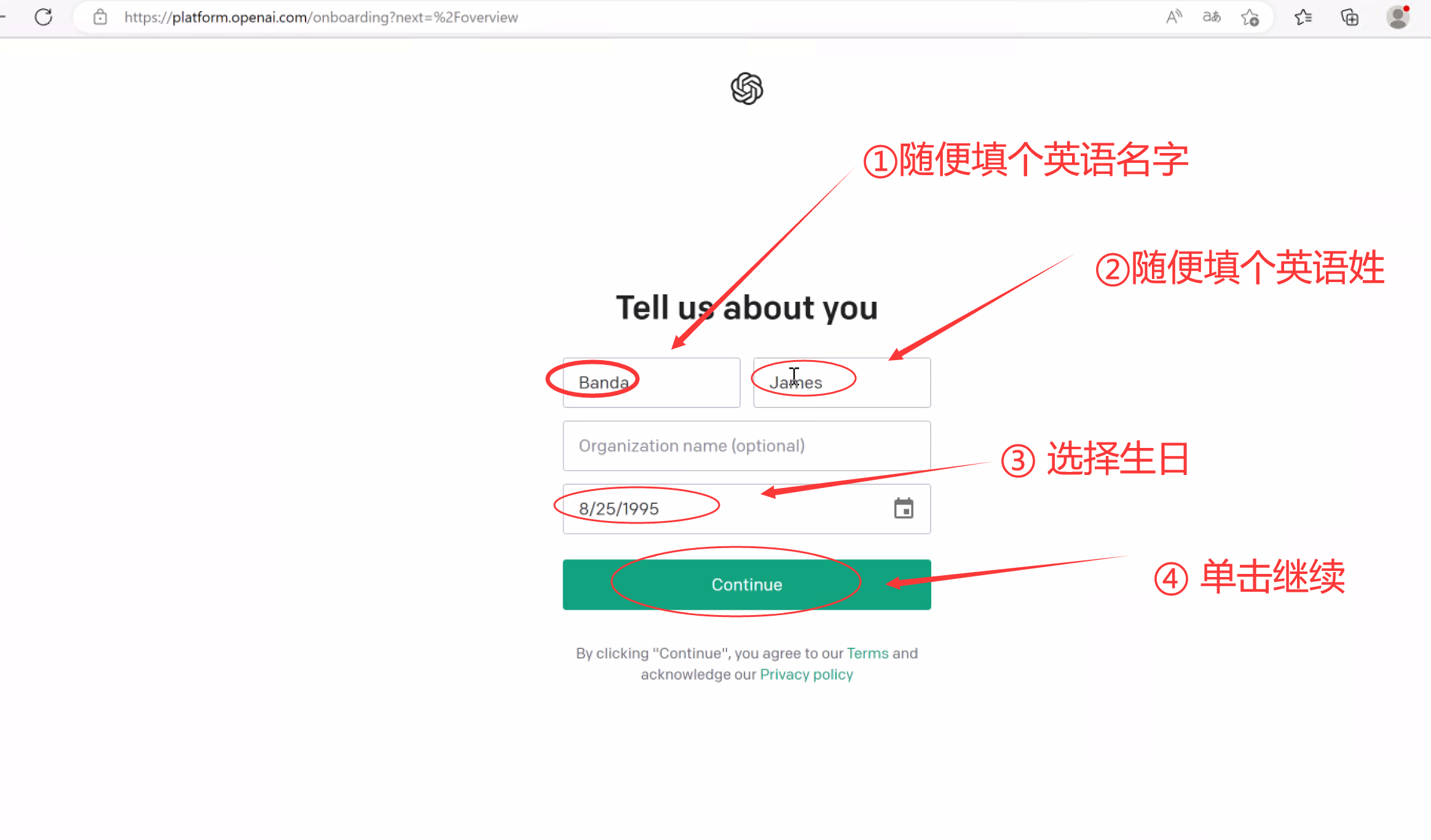
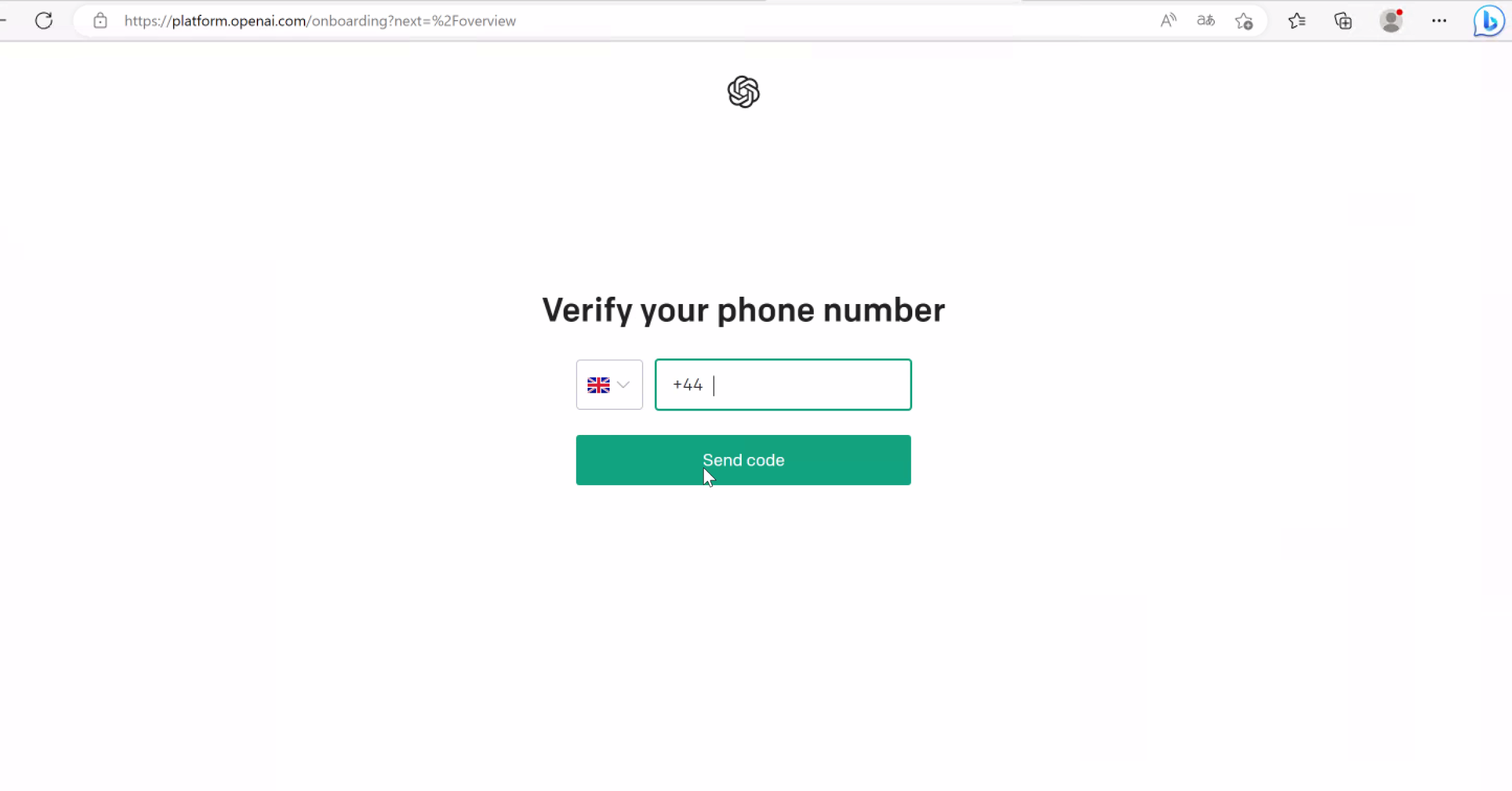
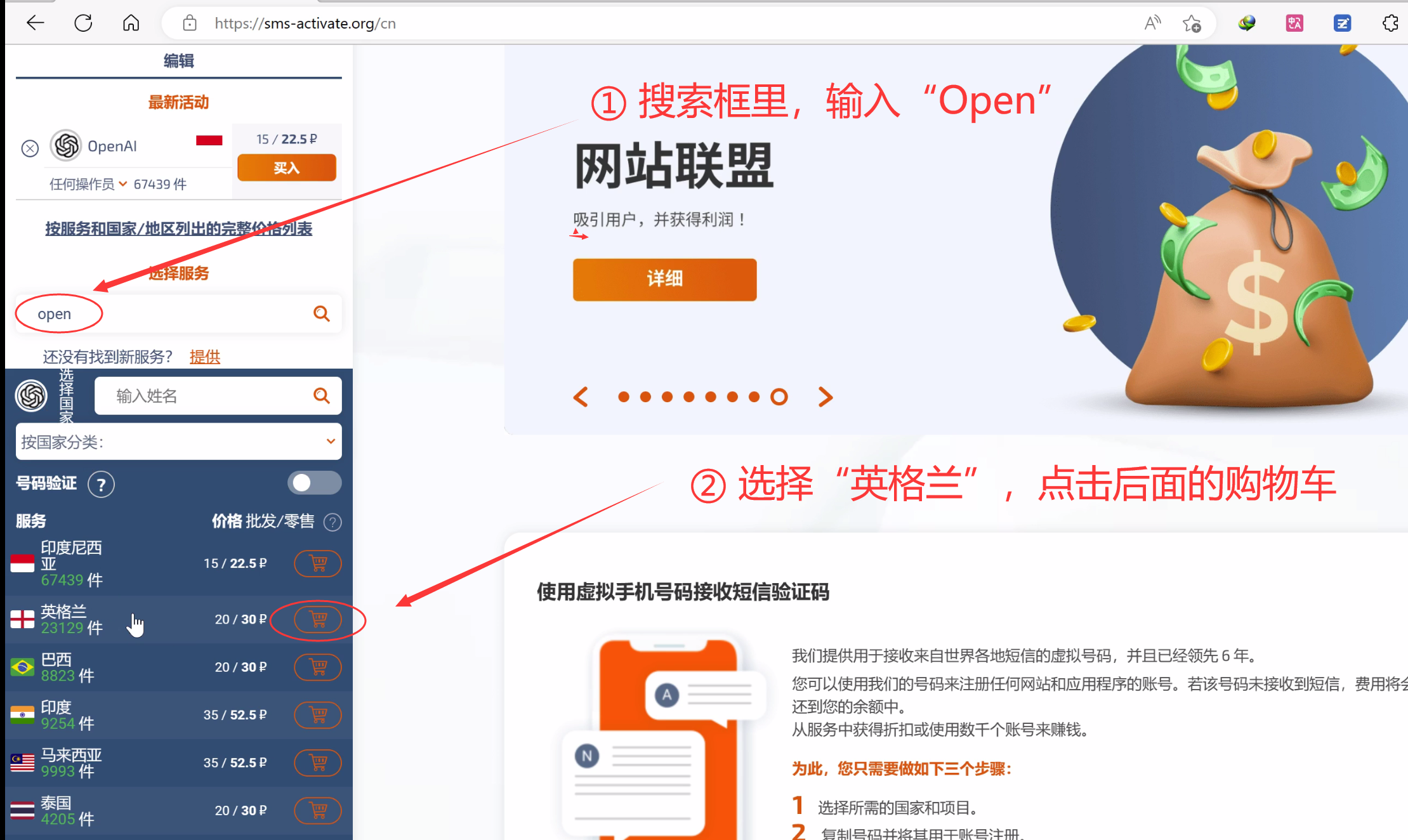
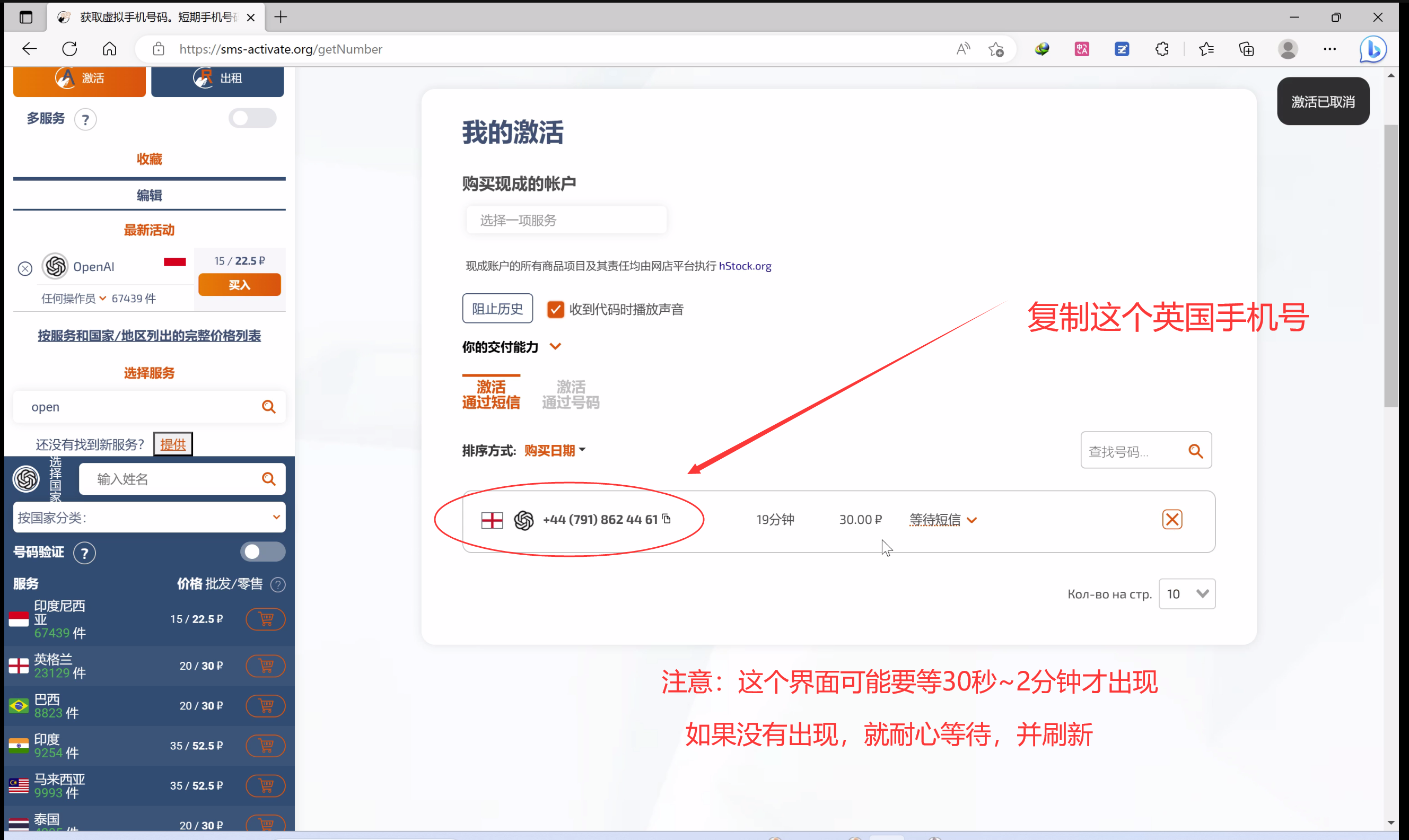
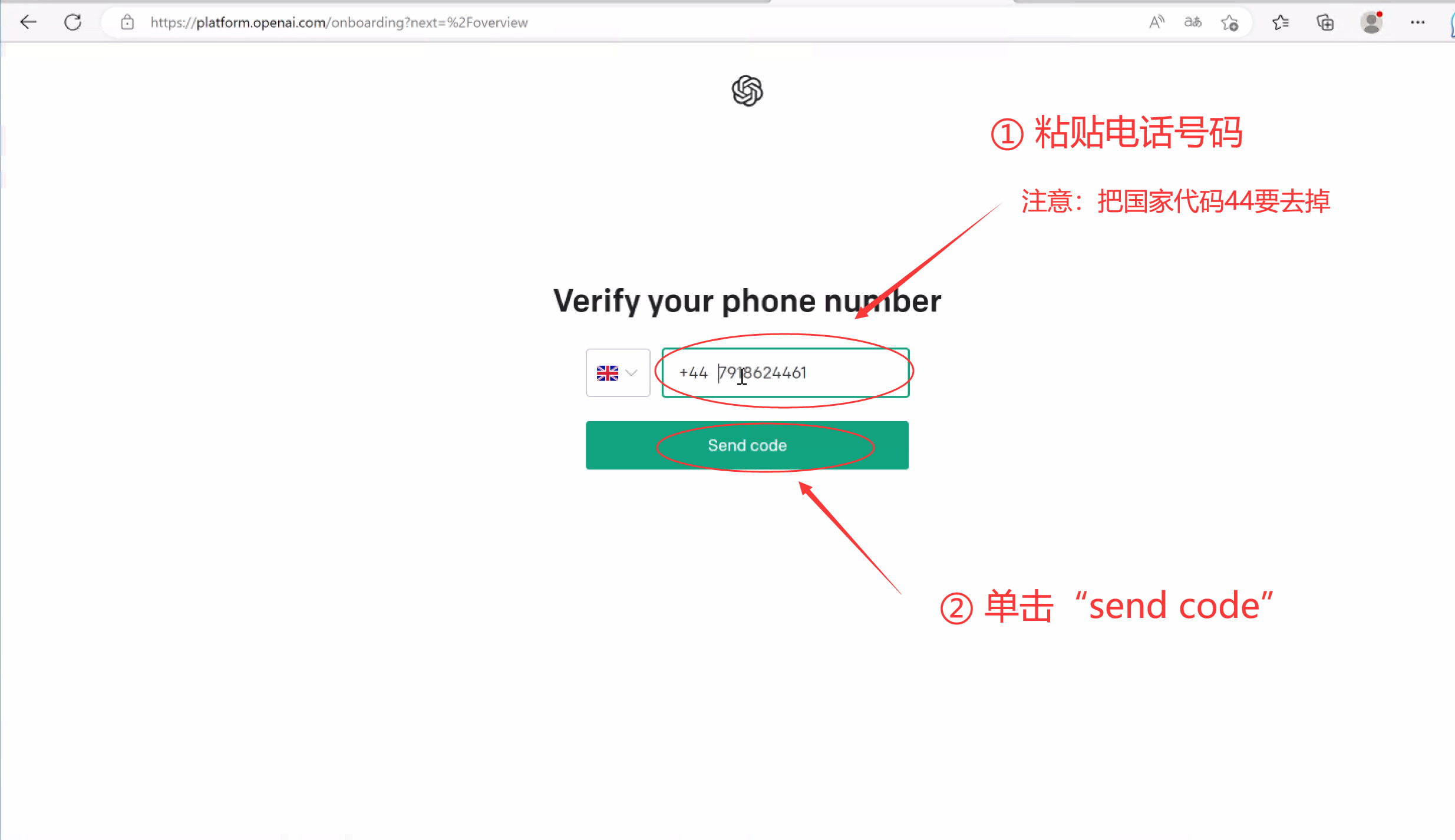
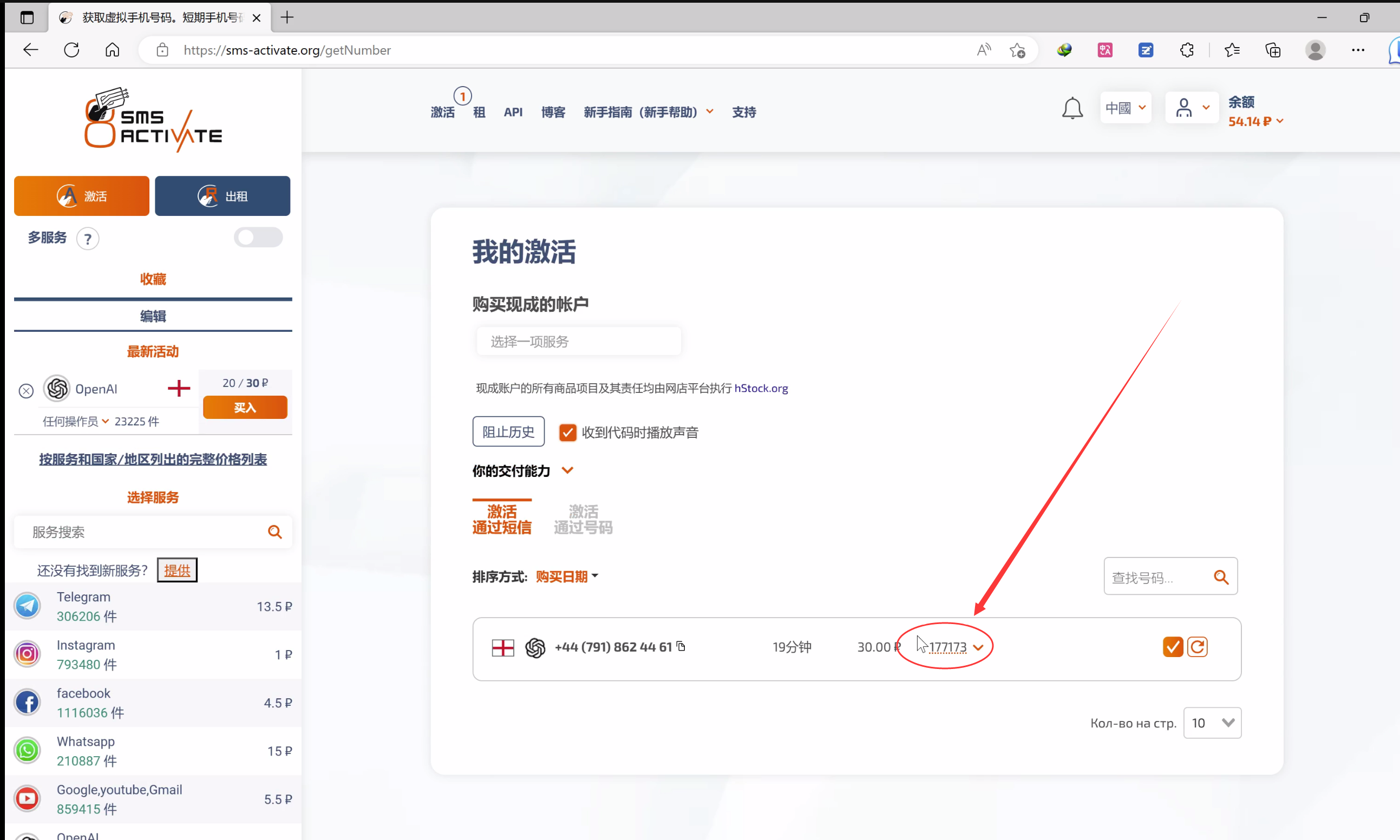
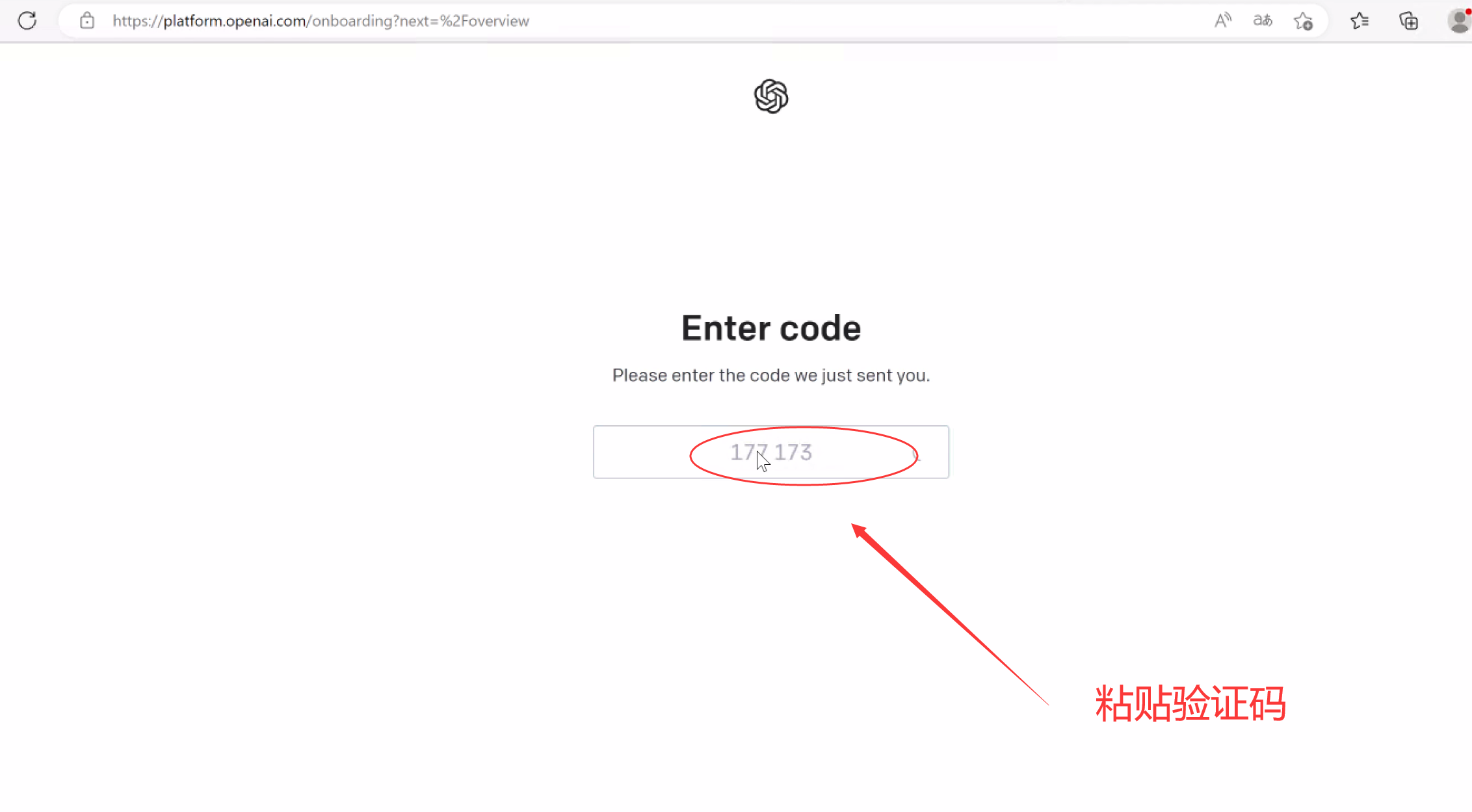
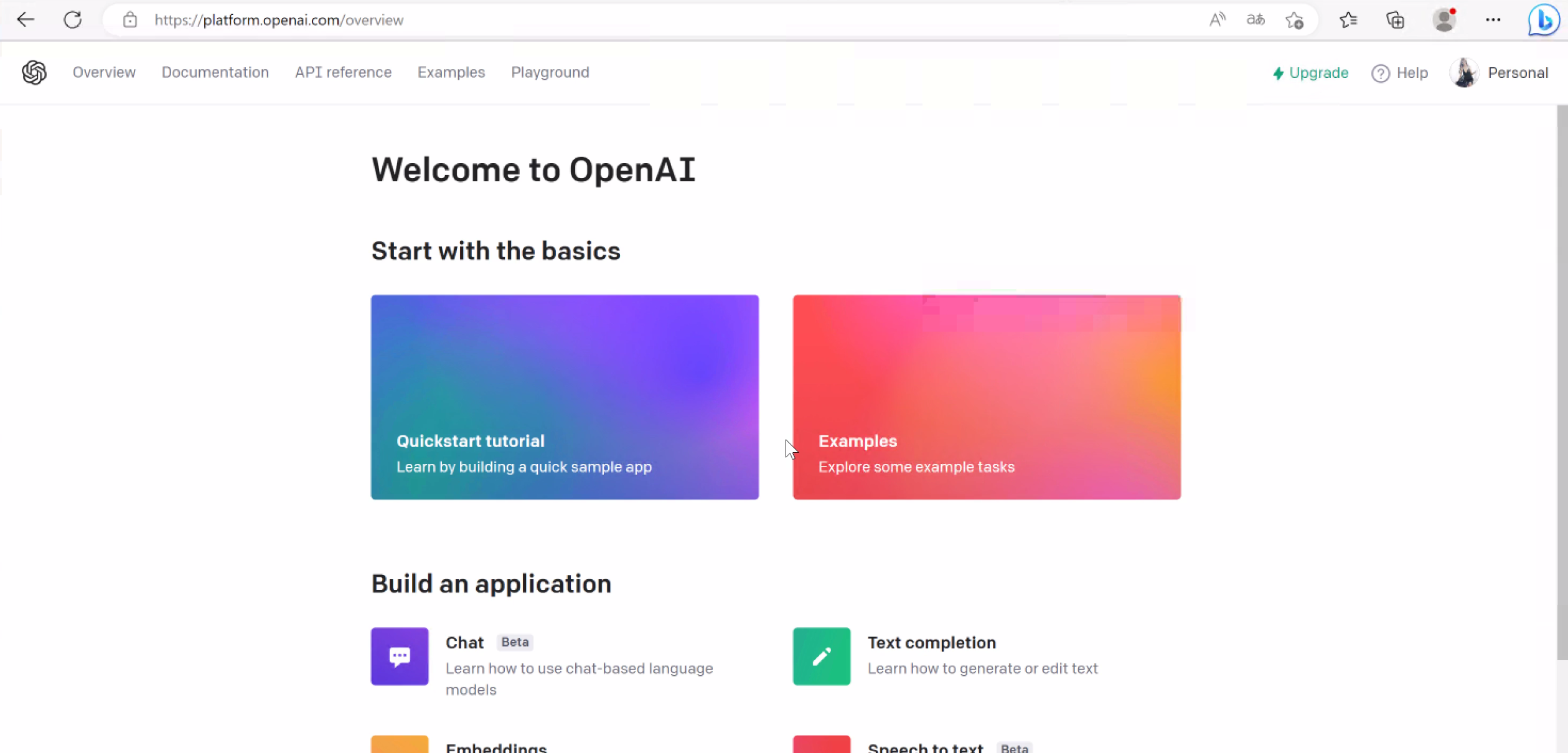
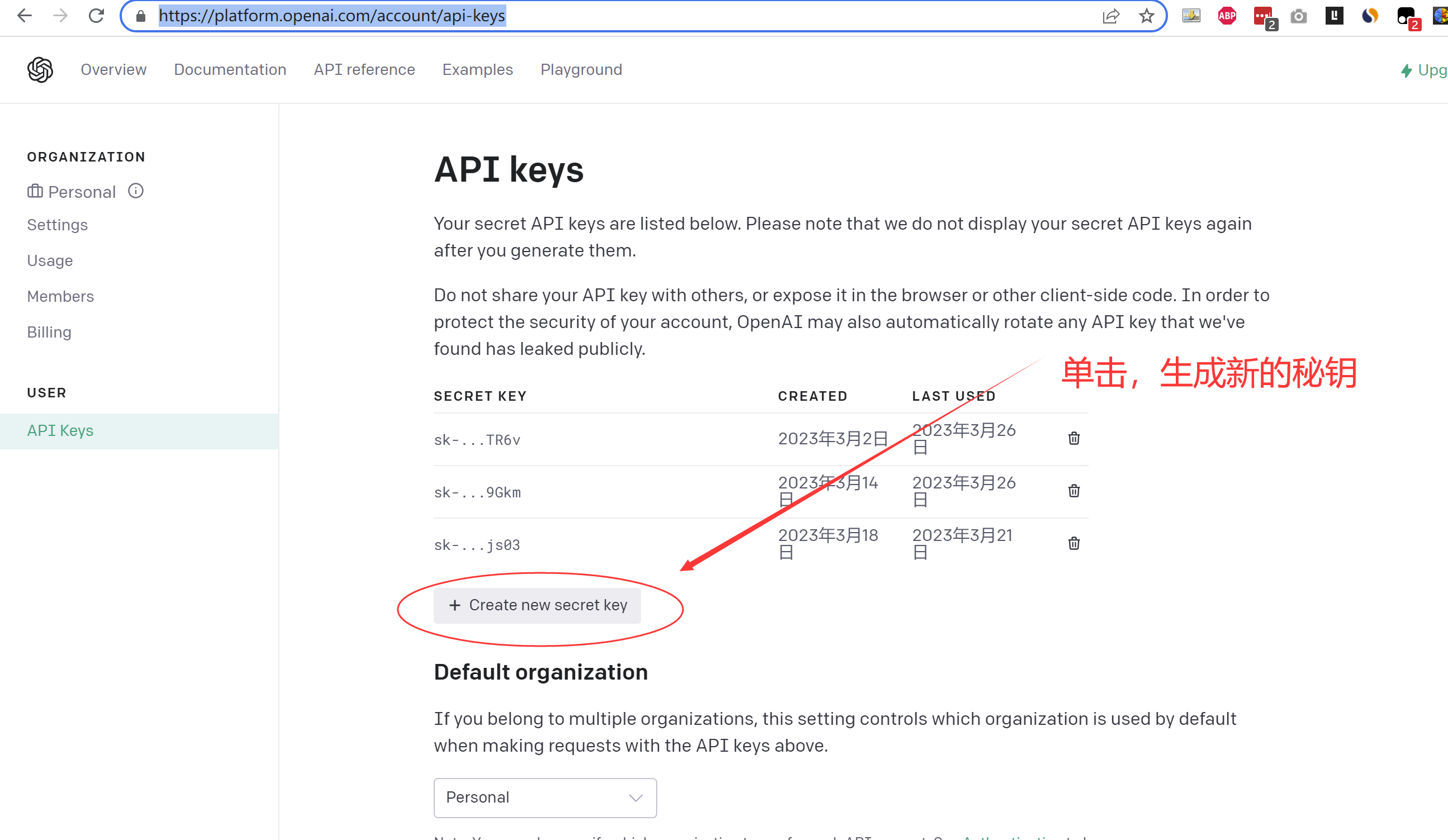
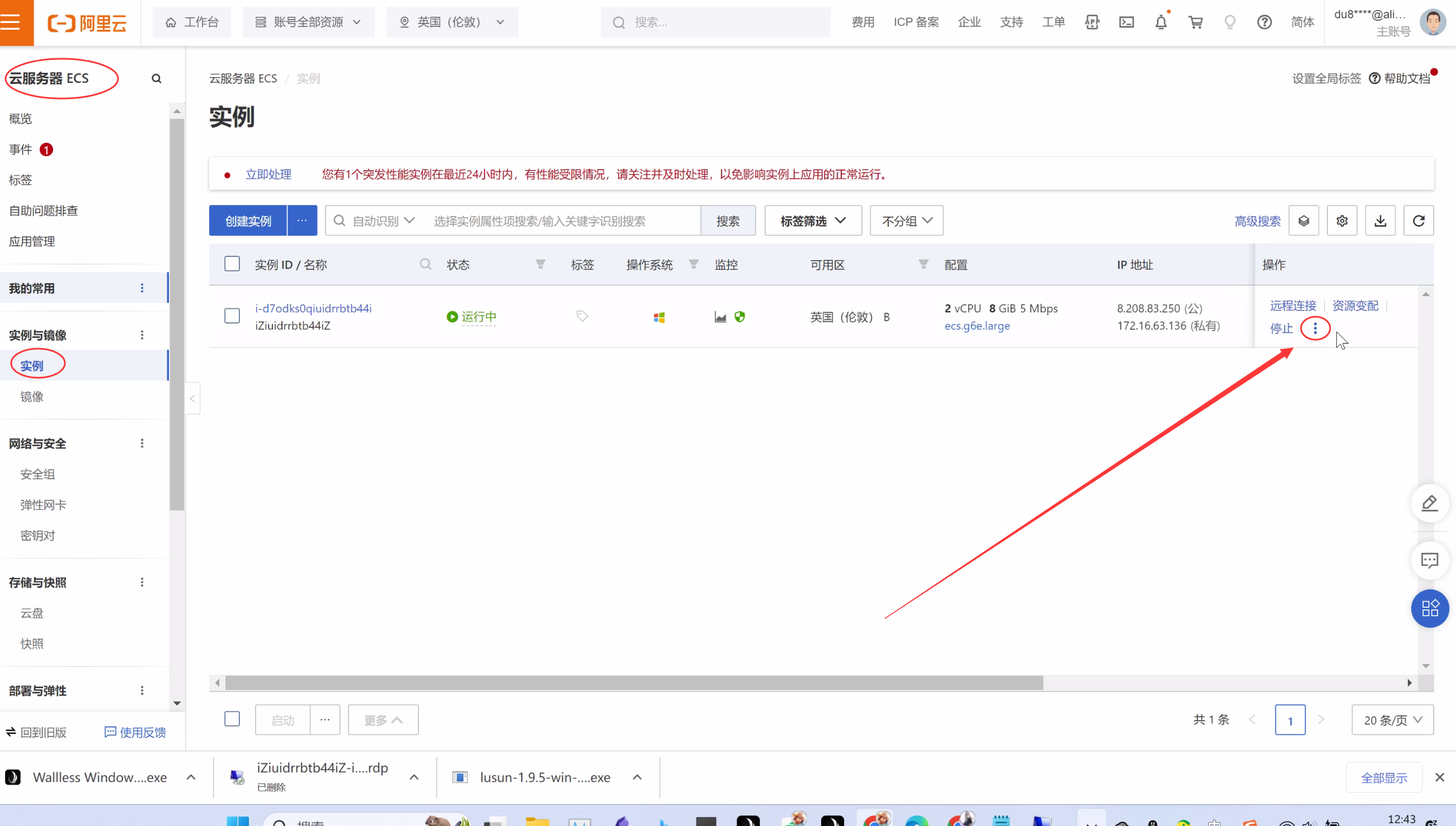
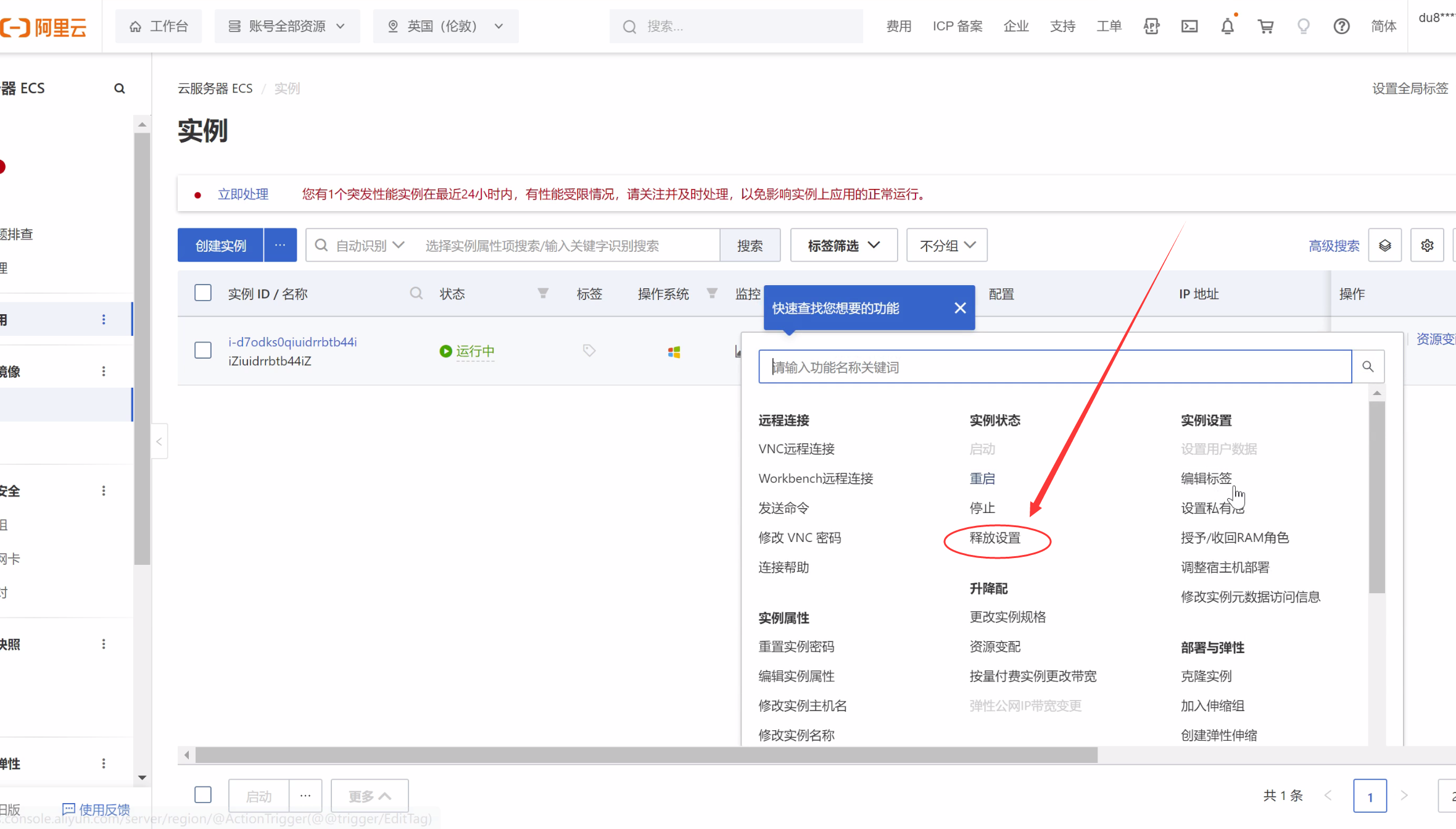
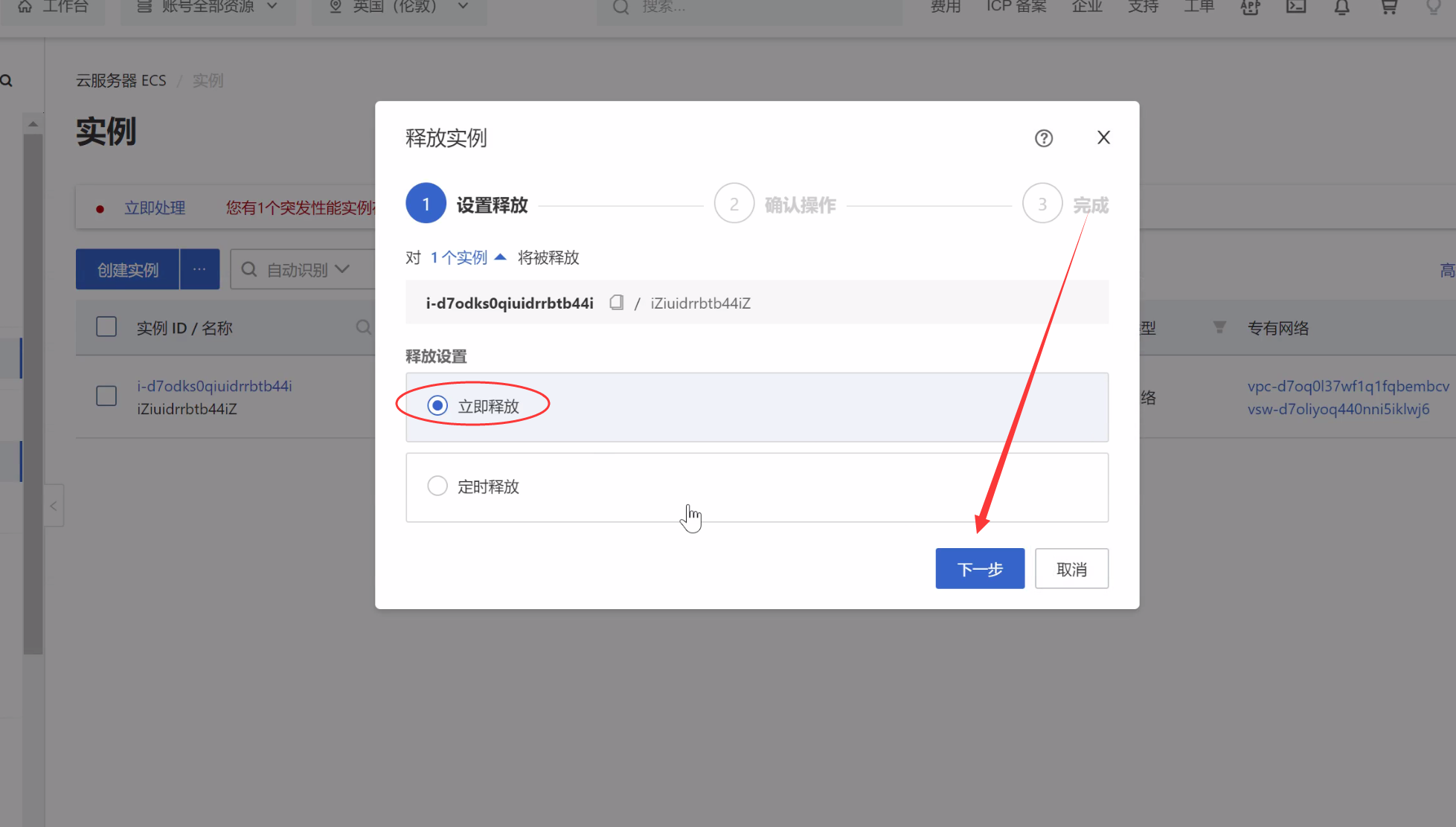
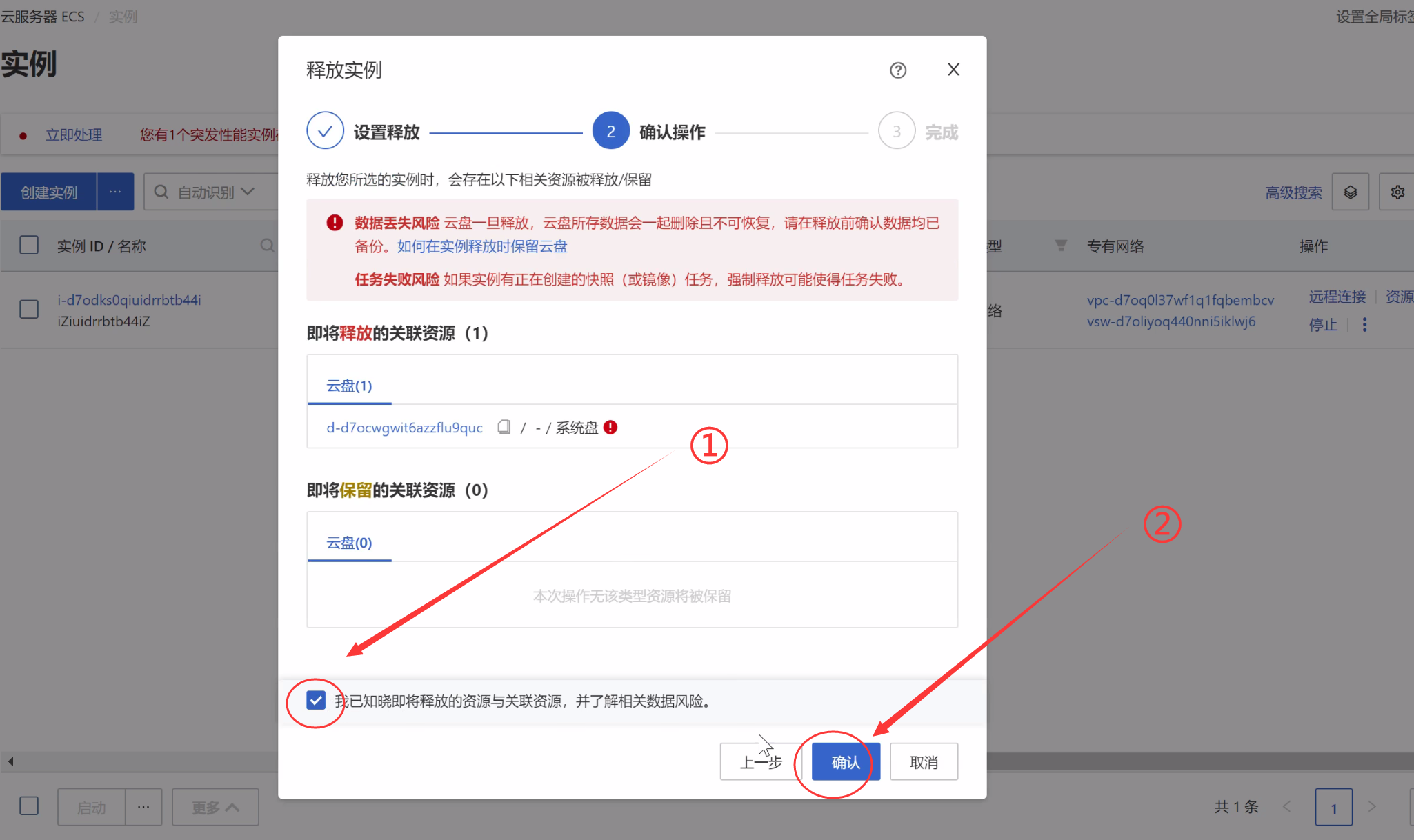
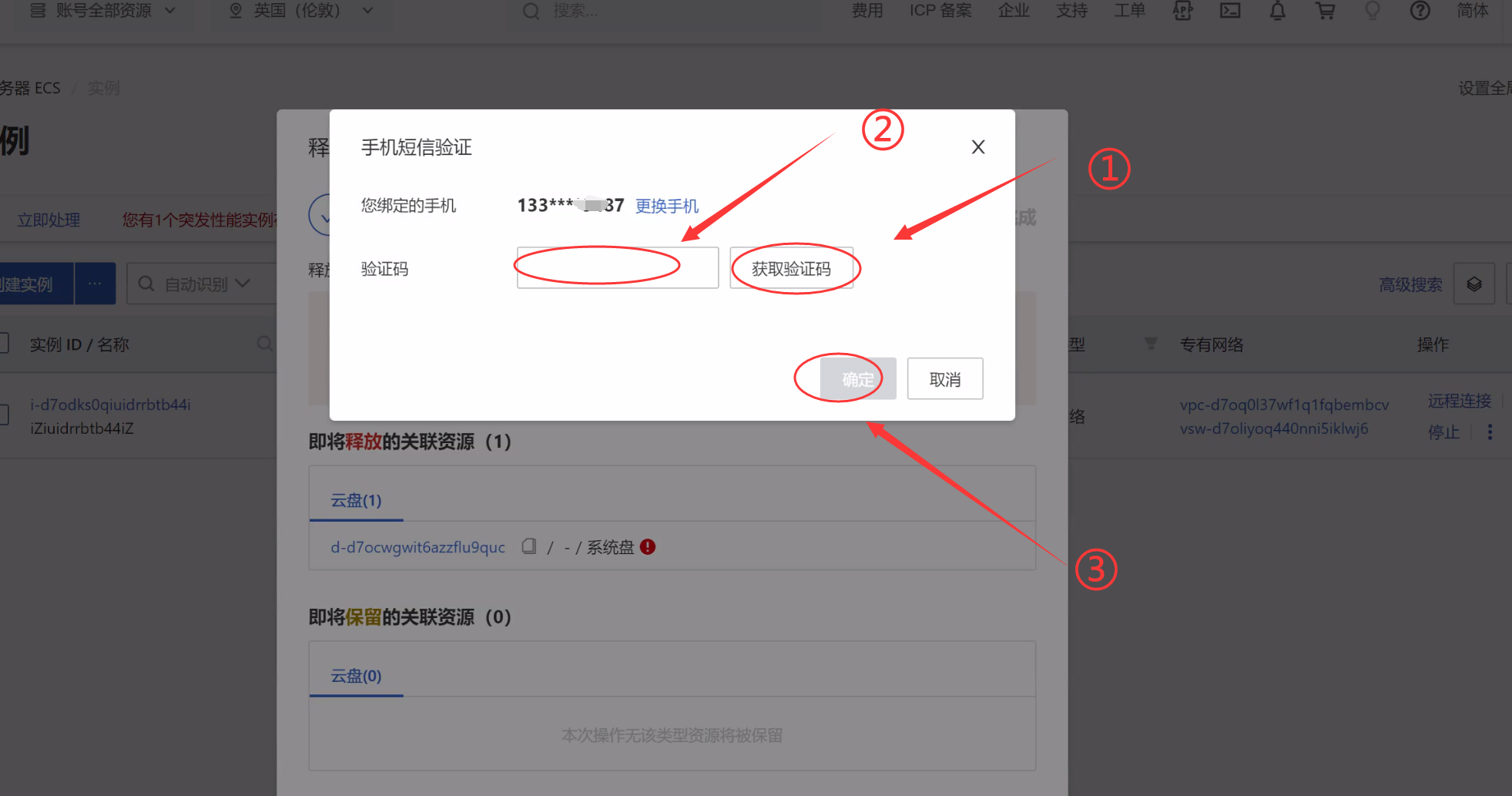
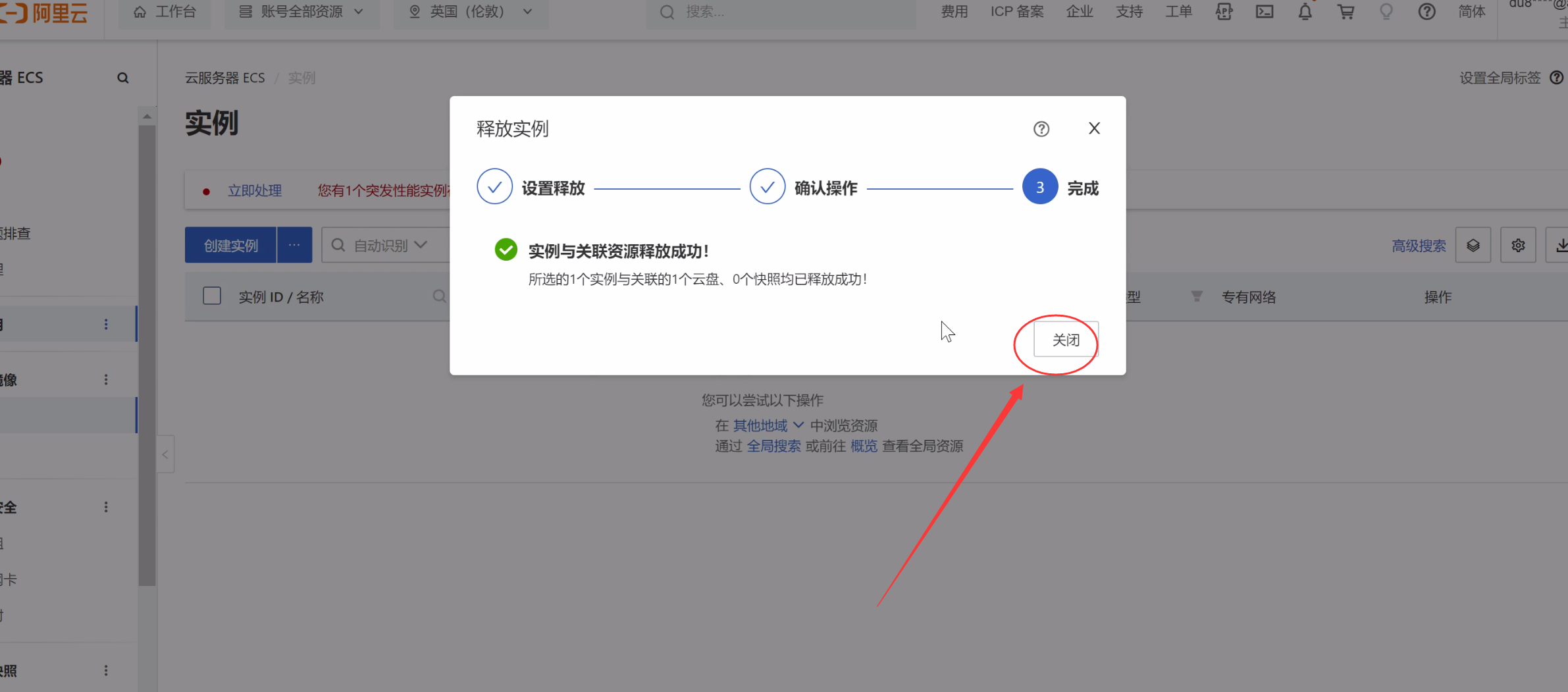
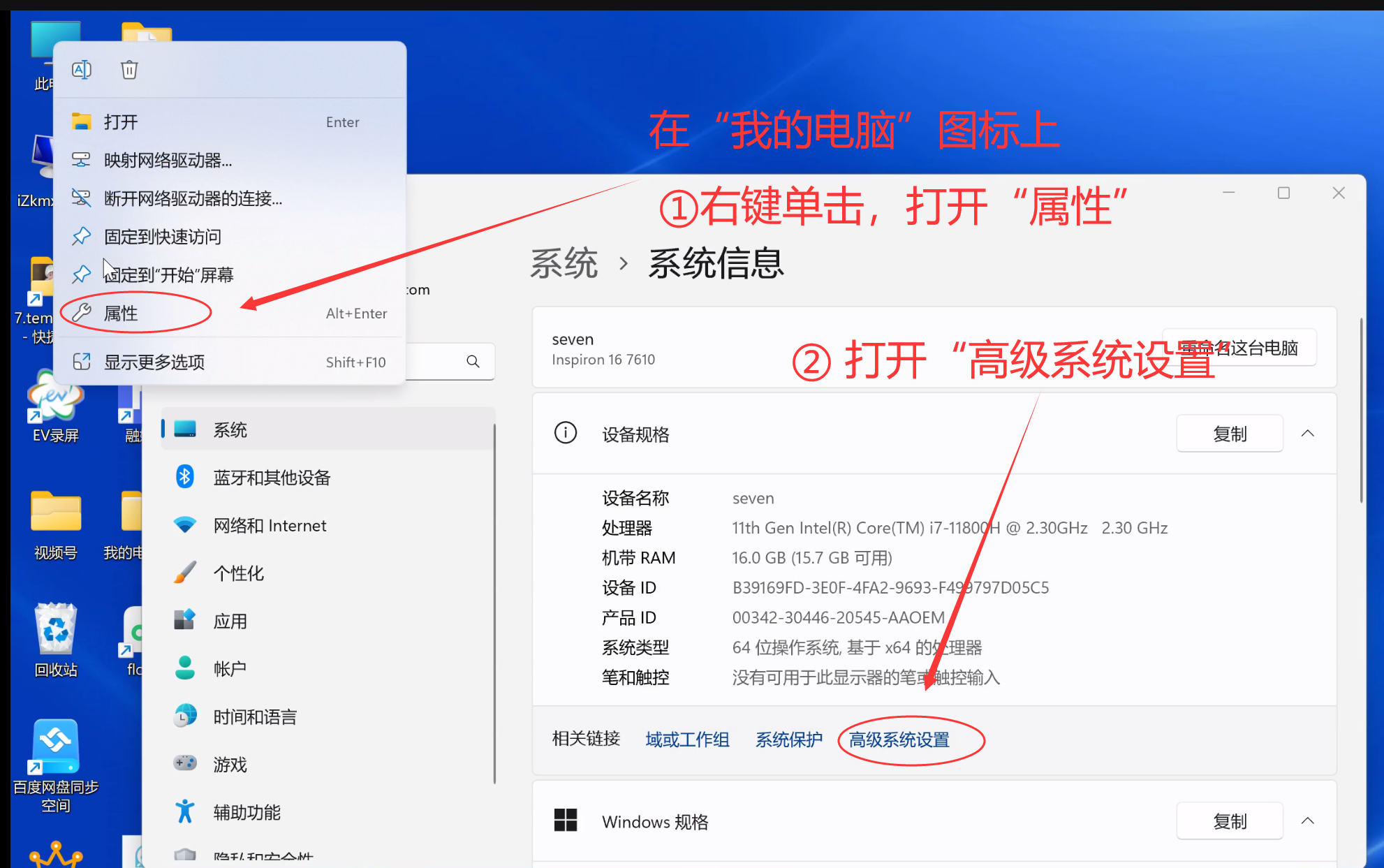
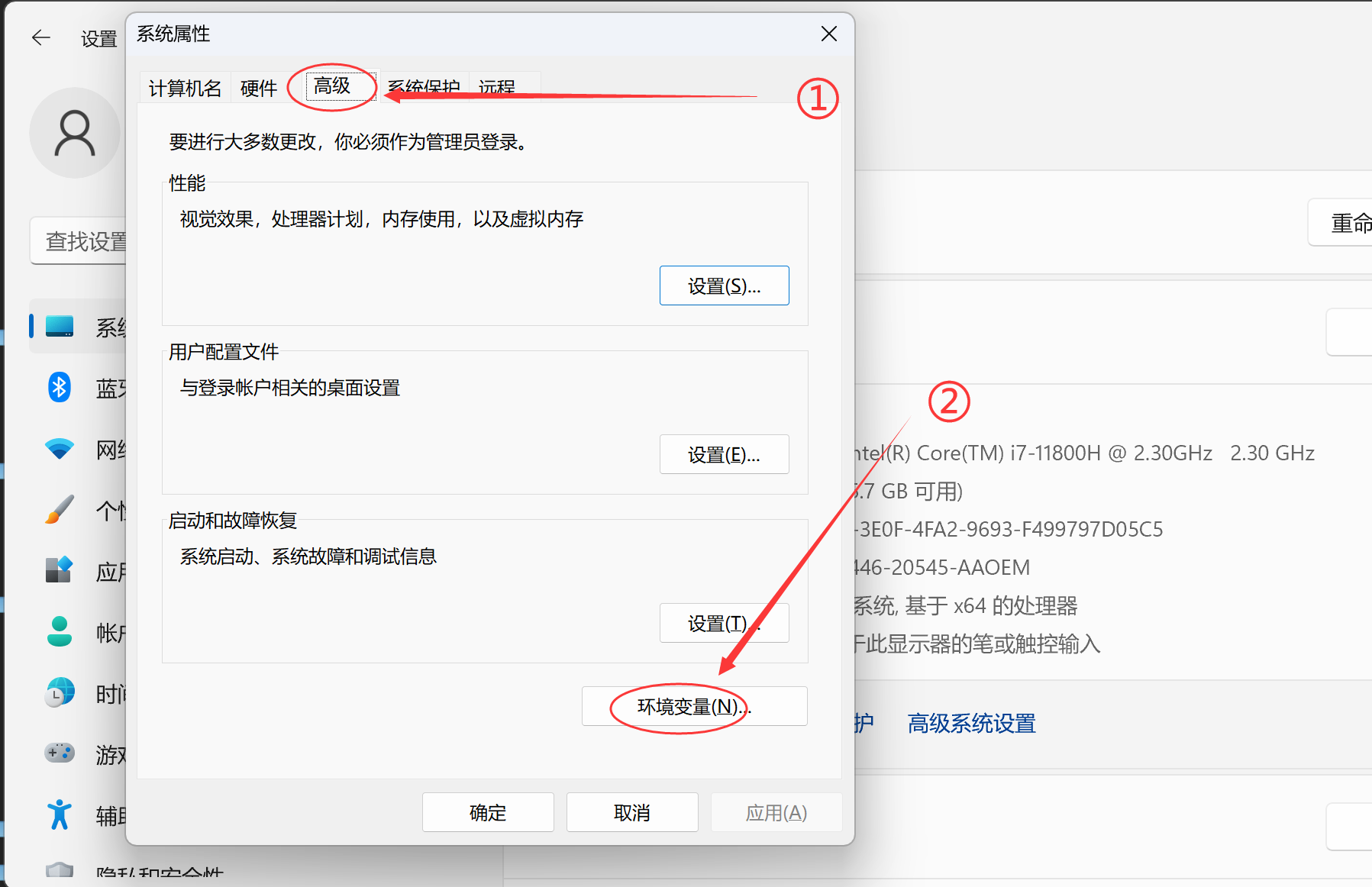
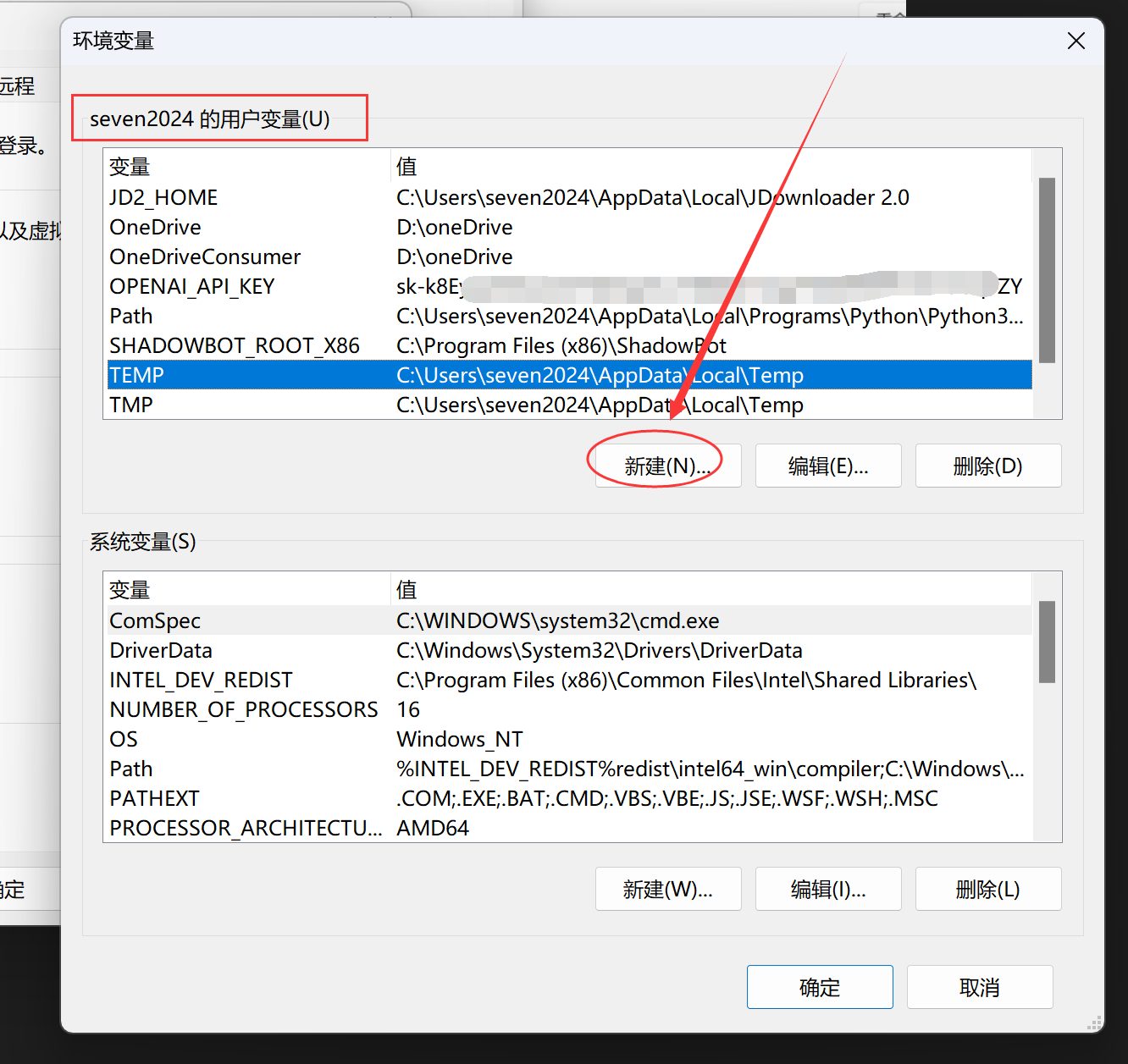
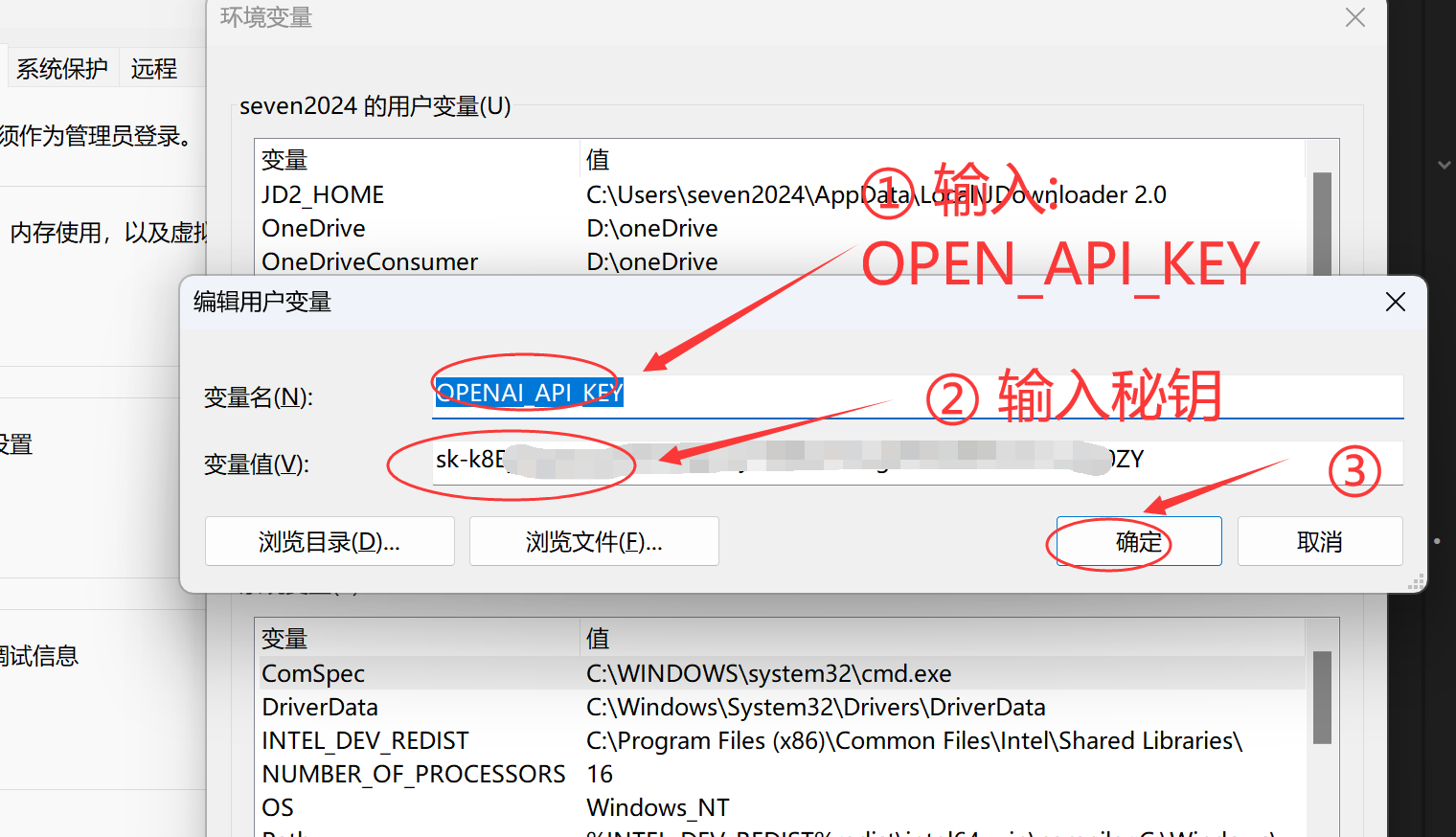
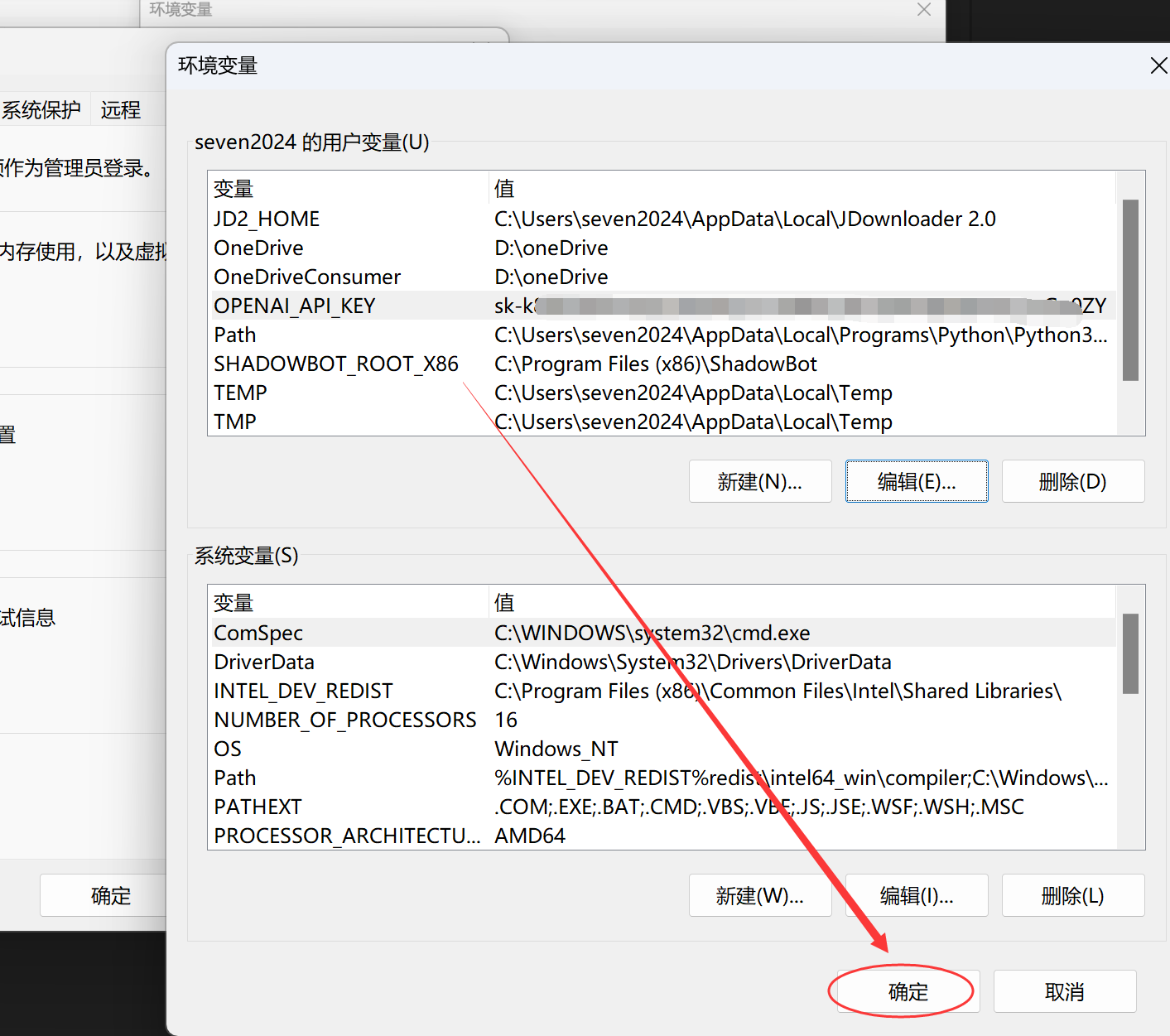
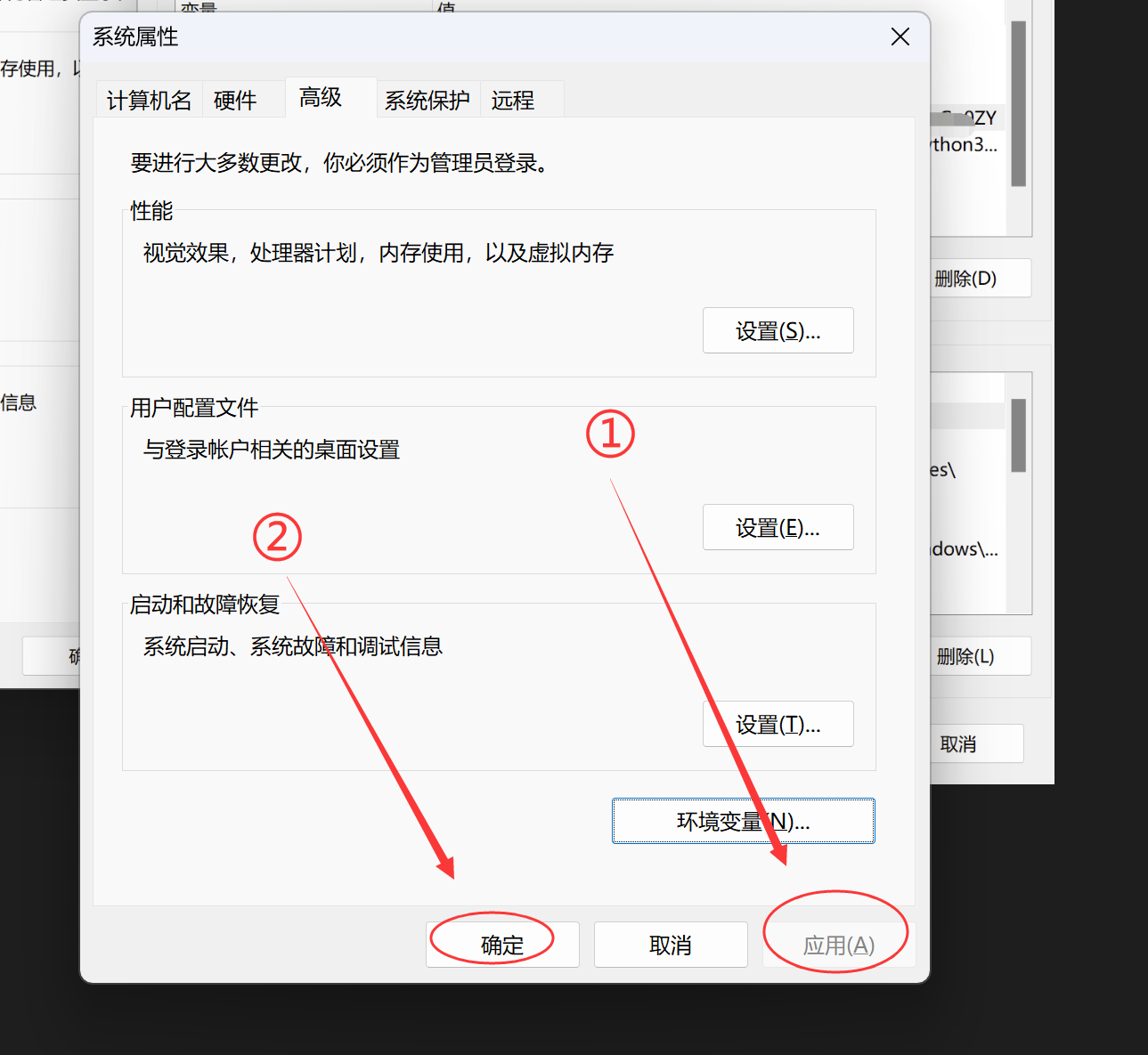
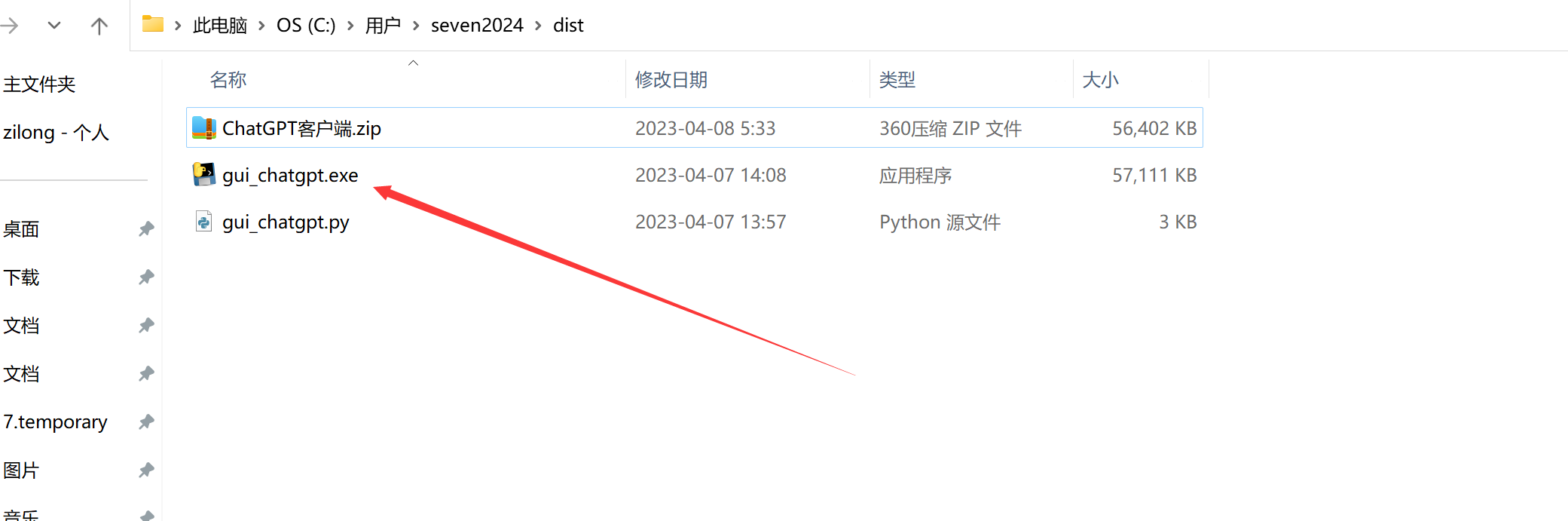
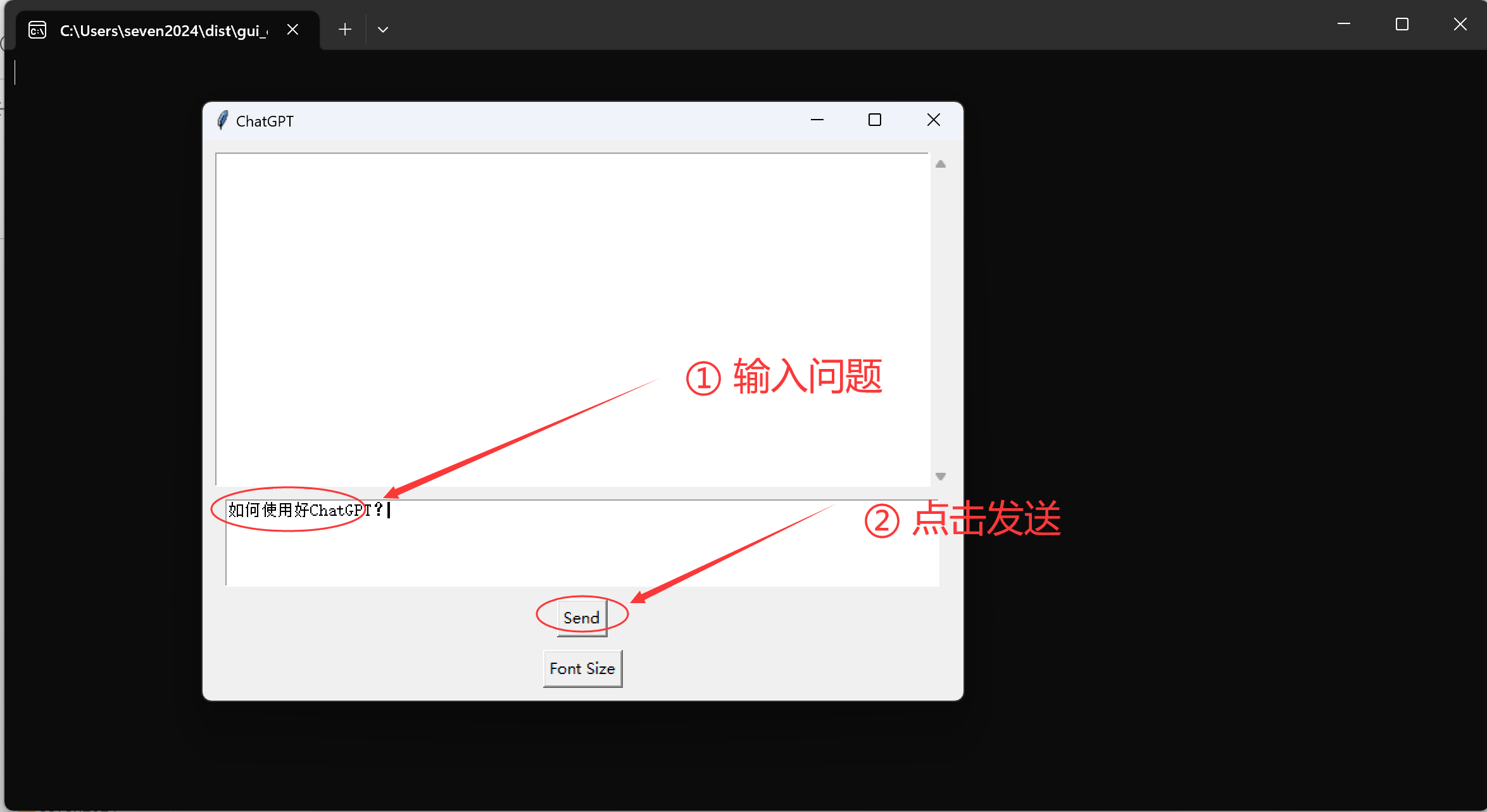
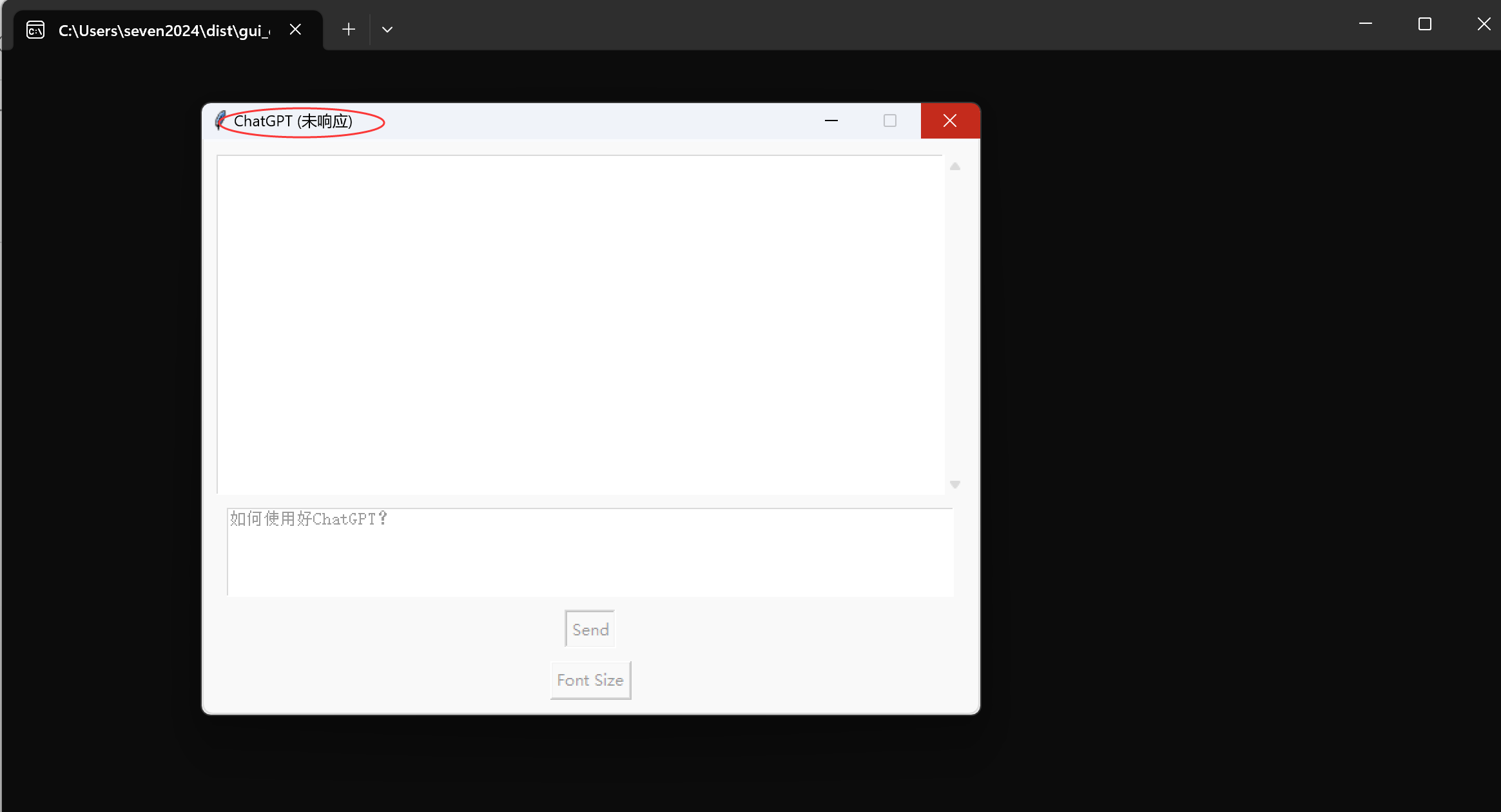
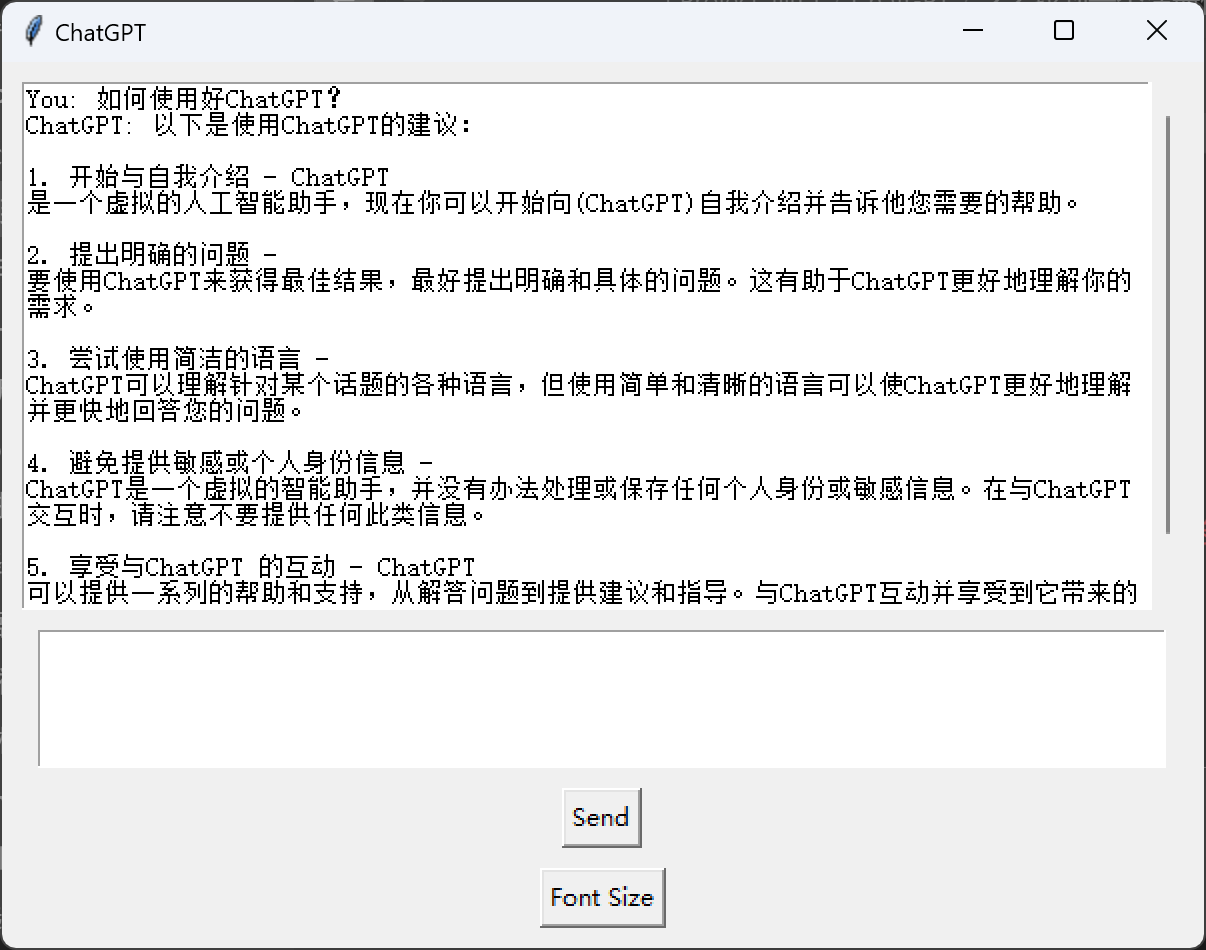
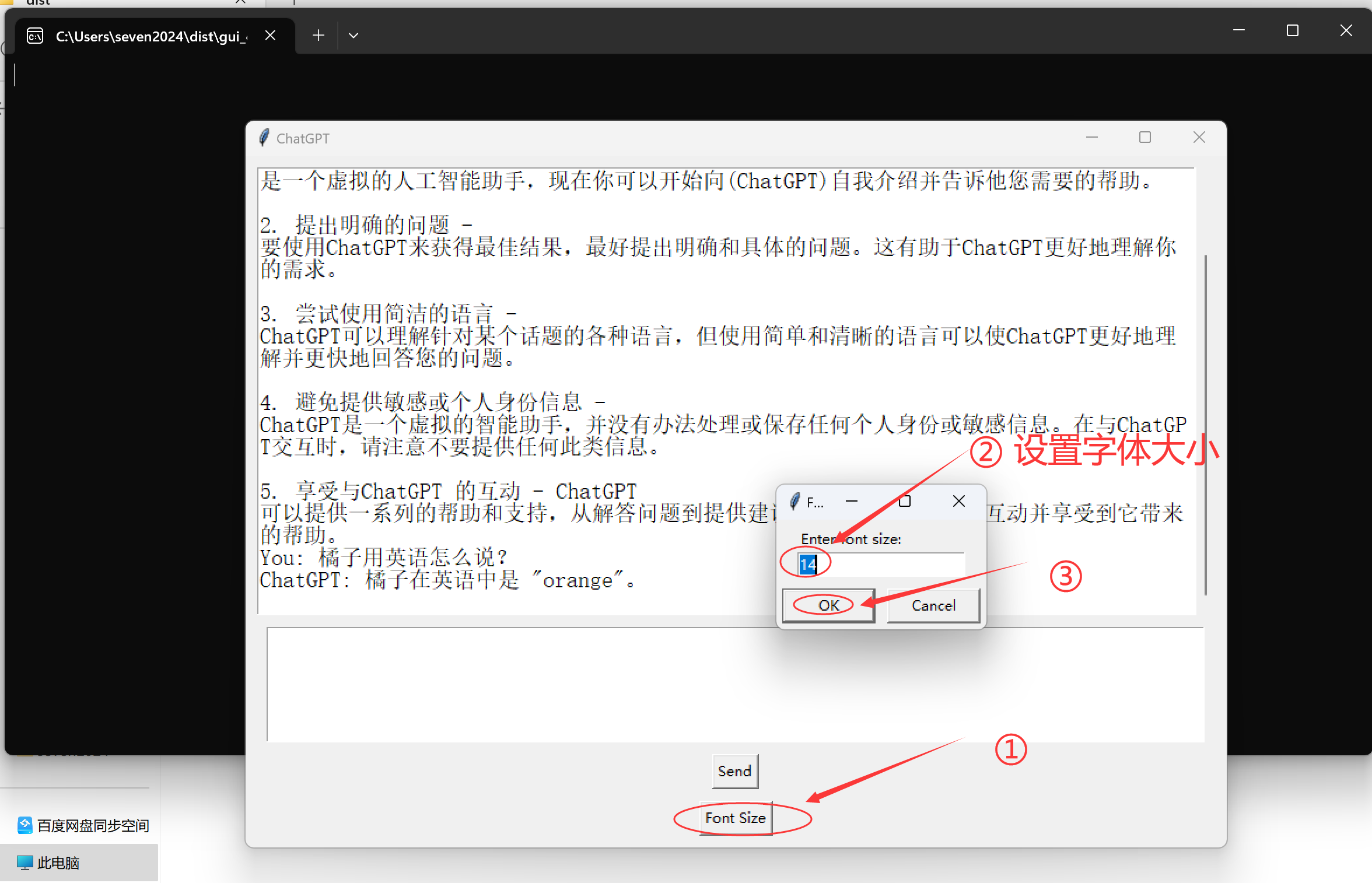
# 找到一个注册使用chatgpt的新方法(2023.4月) **更新了另一个注册ChatGPT的方法**:[ChatGPT最新注册教程(2023年5月23日)](https://yesaiwen.com/chatgpt-register-tutorial-may-23) 随着4月4日chatgpt官方的清理,很多批量注册的号,都被封了。 我买的号,也难逃劫难。 还好,之前自己注册的号,还能用。 已经习惯了ChatGPT,很难回到没有它的日子。 折腾了半天,发现了一个新方法,可以注册使用chatgpt。 **优缺点:** | 优点 | 缺点 | | --- | --- | | 成本低:约5元RMB | 虽说难度低,但是有点复杂 | | 可以自己用ChatGPT扩展客户端功能 | 客户端界面简陋,体验一般 | | 对魔法的要求降低,可以解决令人头痛的access denied问题 | | | 这种方法可能可以解决access denied(登录拒绝)问题,但是解决不了 account deactivated(账号被封)问题 。 | | **新方法的思路:** 使用谷歌邮箱,租用阿里云英国电脑注册,获取api。 然后,让chatgpt写了一个程序,通过这个程序和api,访问chatgpt。 这样,就可以不用访问chatgpt官网,就直接能用它了。 关键是:**成本低,总共花了约5块钱**(电脑租用1小时,约2元;英国手机号接码,约3元) 写了个小教程。 ## <a id="i"></a>准备材料 1. 一个谷歌邮箱账号:注册教程(成本约2元RMB): [http://yesaiwen.com/signup-gmail-in-china/](https://yesaiwen.com/signup-gmail-in-china) 2. 注册sms-activate接码平台(详细注册、使用教程: [http://yesaiwen.com/how-to-signup-openai-chatgpt/](https://yesaiwen.com/how-to-signup-openai-chatgpt) 里的2.3节) ## <a id="1"></a>1. 阿里云远程电脑租赁 ### <a id="11"></a>1.1 打开网址: 选择产品→云服务器ECS (可以用淘宝、支付宝等账号登录) <https://www.aliyun.com/activity/new/index?userCode=4lkoe7b3> ![](https://blog.yesaiwen.com/_obsidian_proxy/mdnice007.oss-cn-beijing.aliyuncs.com/obsidian/202304071538841.png) 点击“立即购买” ![](https://blog.yesaiwen.com/_obsidian_proxy/mdnice007.oss-cn-beijing.aliyuncs.com/obsidian/202304071540638.png) ① 选择“自定义购买” ② 选择“按量付费”,更划算 ③ 区域选择英国(伦敦)。 如果伦敦注册失败,可以选择其它国家。 ![](https://blog.yesaiwen.com/_obsidian_proxy/mdnice007.oss-cn-beijing.aliyuncs.com/obsidian/202304071542052.png) ① 电脑配置选择默认的“通用平衡增强型g6e”就行。 用一个小时,大约2元人民币。 ② 操作系统选择:Windows server, 2022 数据中心版64位中文版 ③ 点击:下一步:网络和安全组(其它的地方,都不用动) ![](https://blog.yesaiwen.com/_obsidian_proxy/mdnice007.oss-cn-beijing.aliyuncs.com/obsidian/202304071601605.png) 按流量跑,需要先充值100元。用不完,第二天能退款 ![](https://blog.yesaiwen.com/_obsidian_proxy/mdnice007.oss-cn-beijing.aliyuncs.com/obsidian/202304071610393.png) (在用户中心的“提现”里,可以把没用完的钱提走。 ) ![](https://blog.yesaiwen.com/_obsidian_proxy/mdnice007.oss-cn-beijing.aliyuncs.com/obsidian/202304071612886.png) 单击“继续购买” ![](https://blog.yesaiwen.com/_obsidian_proxy/mdnice007.oss-cn-beijing.aliyuncs.com/obsidian/202304071643057.png) 这一个界面不用修改,直接点击“确认订单” ![](https://blog.yesaiwen.com/_obsidian_proxy/mdnice007.oss-cn-beijing.aliyuncs.com/obsidian/202304071607874.png) ① 勾选同意服务协议 ② 然后点击“创建实例” ![](https://blog.yesaiwen.com/_obsidian_proxy/mdnice007.oss-cn-beijing.aliyuncs.com/obsidian/202304071936312.png) 单击“管理控制台” ![](https://blog.yesaiwen.com/_obsidian_proxy/mdnice007.oss-cn-beijing.aliyuncs.com/obsidian/202304071937893.png) 看到这个界面,说明英国电脑租用成功了。 ![](https://blog.yesaiwen.com/_obsidian_proxy/mdnice007.oss-cn-beijing.aliyuncs.com/obsidian/202304071939597.png) ### <a id="12"></a>1.2 重置远程电脑的密码 ![](https://blog.yesaiwen.com/_obsidian_proxy/mdnice007.oss-cn-beijing.aliyuncs.com/obsidian/202304071943649.png) ![](https://blog.yesaiwen.com/_obsidian_proxy/mdnice007.oss-cn-beijing.aliyuncs.com/obsidian/202304071944758.png) ![](https://blog.yesaiwen.com/_obsidian_proxy/mdnice007.oss-cn-beijing.aliyuncs.com/obsidian/202304071945143.png) 需要手机验证。 点击获取验证码,然后填写手机收到的验证码,最后点击“确定” ![](https://blog.yesaiwen.com/_obsidian_proxy/mdnice007.oss-cn-beijing.aliyuncs.com/obsidian/202304071946662.png) 点击立即重启 ![](https://blog.yesaiwen.com/_obsidian_proxy/mdnice007.oss-cn-beijing.aliyuncs.com/obsidian/202304071947119.png) ![](https://blog.yesaiwen.com/_obsidian_proxy/mdnice007.oss-cn-beijing.aliyuncs.com/obsidian/202304071949081.png) ### <a id="13"></a>1.3 登录远程电脑 ![](https://blog.yesaiwen.com/_obsidian_proxy/mdnice007.oss-cn-beijing.aliyuncs.com/obsidian/202304071951644.png) 点击“下载为RDP” ![](https://blog.yesaiwen.com/_obsidian_proxy/mdnice007.oss-cn-beijing.aliyuncs.com/obsidian/202304071952978.png) 下载的RDP文件,重命名,方便区分。 然后双击RDP文件 ![](https://blog.yesaiwen.com/_obsidian_proxy/mdnice007.oss-cn-beijing.aliyuncs.com/obsidian/202304071953247.png) ① 输入1.2节重置的远程电脑的密码 ② 勾选“记住我的凭证” ③ 点击”确定“ ![](https://blog.yesaiwen.com/_obsidian_proxy/mdnice007.oss-cn-beijing.aliyuncs.com/obsidian/202304071956766.png) ![](https://blog.yesaiwen.com/_obsidian_proxy/mdnice007.oss-cn-beijing.aliyuncs.com/obsidian/202304071958361.png) 等待一分钟,就登入了在英国的远程电脑。和本地电脑的操作一样。 ![](https://blog.yesaiwen.com/_obsidian_proxy/mdnice007.oss-cn-beijing.aliyuncs.com/obsidian/202304071959465.png) ① ② 处随便写点东西,例如“重启”, 然后点击确定。 就可以使用远程电脑了 ![](https://blog.yesaiwen.com/_obsidian_proxy/mdnice007.oss-cn-beijing.aliyuncs.com/obsidian/202304072001860.png) ## <a id="2_OpenAI"></a>2. 注册OpenAI账号 ### <a id="21"></a>2.1 登录谷歌邮箱 ![](https://blog.yesaiwen.com/_obsidian_proxy/mdnice007.oss-cn-beijing.aliyuncs.com/obsidian/202304072003494.png) ![](https://blog.yesaiwen.com/_obsidian_proxy/mdnice007.oss-cn-beijing.aliyuncs.com/obsidian/202304072004501.png) 登录谷歌邮箱: <https://mail.google.com/> ![](https://blog.yesaiwen.com/_obsidian_proxy/mdnice007.oss-cn-beijing.aliyuncs.com/obsidian/202304072006288.png) ### <a id="22_OpenAI"></a>2.2 注册OpenAI账号 我们先打开chatgpt的页面,发现即使在英国的电脑,也无法打开。 **不要慌,看后面** ![](https://blog.yesaiwen.com/_obsidian_proxy/mdnice007.oss-cn-beijing.aliyuncs.com/obsidian/202304072007514.png) 我们去这个地址,注册OpenAI的账号: <https://platform.openai.com/overview> 点击右上角“sign up”进行注册 ![](https://blog.yesaiwen.com/_obsidian_proxy/mdnice007.oss-cn-beijing.aliyuncs.com/obsidian/202304072011312.png) 点击用谷歌账号登录“Continue with Google” ![](https://blog.yesaiwen.com/_obsidian_proxy/mdnice007.oss-cn-beijing.aliyuncs.com/obsidian/202304072012811.png) 选择你的账号: ![](https://blog.yesaiwen.com/_obsidian_proxy/mdnice007.oss-cn-beijing.aliyuncs.com/obsidian/202304072013772.png) 左键单击一下 ![](https://blog.yesaiwen.com/_obsidian_proxy/mdnice007.oss-cn-beijing.aliyuncs.com/obsidian/202304072014835.png) ①随便写个英语名字 ② 随便写个英语姓 ③ 选个生日 ④ 单击“Continue”继续 ![](https://blog.yesaiwen.com/_obsidian_proxy/mdnice007.oss-cn-beijing.aliyuncs.com/obsidian/202304072016440.png) 现在需要到接码平台搞一个英国的手机号(见下一步) ![](https://blog.yesaiwen.com/_obsidian_proxy/mdnice007.oss-cn-beijing.aliyuncs.com/obsidian/202304072017329.png) ### <a id="23"></a>2.3 接码平台接码: 之前写过一个非常详细的教程:《能让你玩上一天的 openAI ChatGPT 注册详细教程》: [http://yesaiwen.com/how-to-signup-openai-chatgpt/](https://yesaiwen.com/how-to-signup-openai-chatgpt)), 在这篇文章里的第2.3节,**有接码平台的详细注册及使用教程**。可以参考。 在这个教程里,就不做过多的阐述。 需要的话,请参看上一个教程。 打开网站: <https://sms-activate.org/?ref=2755362> ![](https://blog.yesaiwen.com/_obsidian_proxy/mdnice007.oss-cn-beijing.aliyuncs.com/obsidian/202304072052649.png) ![](https://blog.yesaiwen.com/_obsidian_proxy/mdnice007.oss-cn-beijing.aliyuncs.com/obsidian/202304072054086.png) ### <a id="24"></a>2.4 接收激活短信 ![](https://blog.yesaiwen.com/_obsidian_proxy/mdnice007.oss-cn-beijing.aliyuncs.com/obsidian/202304072056942.png) 回到接码的界面,刷新一下,就可以看到短信验证码 ![](https://blog.yesaiwen.com/_obsidian_proxy/mdnice007.oss-cn-beijing.aliyuncs.com/obsidian/202304072058028.png) 粘贴验证码 ![](https://blog.yesaiwen.com/_obsidian_proxy/mdnice007.oss-cn-beijing.aliyuncs.com/obsidian/202304072100620.png) ### <a id="26"></a>2.6 注册成功 看到这个界面,说明OpenAI的账号注册成功了。 (右上角有你的Gmail头像) ![](https://blog.yesaiwen.com/_obsidian_proxy/mdnice007.oss-cn-beijing.aliyuncs.com/obsidian/202304072100034.png) ### <a id="27_OpenAIapi"></a>2.7 获取OpenAI的api api相当于你的“账号+密码”。 有了它,就能够和chatgpt沟通了。 打开网址: <https://platform.openai.com/account/api-keys> 登录后,点击生成新的秘钥(api key)。注意,这个秘钥只显示一次。 复制保存它。 **特别注意** api keys 秘钥非常重要,不要暴露给任何人。 它就像你保险柜的钥匙。 ![](https://blog.yesaiwen.com/_obsidian_proxy/mdnice007.oss-cn-beijing.aliyuncs.com/obsidian/202303261916309.png) ### <a id="28"></a>2.8 非常重要:释放阿里云远程电脑 **这一步非常重要,否则会损失97元** **这一步非常重要,否则会损失97元** **这一步非常重要,否则会损失97元** 获取完秘钥后,就不用继续租远程电脑了,需要释放它 。否则它会一直计费。 在阿里云远程电脑(实例)的后台,点击三个点 ![](https://blog.yesaiwen.com/_obsidian_proxy/mdnice007.oss-cn-beijing.aliyuncs.com/obsidian/202304080700907.png) 点击“释放设置” ![](https://blog.yesaiwen.com/_obsidian_proxy/mdnice007.oss-cn-beijing.aliyuncs.com/obsidian/202304080702463.png) ![](https://blog.yesaiwen.com/_obsidian_proxy/mdnice007.oss-cn-beijing.aliyuncs.com/obsidian/202304080702884.png) ![](https://blog.yesaiwen.com/_obsidian_proxy/mdnice007.oss-cn-beijing.aliyuncs.com/obsidian/202304080703593.png) 用手机接收验证码,确认 ![](https://blog.yesaiwen.com/_obsidian_proxy/mdnice007.oss-cn-beijing.aliyuncs.com/obsidian/202304080704562.png) 关闭就行 ![](https://blog.yesaiwen.com/_obsidian_proxy/mdnice007.oss-cn-beijing.aliyuncs.com/obsidian/202304080705277.png) 在用户中心的“提现”里,可以把没用完的钱提走 ![](https://blog.yesaiwen.com/_obsidian_proxy/mdnice007.oss-cn-beijing.aliyuncs.com/obsidian/202304071612886.png) ## <a id="3"></a>3. 个人电脑设置环境变量 作用:让自己的电脑有访问chatgpt的权利。 这里以win11为例 ① 右键单击”我的电脑“图标,打开”属性“ ② 单击“高级系统设置” ![](https://blog.yesaiwen.com/_obsidian_proxy/mdnice007.oss-cn-beijing.aliyuncs.com/obsidian/202304080513348.png) ![](https://blog.yesaiwen.com/_obsidian_proxy/mdnice007.oss-cn-beijing.aliyuncs.com/obsidian/202304080515237.png) 在用户变量里,单击“新建” ![](https://blog.yesaiwen.com/_obsidian_proxy/mdnice007.oss-cn-beijing.aliyuncs.com/obsidian/202304080517869.png) ① 输入“OPENAI\_API\_KEY” ② 输入秘钥:也就是在教程2.7节获取的api-key,以“sk-”开头的一段字符 ③ 点击“确认” ![](https://blog.yesaiwen.com/_obsidian_proxy/mdnice007.oss-cn-beijing.aliyuncs.com/obsidian/202304080520091.png) ![](https://blog.yesaiwen.com/_obsidian_proxy/mdnice007.oss-cn-beijing.aliyuncs.com/obsidian/202304080529852.png) ① 点击“应用” ② 点击“确定” ![](https://blog.yesaiwen.com/_obsidian_proxy/mdnice007.oss-cn-beijing.aliyuncs.com/obsidian/202304080530753.png) ## <a id="4"></a>4. 安装客户端 这是一个非常简陋的、但是能用的Windows客户端。 是我自己用ChatGPT写的。 重点在于:我完全不会写代码,也没钱请别人写。仅仅借助ChatGPT,就实现了自己的想法,这种感觉很爽的。 下载地址: 城通网盘(选择免费下载): <https://url64.ctfile.com/f/22676564-836544786-929d2c?p=2018> (访问密码: 2018) 百度网盘: <https://pan.baidu.com/s/1NqKIqTu_Kp8qj_o1TBXglg?pwd=2018> 提取码:2018 解压后,会出现2个文件: 单击以exe结尾的文件,就可以使用ChatGPT了 ![](https://blog.yesaiwen.com/_obsidian_proxy/mdnice007.oss-cn-beijing.aliyuncs.com/obsidian/202304080548027.png) ## <a id="5_ChatGPT"></a>5. 使用ChatGPT ![](https://blog.yesaiwen.com/_obsidian_proxy/mdnice007.oss-cn-beijing.aliyuncs.com/obsidian/202304080550802.png) 出现未响应,鼠标转圈圈的状态,是正常的。 ![](https://blog.yesaiwen.com/_obsidian_proxy/mdnice007.oss-cn-beijing.aliyuncs.com/obsidian/202304080551902.png) 过一会儿(3秒~1分,取决于答案的长短),ChatGPT就会给你答复。 ![](https://blog.yesaiwen.com/_obsidian_proxy/mdnice007.oss-cn-beijing.aliyuncs.com/obsidian/202304080552016.png) 调整字体大小:① 点击“font size” ② 设置字体大小,个人觉得14号字合适 ③ 点击“OK” ![](https://blog.yesaiwen.com/_obsidian_proxy/mdnice007.oss-cn-beijing.aliyuncs.com/obsidian/202304080618635.png) ## <a id="6"></a>6. 小结 这种方法的优缺点 | 优点 | 缺点 | | --- | --- | | 成本低:约5元RMB | 虽说难度低,但是有点复杂 | | 可以自己用ChatGPT扩展客户端功能 | 客户端界面简陋,体验一般 | | 对魔法的要求降低,可以解决令人头痛的access denied问题 | | 这种方法可以解决access denied(登录拒绝)问题,但是解决不了 account deactivated(账号被封)问题 。 ## <a id="7"></a>7. 常见问题 ### <a id="71"></a>7.1 用这个客户端,要不要用魔法 需要用魔法,不过不用开全局 ### <a id="72"></a>7.2 这个客户端安全吗? 下载的安装文件里,有源码。 可以直接运行源码。 ### <a id="73"></a>7.3 为什么感觉客户端消息很慢? 客户端回复消息的速度,取决于答案的长短。 如果答案很短,比如说你问:橘子的英语怎么说? 3秒就能收到回复。 如果答案很长,其实在官方的客户端回复,也是很慢的:只不过官方是一个字一个字出现,让我们感觉不慢;而这个客户端,是官方生成好的回答,一次性发过来。 **广告** 社群背景调研:[如何快速、系统入门ChatGPT?——付费社群推荐](http://yesaiwen.com/how-to-quickly-learn-chatgpt-and-earn-money/) [![](../../9.legacy-assets/0a2cae41d2694c852f9adcc9.jpg)](../../9.legacy-assets/0a2cae41d2694c852f9adcc9.jpg)