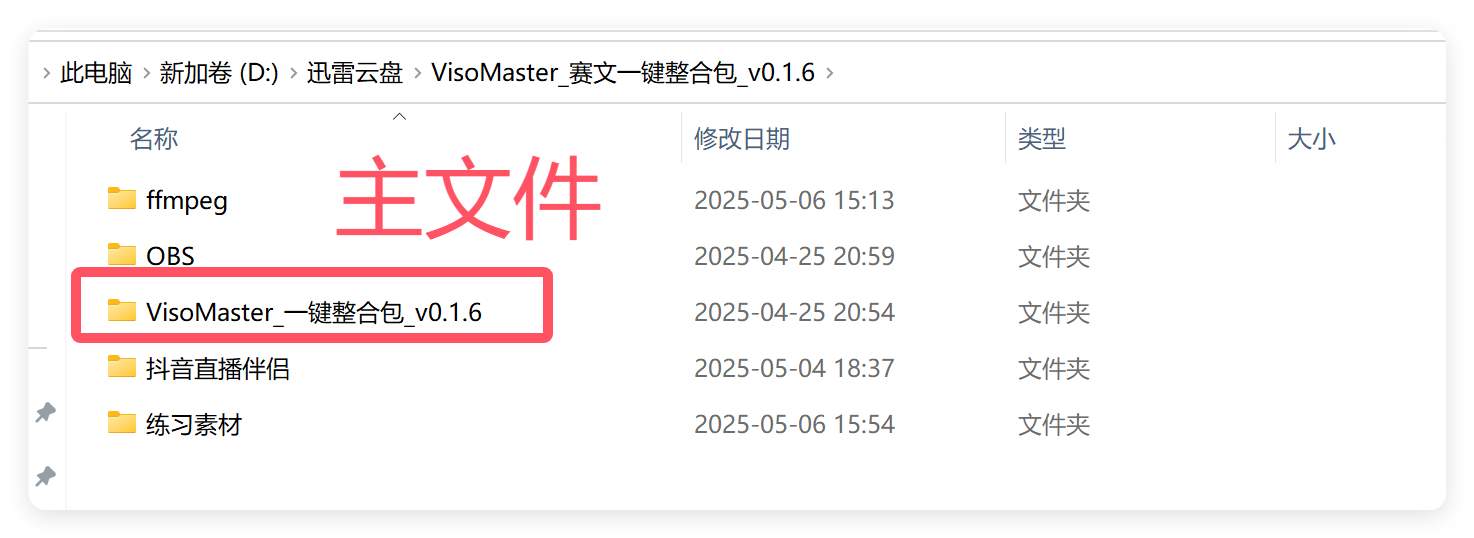
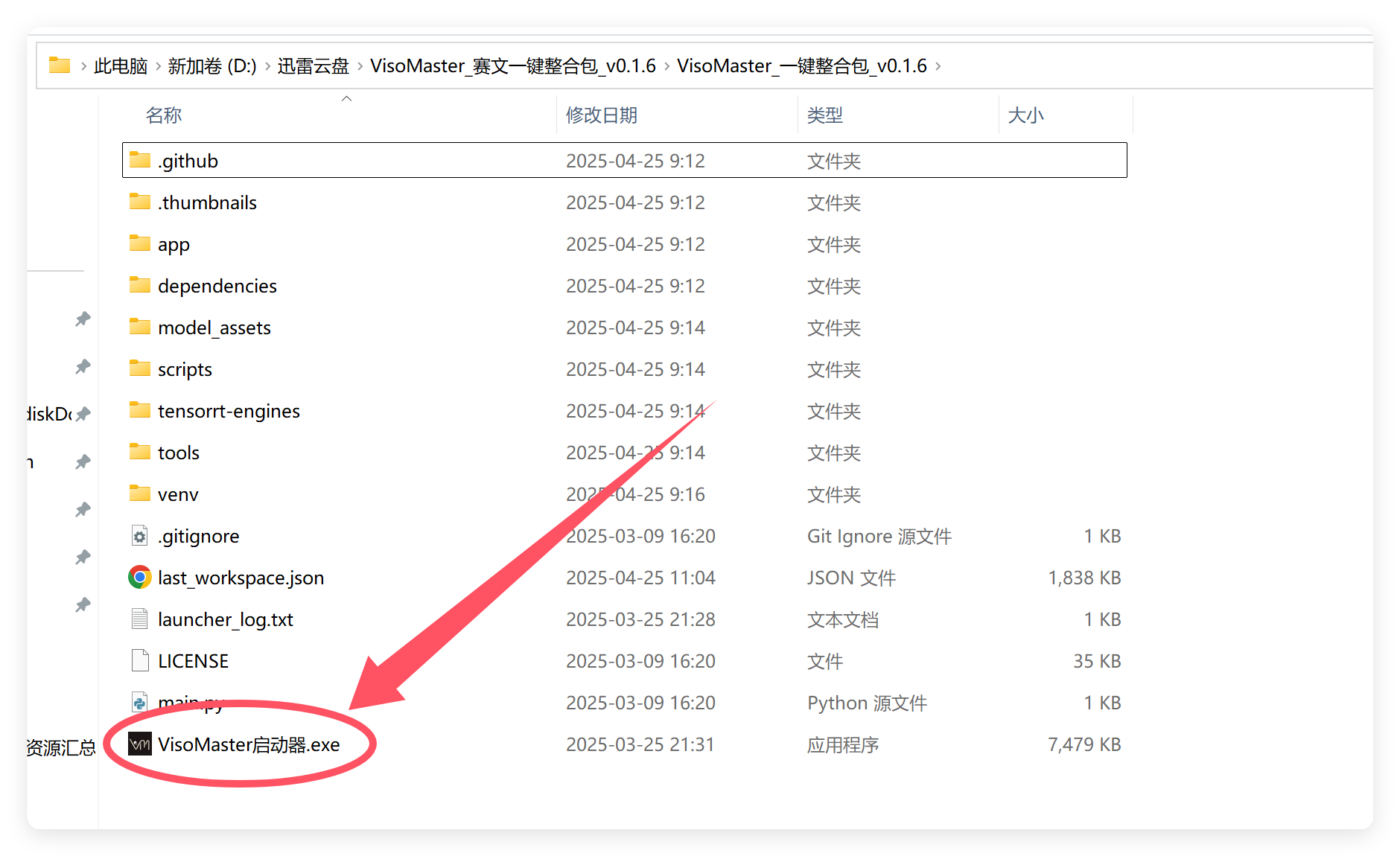
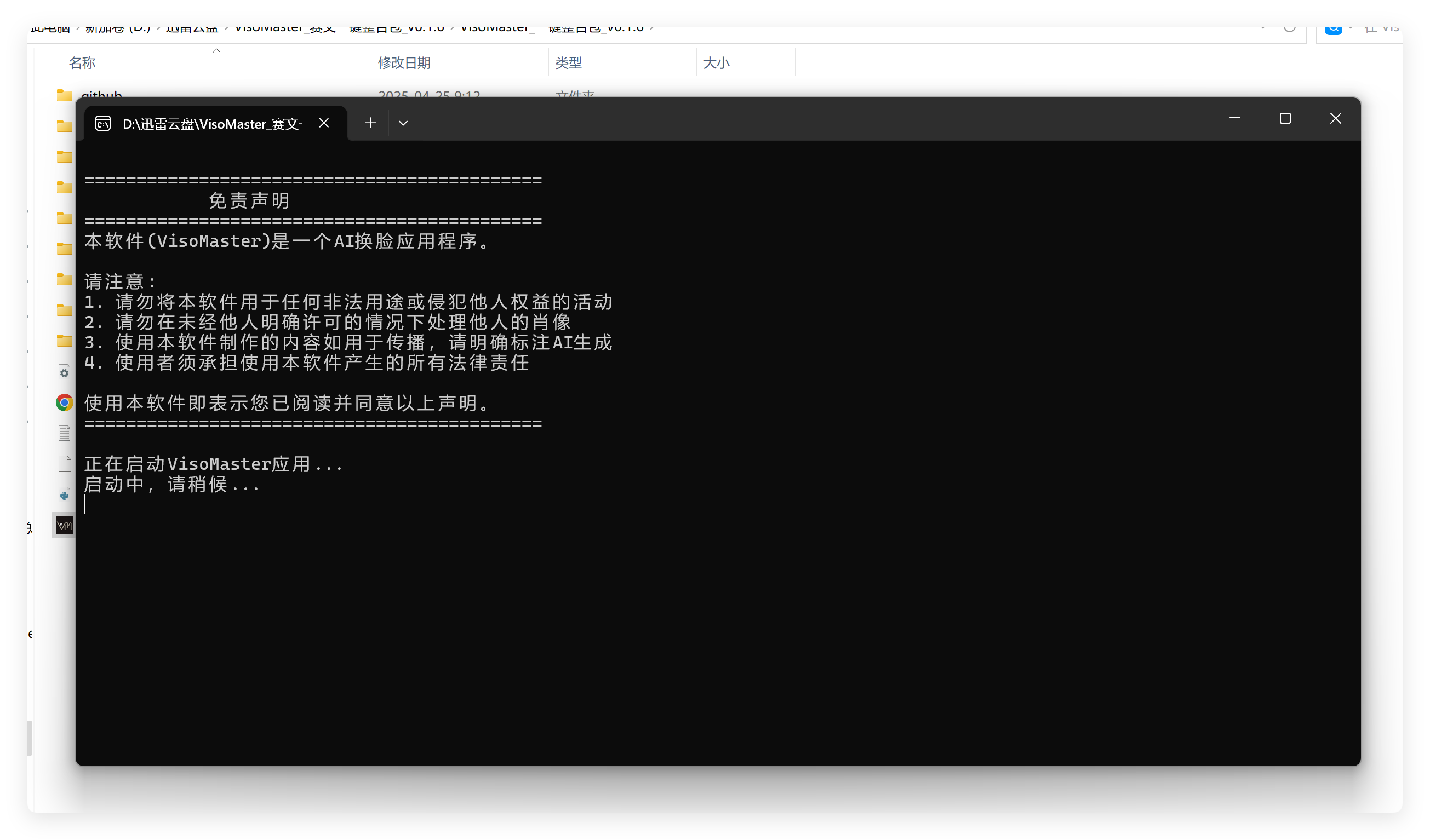
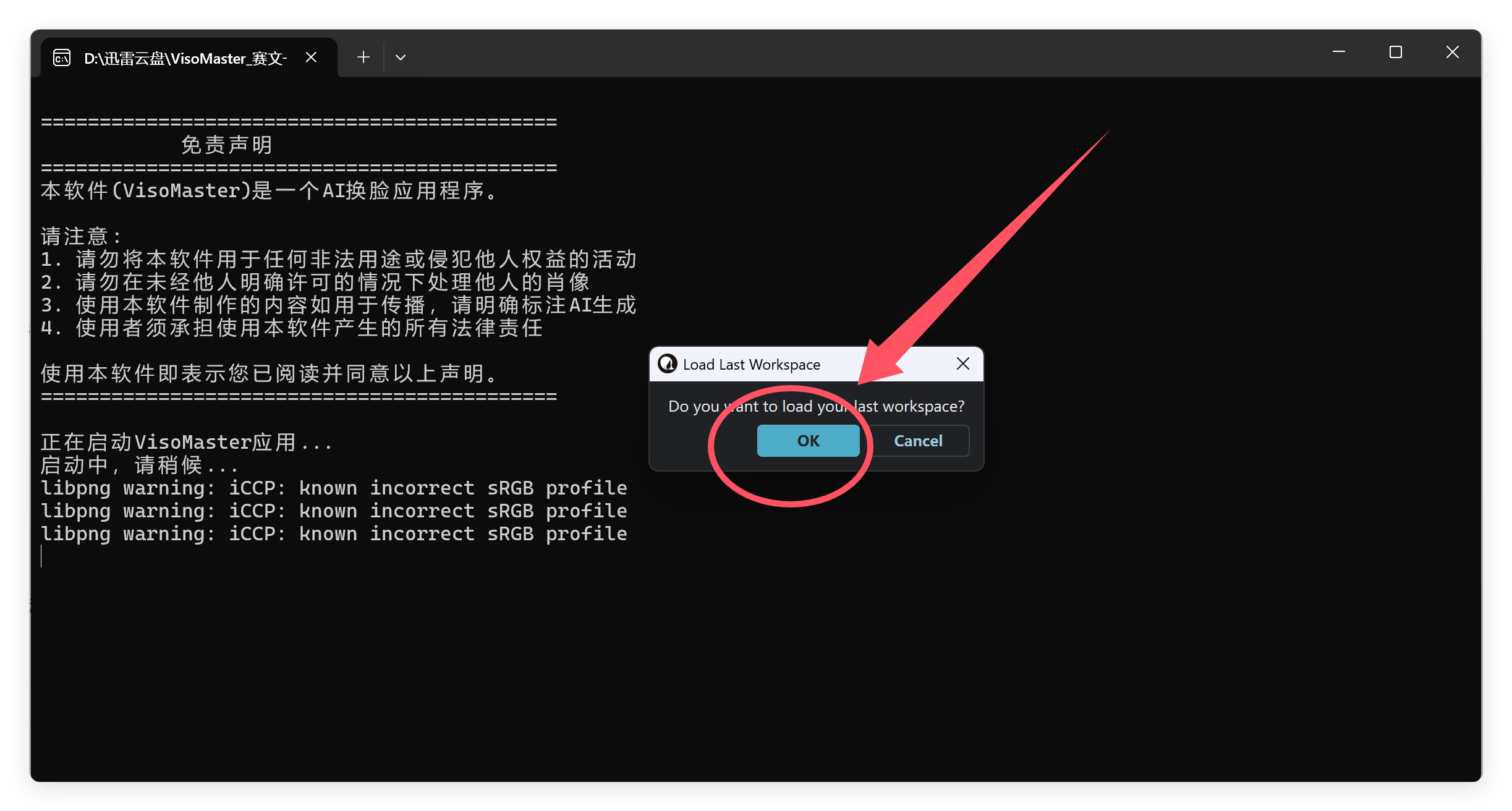
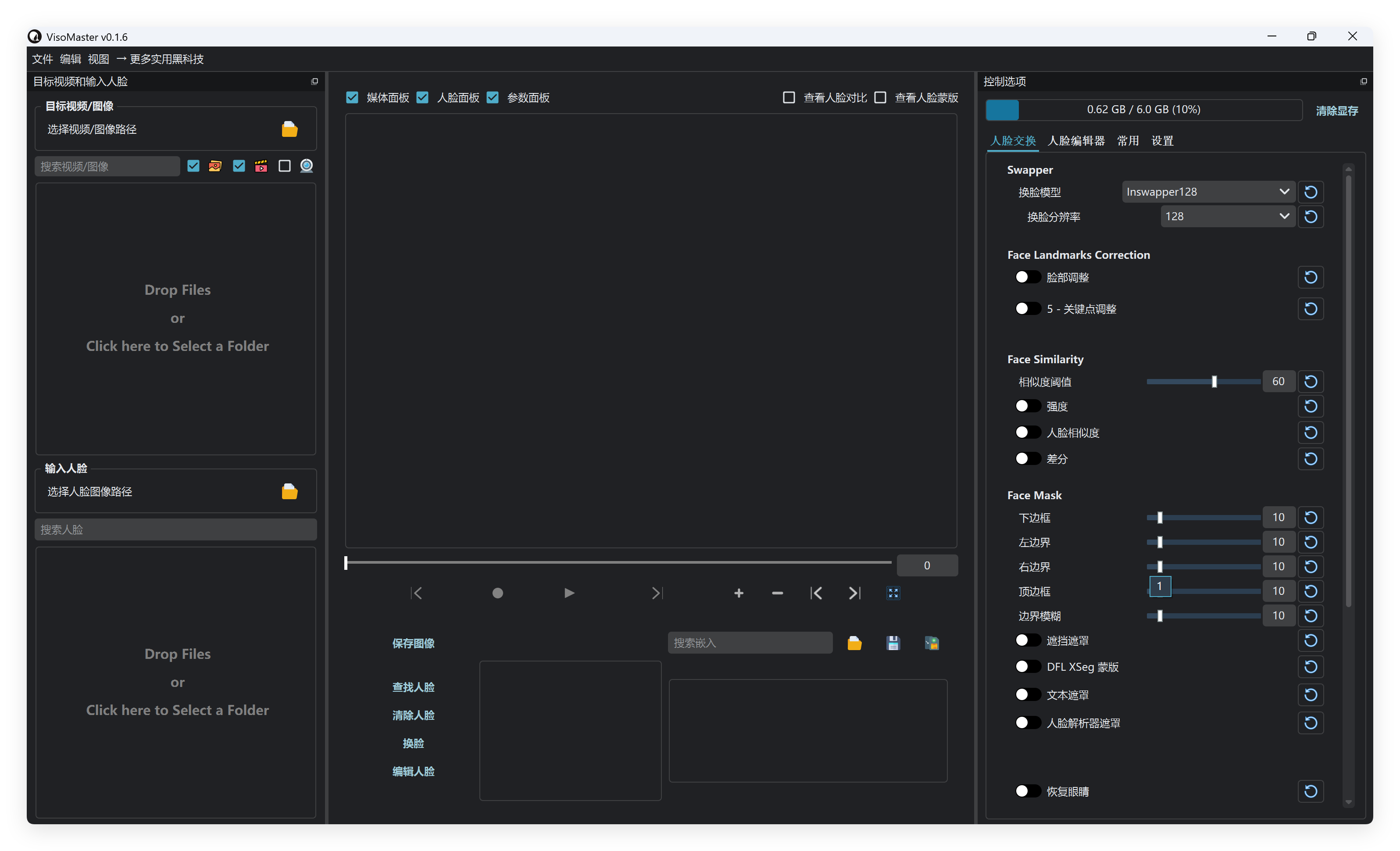
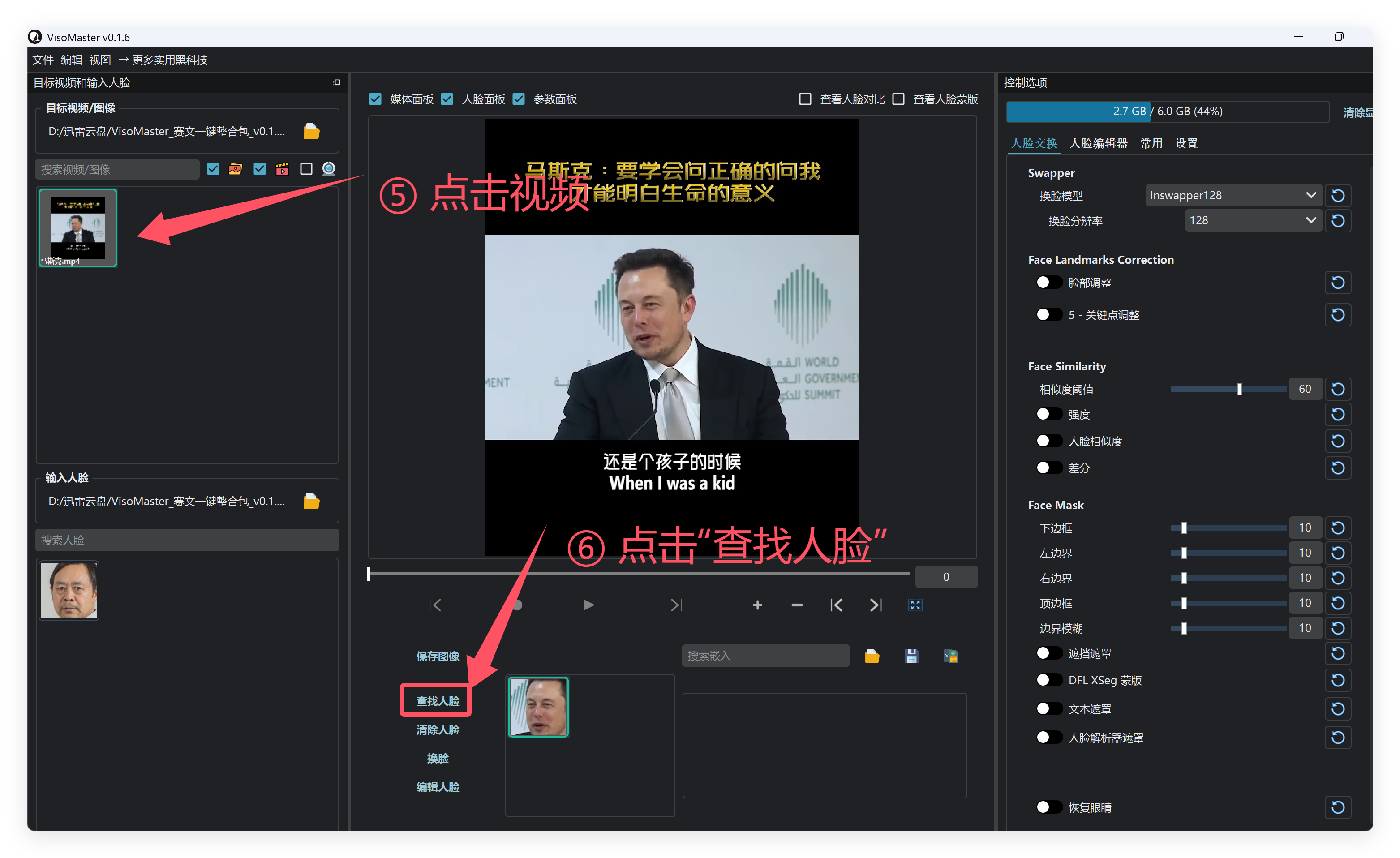
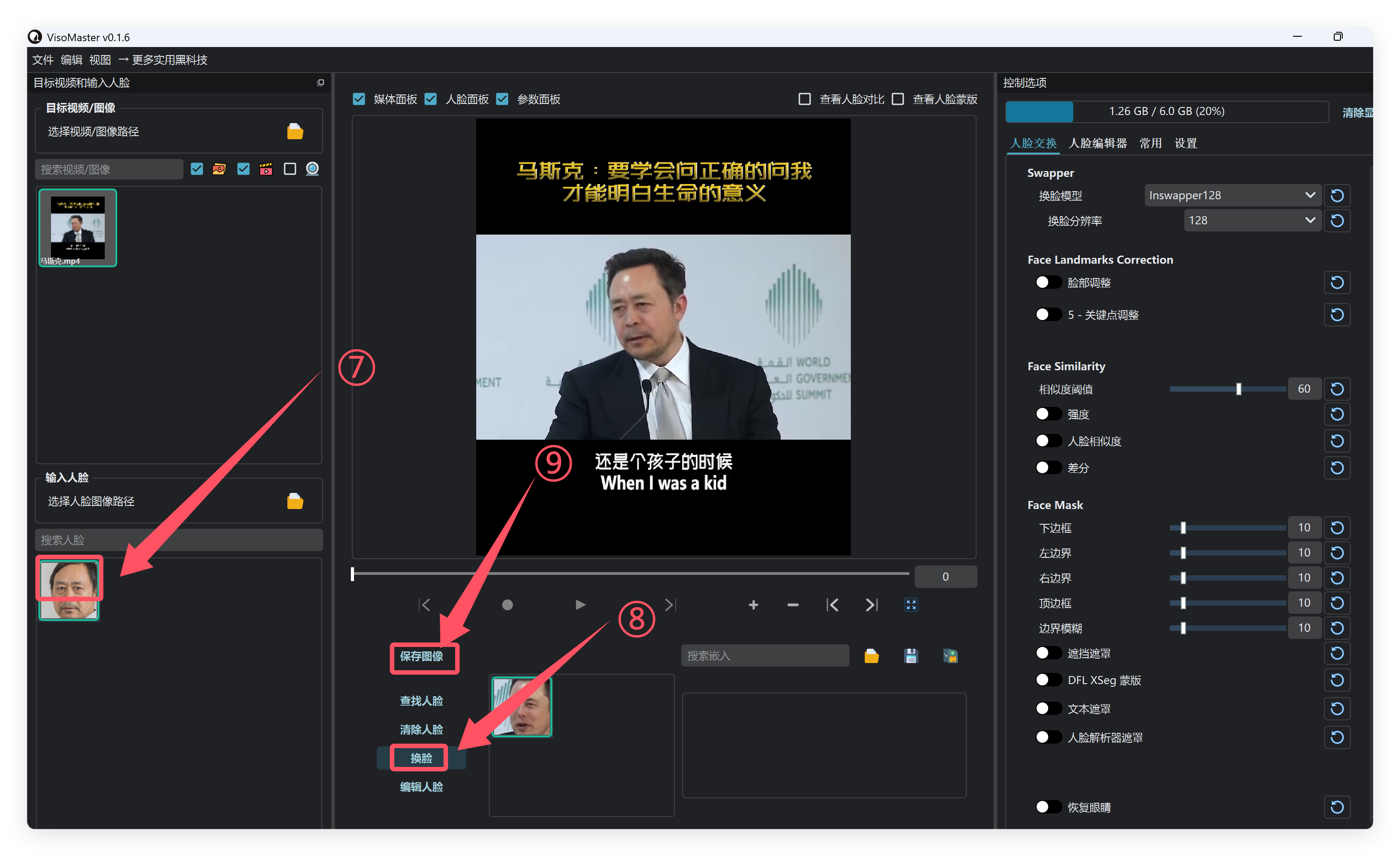
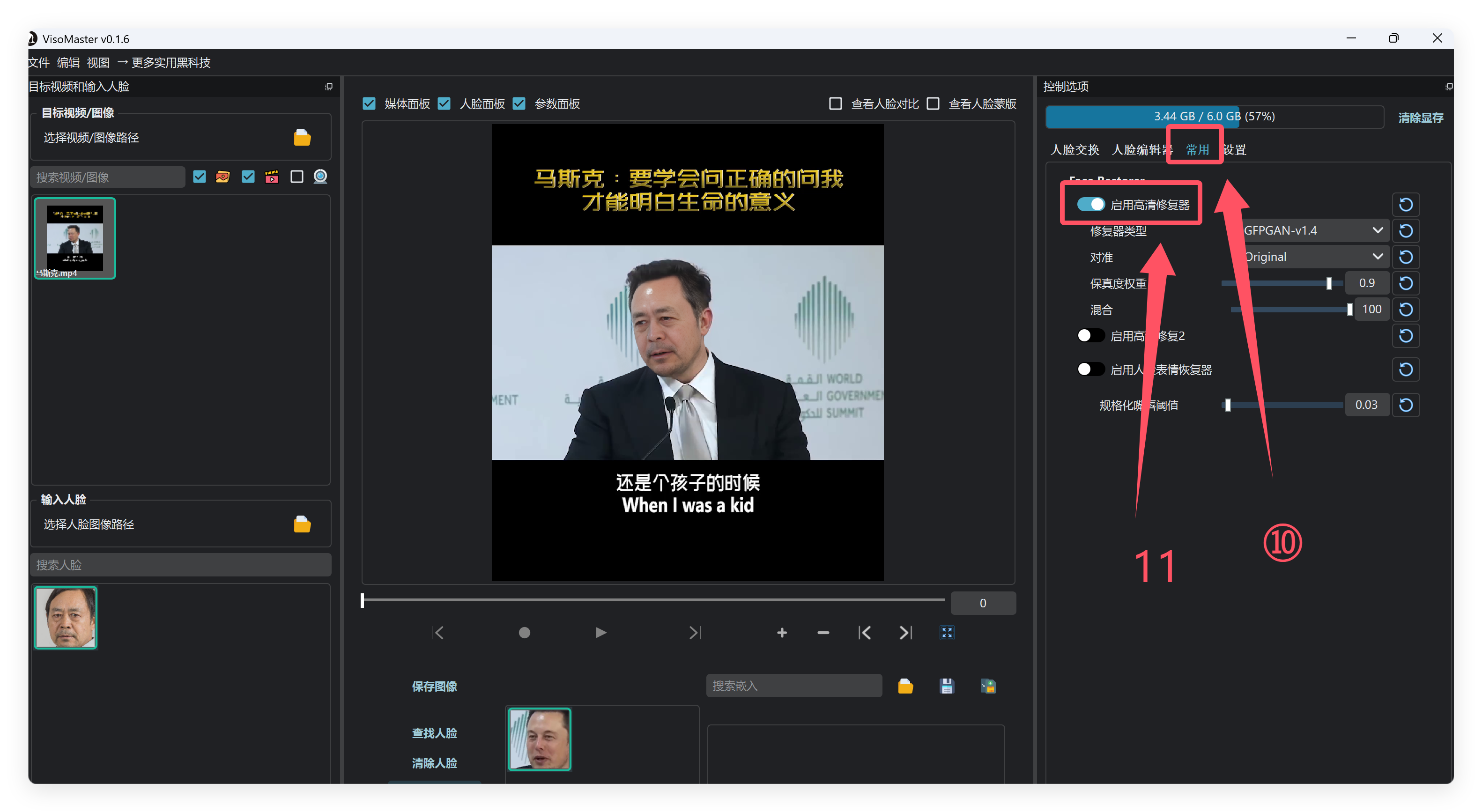
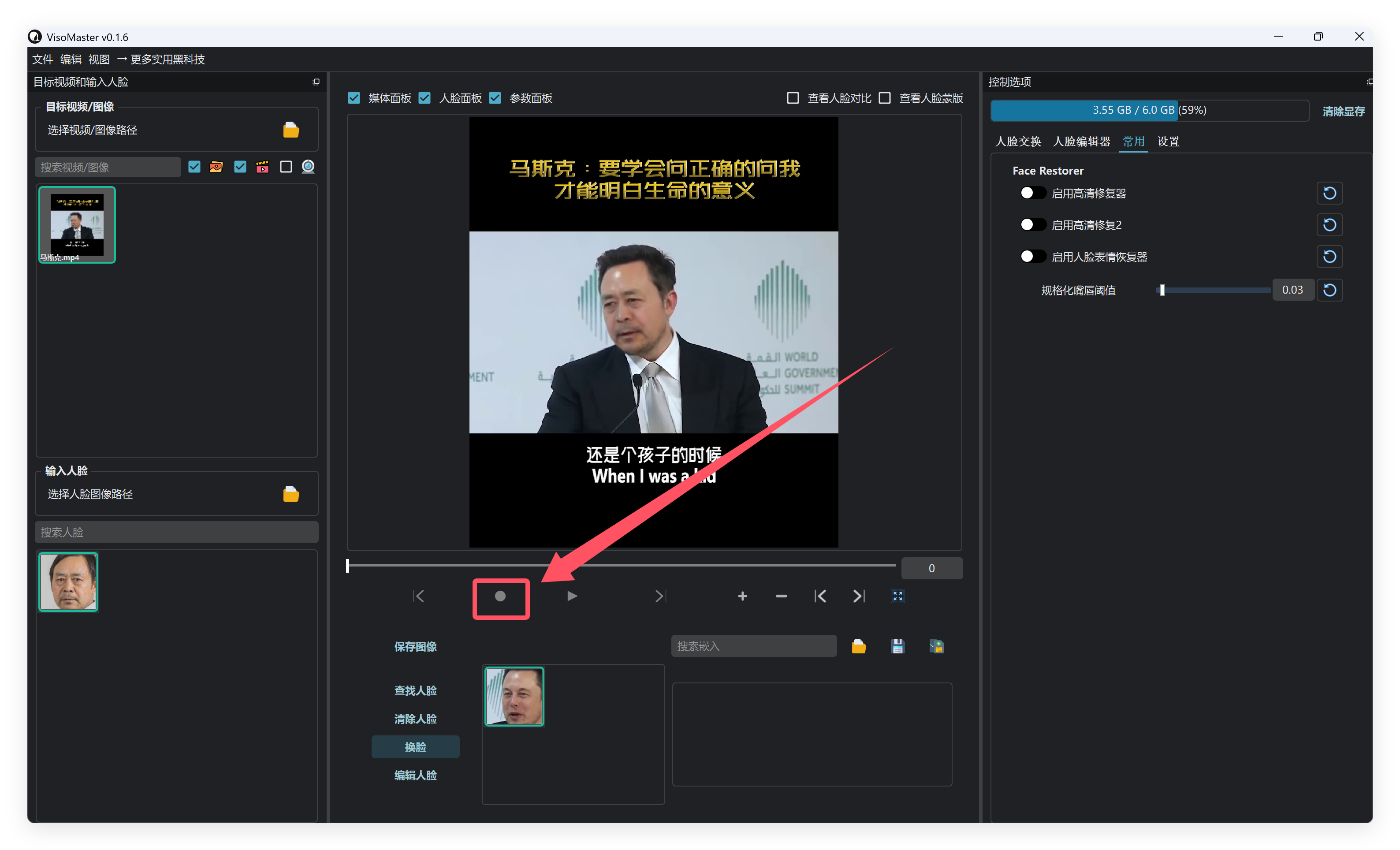
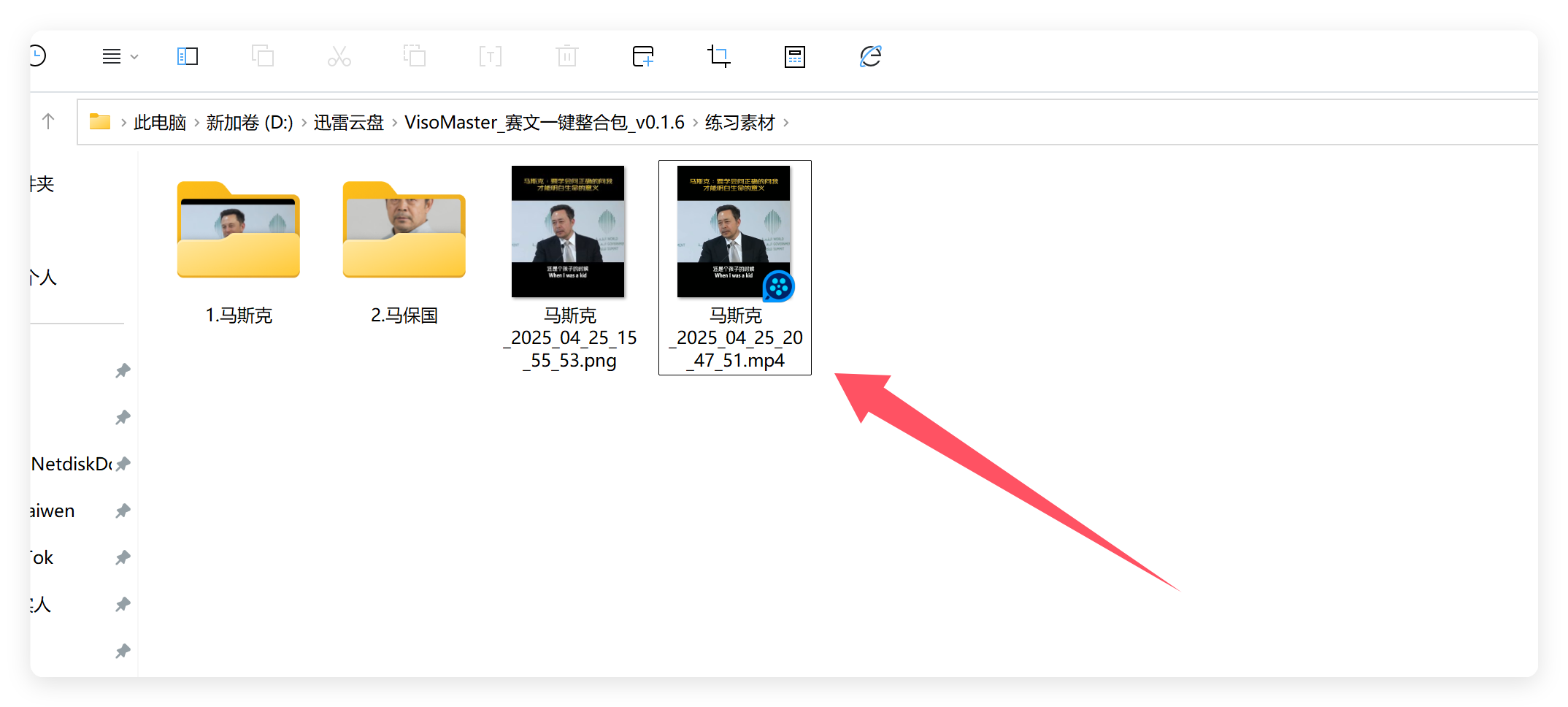
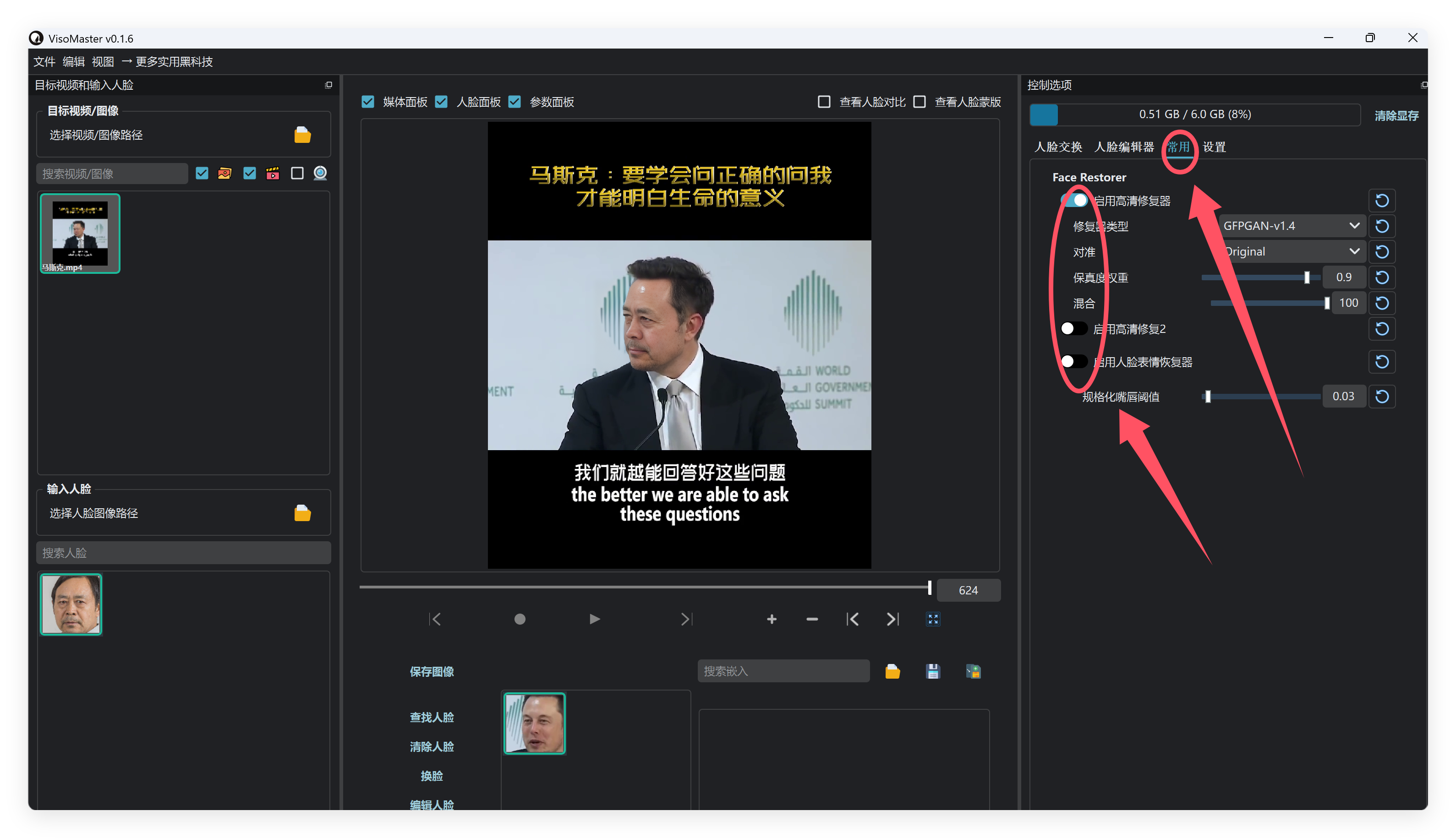
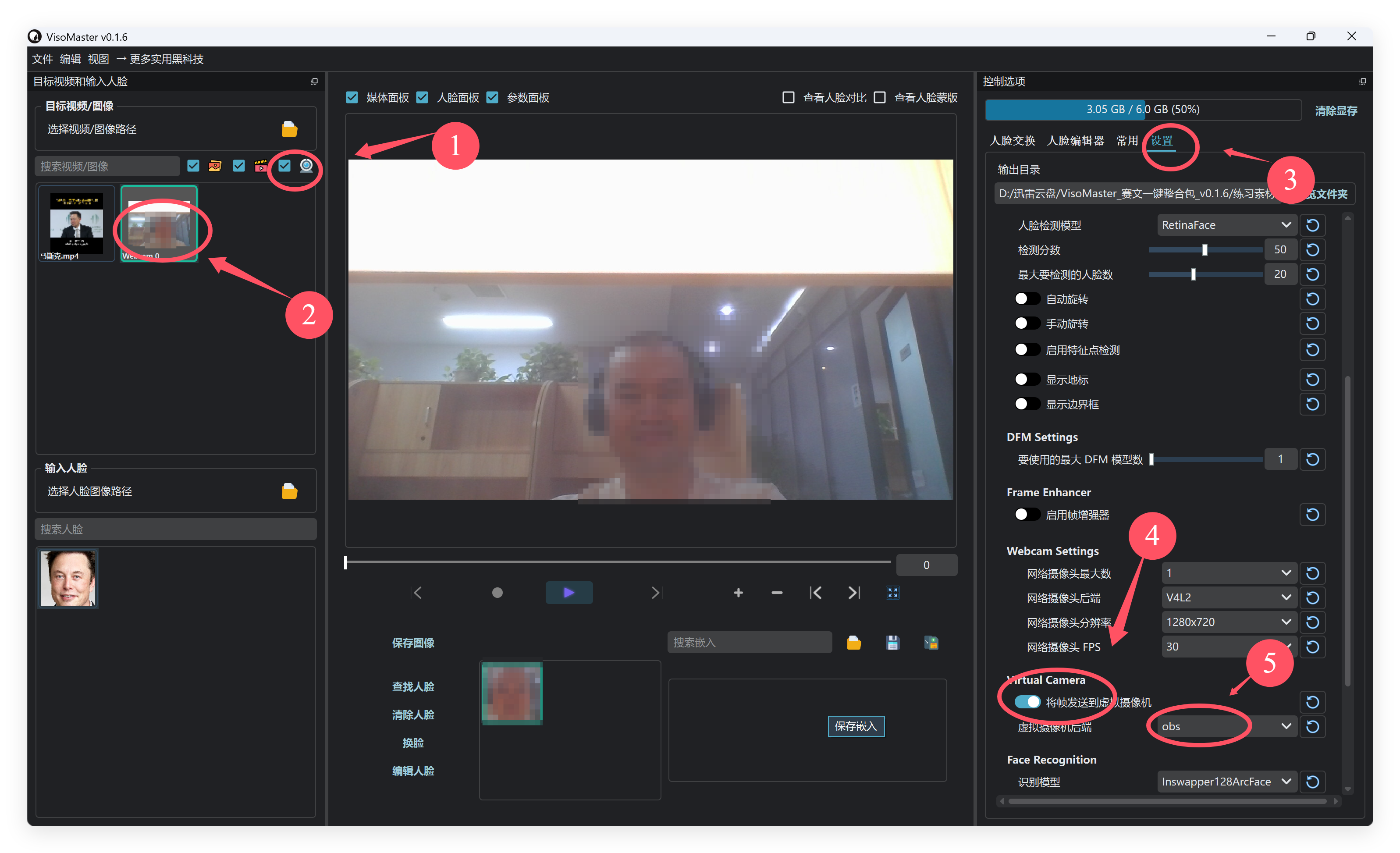
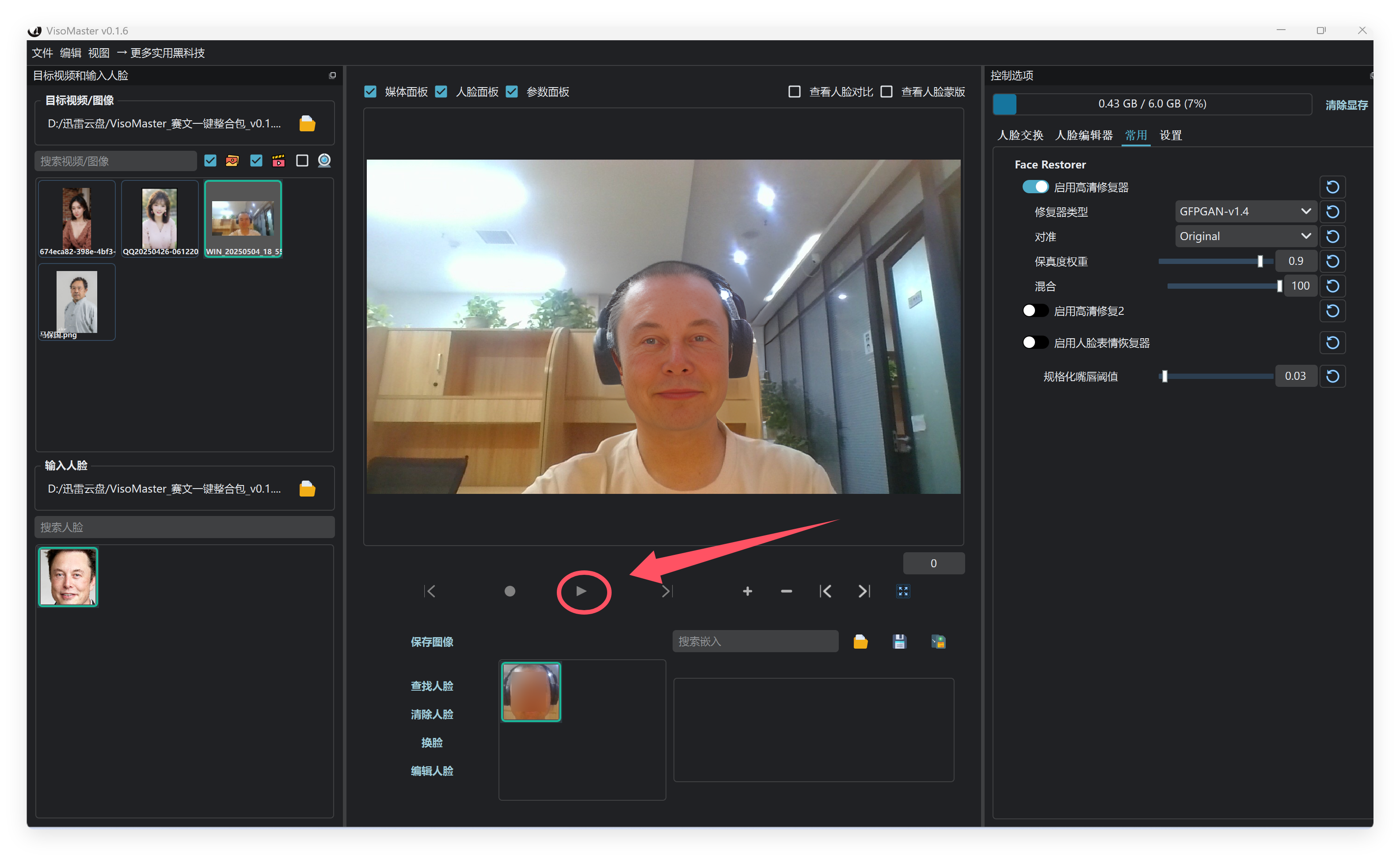
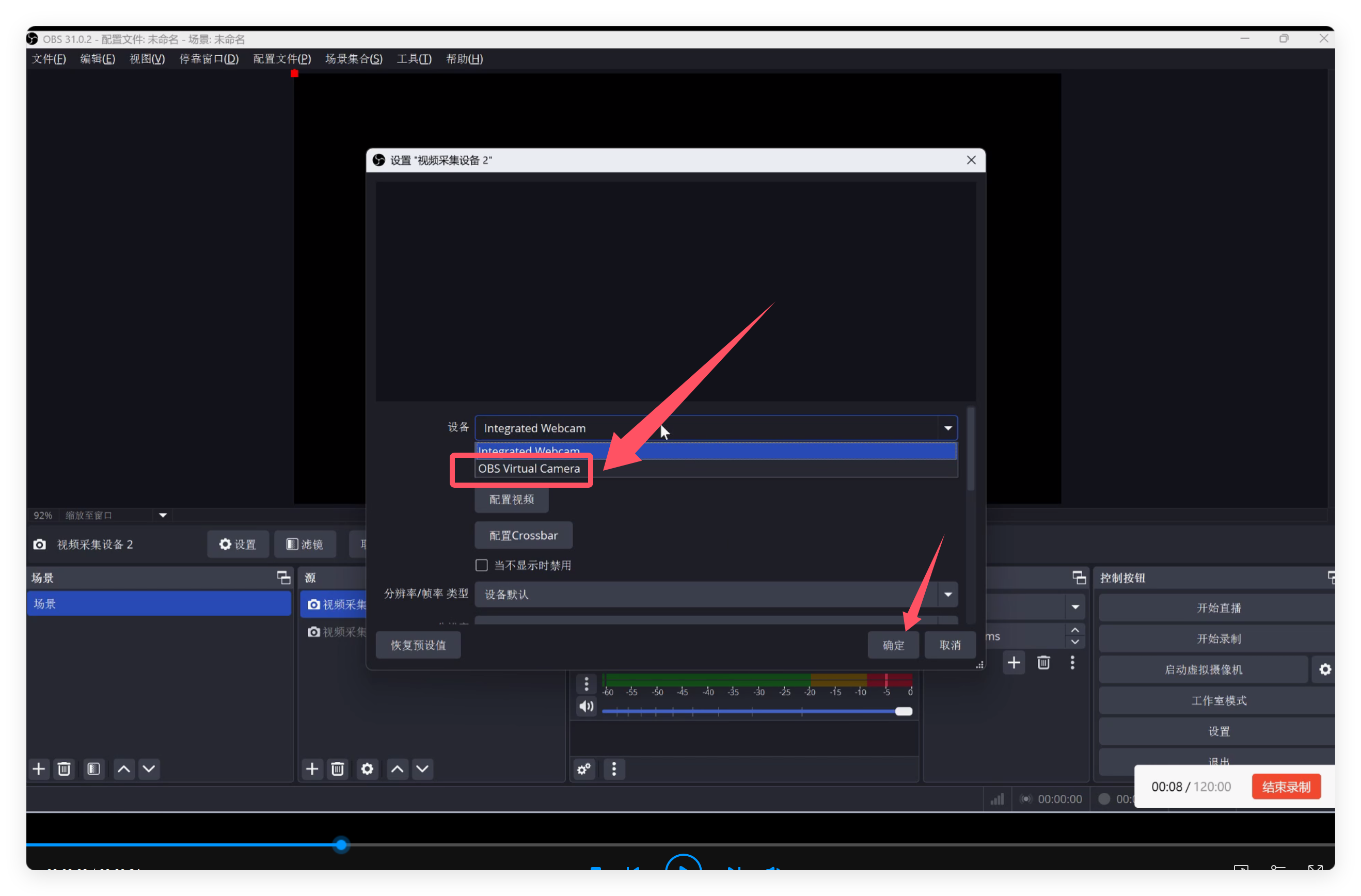
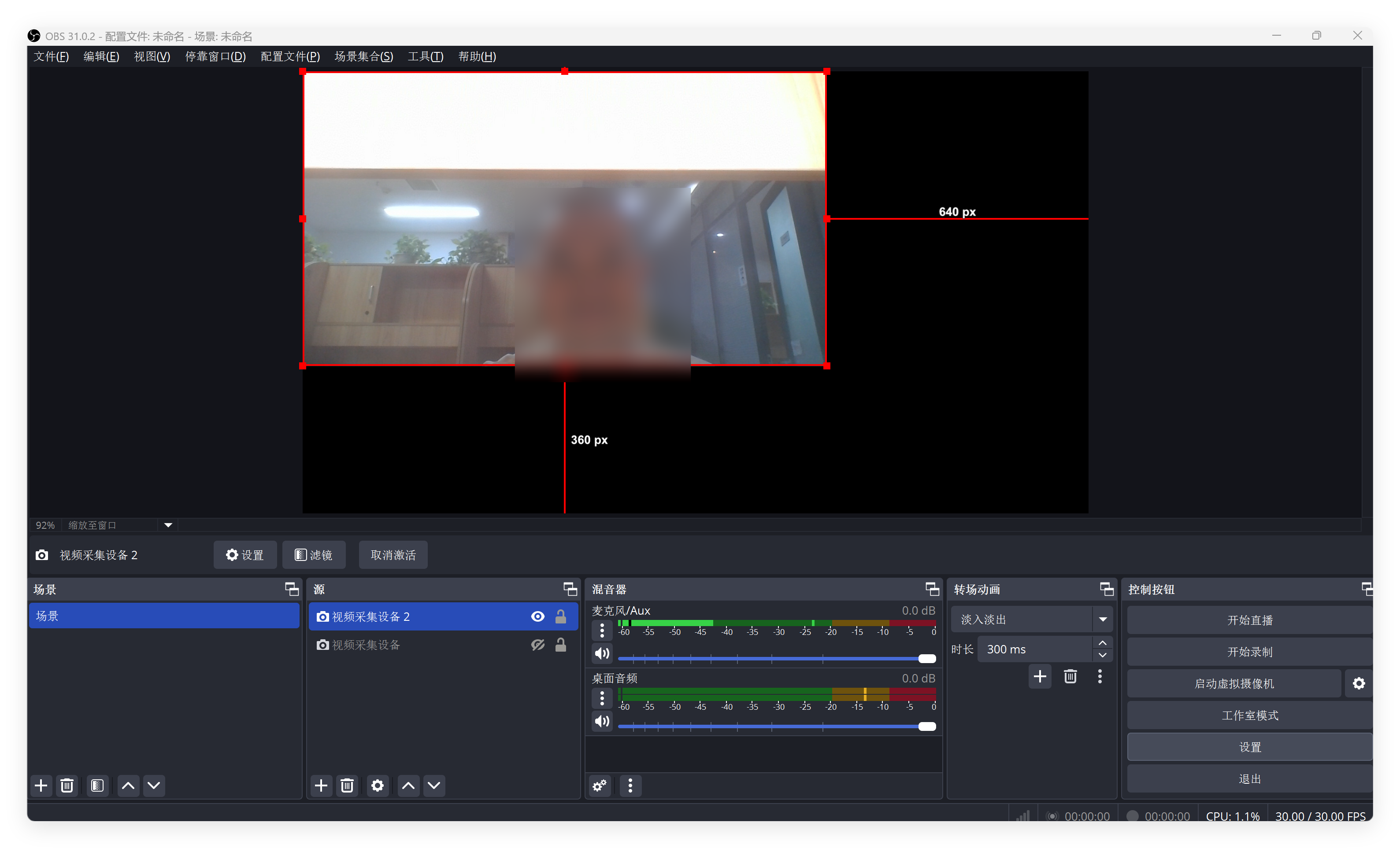
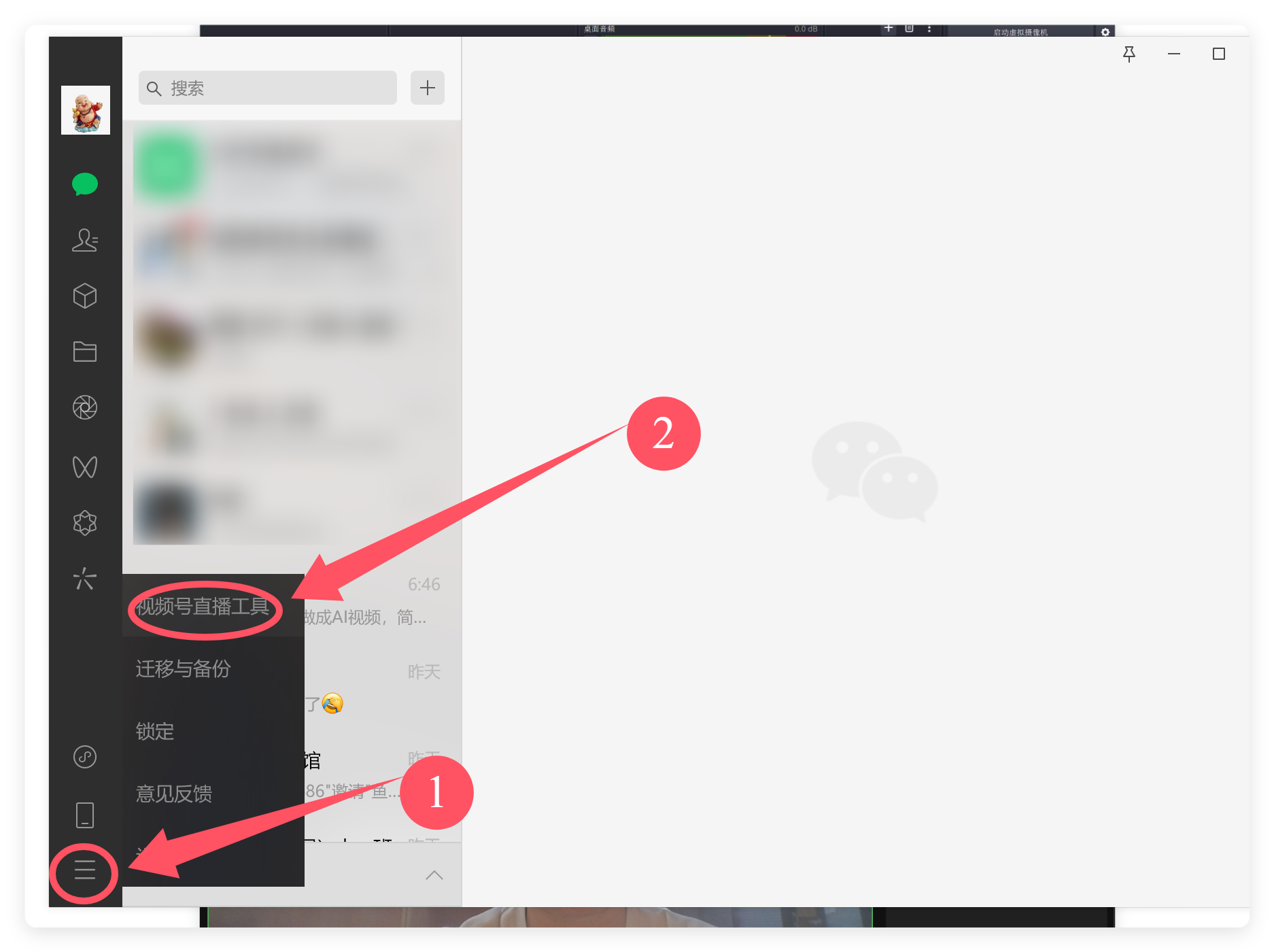
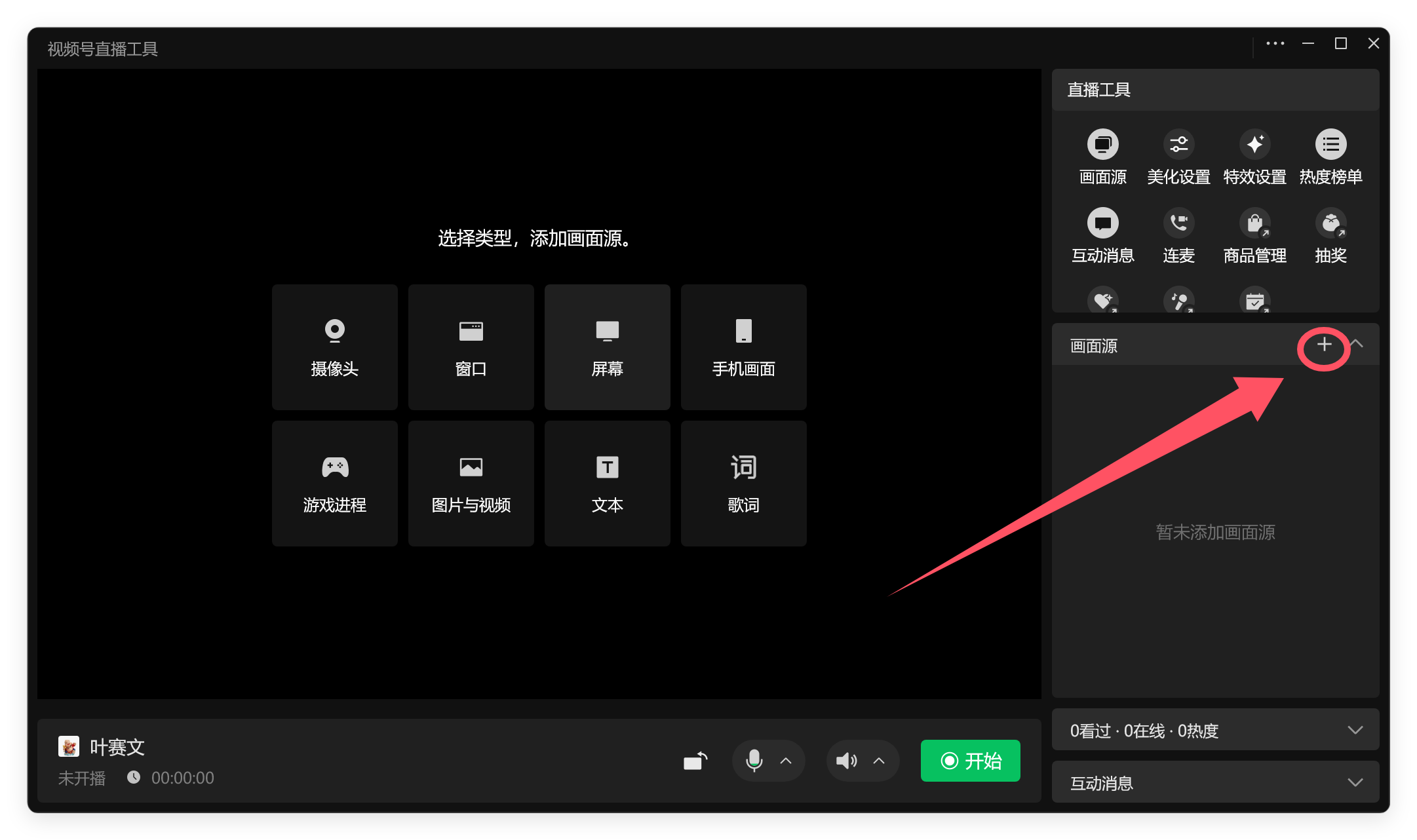
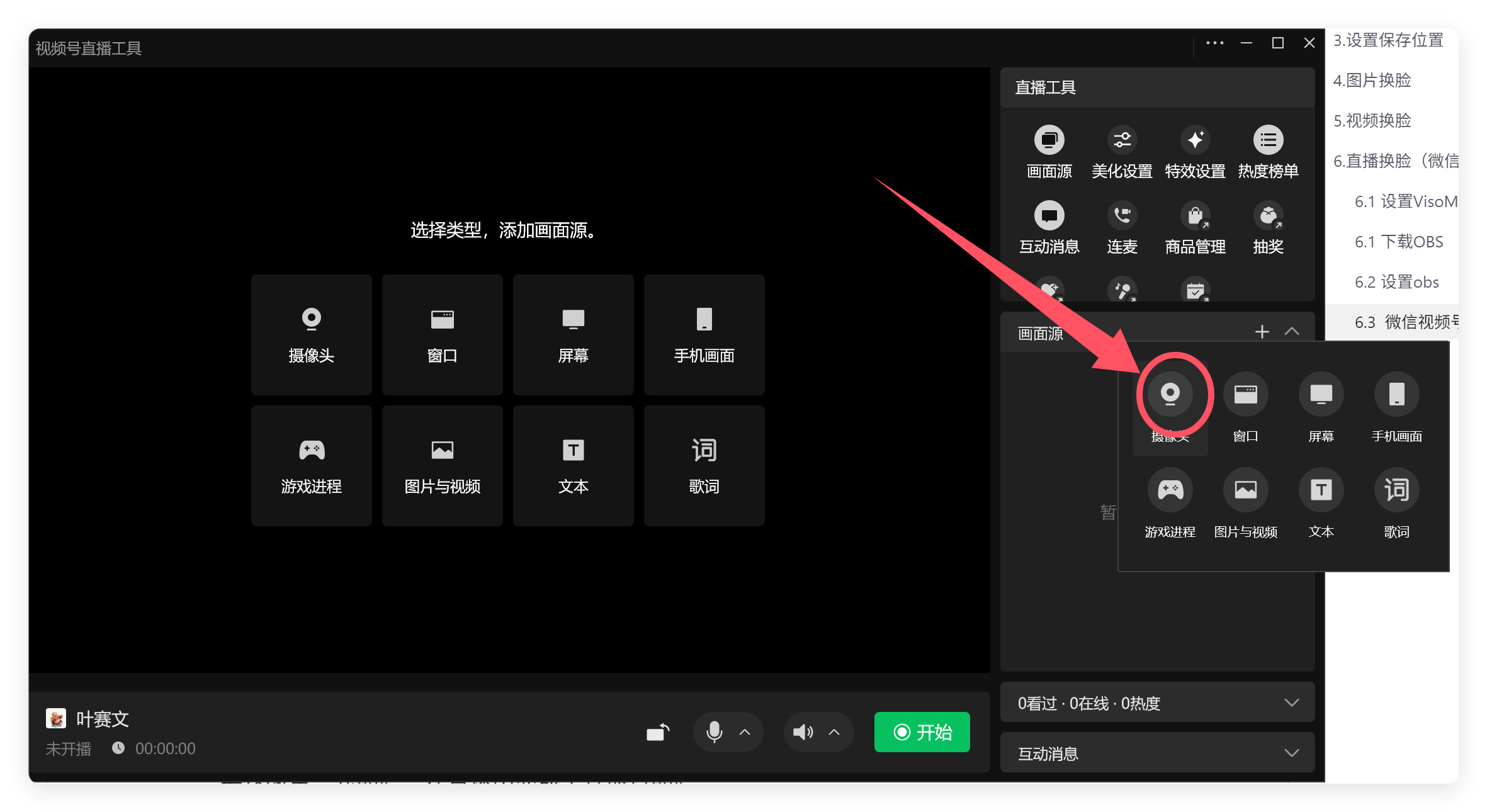
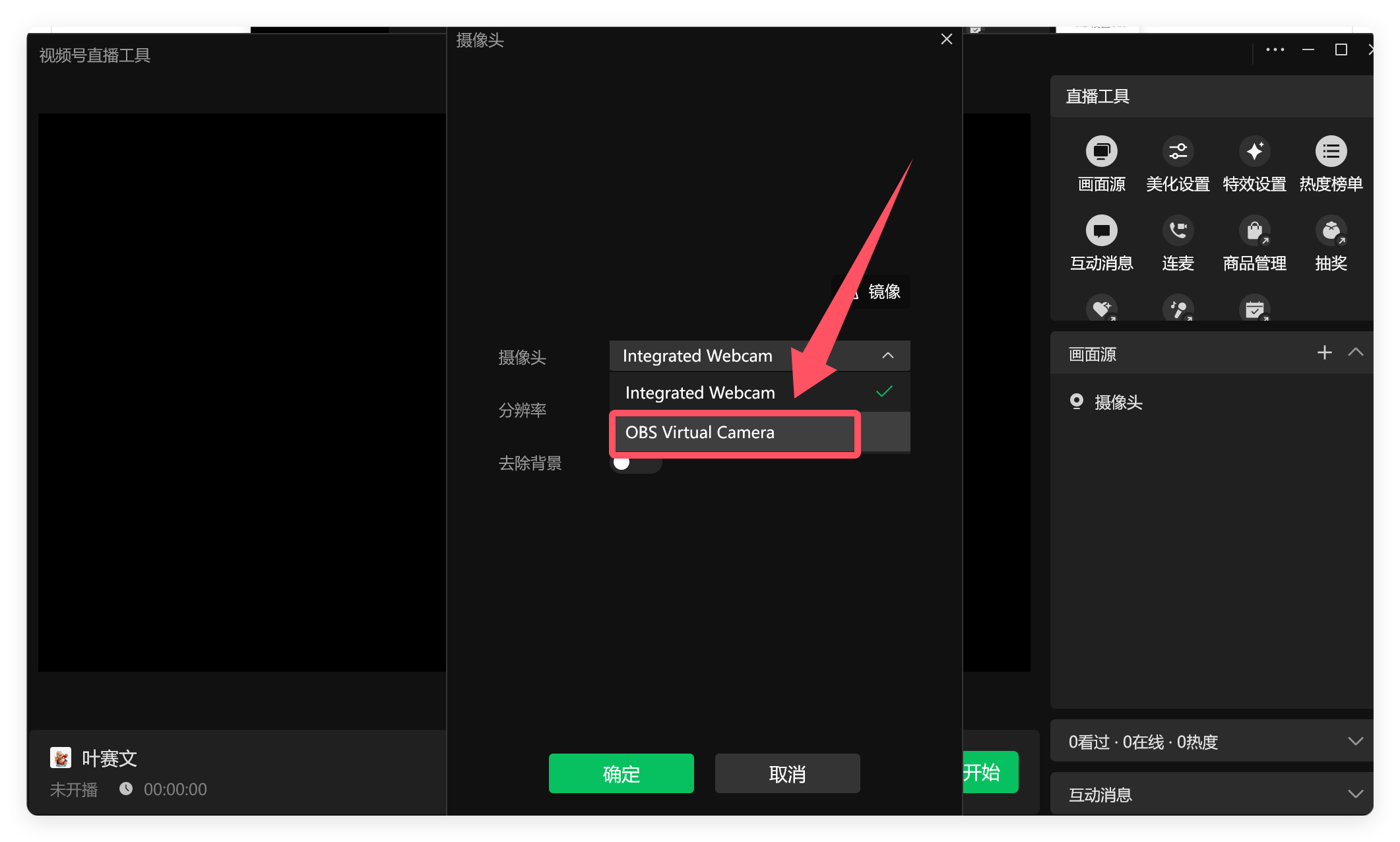
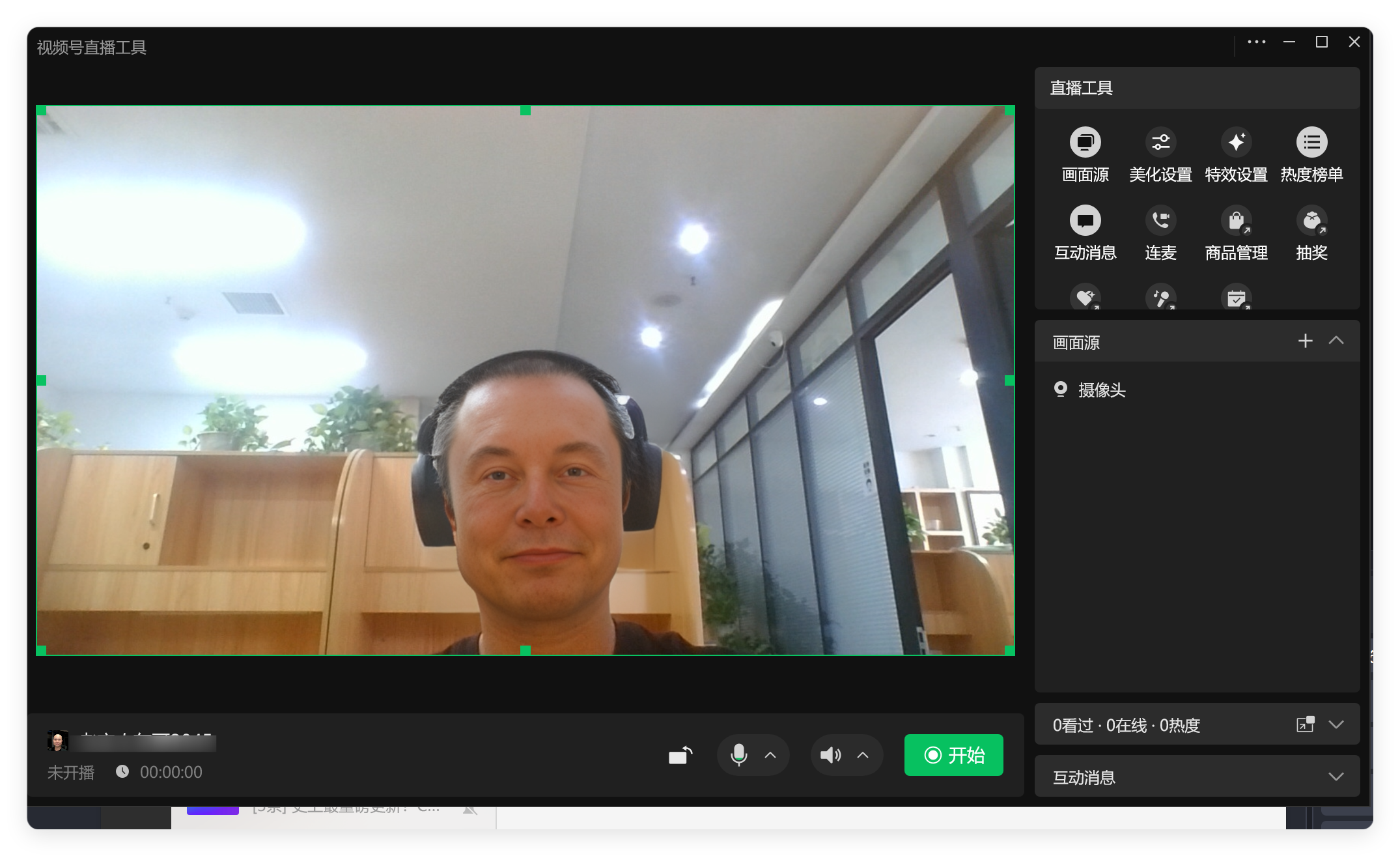
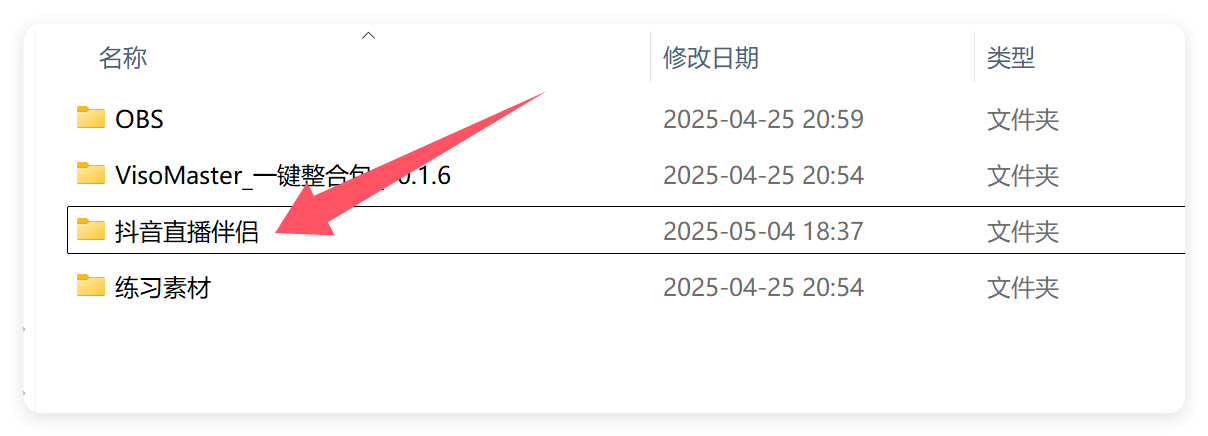
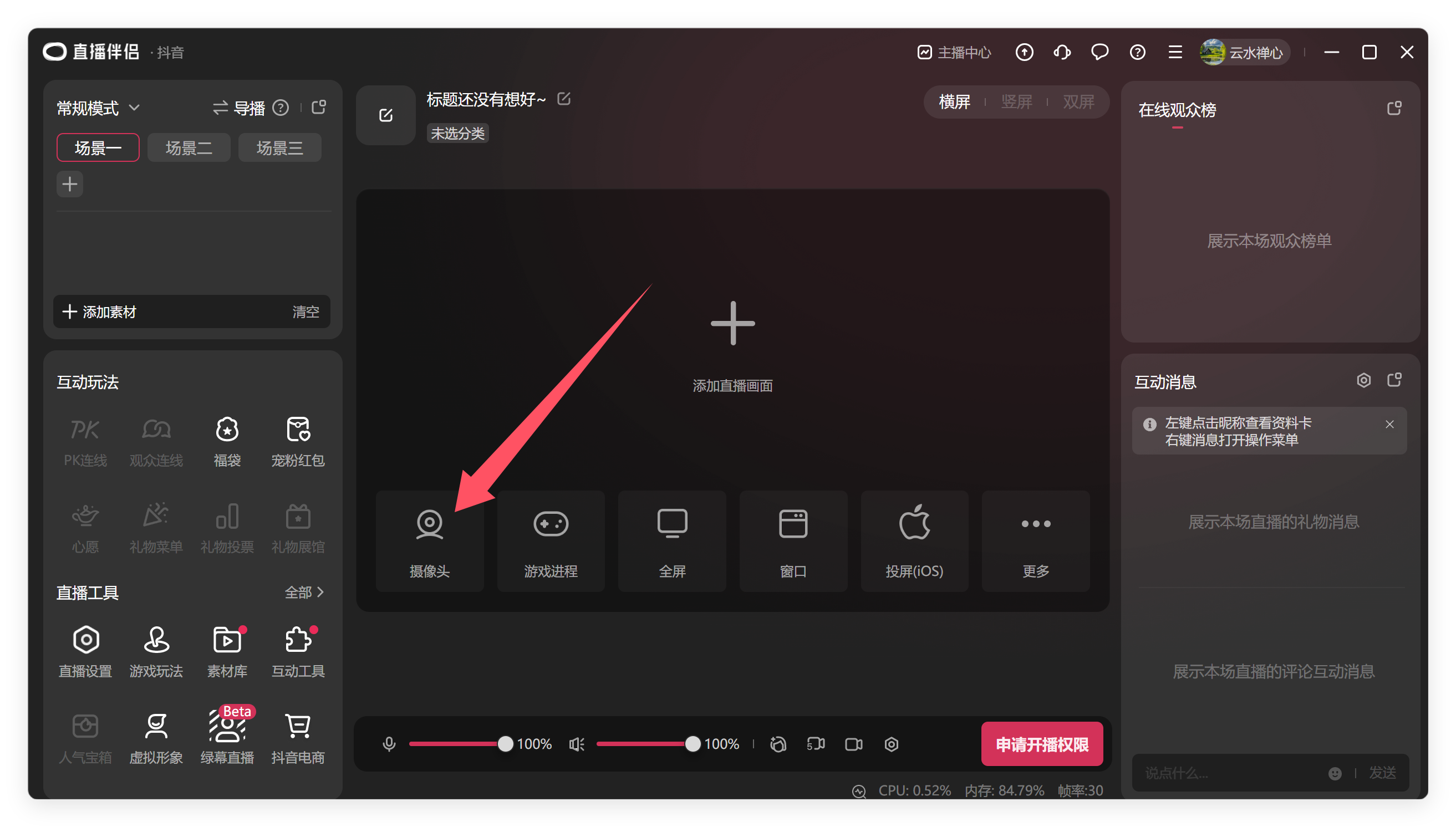
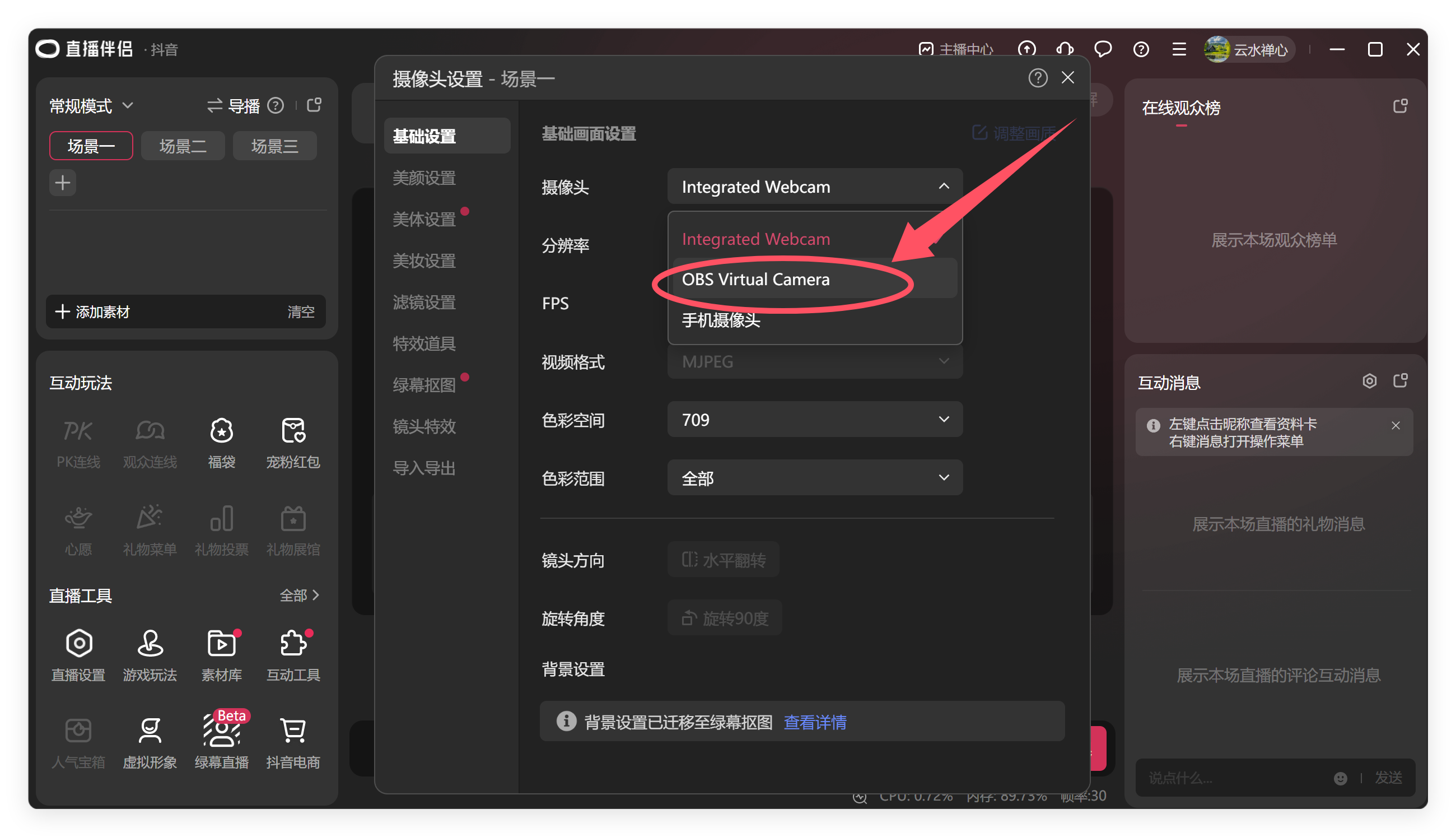
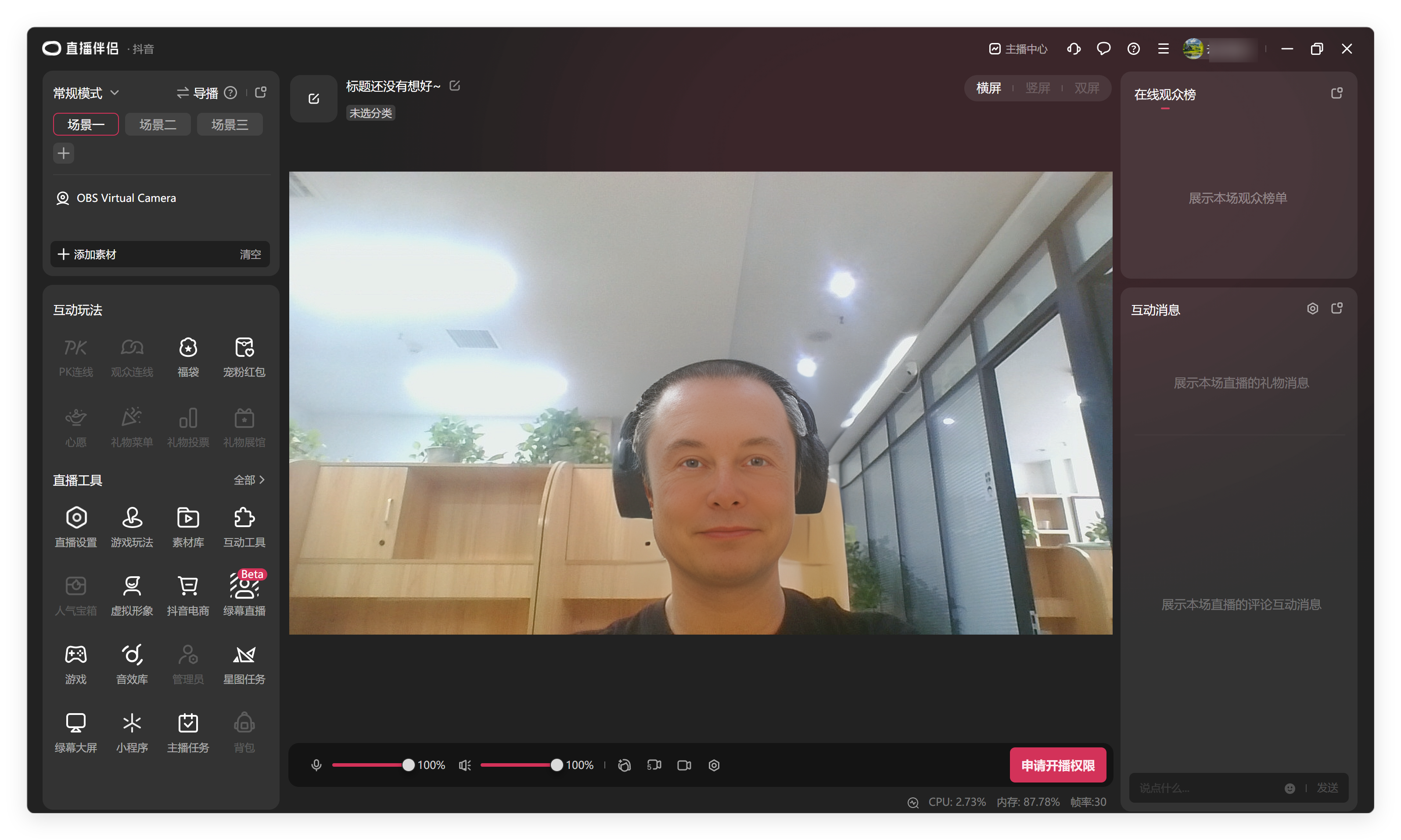
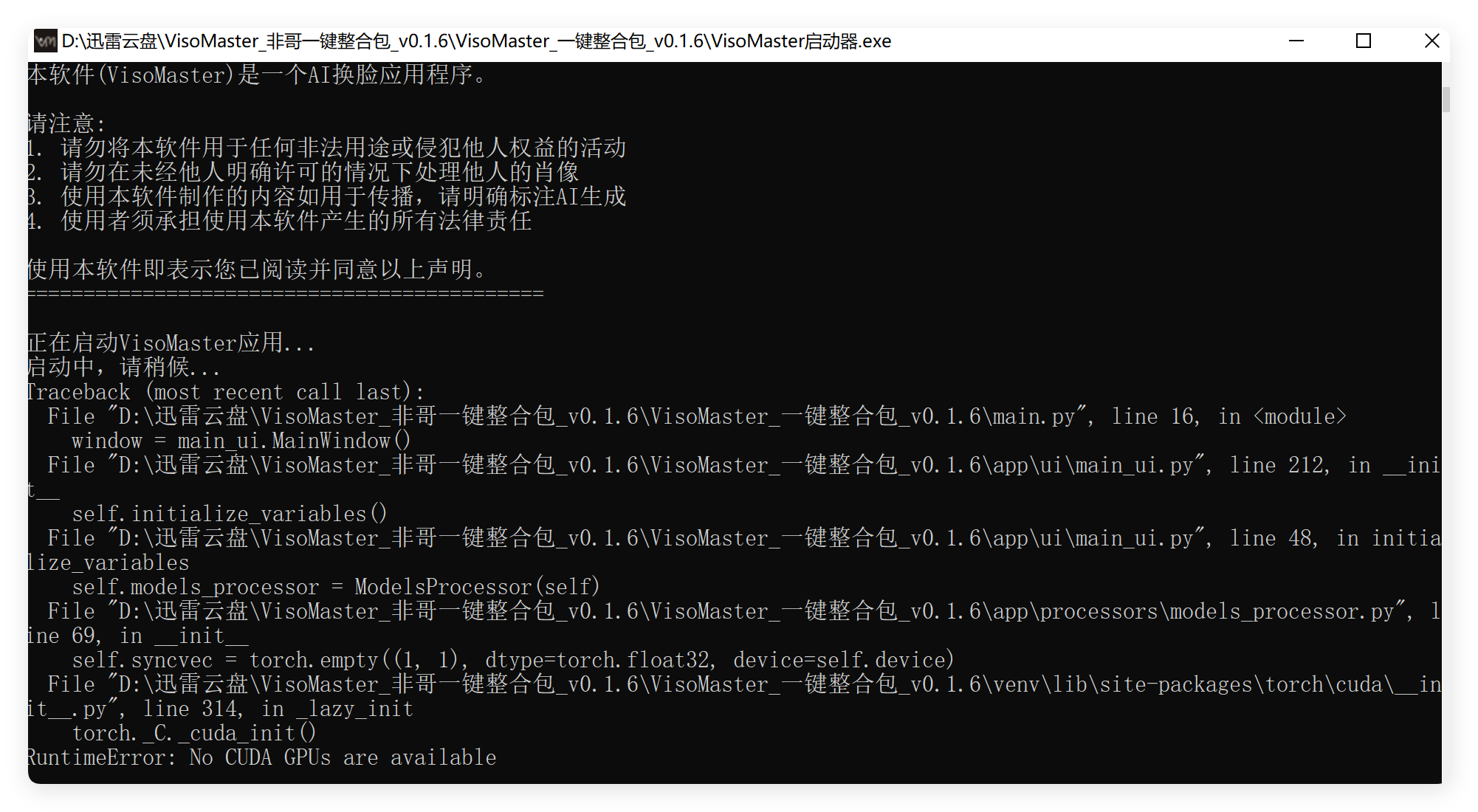
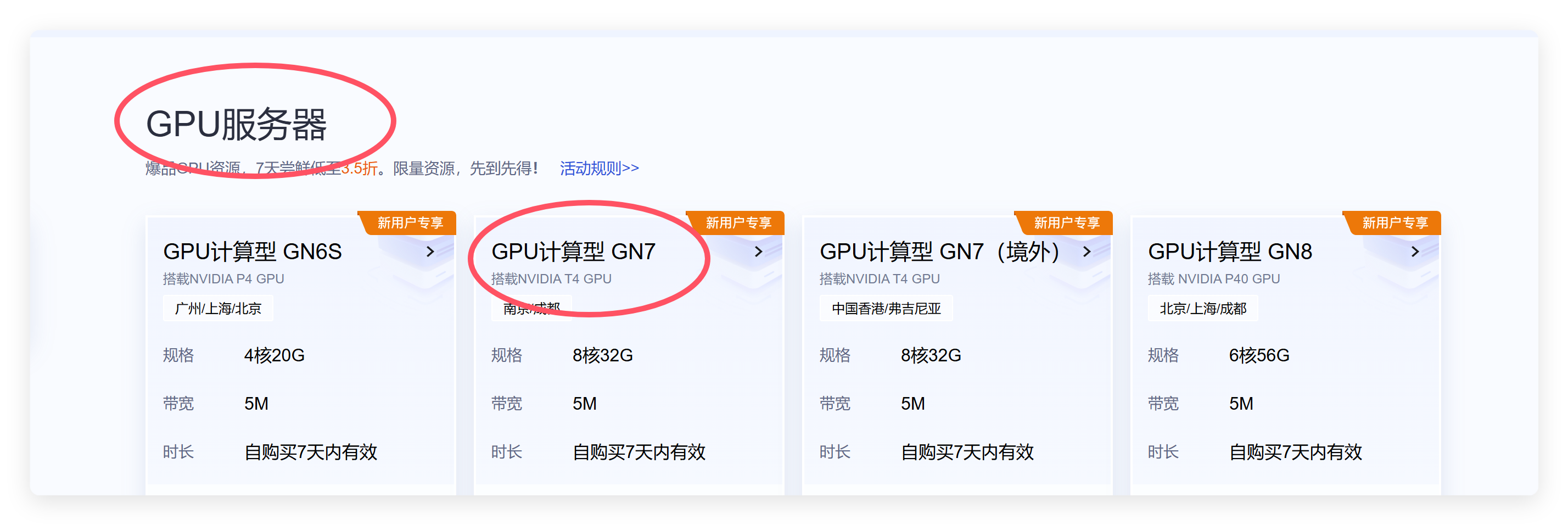
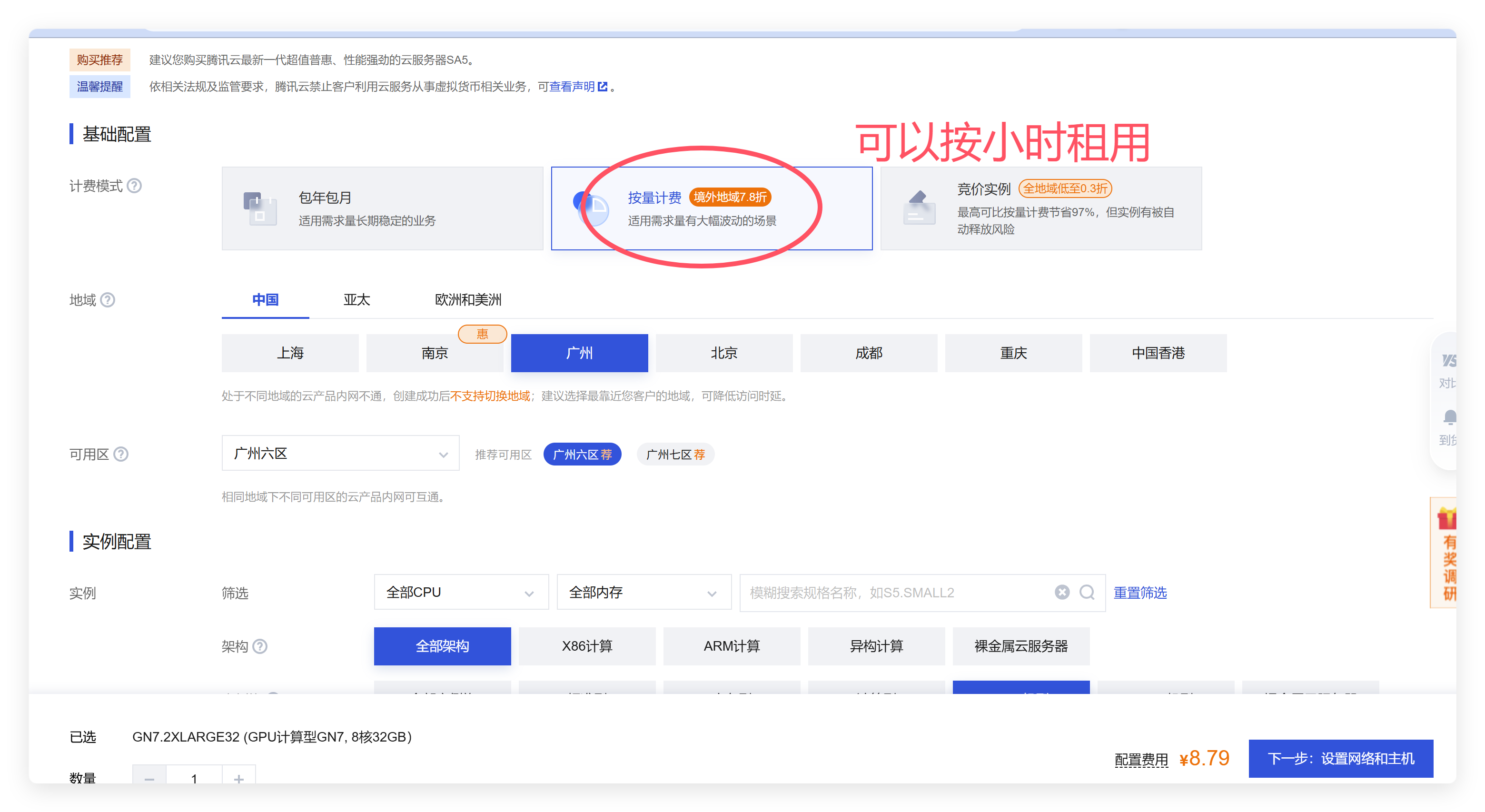
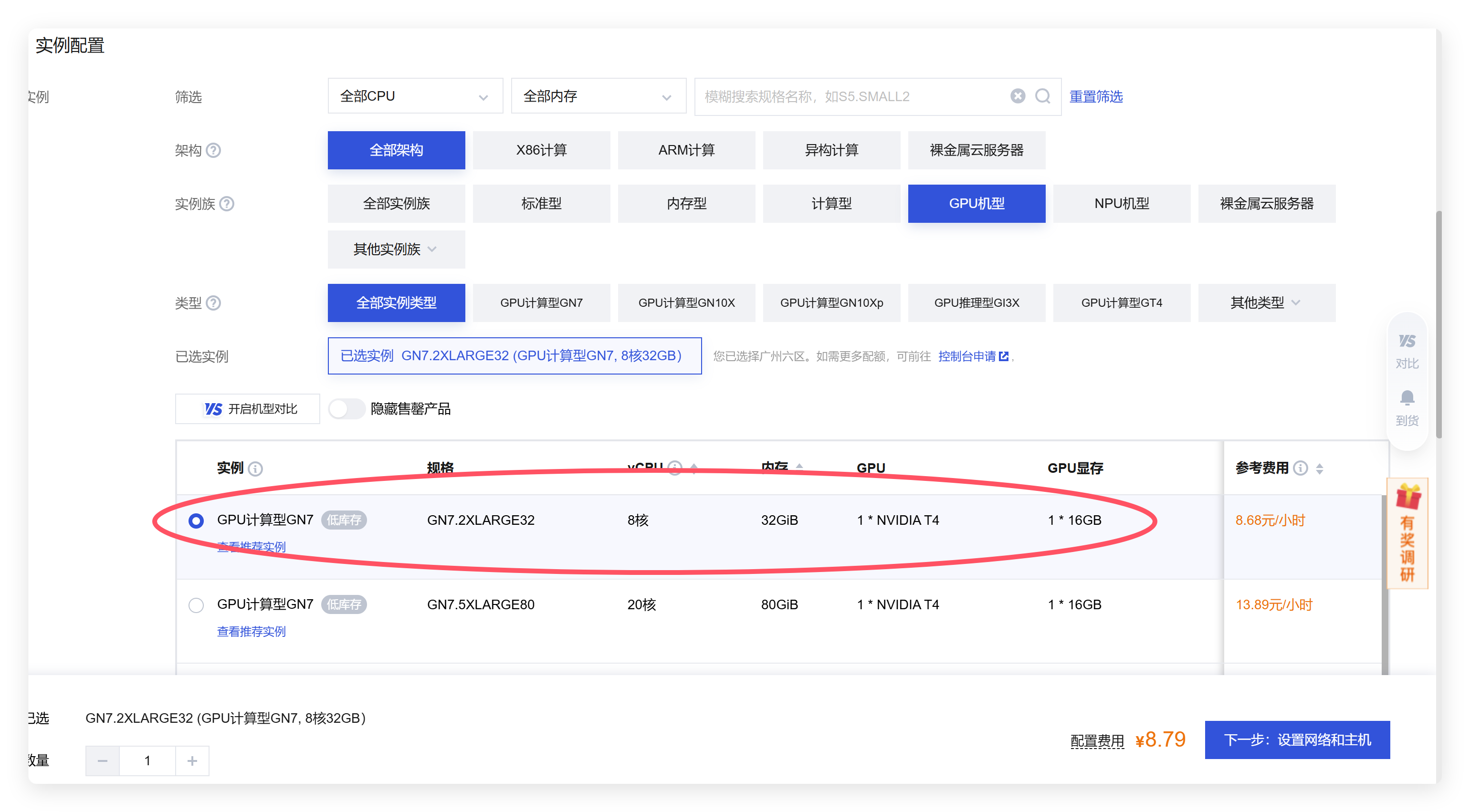
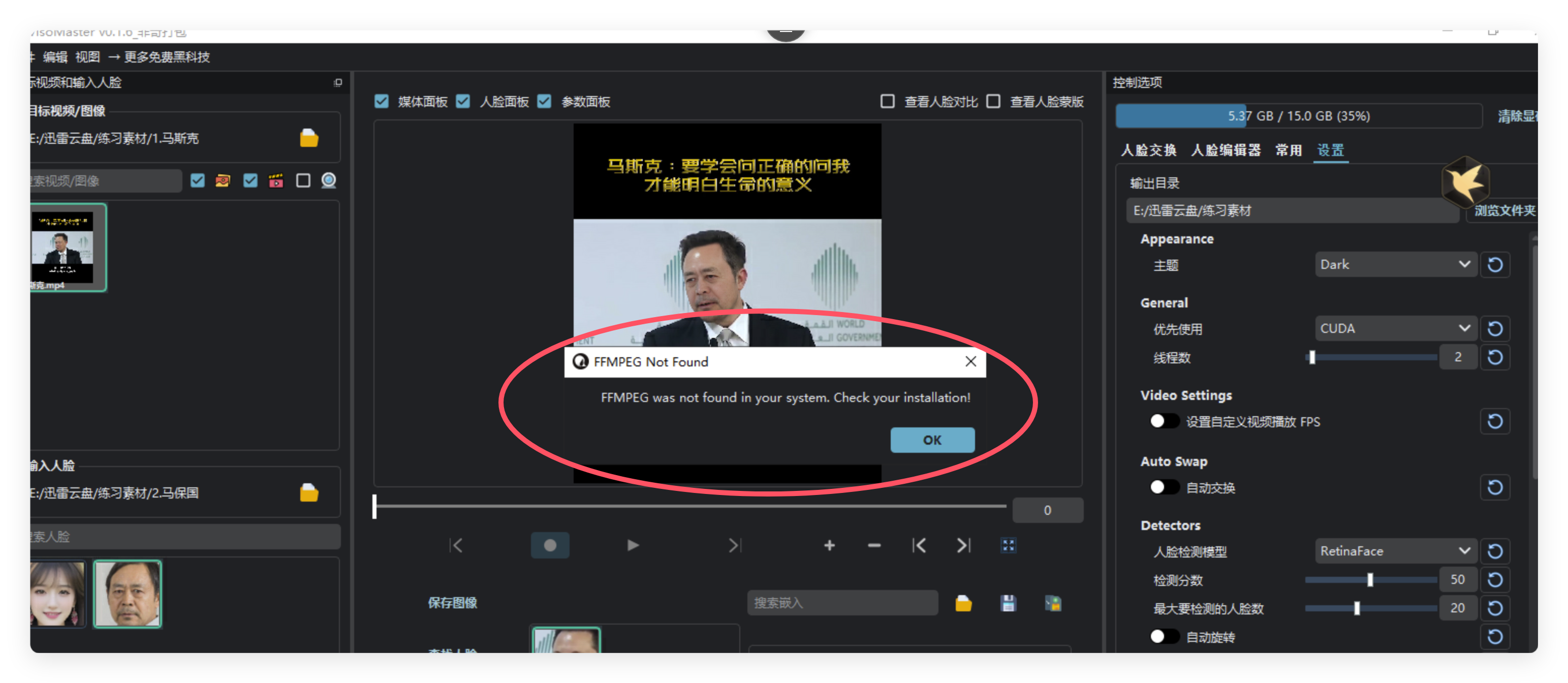
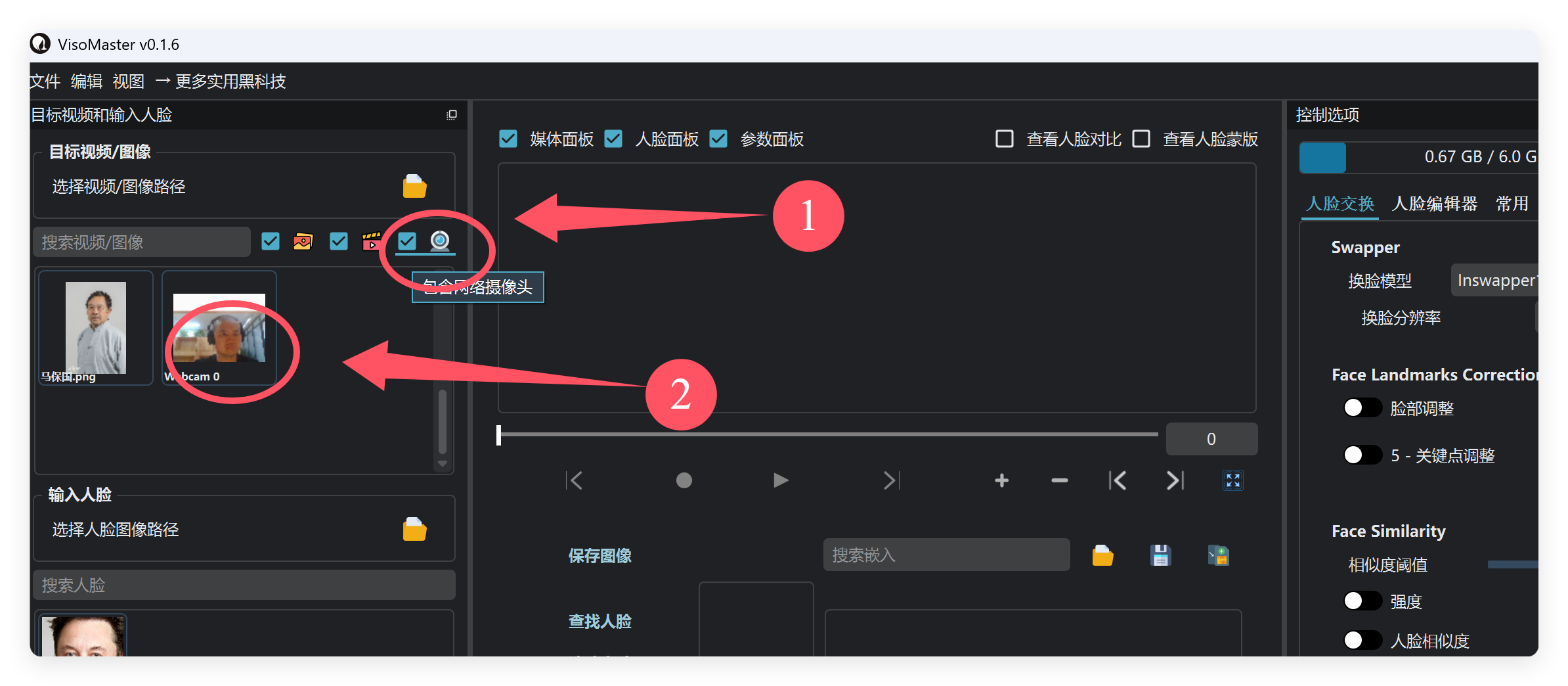
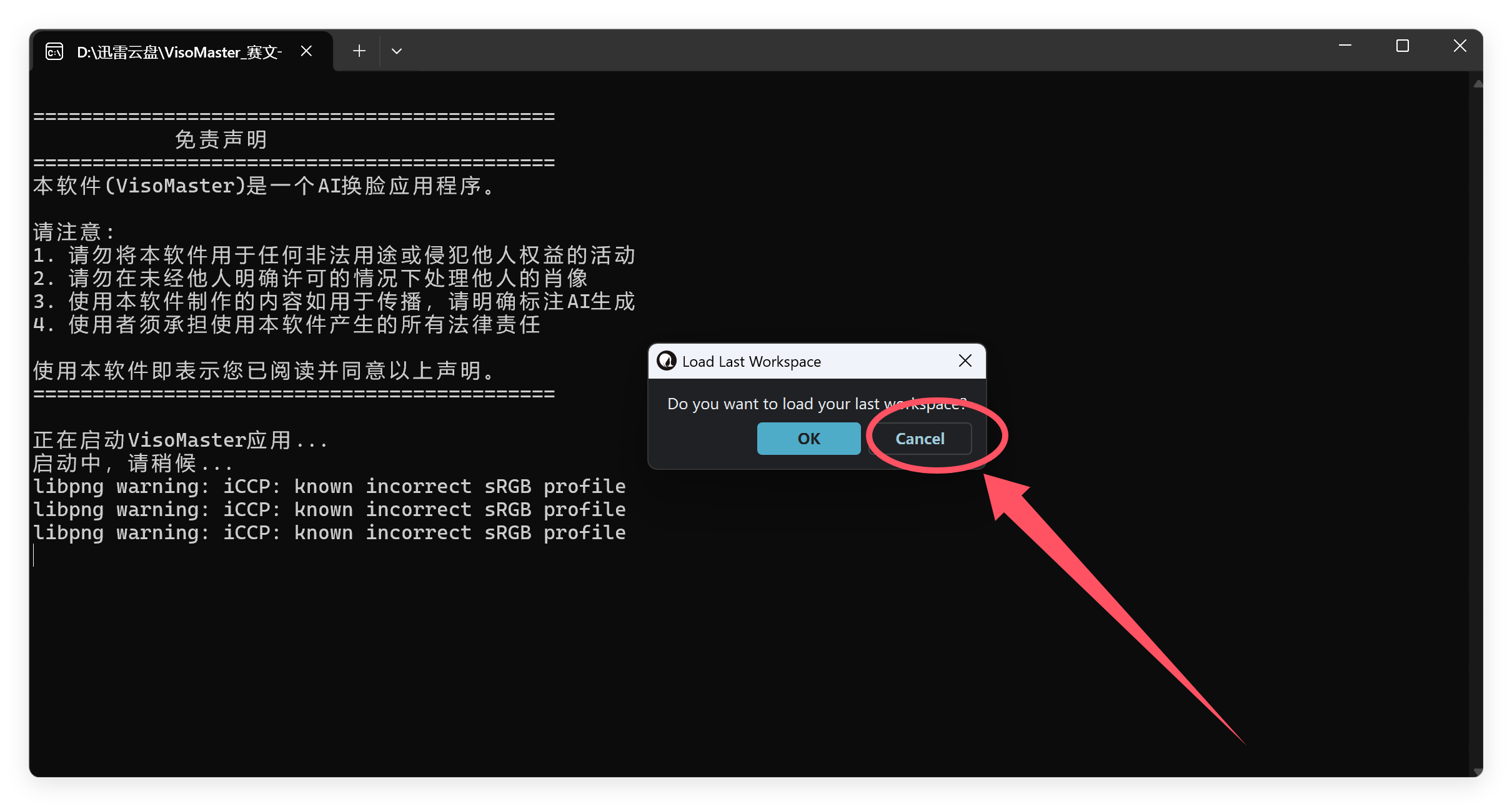
# 图片换脸、视频换脸、直播换脸——免费工具VisoMaster一键搞定 **内容简介:** 对AI换脸一直很好奇,以为高深莫测。 最近接触到VisoMaster后,才发现如此地简单:运行一键安装包,就可以换脸了。 本教程将通过一个案例:把一段视频中,马斯克的脸换成马保国的脸。教您掌握用开源的工具:Visomaster,进行图片换脸、视频换脸、直播换脸。 没有GPU,或者GPU算力不足的小伙伴,可以租用腾讯的GPU服务器(详见本教程7.2节) ## <a id="1VisoMaster"></a>1.下载VisoMaster安装包 安装包里有5个文件。 第三个文件,是主文件;最后一个是练习素菜。 其它的3个文件:是可能用到的工具。 文件下载地址—夸克网盘: : <https://pan.quark.cn/s/e15dcaa128f8> 文件大小: 14.7G ![](https://blog.yesaiwen.com/_obsidian_proxy/mdnice007.oss-cn-beijing.aliyuncs.com/obsidian/202505061723570.png) ## <a id="2VisoMaster"></a>2.打开VisoMaster 打开文件夹“**VisoMaster\_一键整合包\_v0.1.6**”, 找到最后一个文件:**VisoMaster启动器.exe**, 鼠标左键双击这个文件,就可以启动文件 ![](https://blog.yesaiwen.com/_obsidian_proxy/mdnice007.oss-cn-beijing.aliyuncs.com/obsidian/202504251536314.png) 启动后的界面是这样的: ![](https://blog.yesaiwen.com/_obsidian_proxy/mdnice007.oss-cn-beijing.aliyuncs.com/obsidian/202504251538626.png) 会跳出一个对话框。 点击“OK” ![](https://blog.yesaiwen.com/_obsidian_proxy/mdnice007.oss-cn-beijing.aliyuncs.com/obsidian/202504251540515.png) 最后出来的是这个界面。 这就是换脸工具的操作界面。 ![](https://blog.yesaiwen.com/_obsidian_proxy/mdnice007.oss-cn-beijing.aliyuncs.com/obsidian/202504251542762.png) ## <a id="3"></a>3.设置保存位置 这里设置换脸之后的图片和视频保存的位置。 ![](https://blog.yesaiwen.com/_obsidian_proxy/mdnice007.oss-cn-beijing.aliyuncs.com/obsidian/202504251554675.png) ## <a id="4"></a>4.图片换脸 ① 点击文件夹图标 ② 选择练习素材里的文件夹《马斯克》 ![](https://blog.yesaiwen.com/_obsidian_proxy/mdnice007.oss-cn-beijing.aliyuncs.com/obsidian/202504251545783.png) ③ 点击文件夹图标 ④ 选择《马保国》 ![](https://blog.yesaiwen.com/_obsidian_proxy/mdnice007.oss-cn-beijing.aliyuncs.com/obsidian/202504251547229.png) ⑤ 点击,选定视频 ⑥ 点击“查找人脸“, 可以看到右侧出现马斯克的头像 ![](https://blog.yesaiwen.com/_obsidian_proxy/mdnice007.oss-cn-beijing.aliyuncs.com/obsidian/202504251550452.png) ⑦ 单击选择马保国的头像 ⑧ 点击“换脸”,可以看到视频里马斯克的头像,变成了马保国的头像 ⑨ 点击“保存图像”。就可以保存换脸后的头像。 ![](https://blog.yesaiwen.com/_obsidian_proxy/mdnice007.oss-cn-beijing.aliyuncs.com/obsidian/202504252037876.png) 在常用里,点击“启用高清修复器”,可以让图像更加清晰。 ![](https://blog.yesaiwen.com/_obsidian_proxy/mdnice007.oss-cn-beijing.aliyuncs.com/obsidian/202504252044005.png) ## <a id="5"></a>5.视频换脸 点击“录制”按钮 会把整个视频换脸一遍。 换脸完毕后,会自动保存。 ![](https://blog.yesaiwen.com/_obsidian_proxy/mdnice007.oss-cn-beijing.aliyuncs.com/obsidian/202504252048740.png) 在设置的保存文件夹里,可以看到换脸后的视频。 ![](https://blog.yesaiwen.com/_obsidian_proxy/mdnice007.oss-cn-beijing.aliyuncs.com/obsidian/202504252051812.png) 在“常用”里,启用高清修复器,可以让换脸后的视频,更加清晰、自然。 缺点:很吃GPU。 ![](https://blog.yesaiwen.com/_obsidian_proxy/mdnice007.oss-cn-beijing.aliyuncs.com/obsidian/202504252056446.png) ## <a id="6"></a>6.直播换脸(微信视频号直播) ### <a id="61_VisoMaster"></a>6.1 设置VisoMaster ① 勾选网络摄像头 ② 单击出现的摄像头。 在屏幕上,会出现自己的图像。 ③ 点击“设置” ④ 打开开关“将帧发到虚拟摄像机” ⑤ 选择OBS ![](https://blog.yesaiwen.com/_obsidian_proxy/mdnice007.oss-cn-beijing.aliyuncs.com/obsidian/202505041755880.png) **特别注意:** 要点击播放按钮“三角形”, 才会开始实时换脸。 ![](https://blog.yesaiwen.com/_obsidian_proxy/mdnice007.oss-cn-beijing.aliyuncs.com/obsidian/202505041902180.png) ### <a id="61_OBS"></a>6.1 下载OBS 首先需要下载OBS。 这是一款免费的直播工具。 下载地址: <https://obsproject.com/zh-cn> 下载后安装即可。 ![](https://blog.yesaiwen.com/_obsidian_proxy/mdnice007.oss-cn-beijing.aliyuncs.com/obsidian/202504252101445.png) ### <a id="62_obs"></a>6.2 设置obs 添加视频的采集来源 ![](https://blog.yesaiwen.com/_obsidian_proxy/mdnice007.oss-cn-beijing.aliyuncs.com/obsidian/202505041748872.png) 选择视频采集设备 ![](https://blog.yesaiwen.com/_obsidian_proxy/mdnice007.oss-cn-beijing.aliyuncs.com/obsidian/202505041758496.png) 新建设备,然后点击“确定” ![](https://blog.yesaiwen.com/_obsidian_proxy/mdnice007.oss-cn-beijing.aliyuncs.com/obsidian/202505041759010.png) 设备来源,要选择obs虚拟摄像头(obs virtual camera) ![](https://blog.yesaiwen.com/_obsidian_proxy/mdnice007.oss-cn-beijing.aliyuncs.com/obsidian/202505041800261.png) 选择后,在OBS上,就可以出现VisoMaster的画面。 ![](https://blog.yesaiwen.com/_obsidian_proxy/mdnice007.oss-cn-beijing.aliyuncs.com/obsidian/202505041802671.png) **注意:** 如果没有出现VisoMaster的画面,要把VisoMaster和obs,都重启一下。 ### <a id="63"></a>6.3 微信视频号换脸直播 在电脑上登录微信 ① 点击左下角的三道杠 ② 点击“视频号直播工具” ![](https://blog.yesaiwen.com/_obsidian_proxy/mdnice007.oss-cn-beijing.aliyuncs.com/obsidian/202505041809768.png) 添加画面源。点击“+”号,添加画面源 ![](https://blog.yesaiwen.com/_obsidian_proxy/mdnice007.oss-cn-beijing.aliyuncs.com/obsidian/202505041821526.png) 选择“摄像头” ![](https://blog.yesaiwen.com/_obsidian_proxy/mdnice007.oss-cn-beijing.aliyuncs.com/obsidian/202505041822569.png) 摄像头里,选择obs虚拟摄像头(obs virtual camera) ![](https://blog.yesaiwen.com/_obsidian_proxy/mdnice007.oss-cn-beijing.aliyuncs.com/obsidian/202505041823912.png) 最终效果:我的脸,在直播中变成了马斯克的脸。 ![](https://blog.yesaiwen.com/_obsidian_proxy/mdnice007.oss-cn-beijing.aliyuncs.com/obsidian/202505061548246.png) ### <a id="64"></a>6.4 抖音换脸直播 首先下载抖音直播伴侣。 我的安装包里有。 ![](https://blog.yesaiwen.com/_obsidian_proxy/mdnice007.oss-cn-beijing.aliyuncs.com/obsidian/202505041838444.png) 或者到官方下载地址: https://streamingtool.douyin.com/ PC端,目前只支持Windows系统。 下载后安装。 安装好后,添加摄像头 ![](https://blog.yesaiwen.com/_obsidian_proxy/mdnice007.oss-cn-beijing.aliyuncs.com/obsidian/202505041840796.png) 在摄像头里,选择obs虚拟摄像头(obs virtual camera) ![](https://blog.yesaiwen.com/_obsidian_proxy/mdnice007.oss-cn-beijing.aliyuncs.com/obsidian/202505041841528.png) 然后就可以看到换脸后的效果: ![](https://blog.yesaiwen.com/_obsidian_proxy/mdnice007.oss-cn-beijing.aliyuncs.com/obsidian/202505061552902.png) ## <a id="7_Q_A"></a>7. Q & A(常见问题) ### <a id="71_No_CUDA_GPUs_are_available"></a>7.1 No CUDA GPUs are available 这款软件,必须要有CUDA GPU。 CUDA GPUs 是 NVIDIA 公司生产的、支持用 CUDA 技术加速计算的显卡,这个错误是说你的电脑没有能用的 NVIDIA 显卡。 遇到这种情况,可以租用腾讯云的GPU服务器。每小时大概9元人民币。 大概的流程,可以继续看一个问答。 ![](https://blog.yesaiwen.com/_obsidian_proxy/mdnice007.oss-cn-beijing.aliyuncs.com/obsidian/202504270630078.png) ### <a id="72_GPU"></a>7.2 租用腾讯云的GPU服务器 想玩VisoMaster换脸,但是又没有GPU电脑。 可以考虑租用腾讯的GPU服务。 16G显存的GPU,每小时8.7元。 链接: <https://curl.qcloud.com/6XHmLUqb> 下拉页面,选择GPU服务器 ![](https://blog.yesaiwen.com/_obsidian_proxy/mdnice007.oss-cn-beijing.aliyuncs.com/obsidian/202505061504295.png) 选择按量计费,可以按小时租用。 不用的话,就把它销毁,就不会继续计费了。 ![](https://blog.yesaiwen.com/_obsidian_proxy/mdnice007.oss-cn-beijing.aliyuncs.com/obsidian/202505061504724.png) 可选择英伟达的 T4。 速度挺快的。 ![](https://blog.yesaiwen.com/_obsidian_proxy/mdnice007.oss-cn-beijing.aliyuncs.com/obsidian/202505061505765.png) ### <a id="73_ffmpeg"></a>7.3 ffmpeg无法找到 ffmpeg是一个免费的**音视频处理工具**。 是很多软件的底层工具。 把它下载安装就可以了。 教程链接: [https://yesaiwen.com/ffmpeg-not-found/](https://yesaiwen.com/ffmpeg-not-found) ![](https://blog.yesaiwen.com/_obsidian_proxy/mdnice007.oss-cn-beijing.aliyuncs.com/obsidian/202504271306924.png) ### <a id="74_webcam"></a>7.4 直播摄像头webcam找不到 正常情况下,点击摄像头,VisoMaster会自动调用本地的摄像头。 并且出现一个 webcam的图标。 ![](https://blog.yesaiwen.com/_obsidian_proxy/mdnice007.oss-cn-beijing.aliyuncs.com/obsidian/202505061526514.png) 如果这个webcam的图标不见了。 可以试试这个方法:尝试重启VisoMaster,然后问是否加载旧工程的时候,选择否(cancel),新建一个工程。 ![](https://blog.yesaiwen.com/_obsidian_proxy/mdnice007.oss-cn-beijing.aliyuncs.com/obsidian/202505061526399.png) ### <a id="75_obs"></a>7.5 直播时,obs里无画面 要点击播放按钮“三角形”, 才会开始实时换脸。 ![](https://blog.yesaiwen.com/_obsidian_proxy/mdnice007.oss-cn-beijing.aliyuncs.com/obsidian/202505041902180.png)