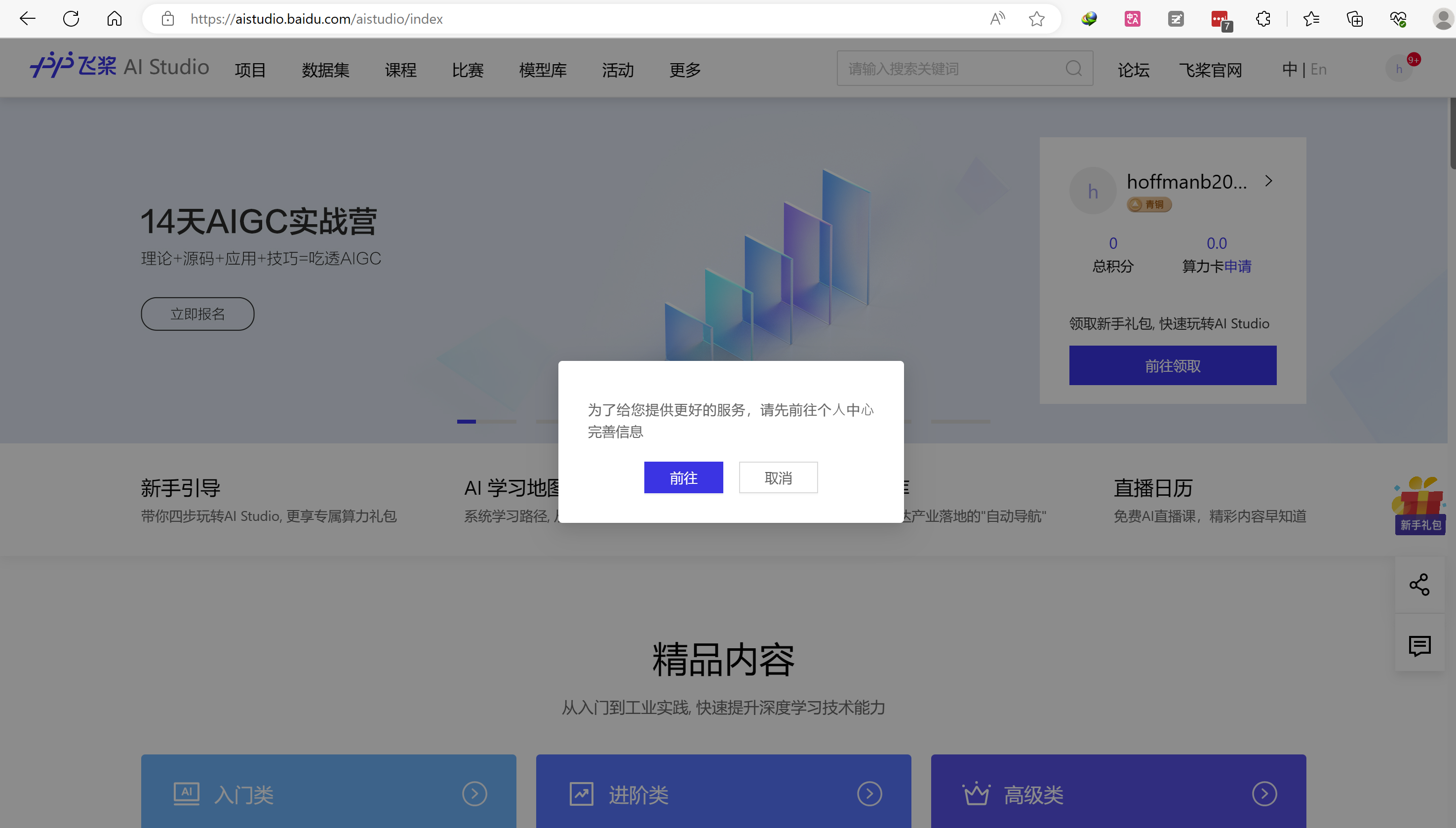
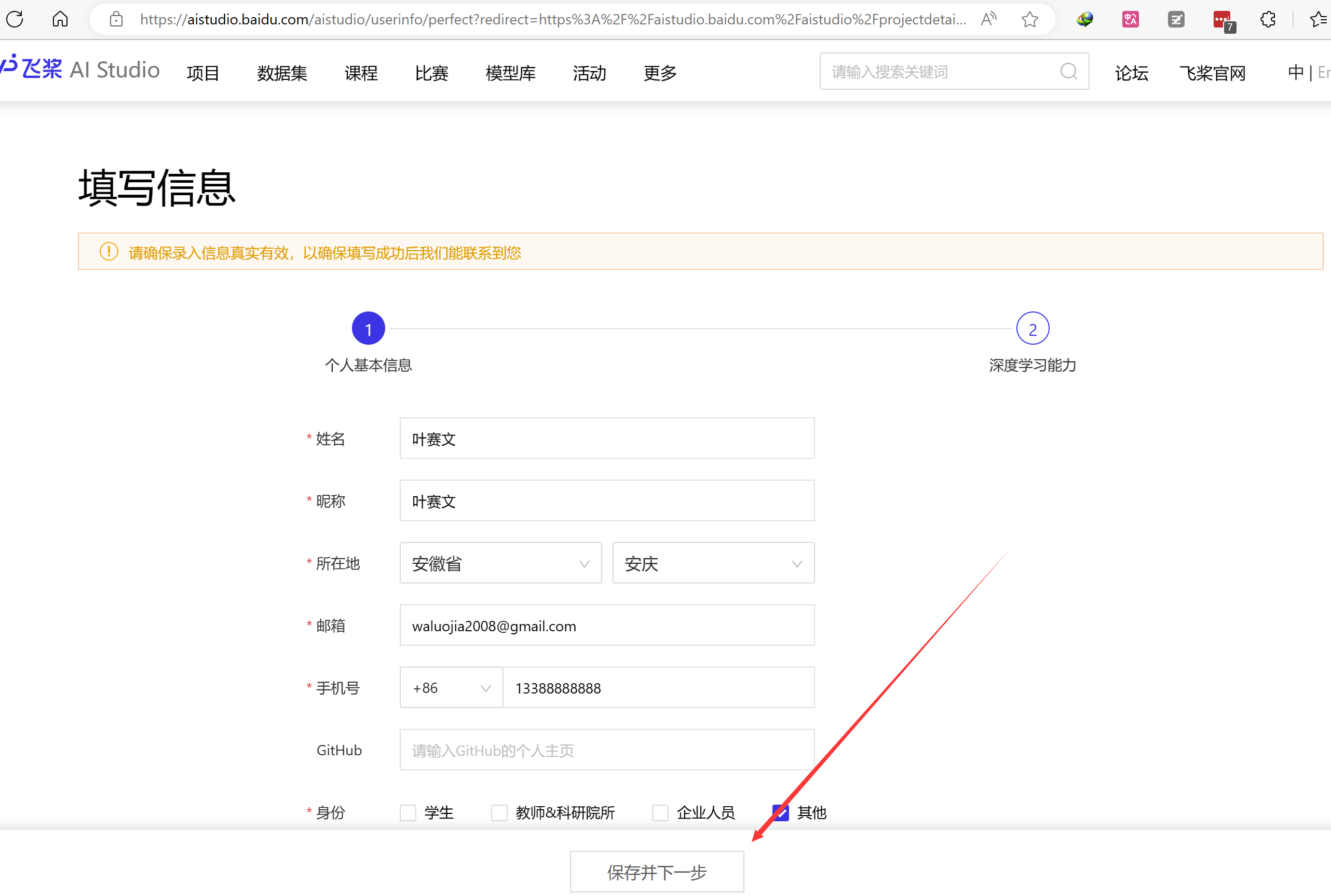
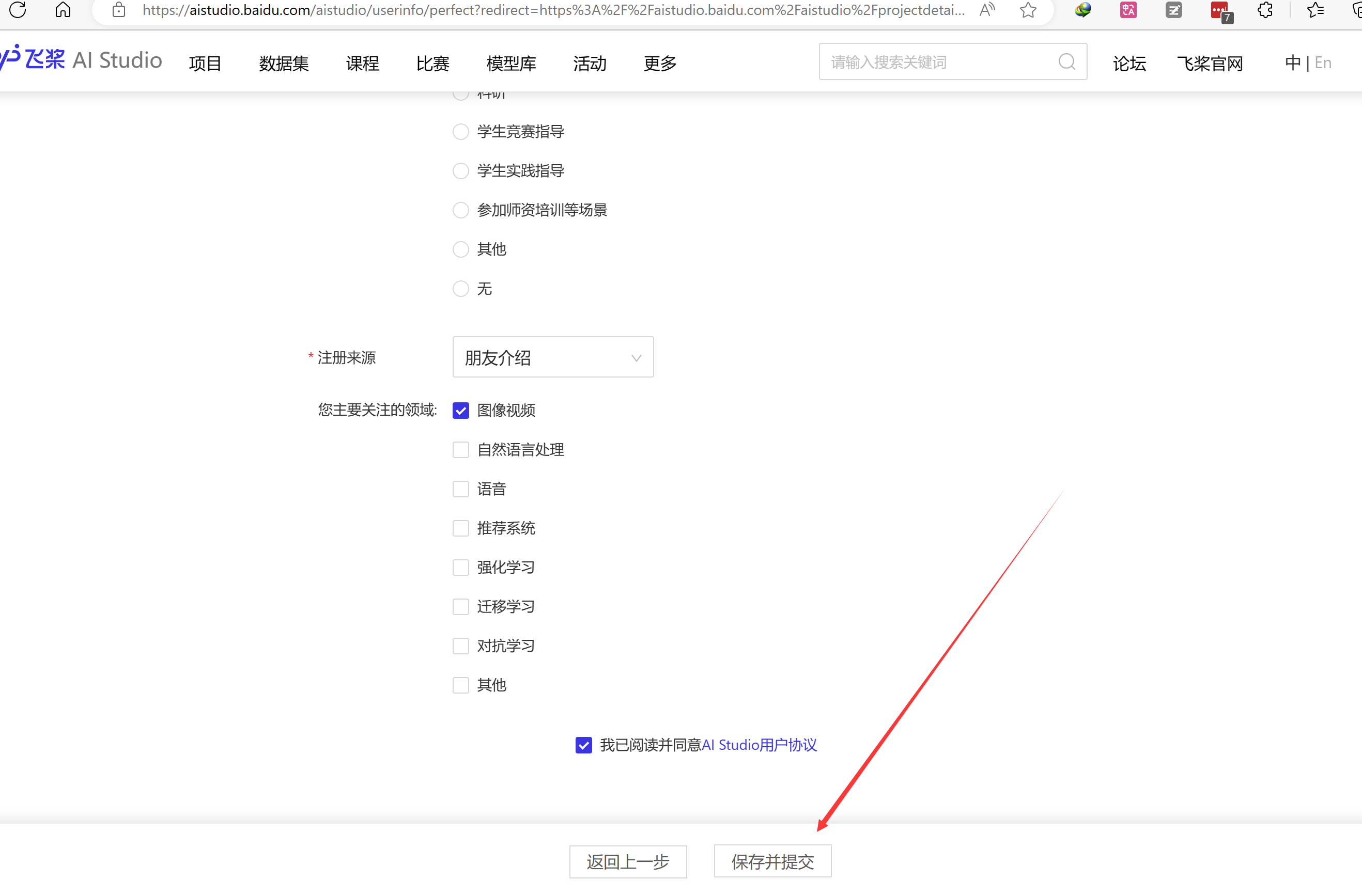
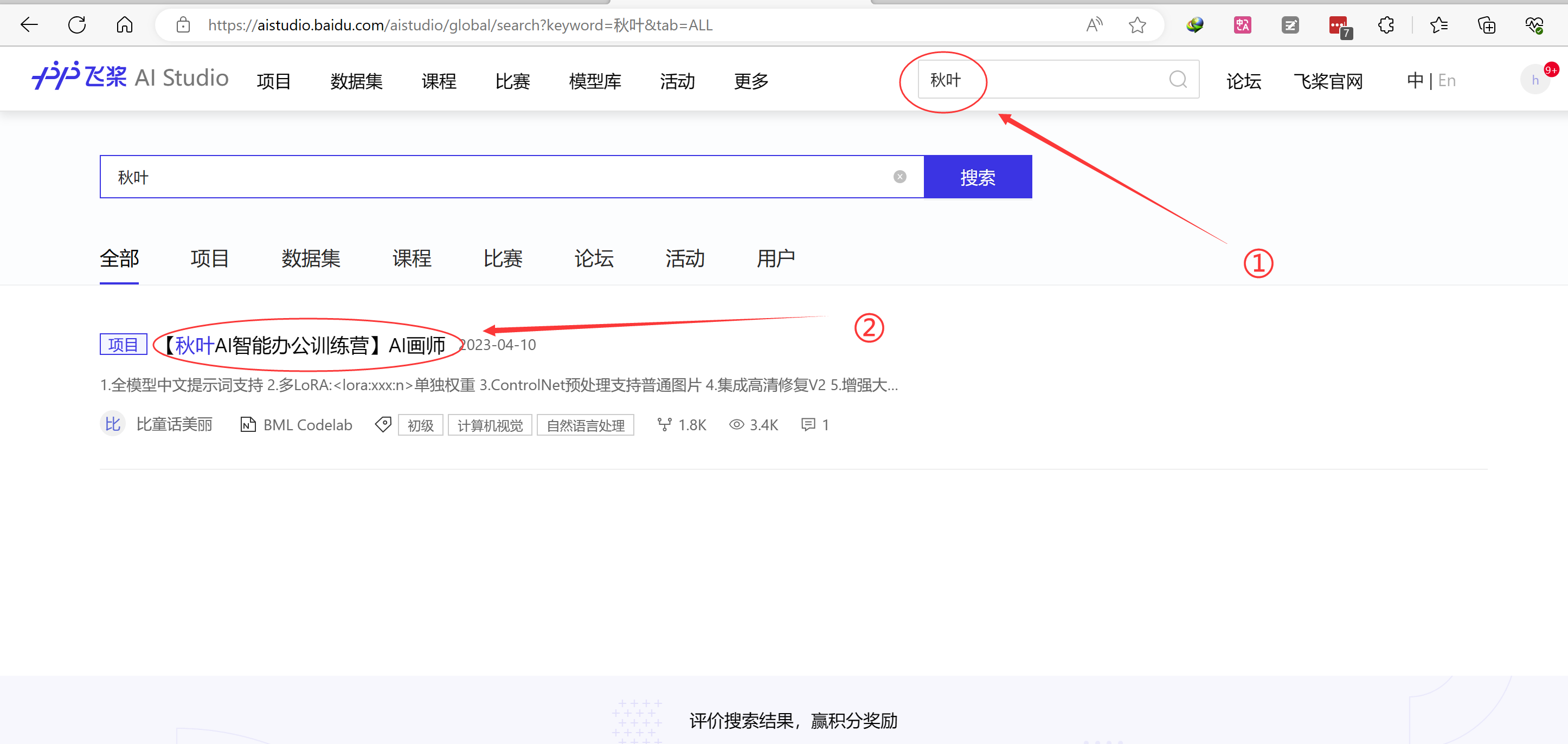
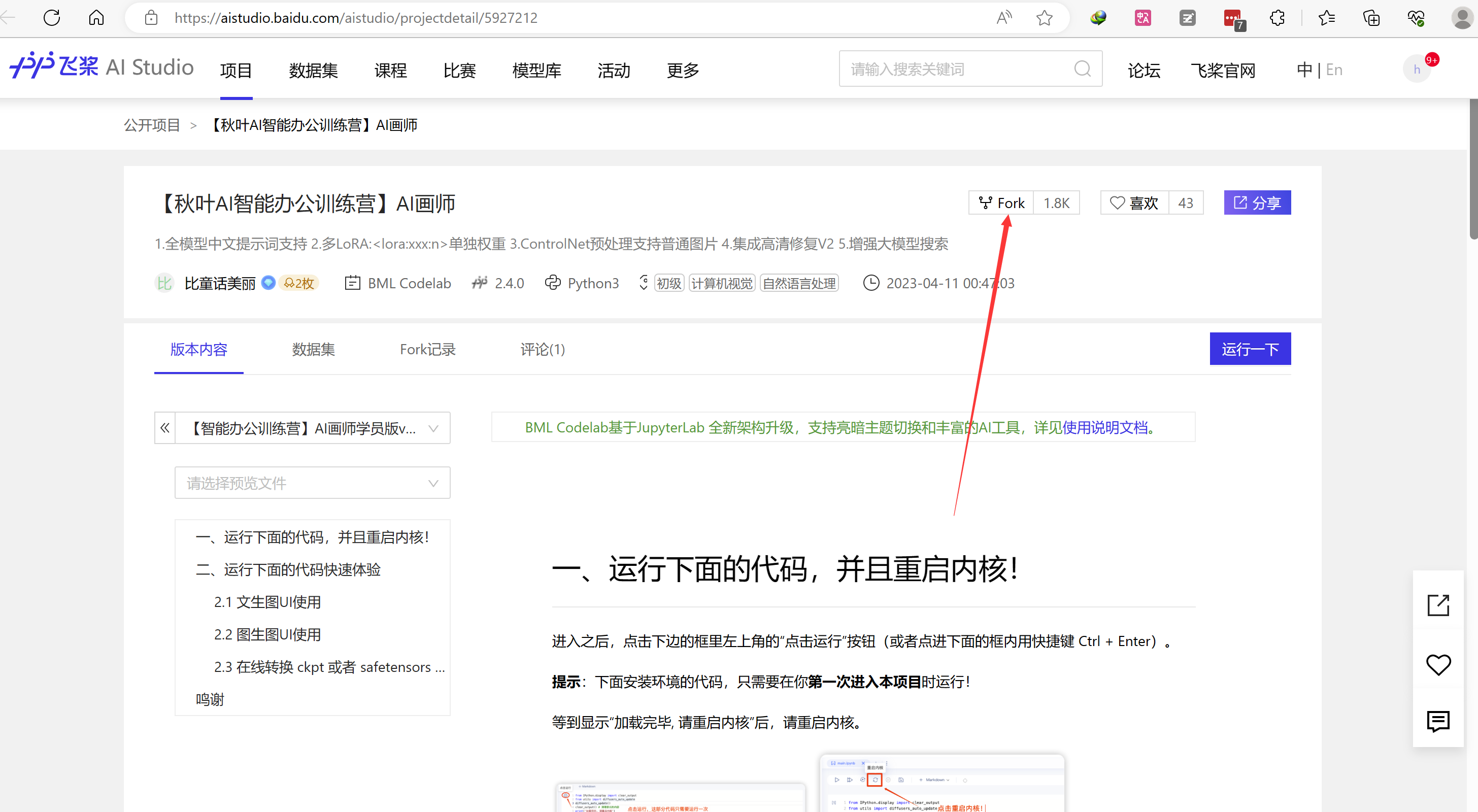
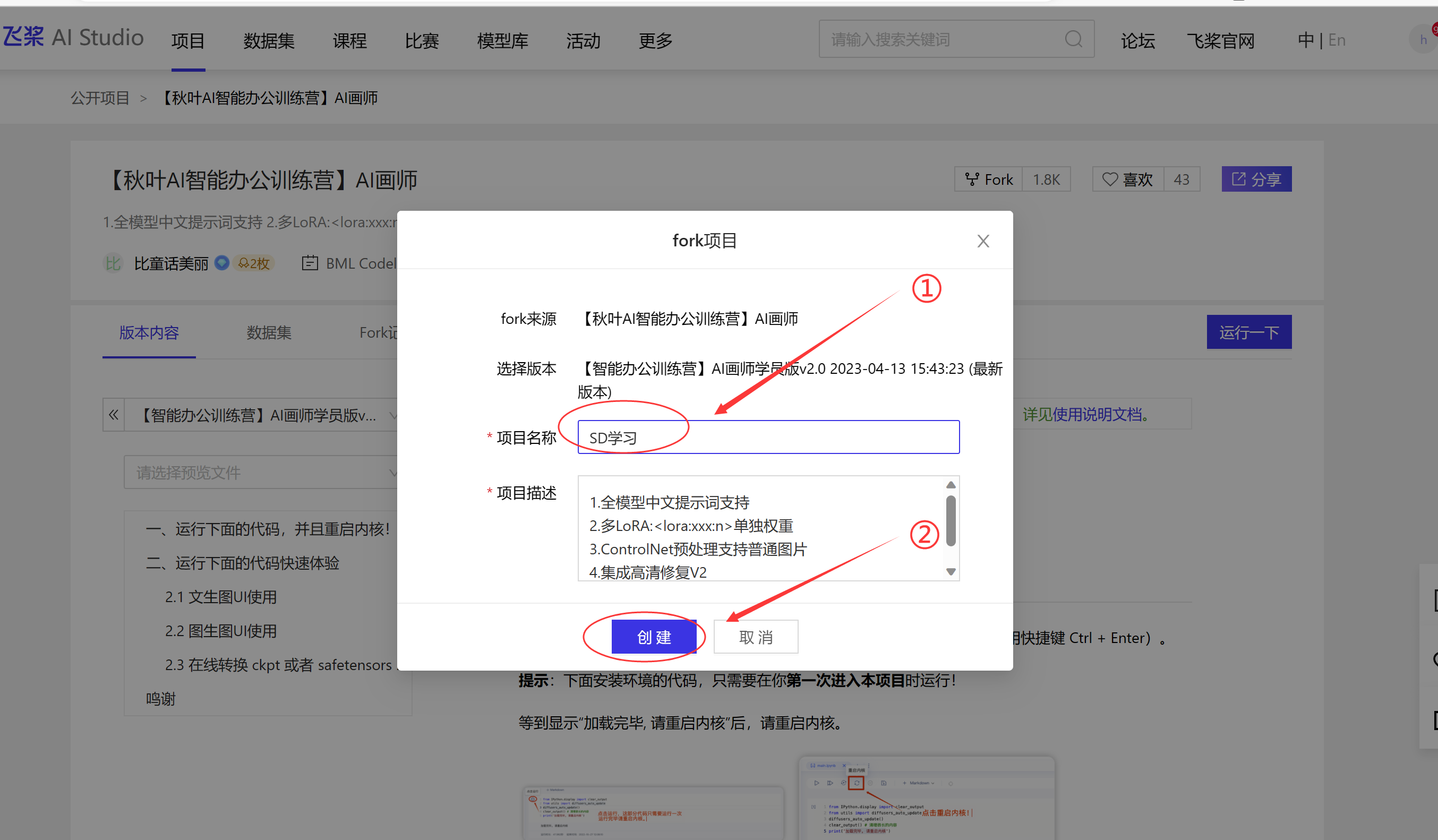
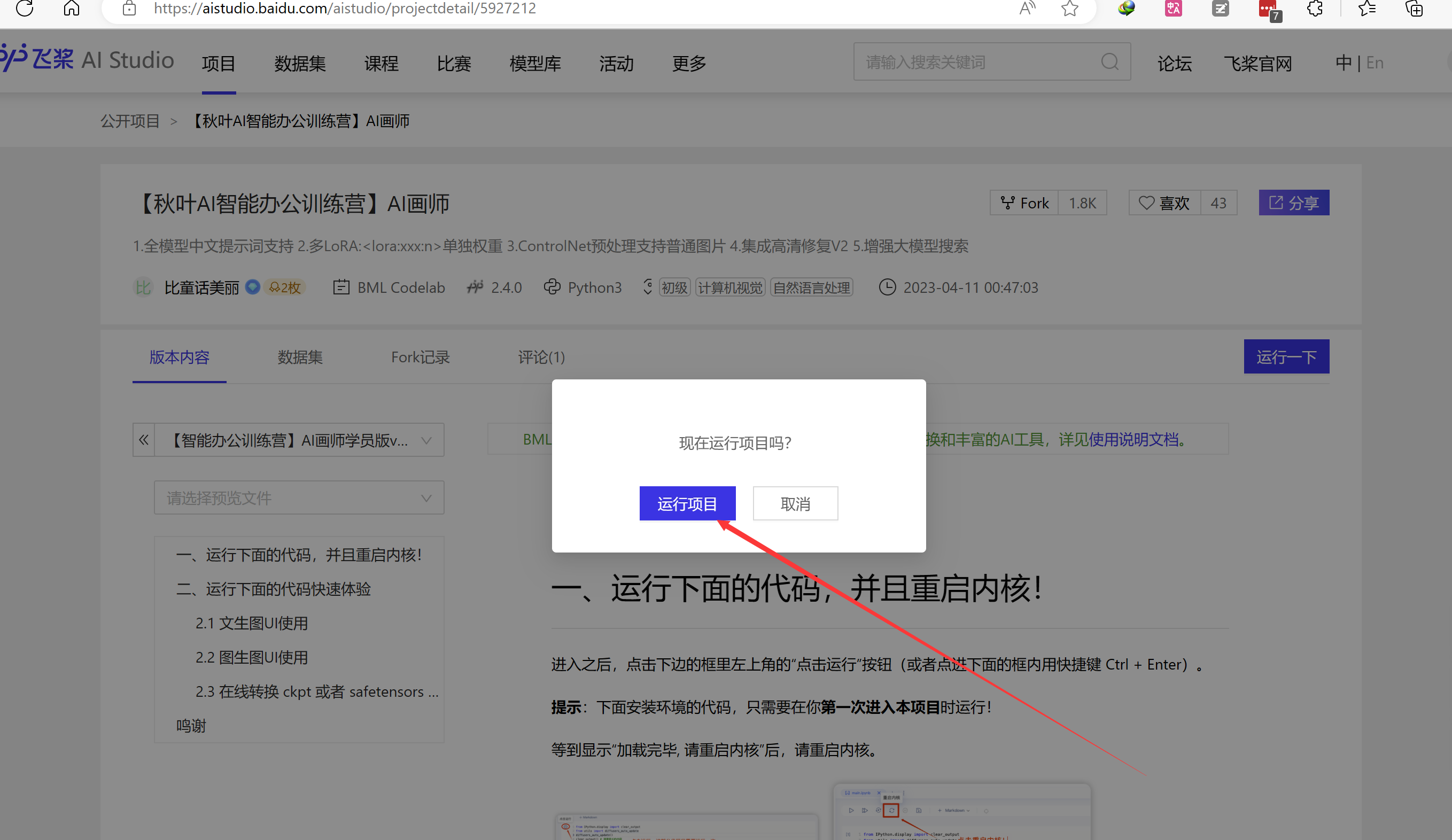
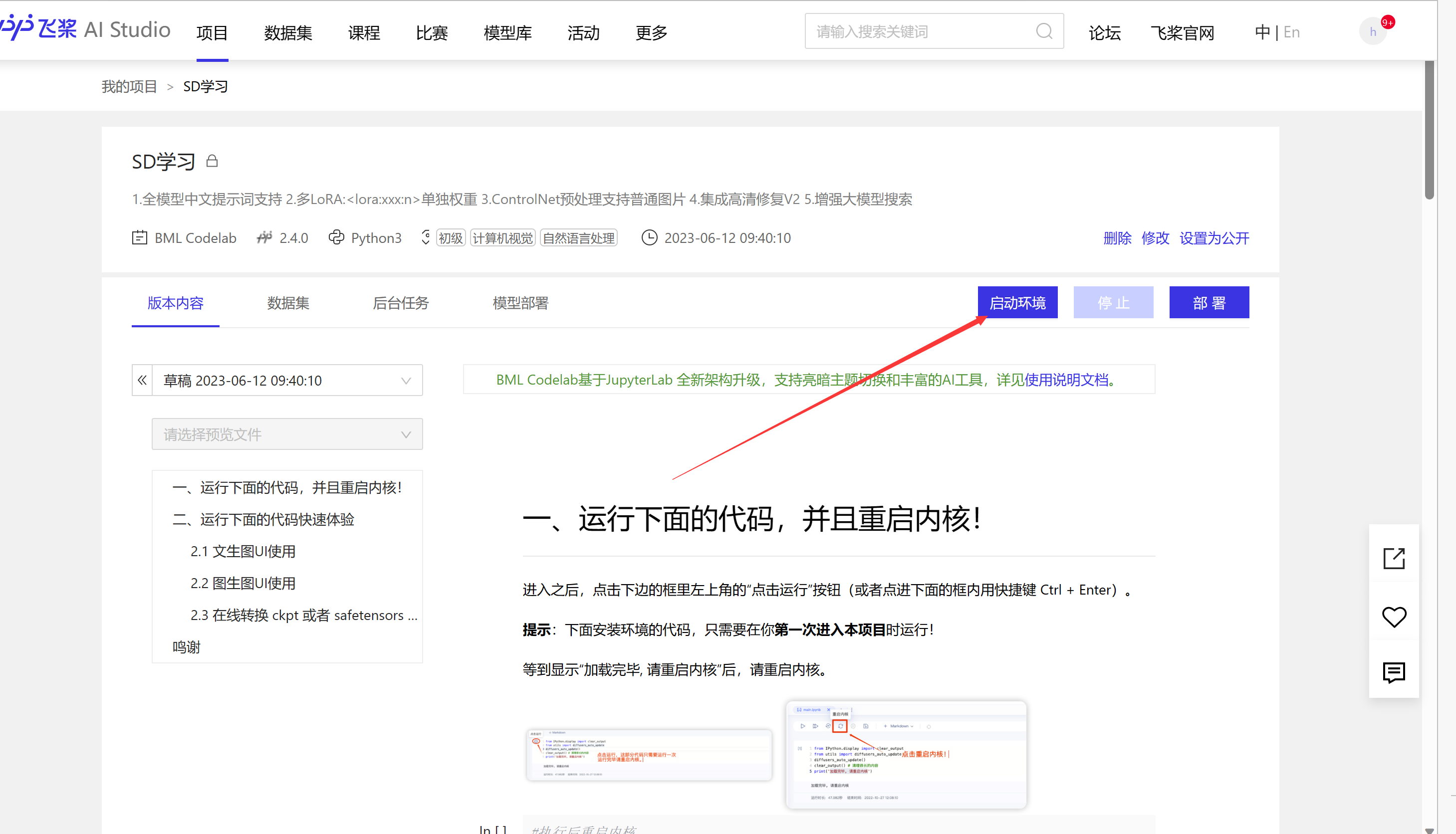
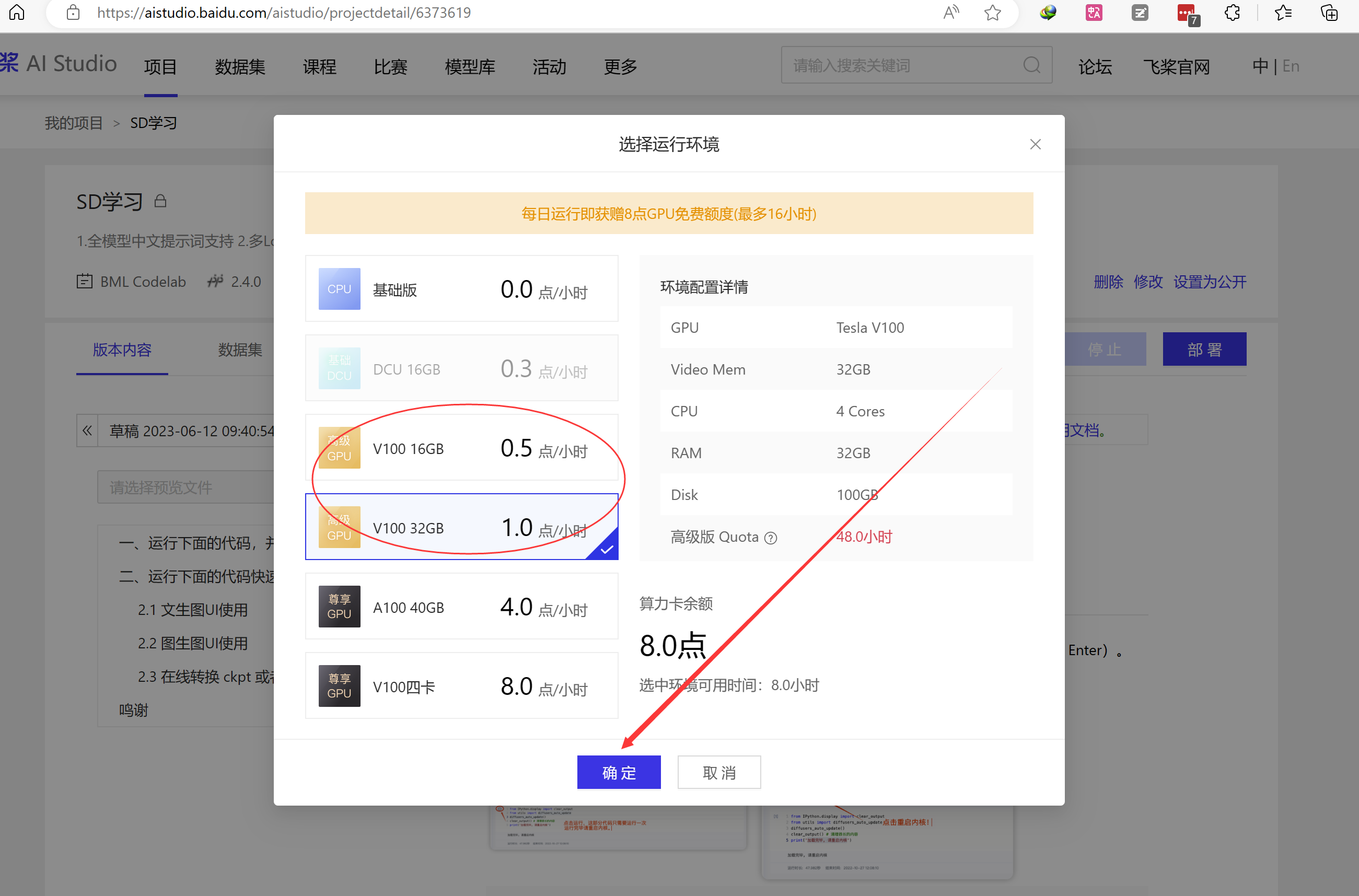
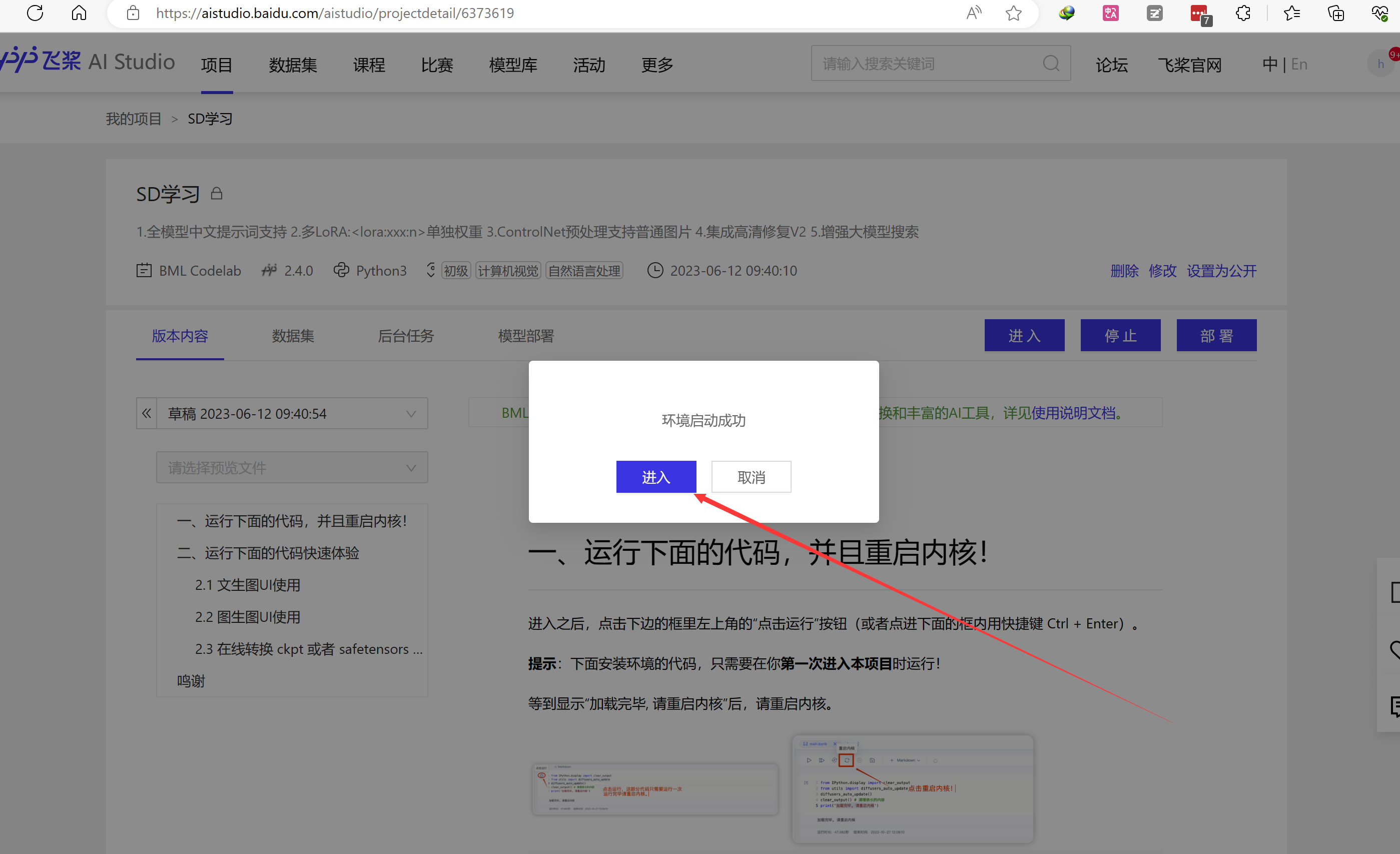
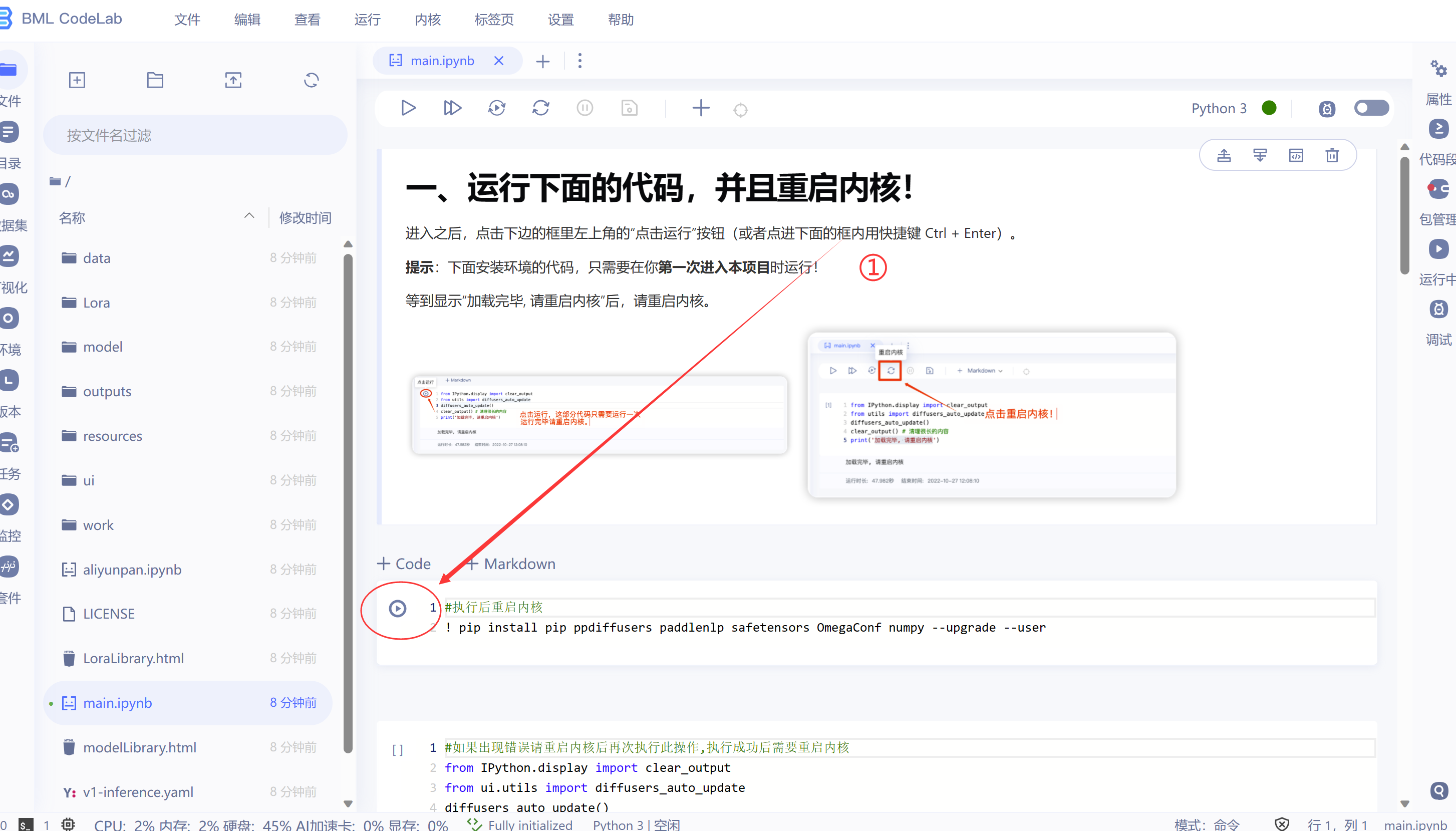
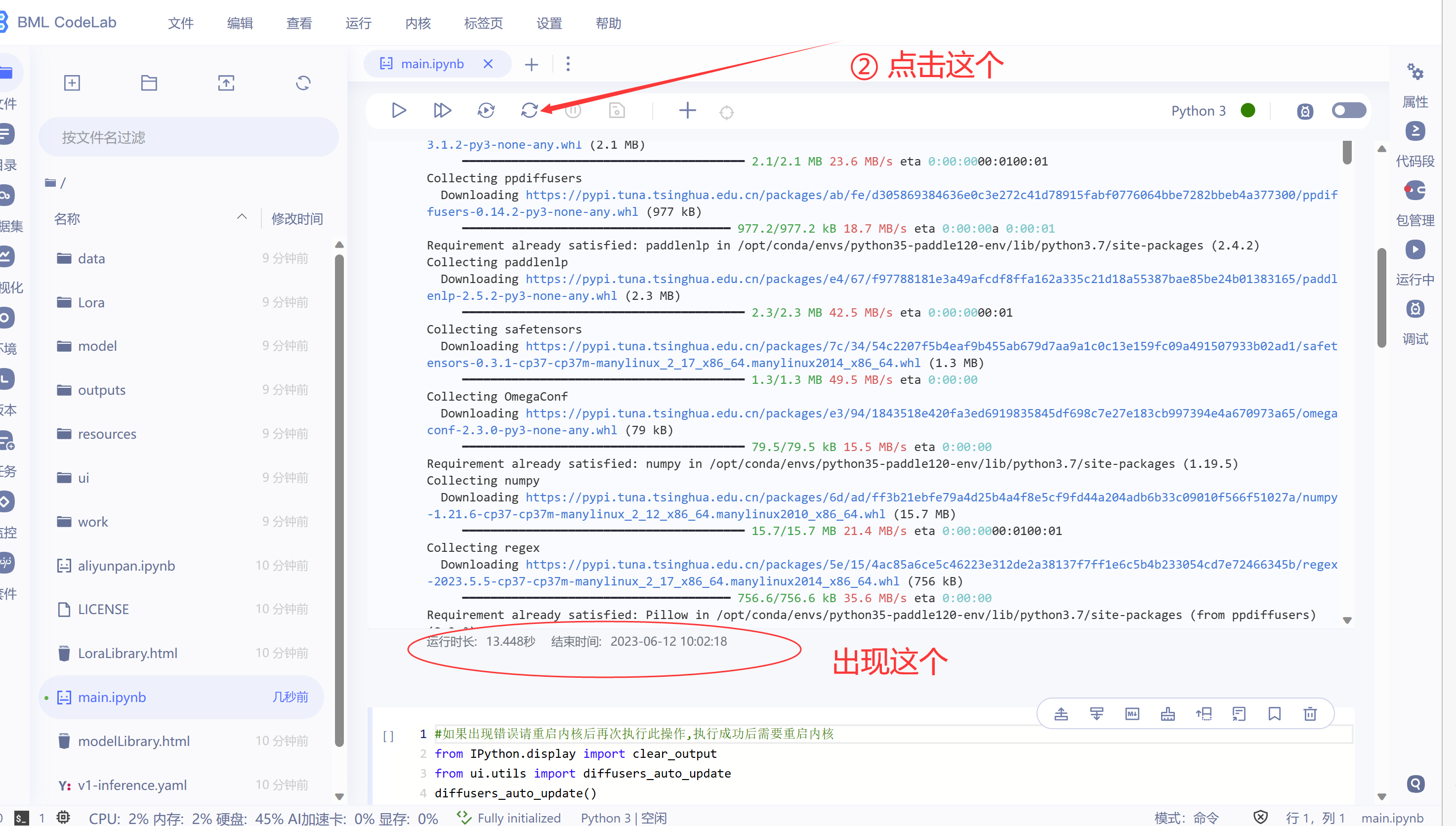
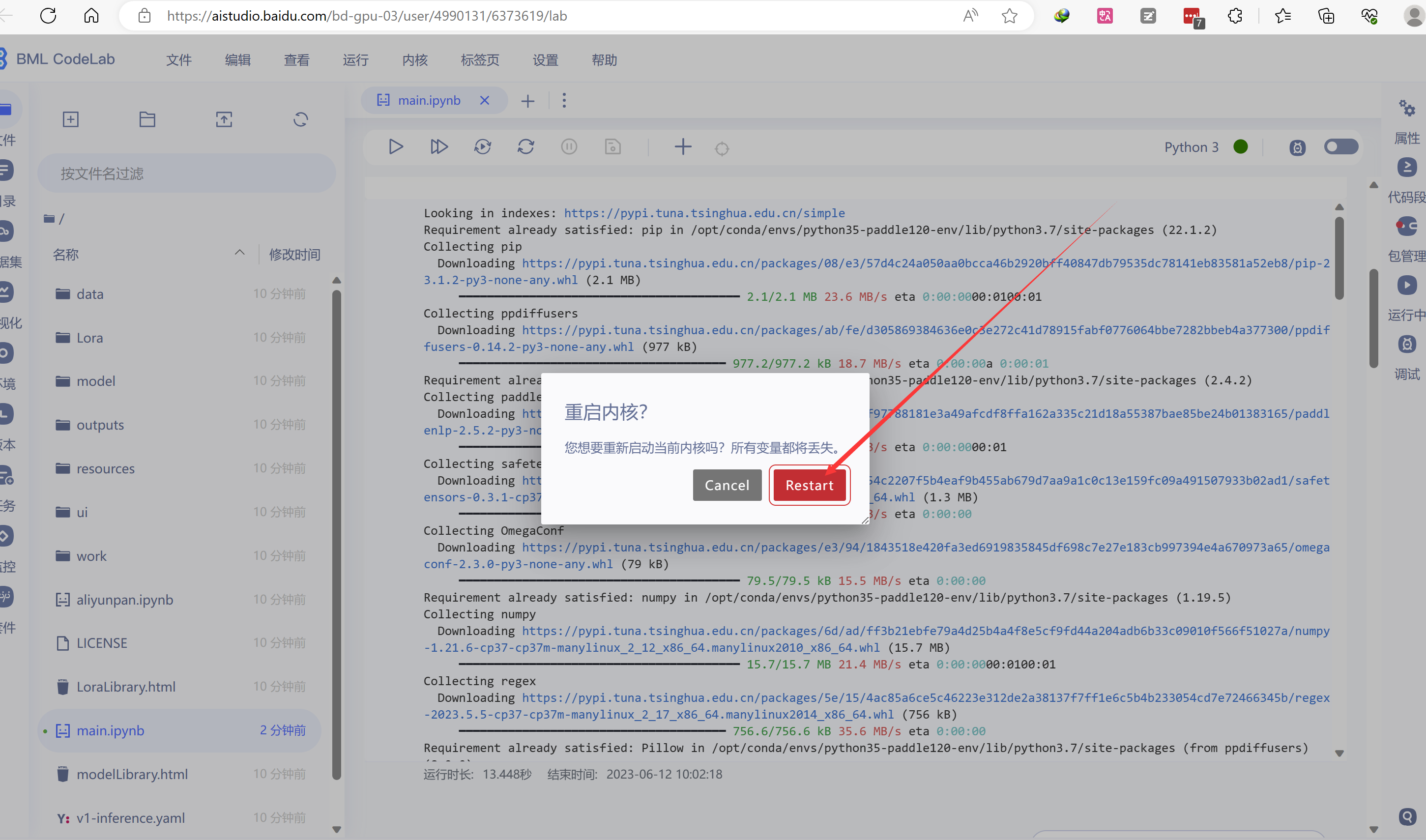
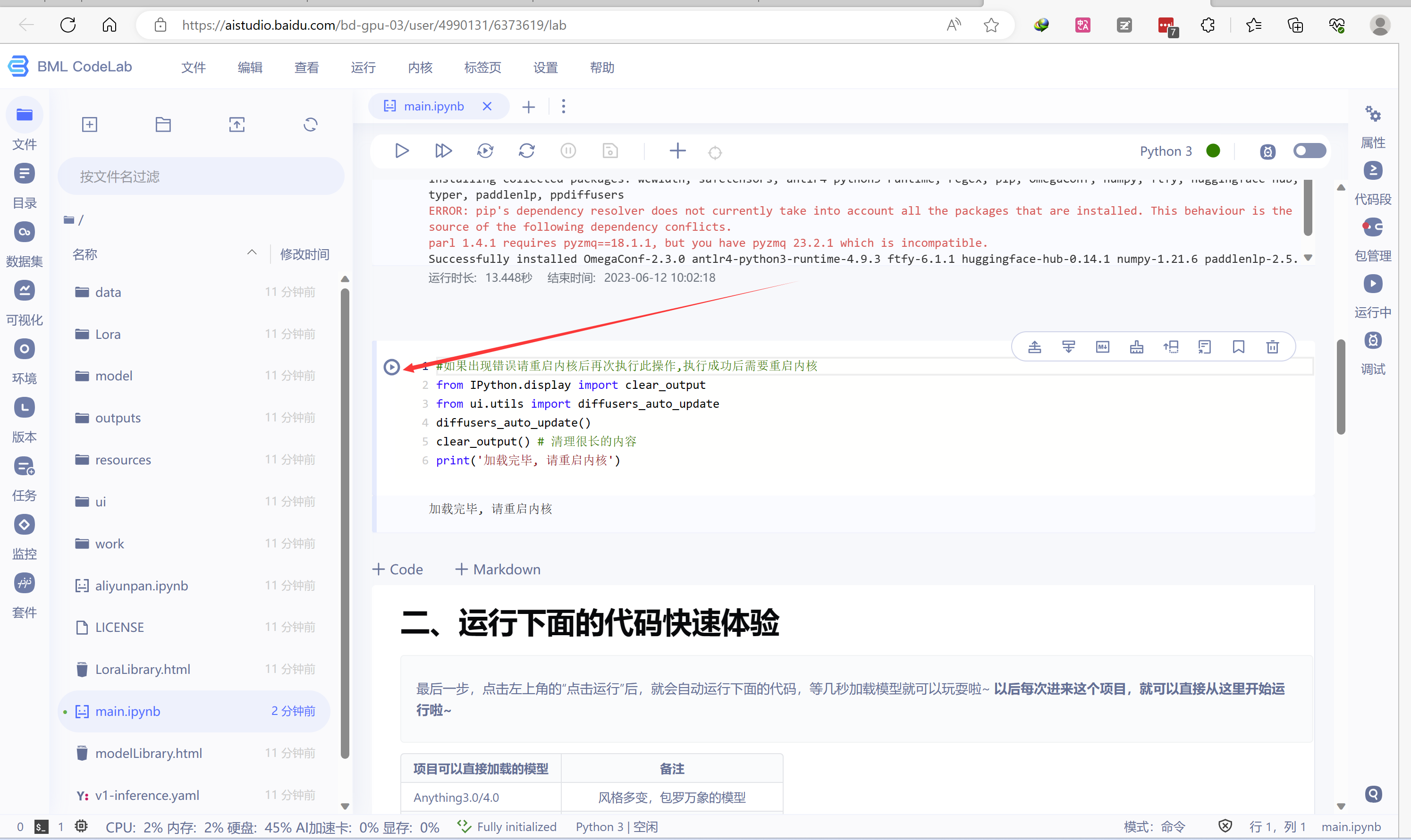
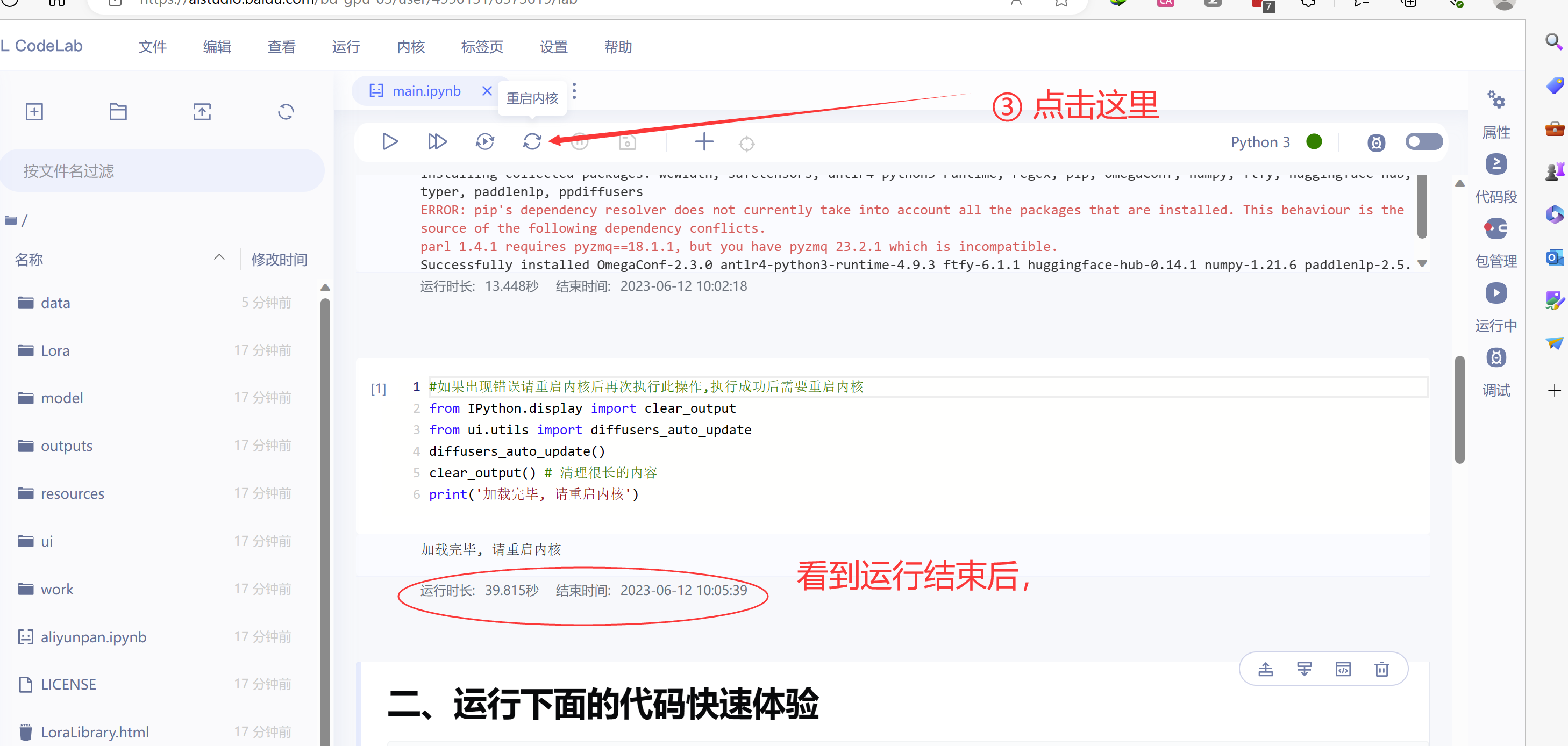
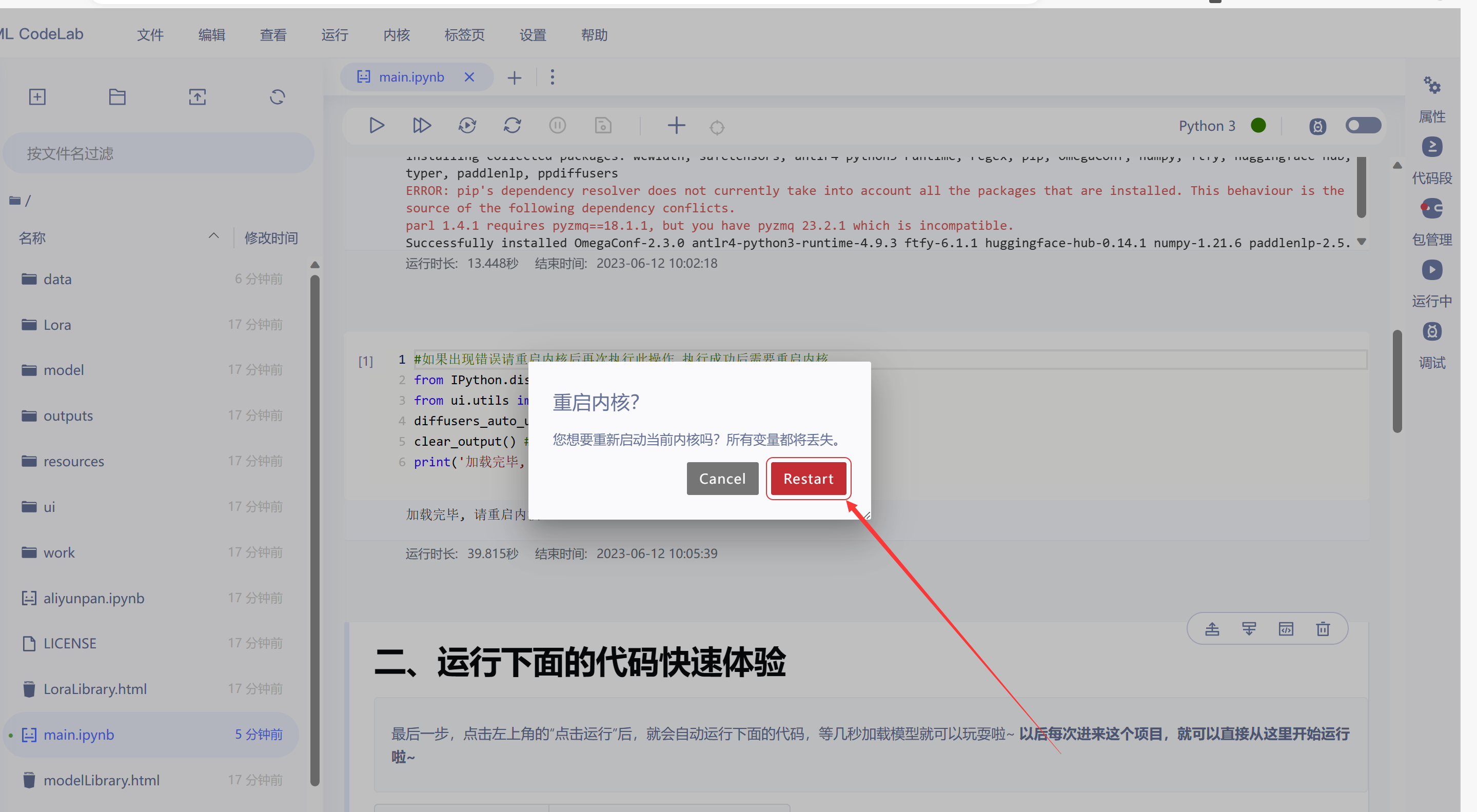
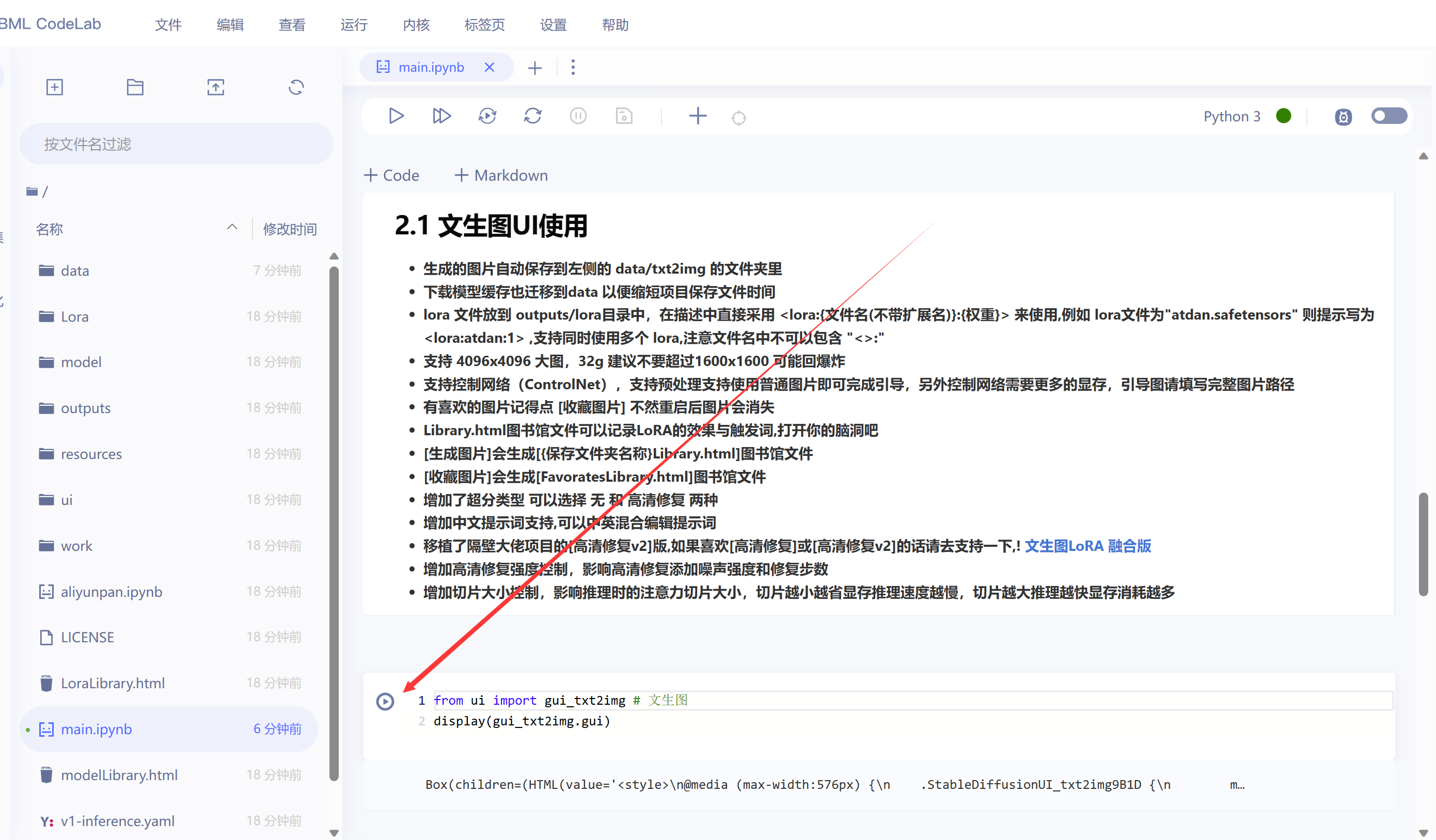
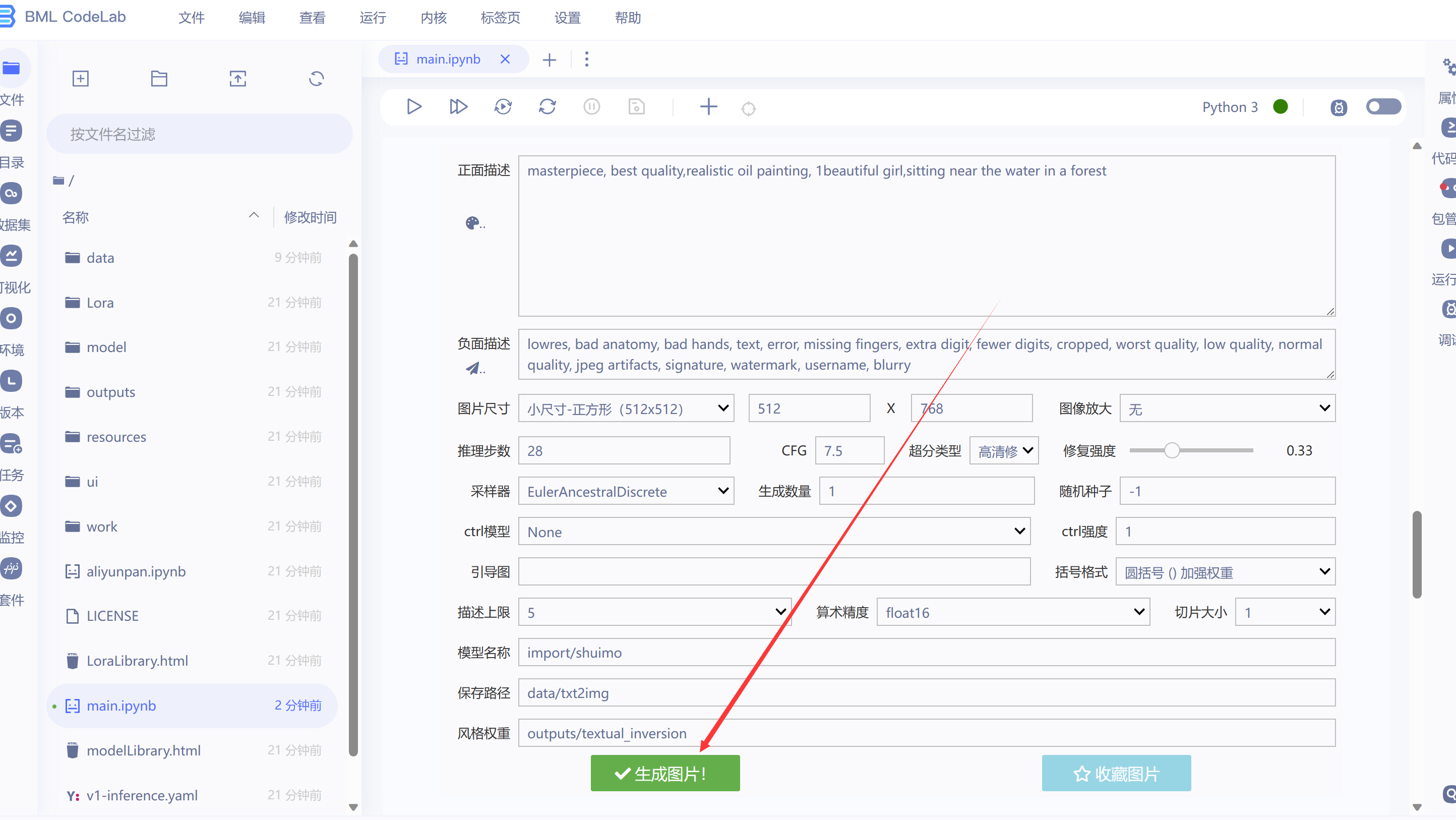
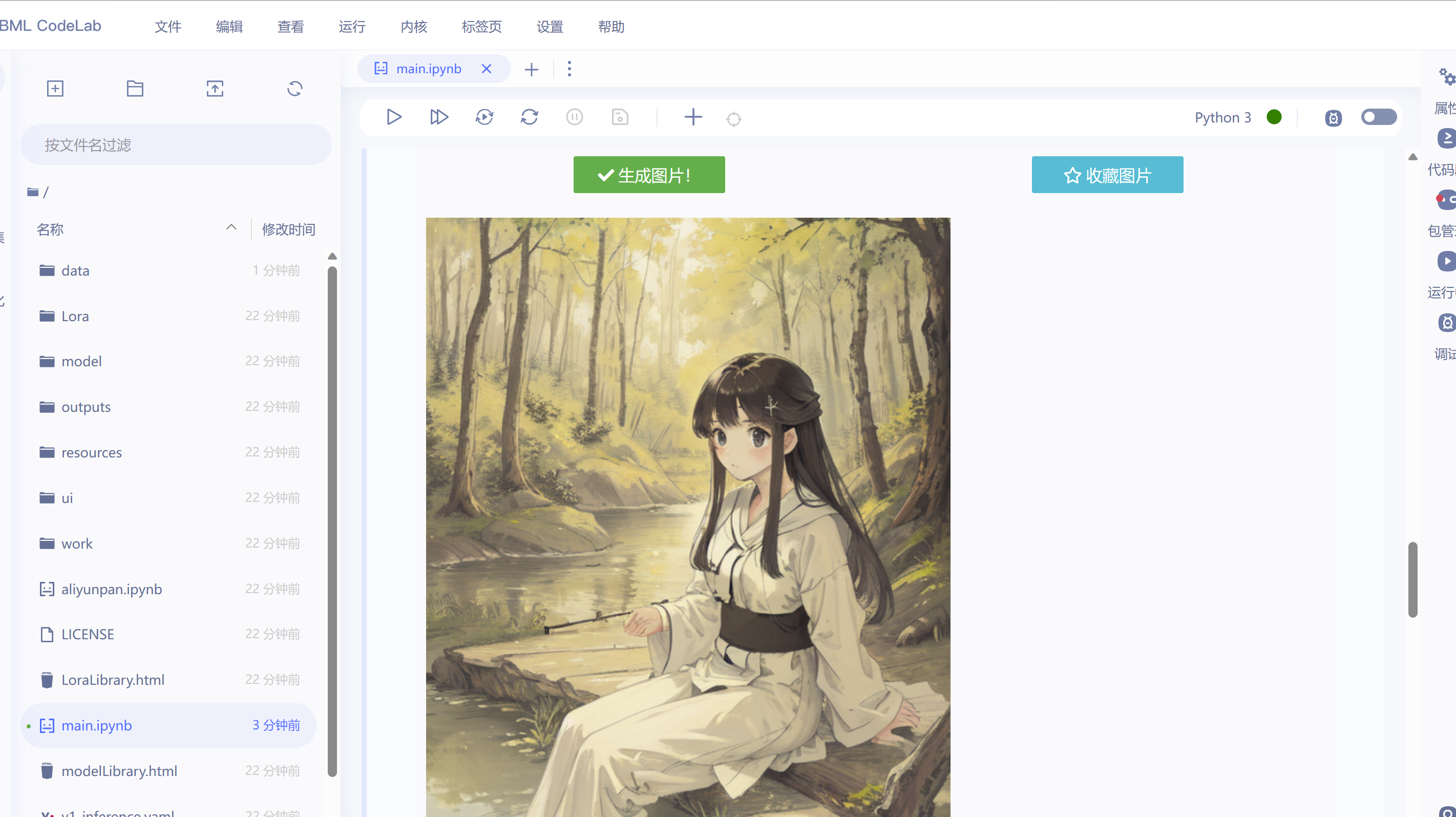
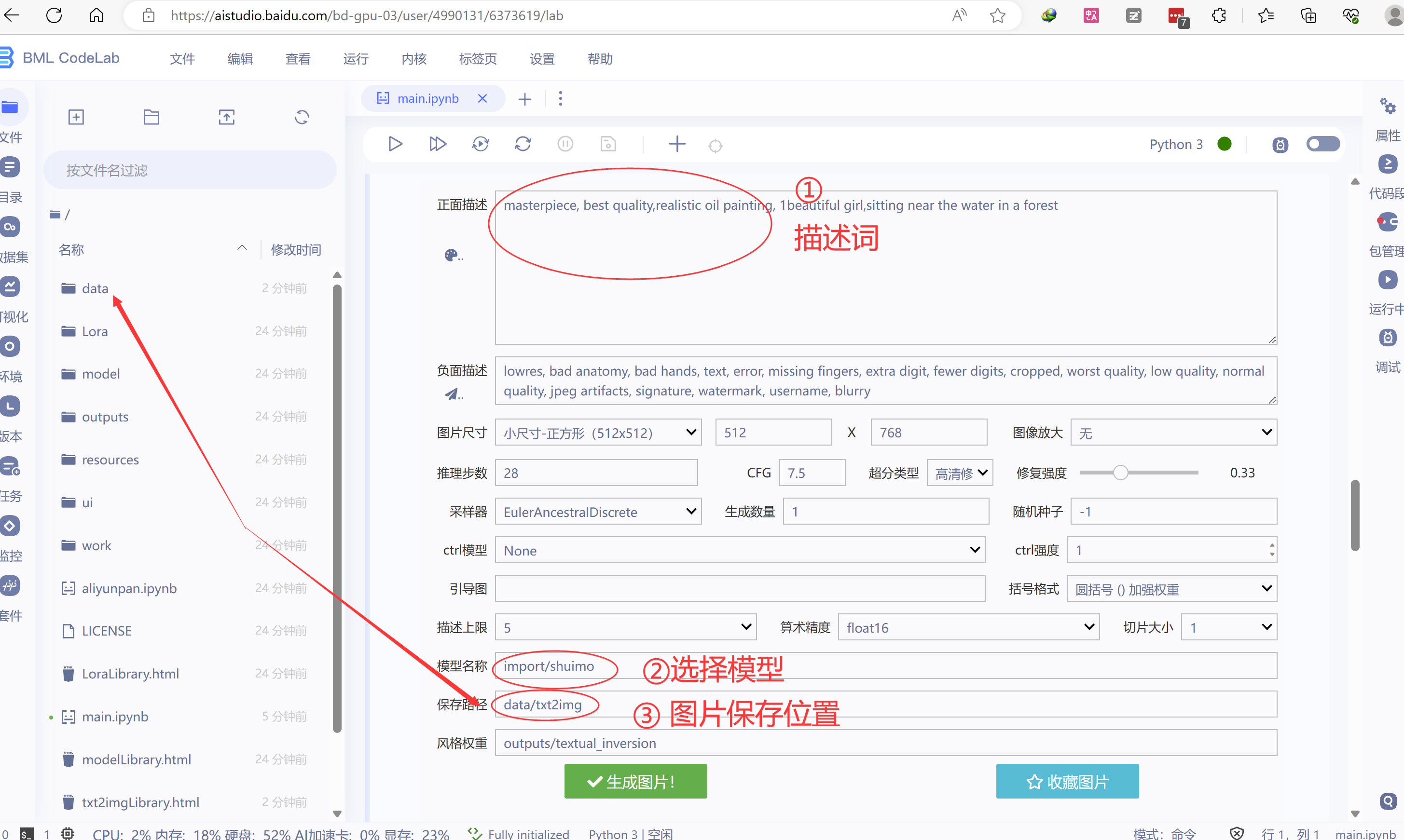
# 如何在百度飞桨上免费使用AI绘图工具 stable diffusion(SD) 为什么要使用 stable diffusion? 相对于Midjourney,stable diffusion是免费。 然后是可控性高。 缺点是:需要一点点耐心学习。 听着sd挺难,实际上没有那么夸张,很多大神把基础设施都弄好了,我们只要点点鼠标,就安装好了。 使用百度飞桨,目前是完全免费的。 ## <a id="1"></a>1.登录百度飞桨 <https://aistudio.baidu.com/> 点击“前往” 信息必须要完善。否则,后面没法运行项目。 ![](https://blog.yesaiwen.com/_obsidian_proxy/mdnice007.oss-cn-beijing.aliyuncs.com/obsidian/202306120935738.png) 手机号填写:需要真实的手机号。 下一步需要验证码。 其余的内容,自由发挥即可。 ![](https://blog.yesaiwen.com/_obsidian_proxy/mdnice007.oss-cn-beijing.aliyuncs.com/obsidian/202306120945943.png) ![](https://blog.yesaiwen.com/_obsidian_proxy/mdnice007.oss-cn-beijing.aliyuncs.com/obsidian/202306120947570.png) ## <a id="2"></a>2.复制项目 ![](https://blog.yesaiwen.com/_obsidian_proxy/mdnice007.oss-cn-beijing.aliyuncs.com/obsidian/202306120938978.png) 点击“fork” ![](https://blog.yesaiwen.com/_obsidian_proxy/mdnice007.oss-cn-beijing.aliyuncs.com/obsidian/202306120938338.png) ① 修改项目名称 ![](https://blog.yesaiwen.com/_obsidian_proxy/mdnice007.oss-cn-beijing.aliyuncs.com/obsidian/202306120940705.png) ② 点击“创建” ![](https://blog.yesaiwen.com/_obsidian_proxy/mdnice007.oss-cn-beijing.aliyuncs.com/obsidian/202306120940419.png) ## <a id="3"></a>3.启动环境 点击“启动环境” ![](https://blog.yesaiwen.com/_obsidian_proxy/mdnice007.oss-cn-beijing.aliyuncs.com/obsidian/202306120941316.png) 选择V100 16GB或者 V100 32GB的,随便哪个都行。 然后点击“确定” ![](https://blog.yesaiwen.com/_obsidian_proxy/mdnice007.oss-cn-beijing.aliyuncs.com/obsidian/202306120952093.png) ![](https://blog.yesaiwen.com/_obsidian_proxy/mdnice007.oss-cn-beijing.aliyuncs.com/obsidian/202306121000685.png) ## <a id="4"></a>4. 系统设置 就是点4下鼠标 ![](https://blog.yesaiwen.com/_obsidian_proxy/mdnice007.oss-cn-beijing.aliyuncs.com/obsidian/202306121001023.png) ![](https://blog.yesaiwen.com/_obsidian_proxy/mdnice007.oss-cn-beijing.aliyuncs.com/obsidian/202306121003958.png) ![](https://blog.yesaiwen.com/_obsidian_proxy/mdnice007.oss-cn-beijing.aliyuncs.com/obsidian/202306121004531.png) ![](https://blog.yesaiwen.com/_obsidian_proxy/mdnice007.oss-cn-beijing.aliyuncs.com/obsidian/202306121004246.png) ![](https://blog.yesaiwen.com/_obsidian_proxy/mdnice007.oss-cn-beijing.aliyuncs.com/obsidian/202306121010216.png) ![](https://blog.yesaiwen.com/_obsidian_proxy/mdnice007.oss-cn-beijing.aliyuncs.com/obsidian/202306121011925.png) ## <a id="5"></a>5.文本生成图片 点击运行按钮 ![](https://blog.yesaiwen.com/_obsidian_proxy/mdnice007.oss-cn-beijing.aliyuncs.com/obsidian/202306121012086.png) 如果出现了“生成图片”字样,就说明stable diffusion 配置成功了。 点击“生成图片” ![](https://blog.yesaiwen.com/_obsidian_proxy/mdnice007.oss-cn-beijing.aliyuncs.com/obsidian/202306121014786.png) 恭喜,用stable diffusion生成了第一张图片。 (可能需要30秒到2分钟,耐心等待,一般不会出错) ![](https://blog.yesaiwen.com/_obsidian_proxy/mdnice007.oss-cn-beijing.aliyuncs.com/obsidian/202306121016753.png) ## <a id="6"></a>6.最基本的功能 ① 写描述词 ② 选择模型 ③ 图片保存的位置 ![](https://blog.yesaiwen.com/_obsidian_proxy/mdnice007.oss-cn-beijing.aliyuncs.com/obsidian/202306121019594.png)