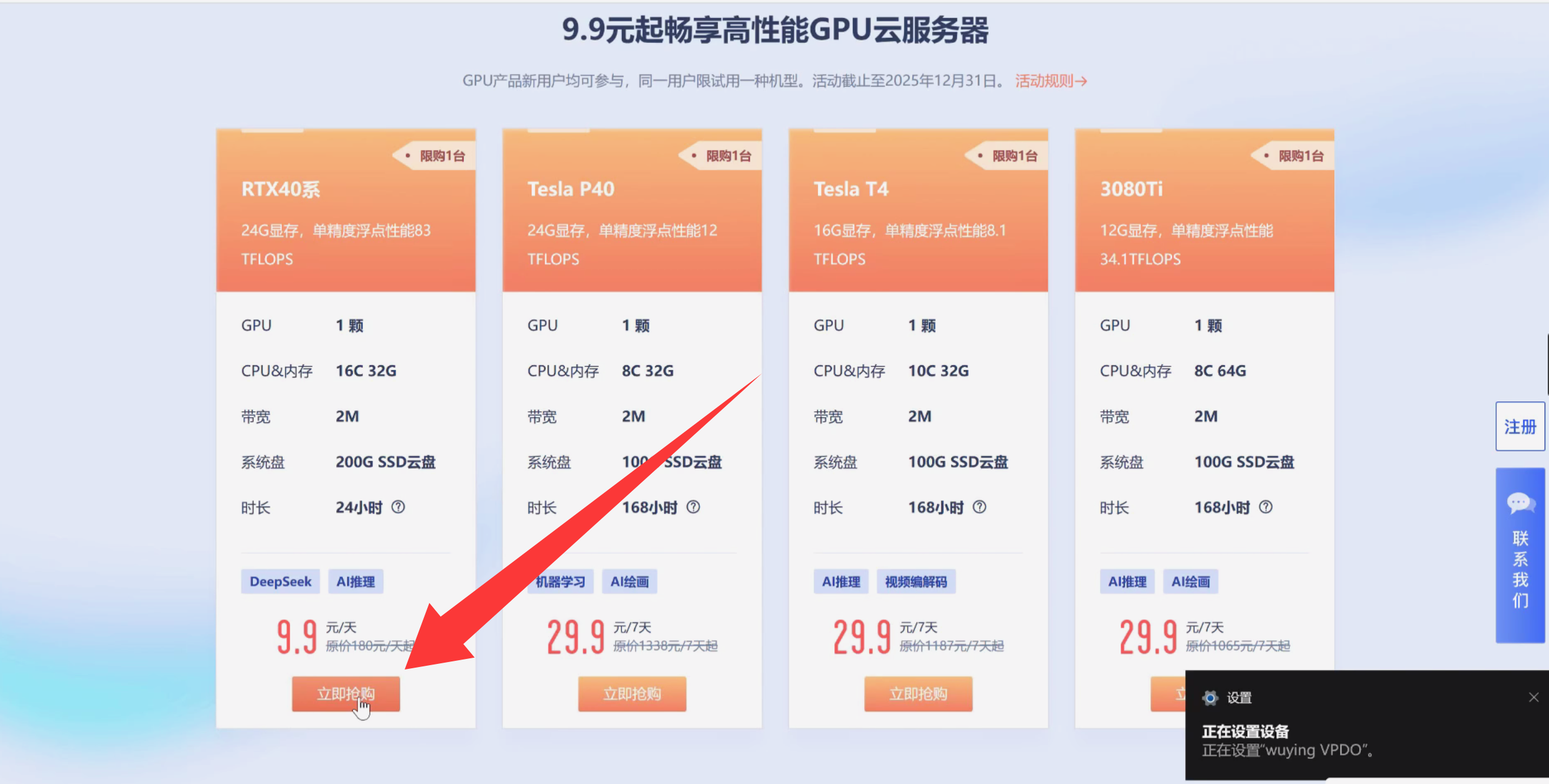
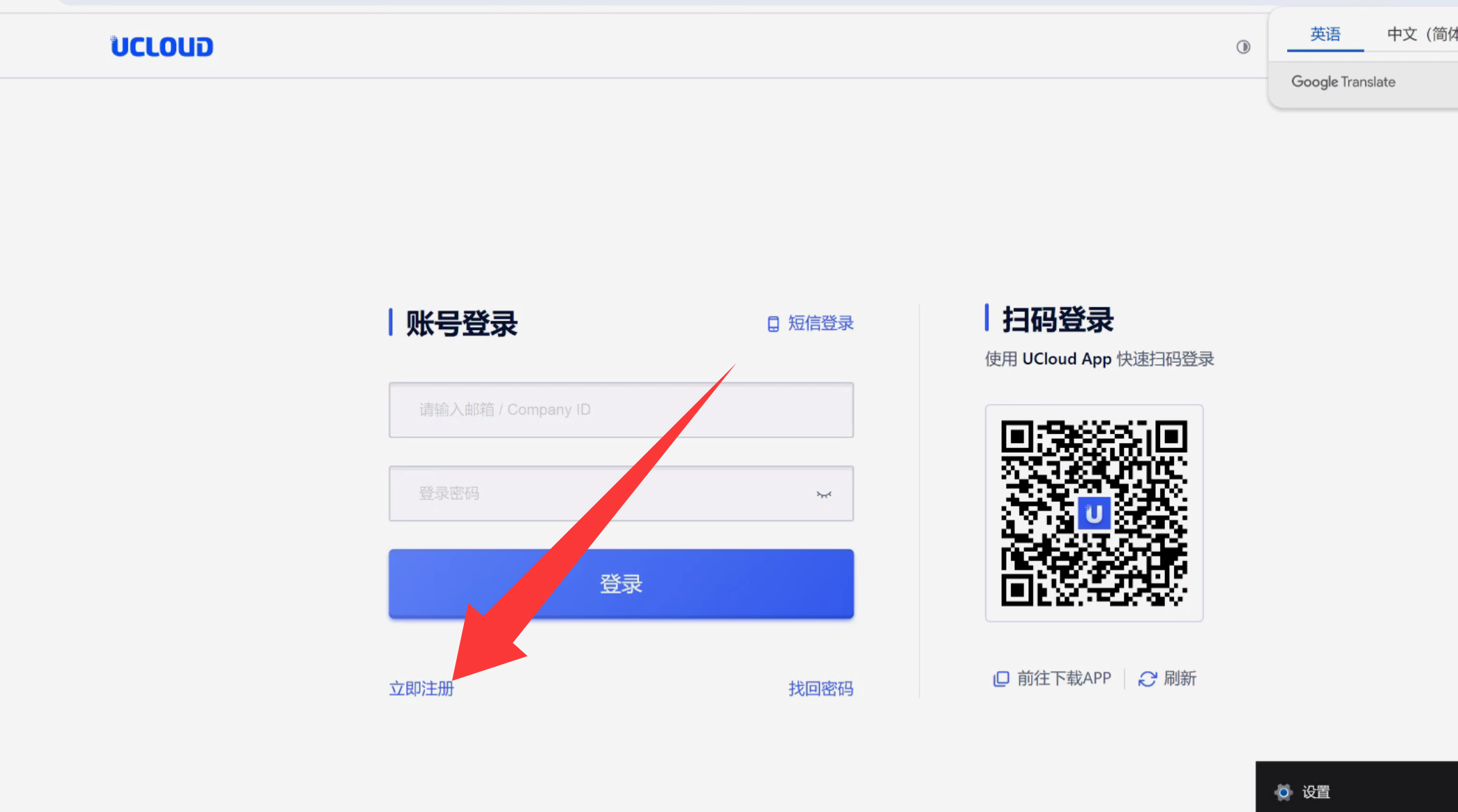
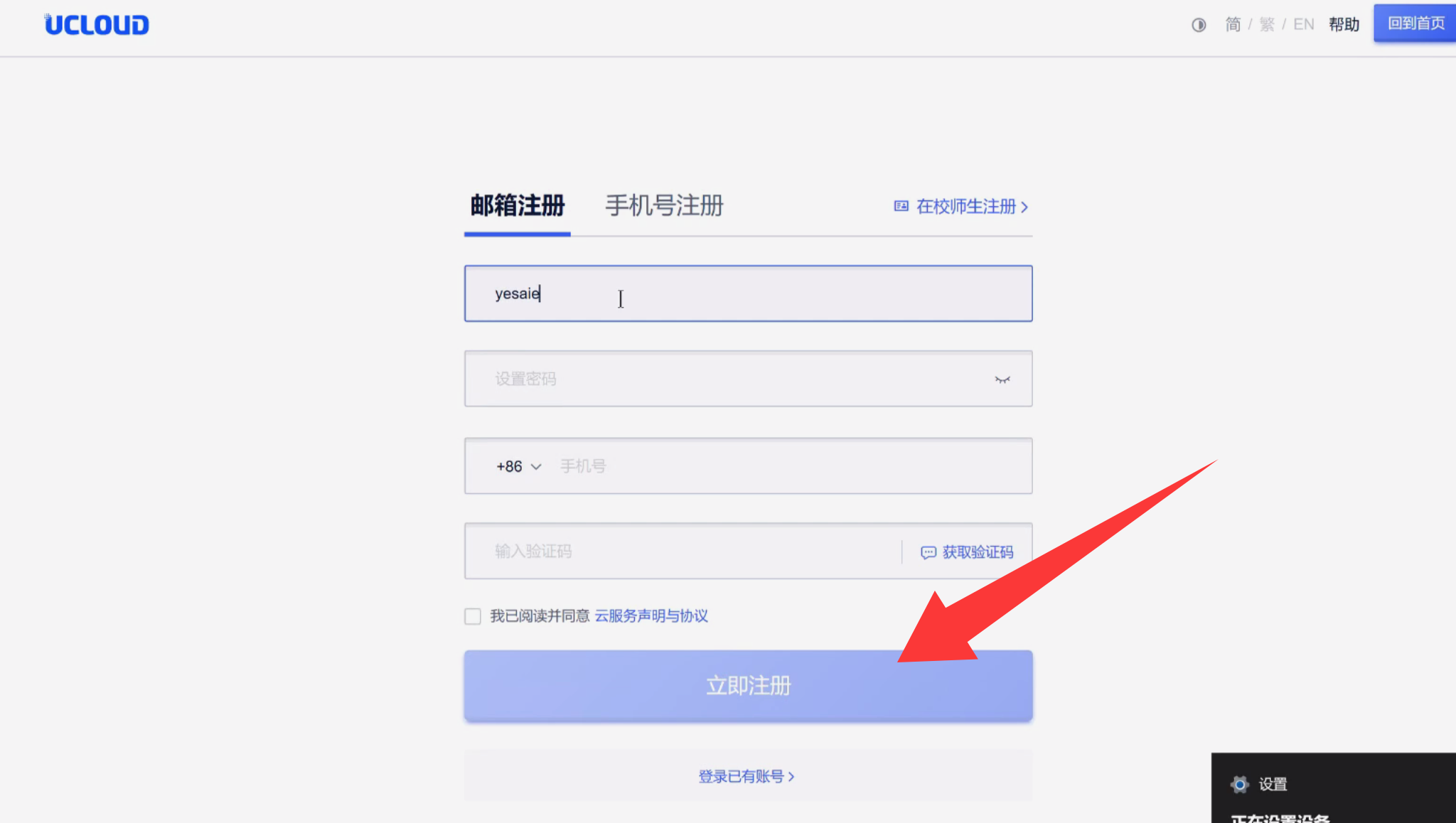
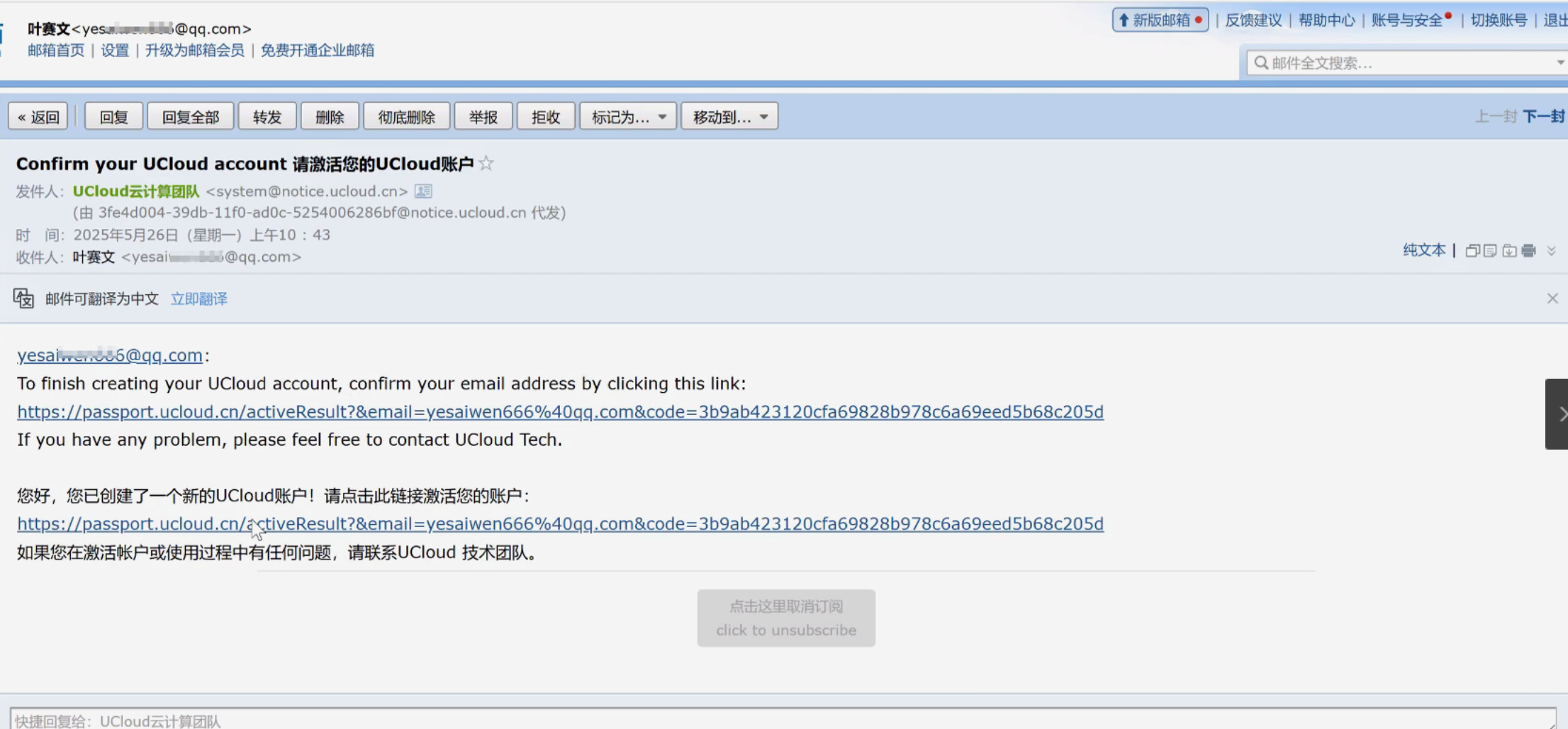
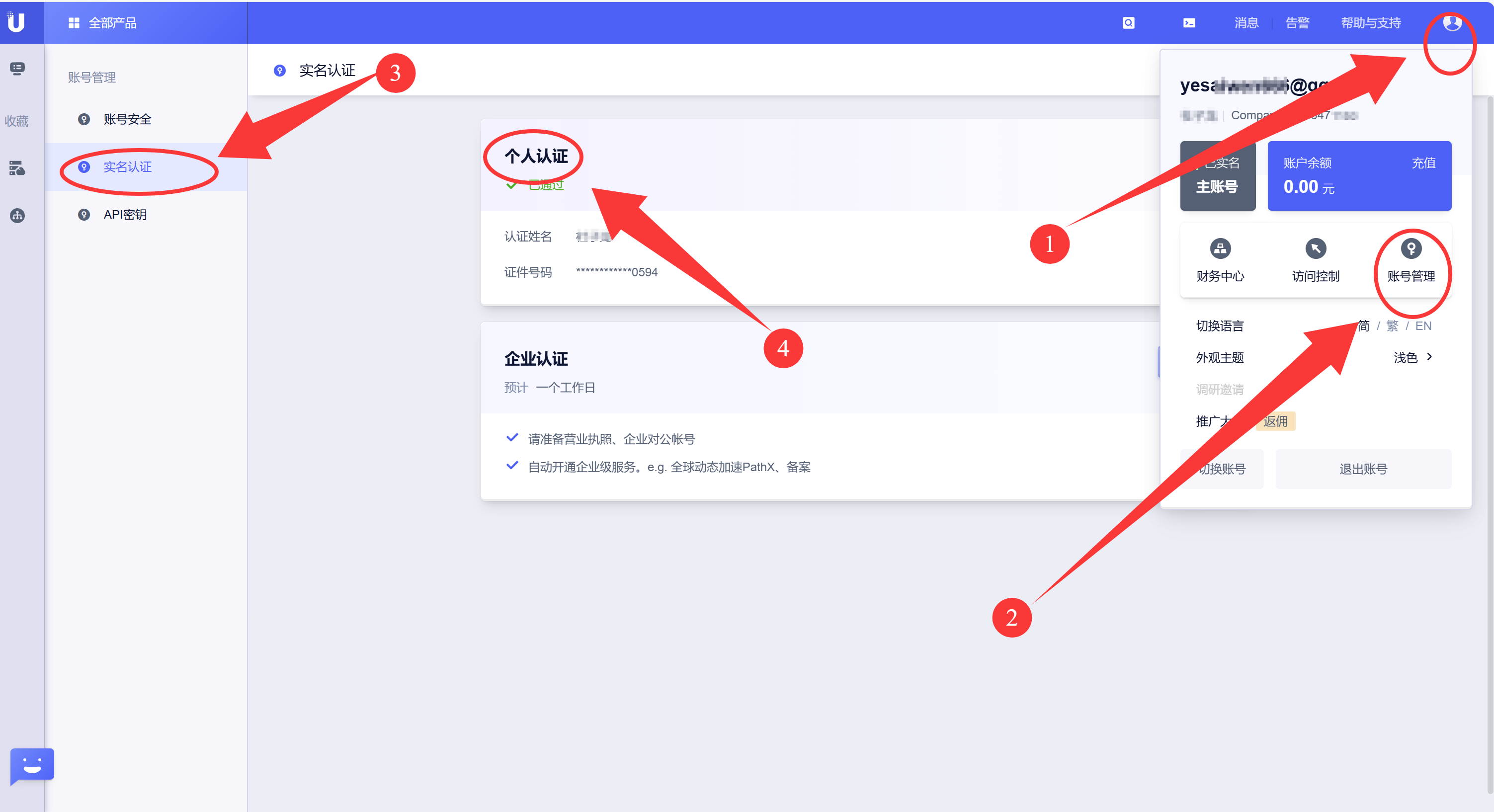
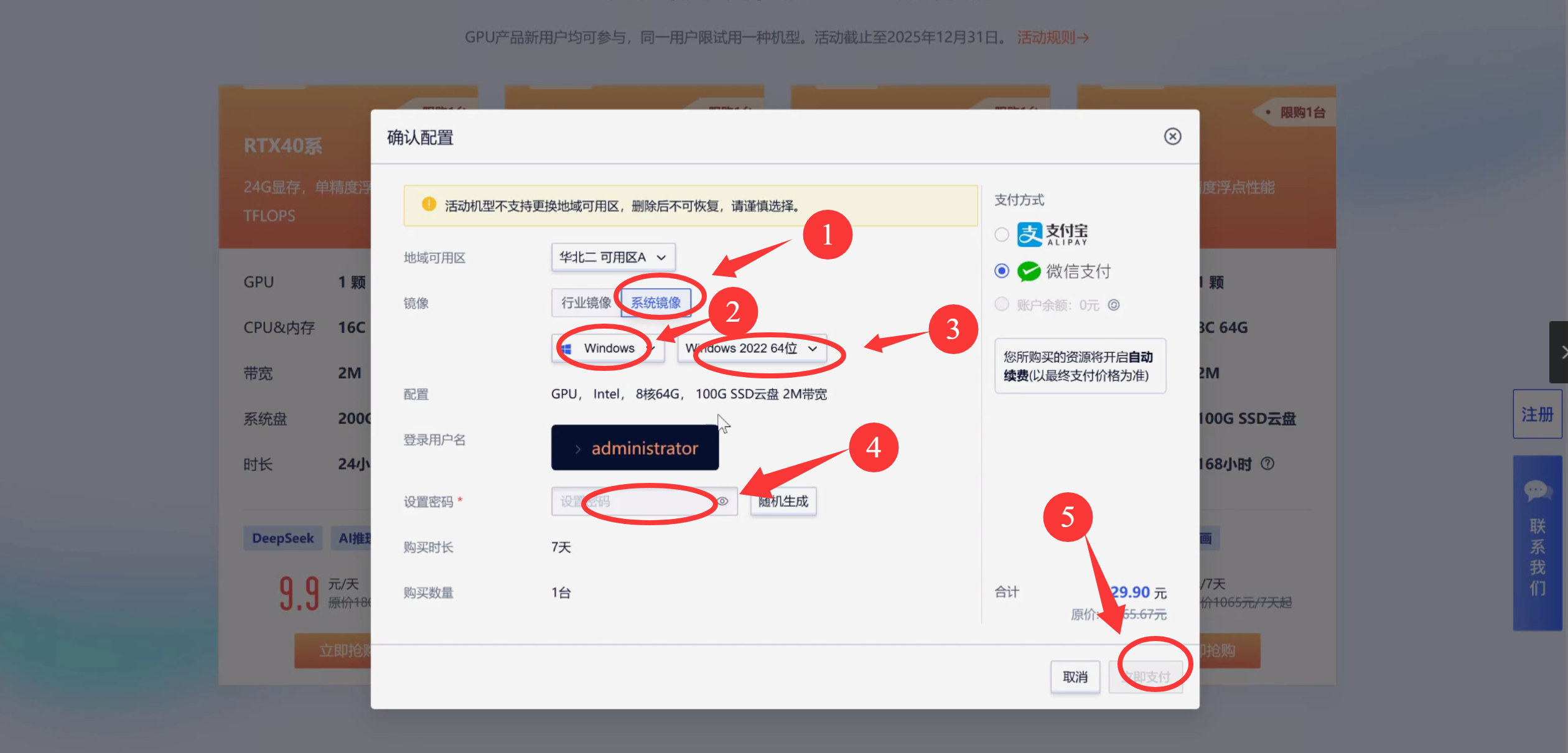
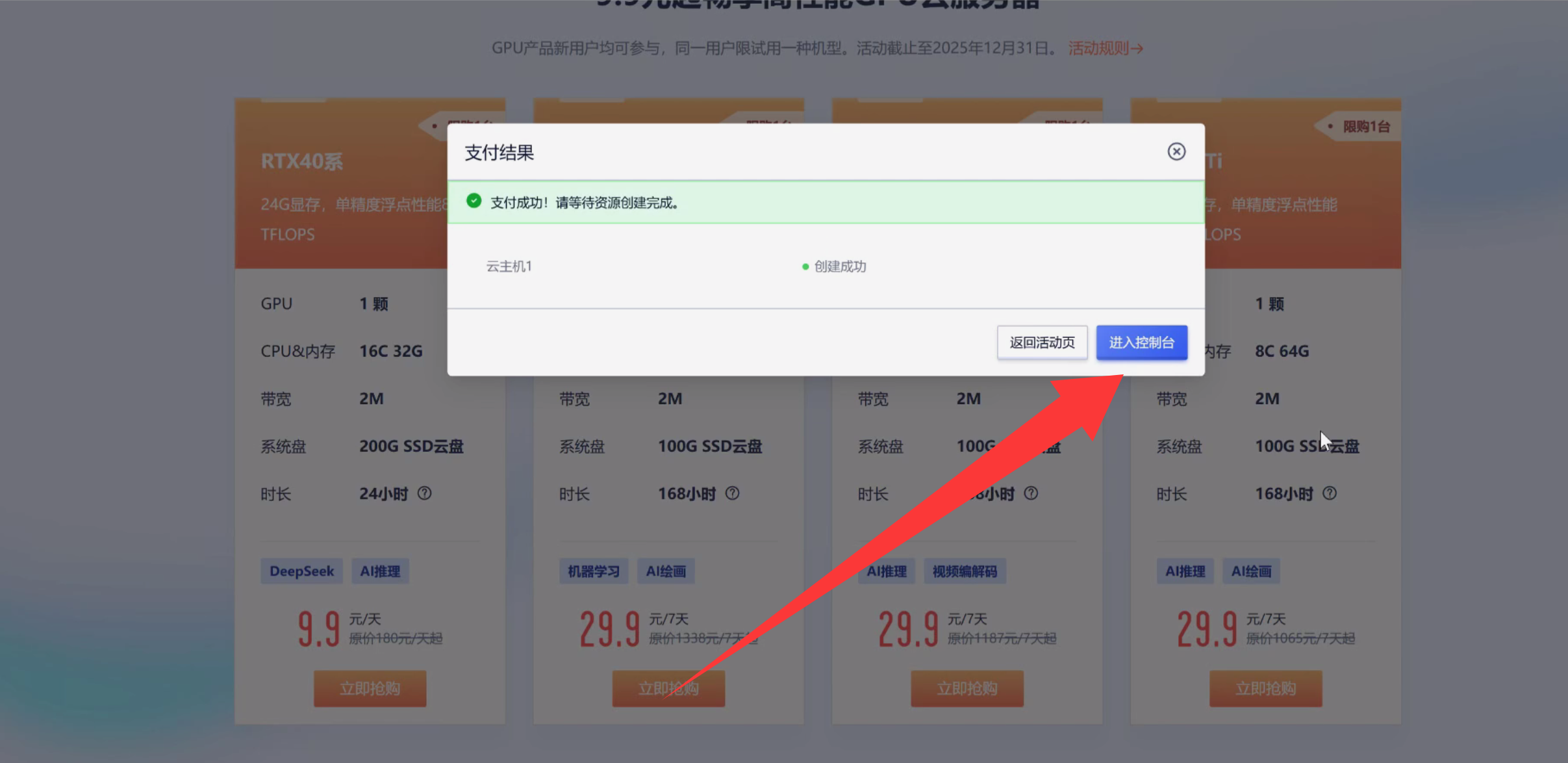
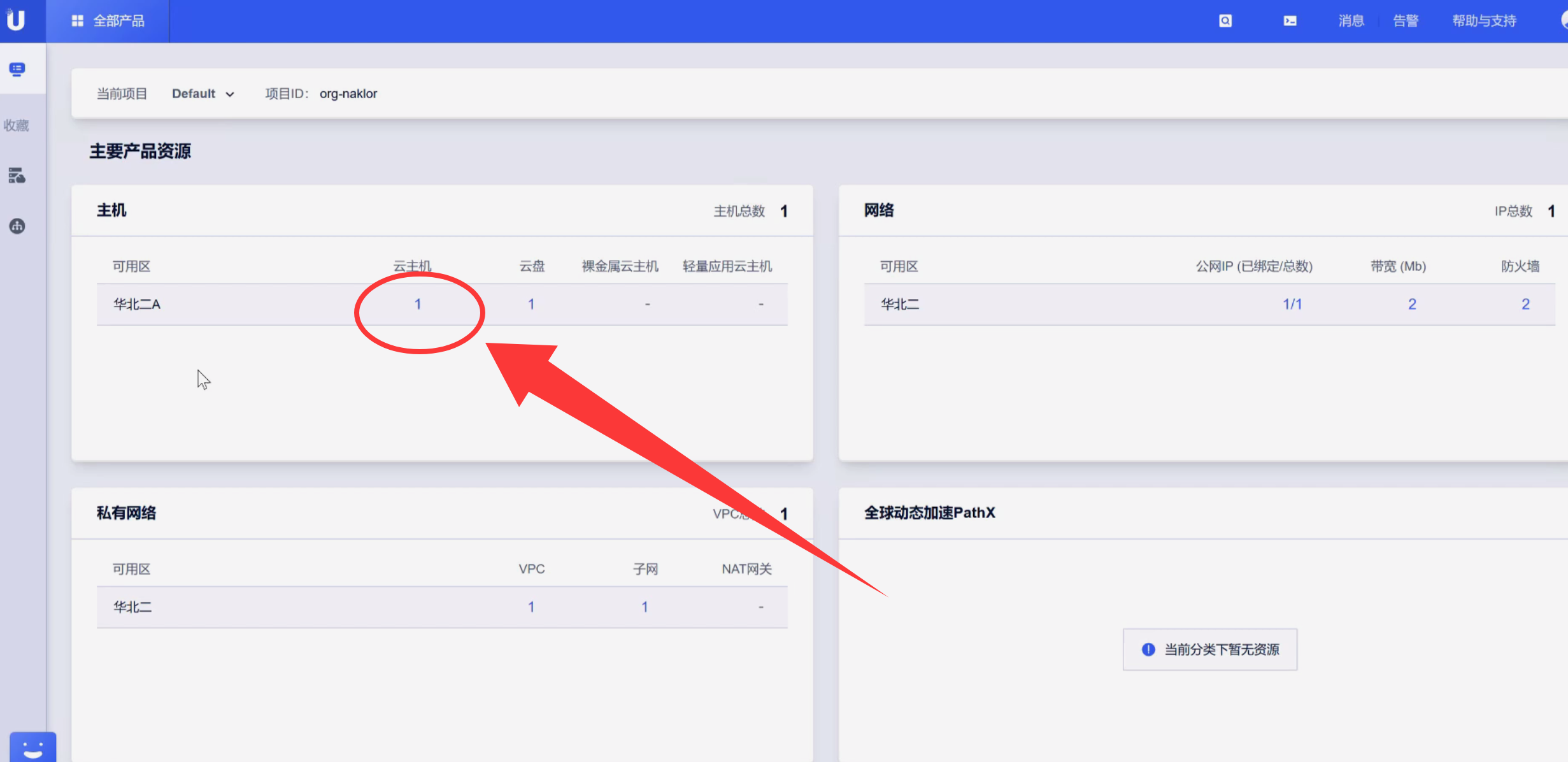
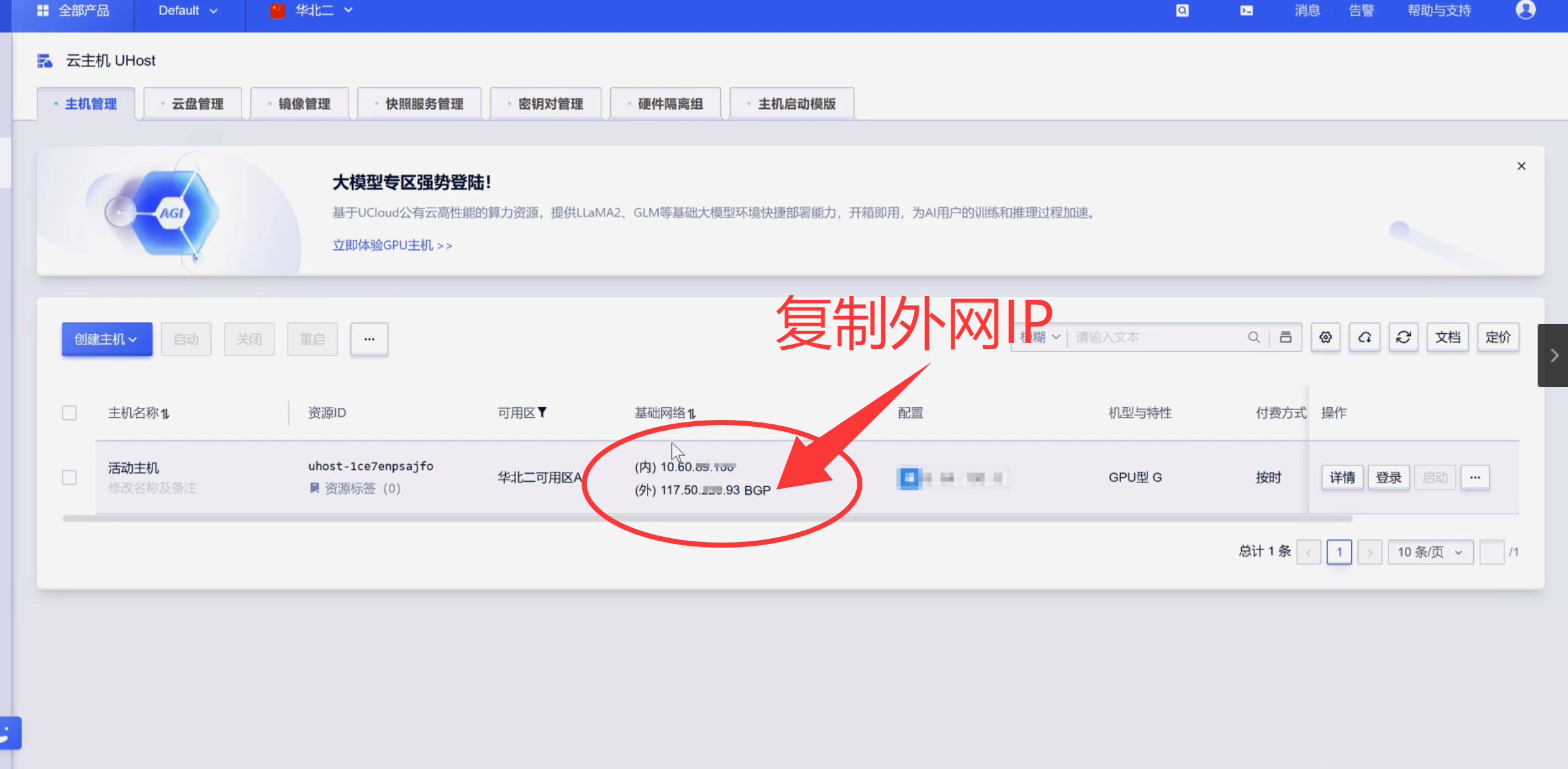
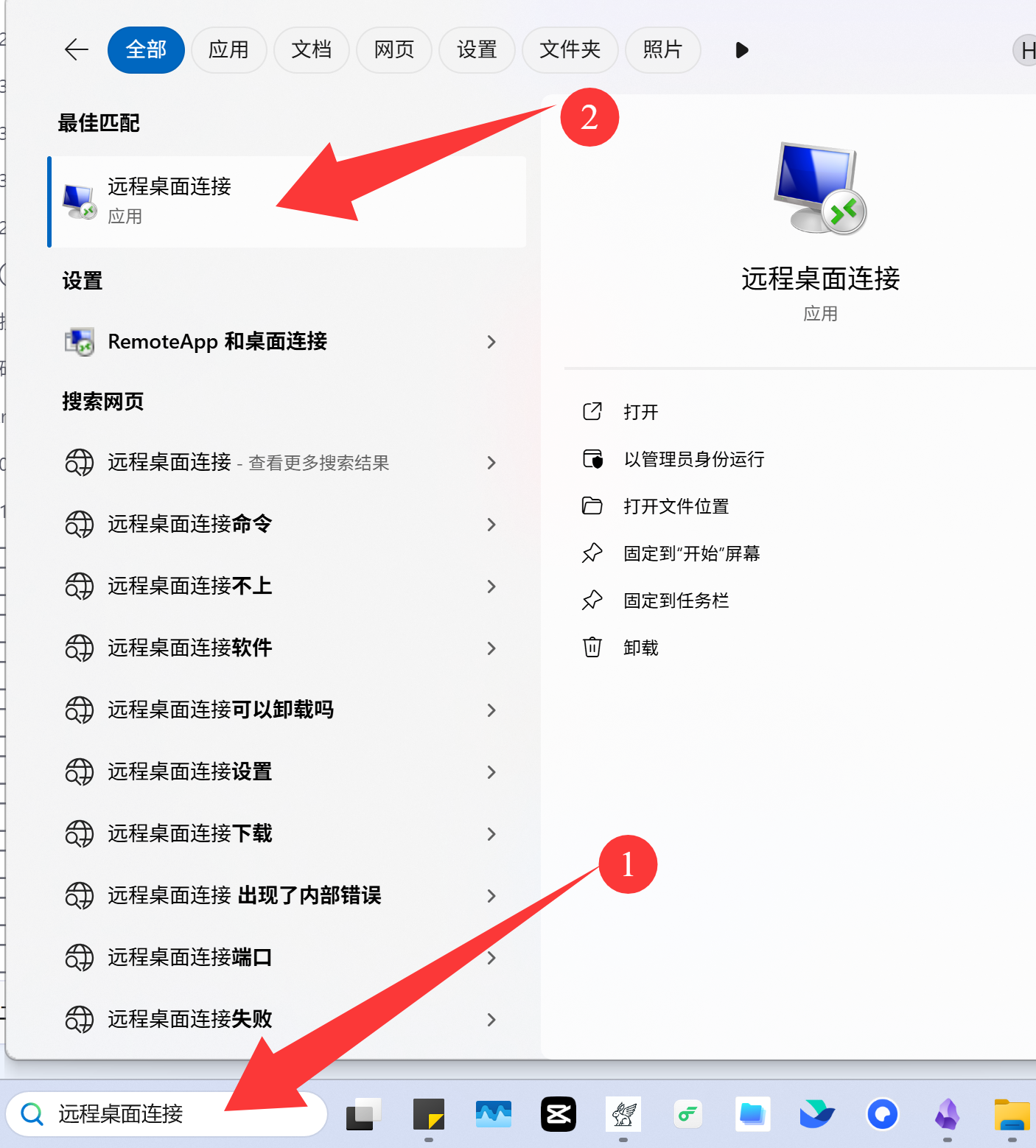
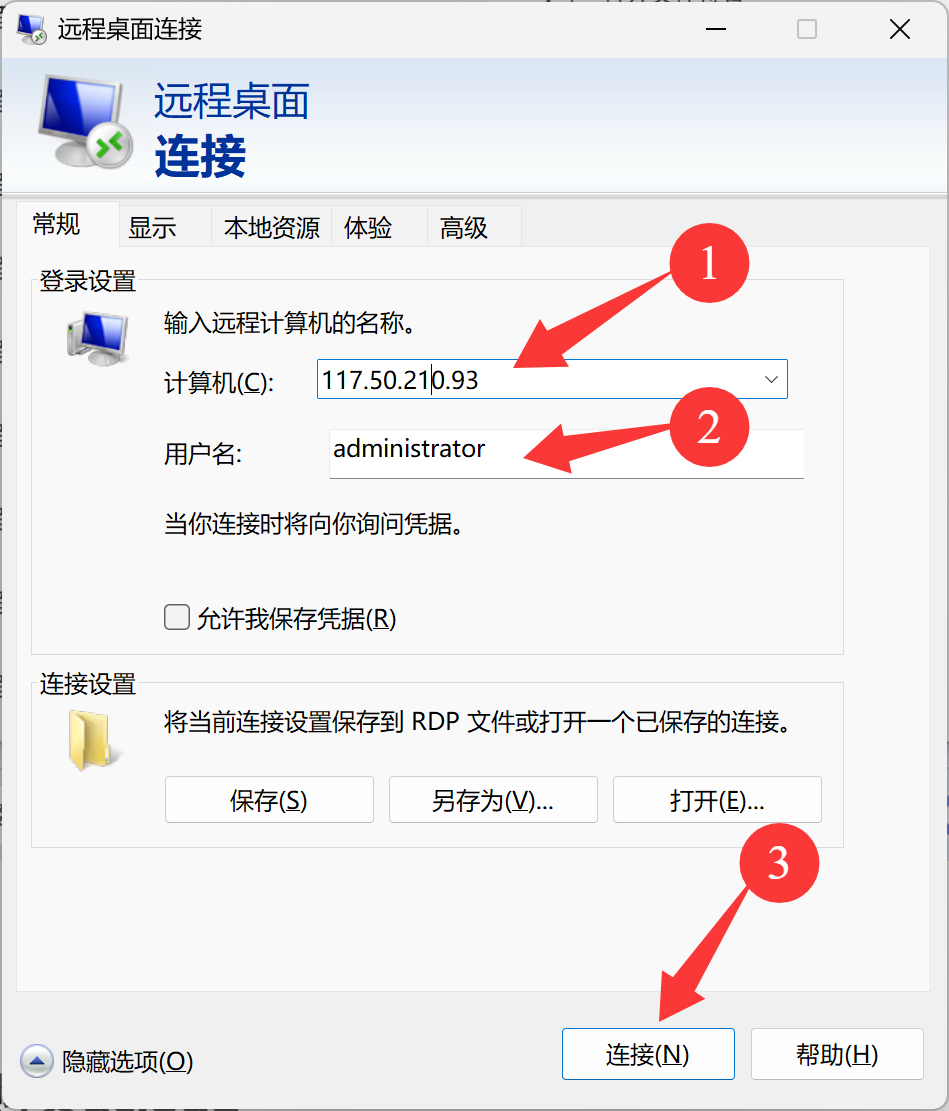
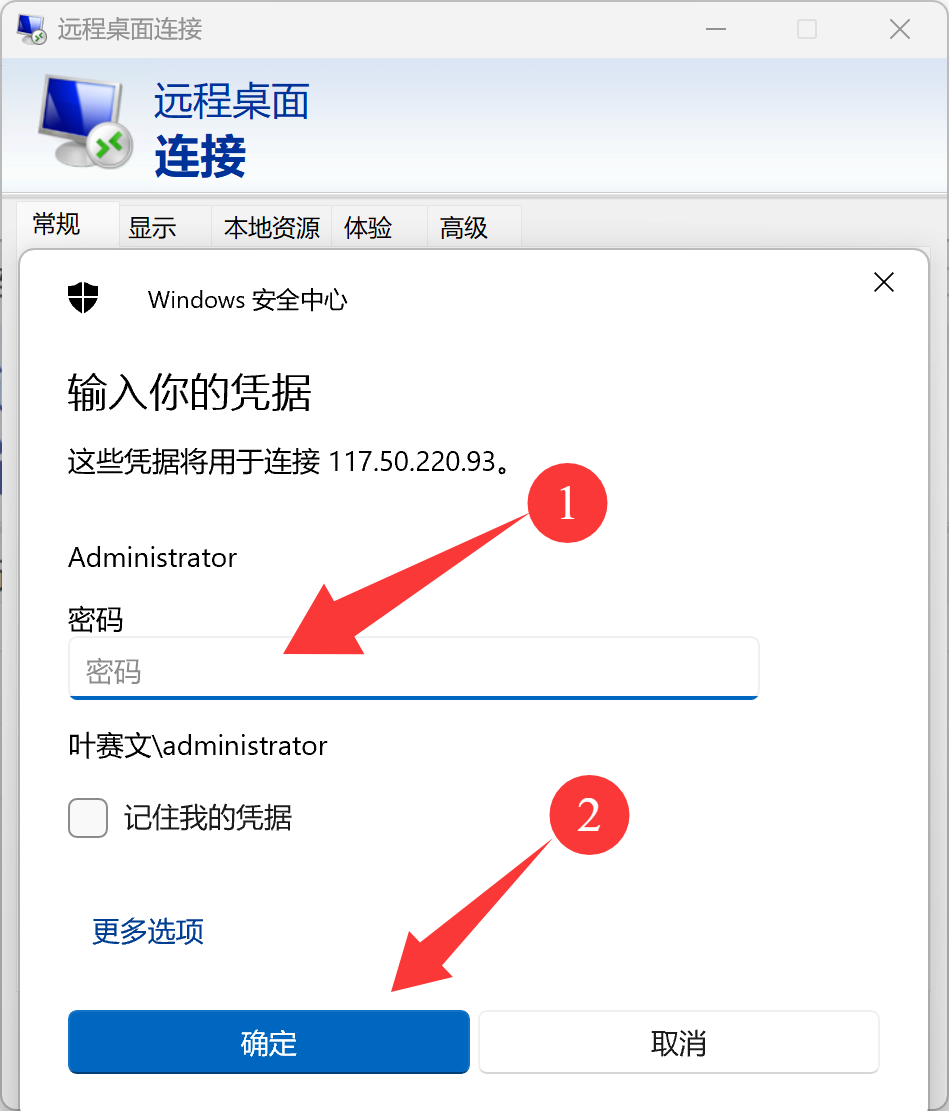
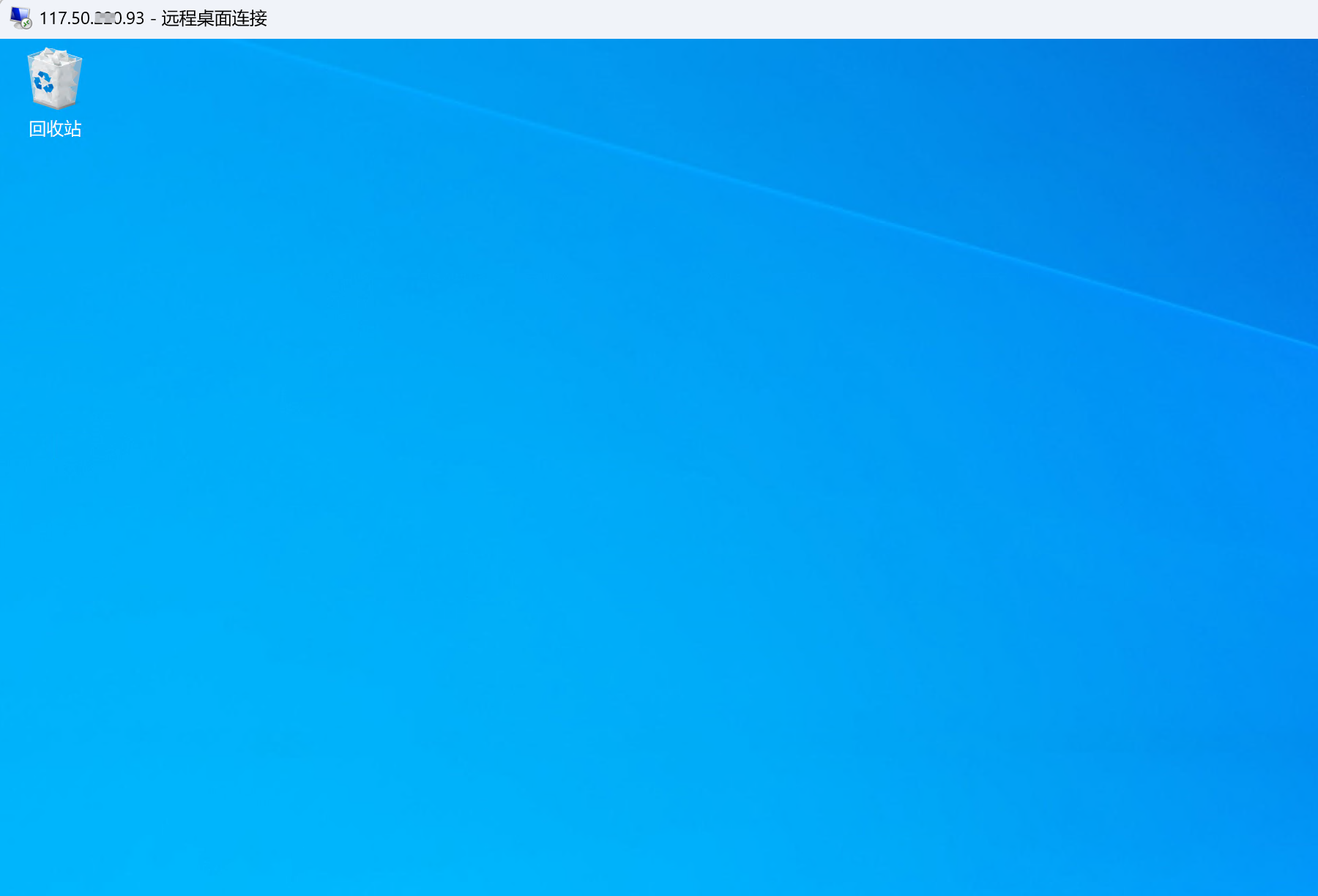
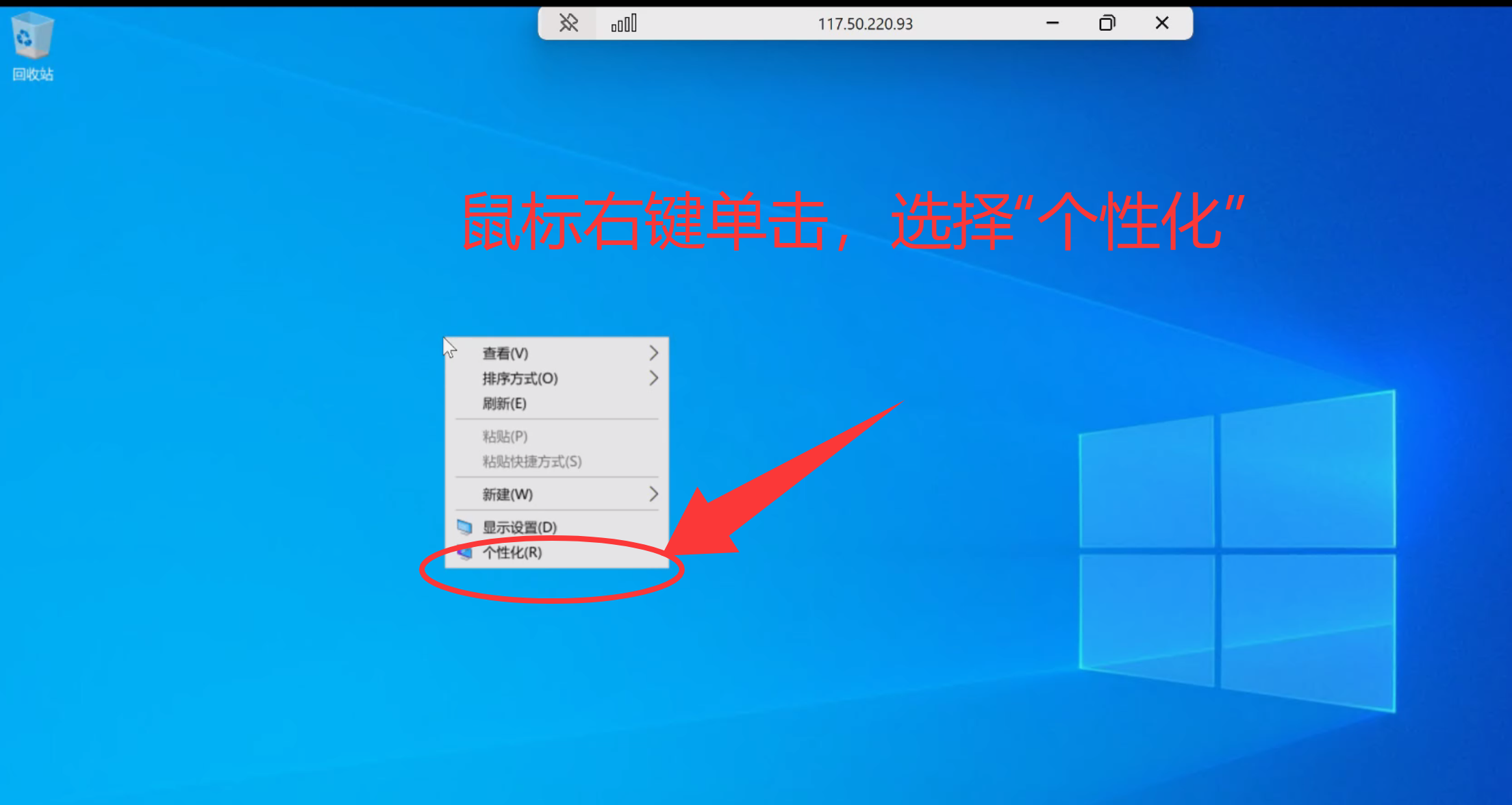
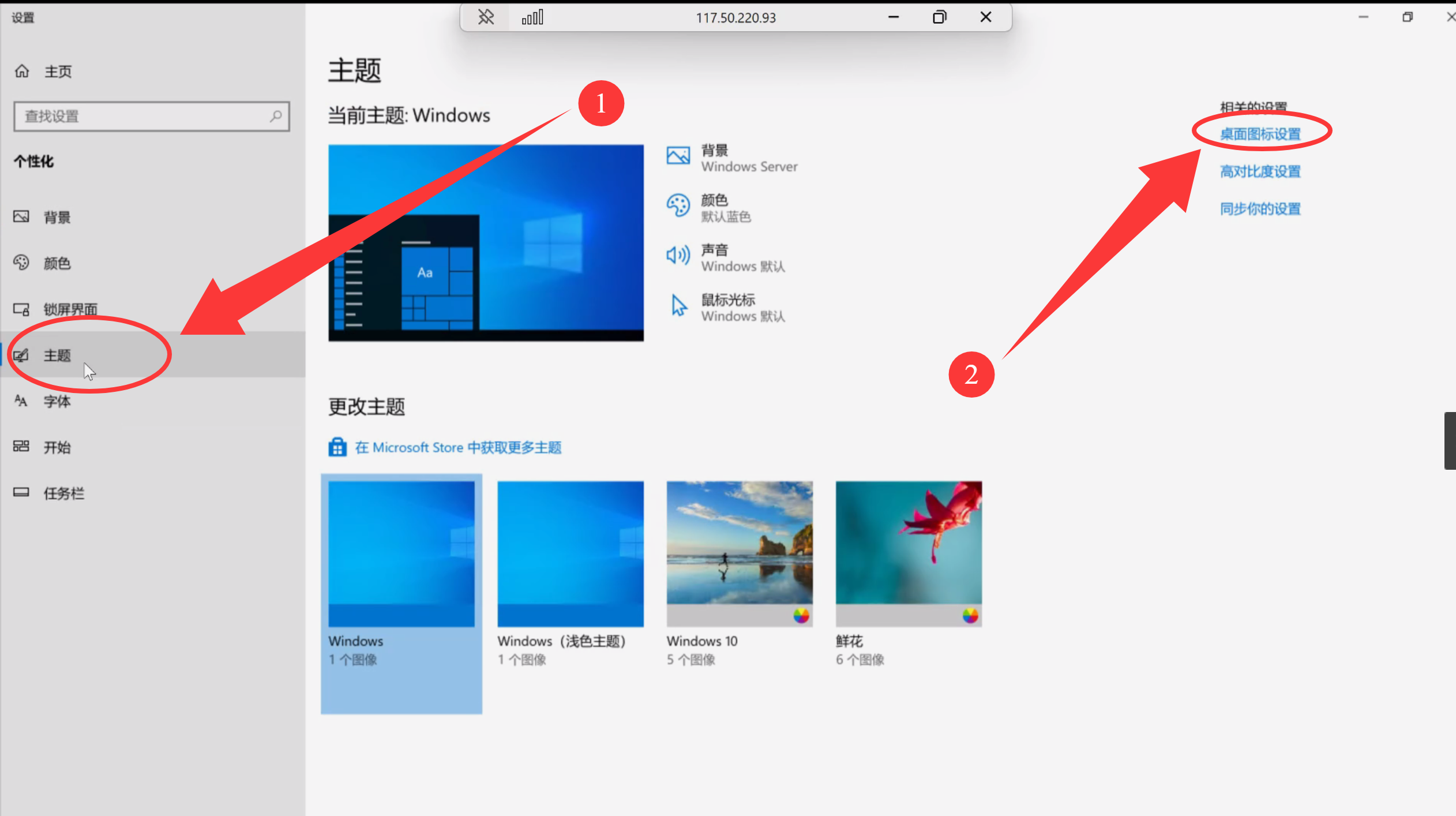
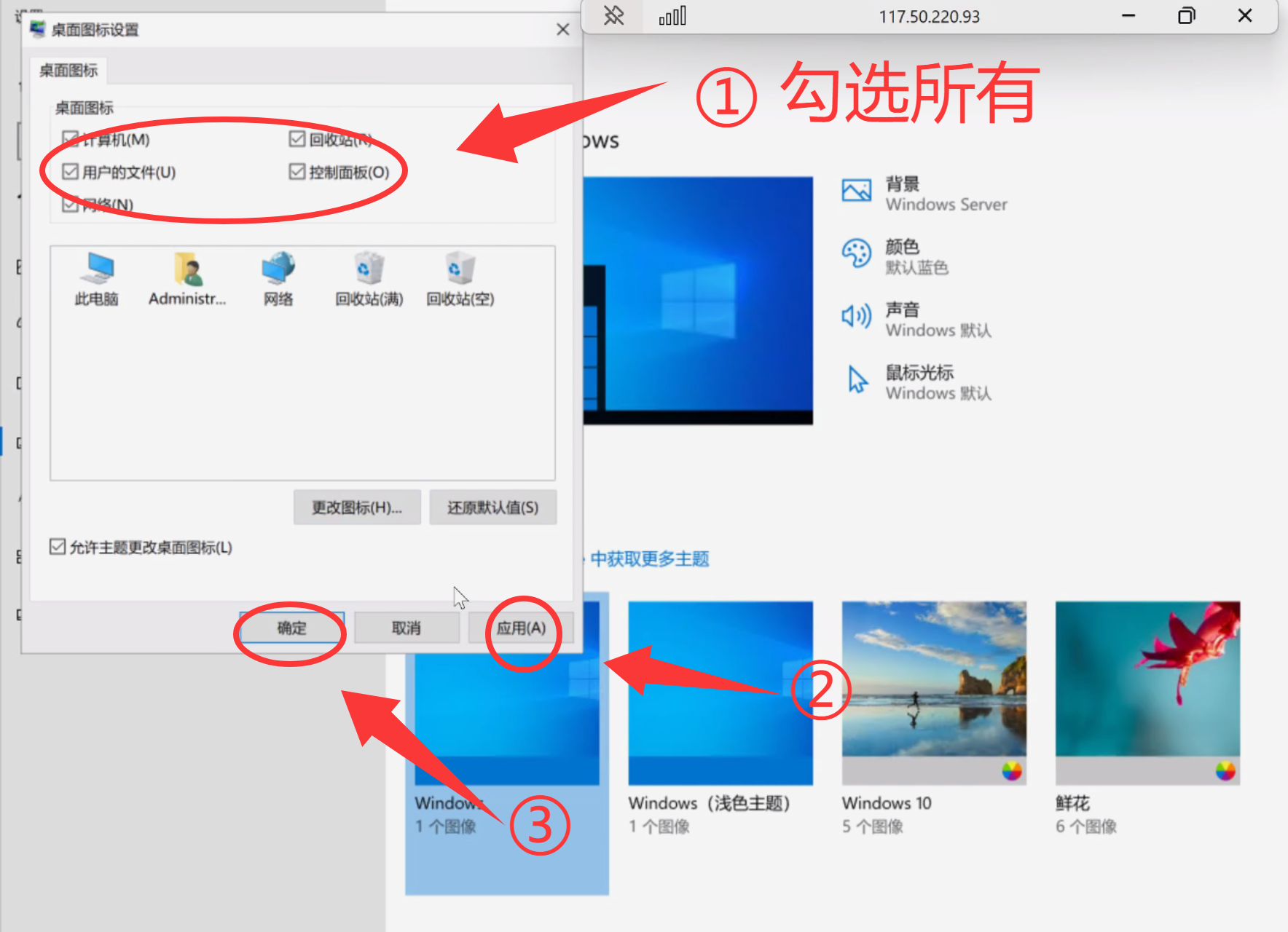
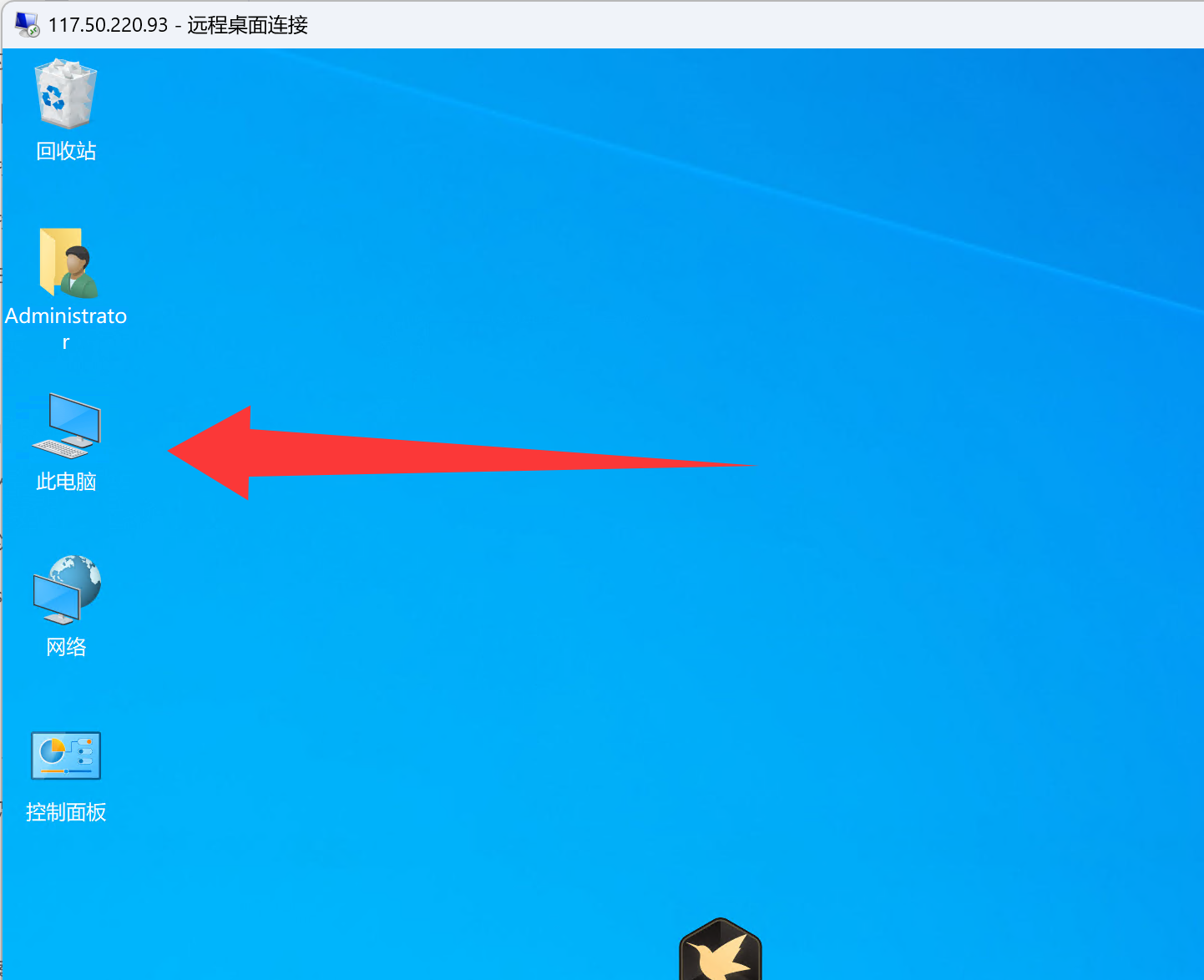
# 电脑配置不行,如何玩AI (租GPU电脑指南) 很多免费,开源的AI工具软件,例如可以直播换脸的VisoMaster,就需要英伟达的GPU,才能使用。 重新买一台电脑,性价比不高: 一是花费高,而是也不经常用到GPU。 可以租用GPU电脑的方法,来解决这个问题。 16G显存的GPU电脑,租金大约是8元/小时, 对于日常的AI工具, 足够了。 以前用的是腾讯云的GPU服务器。 最近发现了一款性价比更高的GPU服务器:优刻得(ucloud)。 9.9元/天, 29.9元每周,就能租到12G显存的GPU服务器。 测试了一下,可以使用。 写了一个简单的ucloud教程, 方便大家快速玩这款GPU电脑。 ## <a id="i"></a>准备工作: 1. **邮箱一个**。 最好是国内的邮箱,QQ,网易都行。 **需要一个真邮箱**,需要注册验证。 2. **手机号**。 国内的手机号 3. **身份证**。 为了防止滥用,国内的服务器租用,都需要实名。 优刻得(cloud)是一家上市公司,对个人信息保护,应该不会滥用。 ## <a id="1ucloud"></a>第1步:注册优刻得(ucloud) 点击下方链接: <https://www.ucloud.cn/site/active/gpu.html?cps_code=CDuuE3eDjUVBKuRIMyUxBB> 选择第一个:9.9元/天的。 这个有24G显存,运行起来很爽。 ![](https://blog.yesaiwen.com/_obsidian_proxy/mdnice007.oss-cn-beijing.aliyuncs.com/obsidian/202505271321761.png) 没有账号的话,用邮箱注册一个。 ![](https://blog.yesaiwen.com/_obsidian_proxy/mdnice007.oss-cn-beijing.aliyuncs.com/obsidian/202505271323106.png) 填写信息后,点击“立即注册” ![](https://blog.yesaiwen.com/_obsidian_proxy/mdnice007.oss-cn-beijing.aliyuncs.com/obsidian/202505271327722.png) 打开电子邮箱,需要点击链接验证一下。 ![](https://blog.yesaiwen.com/_obsidian_proxy/mdnice007.oss-cn-beijing.aliyuncs.com/obsidian/202505271328229.png) ## <a id="2"></a>第2步:实名认证 国内的所有云服务器,都需要实名认证 ① 点击右上角的“头像” ② 点击“账号管理” ③ 点击“实名认证” ④ 点击“个人认证” ![](https://blog.yesaiwen.com/_obsidian_proxy/mdnice007.oss-cn-beijing.aliyuncs.com/obsidian/202505271405479.png) ## <a id="3GPU"></a>第3步:购买GPU服务器 点击链接: <https://www.ucloud.cn/site/active/gpu.html?cps_code=CDuuE3eDjUVBKuRIMyUxBB> 选择9.9元/天的试用 ![](https://blog.yesaiwen.com/_obsidian_proxy/mdnice007.oss-cn-beijing.aliyuncs.com/obsidian/202505271321761.png) ① 选择“系统镜像” ② 选择“Windows” ③ 选择 “Windows 2022 64位” ④ **特别重要:** 设置一个密码。 这个密码一定要记牢。 ⑤ 点击“立即支付” ![](https://blog.yesaiwen.com/_obsidian_proxy/mdnice007.oss-cn-beijing.aliyuncs.com/obsidian/202505271408508.png) 支付完成后,进入控制台。 ![](https://blog.yesaiwen.com/_obsidian_proxy/mdnice007.oss-cn-beijing.aliyuncs.com/obsidian/202505271410326.png) 进入控制台后,点击“云主机” ![](https://blog.yesaiwen.com/_obsidian_proxy/mdnice007.oss-cn-beijing.aliyuncs.com/obsidian/202505271411751.png) **特别重要:** 复制保存这个“外网IP”。例如: 117.50.210.95 ![](https://blog.yesaiwen.com/_obsidian_proxy/mdnice007.oss-cn-beijing.aliyuncs.com/obsidian/202505271413982.png) ## <a id="4"></a>第4步:登录云服务器 准备好3个数据: **用户名**: administrator (所有人的用户名都一样) **密码**: 购买服务器时,设置的密码 **IP地址**: 购买服务器时,分配的外网IP地址。 打开“远程桌面连接” ![](https://blog.yesaiwen.com/_obsidian_proxy/mdnice007.oss-cn-beijing.aliyuncs.com/obsidian/202505271416882.png) ① 计算机:输入IP地址 ② 用户名:输入:administrator ③ 点击“连接” ![](https://blog.yesaiwen.com/_obsidian_proxy/mdnice007.oss-cn-beijing.aliyuncs.com/obsidian/202505271420443.png) 输入密码,点击“确定” ![](https://blog.yesaiwen.com/_obsidian_proxy/mdnice007.oss-cn-beijing.aliyuncs.com/obsidian/202505271421768.png) 连接成功后的界面: ![](https://blog.yesaiwen.com/_obsidian_proxy/mdnice007.oss-cn-beijing.aliyuncs.com/obsidian/202505280548025.png) ## <a id="5"></a>第5步:显示“我的电脑” 默认服务器的主界面,只有一个垃圾桶。 很不方便。 这一步里,我们需要显示“我的电脑“ 鼠标右键单击,选择“个性化” ![](https://blog.yesaiwen.com/_obsidian_proxy/mdnice007.oss-cn-beijing.aliyuncs.com/obsidian/202505280555925.png) 选择“主题”, 找到“桌面图标设置” ![](https://blog.yesaiwen.com/_obsidian_proxy/mdnice007.oss-cn-beijing.aliyuncs.com/obsidian/202505280556503.png) 在桌面图标设置里,勾选所有的文件图标。 ![](https://blog.yesaiwen.com/_obsidian_proxy/mdnice007.oss-cn-beijing.aliyuncs.com/obsidian/202505280558107.png) 然后就可以看到“我的电脑”了。 ![](https://blog.yesaiwen.com/_obsidian_proxy/mdnice007.oss-cn-beijing.aliyuncs.com/obsidian/202505280600913.png) ## <a id="6ffmpeg"></a>第6步:安装英伟达驱动盒ffmpeg 为何要安装英伟达驱动? 有驱动后,才能正常运行AI工具 为何要安装ffmpeg? 这是一个图像、声音盒视频处理的底层工具,很多工具都要调用它。 **安装包下载**(包含英伟达驱动和ffmpeg, 适配win10和win11系统): <https://pan.xunlei.com/s/VORIrVFgC80T-hG2945XM03aA1?pwd=krvb#> 其它的系统,可以到官网下载: 英伟达驱动(官网): <https://www.nvidia.cn/software/nvidia-app/> 软件下载后,按照提示,一步一步安装即可。 ffmpeg(官网): <https://www.gyan.dev/ffmpeg/builds/> ffmpeg安装教程(有视频): [http://yesaiwen.com/ffmpeg-not-found/](https://yesaiwen.com/ffmpeg-not-found) ## <a id="i-2"></a>大功告成 第6步完成后,就可以愉快地在GPU服务器上玩耍了。