# 如何设置Python虚拟环境
## <a id="1"></a>1.为什么要设置虚拟环境?
设置虚拟环境有很多好处,主要有以下几点:
1. **项目隔离**:虚拟环境可以为每个Python项目创建一个独立的运行环境。这意味着您可以为每个项目安装所需的特定版本的Python包,而不会导致项目之间的依赖冲突。这对于在同一台计算机上处理多个项目非常有用。
2. **便于部署**:虚拟环境使您能够在项目中管理所有依赖项,这样在部署时只需将虚拟环境一并部署,即可确保应用程序在其他计算机或服务器上正常运行。这有助于确保一致的运行环境,降低部署过程中出现问题的风险。
3. **避免污染系统环境**:在虚拟环境中安装的Python包不会影响系统级的Python环境。这有助于保持系统整洁,避免不同项目的依赖包互相干扰。
4. **易于维护和升级**:通过使用虚拟环境,您可以轻松升级或回滚项目中使用的Python包版本,而不会影响其他项目。这使得项目的维护和升级更加简单和可控。
总之,使用虚拟环境可以帮助您更有效地管理和维护Python项目,避免潜在的依赖问题,并确保应用程序在不同环境中的一致性。虽然设置虚拟环境需要一些额外的步骤,但长远来看,这将为您的开发过程带来很多便利。
## <a id="2Windows"></a>2.如何在Windows的命令提示符下,运行虚拟环境
以在个人文件夹`D:\oneDrive\0.code\draft`中, 创建和运行Python虚拟环境为例
### <a id="21Python"></a>2.1.安装Python
### <a id="22"></a>2.2.打开命令提示符
按下`Win`键,然后键入`cmd`,回车以打开命令提示符窗口
### <a id="23"></a>2.3.进入项目目录
在Windows 命令行下,要先切换盘符,然后再进入文件
```
D:
cd oneDrive\0.code\draft # cd 的意思是 change directory,切换目录
```
### <a id="24"></a>2.4.创建虚拟环境
```
python -m venv venv
```
### <a id="25"></a>2.5.激活虚拟环境
```
venv\Scripts\activate
```
激活虚拟环境后,命令提示符将更改为显示虚拟环境的名称,例如:
```
(venv) D:\oneDrive\0.code\draft>
```
现在,您已经进入了虚拟环境,可以安装项目所需的Python包了。
### <a id="26Python"></a>2.6.安装Python包
在虚拟环境中,您可以使用`pip`命令安装所需的Python包。例如,要安装NumPy,请输入:
```
pip install numpy
```
### <a id="27"></a>2.7.退出虚拟环境
```
deactivate
```
## <a id="i"></a>问题与答案
### <a id="1_Preparing_metadata_setuppy_error"></a>1. Preparing metadata (setup.py) … error
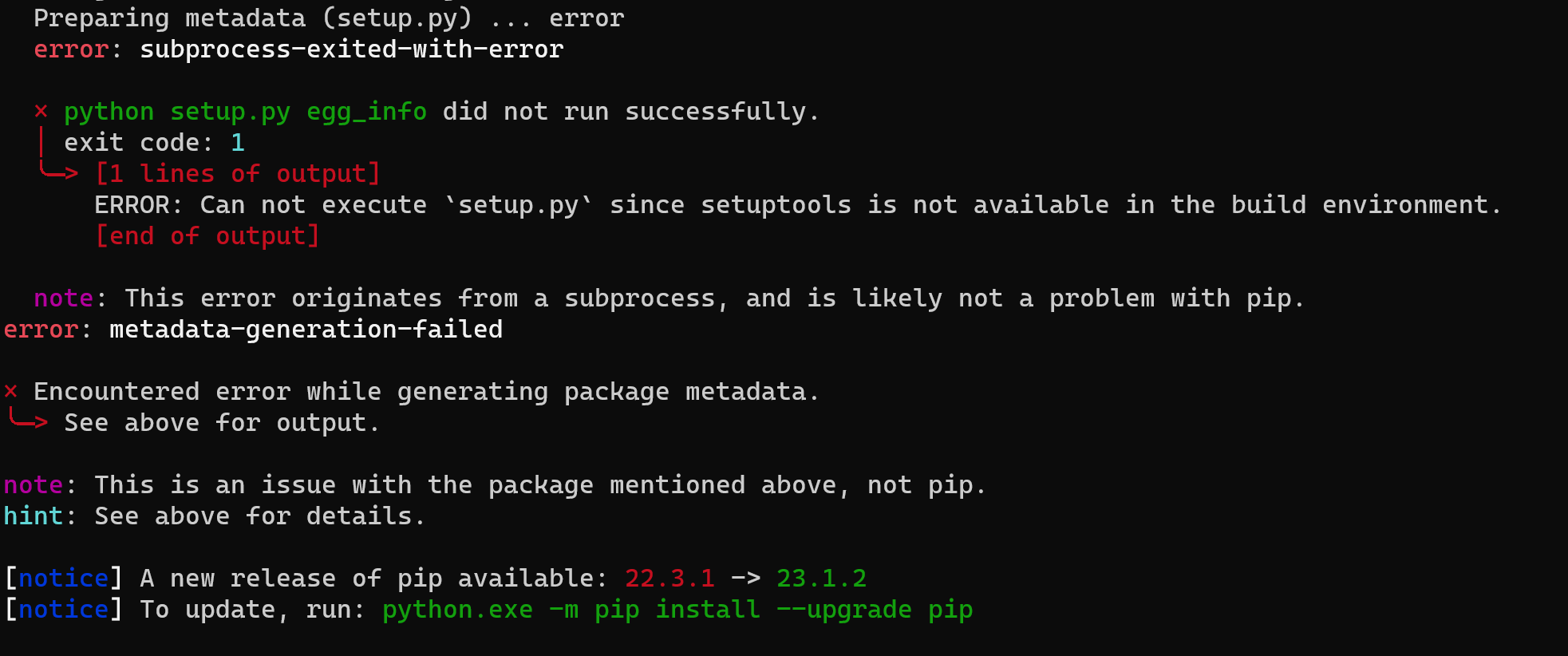
解决方法:
根据报错里的提示,更新了pip,之后问题解决。
```
python.exe -m pip install --upgrade pip
```