[[0.index|回到目录]]
# 从零开始用 GT image 2 修图,70 条图片编辑命令轻松照着抄,
还在为一张图反复拖 PS?
其实一张照片换装、变脸、改风格,一条命令就搞定。
今天把这 70 条隐藏命令全部整理给你,文末直接抄。
记得先**点赞收藏**,避免用的时候找不到了。
**效果图:**
命令: /anime 把人物变成动漫风格

命令:/wardrobeswap 可以实现图片中的人物换装

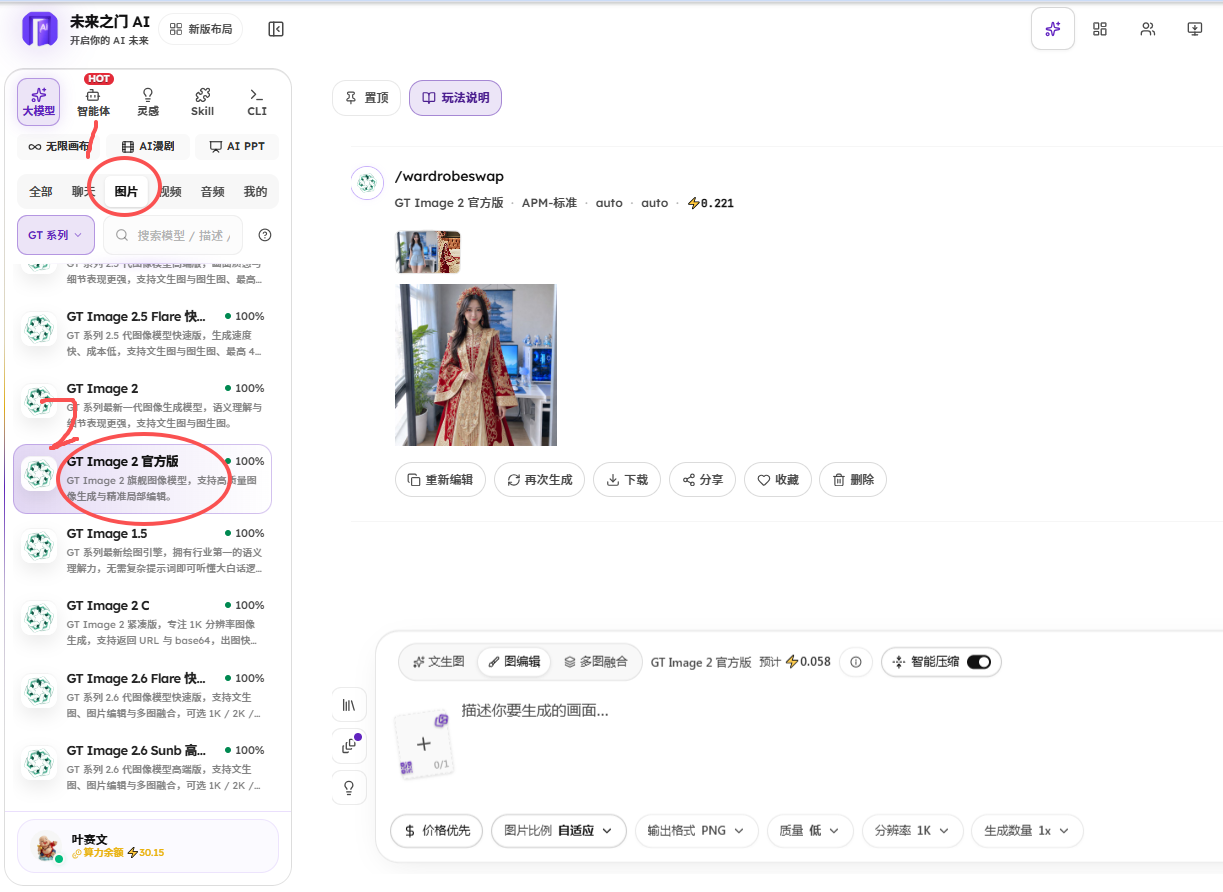
## 第1步:打开网址,选择 GT image 2
[https://m.token6688.com/zh-CN/image](https://m.token6688.com/zh-CN/image)
1.打开网址后,选择图片
2.选择“GT image 2 官方版”
## 第2步:上传要编辑的图片
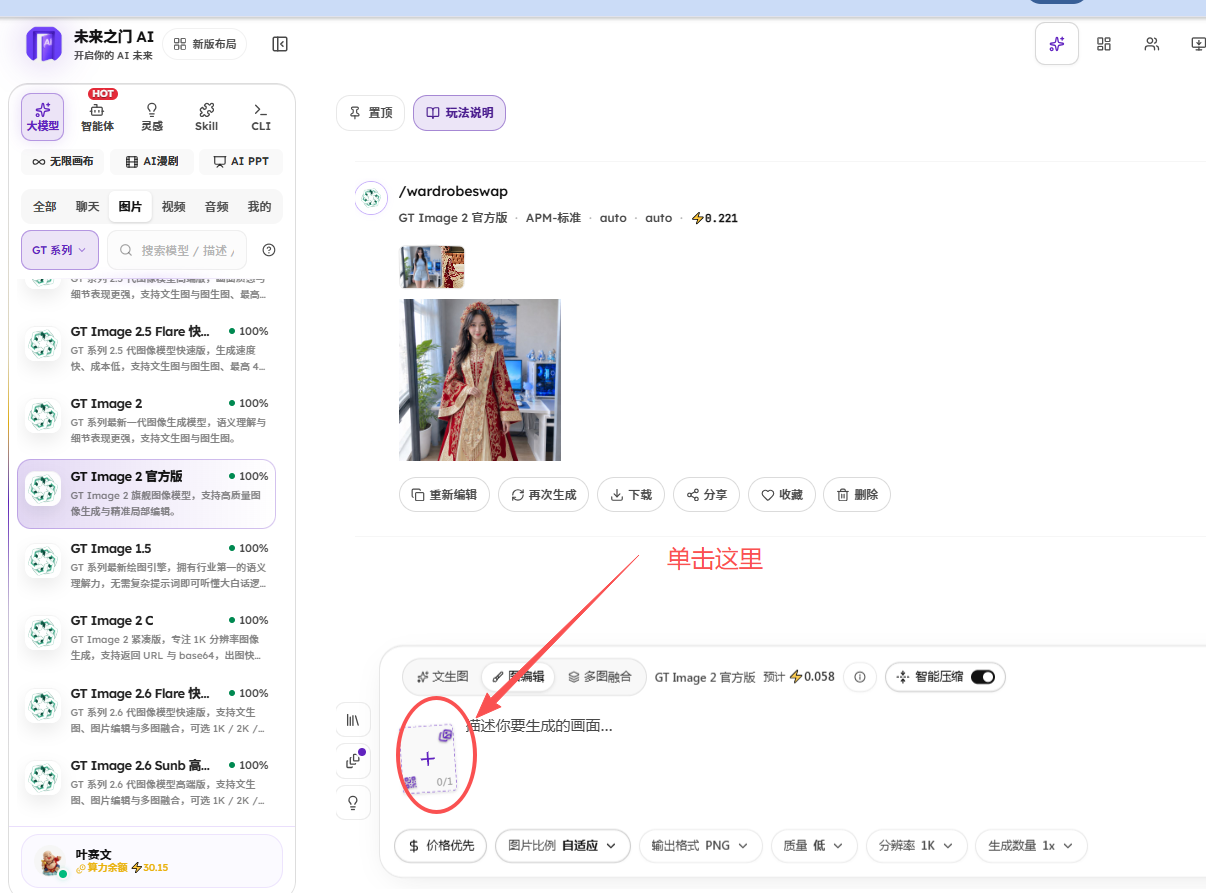
图片上传后的效果

## 第3步:选择图片编辑,输入命令
1.选择“图编辑”
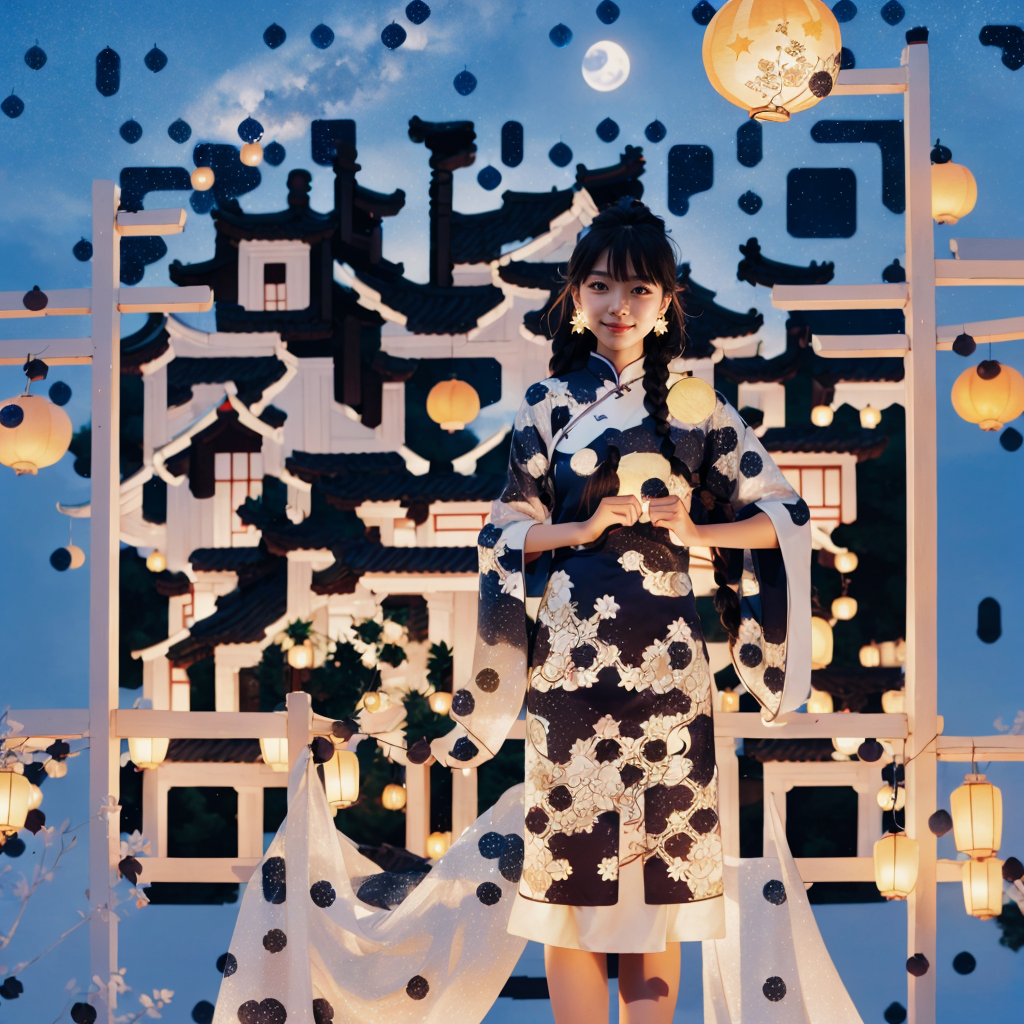
2.输入命令 `/watercolor`,图片会变成水彩画
3.点击 “生成图片”

最后效果:

## 更多案例
/hairstyle short 改变发型:长发变短发

/claystyle 把照片变成黏土风格

/nightphoto 把照片变成夜景

/expression cry 改变人物的表情

/flatlay 物品平铺

## 70条图片编辑命令大全
通过测试发现: 不仅仅在 GT image 2 中能用,在D包做图里,也能用。
|命令|说明|
|---|---|
|/editorial|让图像看起来像杂志封面|
|/luxury|让图像看起来更奢华、高档|
|/ugc|让图像像用户生成的真实记录|
|/selfie|将图像变成自拍风格|
|/headshot|创建专业的头像照(人物肖像照)|
|/rawphoto|让图像看起来更自然、像原始照片|
|/macro|展示物体的近距离细节(微距)|
|/nightphoto|将图像变成夜景照片|
|/flash|让图像看起来像使用闪光灯拍摄|
|/goldenhour|添加温暖的日落光线(黄金时段光效)|
|/moody|让图像氛围更有情绪感、更戏剧化|
|/minimal|让一切更简洁、极简风格|
|/fashion|赋予图像时尚的风格|
|/foodphoto|将图像变成美食照片|
|/productpremium|将图像变成高端的产品照片|
|/flatlay|从俯视视角展示物品(平铺拍摄)|
|/workspace|展示工作空间或办公场景|
|/sketch|将图像变成手绘风格|
|/watercolor|将图像变成水彩画风格|
|/comic|将图像变成漫画风格|
|/anime|将图像变成动漫风格|
|/sticker|将图像变成贴纸风格|
|/infographic|将图像整理成信息图(图表可视化)|
|/beforeafter|展示对比效果(前后对比图)|
|/cinematic|让图像具有电影场景感(电影级氛围)|
|/studio|创建专业影棚效果(专业布光)|
|/bokeh|虚化背景并突出主体(散景效果)|
|/wideangle|创建广角视角(更大视野)|
|/portrait85mm|使用 85mm 镜头风格的人像(人像特写)|
|/softlight|添加柔和、均匀的光线(柔光效果)|
|/hardlight|添加强烈、清晰的光线(硬光效果)|
|/backlight|使用逆光(主体后方的光源)|
|/lowangle|从低角度仰拍主体(低角度视角)|
|/topdown|从上方俯视主体(鸟瞰视角)|
|/closeup|近距离特写(放大主体细节)|
|/depthoffield|添加浅景深效果(背景虚化、突出主体)|
|/monochrome|将图像变为黑白(单色效果)|
|/retrofilm|打造复古胶片风格(怀旧质感)|
|/documentary|创建纪实风格(真实、写实的画面)|
|/streetphoto|生成街头摄影风格(城市街拍风)|
|/neon|添加霓虹灯光效果(霓虹氛围)|
|/packshot|将图像转为商品展示(电商产品图)|
|/transparentbg|移除背景(生成透明背景图)|
|/isometric|创建等轴测视角(等轴视图风格)|
|/3drender|将图像转为 3D 渲染风格(三维效果)|
|/pixelart|将图像转为像素风格(像素艺术)|
|/claystyle|生成黏土或玩具质感风格(黏土动画风)|
|/blueprint|将图像转为技术图纸风格(蓝图效果)|
|/poster|将图像转为海报风格(海报设计效果)|
|/removebg|移除图像背景(生成透明背景)|
|/replacebg|更换图像背景|
|/erase|擦除图像中的某个元素|
|/inpaint|重建、修复选定的区域(智能填充)|
|/outpaint|向图像边缘外扩展画面(扩图)|
|/upscale|提升图像质量和分辨率(高清放大)|
|/deblur|减少照片模糊、变得更清晰|
|/restore|修复旧照片或受损照片(老照片修复)|
|/colorize|给黑白照片上色(自动着色)|
|/relight|改变照片的光照效果(重新打光)|
|/reframe|重新构图(裁切并生成新构图)|
|/cropfix|修复被裁切不完整的图像|
|/perspectivefix|校正照片的透视变形(调整视角)|
|/lensfix|校正镜头畸变(如广角变形、桶形畸变)|
|/sharpen|增强图像细节,使画面更清晰|
|/denoise|减少图像噪点(去除颗粒感)|
|/skinretouch|美化皮肤(平滑肌肤并保持自然质感)|
|/whiteteeth|让牙齿更洁白|
|/removeglare|去除反光或眩光(如眼镜、玻璃反光)|
|/shadowfix|修复过重或生硬的阴影|
|/objectswap|替换图中的某个物体(用另一个物体)|
|/wardrobeswap|更换人物的服装(换装)|
|/hairstyle|更换发型(如长发、短发、卷发等)|
|/expression|改变人物的面部表情(如微笑、严肃等)|
|/backgroundblur|虚化图像背景(背景模糊、突出主体)|


这 70 条命令里,你最喜欢哪一条?
评论区告诉我,下期再挖一批更冷门的隐藏玩法。
觉得有用的话,点个在看,让更多朋友少走弯路。
## AI资讯群
建了一个AI信息的免费微信群。
资讯太多,这个群计划分享精简实用的AI资料。 感兴趣的小伙伴可以免费扫码加入。
① 扫码关注微信公众号"叶赛文"(最下面的二维码)
② 发一条消息:AI信息群,可以看到我的微信。
③ 加我微信后,我拉你入群。
[[0.index|返回总目录]]