# Midjourney 高阶技巧:如何用 Midjourney 编辑器轻松换脸
**内容简介:**
发现一个好玩的Midjourney新功能:不借助其它工具,在Midjourney里,直接利用利用网页编辑器换脸。
作用是可以保持人物的一致性。
原作者:Christie C. 叶赛文编译。 原贴地址: <https://pub.aimind.so/how-to-swap-face-easily-with-midjourney-editor-4919529e8e55>
---
正文:
有没有想过为自己打造一张精美的头像?
我们都知道,通过 Midjourney 的 “Character Reference(角色参考)” 功能,你可以轻松创建出具备统一角色风格的图像。
现在,借助 Midjourney 的图像编辑器,整个过程变得更加简洁流畅。今天,我将教你如何利用 Midjourney 图像编辑器中的角色参考和重绘功能来轻松实现换脸。
今天的教程将分为三个部分,前两部分简单介绍功能:
1. 什么是 “Character Reference(角色参考)”?
2. Midjourney 图像编辑器概述
3. 如何结合 “Character Reference” 和 “Repaint(重绘)” 功能轻松实现换脸
## <a id="_Midjourney_AI"></a>使用 Midjourney AI 换脸教程
第一部分:什么是 “Character Reference(角色参考)”? 🎨
“Character Reference(角色参考)” 让你可以基于提供的现有角色图像,通过 URL 来大致创建一个新角色。
### <a id="i"></a>亮点功能
⚒️ 功能:这个功能类似于普通的图像提示,但它特别专注于角色特征。
👉🏻 用法:在提示语后加上 –cref URL,并附上角色图像的链接。
📝 格式:/imagine 文本提示 –cref URL
🖼️ 兼容性:适用于 Midjourney V6 和 Niji 6。
### <a id="_8211cw"></a>通过 –cw 进行修改
你可以使用 –cw 来调整参考图像的“强度”,范围从 0 到 100。
–cw 100(默认设置)使用脸部、头发和服装信息。
–cw 0 则专注于脸部。
## <a id="Midjourney"></a>第二部分:Midjourney 图像编辑器
新的网页编辑器提供了统一的编辑视图,结合了重新框选、重绘、区域变换、平移和缩放等功能,界面简化且易于操作。
🎨 使用方法:用户可以同时拖动边框,使用画笔工具,并调整画布上的图像纵横比。
在编辑器中,你可以:
**Repaint ( Erase/ Restore)** 重绘(擦除/恢复):选择和取消选择你想要编辑和重新生成的部分,类似于图像修补,允许你移除不需要的物体或填补空白区域。
**Return Action and Reset:** 撤销和重置:撤销最近的操作或重置为原始图像。
缩放:缩小图像以便查看。
纵横比:调整新图像的宽高比。
编辑提示:重新编辑提示语以生成新图像。
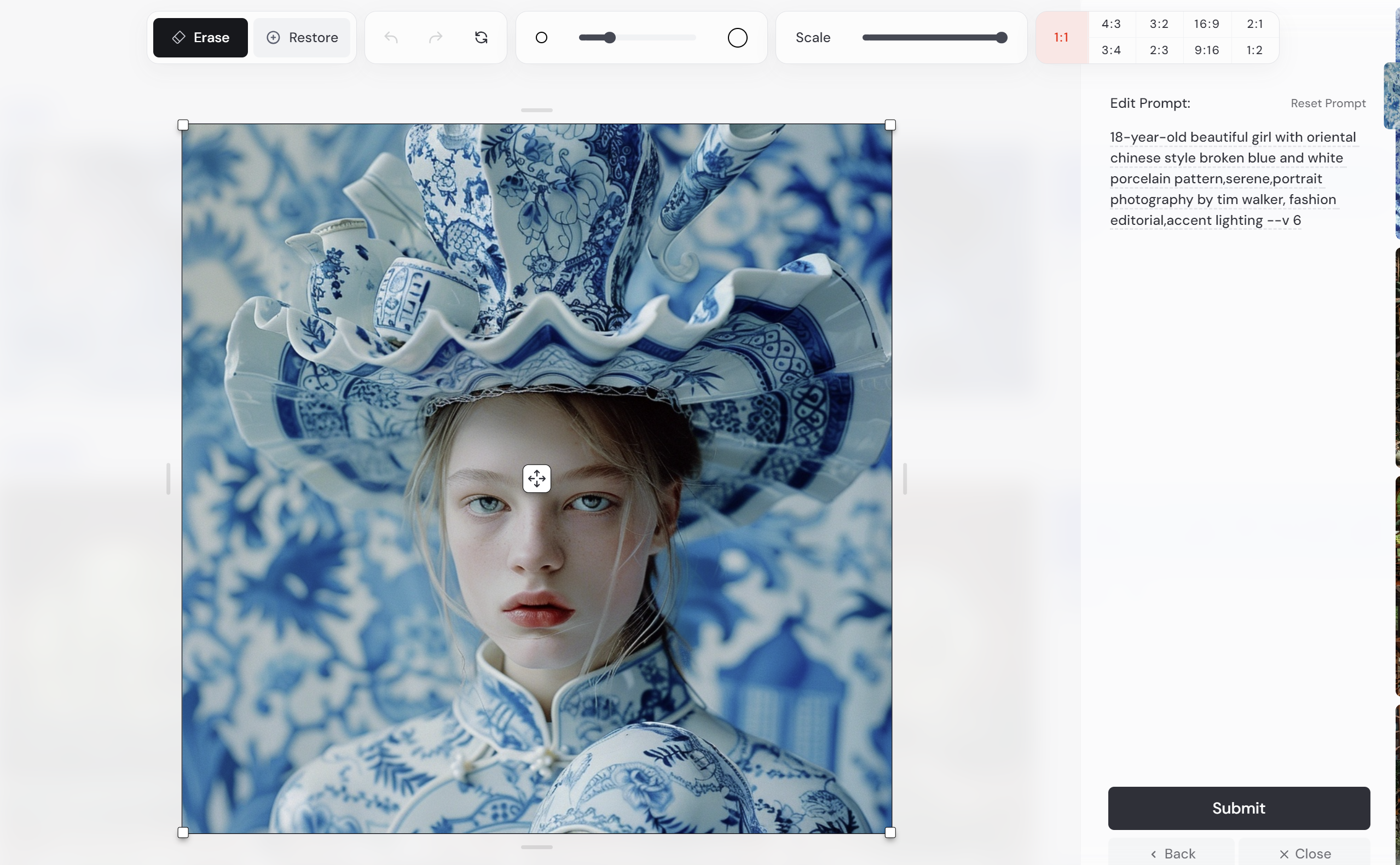
你知道你可以在 Midjourney 图像编辑器中使用图像参考吗?只需在提示框中添加 –cref URL,参考图像将会自动显示。
在接下来的部分,我将向你展示具体操作。
本教程将重点介绍重绘、提示编辑和图像参考的使用。
## <a id="_Character_Reference_Repaint"></a>第三部分:结合 “Character Reference” 和 “Repaint(重绘)” 功能
### <a id="_1"></a>步骤 1:选择你的参考图像
使用你在 Midjourney 中生成的图像,或在线挑选一张。
要在 Midjourney 编辑器中使用角色参考,你需要提供参考图像的 URL 链接。
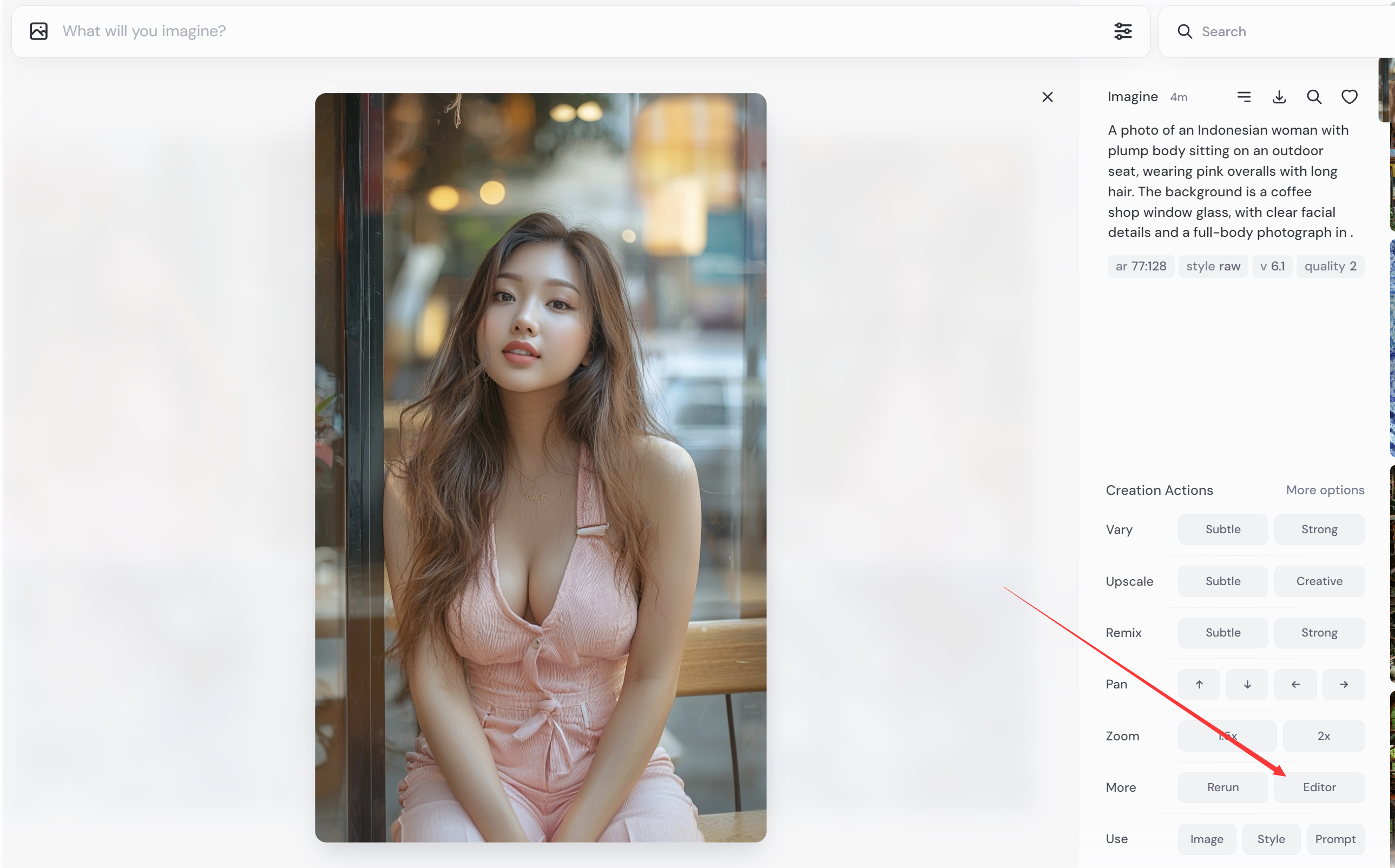
### <a id="_2"></a>步骤 2:选择你要编辑的图像
选择你想要编辑的图像并打开 “编辑器”。
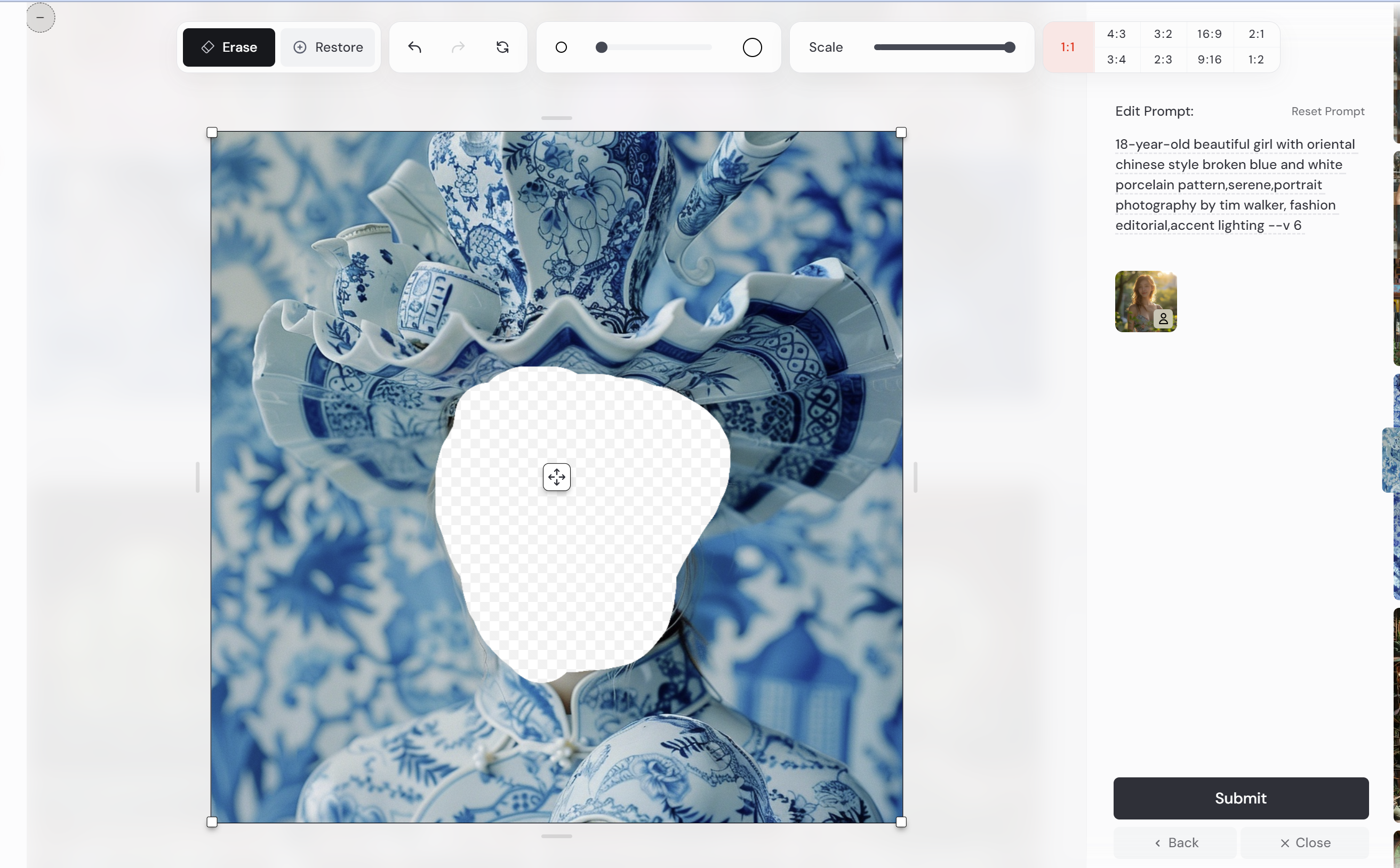
### <a id="_3"></a>步骤 3:重绘并编辑提示语
使用 Midjourney 图像编辑器,你现在可以通过简化的界面同时重新框选、重绘、区域变换、平移和缩放图像。
使用编辑器时,你可以:
重绘:使用画笔工具擦除你想要修改的部分。在这个例子中,我们将擦除脸部。
角色参考:添加 –cref URL,Midjourney 会自动将图像显示为角色参考。
描述:输入提示语,描述你想生成的图像。
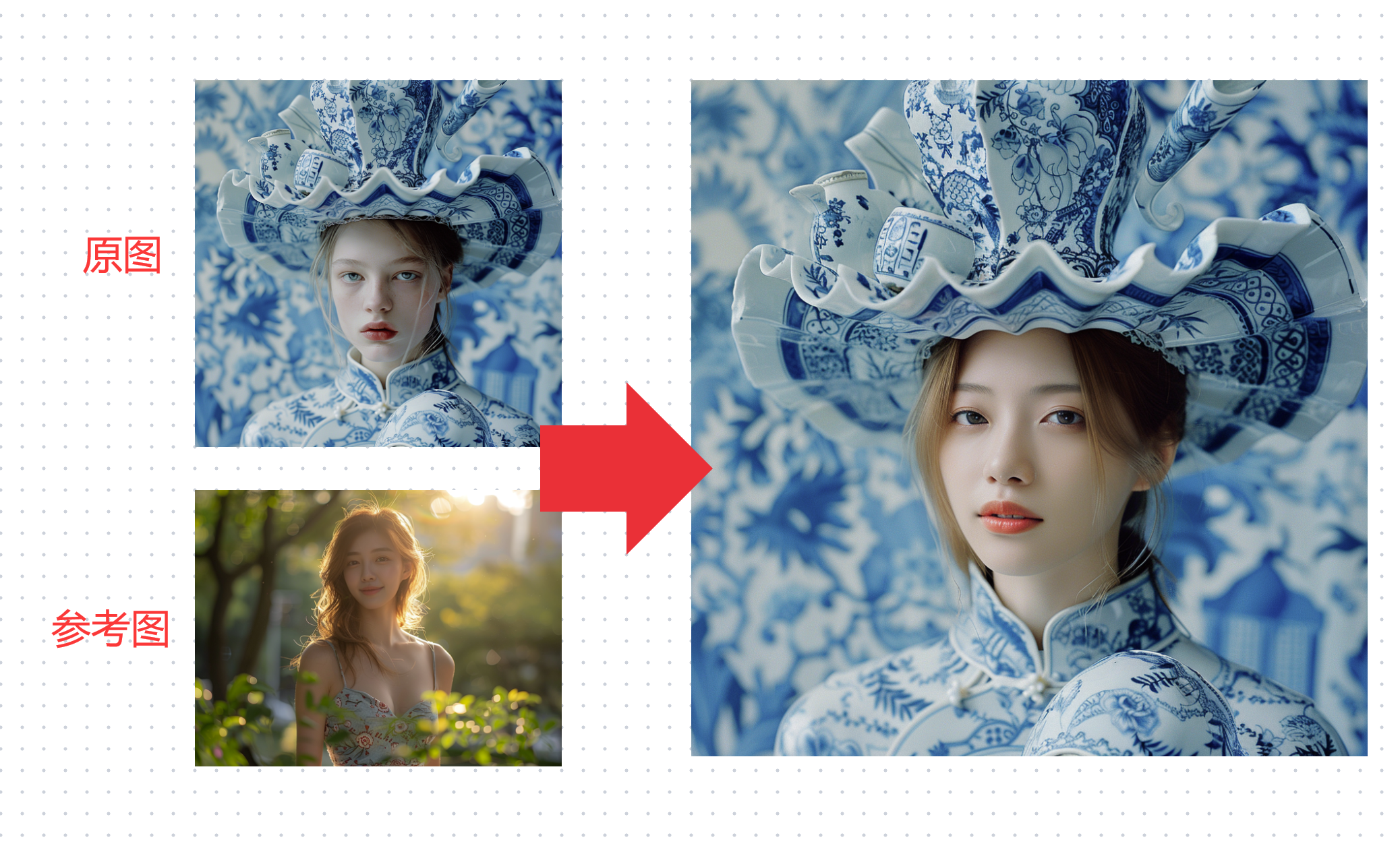
📌 小贴士:通过 –cw 进行修改
你可以使用 –cw 来调整参考图像的“强度”,范围从 0 到 100。
–cw 100(默认设置)使用脸部、头发和服装信息。
–cw 0 则专注于脸部。
如果不使用 –cw,它可能会包含一些次要特征,如示例图中的刘海。
使用 –cw 0,可以确保更改只专注于脸部。
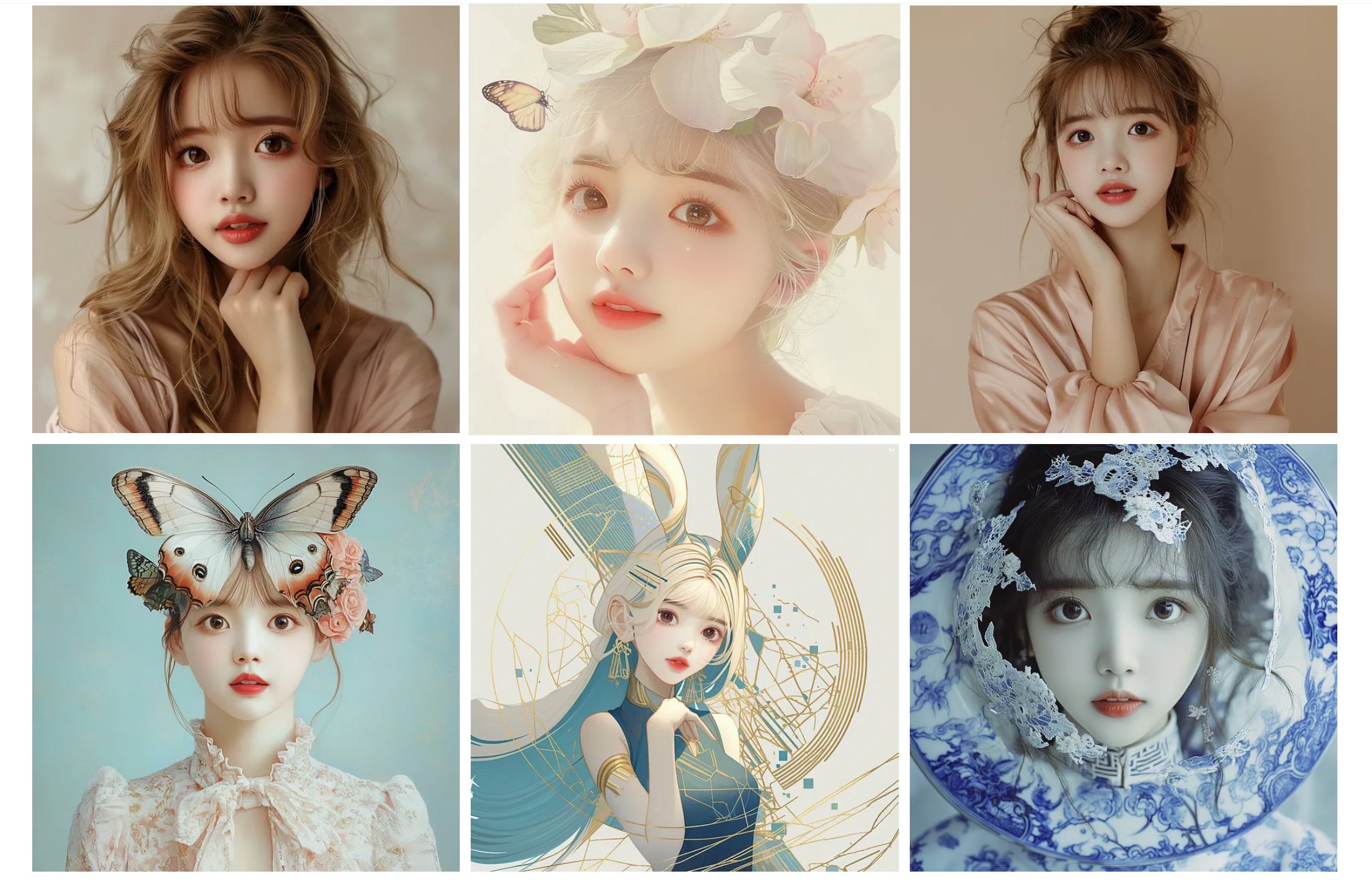
通过 “Character Reference(角色参考)”,你可以轻松将自己转化为不同风格的肖像、绘画或专业摄影,甚至是动漫风格的形象。
## <a id="i-2"></a>工具推荐
一个集美剧、音乐和AI工具为一体的服务商:
<http://mrw.so/6gAybQ>
[](../../9.legacy-assets/9c3aabe731284aa170edcfbd.png)