# MidJourney描述词入门指南
## <a id="Midjourney"></a>Midjourney一句话简介
对于那些还没有听说过Midjourney的人,这里有一个简短的介绍:Midjourney是一款文本到图像生成应用程序,类似于OpenAI的DALLE-2和Stable Diffusion的DreamStudio,它使用互联网上的大量图片(约6.5亿张)来根据文本提示,生成令人惊叹的图像。
它目前处于测试阶段 – 但每周都在添加更多功能…未来还有很多想象空间!(当前他们的AI引擎为v3)
## <a id="i"></a>原始描述词
任何使用midjourney的人都知道,用文本描述越详细,输出结果就会越生动独特。
用户通常使用直接的原始提示,例如:“一个穿着礼服的牛仔在月球上(a cowboy wearing a tuxedo on the moon)”,将生成类似于以下内容:
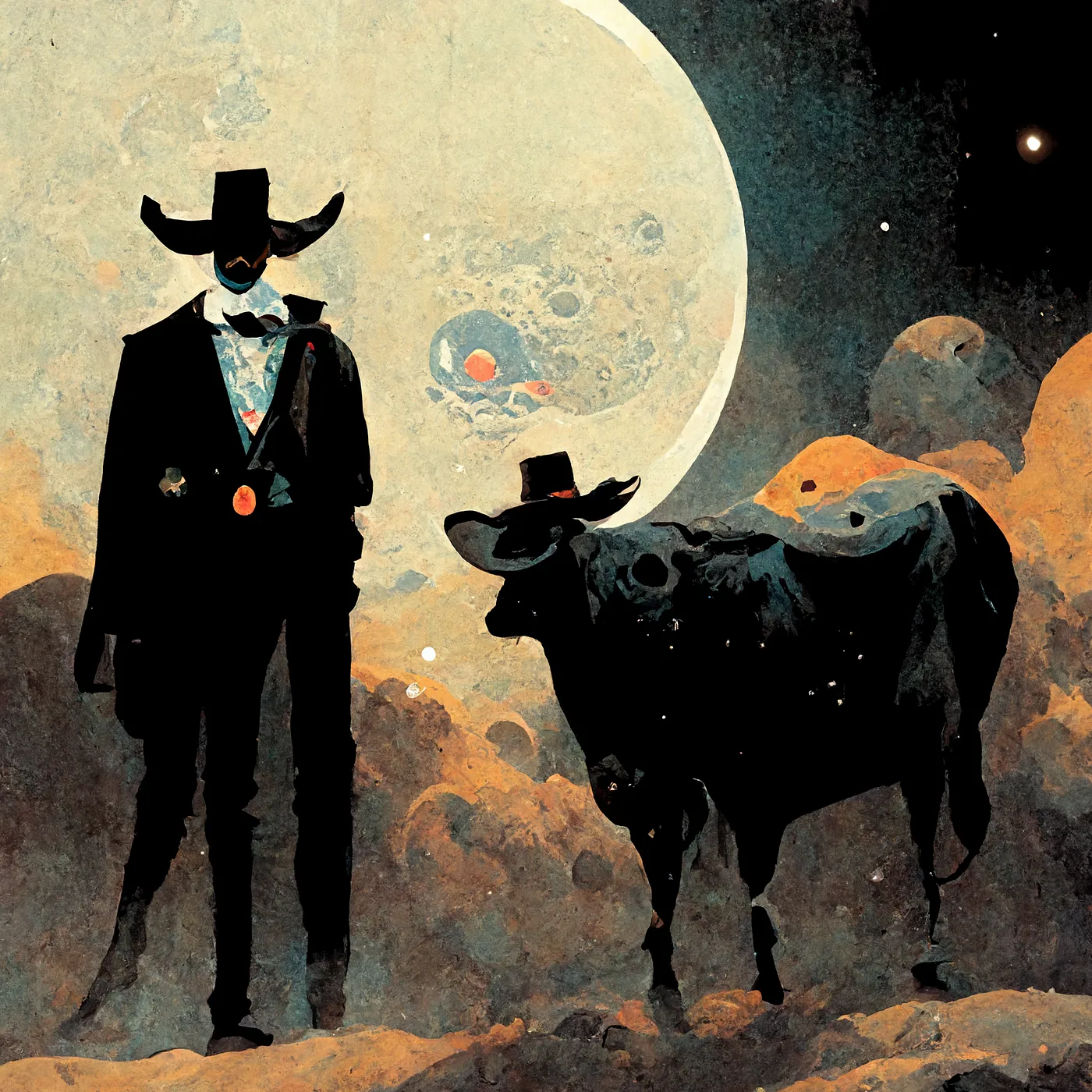
但是除了简单的原始描述词之外,还有更多选项可以创建可预测和一致的图像输出!
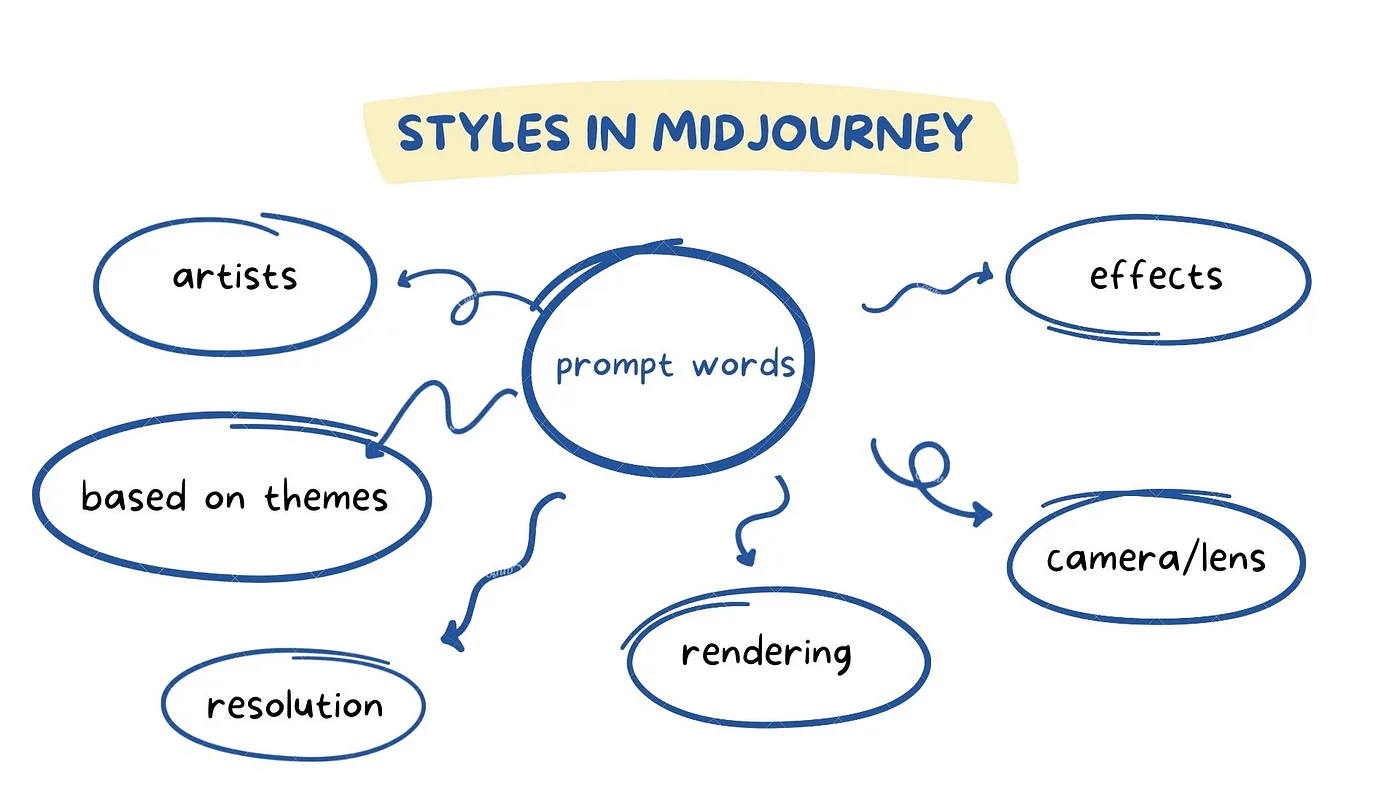
简而言之,您的风格受到所选择关键词的影响 – 您可以指定要选择哪种类型的风格 – 此图显示了风格类型的广泛分类。
## <a id="1_8211_keyword"></a>1. 风格 – 关键词(keyword)
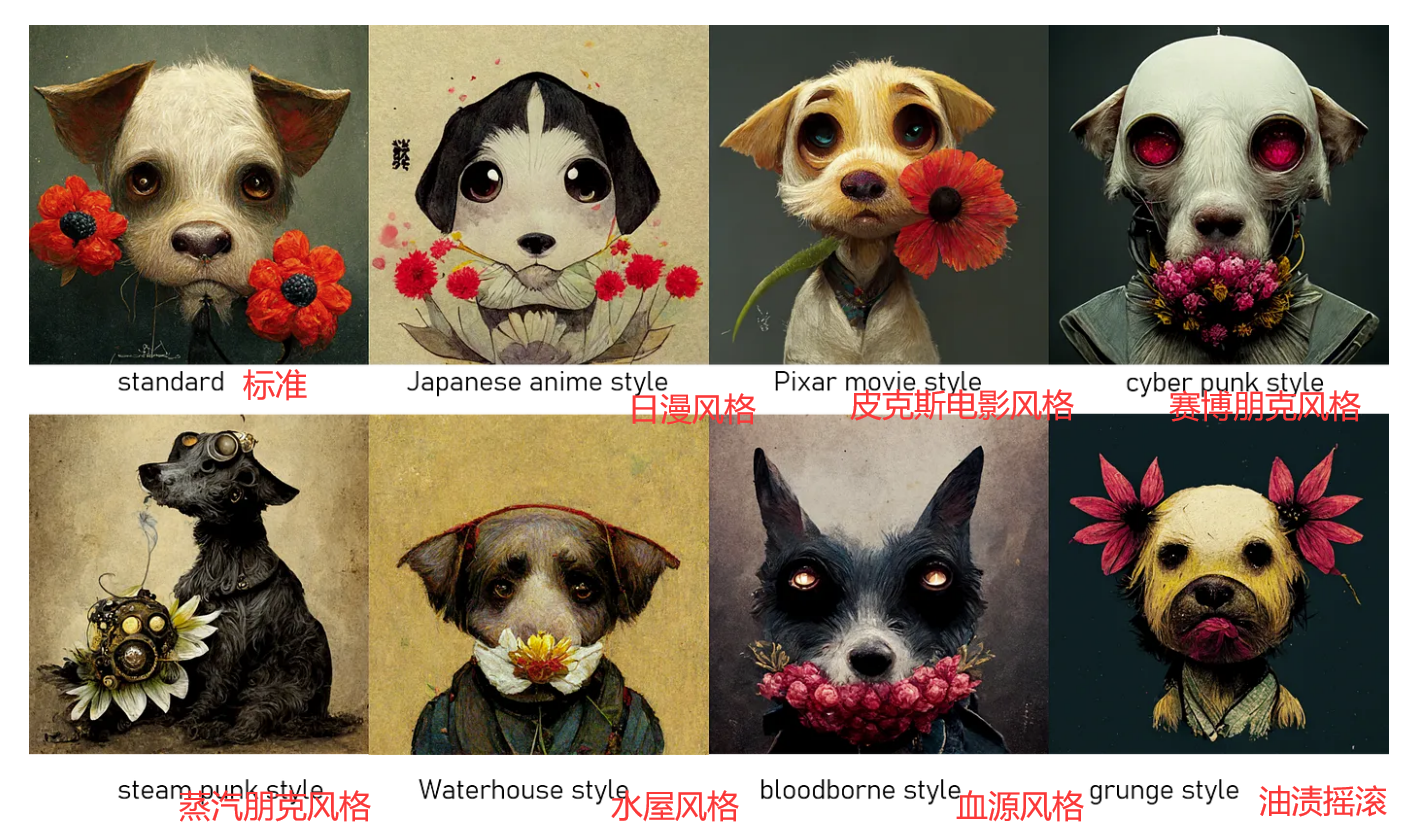
输入与“风格”相关的描述词,可以根据您选择的风格类型创建不同的输出。
以下是一些基于您可能想要选择的艺术形式/设计/艺术家/流派的关键词和子类型:
### <a id="i-2"></a>使用设计/流派作为风格
### <a id="i-3"></a>使用艺术家的姓名作为风格
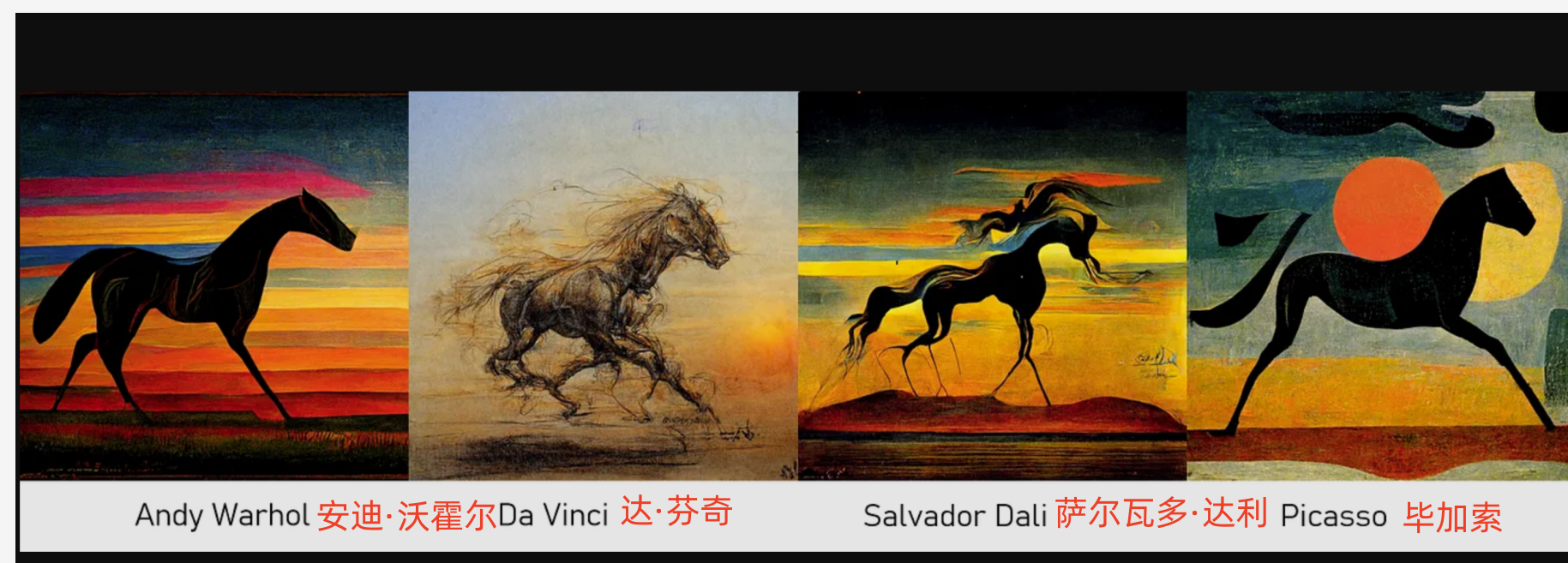
您还可以将艺术家指定为您的风格输出。以下是相同提示的一些示例:
`/imagine horse galloping at sunset painting Andy Warhol style`
(日落马奔画作品,安迪·沃霍尔风格)
### <a id="i-4"></a>将渲染/照明属性用作样式
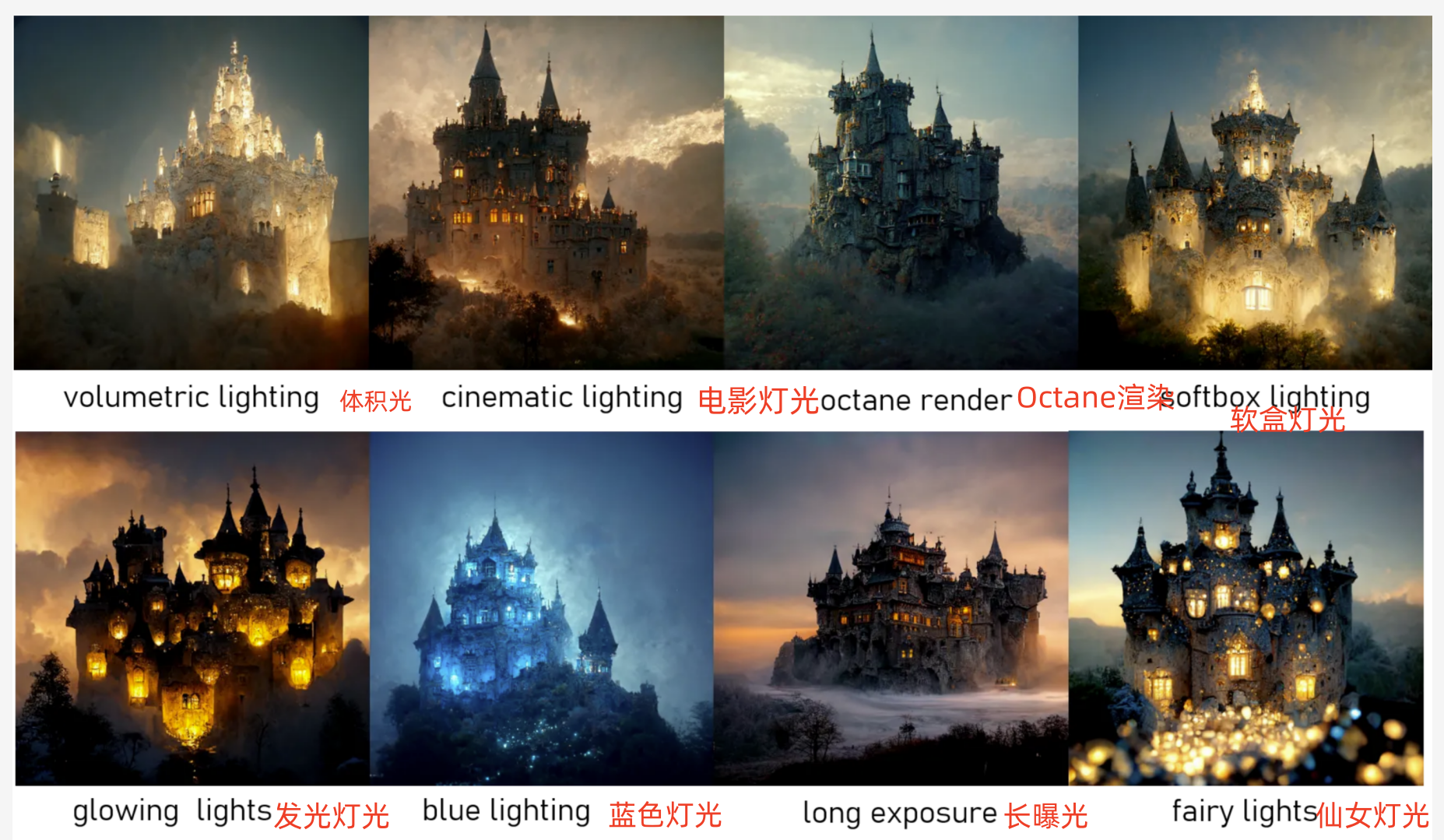
## <a id="2"></a>2. 对输出进行风格化处理
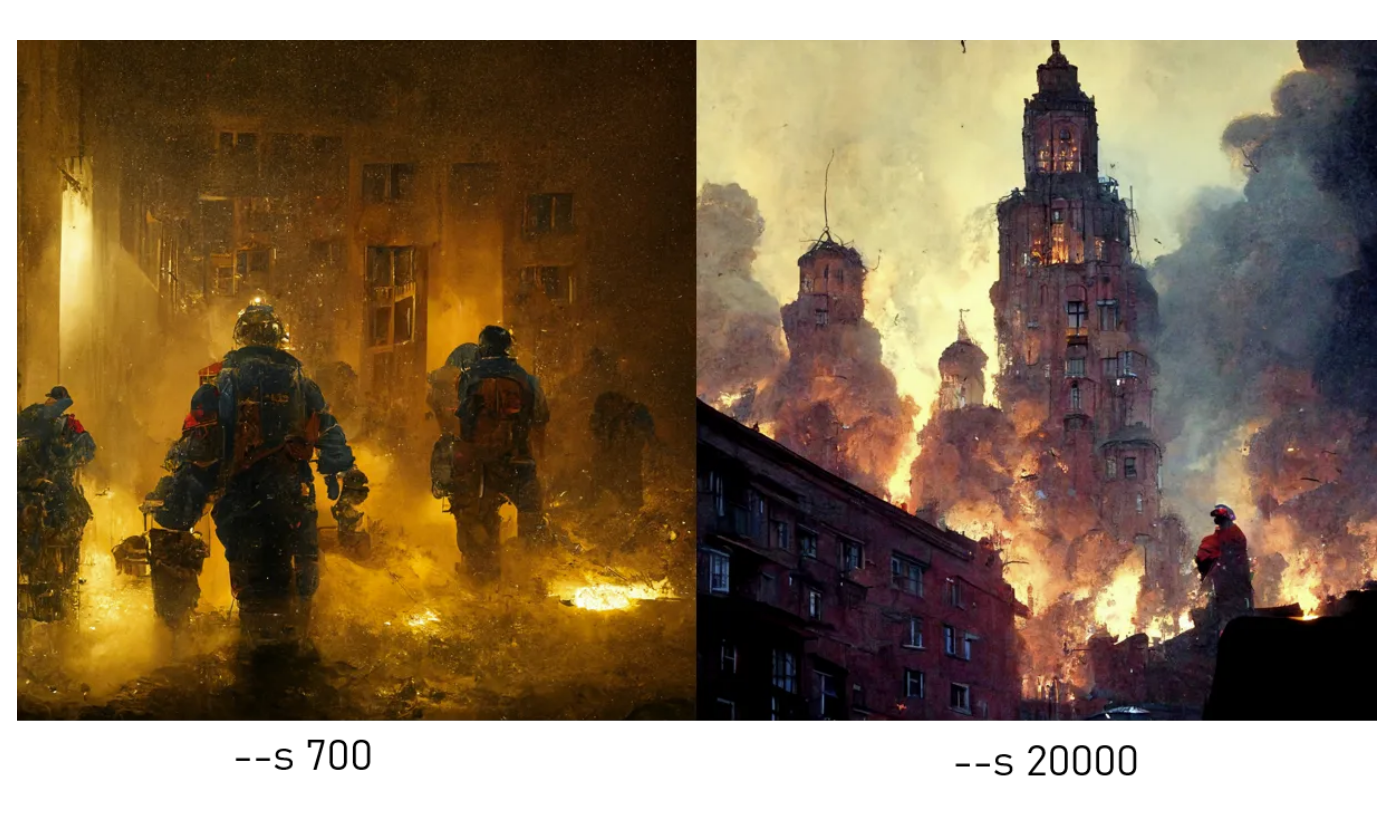
你可以添加设置 `--s <some number>`(表示样式)
以下图片来自相同的描述词 – 包括低风格化和高风格化选项。
`/imagine firefighters --s 6000`
## <a id="3_chaos_8211"></a>3. 混沌(chaos) – 增加抽象化程度
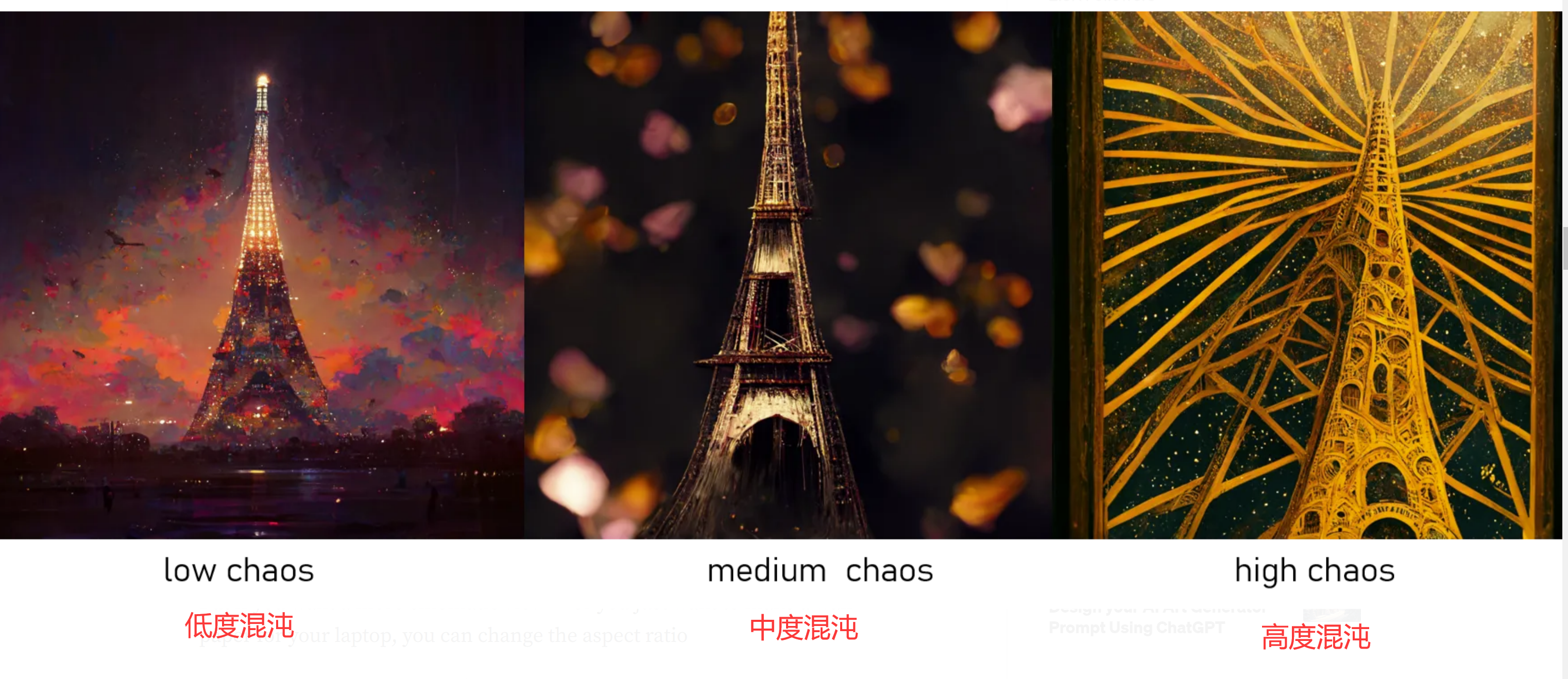
从0到100中选择一个数字,以增加或减少主题的抽象程度。
`/imagine Eiffel tower --chaos 60`
(埃菲尔铁塔,混沌值:60)
## <a id="4"></a>4. 分辨率
要指定输出分辨率,您可以使用一些常用的关键词,如8K、4K、逼真(photorealistic)、超逼真(ultra photoreal)、超详细(ultra detailed)、复杂细节(intricate details)等。
或者可以使用 `--hd` 或者 `--quality` 来控制输出的分辨率
`/imagine red rose flower --hd`
`/imagine red rose flower --quality 5`
## <a id="5_Aspect_ratio"></a>5. 长宽比(Aspect ratio)
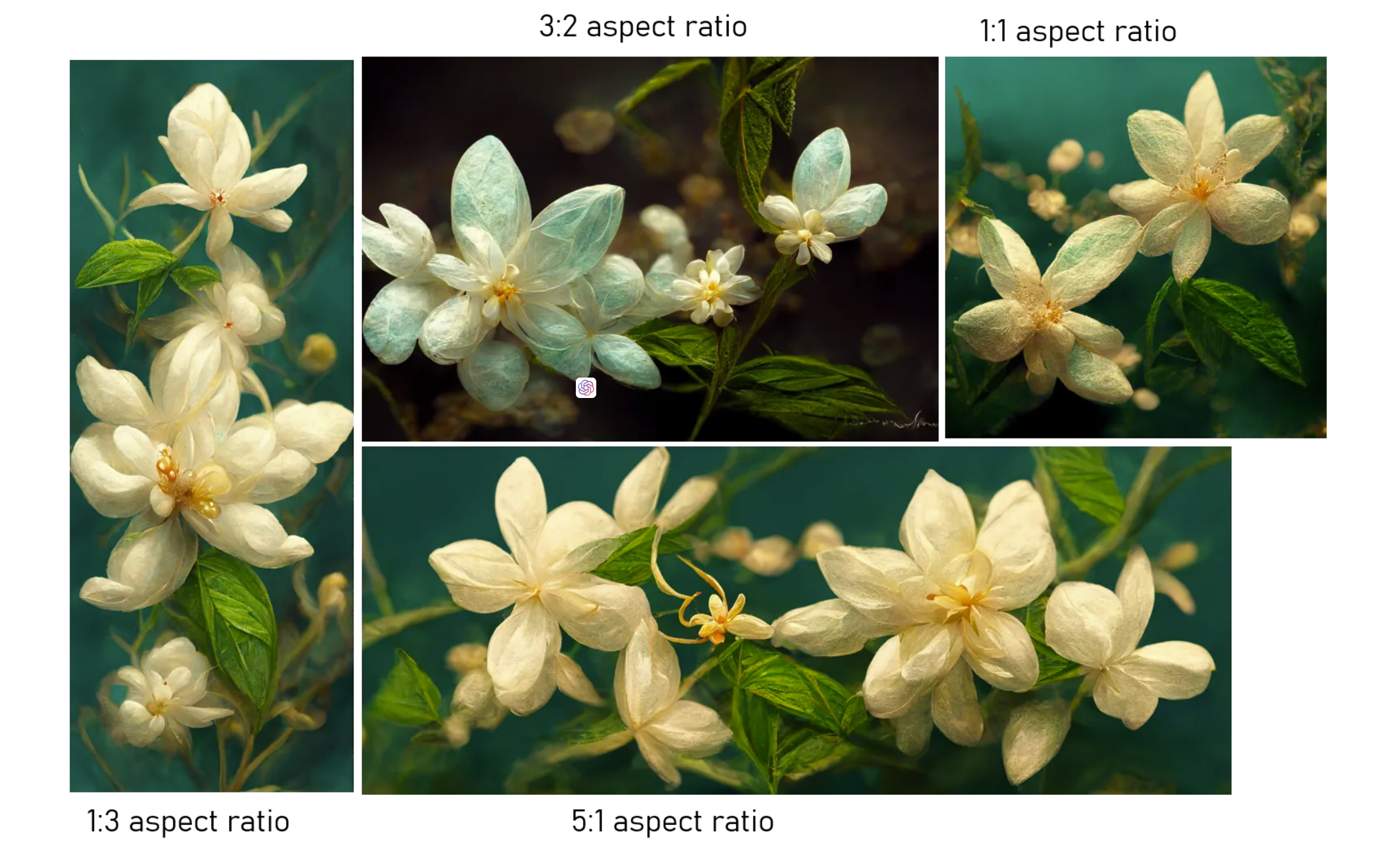
我们可以自定义输出的长宽比。 默认是正方形:1:1。
如果想做壁纸,或者更有电影感,可以用ar来控制
`/imagine jasmine in the wild flower --ar 4:3` (野茉莉花,长宽4:3)
也可以直接指定图像的尺寸,例如:
`/imagine jasmine in the wild flower --w 600 --h 300` (野茉莉花,长600,宽300)
## <a id="6"></a>6.图像作为描述词
如果您想要在多张图片上获得类似图像风格的输出(希望获得一致的输出时),可以粘贴图像地址。
例如:
`/imagine http://www.imgur.com/Im3424.jpg box full of chocolates`
生成的图像将从种子图像(粘贴的的URL)和文本提示中获取线索。
- 您可以提供多张图片作为描述词
- 您可以为图像指定权重(请参见下一点)
## <a id="7"></a>7.图片权重
如果您希望输出结果,看起来更像描述词图像(请参见上一条),则应该给予该图像更高的权重(使用方法:–iw <number>).
示例: `/imagine http://www.imgur.com/ks34f24.jpg chocolates --iw:4`
## <a id="8"></a>8.文字权重描述词
`/imagine wild animals tiger::2 zebra::4 lions::1.5`
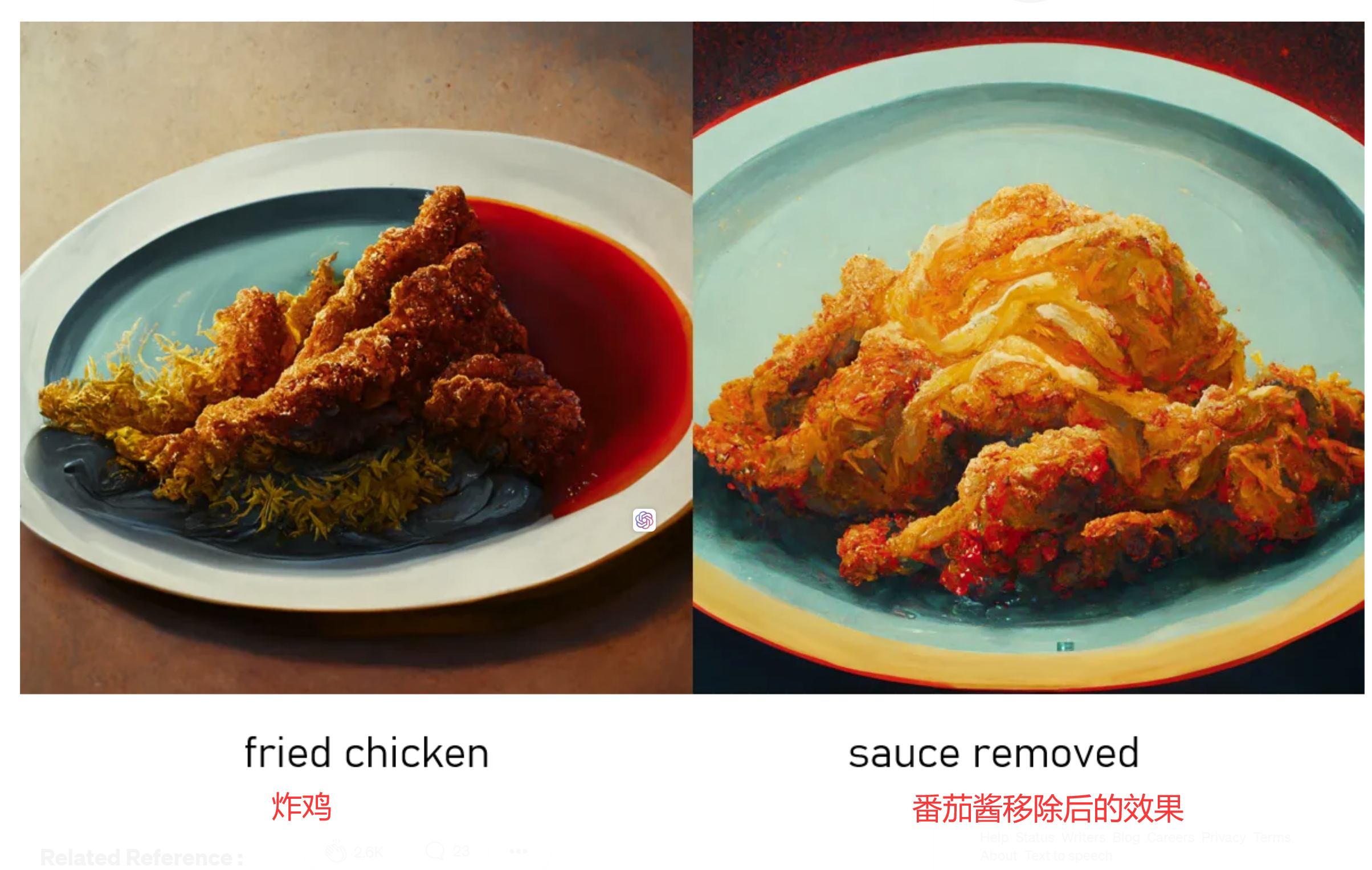
## <a id="9"></a>9. 从图像中过滤掉单词
使用 `--no` 来过滤掉任何不想要的主题。
`/imagine KFC fried chicken --no sauce` (KFC炸鸡,过滤番茄酱)
## <a id="10"></a>10. 最后,您可以尝试使用一些有趣的关键词
指定任何镜头类型或相机类型: Sony Alpha α7, ISO1900, Leica M
指定一些可能的细节和现实感,少一些艺术性: photorealistic , ultra photoreal , ultra detailed, intricate details 指
定虚幻引擎的感觉: unreal
指定一些灯光条件:volumetric light , cinematic lighting
原作者:拉斯·尼尔森(Lars Nielsen),编译:叶赛文