# Midjourney官方文档翻译2-提示用法与Blend指令
## <a id="Prompts"></a>提示(Prompts)
提示”是Midjourney机器人解释并生成图像的短文本短语。 Midjourney机器人将提示中的单词和短语分解成较小的部分,称为标记,可以与其训练数据进行比较,然后用于生成图像。 精心制作的提示可以帮助生成独特而令人兴奋的图像。
### <a id="i"></a>结构
**基本提示**
一个基本提示可能只是一个单词、短语或表情符号。
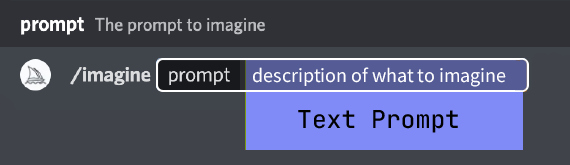
**高级提示**
高级的提示可以包括一个或多个图像URL、多个文本短语和一个或多个参数。

**图像提示(Image Prompts)**
可以将图像URL添加到提示中,以影响最终结果的风格和内容。 图像URL始终位于提示的前面。
**文本提示(Prompt text)**
您想要生成的图像的文字描述。请参阅下面的提示信息和技巧。写得好的提示可以帮助生成令人惊叹的图像。
**参数(parameters)**
参数会改变图像生成的方式。参数可以改变纵横比、模型、上采样器等等。参数应该放在提示语句的末尾。
### <a id="Prompts-2"></a>提示(Prompts)注释
**提示长度**
提示可以非常简单。一个词(甚至是表情符号!)就能产生一张图片。 非常短的提示将严重依赖Midjourney的默认风格,因此更具描述性的提示会产生独特的效果。 然而,太长的提示并不总是更好。集中精力于您想要创建的主要概念。
语法 Midjourney机器人不理解语法、句子结构,也不能像人类一样使用单词。单词选择也很重要,在许多情况下,更具体的同义词效果更好。
尽可能删除单词,较少的单词意味着每个单词都有更强大的影响力。
使用逗号、括号和连字符来帮助组织思路,但要知道的是:Midjourney机器人不能可靠地解释它们。
Midjourney机器人不考虑大小写。
Midjourney模型版本4在解释传统句子结构方面,略优于其他模型。
**专注于你想要的**
最好描述你想要的,而不是你不想要的。
如果你请求一个“没有蛋糕”的聚会,那么你的形象可能包括一个蛋糕。
如果您希望某个对象不在最终图像中,可以使用高级语法:`--no parameter`
**考虑哪些细节很重要**
任何未提及的事情可能会让你感到惊讶。
你可以具体或模糊地描述,但是任何遗漏的内容都将被随机生成。含糊其辞是获得多样性的好方法,但你可能无法得到想要的具体细节。
尽量清楚地表达对于上下文和重要细节方面的需求。考虑以下几点:
- 主题:人物、动物、角色、位置、物品等。
- **Subject:** person, animal, character, location, object, etc.
- 媒介:照片、画作、插图、雕塑、涂鸦、挂毯等。
- **Medium:** photo, painting, illustration, sculpture, doodle, tapestry, etc.
- 环境:室内外,月球上,在纳尼亚国度里,在水下,在祖母绿城市中等。
- **Environment:** indoors, outdoors, on the moon, in Narnia, underwater, the Emerald City, etc.
- 光线:柔和的灯光,环境光线,阴天气象,霓虹灯效果,工作室灯光等。
- **Lighting:** soft, ambient, overcast, neon, studio lights, etc
- 颜色:鲜艳的,柔和暗淡的颜色,明亮的,单色的,黑白配色,或轻淡柔和等。
- **Color:** vibrant, muted, bright, monochromatic, colorful, black and white, pastel, etc.
- 心情: 宁静,平和, 狂欢喧闹, 充满活力等.
- **Mood:** Sedate, calm, raucous, energetic, etc.
- 构图: 肖像, 头像, 特写镜头, 鸟瞰视角等.
- **Composition:** Portrait, headshot, closeup, birds-eye view, etc.
**使用集体名词**
复数词留下了很多机会。尝试使用具体的数字。“三只猫”比“猫”更具体。集体名词也可以使用,“一群鸟”代替“鸟”。
2023-4-10,翻译3564字
## <a id="i-2"></a>提示词探索
即使是短的单词提示,也能在Midjourney的默认风格下产生美丽的图像。
但您可以通过结合艺术手段、历史时期、地点等概念来创建更有趣的个性化结果。
### <a id="i-3"></a>选择一种手段
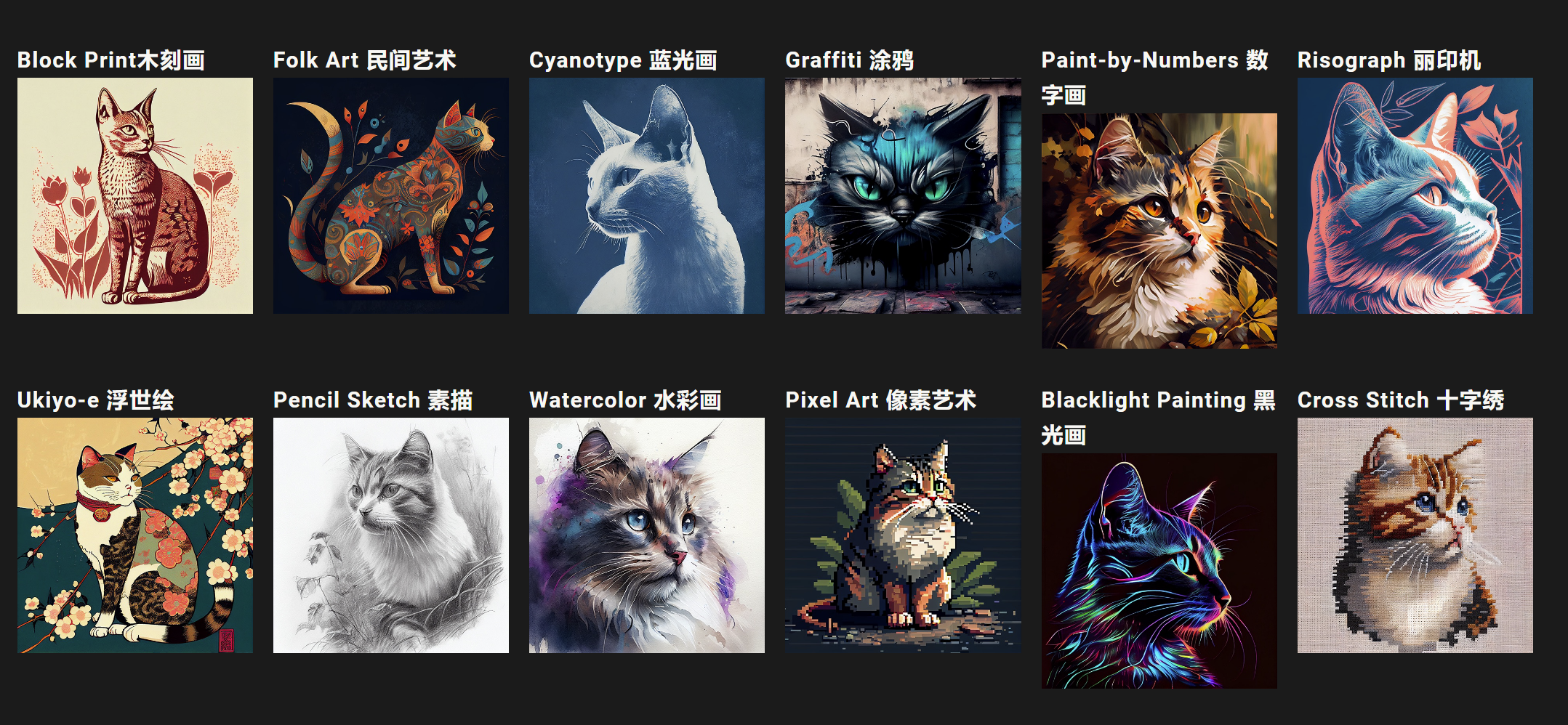
拿出颜料、蜡笔、刮板、印刷机、闪粉、墨水和彩色纸张。生成时尚形象的最佳方法之一是设定艺术手段。
提示示例:/imagine prompt <任何艺术风格> 风格 猫 `/imagine prompt` `<any art style> style cat`
### <a id="i-4"></a>具体化
更精确的词语和短语,将有助于创建一个具有完全符合你预期外观和感觉的形象。
提示示例:/imagine prompt <风格>一只猫的素描 `/imagine prompt <style> sketch of a cat` 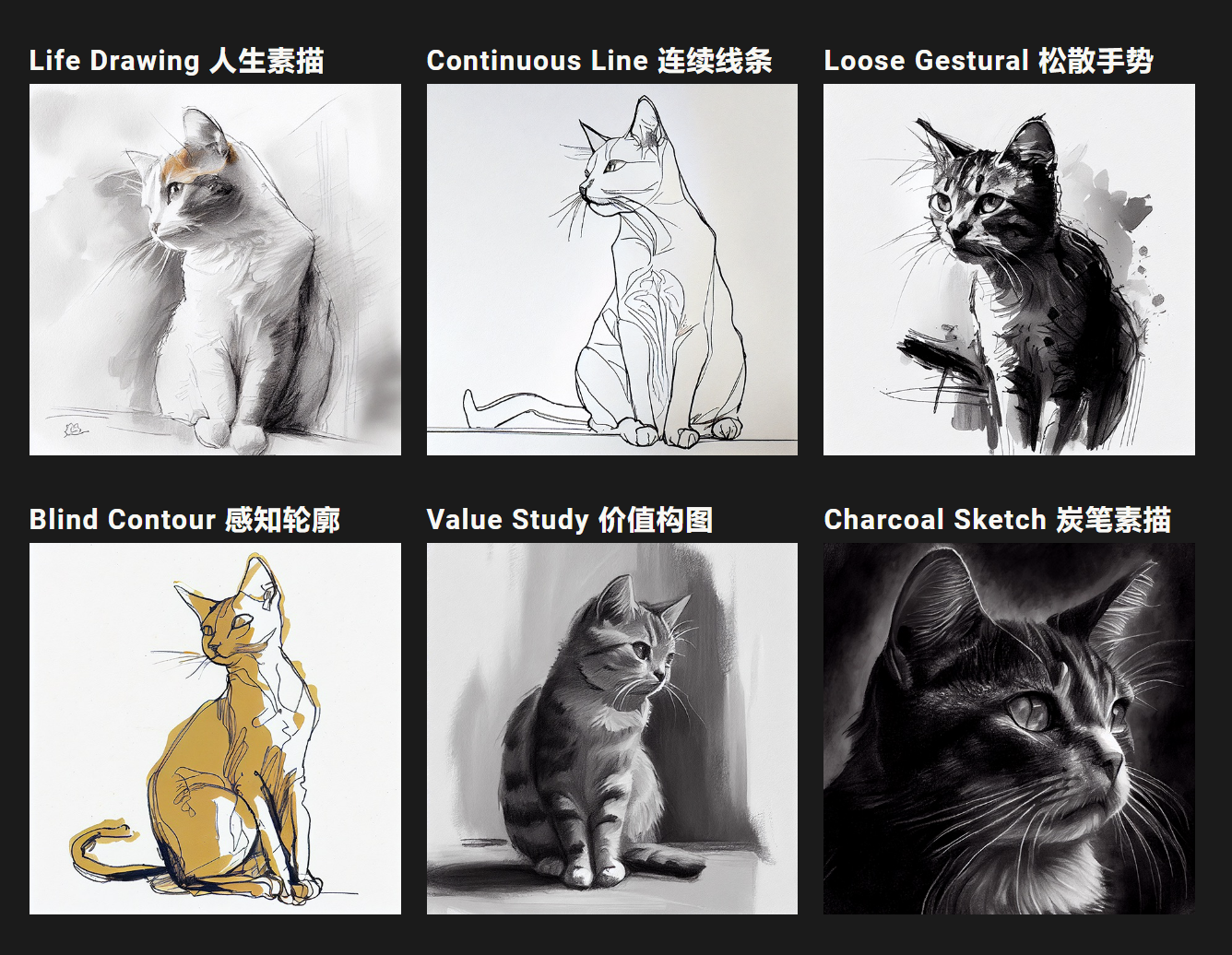
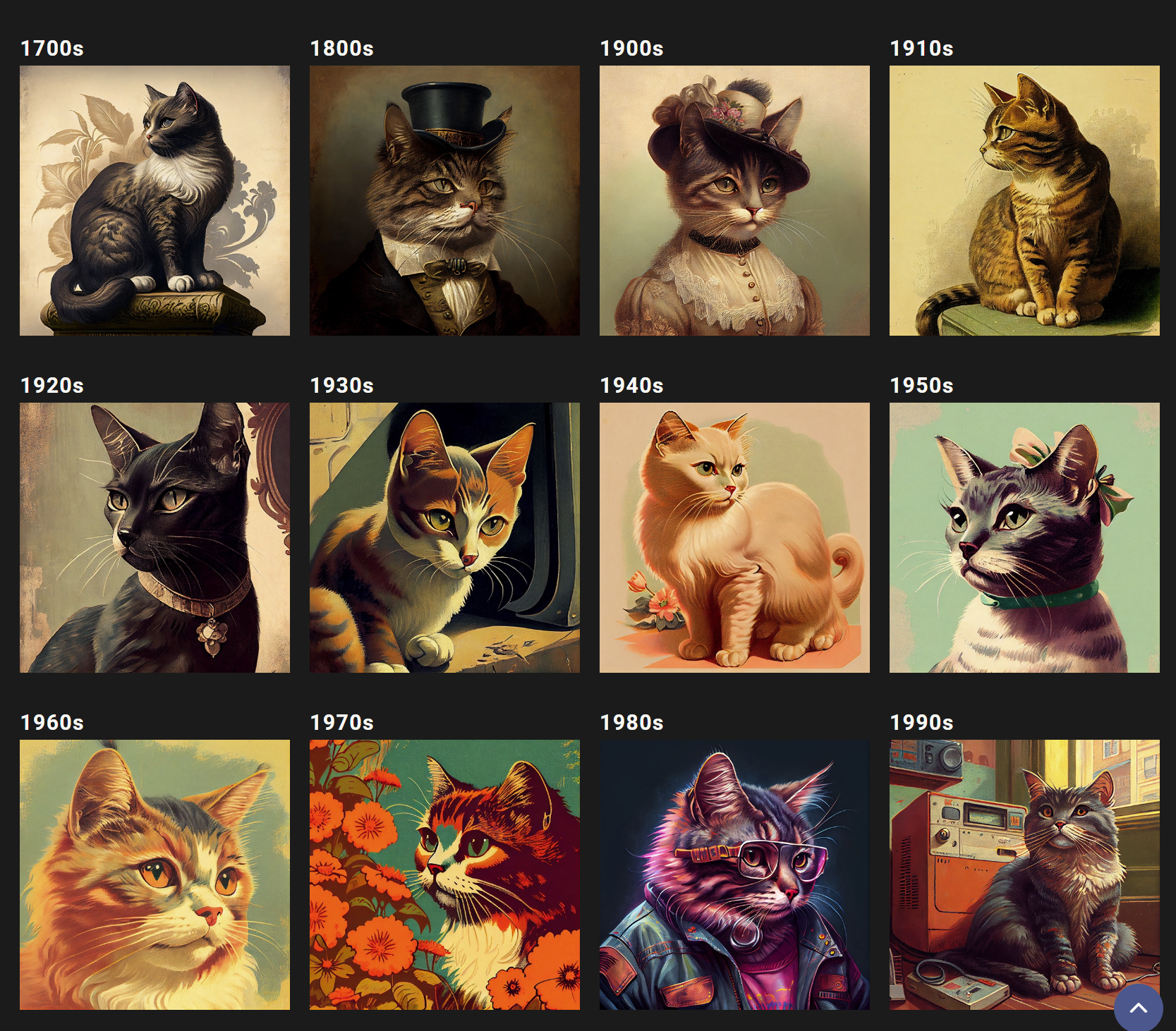
### <a id="i-5"></a>时间旅行
不同的时代有着独特的视觉风格。
提示示例:/imagine prompt <年代> 猫插图 `/imagine prompt` `<decade> cat illustration`
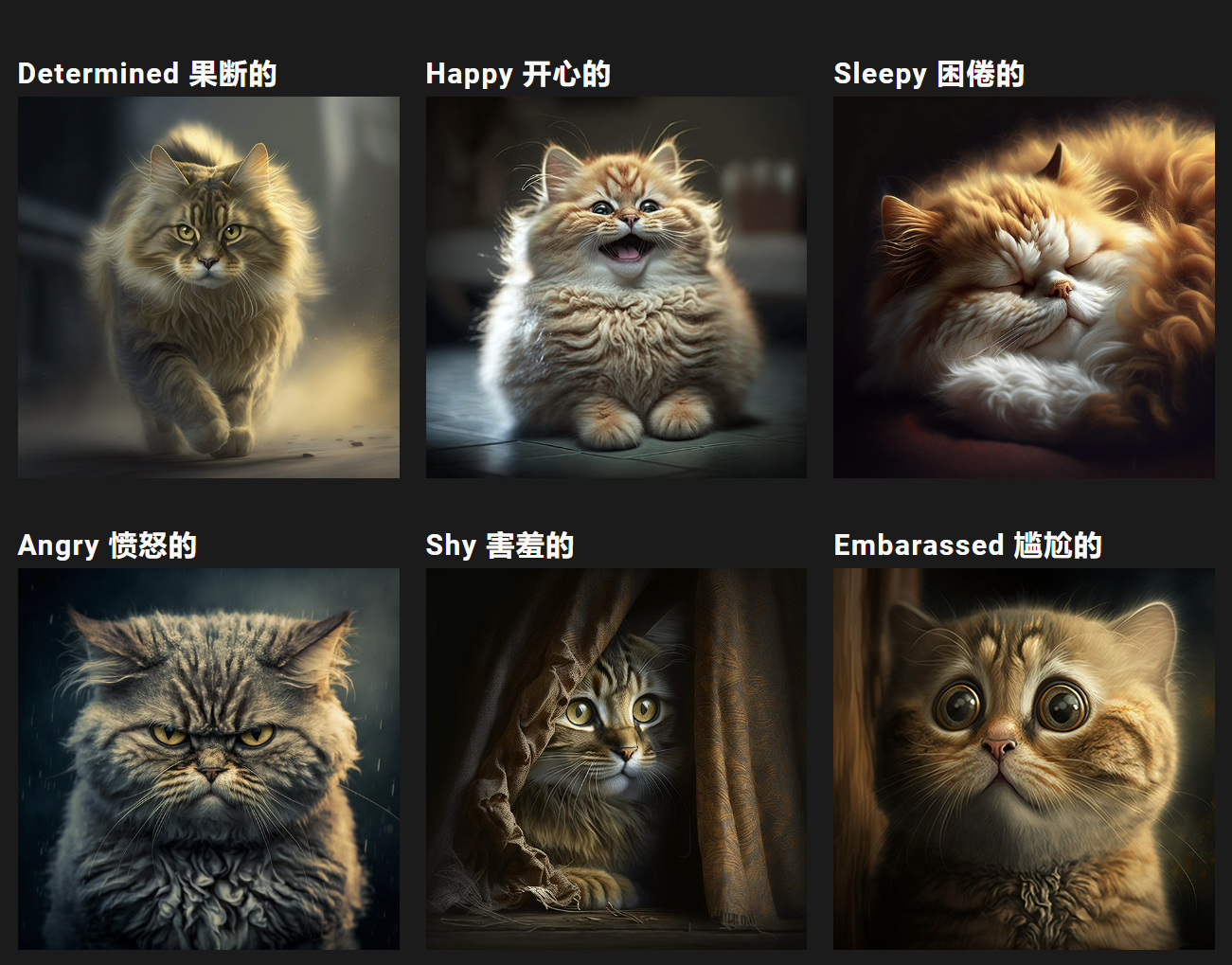
### <a id="i-6"></a>表情
使用情感词汇赋予角色个性。
提示示例:/imagine prompt <情感> 猫 `/imagine prompt` `<emotion> cat`
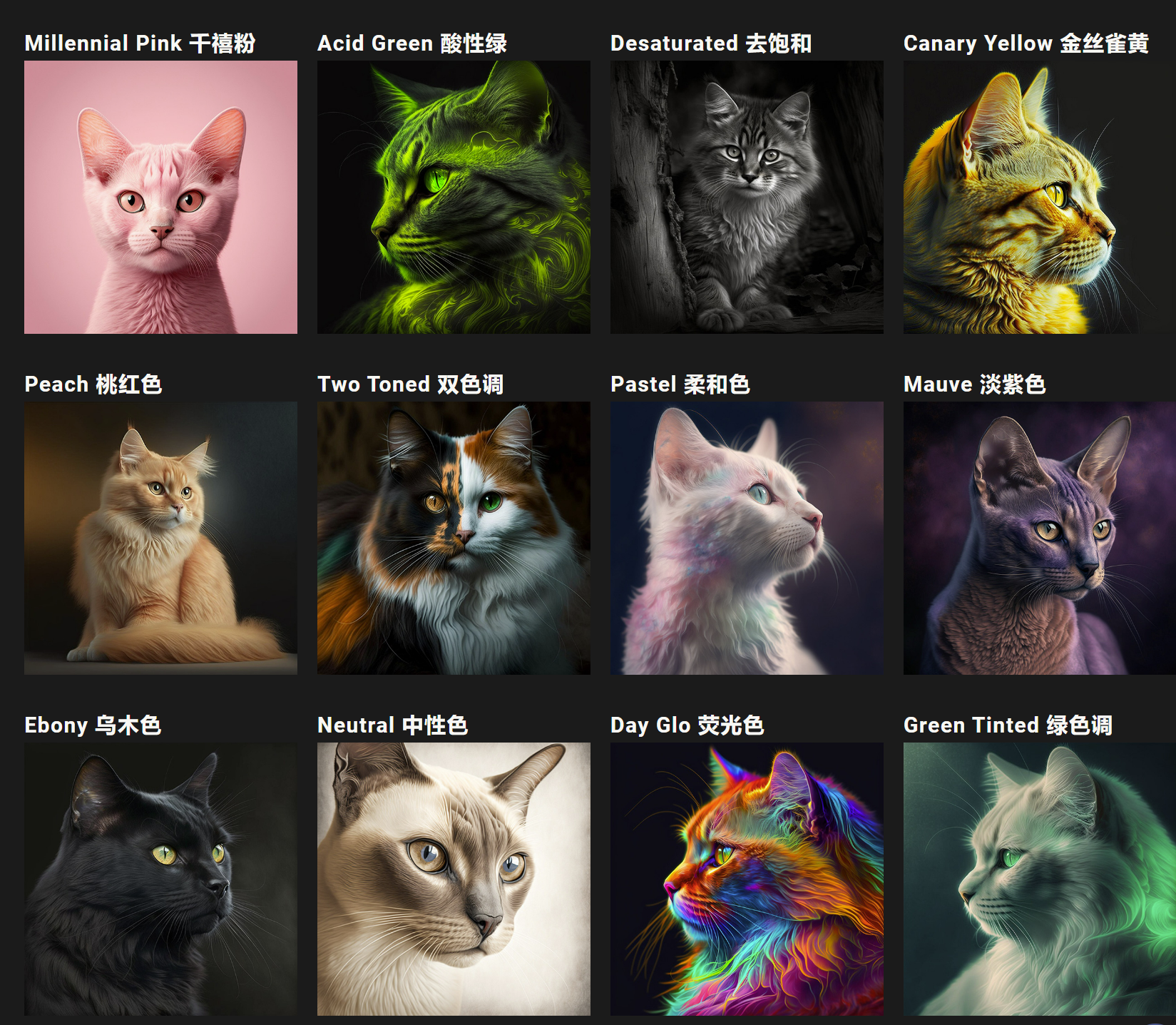
### <a id="i-7"></a>让绘画变得多姿多彩
无限可能的全光谱,任您发挥。
提示示例:/imagine prompt`<颜色词>染色的猫` /imagine prompt colored cat`
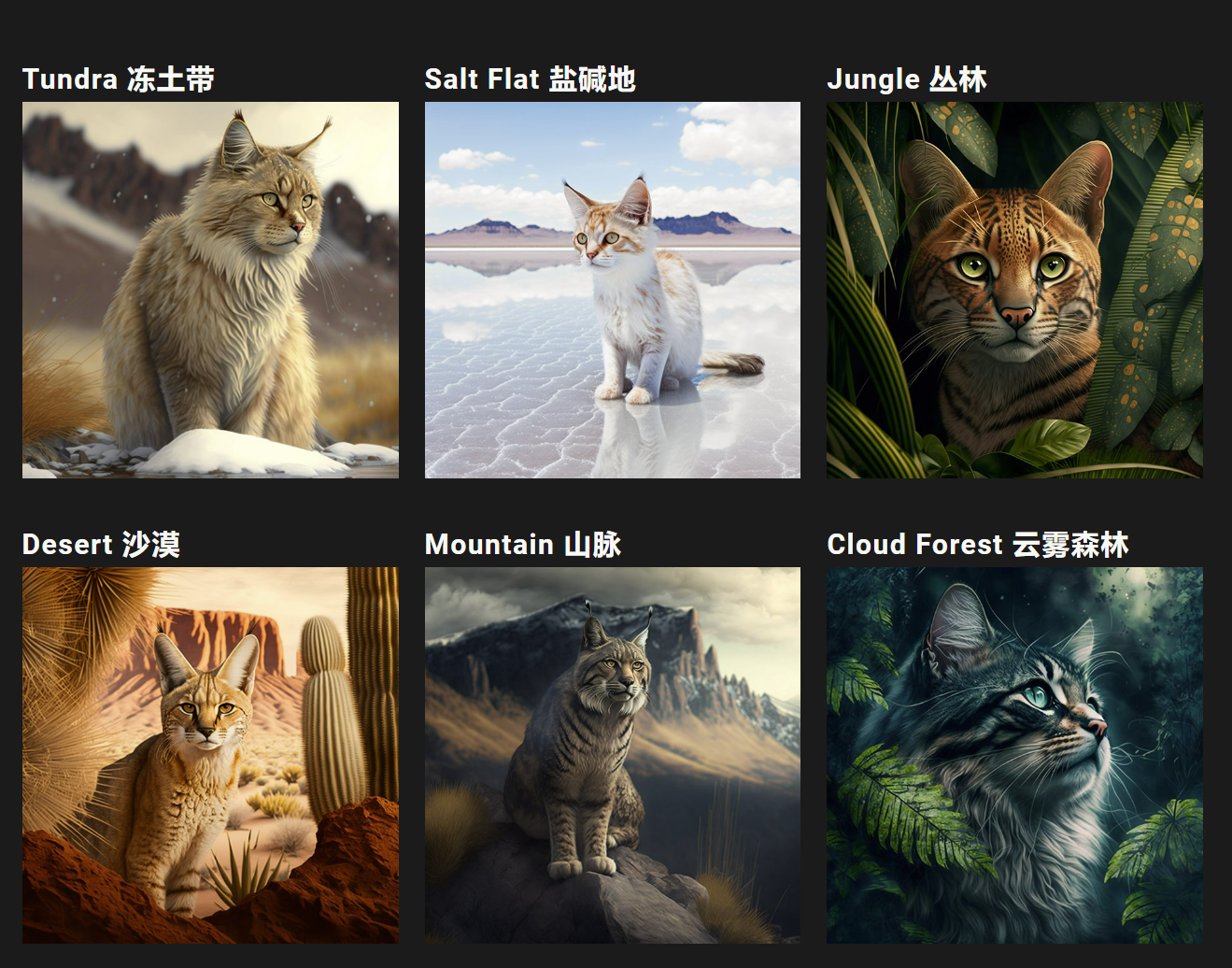
### <a id="i-8"></a>环境
不同的环境可以营造独特的氛围。
提示示例:/imagine prompt <位置> 猫 `/imagine prompt` `<location> cat`
## <a id="Blend"></a>混合(Blend)
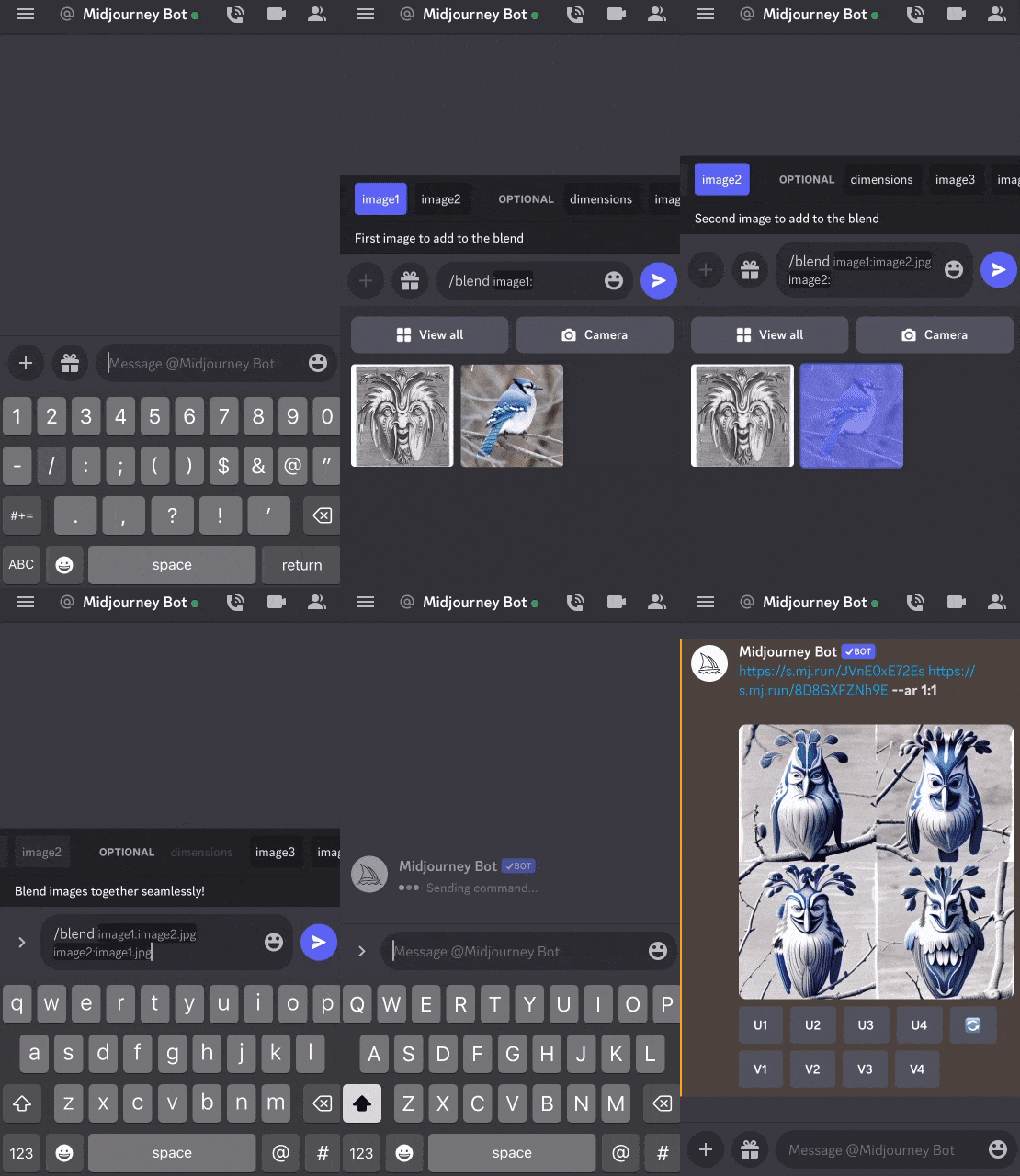
/blend命令允许您快速上传2-5张图片,然后分析每张图片的构思和审美,将它们融合成一个独特的新图像。
> /blend与/imagine使用多个图像提示相同,但界面经过优化,易于在移动设备上使用。
> /blend可与最多5张图片一起使用。要在提示中使用超过5张图片,请使用带有/imagine的图像提示。
> /blend不适用于文本提示。要同时使用文本和图像提示,请使用带有/imagine的图像提示和文本。
**混合选项(`/blend` Options)**
在输入/blend命令后,您将被提示上传两张照片。当使用移动设备时,可以从硬盘驱动器拖放图像或从照片库中添加图像。要添加更多的图像,请选择可选字段并选择image3、image4或image5。
由于Midjourney Bot必须处理您的请求之前上传您的图片,因此/blend命令可能比其他命令需要更长时间才能启动。
混合图像具有默认的1:1宽高比,但是您可以使用可选维度字段来选择正方形宽高比(1:1)、纵向宽高比(2:3)或横向宽高比(3:2)。
自定义后缀会添加到/blend提示的末尾,就像任何其它/imagine提示一样,作为/blend命令一部分,指定的宽高比会覆盖自定义后缀中的宽高比。
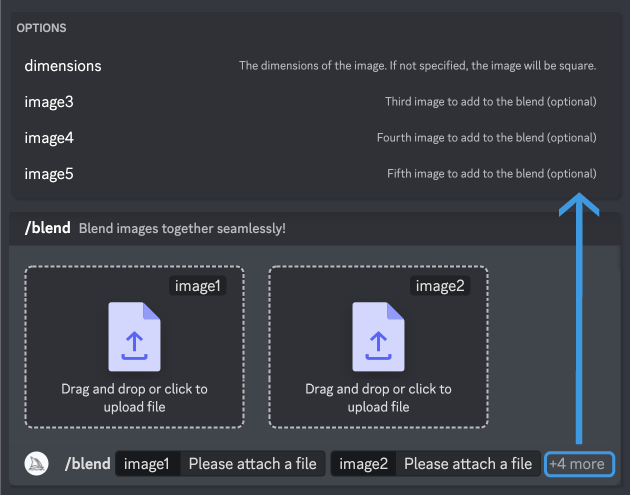
> 混合Blend提示 为了获得最佳效果,请上传与您所需结果相同的纵横比图像。
### <a id="Blend-2"></a>如何使用/Blend 命令?