# Midjourney官方文档翻译4-放大器(Upscalers)
## <a id="Upscalers"></a>放大器(Upscalers)
Midjourney 首先为每个命令生成4张低分辨率图像。您可以在其中一张图像上,使用 Midjourney 放大器来提高像素,并添加额外的细节。有多种放大模型可用于放大图像。
每个图像网格下的 `U1` `U2` `U3` `U4` 按钮用于放大所选图像。
### <a id="Midjourney"></a>Midjourney 尺寸
所有尺寸均适用于方形 1:1 长宽比。 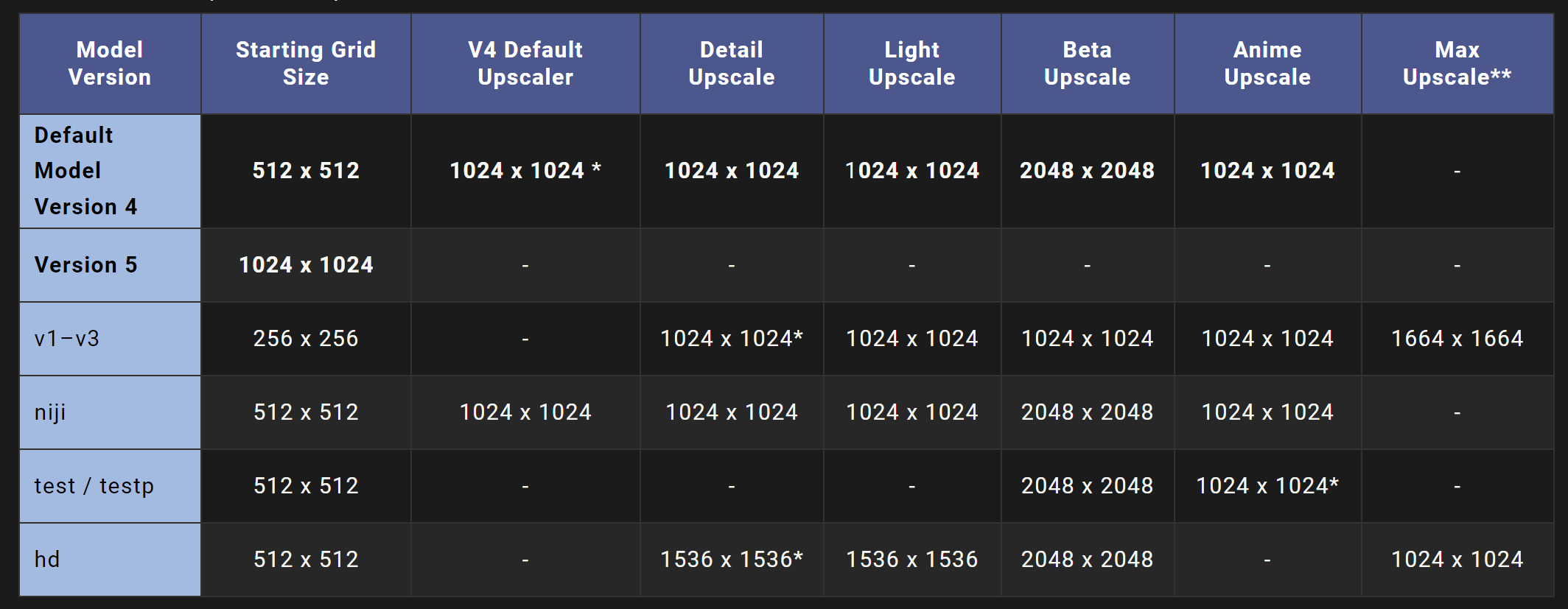
\* (星号) 表示Midjourney的模型的默认放大器 \*\* (双星号) Max Upscale是一种较老的资源密集型放大器,仅在用户处于快速模式时可用。
> Midjourney Model 5 最新的Midjourney Model Version 5可以生成高分辨率1024 x1024像素图像,无需额外的放大步骤。当使用Midjourney Model Version 5时,每个图像下面的U1 U2 U3 U4按钮将把所选图像从初始图像组中分离出来。
### <a id="i"></a>常规(默认)放大器
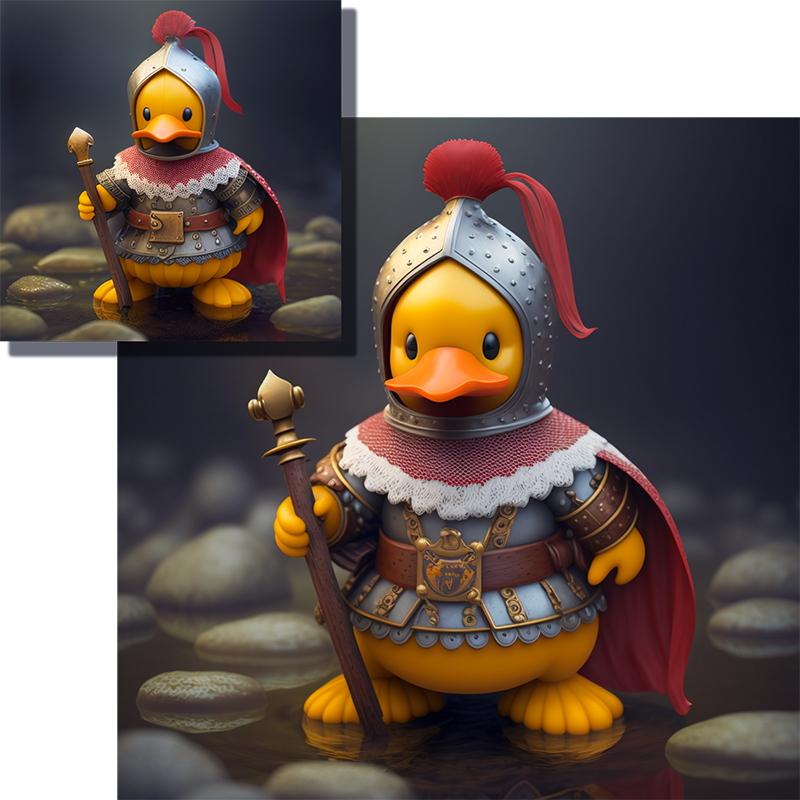
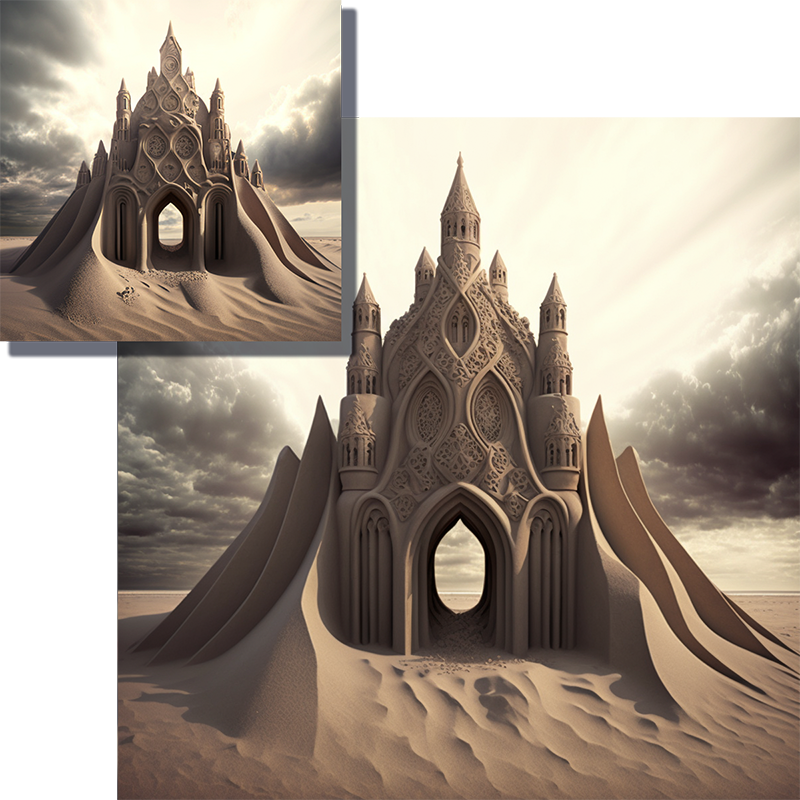
最新的默认放大器可以在增加图像大小的同时,平滑或精细化细节。初始图像和最终放大后可能会有一些小元素发生变化。
提示: `adorable rubber duck medieval knight`
提示: `sand cathedral`
### <a id="Light_Upscaler"></a>轻微放大器(Light Upscaler)
Light Upscaler是一种图像处理工具,可以创建1024px x 1024px的图像,并添加适量的细节和纹理。它在使用旧版Midjourney模型时对于人脸和光滑表面很有用。
使用“–uplight”参数,可改变U1、U2、U3和U4放大按钮的功能,以便使用Light Upscaler。
提示: `adorable rubber duck medieval knight`

提示: `sand cathedral`

### <a id="Detailed_Upscaler"></a>细节放大器(Detailed Upscaler)
细节放大器(Detailed Upscaler)创建一个1024px x 1024px的图像,并向图像添加许多额外的细节。
使用细节放大器进行放大的图像,可以使用“最大化”按钮再次进行放大,以获得1664p x1664px的最终分辨率。仅在快速模式下才能使用“最大化”功能。
细节放大器是Midjourney `V1`, `V2`, `V3`, 和 `hd` 模型的默认值。
提示: `adorable rubber duck medieval knight`

提示: `sand cathedral`

### <a id="Beta_Upscaler"></a>测试放大器(Beta Upscaler)
Beta Upscaler可以创建2048 X 2048px的图像,但不会添加太多额外的细节。它适用于人脸和光滑表面。
使用“–upbeta”参数,可改变U1、U2、U3和U4放大按钮的功能,以便使用测试放大器。
提示: `adorable rubber duck medieval knight`

提示: `sand cathedral`

### <a id="Anime_Upscaler"></a>动漫放大器(Anime Upscaler)
“Anime Upscaler”是“–niji model”的默认放大器,可将图像升频至1024 x 1024px,并且针对插画和动漫风格进行了优化。
使用“–upanime”参数,可改变U1、U2、U3和U4放大按钮的功能,以便使用动漫放大器。
提示: `adorable rubber duck medieval knight`

提示: `sand cathedral`

### <a id="Remaster"></a>重新制作(Remaster)
Remaster是V1、V2或V3模型版本之前升级图像的附加选项。Remaster将再次使用–test和–creative参数对图像进行放大,混合原始图像的构图和新的–test模型的连贯性。
点击原始放大图像下方的🆕 Remaster按钮,即可重新制作任何先前的放大图片。
要重新制作非常旧的图片,请使用 `/show` 命令在 Discord 中刷新该图片。
(左)使用默认放大器放大的图像 (右)重新制作的图像

> 重新制作注释 仅适用于高达 2:3 或 3:2 的纵横比 多个提示的结果不一致 不适用于图像提示
### <a id="i-2"></a>如何切换放大器
**使用设置命令**
`⏫ Regular Upscale` `⬆️ Light Upscale` `🔥 Beta Upscale` 键入 `/settings` ,然后从菜单中选择您喜欢的放大器。
**使用放大器参数** 将 `--uplight` 、 `--upbeta` 或 `--upanime` 添加到提示符的末尾。
**使用高档重做按钮**
`⏫ Regular Upscale` `⬆️ Light Upscale` `🔥 Beta Upscale`
放大图像后,您将在图像下方看到一排按钮,可让您使用不同的放大器模型重做放大。
