# Midjourney官方文档翻译7-Show,blend,describe命令
## <a id="Show_Job"></a>显示图片(Show Job)
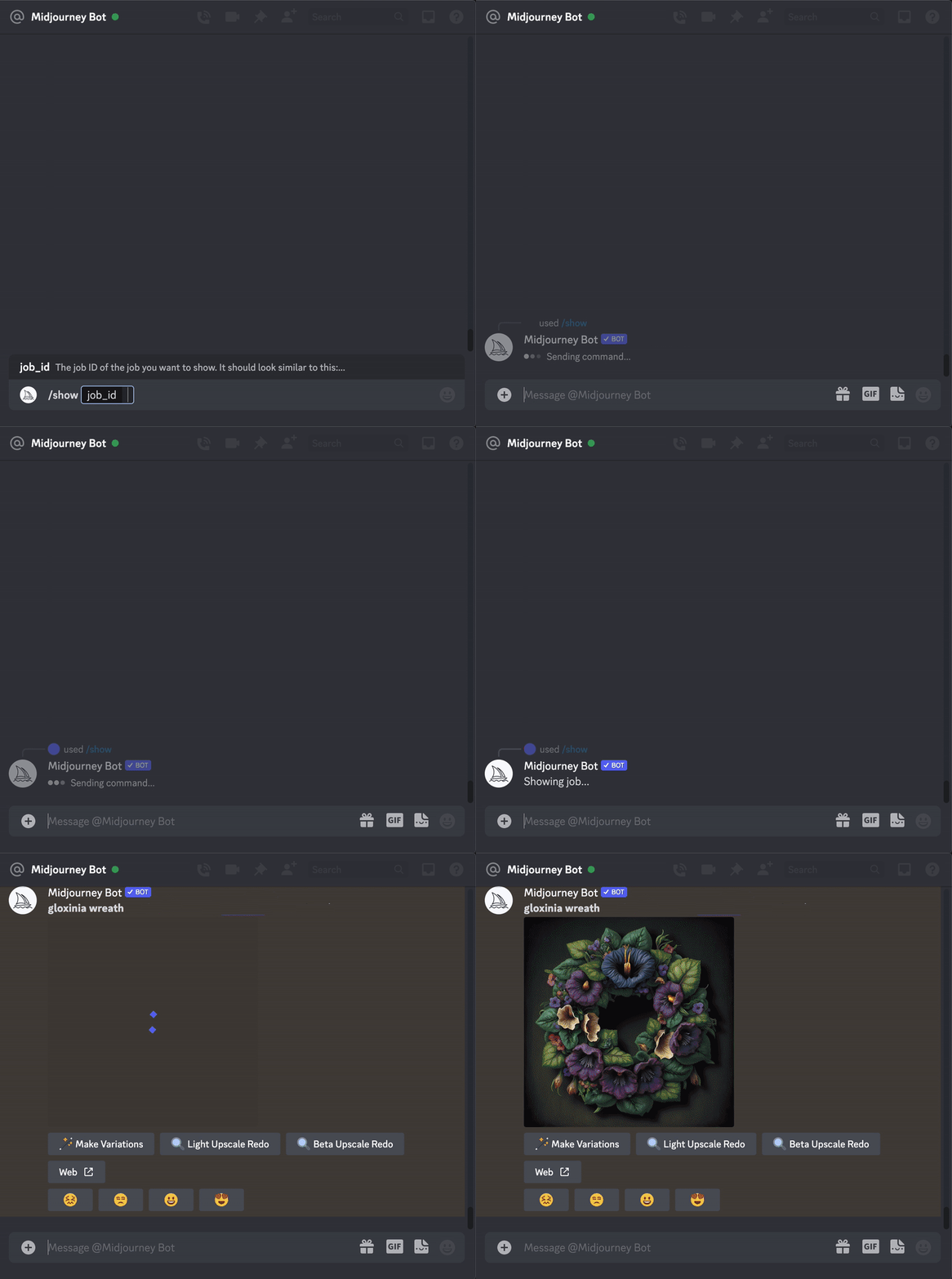
使用/show命令和唯一的图片ID,可以将图片移动到另一个服务器或频道,恢复丢失的作业,或刷新旧图片生成新变体、放大或使用更新的参数和功能。
> `/show` 仅适用于您自己的工作
### <a id="Find_a_Job_ID"></a>查找图片编号(Find a Job ID)
Midjourney使用图片ID,为每个生成的图像分配唯一标识符。
图片ID长这样:9333dcd0-681e-4840-a29c-801e502ae424,可以在所有图像文件名的第一部分、网站上的URL和图像文件名中找到。
**从画廊找图片ID**
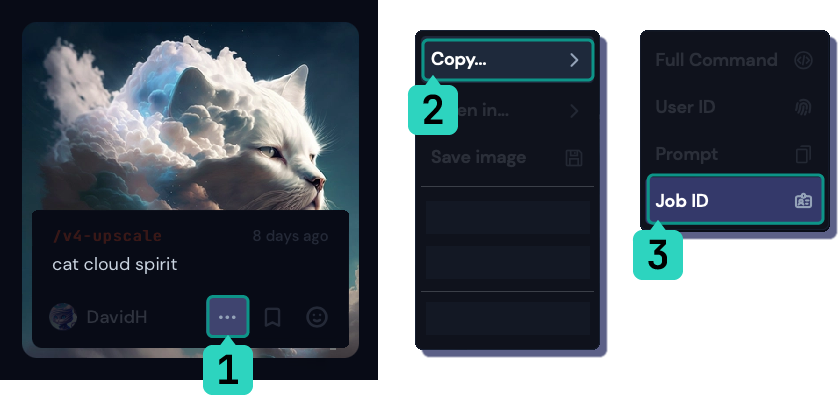
您可以通过选择 `...` > `Copy...` > `Job ID` 来查找成员库中任何图片 ID。
**从URL中找图片ID**
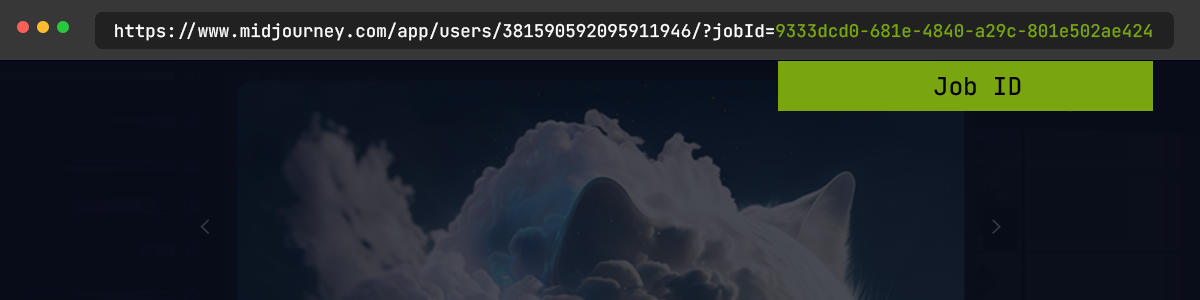
图片ID是在midjourney图库中查看图片时URL的最后一部分。
**https//www.midjourney.com/app/users/381590592095911946/?jobId=9333dcd0-681e-4840-a29c-801e502ae424**.
**从下载的文件名中找图片ID**
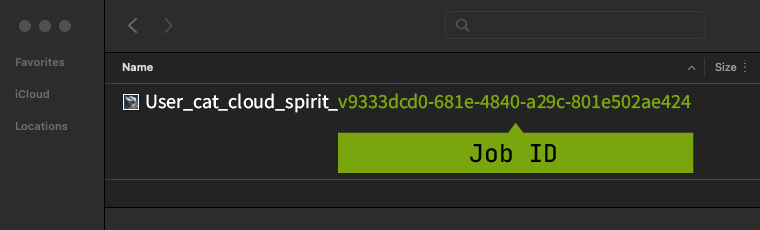
在查看从图库下载的图片时,作业ID是文件名的最后一部分。
**User\_cat\_cloud\_spirit\_9333dcd0-681e-4840-a29c-801e502ae424.png**
**使用Discord表情符号反应**
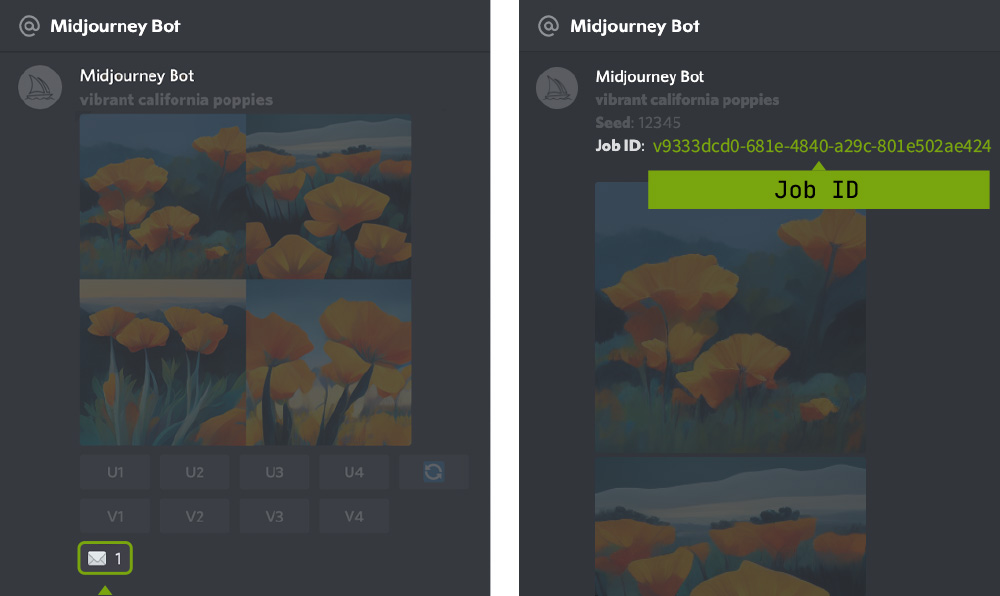
使用信封表情符号 ✉️ 将已完成的工作发送到私信中,私信将包括图像的种子编号和工作 ID。✉️ 反应仅适用于您自己的图片。
### <a id="Show"></a>如何使用Show命令
使用“/show <Job ID #>)”命令在任何机器人频道中恢复一个图片。
## <a id="Blend"></a>Blend(混合)
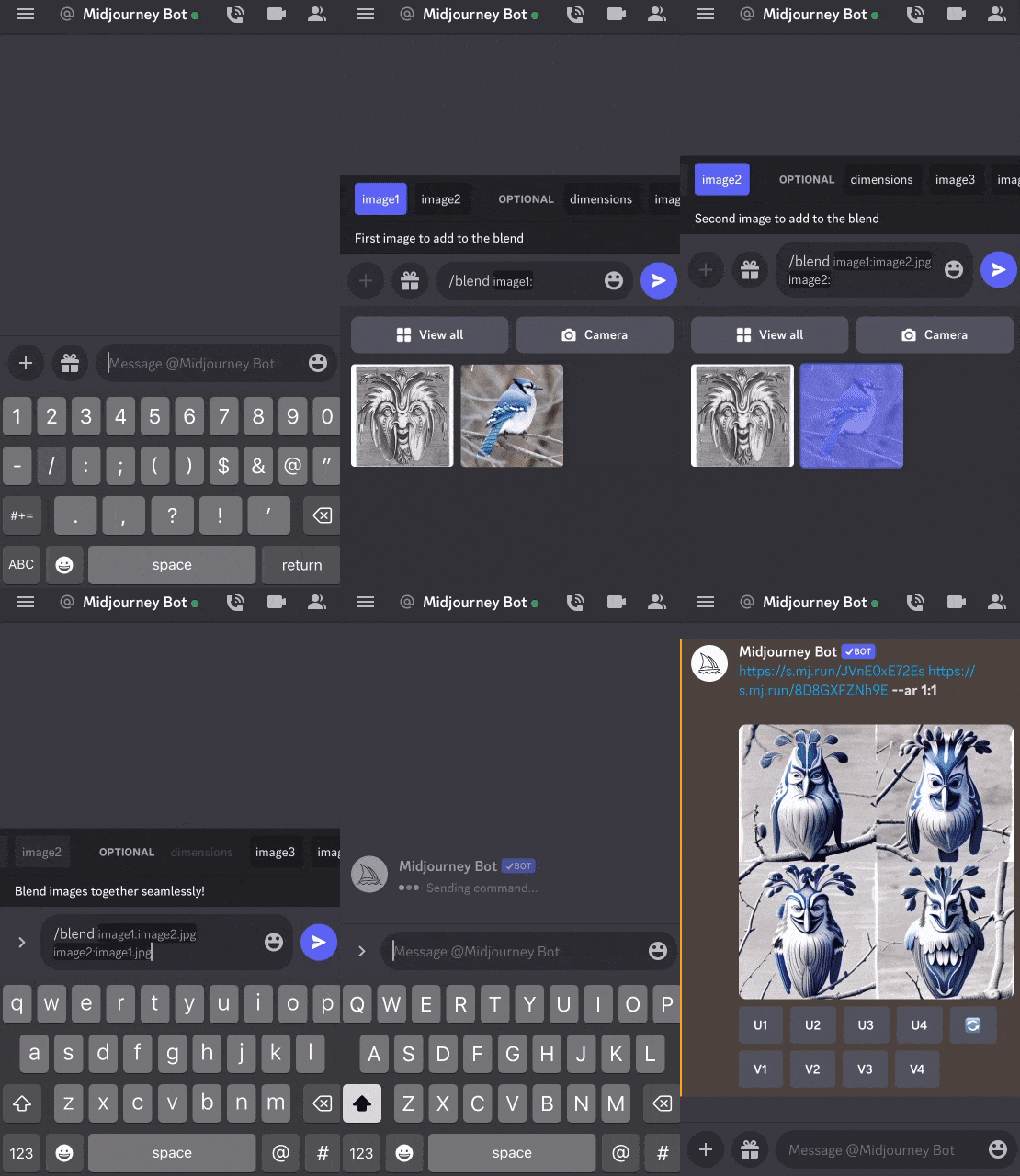
该命令允许上传2-5张图片,然后根据每张图片的概念和审美,将它们合并成一个新的图像。
> `/blend` 与使用 `/imagine` 使用多个图像提示时,作用相同,但界面经过优化,可在移动设备上轻松使用。
> `/blend` 最多处理 5 张图像。要想在提示中使用 5 张以上的图像,请使用带有 `/imagine` 的图像提示
> `/blend` 不适用于文本提示。若要同时使用文本和图像提示,用图像提示和 `/imagine` 文本提示
### <a id="blend"></a>/blend 选项
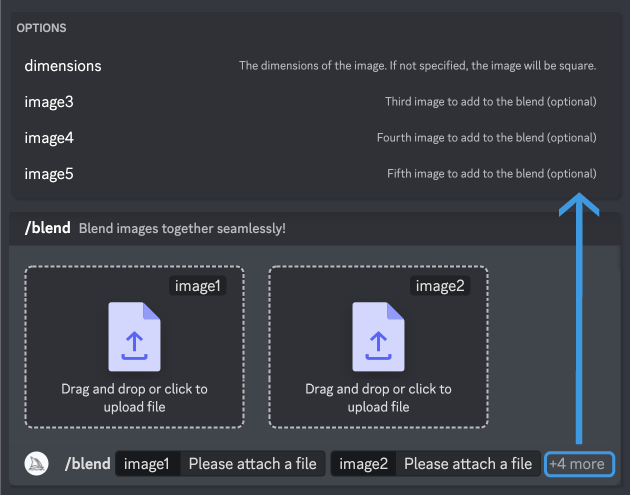
使用/blend命令,上传两张照片,并可选择添加更多图片。该命令可能需要较长时间才能开始处理请求,因为必须先上传您的图像。
混合图像默认为1:1的宽高比,但您可以使用可选的尺寸字段来选择正方形(1:1)、纵向(2:3)或横向(3:2)宽高比。
自定义后缀可以添加到/blend提示的末尾。就像任何其他/imagine提示一样。在/blend命令中指定的纵横比会覆盖自定义后缀中的纵横比。
> 为获得最佳效果,请上传与所需结果宽高比相同的图像。
### <a id="Blend-2"></a>如何使用/Blend命令
## <a id="Describe"></a>Describe 命令
/describe命令允许您上传图像并生成四个可能的提示。使用/describe命令来发掘新词汇。
> /describe不能精确地重新创建上传的图像,它只能生成启发性和提示性的提示。
>
> `/describe` 返回上传图像的纵横比。