# Midjourney官方文档翻译9-参数详解:长宽比、混沌值与质量
## <a id="Aspect_Ratios"></a>纵横比(长宽比,Aspect Ratios)
–aspect 或 –ar 参数更改生成图像的纵横比。纵横比是图像的宽高比。它通常表示为用冒号分隔的两个数字,例如 7:4 或 4:3。
正方形图像具有相等的宽度和高度,也就是为 1:1 纵横比。图像可以是 1000 像素× 1000 像素,或者 1500 像素× 1500 像素,纵横比仍然是 1:1。计算机屏幕的比率可能为 16:10。宽度是高度的1.6倍。因此,图像可以是 1600 像素× 1000 像素、4000 像素× 2000 像素、320 像素 x 200 像素等。
> 默认纵横比为 1:1
>
> `--aspect` 必须使用整数。使用 139:100 而不是 1.39:1
>
> 纵横比会影响生成图像的形状和构图
>
> 放大时,某些纵横比可能会略有变化
### <a id="i"></a>最大纵横比
不同的Midjourney版本具有不同的最大纵横比。

`--ar` 参数的值,从1:1到每个模型的最大值。但是,在图像生成或放大过程中,最终输出可能会略有修改。
例如,提示词里使用`--ar 16:9` (1.78),而实际创建的图片纵横比是`7:4` (1.75)
大于 2:1 的纵横比是实验性的,可能会产生不可预测的结果。
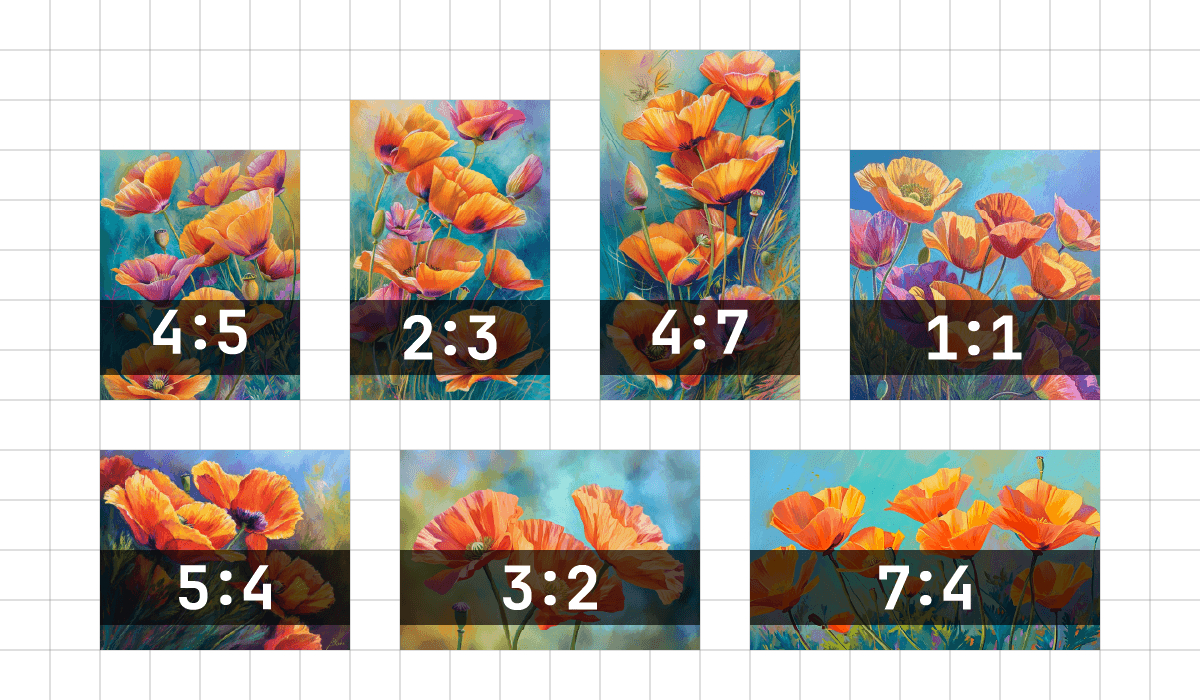
提示词示例: `imagine/ prompt` `vibrant california poppies --ar 5:4`
### <a id="Midjourney"></a>常见的Midjourney纵横比
`--aspect 1:1` 默认纵横比
`--aspect 5:4` 通用帧和打印比例
`--aspect 3:2` 常见于印刷摄影
`--aspect 7:4` 靠近高清电视屏幕和智能手机屏幕
### <a id="i-2"></a>如何更改纵横比
将 `--aspect <value>:<value>` 或 `--ar <value>:<value>` 添加到提示词的末尾。

## <a id="Chaos"></a>混沌值(Chaos)
`--chaos` 或 `--c` 参数会影响初始图像的变化程度。 较高的 `--chaos` 值将产生更多不寻常和意外的结果和组合。较低的 `--chaos` 值具有更可靠、可重复的结果。
> `--chaos` 参数可选值 0–100
>
> 默认值 `--chaos` 值为 0
### <a id="i-3"></a>混沌值对图片的影响
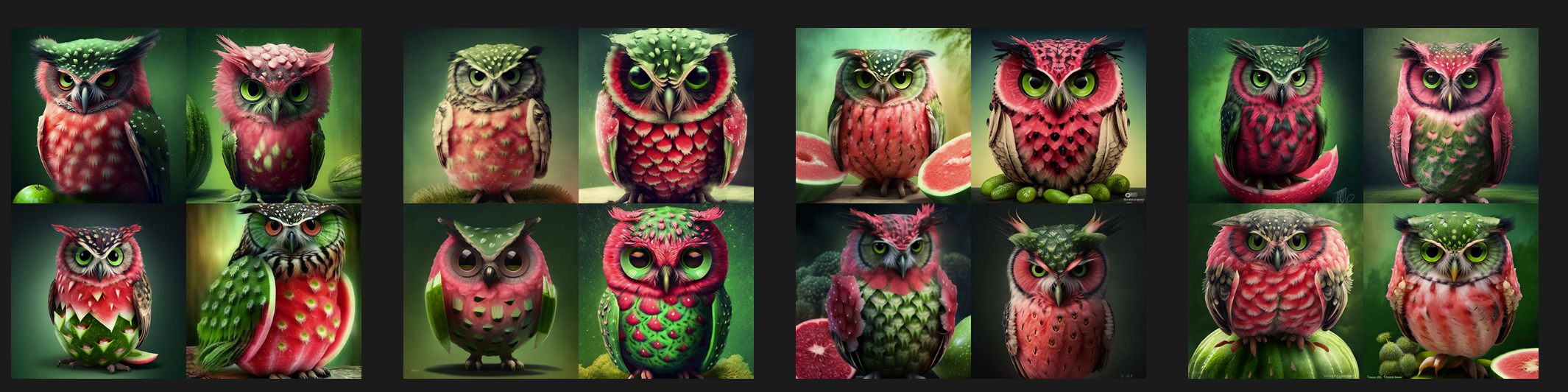
**低 –chaos 值**
使用较低的 `--chaos` 值,或不指定值将生成初始图像组,每次运行任务时,这些图像组略有不同。
提示词示例: `imagine/ prompt` `watermelon owl hybrid`
**高 –chaos 值**
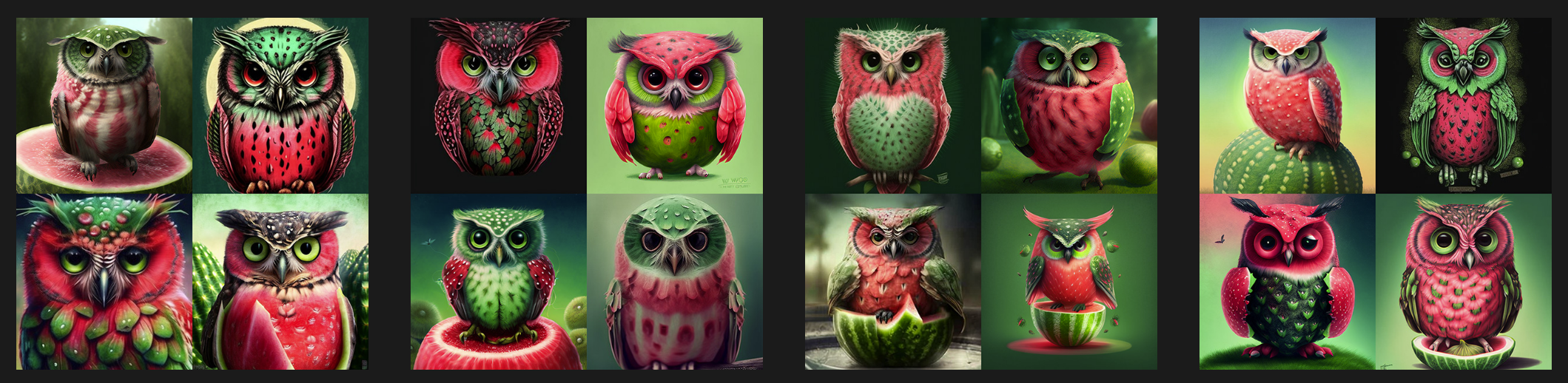
使用较高的 `--chaos` 值将生成初始图像组,每次运行任务时,这些图像组会更加多样化和意外。
提示词示例: `imagine/ prompt` `watermelon owl hybrid --c 50`
**非常高的 –chaos 值**
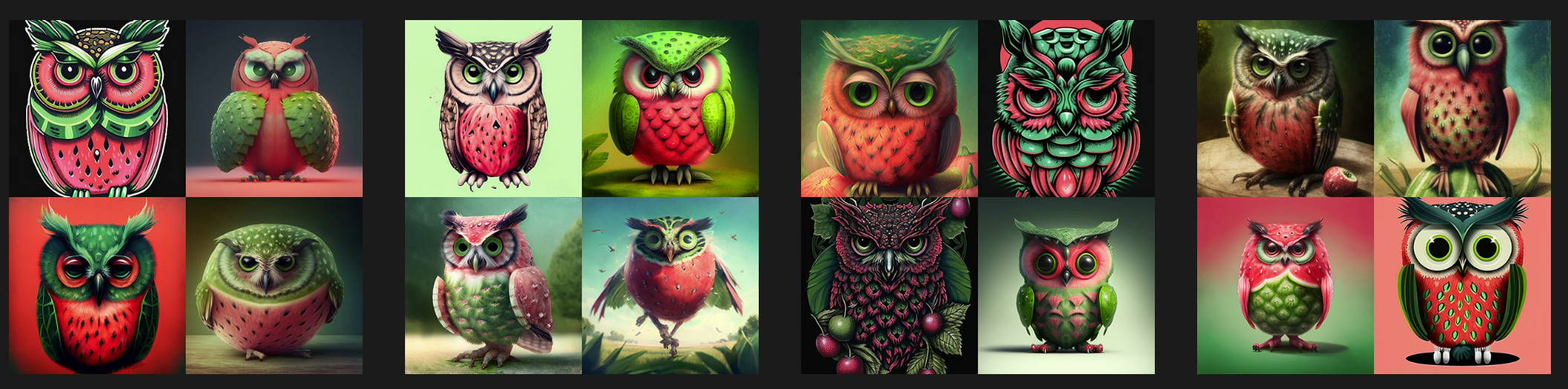
使用极高的 `--chaos` 值生成的图像组,在每次运行任务时都会发生变化,生成意想不到图画。
### <a id="i-4"></a>如何更改混沌值
使用 –chaos 或 –c 参数
将 `--chaos <value>` 或 `--c <value>` 添加到提示词的末尾。

## <a id="Quality"></a>质量(Quality)
`--quality` 或 `--q` 参数更改生成图像所花费的时间。 设置更大的值,需要更长的来处理和生成更多细节。 较高的值还意味着每个任务使用的 GPU 分钟数更多。 质量设置不会影响分辨率。
> 默认值 `--quality` 值为 1。值越高,花费的 GPU 分钟数就越多。
>
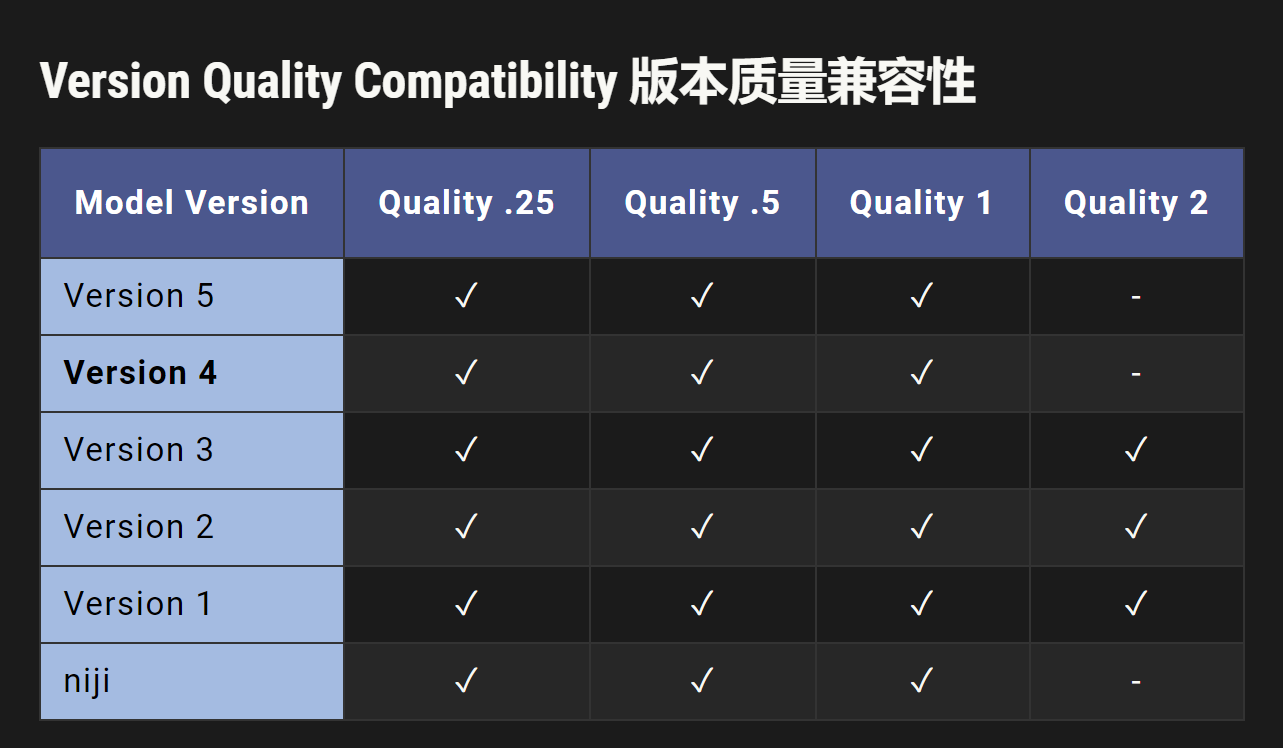
> `--quality` 接受默认值:.25、.5 和 1。比1大的值,将设置为 1
>
> `--quality` 仅影响初始图像的生成,对最终质量无影响。
>
> `--quality` 适用于模型版本 1、2、3、4、5 和 niji。
### <a id="Quality_Settings"></a>质量设置(Quality Settings)
`--quality` 设置越高并不总是越好。 有时,较低的 `--quality` 设置可以产生更好的结果,具体取决于您尝试创建的图像。 较低的 `--quality` 值可能最适合手势抽象外观。 较高的 `--quality` 值可能会适合有许多细节的建筑图像。 选择与您希望创建的图像类型最匹配的设置。 提示示例: `/imagine prompt` `woodcut birch forest --q .25`
### <a id="4"></a>版本4
**–quality .25 四分之一质量**

最快拿到具有最少细节的图片
速度增加4倍,GPU分钟为1/4
**–quality .5 二分之一质量**

细节有,但是不太详细 出图速度增加2倍,GPU分钟数为1/2
**–quality 1 基本质量**

默认设置 细节和速度之间取得良好平衡
### <a id="5"></a>版本5
**–quality .25 四分之一质量**
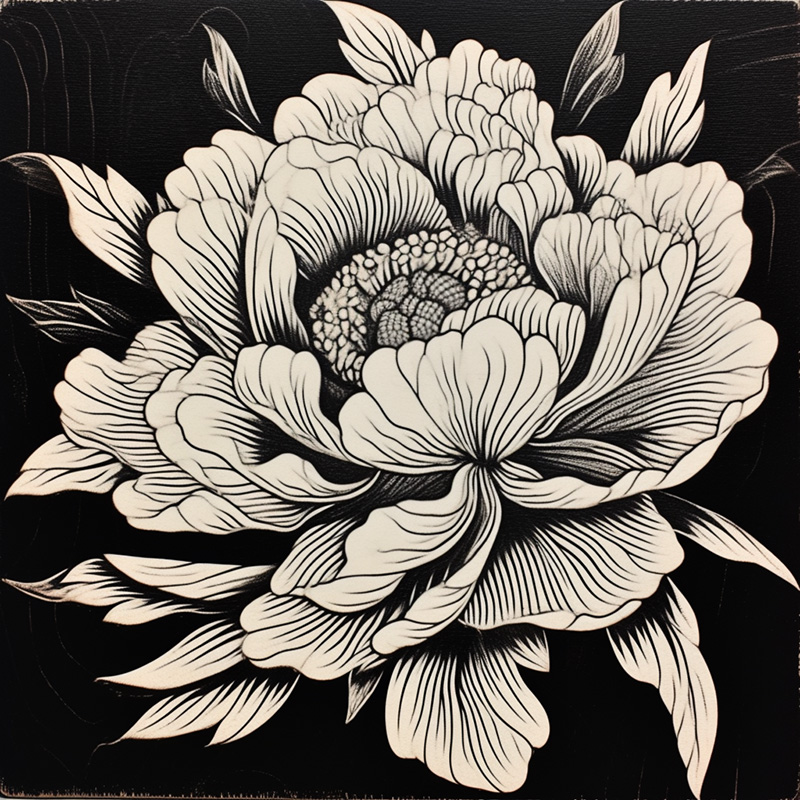
最快拿到具有最少细节的图片
速度增加4倍,GPU分钟为1/4
**–quality .5 二分之一质量**

细节有,但是不太详细 出图速度增加2倍,GPU分钟数为1/2
**–quality 1 基本质量**

默认设置 细节和速度之间取得良好平衡
### <a id="i-5"></a>如何使用质量参数
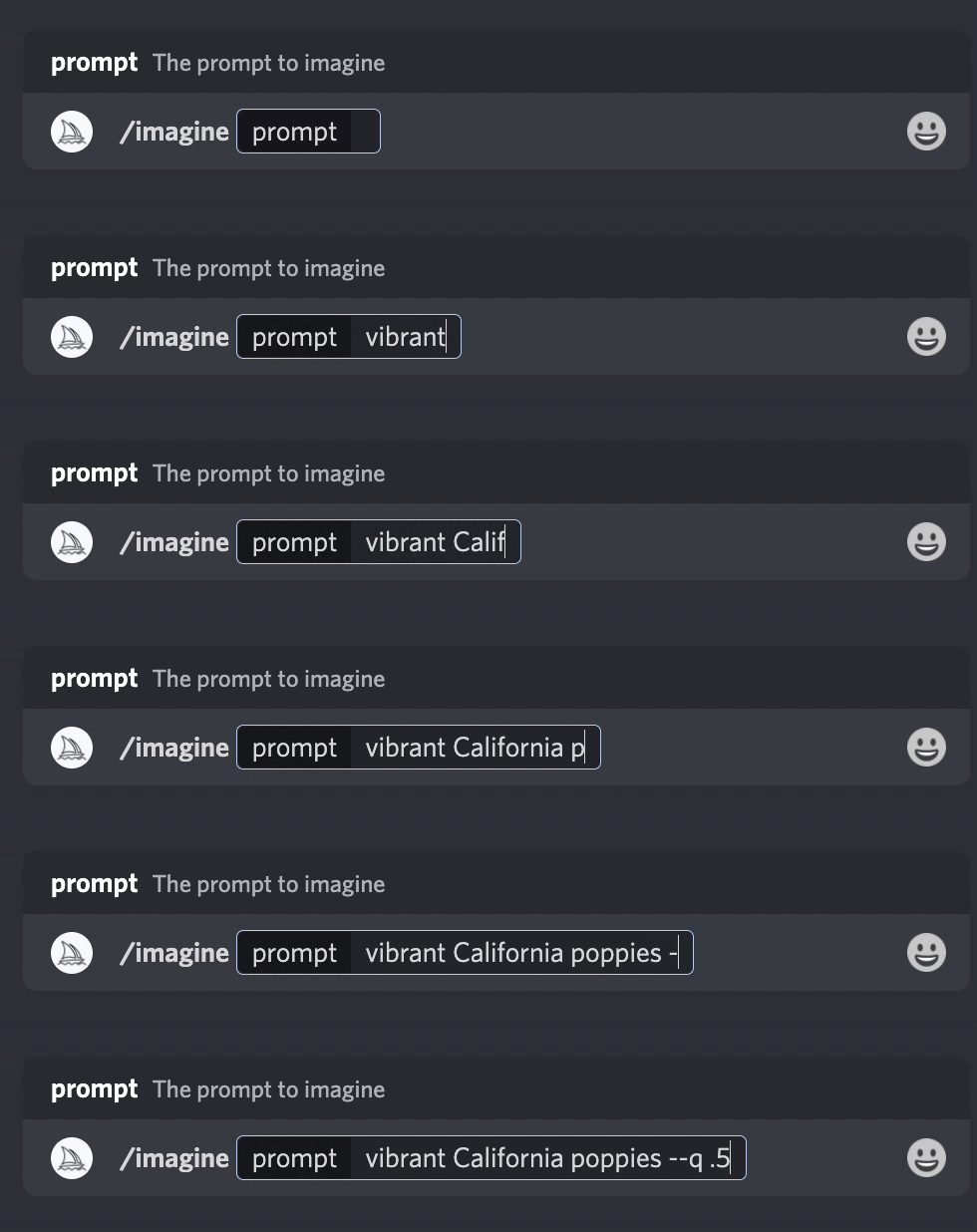
**使用 –quality 或 –q 参数**
将 `--quality <value>` 或 `--q <value>` 添加到提示的末尾。
\*\* 使用设置命令\*\*
键入 `/settings` ,然后从菜单中选择首选的 `quality` 值。