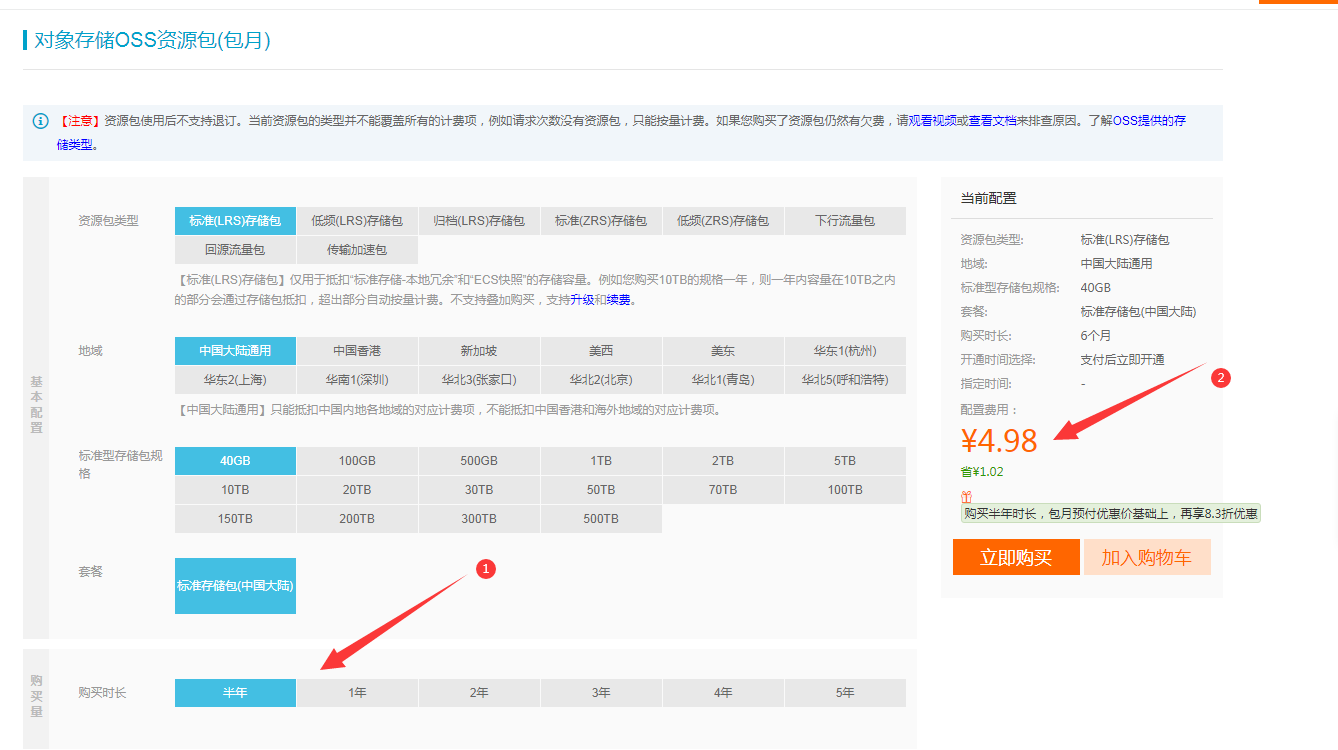
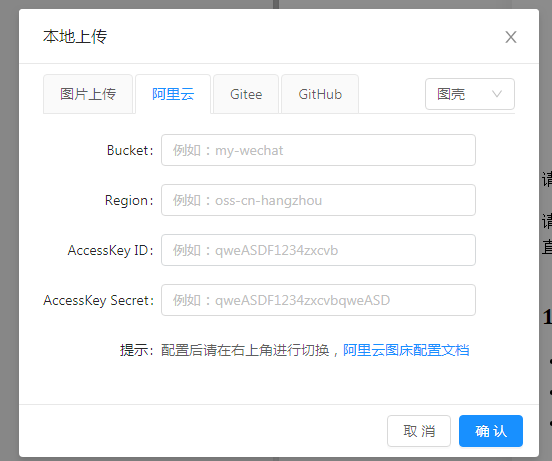
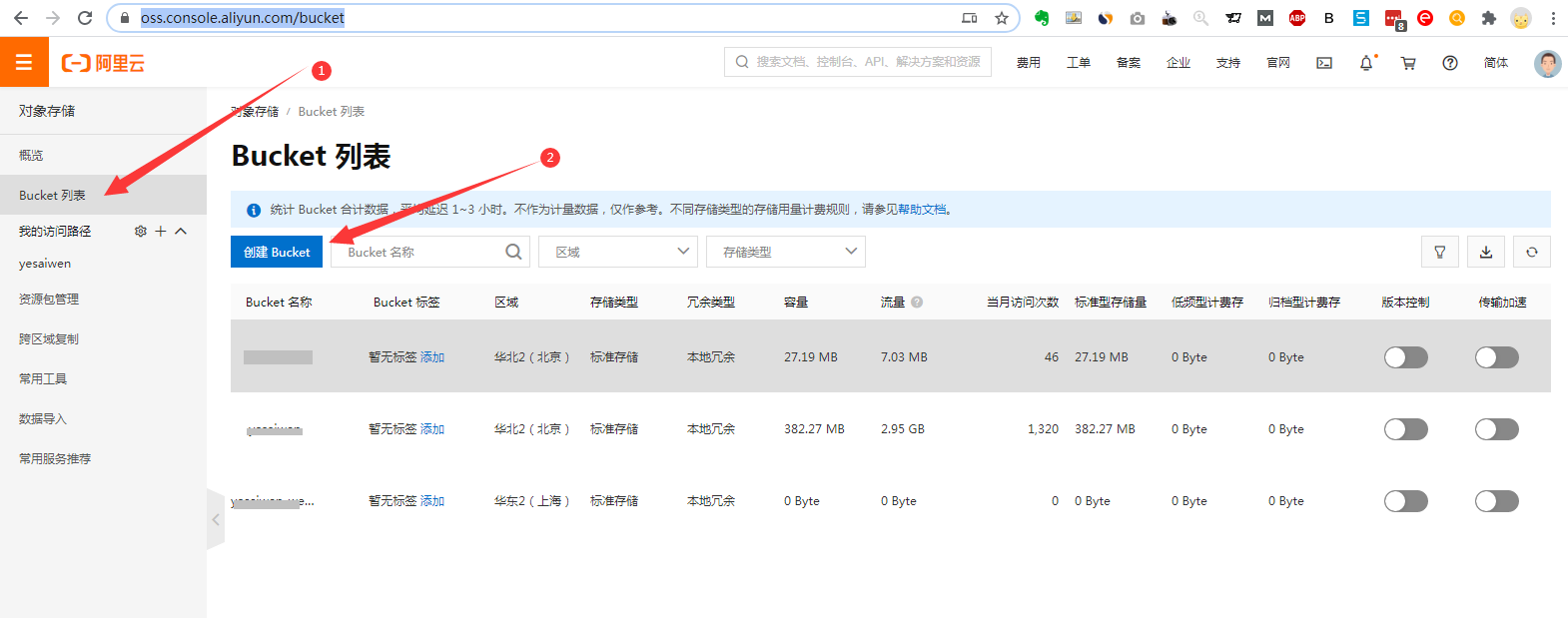
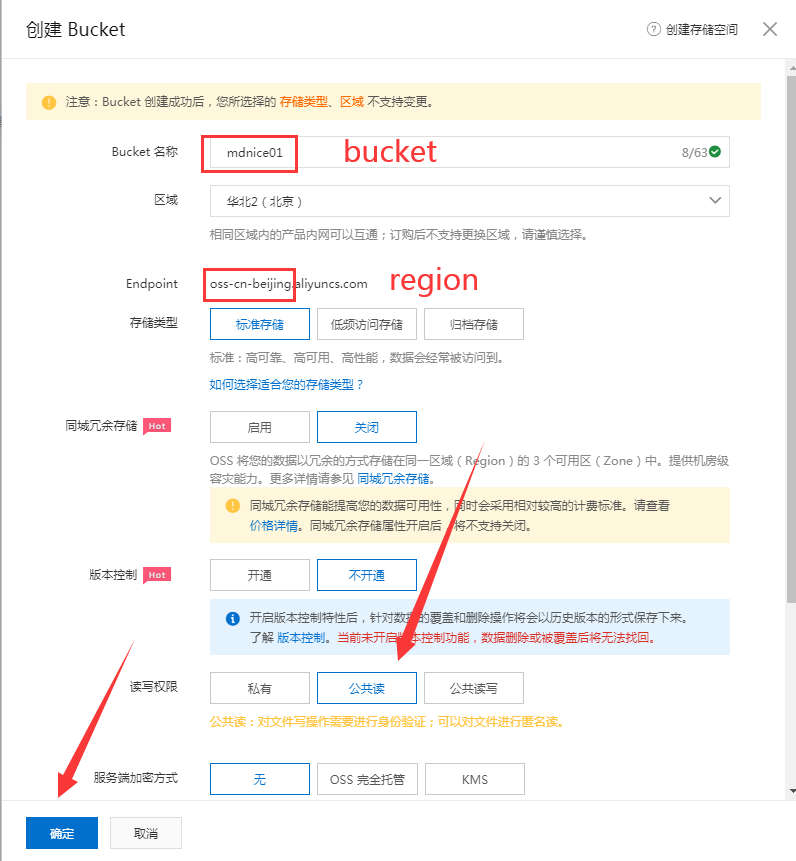
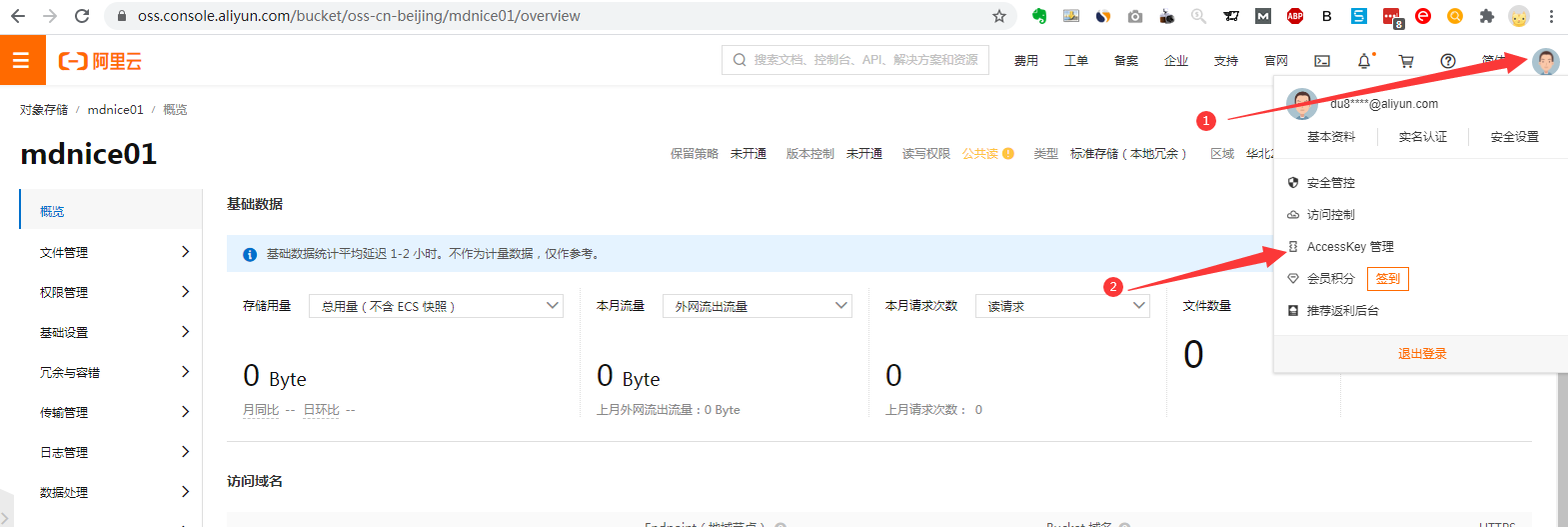
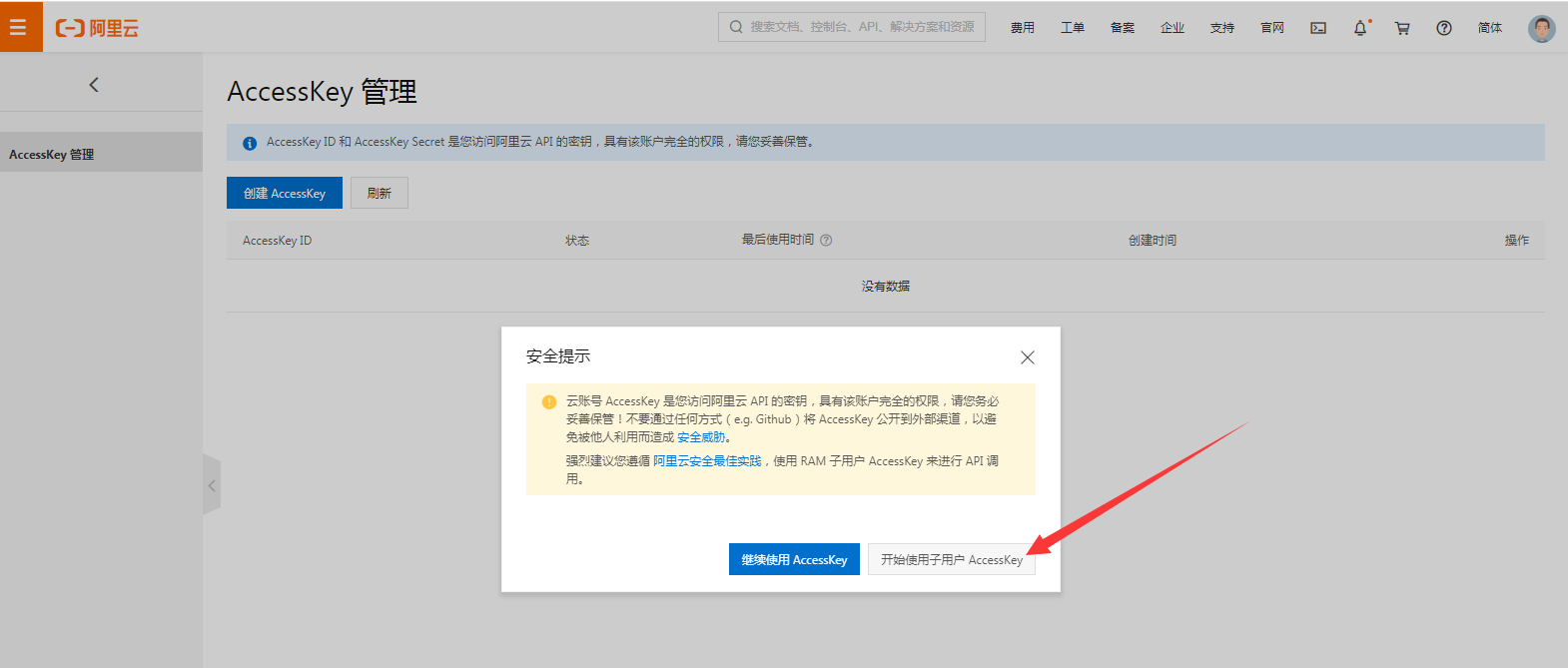
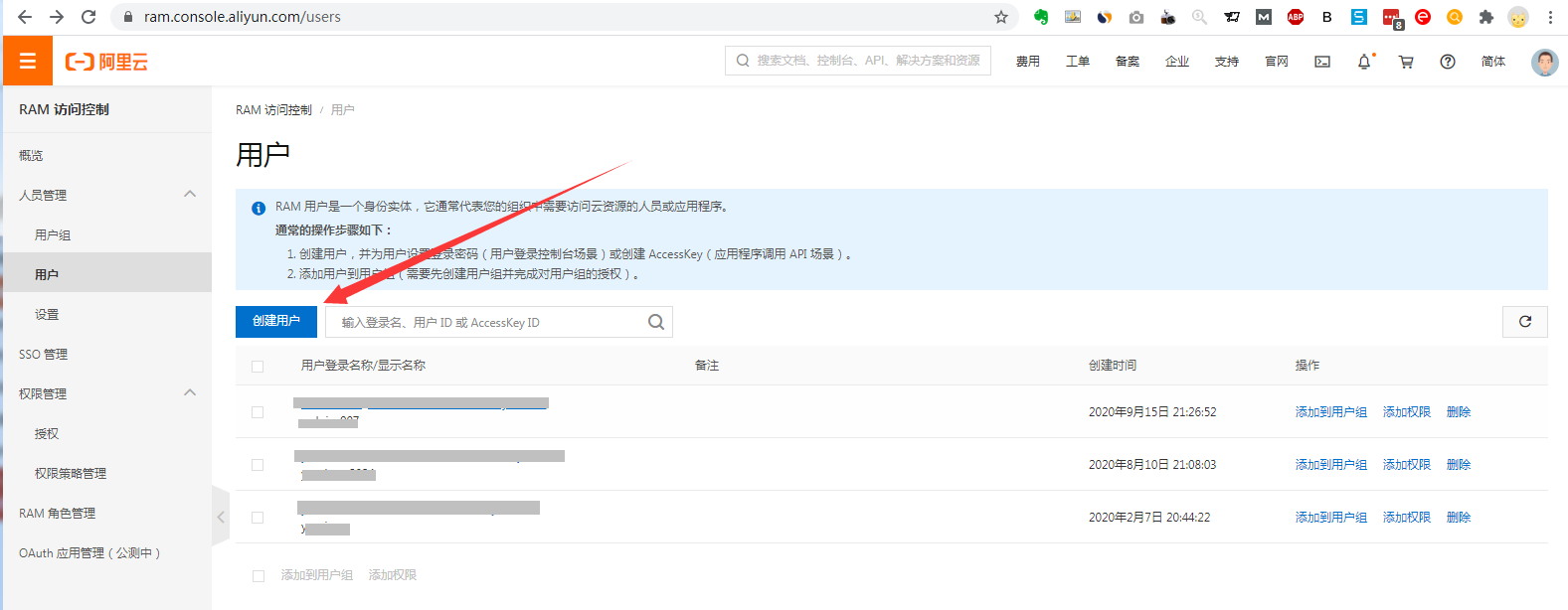
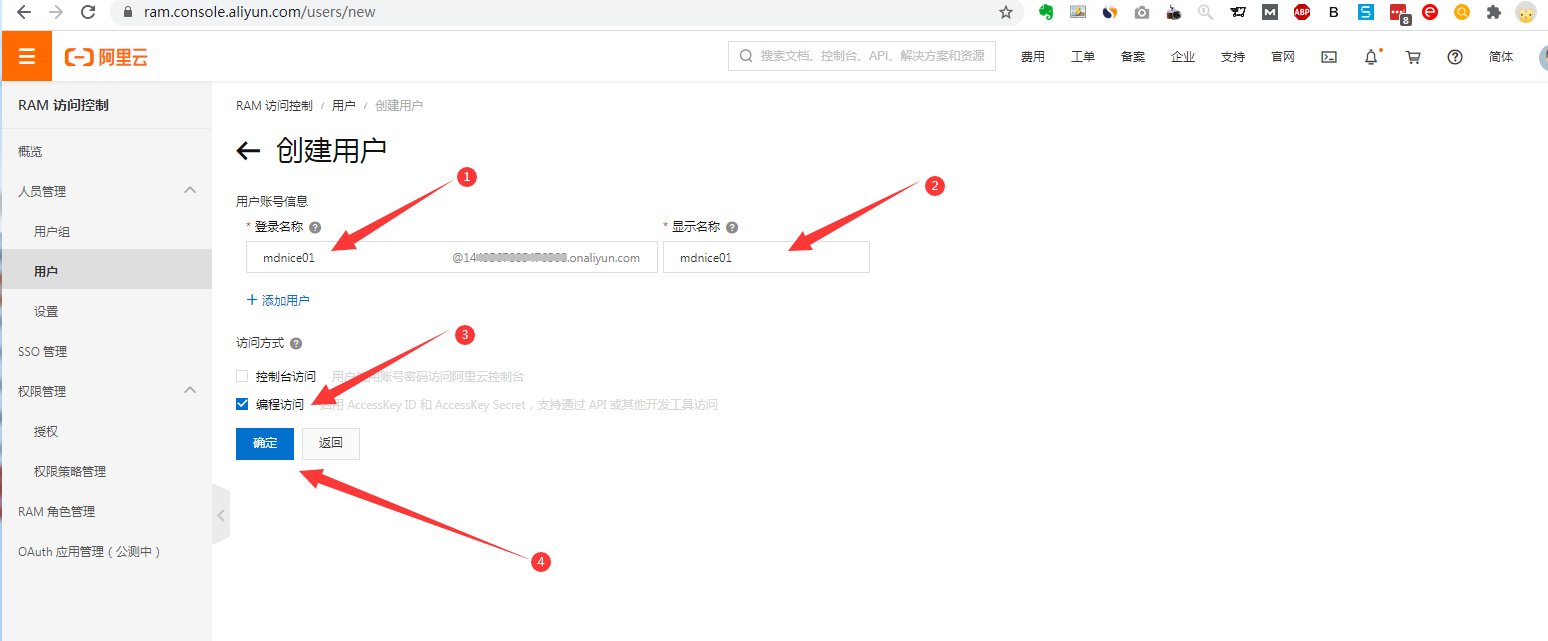
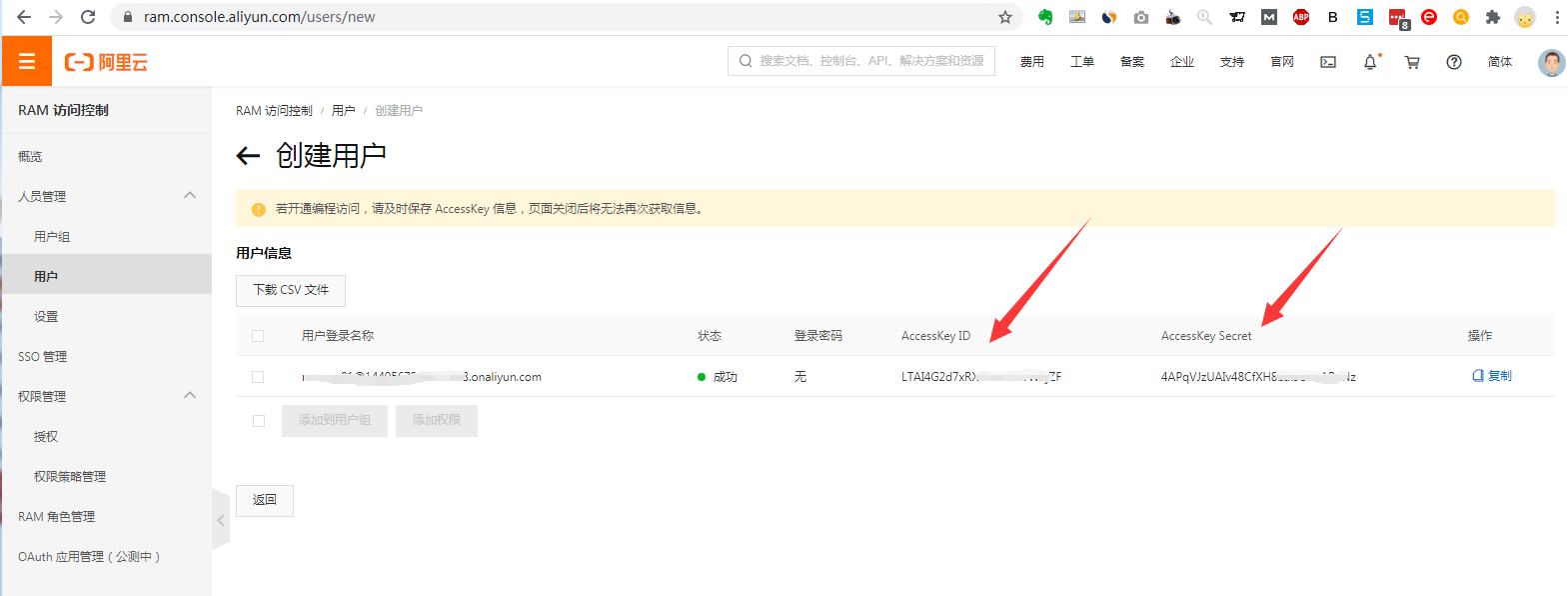
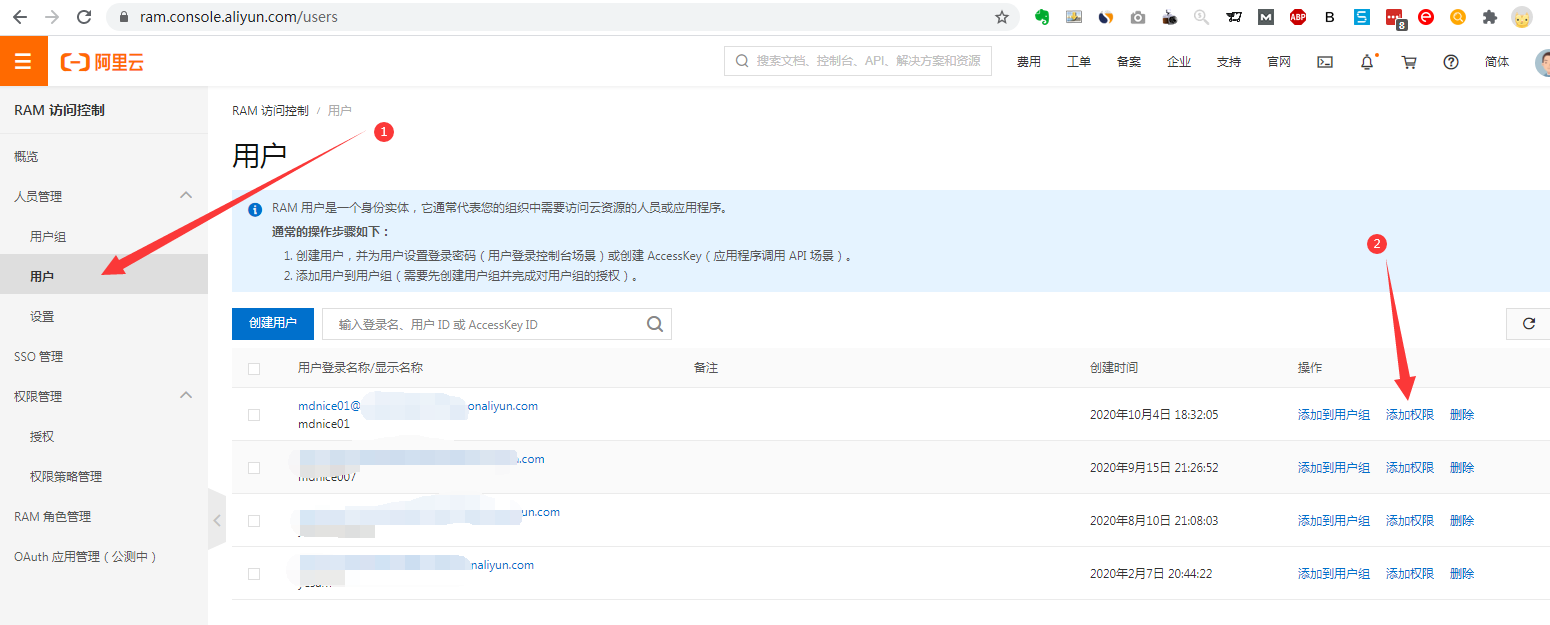
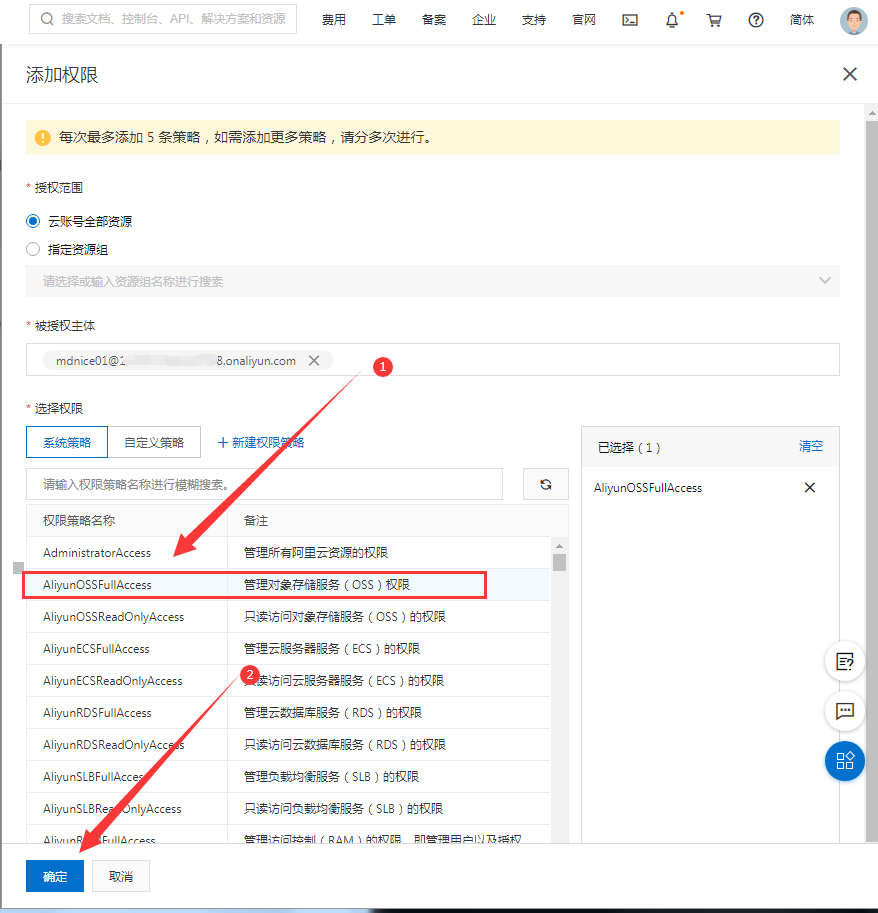
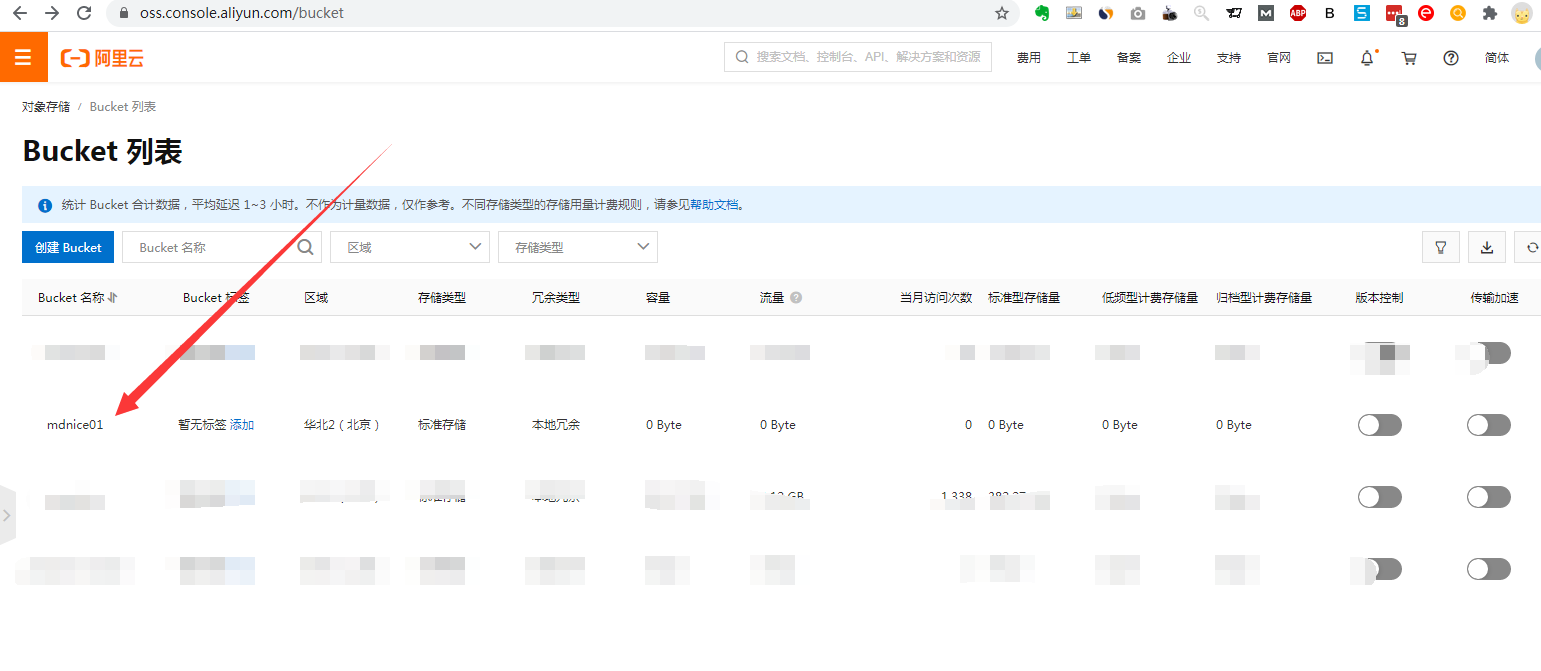
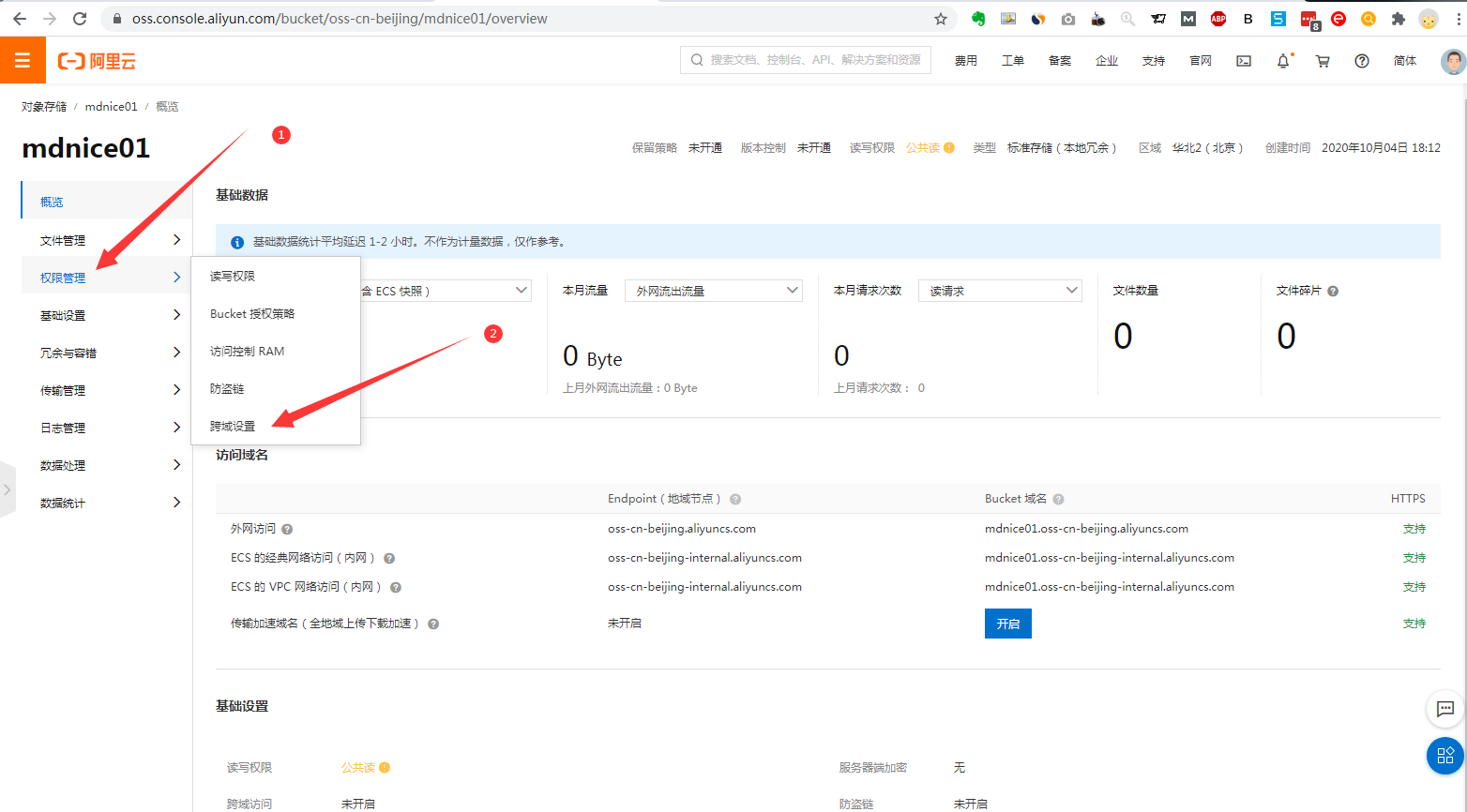
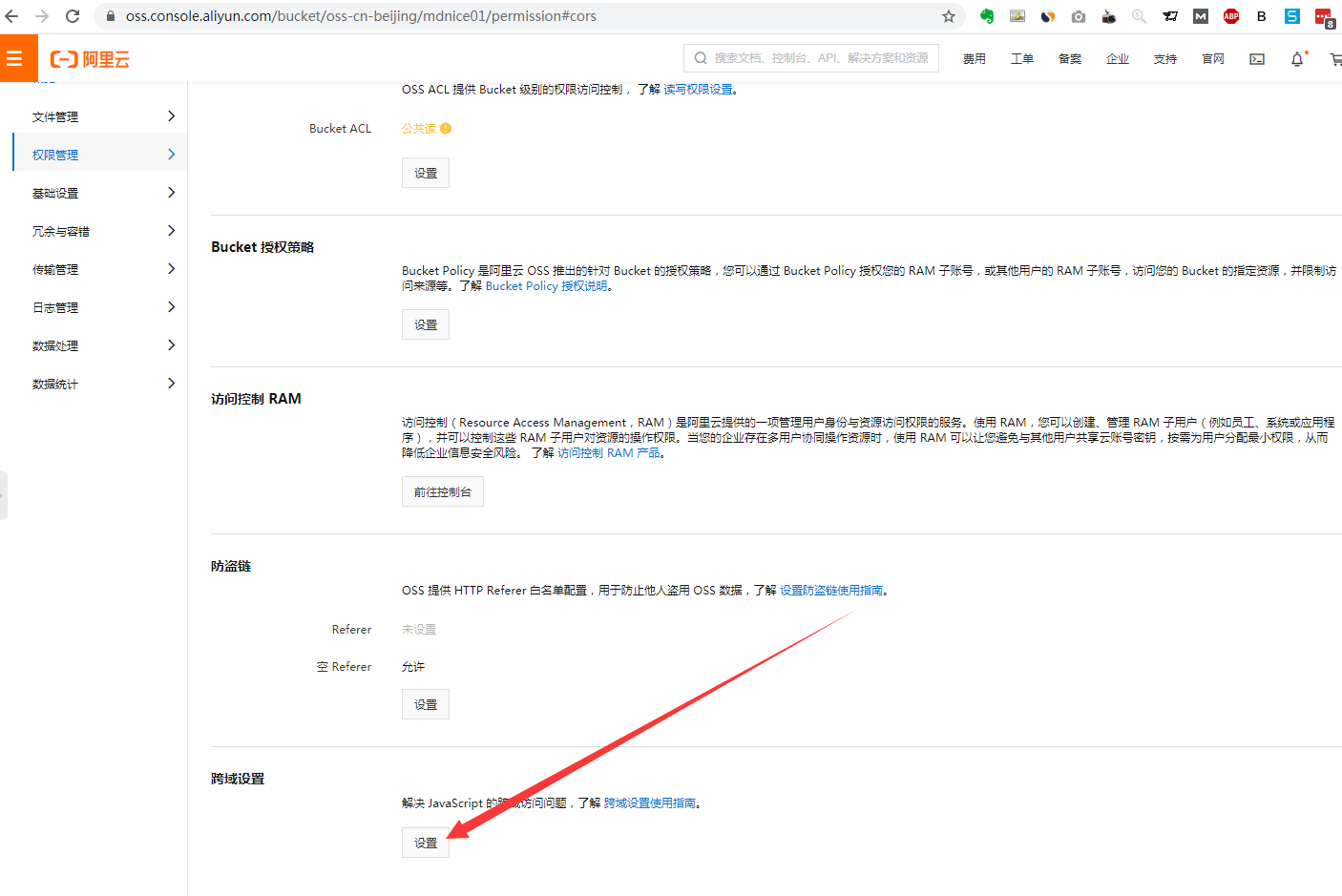
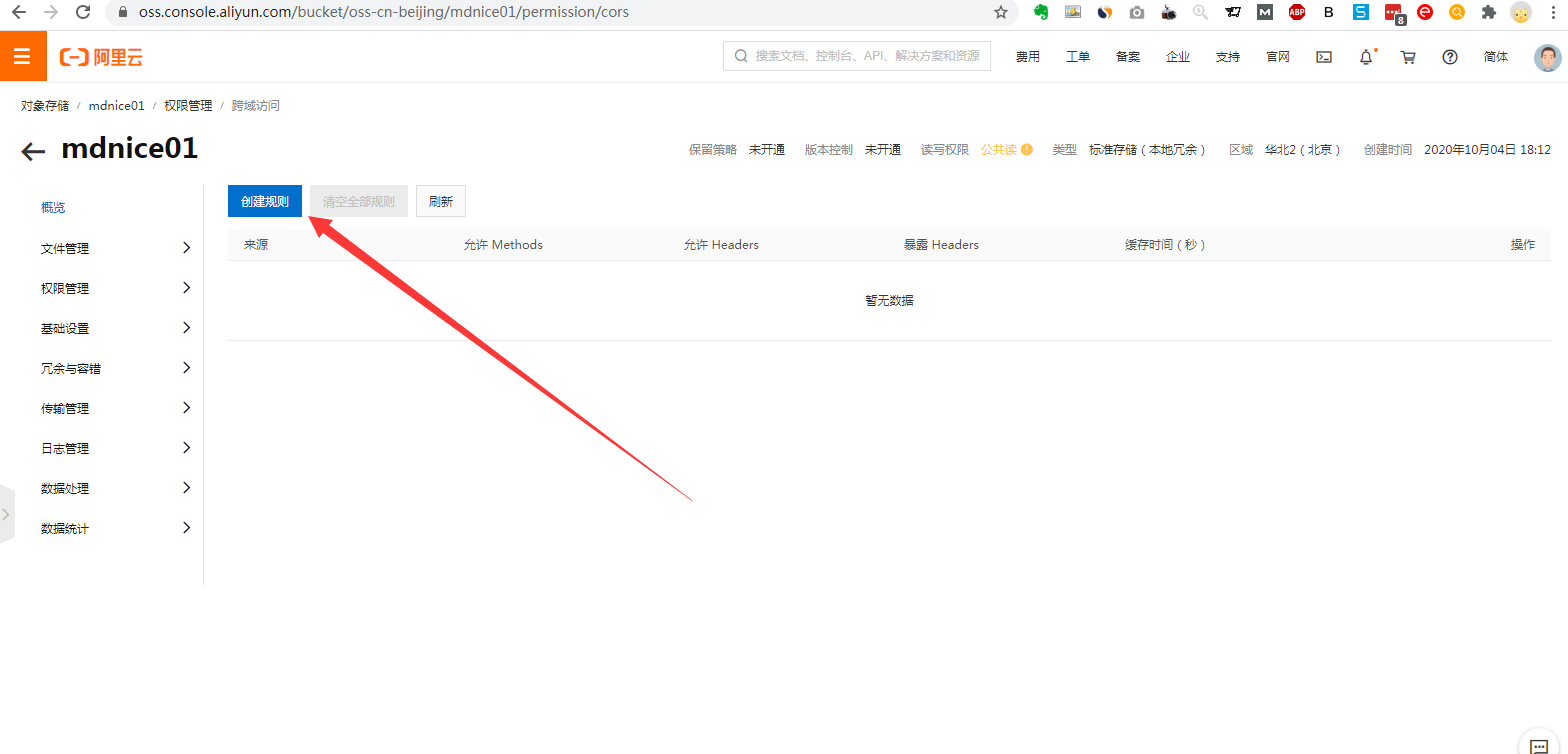
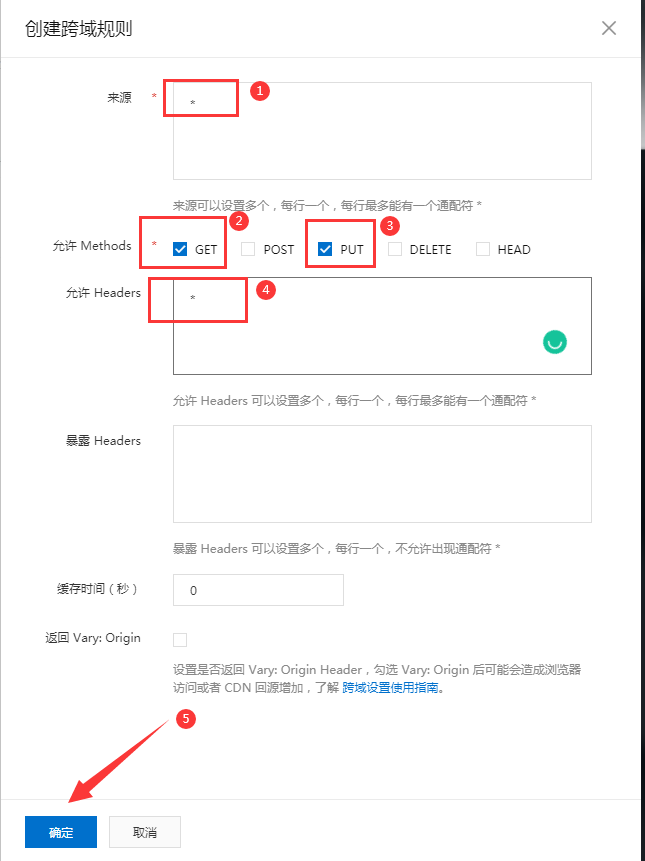
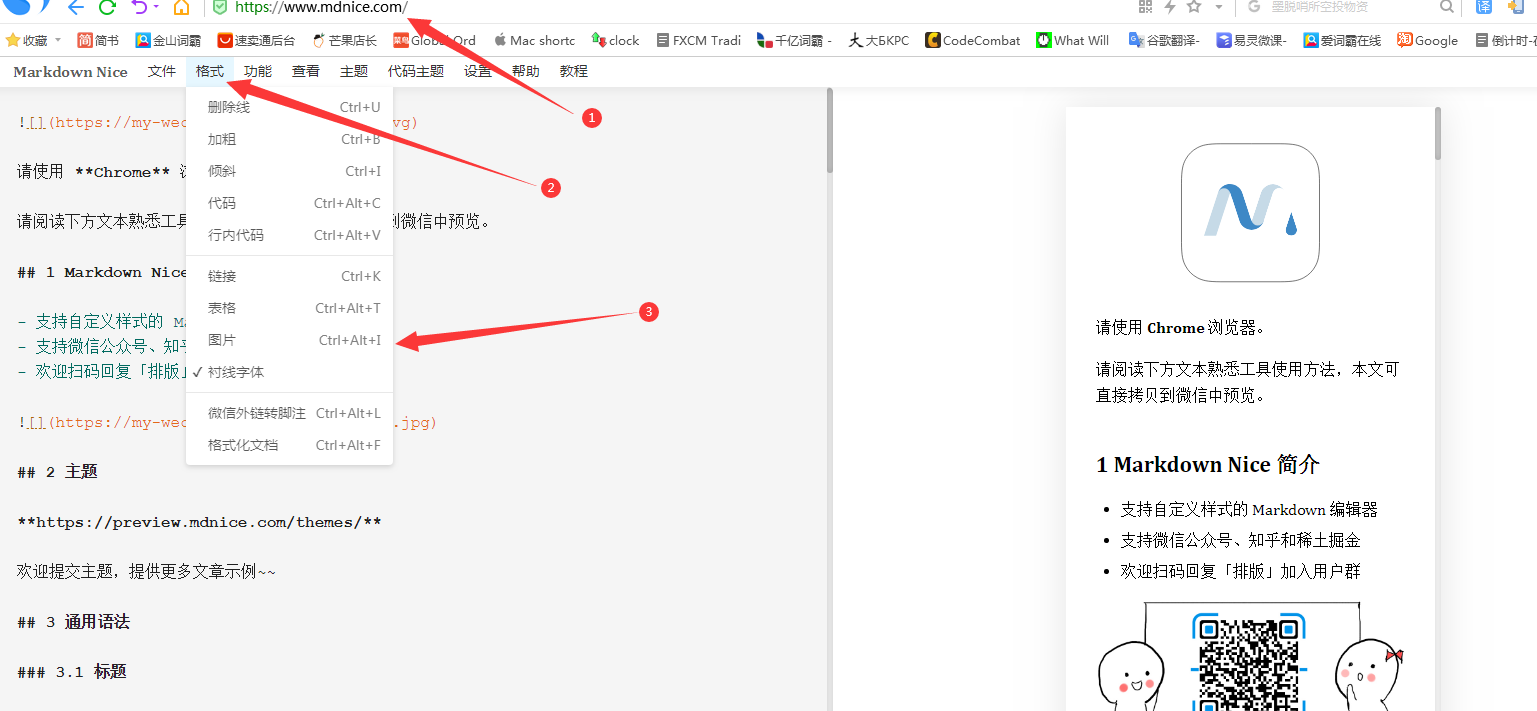
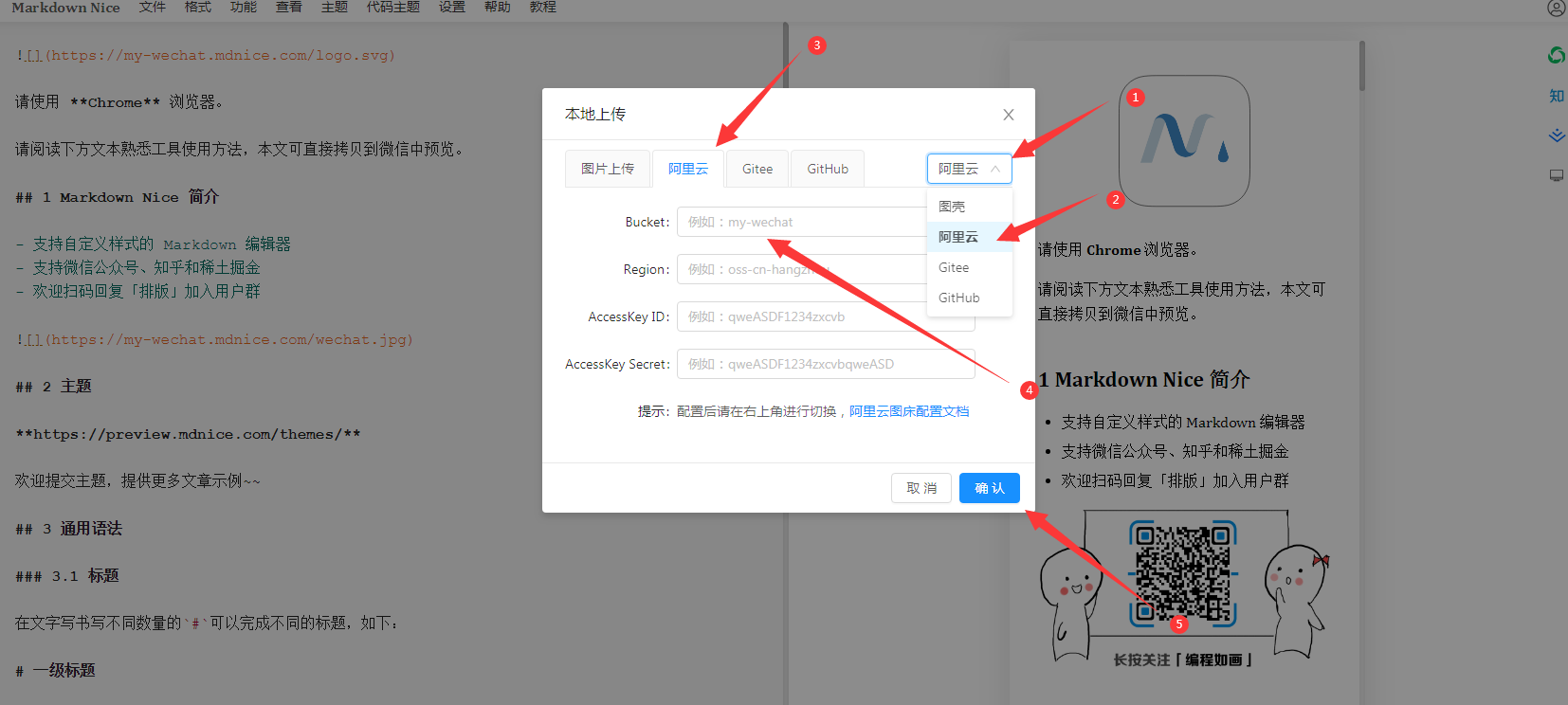
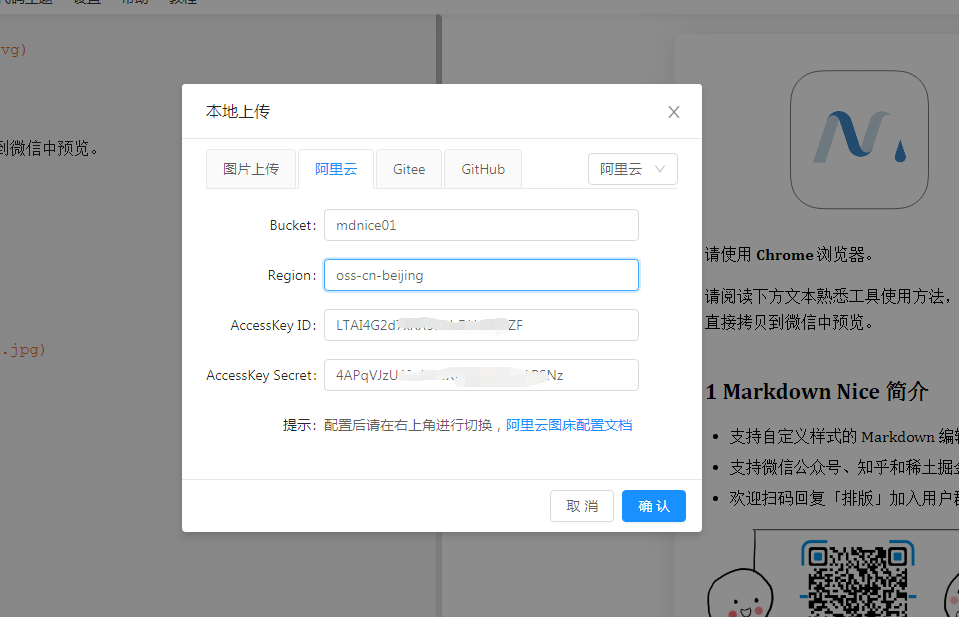
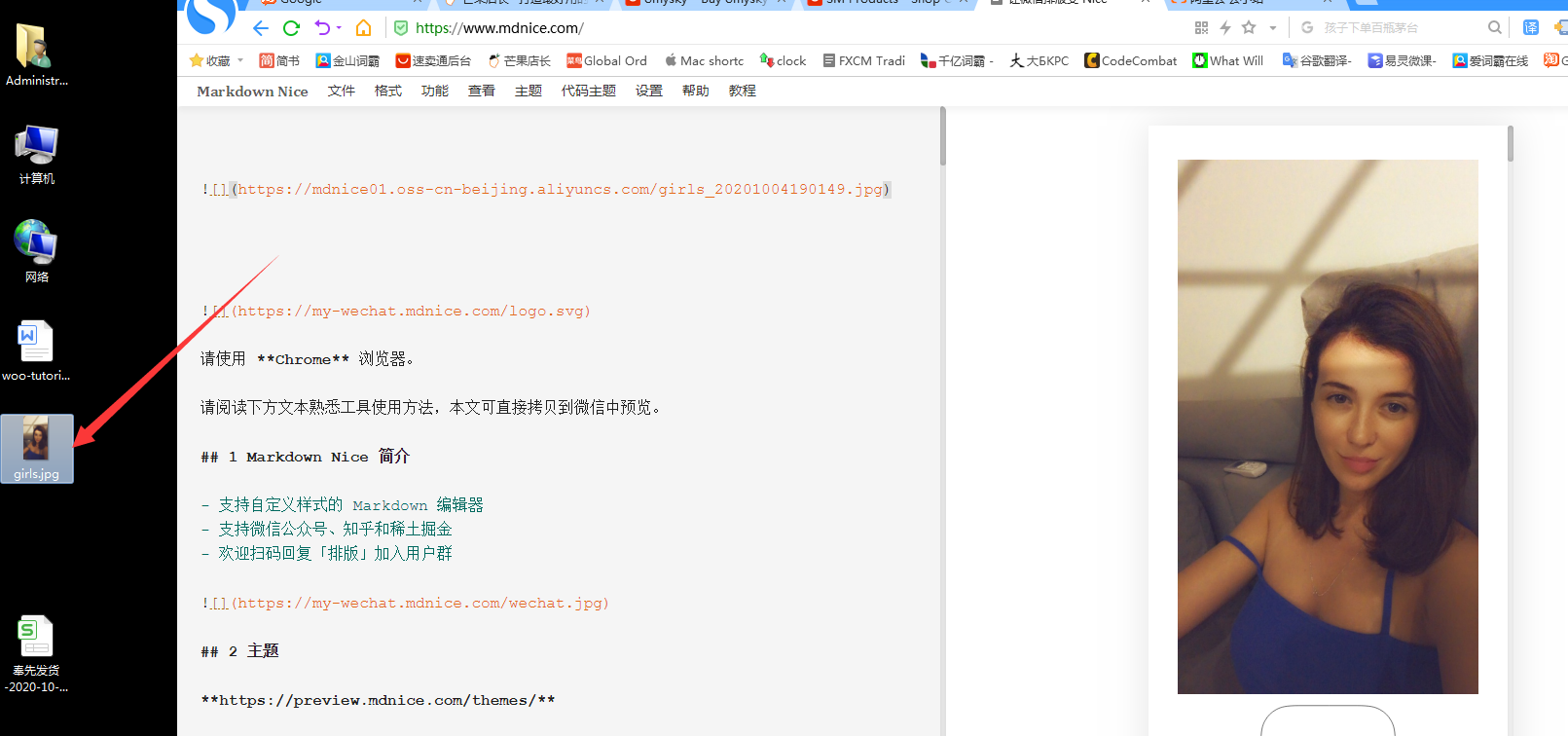
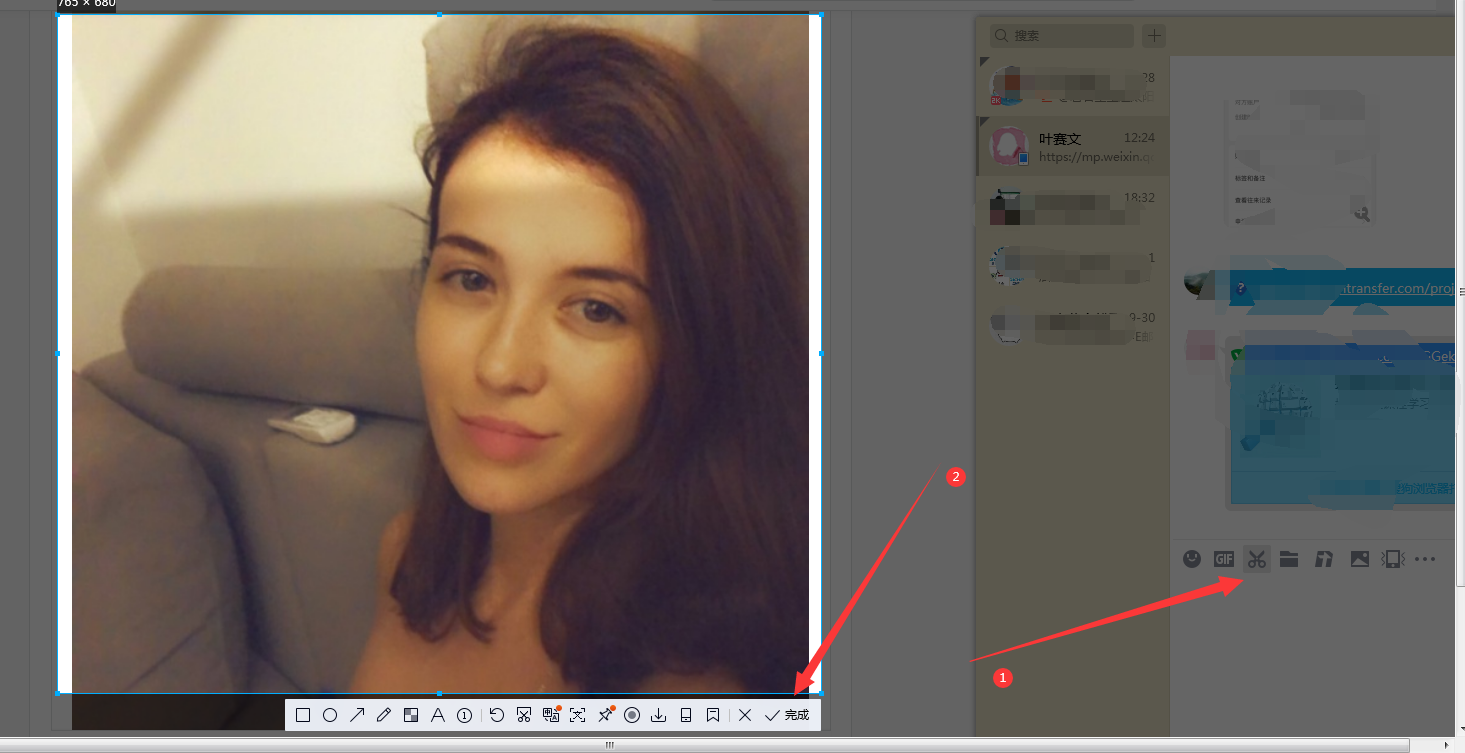
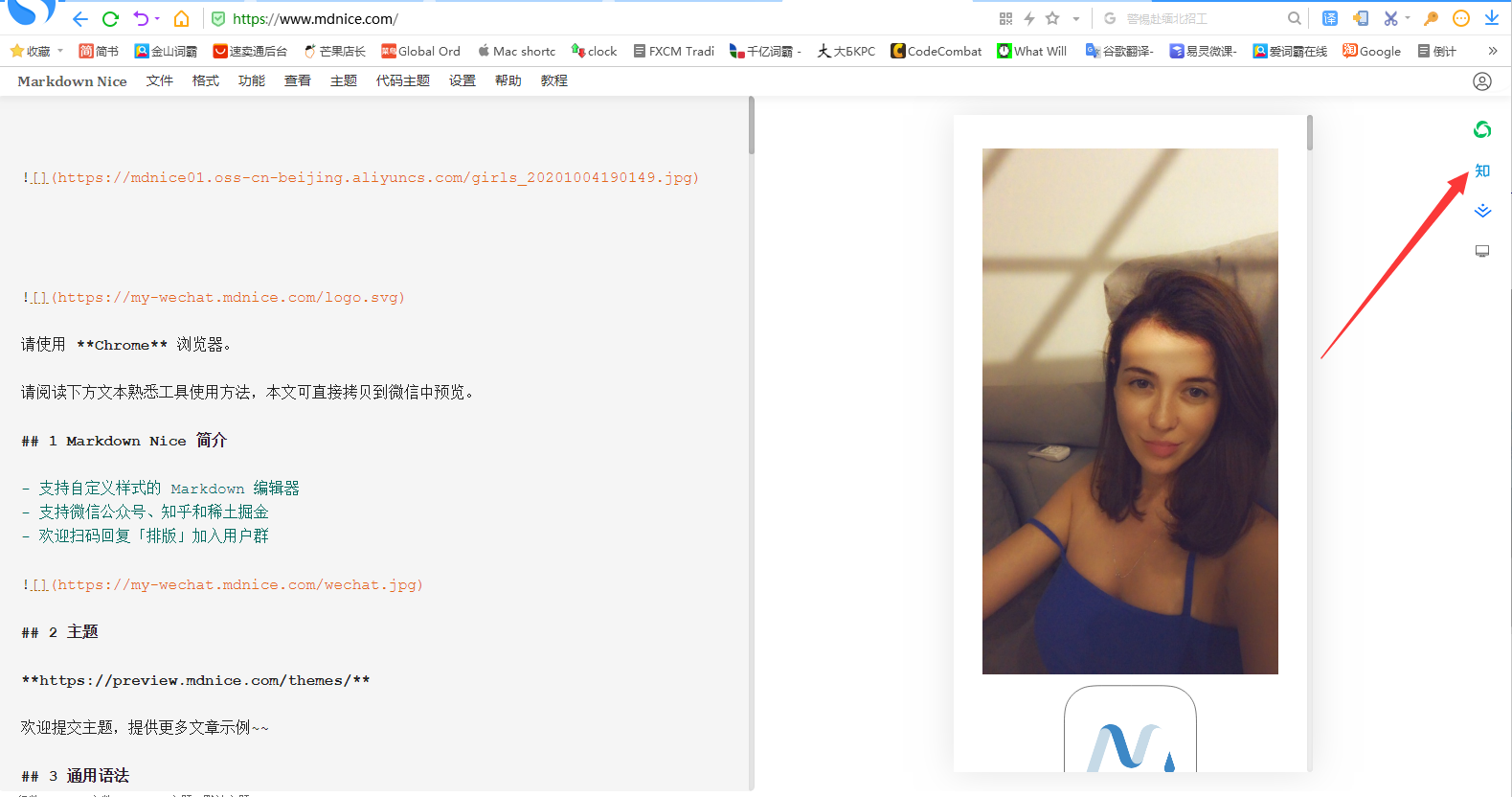
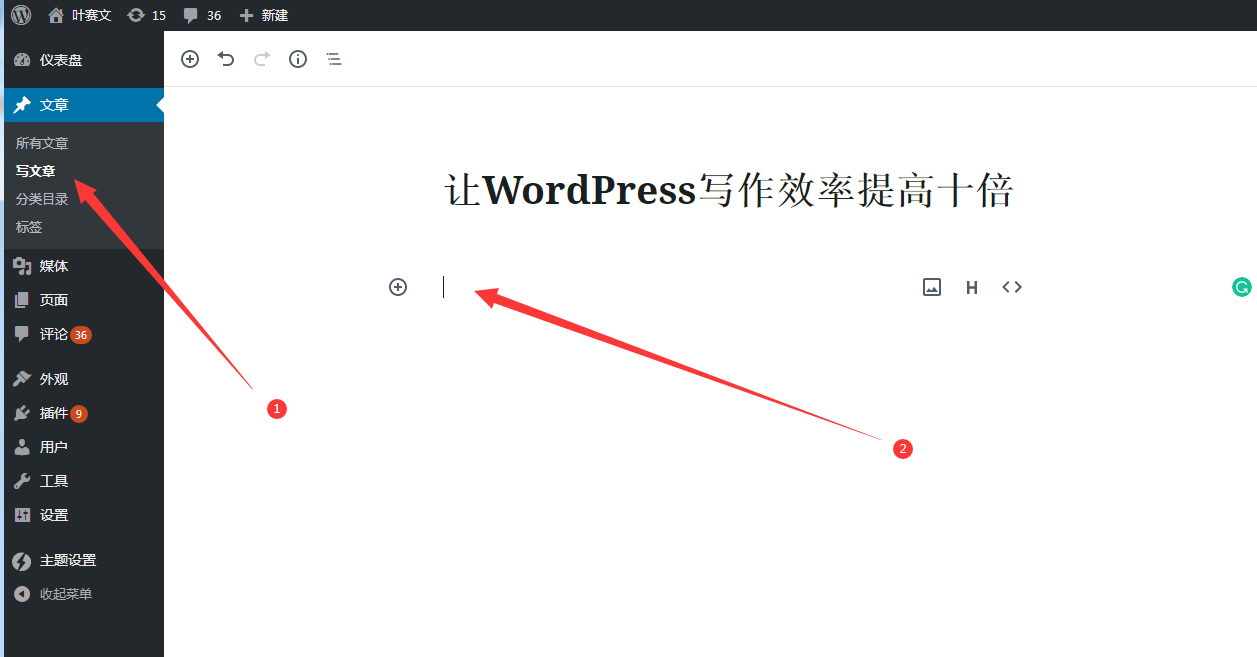
# 让WordPress写作效率提高十倍–mdnice 刚开始使用WordPress写博客的时候,图片上传一直是一个很大的问题。 因为文章的图片比较多,所以不能直接放到租的服务器上,毕竟,那上面的存储空间价格很高。 所以租用了阿里云的图床。 由于文章的图片较多,一张一张地上传到阿里云 OSS, 然后复制地址,插入到文章里。 上传一篇文章比写一篇文章花费的时间都多。 非常头疼。 直到发现了mdnice,这个非常实用的东东后,写WordPress博客,图片再也不是一个问题了。 主要思路:租用阿里云OSS(价格很便宜,我用了2个月,花了2块多钱吧)→阿里云OSS绑定mdnice→写作时直接拉图片,上传到阿里云OSS→写作完毕后,直接把文章复制到WordPress博客、知乎、公众号里。 ## <a id="OSS"></a>第一步:购买阿里云OSS 购买地址: <https://common-buy.aliyun.com/?spm=5176.13735996.0.0.73e53b5a2VzeEK&commodityCode=ossbag#/buy> 我选择的是半年40G的套餐,一般的网站够用了。 仅仅花4.98元钱,就可以租用40G的空间半年,挺划算。 ![](https://blog.yesaiwen.com/_obsidian_proxy/mdnice007.oss-cn-beijing.aliyuncs.com/image_20201004174210.png) ## <a id="i"></a>第二步:配置图床 我们需要图床的4个值,Bucket,region,accessKeyId、accessKeySecret。 图床配置完毕后,我们会获得这4个值: ![](https://blog.yesaiwen.com/_obsidian_proxy/mdnice007.oss-cn-beijing.aliyuncs.com/image_20201004180134.png) ### <a id="21_bucket_region"></a>2.1 获取bucket 和 region 登录控制台,创建bucket [控制台地址:https://oss.console.aliyun.com/bucket](https://oss.console.aliyun.com/bucket) ![](https://blog.yesaiwen.com/_obsidian_proxy/mdnice007.oss-cn-beijing.aliyuncs.com/image_20201004175041.png) 在这一步的设置中,主要是设置 ① bucket的名称, ② 读写权限设置为“公共读” 其它的可以不用动。 然后点击确认。 这样,我们获得了以后要用的2个值: bucket: mdnice01 和 region:oss-cn-beijing ![](https://blog.yesaiwen.com/_obsidian_proxy/mdnice007.oss-cn-beijing.aliyuncs.com/image_20201004180346.png) ### <a id="22_AccessKey_IDAccessKey_Secret"></a>2.2 获取AccessKey ID和AccessKey Secret 点击右上角头像,点击:accesskey 管理 ![](https://blog.yesaiwen.com/_obsidian_proxy/mdnice007.oss-cn-beijing.aliyuncs.com/image_20201004181338.png) 点击:开始使用子账户accesskey ![](https://blog.yesaiwen.com/_obsidian_proxy/mdnice007.oss-cn-beijing.aliyuncs.com/image_20201004182426.png) 点击创建用户 ![](https://blog.yesaiwen.com/_obsidian_proxy/mdnice007.oss-cn-beijing.aliyuncs.com/image_20201004182734.png) 登录名称和显示名称,可以和前面创建的bucket名称一样。 我的登录名称是:mdnice01 一定要勾选 **编程访问** ![](https://blog.yesaiwen.com/_obsidian_proxy/mdnice007.oss-cn-beijing.aliyuncs.com/image_20201004182908.png) 建立成功后即可见到AccessKey ID和AccessKey Secret ![](https://blog.yesaiwen.com/_obsidian_proxy/mdnice007.oss-cn-beijing.aliyuncs.com/image_20201004183222.png) ### <a id="23"></a>2.3 添加权限 找到刚创建的用户 ![](https://blog.yesaiwen.com/_obsidian_proxy/mdnice007.oss-cn-beijing.aliyuncs.com/image_20201004183903.png) 添加权限(单击一下权限,就完成了添加)。然后点击“确定”,点击“完成”。 ![](https://blog.yesaiwen.com/_obsidian_proxy/mdnice007.oss-cn-beijing.aliyuncs.com/image_20201004184018.png) ### <a id="24"></a>2.4 跨域设置 我们回到bucket列表 URL: <https://oss.console.aliyun.com/bucket> 单击刚刚创建的bucket: ![](https://blog.yesaiwen.com/_obsidian_proxy/mdnice007.oss-cn-beijing.aliyuncs.com/image_20201004184617.png) 点击“权限管理”→“跨域设置” ![](https://blog.yesaiwen.com/_obsidian_proxy/mdnice007.oss-cn-beijing.aliyuncs.com/image_20201004184822.png) 点击“设置” ![](https://blog.yesaiwen.com/_obsidian_proxy/mdnice007.oss-cn-beijing.aliyuncs.com/image_20201004184916.png) 点击“创建规则” ![](https://blog.yesaiwen.com/_obsidian_proxy/mdnice007.oss-cn-beijing.aliyuncs.com/image_20201004184944.png) 需要填写三项内容: 来源:\* 允许Methods:GET和PUT 允许Headers:\* ![](https://blog.yesaiwen.com/_obsidian_proxy/mdnice007.oss-cn-beijing.aliyuncs.com/image_20201004185134.png) **图床设置完毕** ## <a id="mdnice"></a>第三步:配置mdnice 打开mdnice网站: <https://www.mdnice.com/> 单击“格式”, 然后单击“图片” ![](https://blog.yesaiwen.com/_obsidian_proxy/mdnice007.oss-cn-beijing.aliyuncs.com/image_20201004185318.png) 图床选择“阿里云”。 输入第二步中的4个值:Bucket,region,accessKeyId、accessKeySecret,然后点击确认。 ![](https://blog.yesaiwen.com/_obsidian_proxy/mdnice007.oss-cn-beijing.aliyuncs.com/image_20201004185616.png) 例子: ![](https://blog.yesaiwen.com/_obsidian_proxy/mdnice007.oss-cn-beijing.aliyuncs.com/image_20201004185833.png) ## <a id="i-2"></a>第四步:测试一下 大功告成喽。 我们测试一下,把桌面的图片拖到mdnice的编辑区,图片就会自动上传到阿里云服务器 ![](https://blog.yesaiwen.com/_obsidian_proxy/mdnice007.oss-cn-beijing.aliyuncs.com/image_20201004190247.png) 或者,我们直接使用QQ自带的截图功能截图后,直接粘贴到mdnice的编辑区,也会自动上传到阿里云服务器。 非常方便,非常方便。 ![](https://blog.yesaiwen.com/_obsidian_proxy/mdnice007.oss-cn-beijing.aliyuncs.com/image_20201004190806.png) 编辑好的文章,直接点击右边的“知”字图标复制,粘贴到WordPress后台,就完工喽 ![](https://blog.yesaiwen.com/_obsidian_proxy/mdnice007.oss-cn-beijing.aliyuncs.com/image_20201004191252.png) ![](https://blog.yesaiwen.com/_obsidian_proxy/mdnice007.oss-cn-beijing.aliyuncs.com/image_20201004192711.png) 参考文章: [1.阿里云图床搭建](https://preview.mdnice.com/article/developer/aliyun-image-hosting/) [2.致小白:从0开始搭建自己的阿里云OSS图床](https://juejin.im/post/6844903958851371015)