# 如何用obsidian打开电脑本地文件(PDF,mp4,word,excel,文件夹等)
如何用obsidian打开电脑本地文件(PDF,mp4,word,excel,文件夹等)
## <a id="1_obsidian"></a>1. 为什么要用obsidian打开本地文件?
在使用obsidian的过程中,需要管理、打开一些不在仓库(vault)里的,电脑本地文件。
因为obsidian是一款轻量级的笔记工具,有一些本地大文件、不重要的文件,没有必要放到obsidian仓库里。
但是这些文件又经常用。使用的时候,去电脑里找太麻烦。
所以,直接用obsidian打开这些文件,省时省力。
解决这个问题,**需要用到一个命令“file:”**
使用这个命令,几乎可以打开电脑上的所有文件。
我测试了一下,可以用obsidian打开
① 本地文本文档:例如Word,excel,pdf
② 打开可执行文件:exe,
③ 打开文件夹
④ 打开mp4文件
## <a id="2"></a>2. 使用教程:
我们以打开电脑桌面上Word文档”定风波“为例
第一步:获取文件本地电脑的位置:
```
C:\Users\seven2024\Desktop\定风波.docx
```
方法:在文件上,右键点击,查看属性。 在常规里,① 复制位置,② 复制文件名。
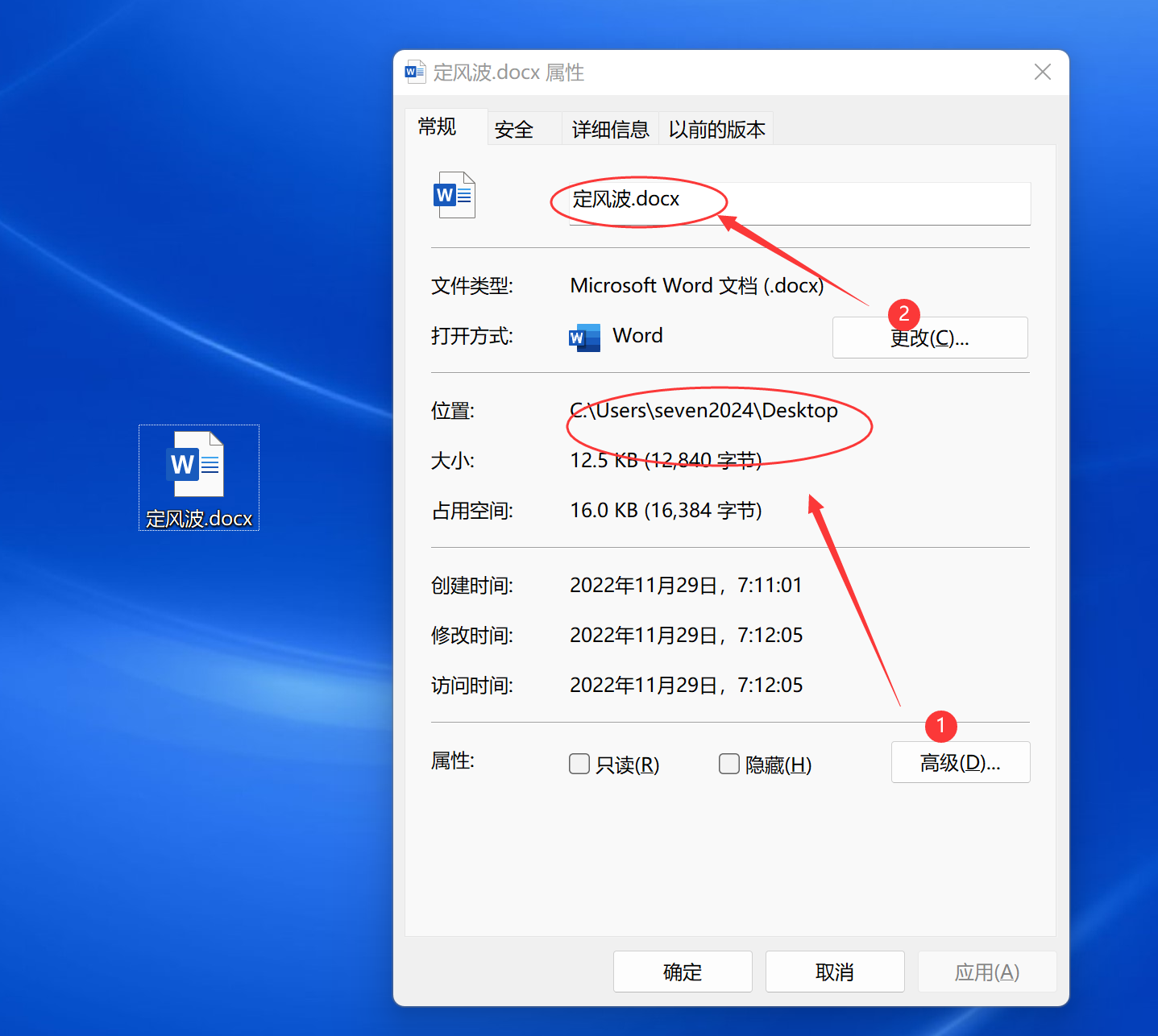
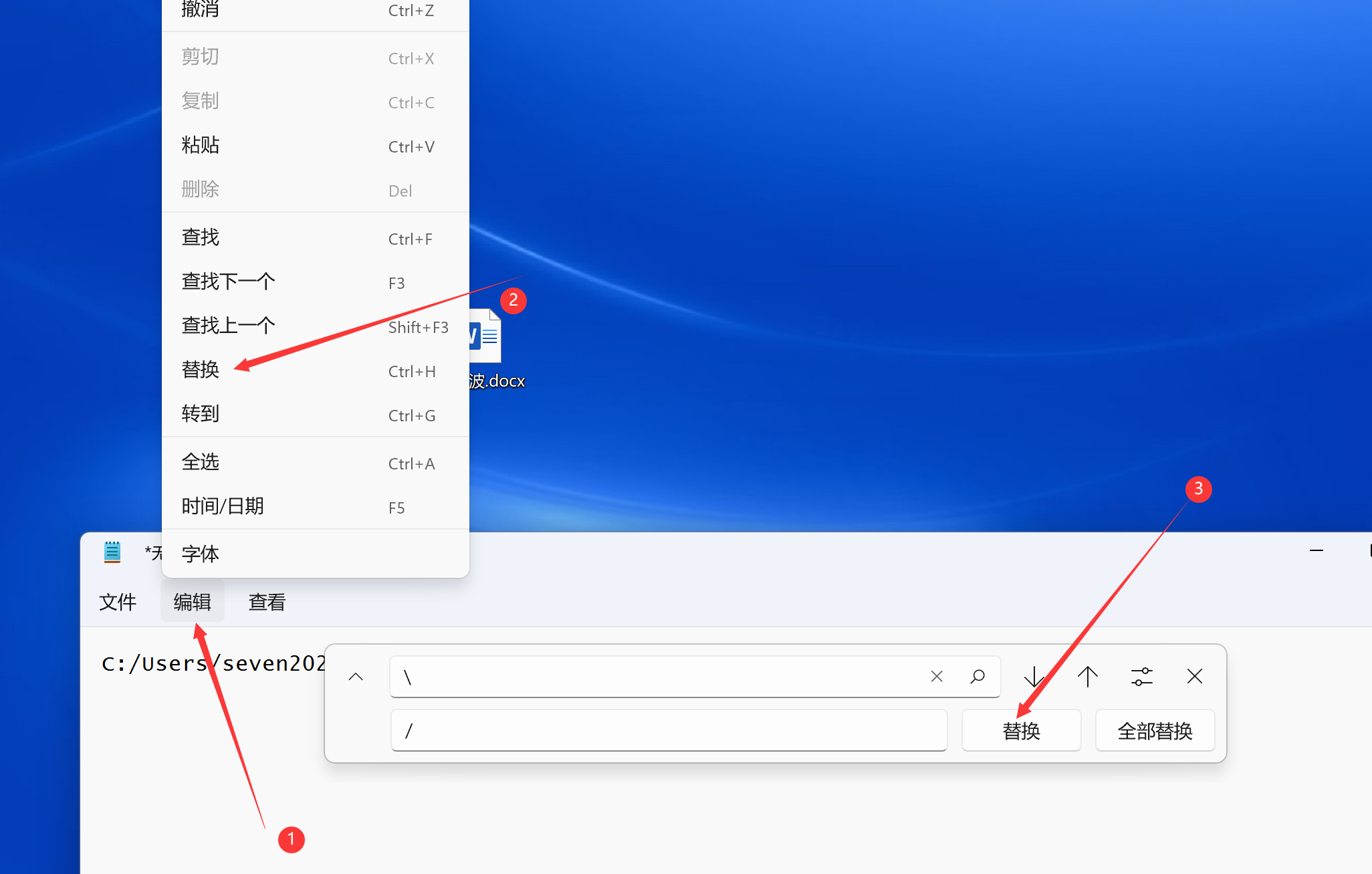
第二步:把地址文件里的 `"\"` 换成 “ / ”
```
C:/Users/seven2024/Desktop/定风波.docx
```
第三步:在文件前面加上“file:”。 像这样:
file:C:/Users/seven2024/Desktop/定风波.docx
然后单击这个链接,就可以打开本地的文件了。
还能打开文件夹:
语法示例:
file:C:/Users/seven2024/Desktop/家庭教育
**特别注意**:
1. 位置里不能有空格。 如果有,用“%20”代替。
例如,我的一个EXE文件里,有空格。
如果直接这样写,是无法打开这个exe文件的。
注意:program和files中间有一个空格,files和(x86)之间有一个空格
```
file:C:/Program Files (x86)/henghengmao/henghengmao.exe
```
把它修改成这样,就可以点击一下,打开这个exe文件了。
```
file:C:/Program%20Files%20(x86)/henghengmao/henghengmao.exe
```
## <a id="3"></a>3.小技巧:
如果文件地址比较长,一个一个替换`“\”` 比较麻烦, 可以打开记事本,用记事本里的替换功能。
## <a id="4"></a>4.文末彩蛋
如何在obsidian里,直接播放本地视频呢?
首先要安装一个插件:media extended。在obsidian的社区插件市场里,可以搜到。直接安装,启用即可。

### <a id="i"></a>打开本地视频文件
语法:(和前面一样,把本地路径里的`"\"` 换成“/”)
```
例如:
```
**重点来了:需要把 编辑模式 换成 阅读模式,视频才能显示出来**
**重点来了:需要把 编辑模式 换成 阅读模式,视频才能显示出来**
**重点来了:需要把 编辑模式 换成 阅读模式,视频才能显示出来**
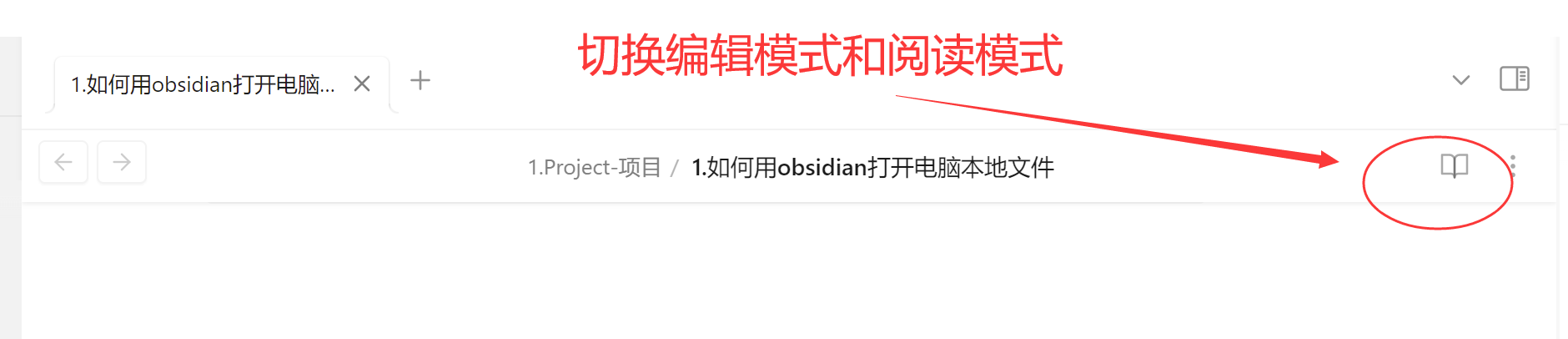
点击中间的开始按钮,就可以在obsidian里播放本地视频了。