# 小白如何设置openai api key的环境变量
说明:本文完全由ChatGPT-4生成,叶赛文校对审核
## <a id="1"></a>1. 引言
欢迎来到这篇关于如何设置 “OPENAI\_API\_KEY” 环境变量的博客文章!如果你是 Python 初学者,对 OpenAI 和 GPT-3 感到好奇,那么你来对地方了。在这篇文章中,我们将一步一步地了解如何设置环境变量,以便在你的 Python 项目中轻松使用 OpenAI API。
首先,让我们简单了解一下 OpenAI 和 GPT-3。OpenAI 是一家专注于人工智能研究的公司,旨在开发和推广友善的 AI,以造福人类。GPT-3(全称:Generative Pre-trained Transformer 3)是 OpenAI 开发的一款强大的自然语言处理 AI 模型。它能够理解和生成自然语言文本,具有许多令人惊叹的用途,如写文章、回答问题、编程等。
为了使用 OpenAI 的 GPT-3,我们需要通过 OpenAI API 来与其交互。这就需要一个 API 密钥,它是一个由字母和数字组成的唯一字符串,用于验证你的身份并记录你的 API 使用情况。保护 API 密钥非常重要,因为它关系到你的账户安全和费用。
接下来,我们将深入了解如何在你的操作系统中设置环境变量 “OPENAI\_API\_KEY”,以便在 Python 项目中使用 OpenAI API。让我们开始吧!
## <a id="2_OpenAI_API"></a>2. 获取 OpenAI API 密钥
在使用 OpenAI API 之前,您需要获取一个 API 密钥。API 密钥用于验证您的身份并跟踪您的 API 使用情况。在本章中,我们将介绍如何获取 OpenAI API 密钥。
### <a id="21_OpenAI"></a>2.1 注册 OpenAI 账户
首先,您需要注册一个 OpenAI 账户。请访问 <https://beta.openai.com/signup/> 并按照页面上的提示创建一个新账户。在完成注册过程后,您将能够访问 OpenAI 控制台。
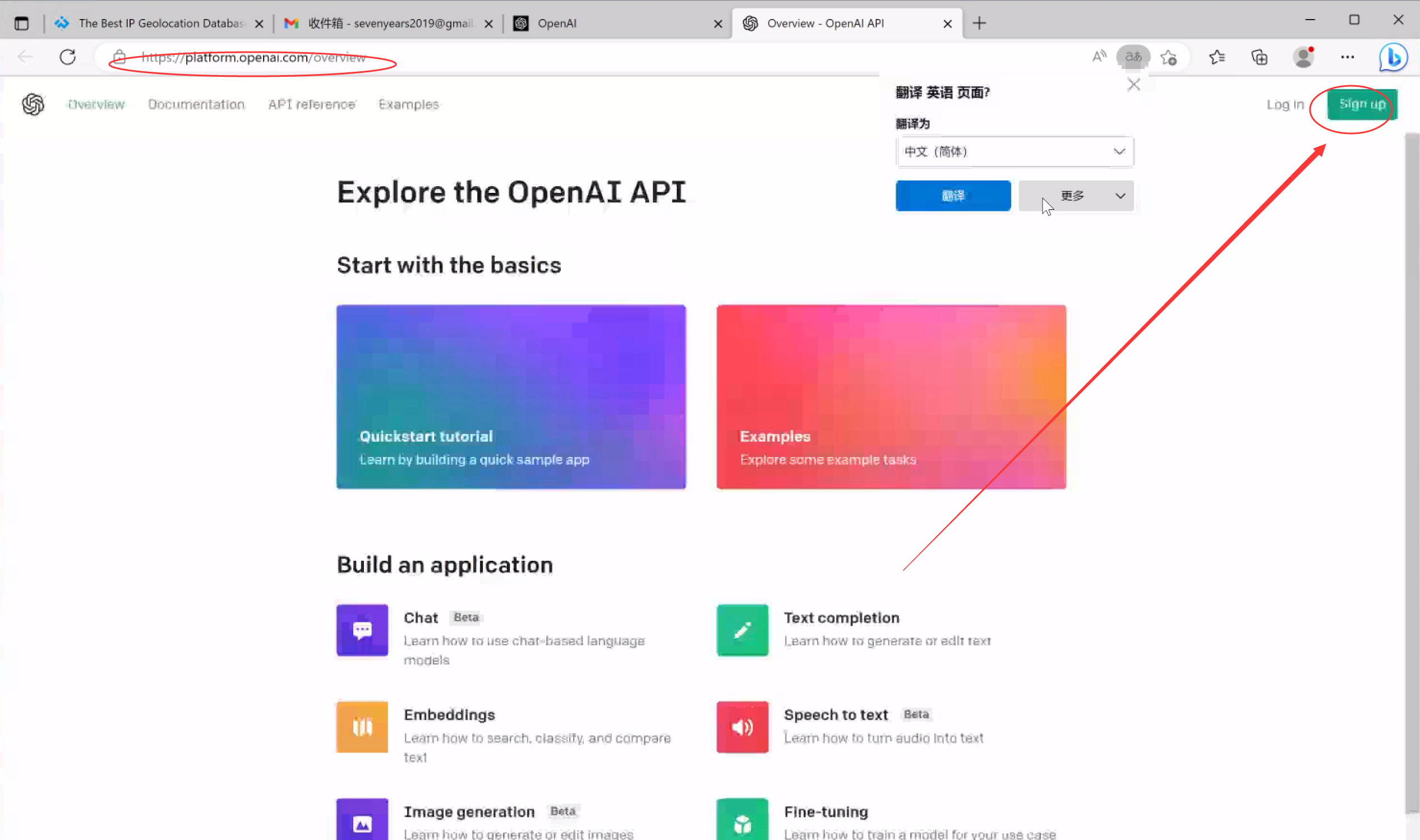
### <a id="22_API"></a>2.2 访问 API 密钥页面
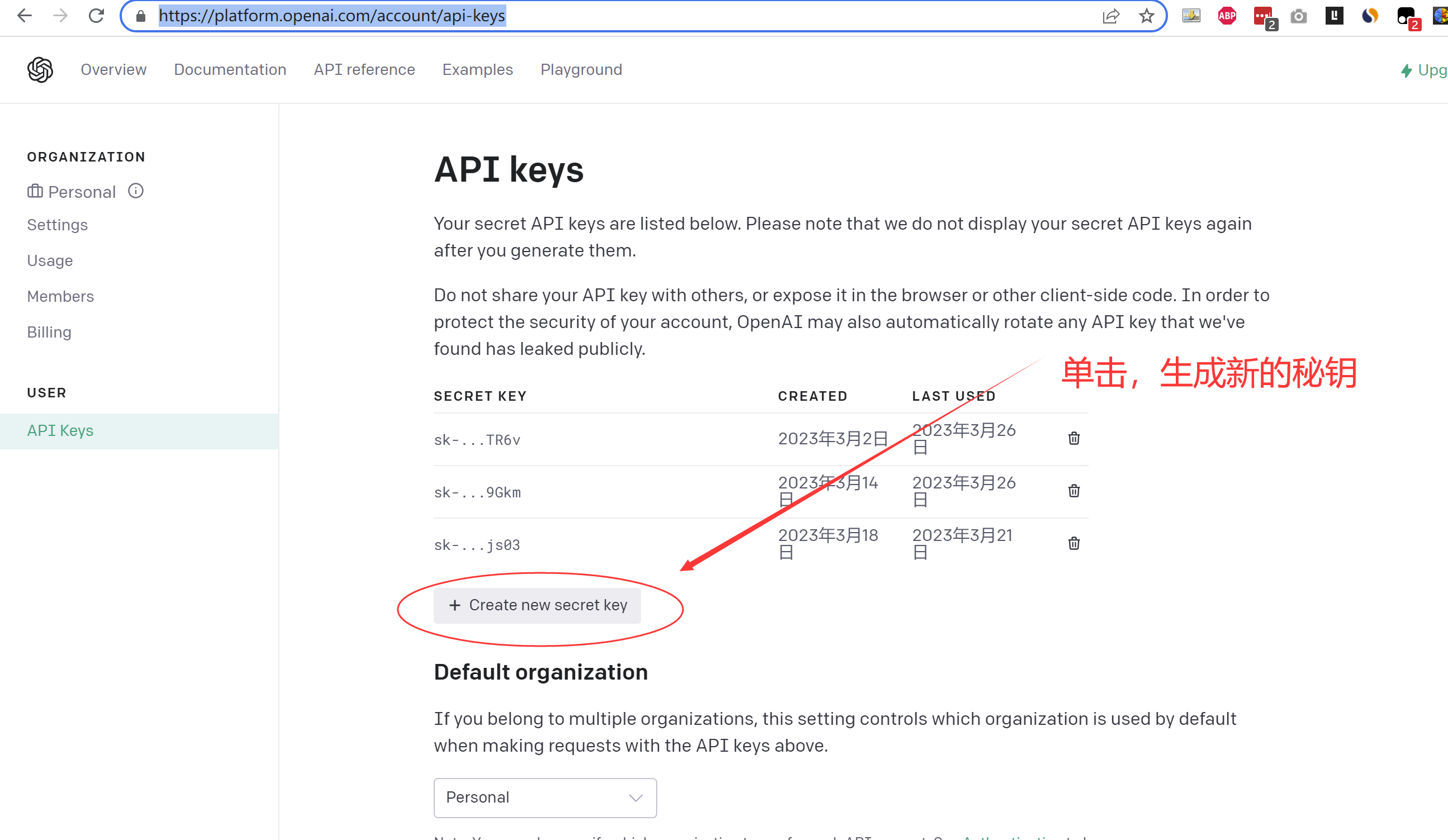
登录到 OpenAI 控制台后,点击页面左侧的 “API Keys” 菜单。这将带您进入 API 密钥管理页面。
<https://platform.openai.com/account/api-keys>
### <a id="23_API"></a>2.3 创建新的 API 密钥
在 API 密钥管理页面,点击 “Create API key” 按钮。系统将为您生成一个新的 API 密钥。请务必妥善保管这个密钥,因为它只会显示一次。如果您遗失了密钥,您需要删除旧密钥并创建一个新的。
API 密钥的格式通常为一长串字符,如 `sk-abcdefghijklmnopqrstuvwxyz123456`。
### <a id="24_API"></a>2.4 保存 API 密钥
请将 API 密钥保存在一个安全的地方,以便后续使用。在下一章节中,我们将介绍如何将 API 密钥存储在环境变量中,以便在 Python 项目中使用。
在本章中,我们了解了如何获取 OpenAI API 密钥。现在,您已经拥有了访问 OpenAI API 的凭证。接下来,让我们了解如何在不同操作系统中设置环境变量,以便在您的项目中使用 API 密钥。
## <a id="3"></a>3. 设置环境变量的概念
在我们开始设置 “OPENAI\_API\_KEY” 之前,让我们先了解一下什么是环境变量,以及为什么我们需要使用它来存储 API 密钥。
环境变量是计算机操作系统中一种用于存储配置信息的机制。它们通常用于存储全局设置,以便多个程序和脚本可以访问这些信息。想象一下,它们就像是一个公共的告示板,上面贴满了各种便利贴,我们可以在需要时随时查阅。
那么为什么我们要使用环境变量来存储 API 密钥呢?有以下几个原因:
1. **安全性**:将 API 密钥存储在环境变量中,而不是直接写在代码中,可以降低泄露密钥的风险。这样,即使有人不小心看到了你的代码,他们也无法获得你的 API 密钥。
2. **易于管理**:假设你有多个项目都使用了 OpenAI API。如果你将 API 密钥硬编码在每个项目的代码中,当你需要更新密钥时,你需要一个个修改这些项目。但是,如果你将密钥存储在环境变量中,只需修改环境变量,所有项目都能自动使用新的密钥,省时省力!
3. **灵活性**:将 API 密钥存储在环境变量中,使得在不同的开发环境(如本地开发、测试服务器、生产服务器等)使用不同的密钥变得轻而易举。这意味着你可以在不修改代码的情况下轻松切换密钥。
现在你已经了解了环境变量的概念以及使用它们的优点。接下来,我们将学习如何在不同的操作系统中设置 “OPENAI\_API\_KEY” 环境变量。
## <a id="4"></a>4. 如何在不同操作系统中设置环境变量
现在我们已经了解了环境变量的重要性,接下来让我们看看如何在不同的操作系统中设置 “OPENAI\_API\_KEY” 环境变量。我们将分别介绍在 Windows 和 macOS / Linux 系统中设置环境变量的方法。
### <a id="41_Windows"></a>4.1 Windows
在 Windows 系统中,设置环境变量有两种主要方法:通过系统属性设置和使用 PowerShell 或命令提示符。
#### <a id="411"></a>4.1.1 通过系统属性设置环境变量
1. 右键点击 “计算机” 或 “此电脑”,然后点击 “属性”。
2. 在左侧菜单中,点击 “高级系统设置”。 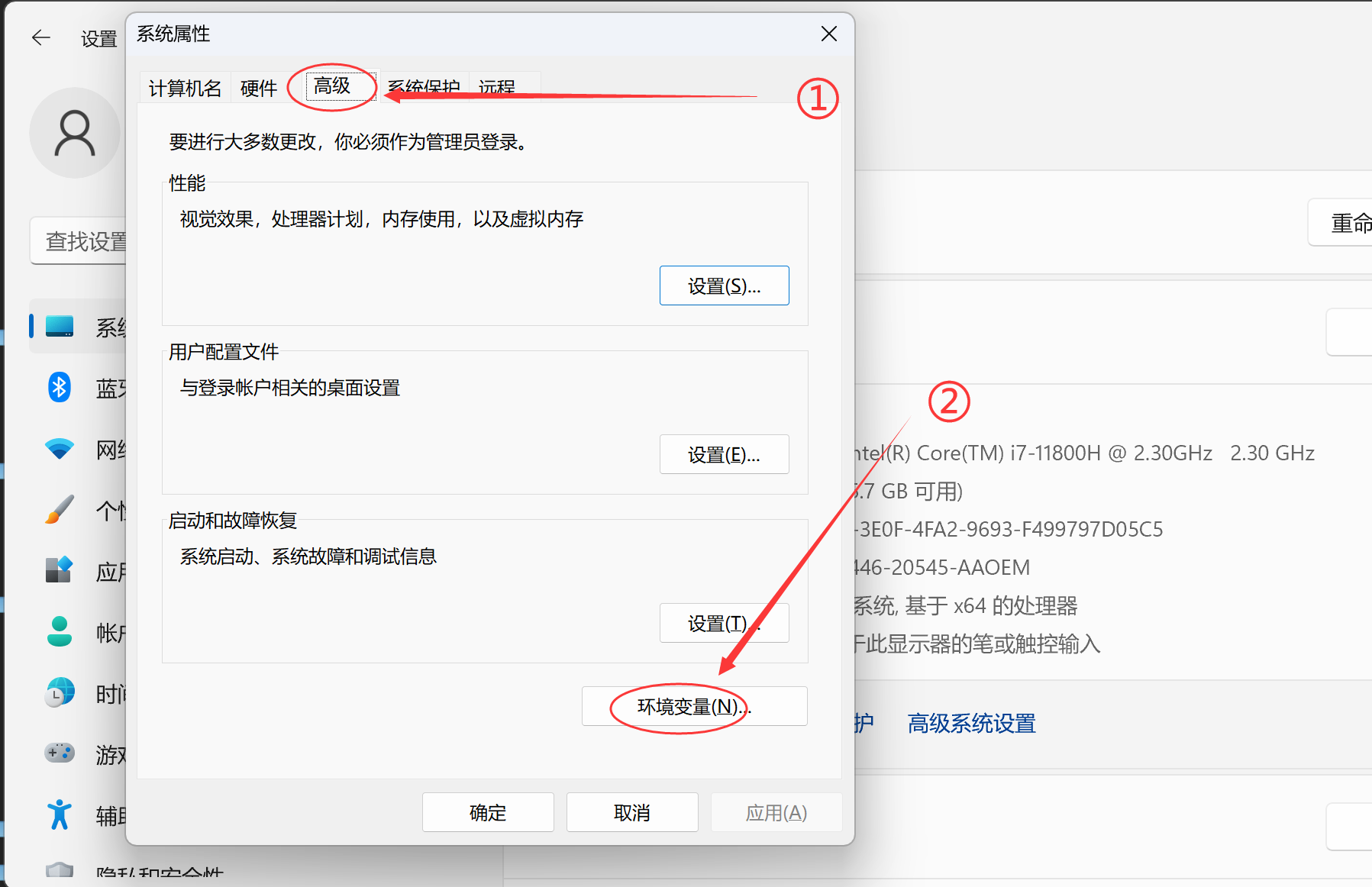
3. 在 “系统属性” 对话框中,点击 “高级” 选项卡,然后点击下方的 “环境变量” 按钮。 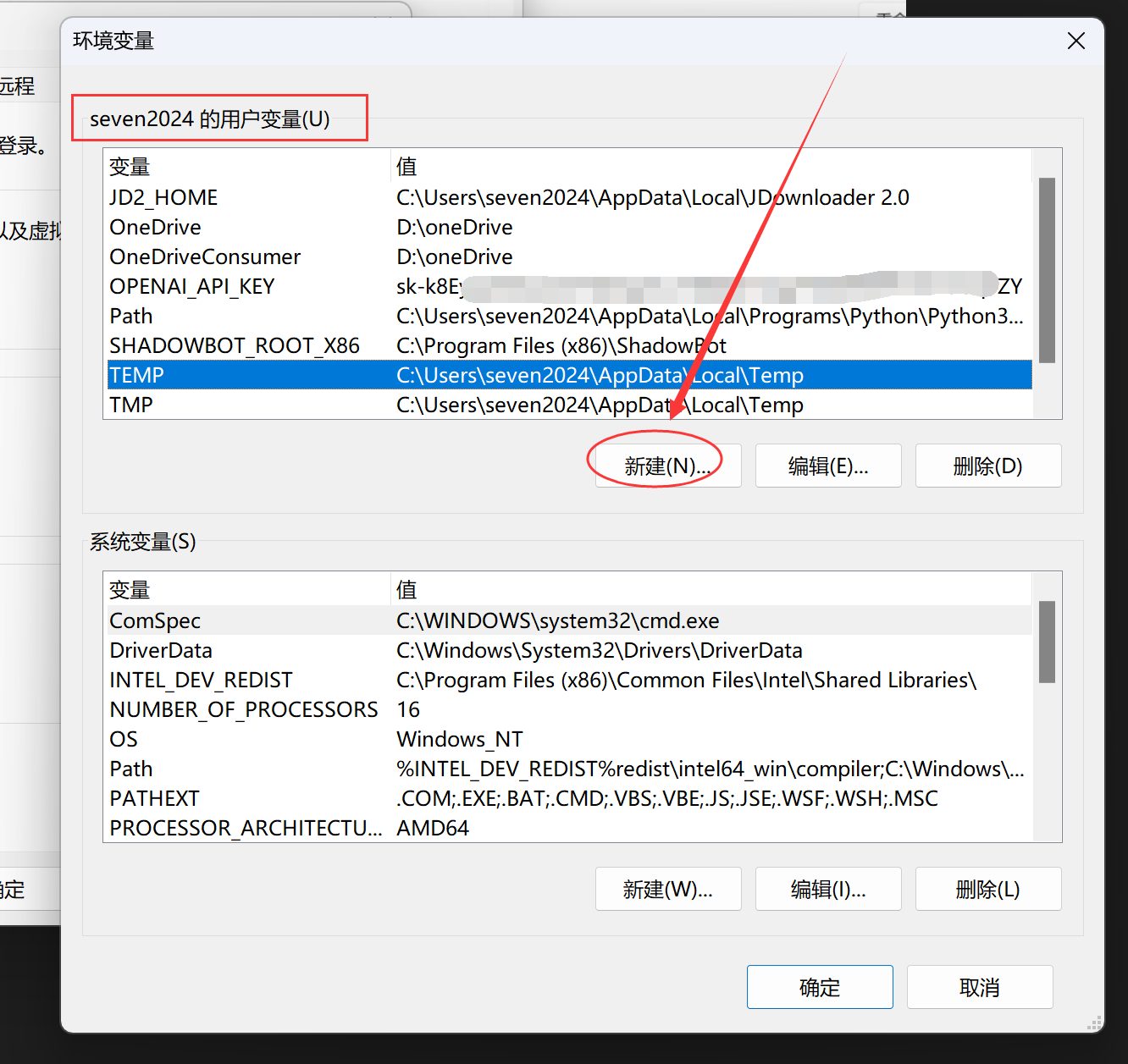
4. 在 “环境变量” 对话框中,点击 “新建”(在 “用户变量” 部分下),然后输入以下信息:
- 变量名:OPENAI\_API\_KEY
- 变量值:[你的 OpenAI API 密钥] 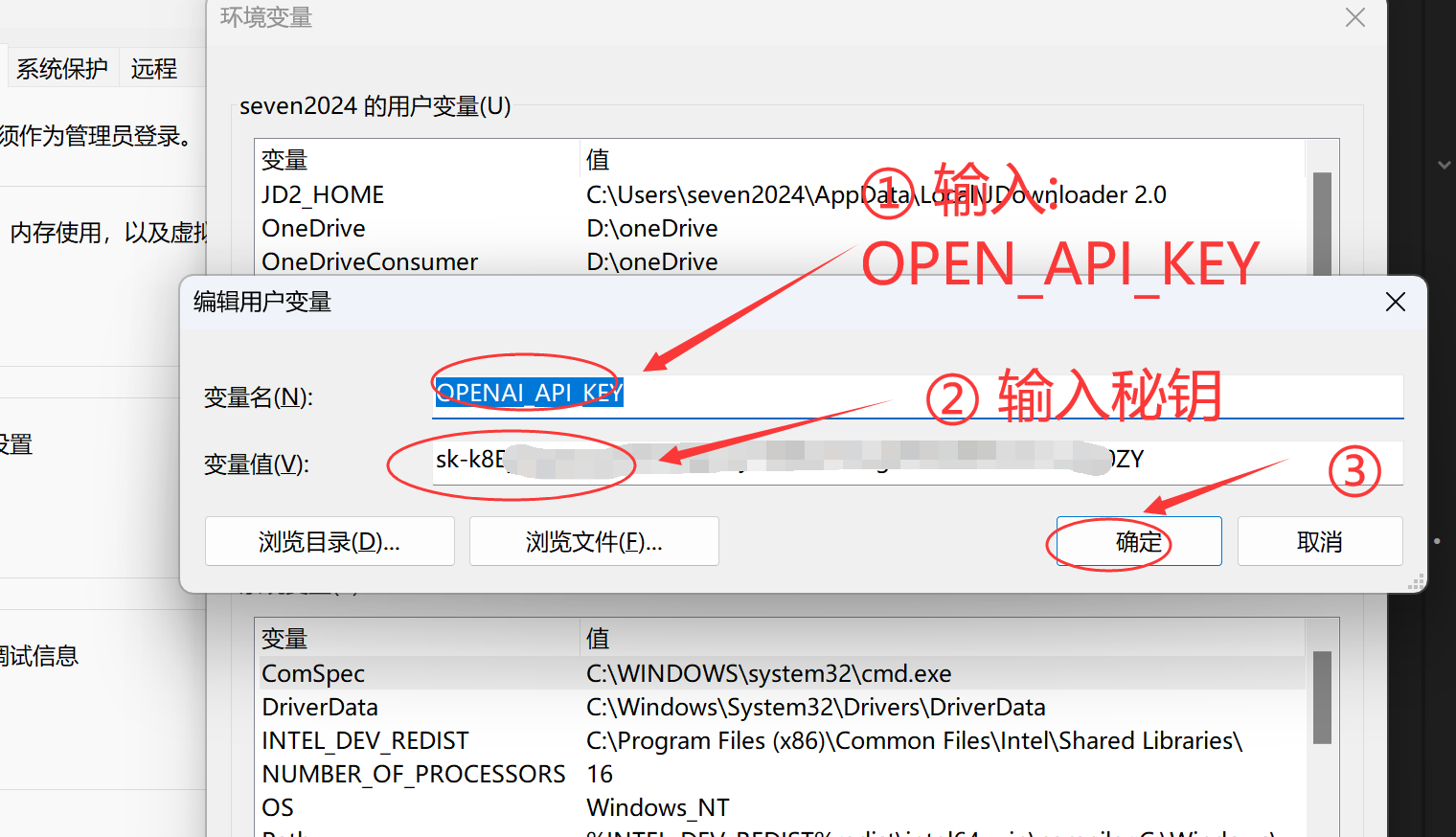
5. 点击 “确定” 保存设置。
#### <a id="412_PowerShell"></a>4.1.2 使用 PowerShell 或命令提示符设置环境变量
在 PowerShell 中,你可以使用以下命令设置环境变量:
```
$env:OPENAI_API_KEY = "[你的 OpenAI API 密钥]"
```
在命令提示符中,你可以使用以下命令设置环境变量:
```
setx OPENAI_API_KEY "[你的 OpenAI API 密钥]"
```
请注意,这些命令只会在当前会话中设置环境变量。要永久设置环境变量,请使用方法 4.1.1。
### <a id="42_macOS_Linux"></a>4.2 macOS / Linux
在 macOS 和 Linux 系统中,通常可以在 shell 配置文件中设置环境变量。以下是如何在不同的 shell 中设置环境变量的方法。
#### <a id="421_bashrc_zshrc_shell"></a>4.2.1 在 .bashrc, .zshrc 或其他 shell 配置文件中设置环境变量
1. 打开终端。
2. 根据你使用的 shell,执行以下命令之一:
- 对于 Bash:`nano ~/.bashrc`
- 对于 Zsh:`nano ~/.zshrc`
- 对于其他 shell:请查阅相关文档以确定配置文件的位置。
3. 在打开的配置文件中,添加以下内容:
```
export OPENAI_API_KEY=[你的 OpenAI API 密钥]
```
4. 保存并关闭文件(在 nano 编辑器中,按 `Ctrl + X`,然后按 `Y`,最后按 `Enter`)。
5. 让更改生效,执行以下命令之一:
- 对于 Bash:`source ~/.bashrc`
- 对于 Zsh:`source ~/.zshrc`
- 对于其他 shell:请查阅相关文档以确定如何重新加载配置文件。
#### <a id="422"></a>4.2.2 使用终端命令行设置环境变量
在 macOS 或 Linux 终端中,你可以使用以下命令在当前会话中设置环境变量:
```
export OPENAI_API_KEY="[你的 OpenAI API 密钥]"
```
请注意,这个命令只会在当前会话中设置环境变量。要永久设置环境变量,请使用方法 4.2.1。
现在,我们已经学会了如何在不同操作系统中设置 “OPENAI\_API\_KEY” 环境变量。接下来,我们将介绍如何在 Python 项目中使用这个环境变量。
## <a id="5_Python"></a>5. 如何在 Python 中使用环境变量
在设置好 “OPENAI\_API\_KEY” 环境变量后,我们可以在 Python 项目中使用它。为了读取环境变量,我们将使用 Python 的 `os` 模块。接下来,让我们了解如何在 Python 代码中导入 `os` 模块并读取环境变量。
### <a id="51_os"></a>5.1 导入 os 模块
`os` 模块是 Python 的标准库模块之一,它提供了与操作系统交互的功能。要在 Python 代码中使用 `os` 模块,我们首先需要导入它。请将以下代码添加到您的 Python 脚本或 Jupyter 笔记本中:
```
import os
```
这样一来,我们就可以使用 `os` 模块提供的功能了。
### <a id="52_osgetenv_osenviron"></a>5.2 使用 os.getenv() 或 os.environ() 读取环境变量
有两种主要方法可以在 Python 中读取环境变量:`os.getenv()` 和 `os.environ()`。让我们分别了解这两种方法。
#### <a id="521_osgetenv"></a>5.2.1 使用 os.getenv()
`os.getenv()` 是一个简单易用的函数,用于读取环境变量。如果环境变量存在,它将返回变量的值;如果不存在,它将返回 `None`(或者您指定的默认值)。
在您的 Python 代码中,可以使用以下代码读取 “OPENAI\_API\_KEY” 环境变量:
```
openai_api_key = os.getenv("OPENAI_API_KEY")
print("OpenAI API Key:", openai_api_key)
```
这段代码将读取 “OPENAI\_API\_KEY” 环境变量的值,并将其存储在 `openai_api_key` 变量中。然后,我们打印 API 密钥以确认我们成功地读取了它。
#### <a id="522_osenviron"></a>5.2.2 使用 os.environ()
`os.environ()` 是一个字典,它包含了所有环境变量。您可以像操作普通字典一样操作它。要注意的是,如果您尝试访问不存在的环境变量,`os.environ()` 会引发 `KeyError`。
在您的 Python 代码中,可以使用以下代码读取 “OPENAI\_API\_KEY” 环境变量:
```
openai_api_key = os.environ["OPENAI_API_KEY"]
print("OpenAI API Key:", openai_api_key)
```
为避免 `KeyError`,您可以使用字典的 `get()` 方法:
```
openai_api_key = os.environ.get("OPENAI_API_KEY")
print("OpenAI API Key:", openai_api_key)
```
这段代码与使用 `os.getenv()` 的效果相同。
现在您已经了解了如何在 Python 中读取环境变量。在您的 Python 项目中,您可以使用这些方法访问 “OPENAI\_API\_KEY” 环境变量,并根据需要调用 OpenAI API。
## <a id="6_OpenAI_API"></a>6. 结合 OpenAI API 使用环境变量
在我们了解了如何在 Python 中读取环境变量后,现在让我们将这些知识应用到实际项目中,使用 OpenAI API 与 GPT-3 交互。我们将以一个简单的示例来说明如何将 “OPENAI\_API\_KEY” 环境变量与 OpenAI Python 库结合使用。
### <a id="61_OpenAI_Python"></a>6.1 安装 OpenAI Python 库
在开始之前,请确保您已经安装了 OpenAI Python 库。如果尚未安装,请使用以下命令安装:
```
pip install openai
```
这将在您的 Python 环境中安装必要的库和依赖项。
### <a id="62"></a>6.2 编写一个简单的示例
在这个示例中,我们将创建一个简单的 Python 脚本,该脚本将使用 GPT-3 为我们提供一些关于 Python 编程的建议。首先,让我们编写一个脚本,其中包含了我们在前面章节中学到的知识。
```
import os
import openai
# 读取环境变量 "OPENAI_API_KEY"
openai.api_key = os.getenv("OPENAI_API_KEY")
# 创建一个 GPT-3 请求
response = openai.Completion.create(
model="text-davinci-003",
prompt="Please provide some tips for beginner Python programmers.",
temperature=0.7,
max_tokens=50,
top_p=1,
frequency_penalty=0,
presence_penalty=0
)
# 输出 GPT-3 的回答
print(response.choices[0].text.strip())
```
在这段代码中,我们首先导入了 `os` 和 `openai` 模块。然后,我们读取了 “OPENAI\_API\_KEY” 环境变量,并将其分配给 `openai.api_key`。接下来,我们使用 `openai.Completion.create()` 函数向 GPT-3 发送了一个请求。请求中,我们设置了模型、提示、温度、最大令牌数等参数。最后,我们打印了 GPT-3 的回答。
### <a id="63"></a>6.3 运行示例
保存上述代码到一个名为 `gpt3_example.py` 的文件中,然后在终端中运行这个脚本:
```
python gpt3_example.py
```
如果一切正常,您将看到 GPT-3 生成的关于 Python 编程的建议。这表明您已经成功地将 “OPENAI\_API\_KEY” 环境变量与 OpenAI API 结合使用。
在这个简单的示例中,您已经学会了如何在 Python 项目中使用环境变量。现在,您可以根据需要扩展您的项目,实现更多与 GPT-3 交互的功能。祝您编程愉快!
## <a id="7"></a>7. 故障排除与常见问题
在使用 OpenAI API 和环境变量时,您可能会遇到一些问题。在本章中,我们将探讨一些常见问题及其解决方案,以帮助您更顺利地进行项目开发。
### <a id="71"></a>7.1 环境变量未正确设置
**问题描述**:您尝试读取环境变量 “OPENAI\_API\_KEY” 时,返回 `None` 或引发 `KeyError`。
**可能原因**:
1. 环境变量未正确设置。
2. 您在设置环境变量后没有重新启动终端或 Python 环境。
**解决方案**:
1. 确保您已经按照前面章节中的说明正确设置了环境变量。
2. 在设置环境变量后,重新启动终端或 Python 环境,以确保更改生效。
### <a id="72_API"></a>7.2 API 请求失败
**问题描述**:您尝试使用 OpenAI API 时,收到错误消息,如 “AuthenticationError” 或 “Invalid API key”。
**可能原因**:
1. 您使用了无效或过期的 API 密钥。
2. 您尚未为 OpenAI API 设置环境变量。
**解决方案**:
1. 确保您使用了正确的 API 密钥。您可以在 OpenAI 网站的控制台中找到您的 API 密钥。
2. 确保您已经按照前面章节中的说明正确设置了环境变量 “OPENAI\_API\_KEY”。
### <a id="73_GPT-3"></a>7.3 GPT-3 生成的内容不符合预期
**问题描述**:您使用 GPT-3 生成的内容与预期不符,例如返回了不相关或者过于冗长的文本。
**可能原因**:GPT-3 的参数设置不合适。
**解决方案**:
1. 调整 `temperature` 参数以控制生成内容的随机性。较低的值将使生成内容更有趣和多样,较高的值将使生成内容更加一致和可预测。
2. 限制 `max_tokens` 参数以控制生成内容的长度。您可以根据需要设置此参数,以获得适当长度的文本。
3. 调整 `top_p`、`frequency_penalty` 和 `presence_penalty` 参数以优化生成内容的质量和相关性。
### <a id="74"></a>7.4 其他问题
如果您遇到其他问题,建议您查阅 OpenAI API 文档以获取更多详细信息和指导。同时,您可以参考 Python 和操作系统相关文档来解决特定问题。
在本章中,我们讨论了一些在使用 OpenAI API 和环境变量过程中可能遇到的常见问题及其解决方案。希望这些信息能够帮助您在开发过程中避免或解决
## <a id="8_API"></a>8. 保护您的 API 密钥
在使用 OpenAI API 时,保护您的 API 密钥至关重要。如果您的 API 密钥泄露,恶意攻击者可能会滥用它,导致您的账户被盗用或产生意外的费用。在本章中,我们将讨论一些关于保护 API 密钥的最佳实践。
### <a id="81_API"></a>8.1 不要将 API 密钥存储在代码中
将 API 密钥直接存储在源代码中是不安全的。一旦您的代码被其他人访问或泄露,您的 API 密钥就可能落入恶意攻击者手中。为了避免这种情况,您应该将 API 密钥存储在环境变量中,就像我们在前面的章节中介绍的那样。这样,您的代码中就不会包含敏感信息,从而降低了泄露风险。
### <a id="82_API"></a>8.2 不要将 API 密钥推送到公共代码仓库
如果您使用版本控制系统(如 Git)管理代码,请确保您的 API 密钥不会被推送到公共代码仓库(如 GitHub)。这意味着您应该避免将包含 API 密钥的文件添加到版本控制系统。
为了确保 API 密钥不会被意外推送到代码仓库,您可以使用 `.gitignore` 文件排除包含敏感信息的文件。例如,如果您将 API 密钥存储在名为 `secrets.py` 的文件中,请在 `.gitignore` 文件中添加以下条目:
```
secrets.py
```
这将防止 Git 跟踪 `secrets.py` 文件,从而降低 API 密钥泄露的风险。
### <a id="83"></a>8.3 使用密钥管理服务
为了进一步提高安全性,您可以考虑使用密钥管理服务(如 AWS Secrets Manager、HashiCorp Vault 或 Google Secret Manager)来存储和管理您的 API 密钥。这些服务通常提供访问控制、审计日志和密钥轮换功能,从而帮助您更好地保护敏感信息。
### <a id="84_API"></a>8.4 定期轮换 API 密钥
定期更换 API 密钥可以降低泄露风险。如果您的 API 密钥被泄露,定期更换密钥将限制攻击者可以滥用密钥的时间。请记住,在更换 API 密钥后,您需要更新环境变量以使用新密钥。
### <a id="85_API"></a>8.5 监控 API 使用情况
请定期查看您的 OpenAI API 使用情况,以检测异常活动或滥用。如果您发现情况异常,立即删除旧秘钥,使用新秘钥。
## <a id="9"></a>9. 小结
在本教程中,我们学习了如何使用 OpenAI API 和环境变量。我们了解了环境变量的概念,学习了如何在不同操作系统中设置环境变量,以及如何在 Python 中使用环境变量。此外,我们还探讨了如何将环境变量与 OpenAI API 结合使用,让您能够更安全、高效地使用 GPT-3。
我们还讨论了故障排除与常见问题,提供了一些解决方案和建议。最后,我们关注了 API 密钥的保护,提供了一些关于保护 API 密钥的最佳实践。
希望本教程能够帮助您更好地理解如何使用 OpenAI API,为您的项目添加强大的 AI 功能。在您的开发过程中,请始终注意保护您的 API 密钥和其他敏感信息,确保您的应用安全可靠。祝您编程愉快,期待看到您的项目成果!