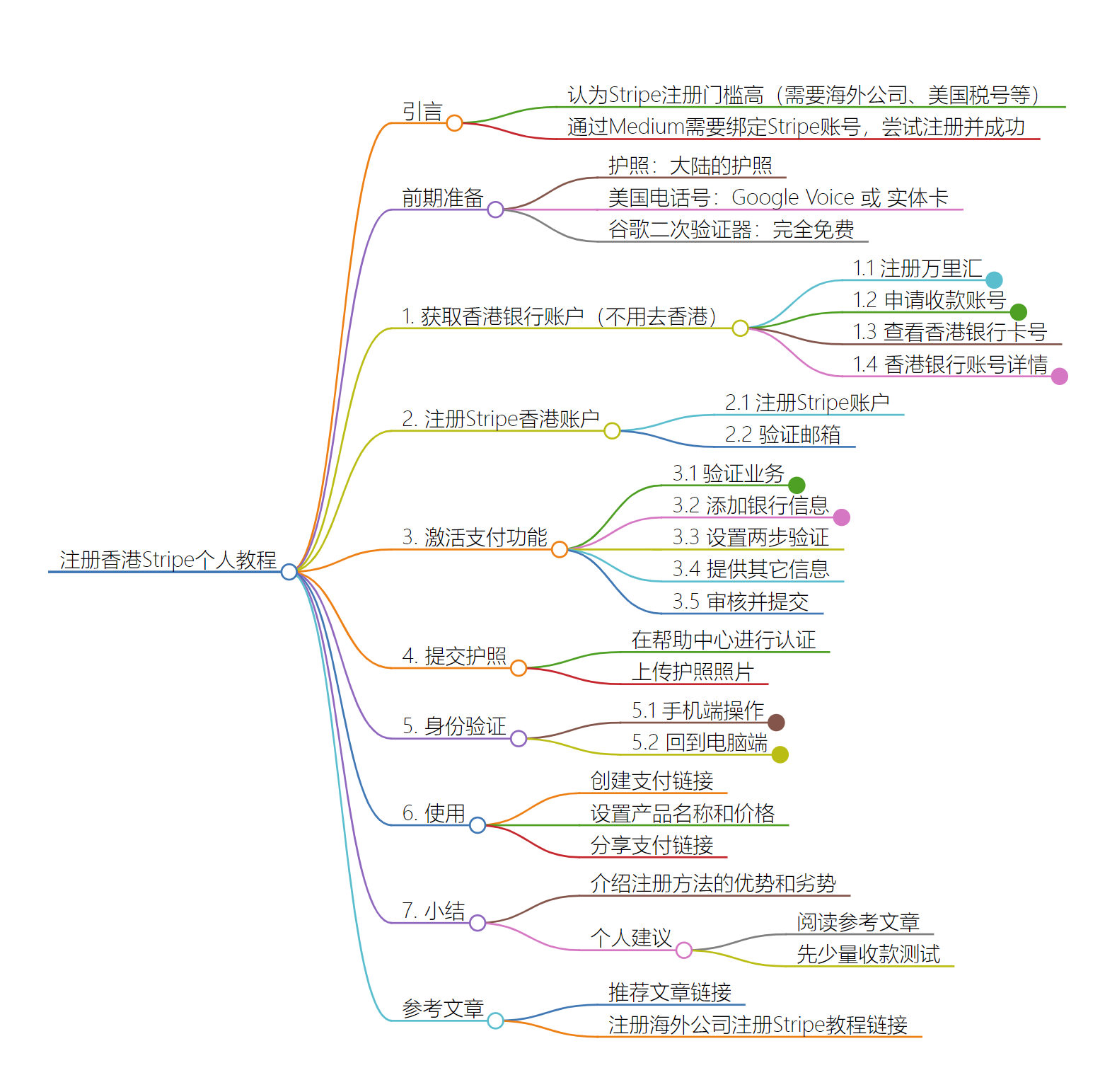
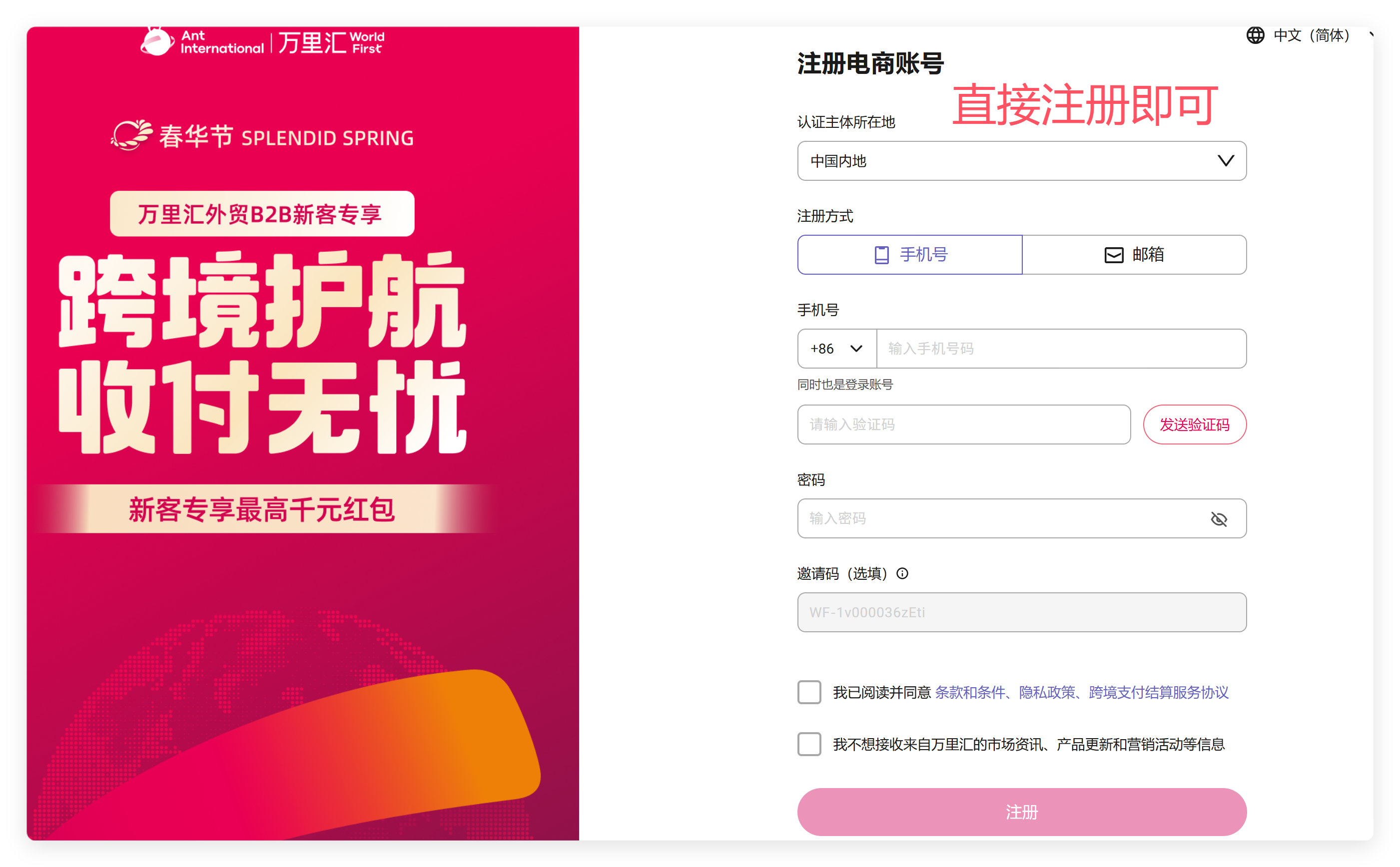
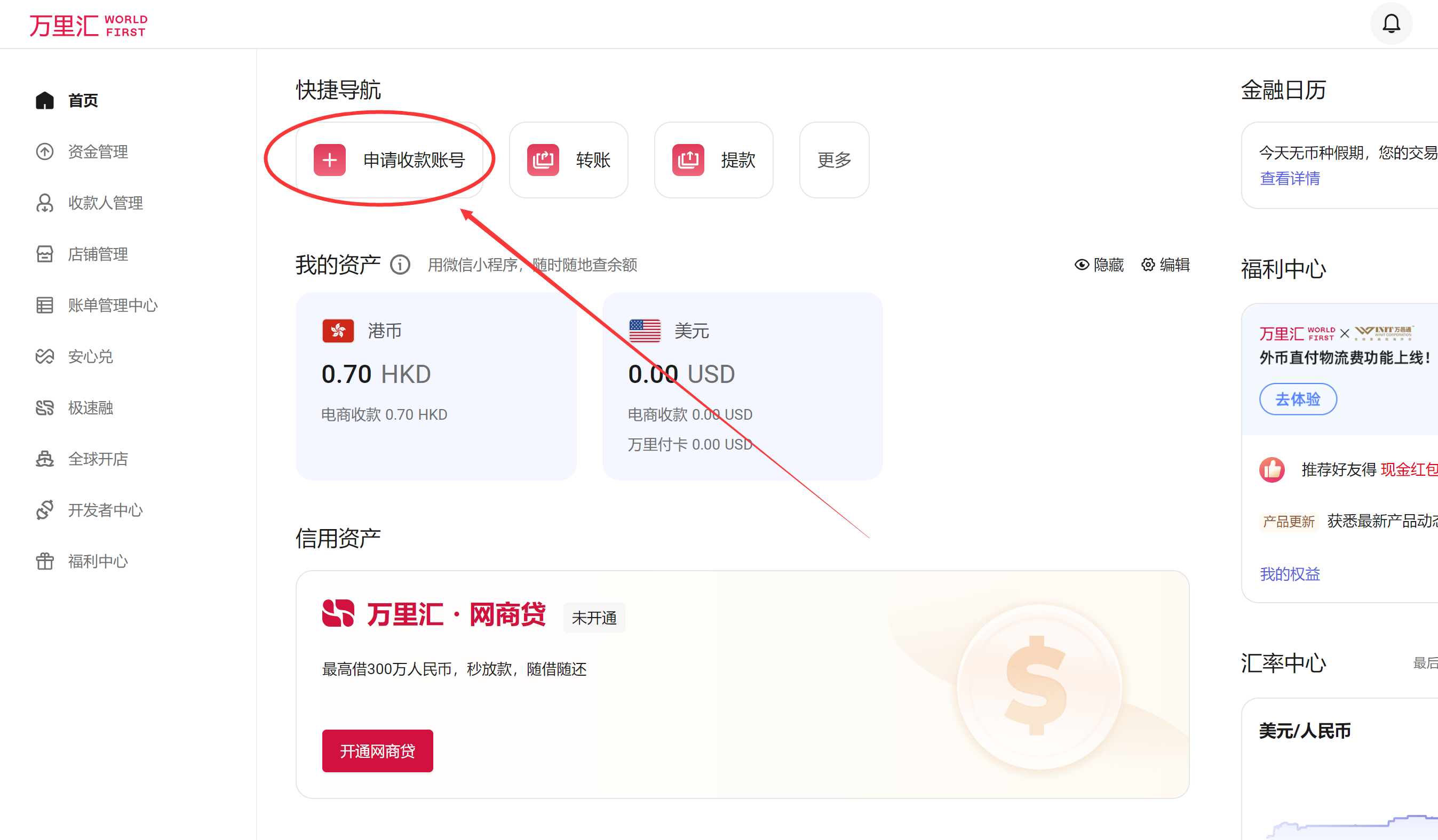
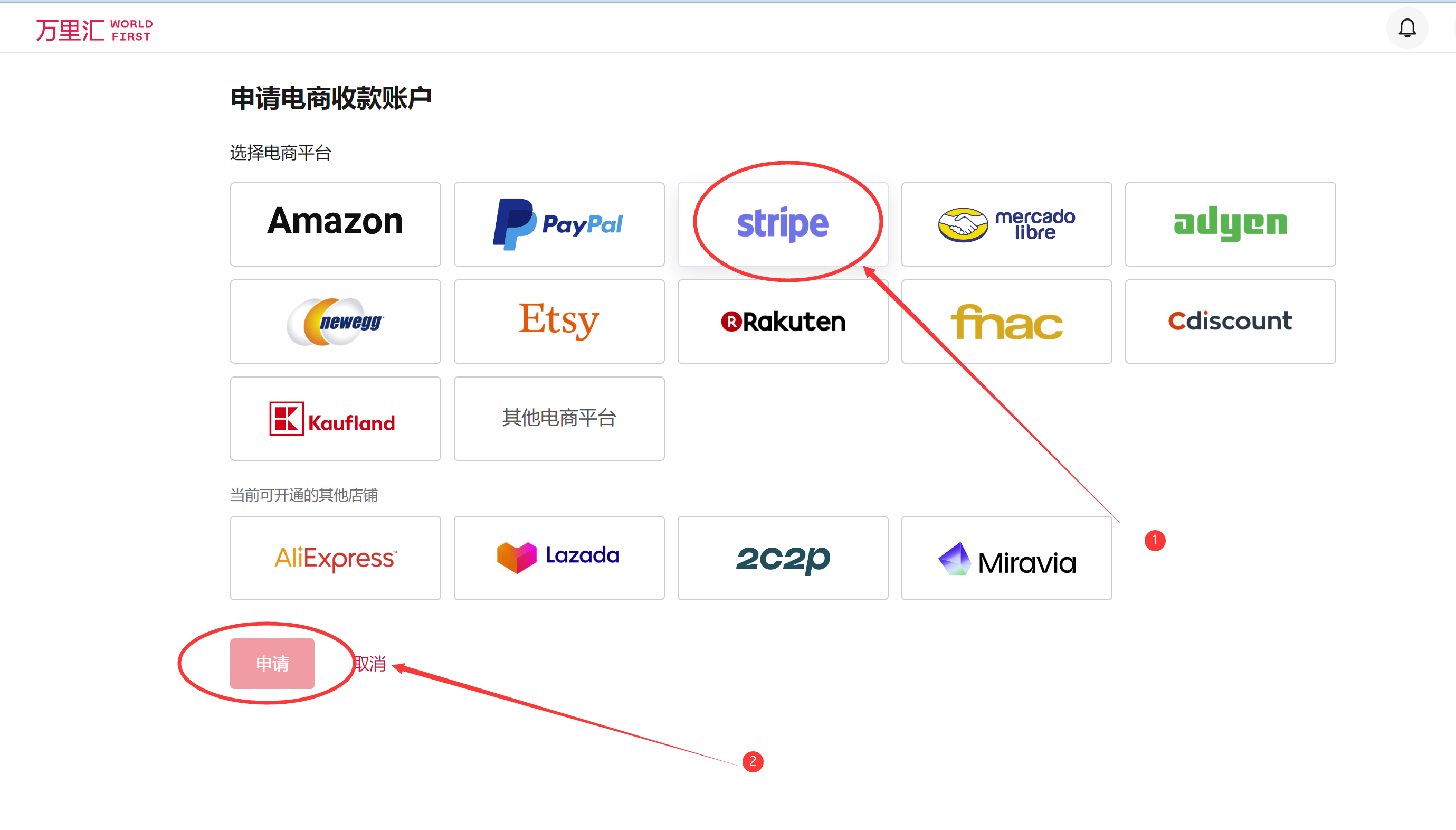
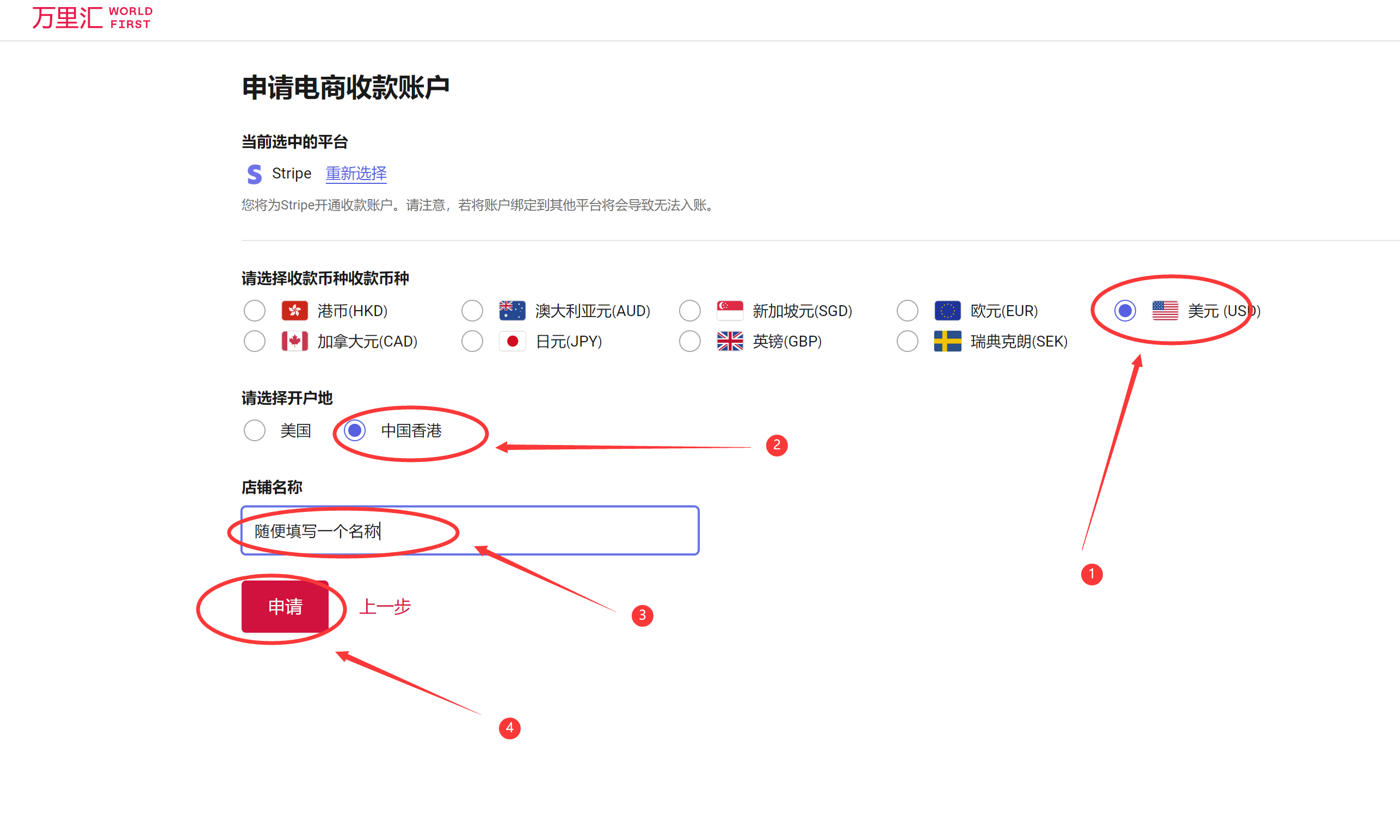
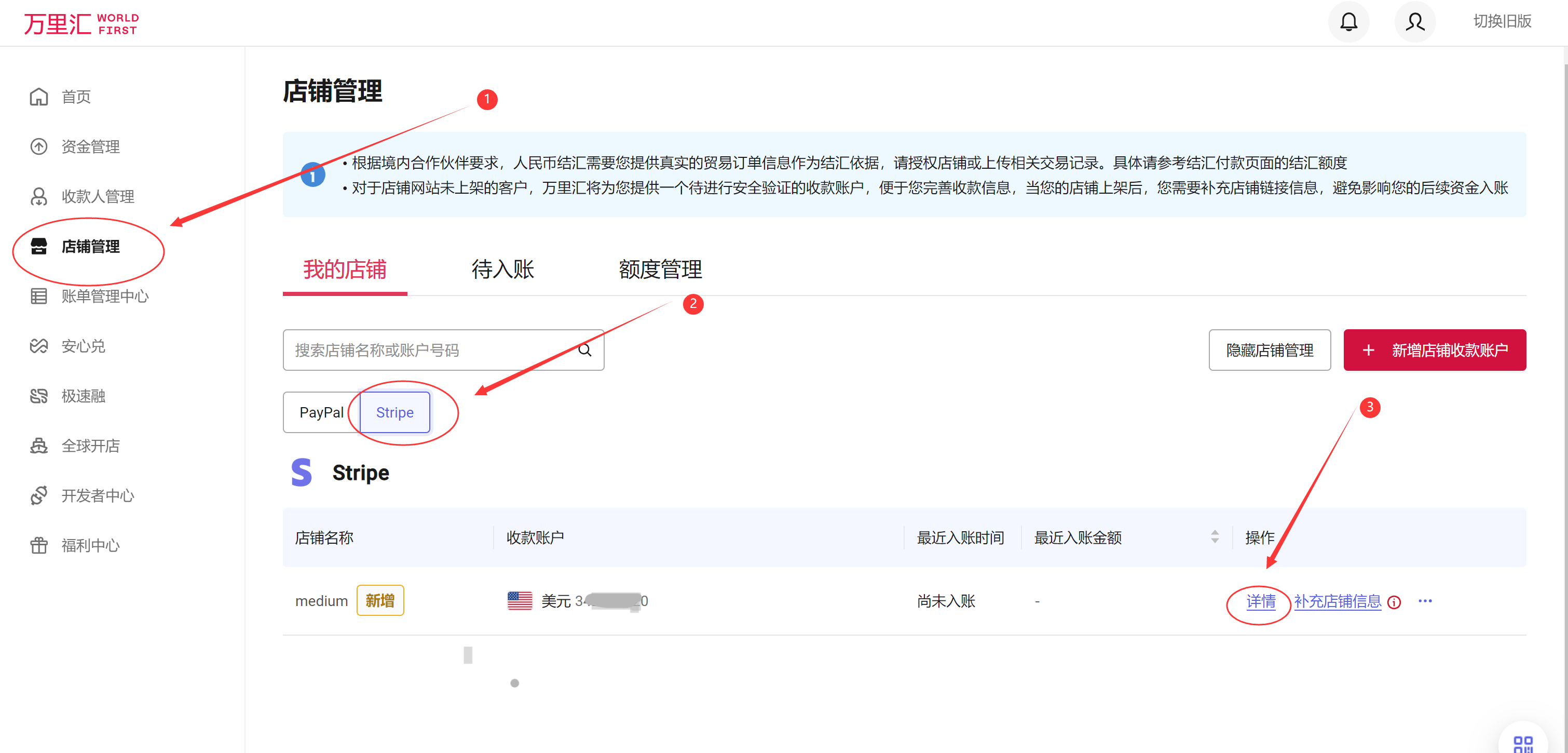
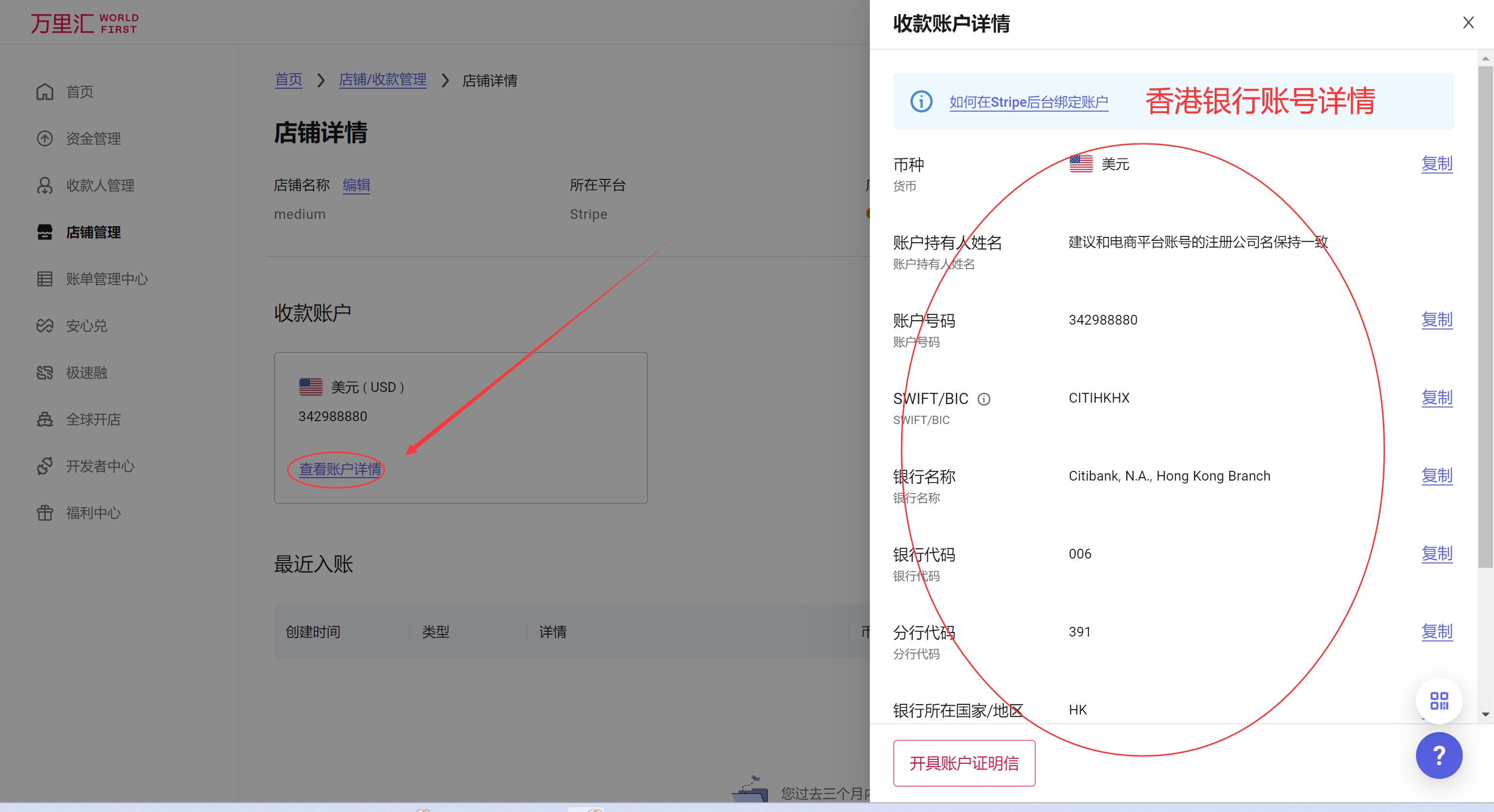
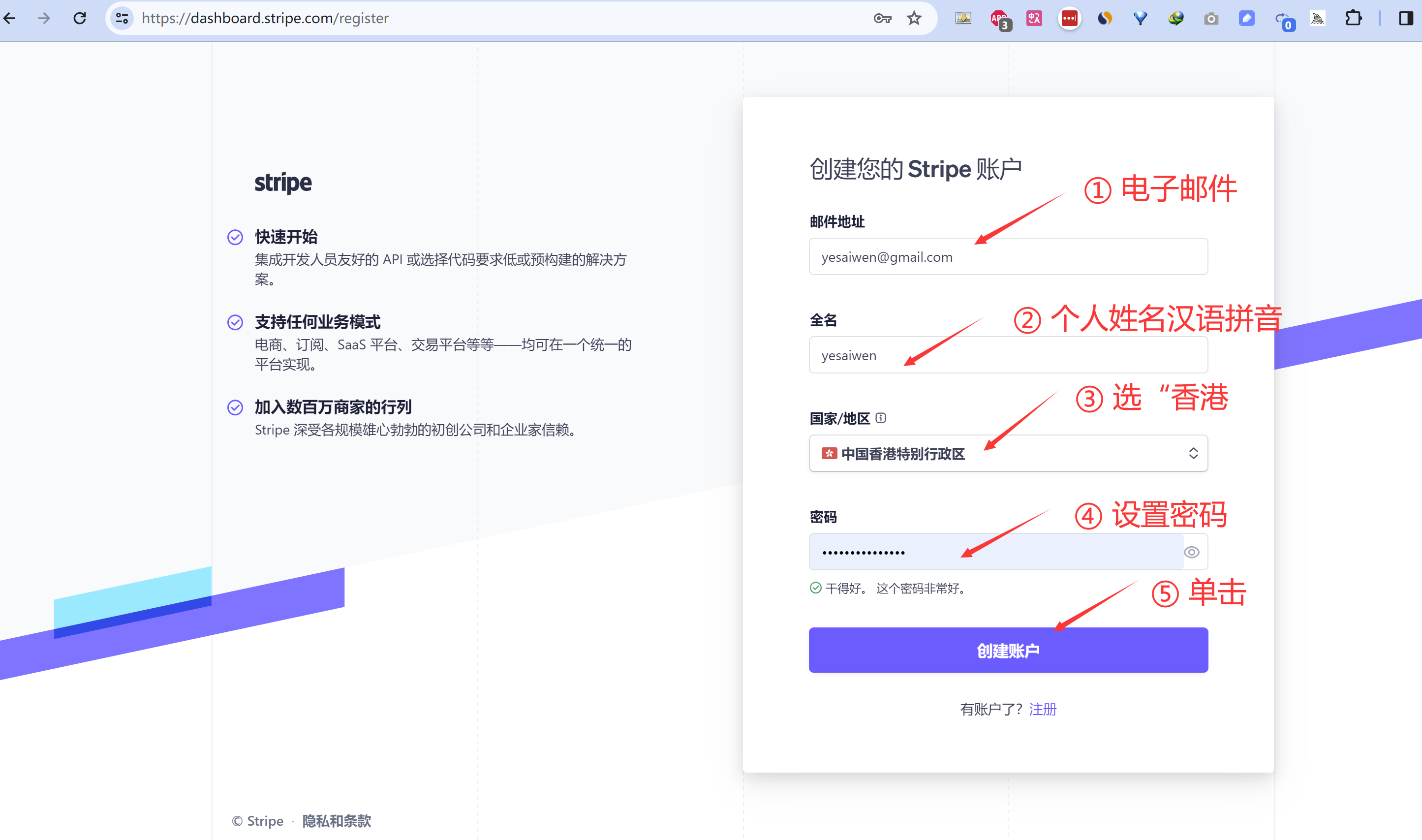
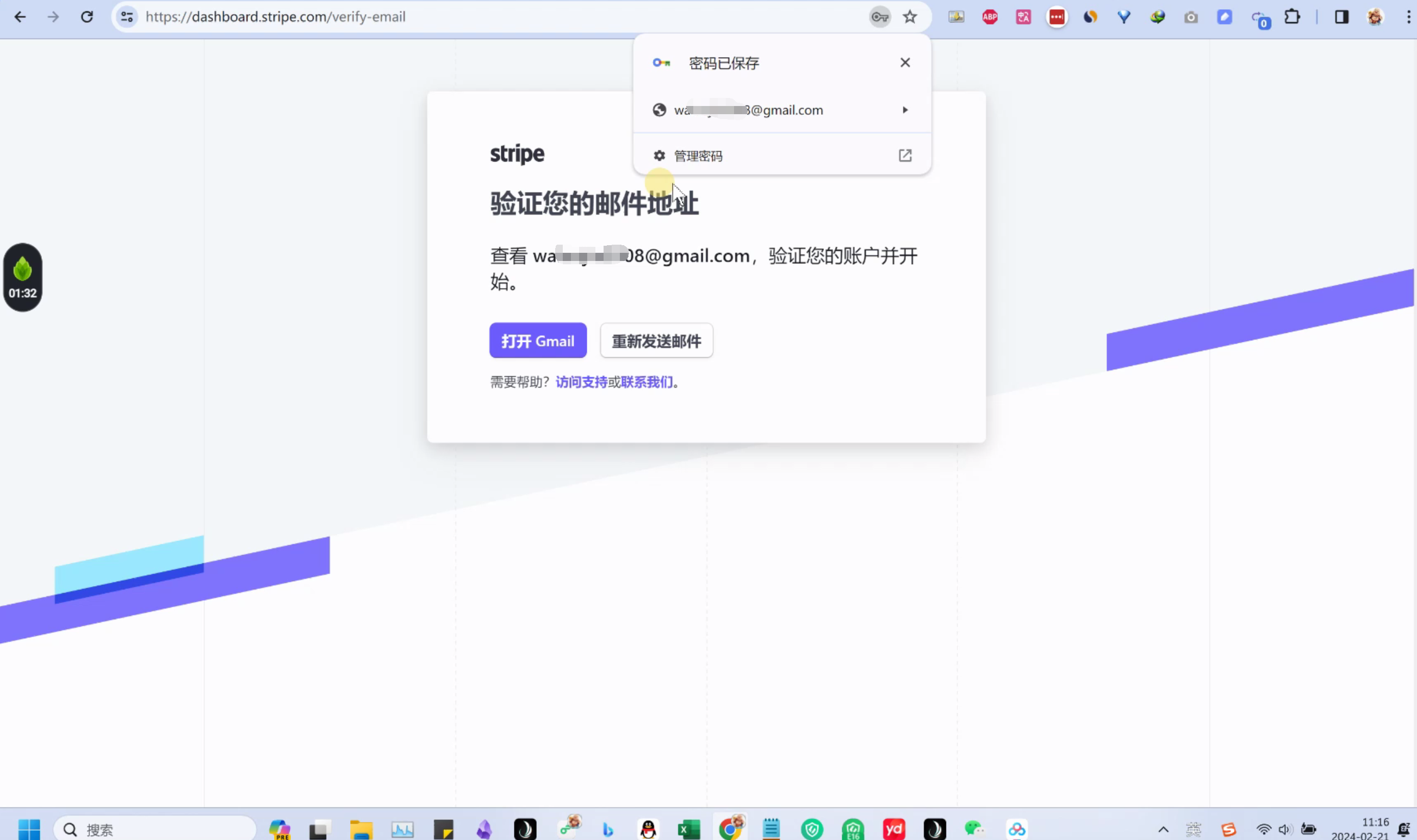
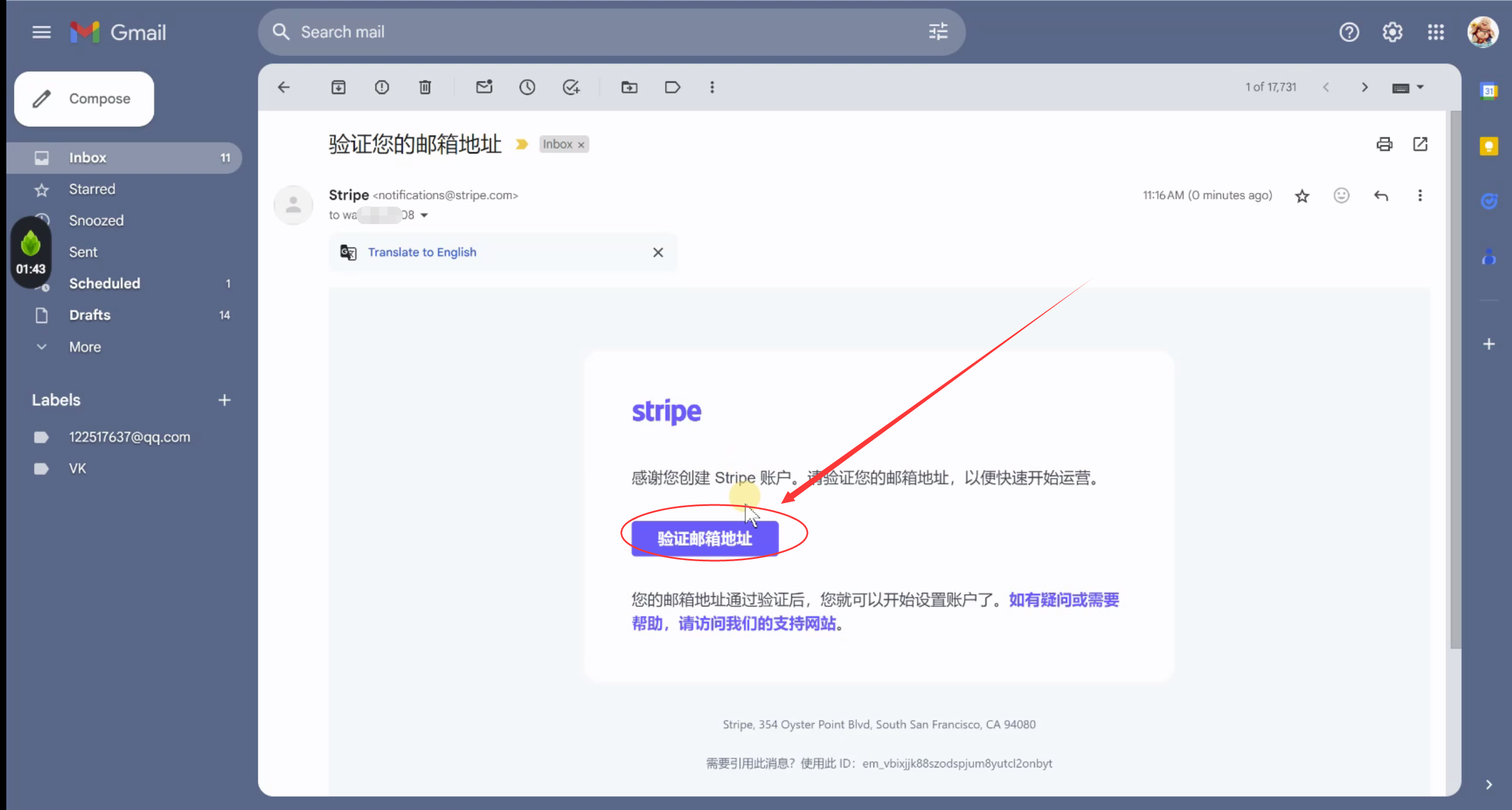
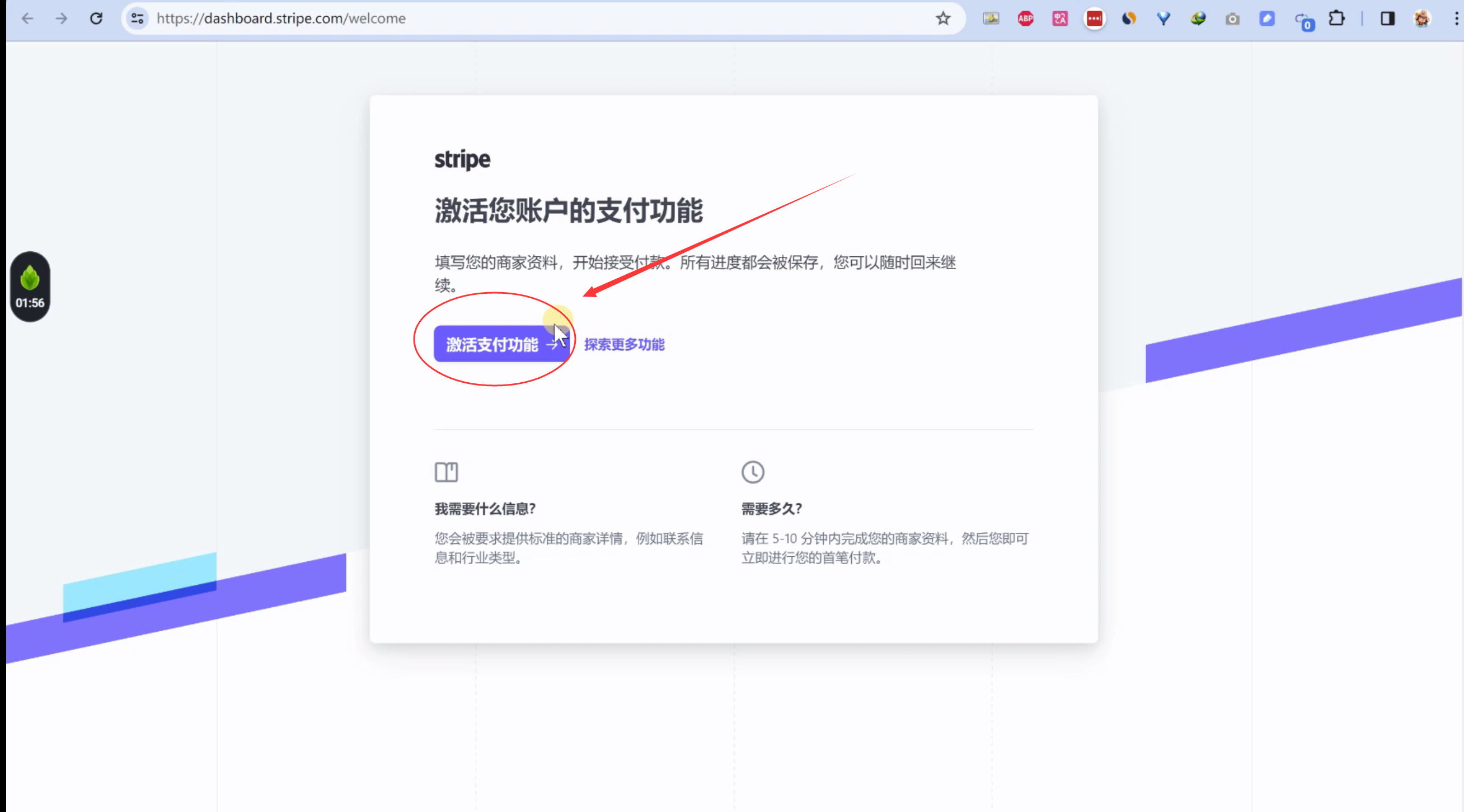
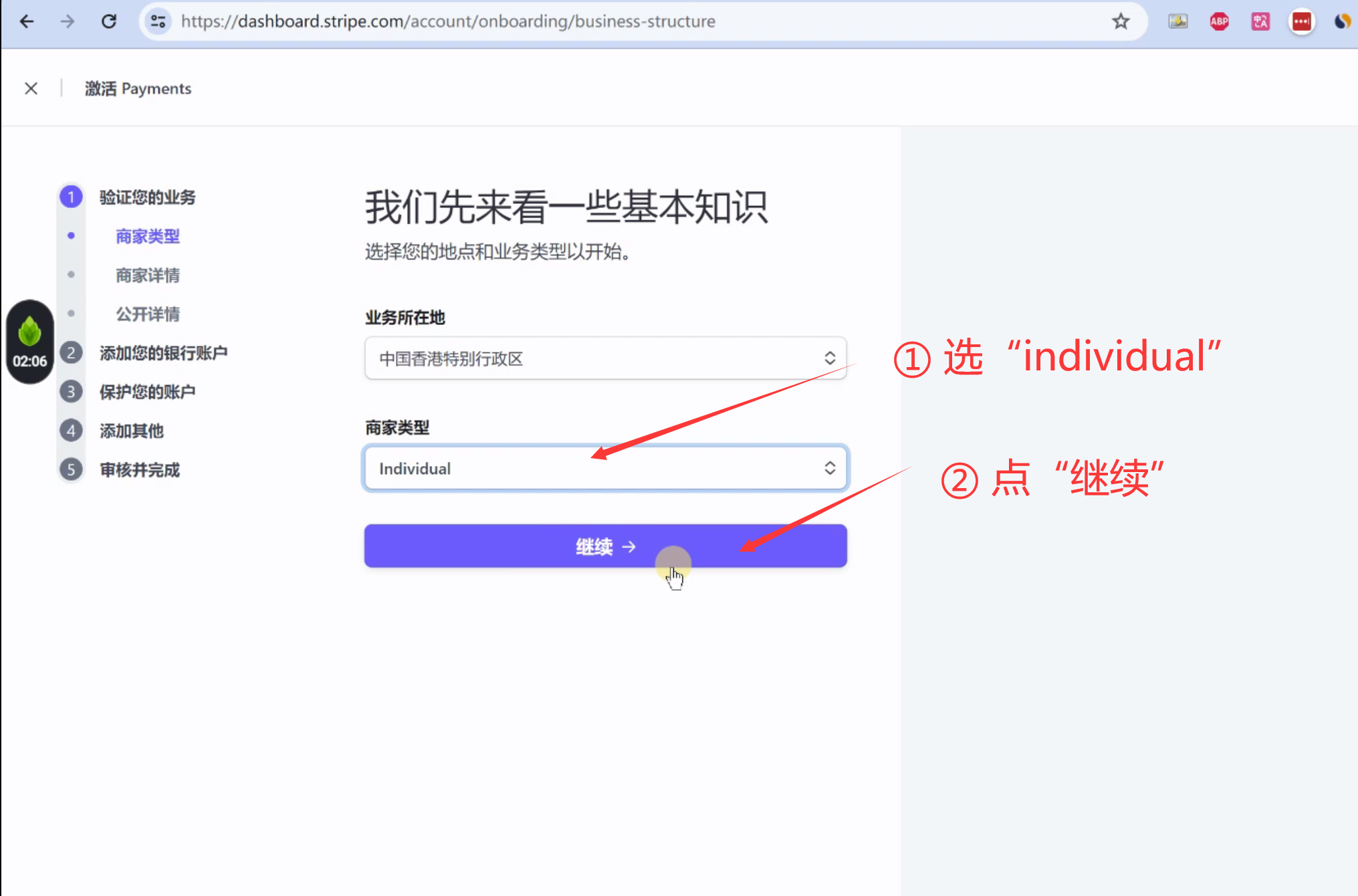
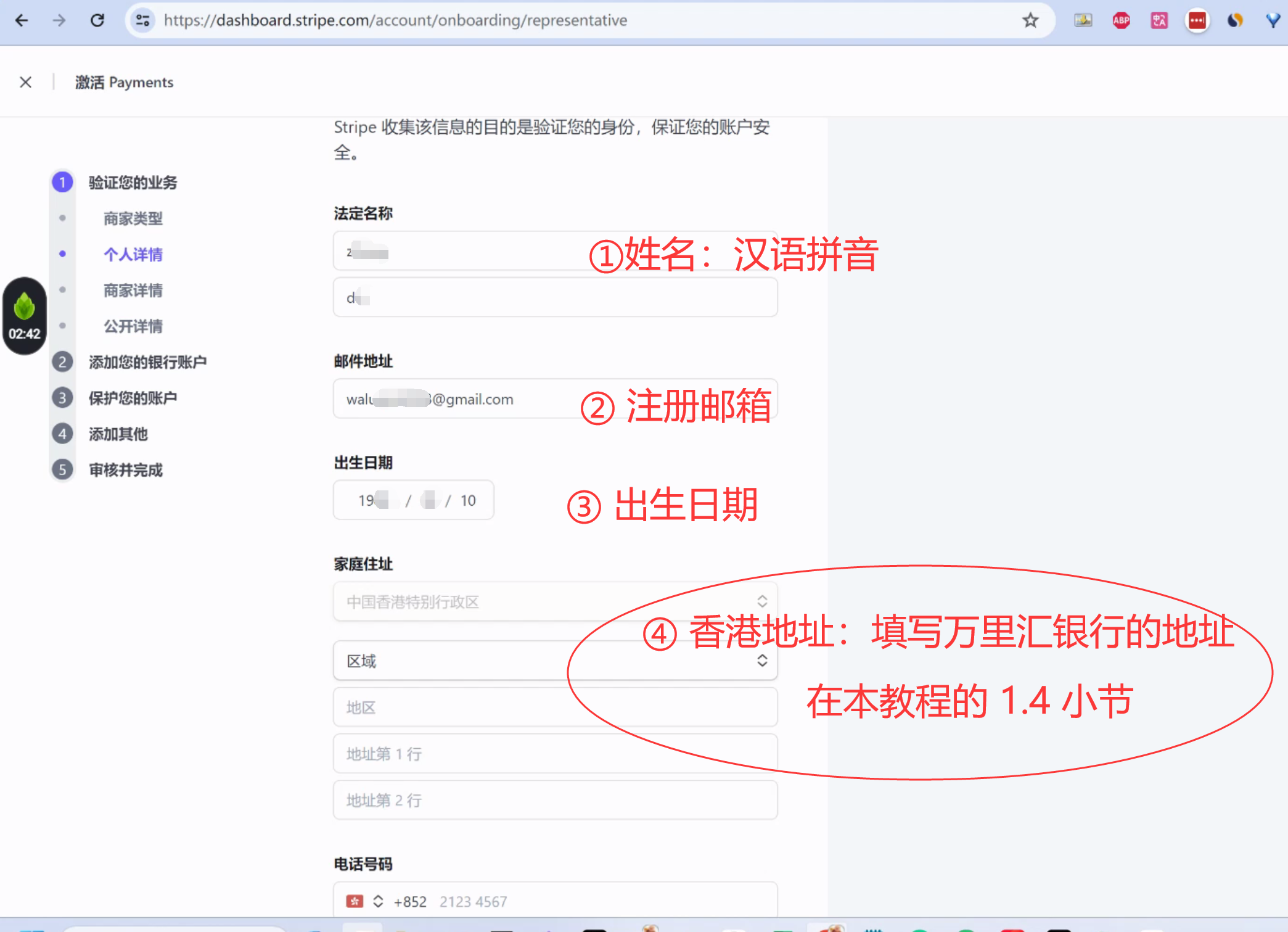
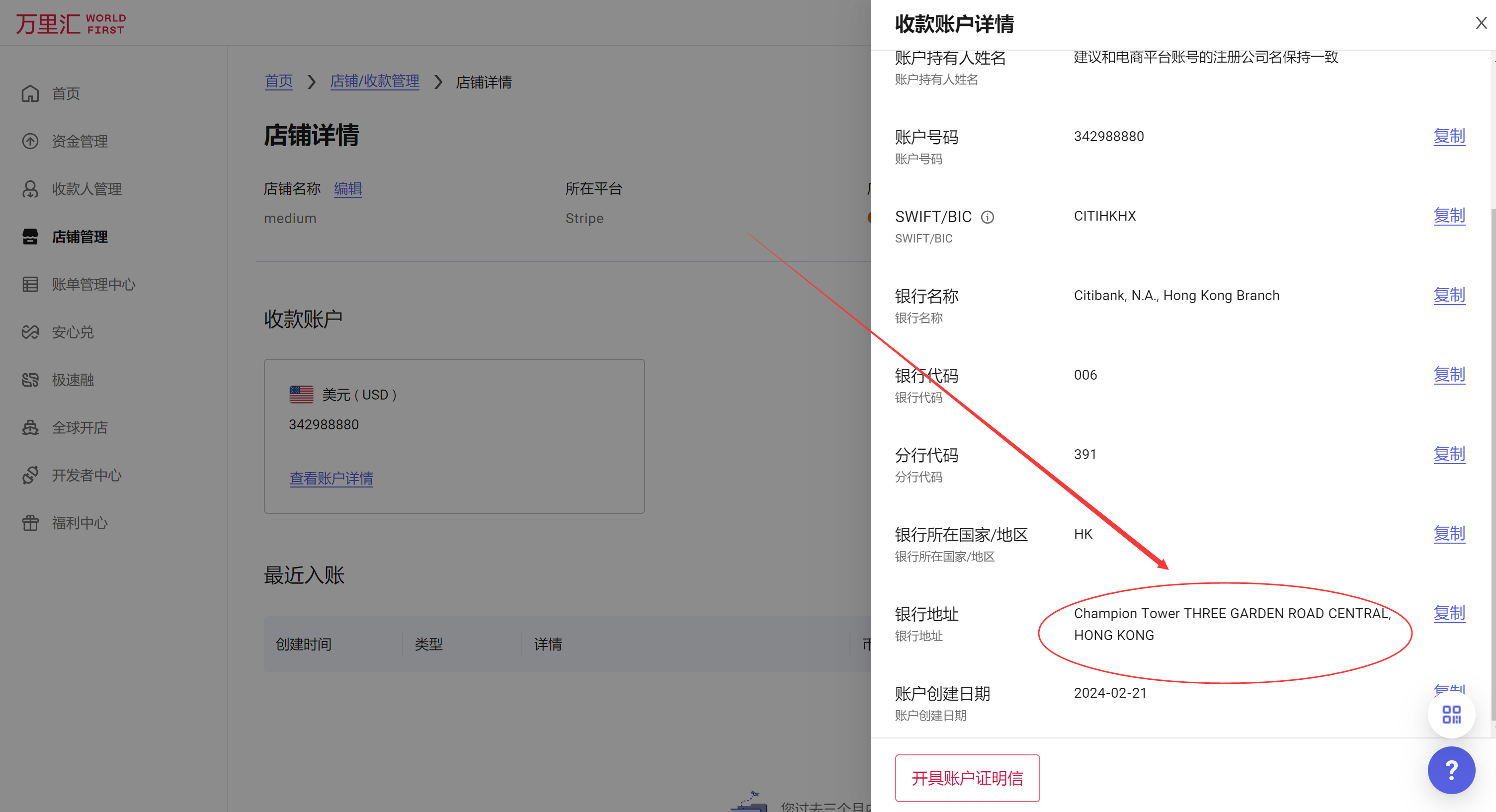
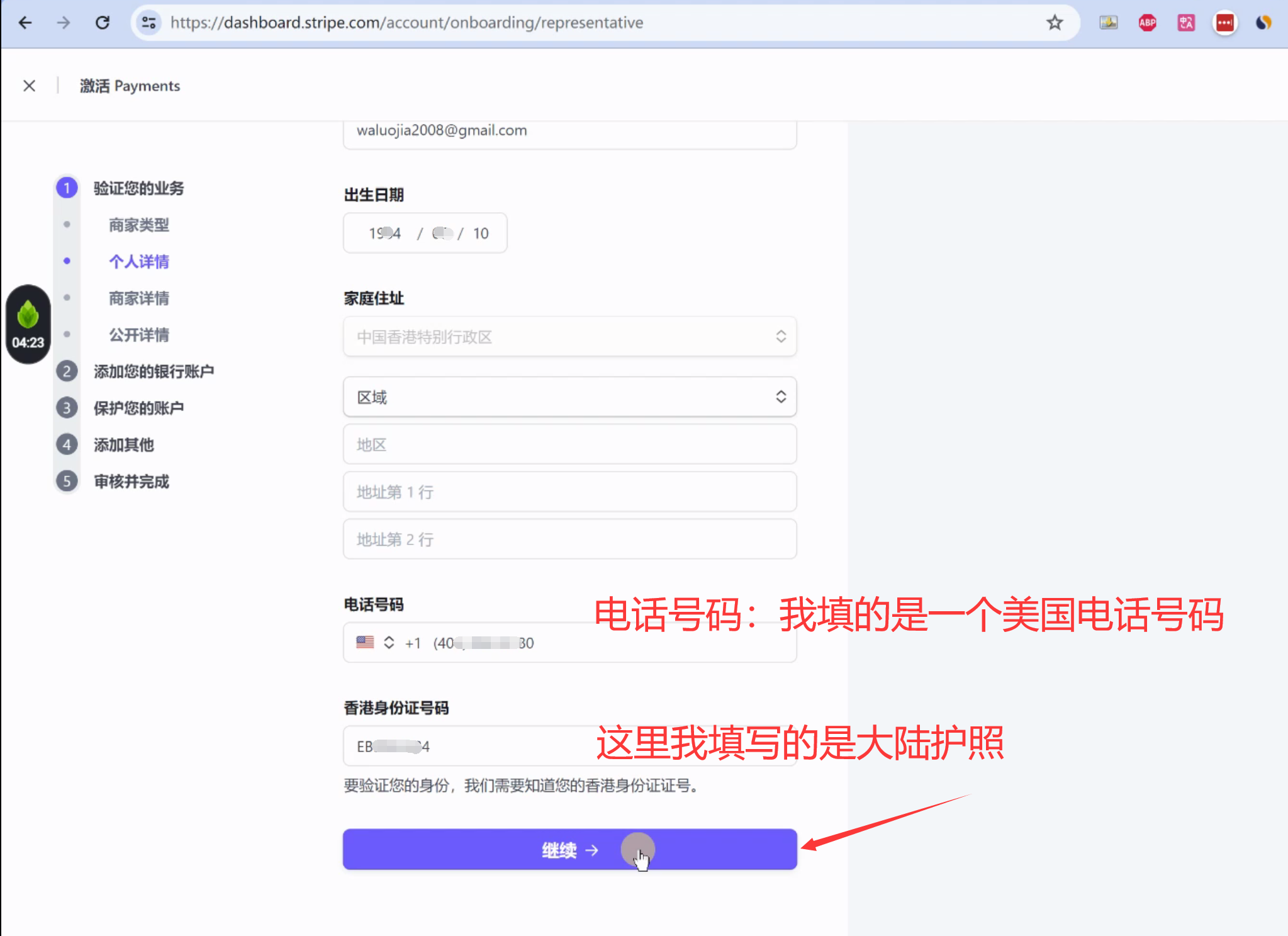
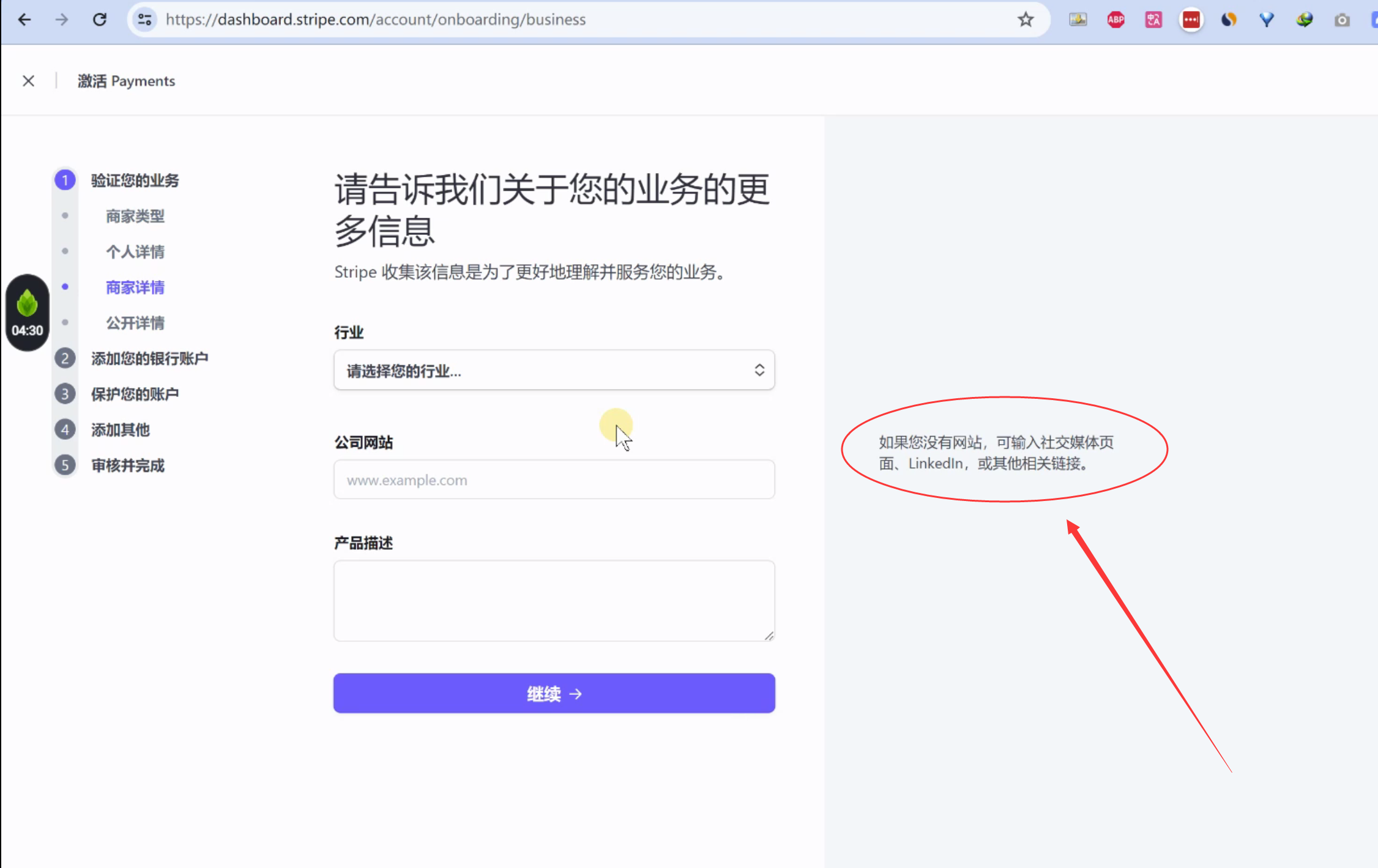
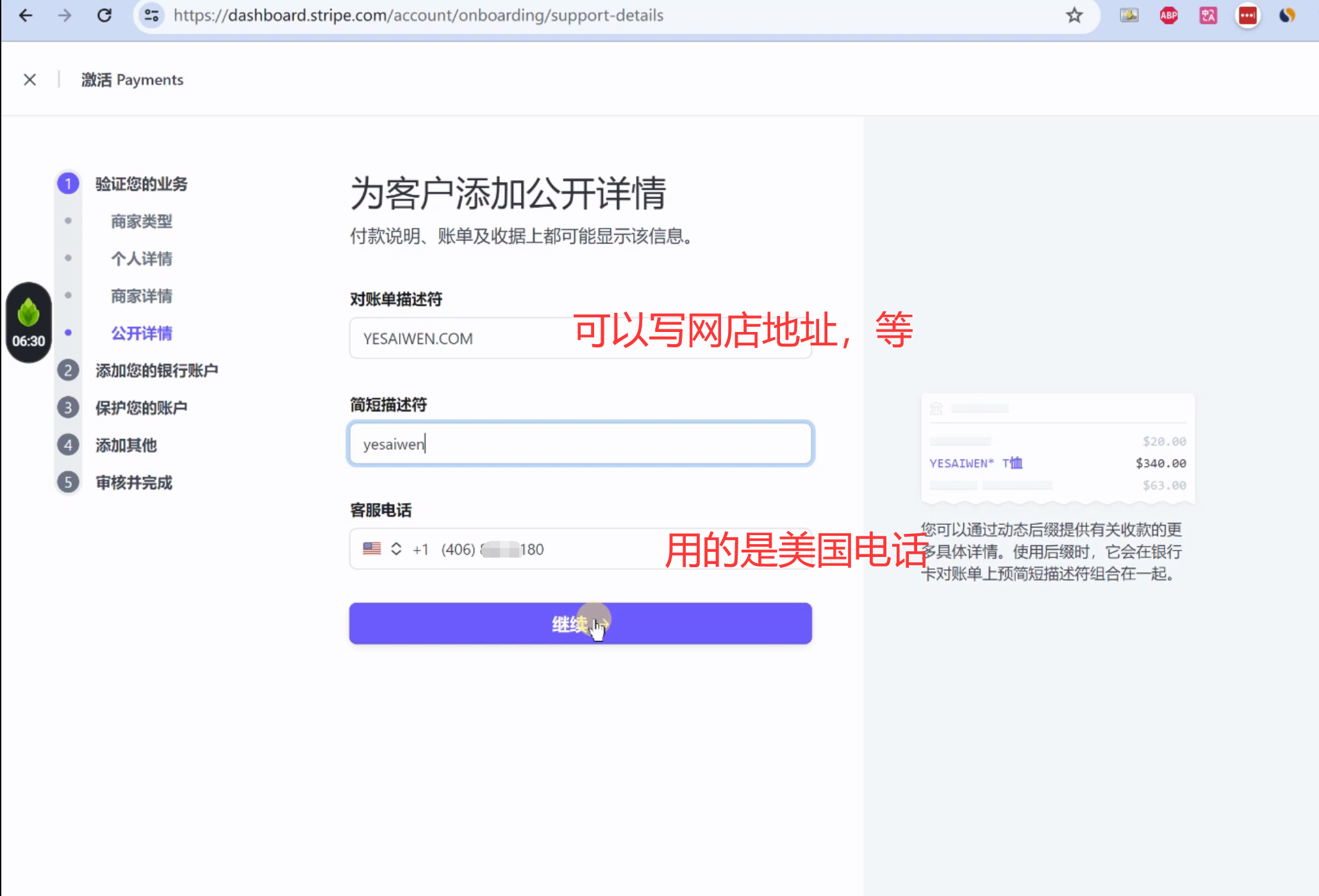
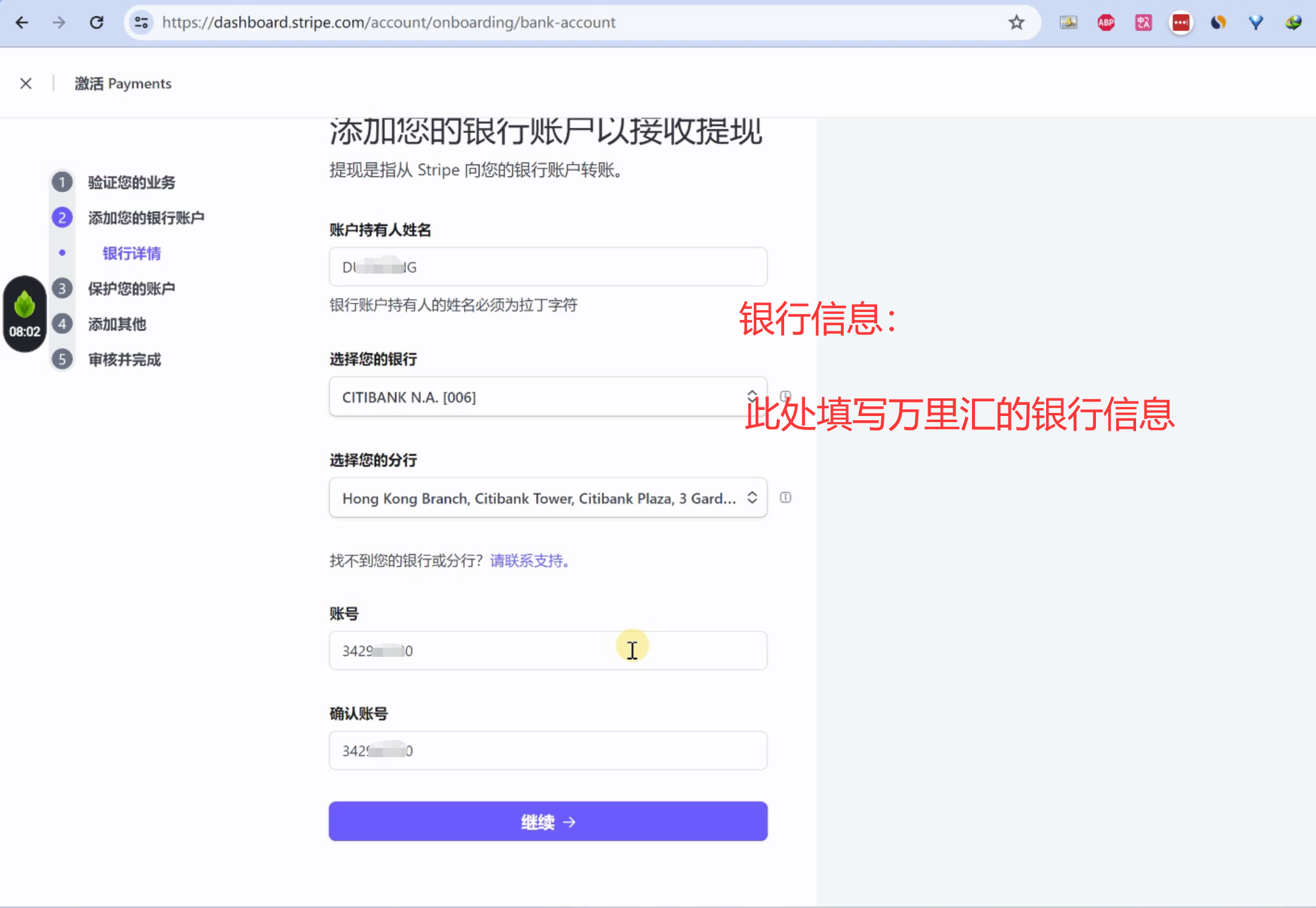
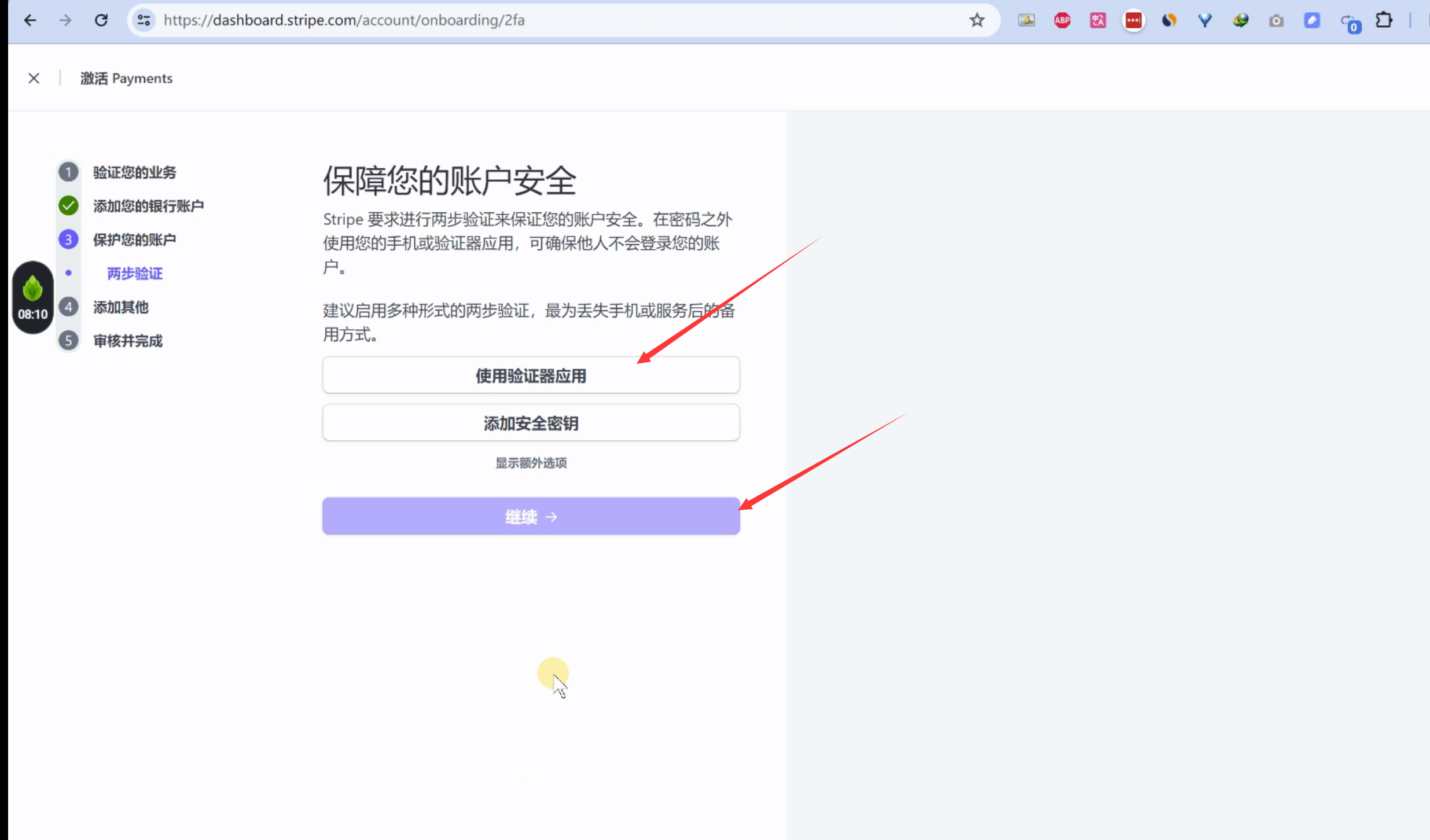
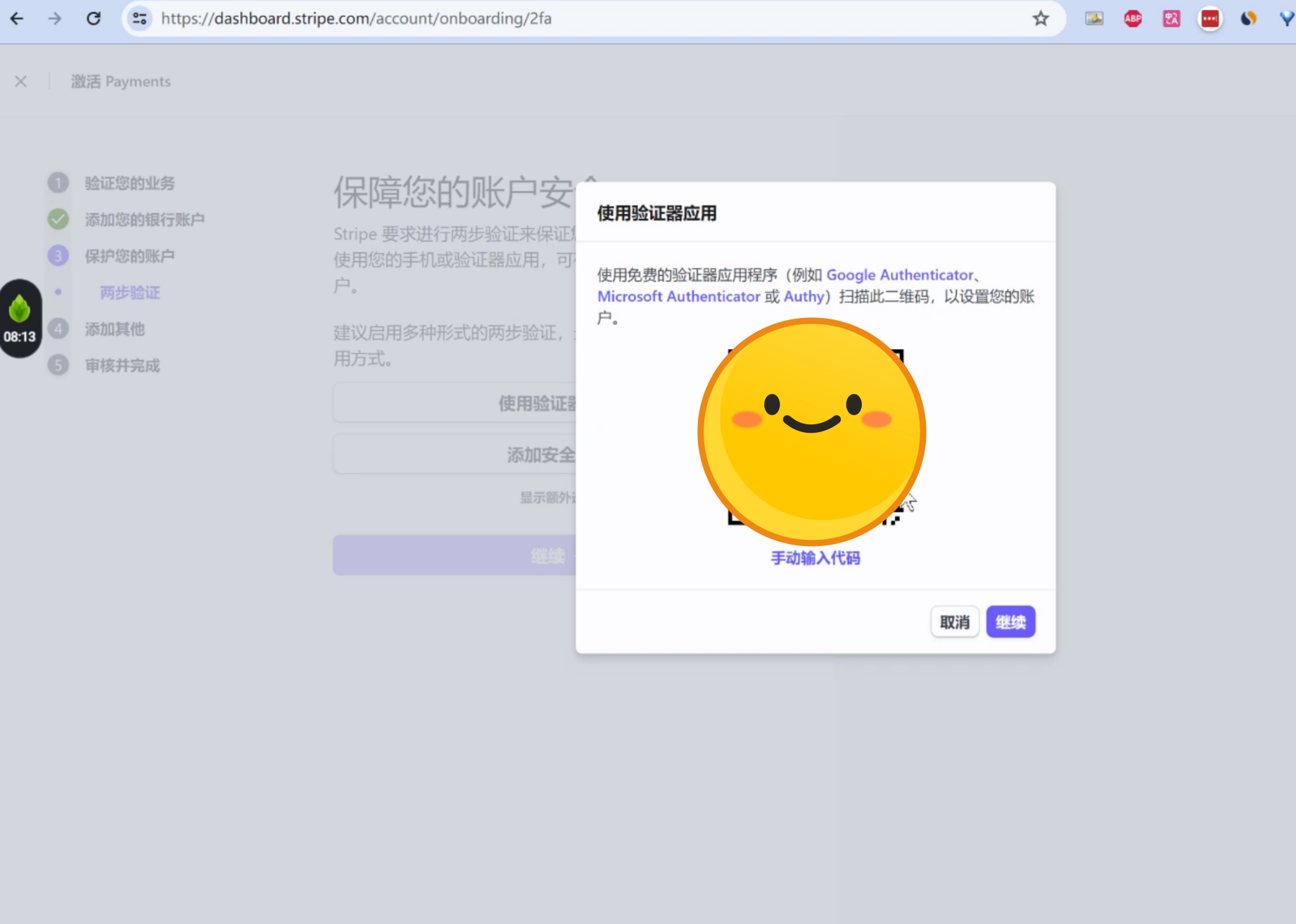
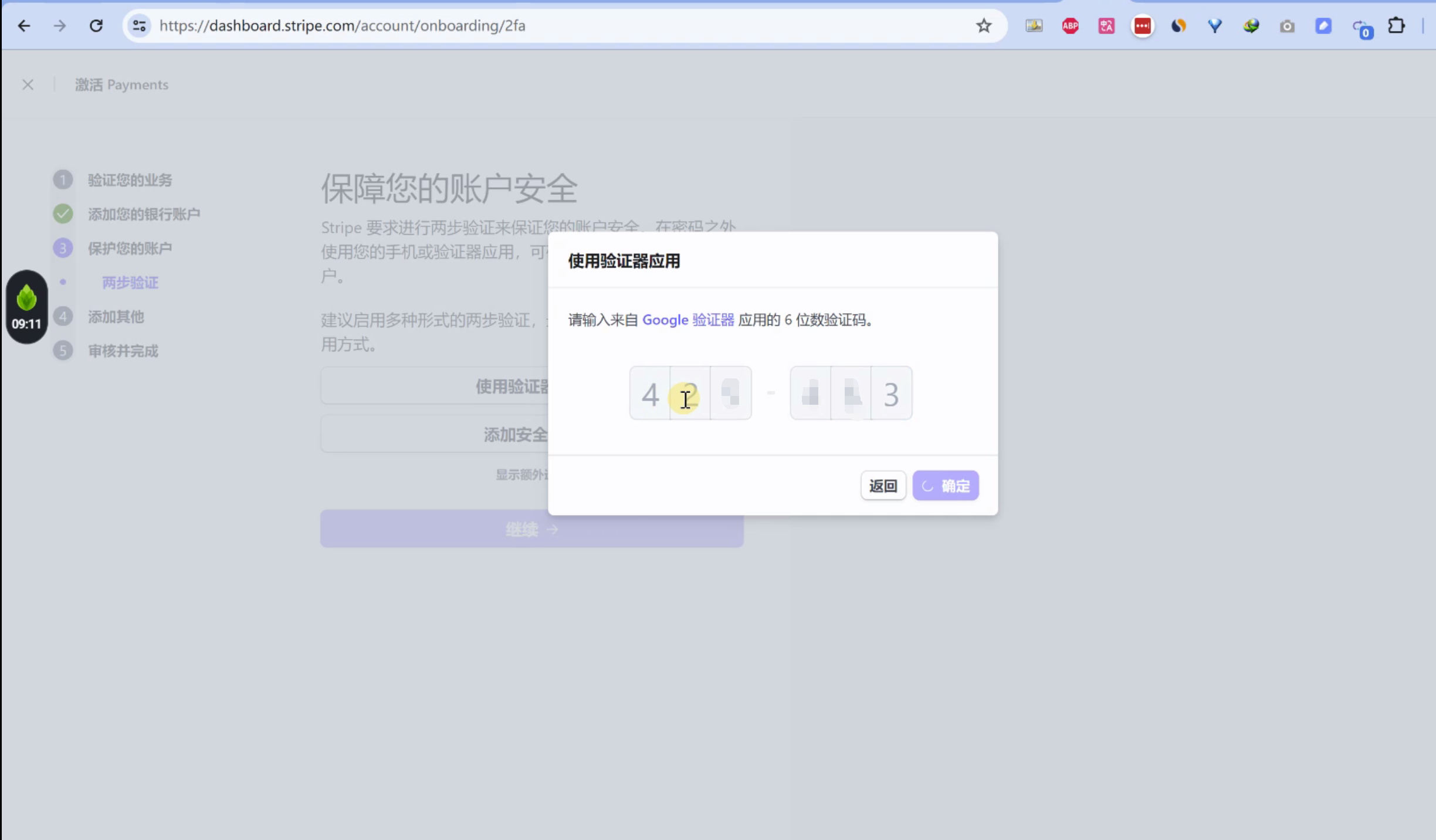
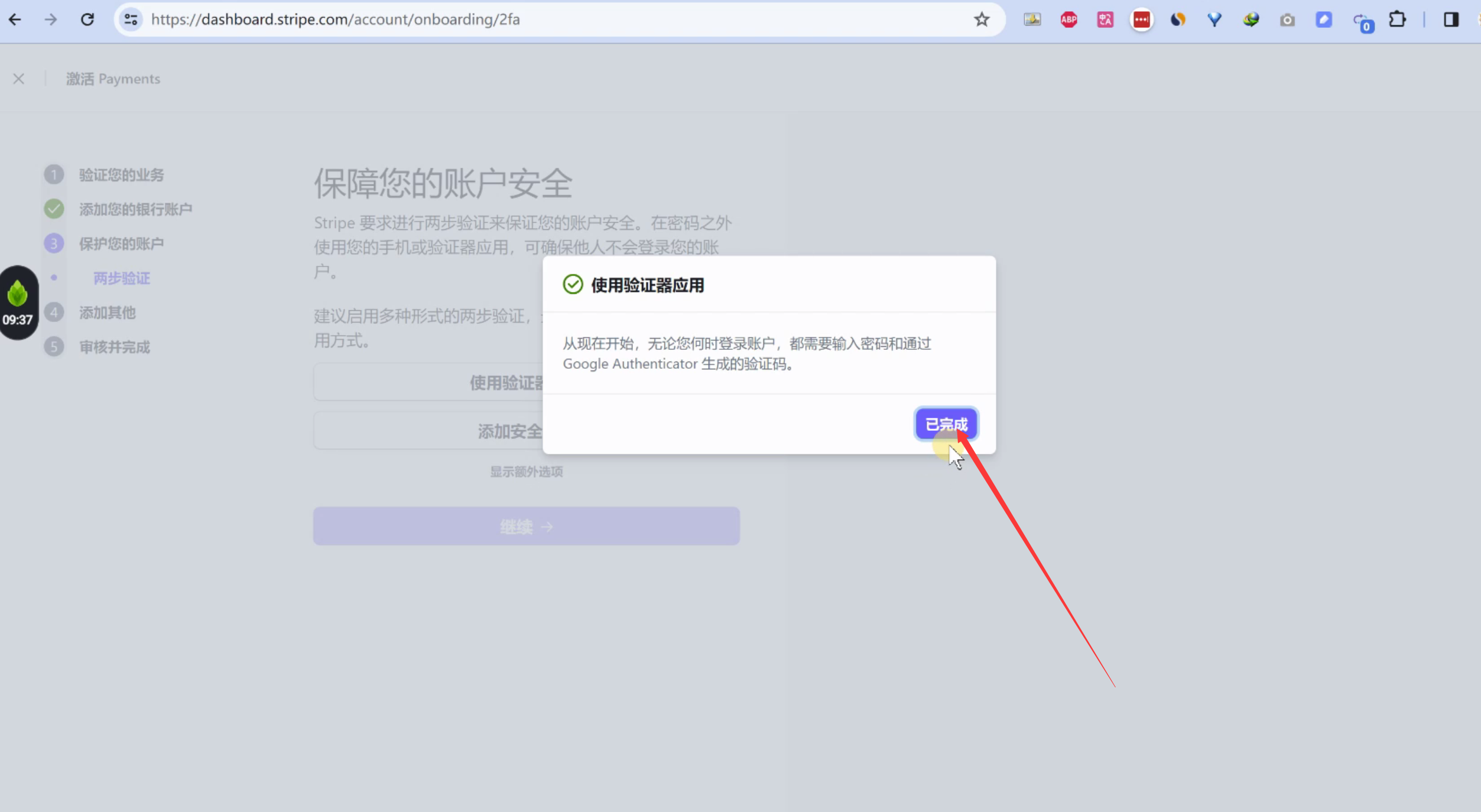
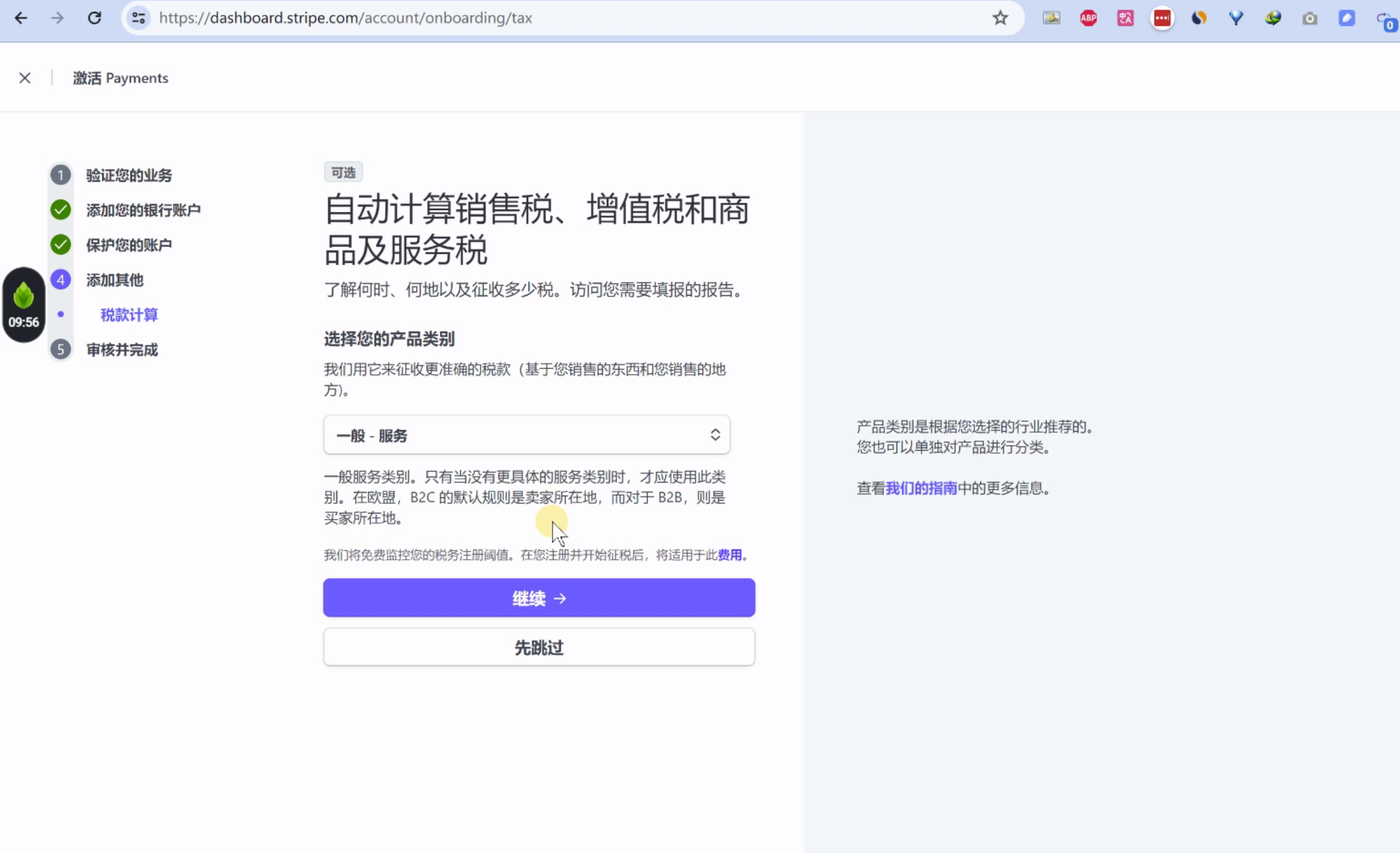
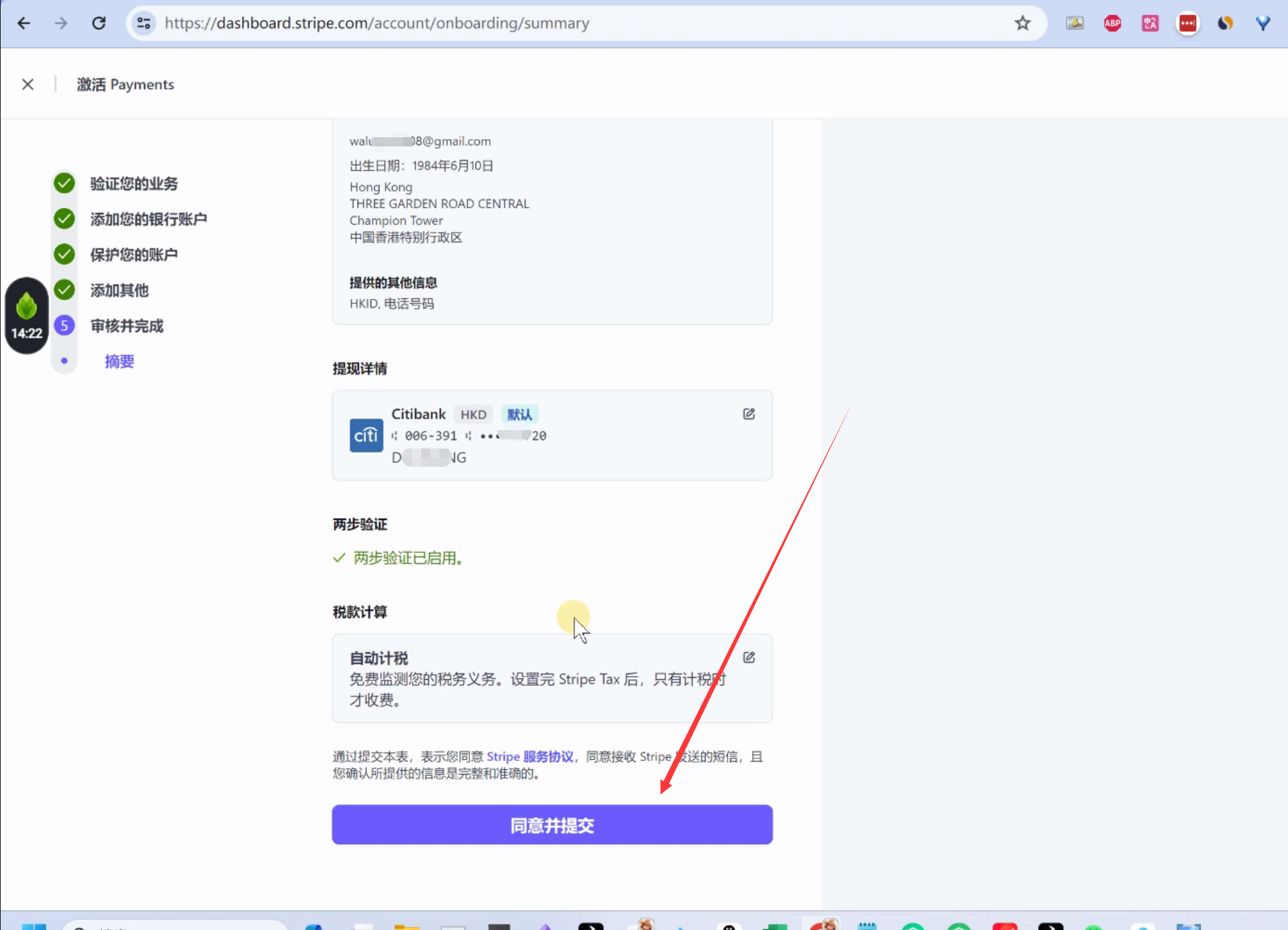
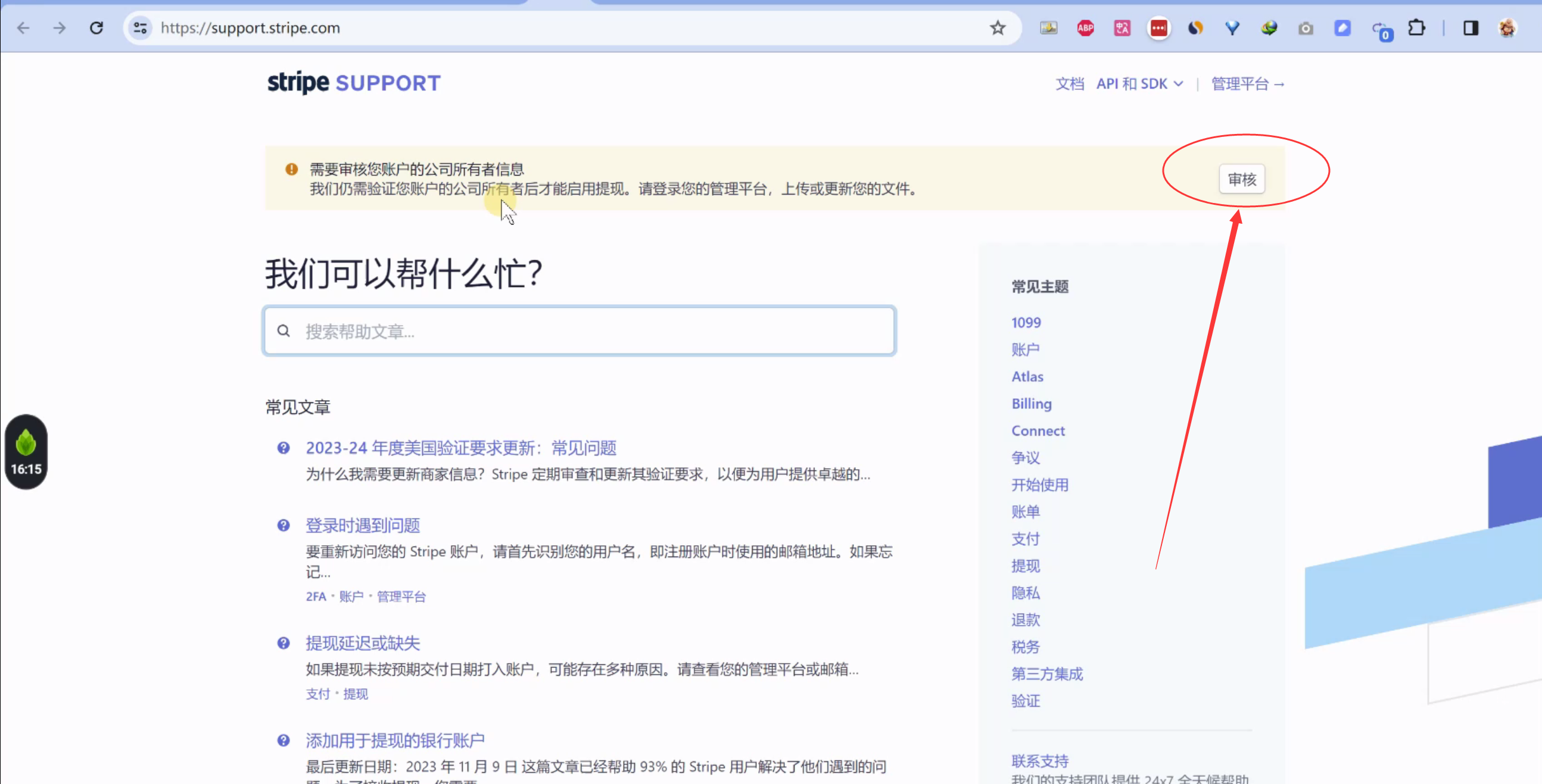
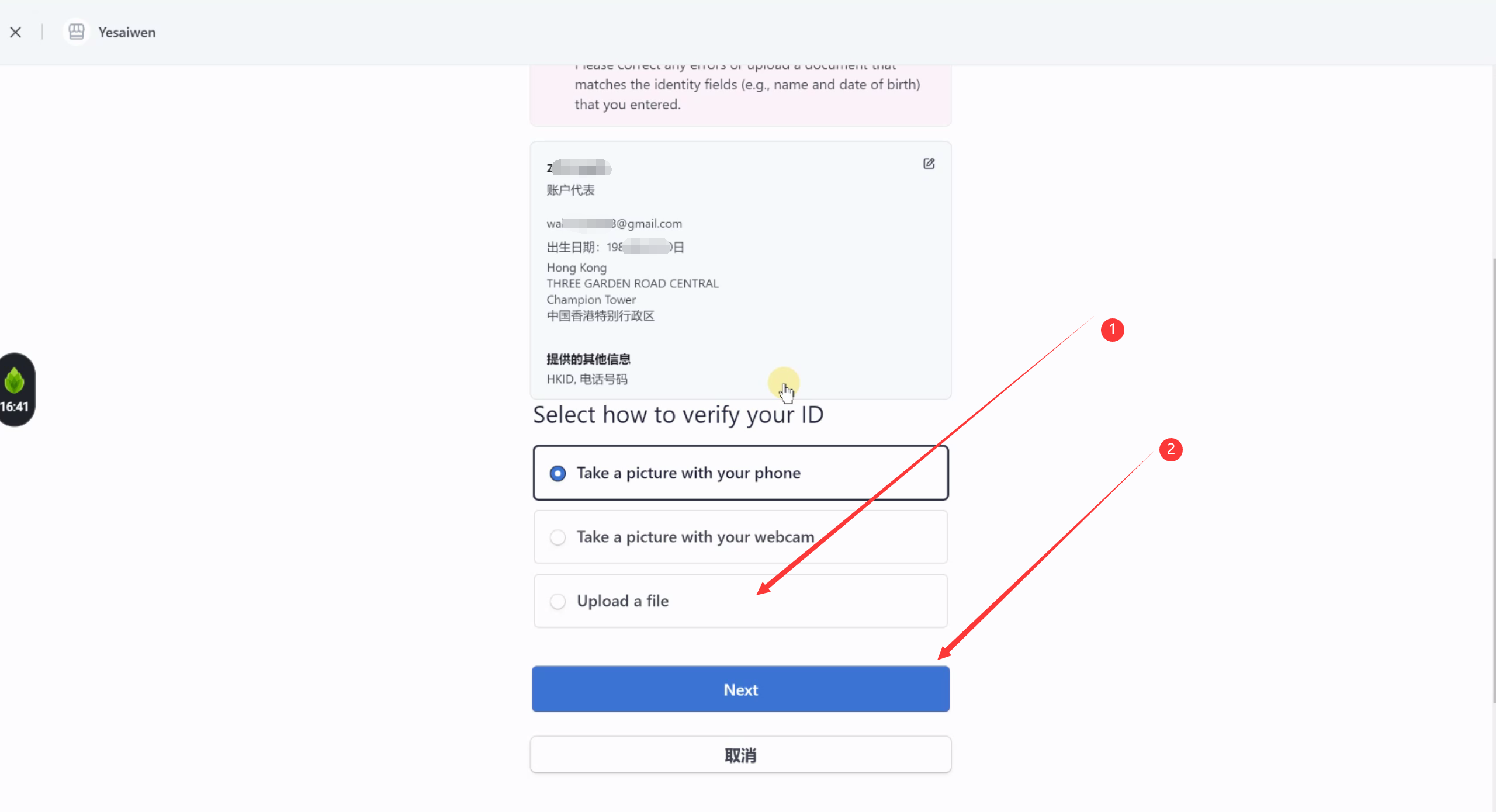
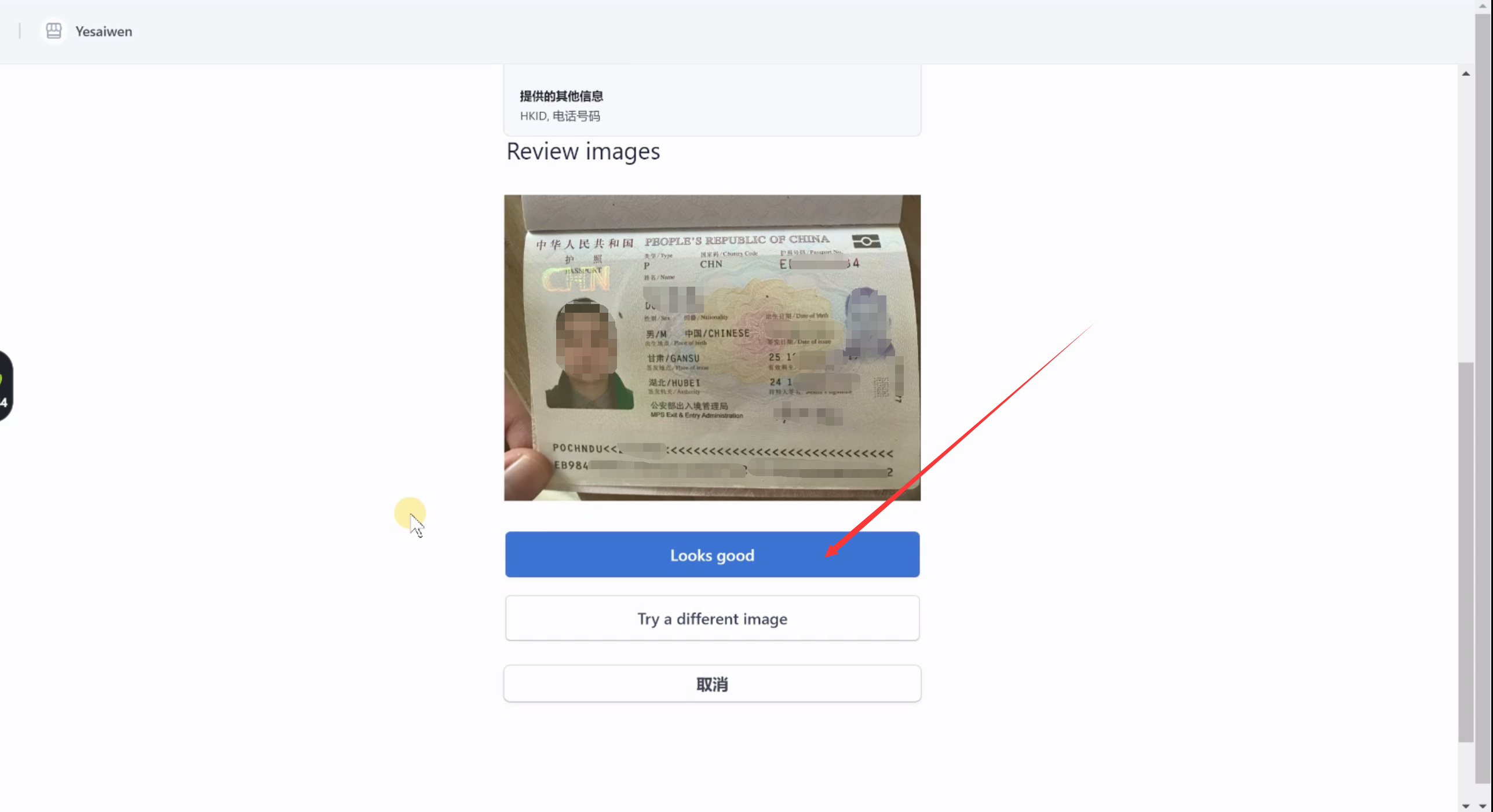
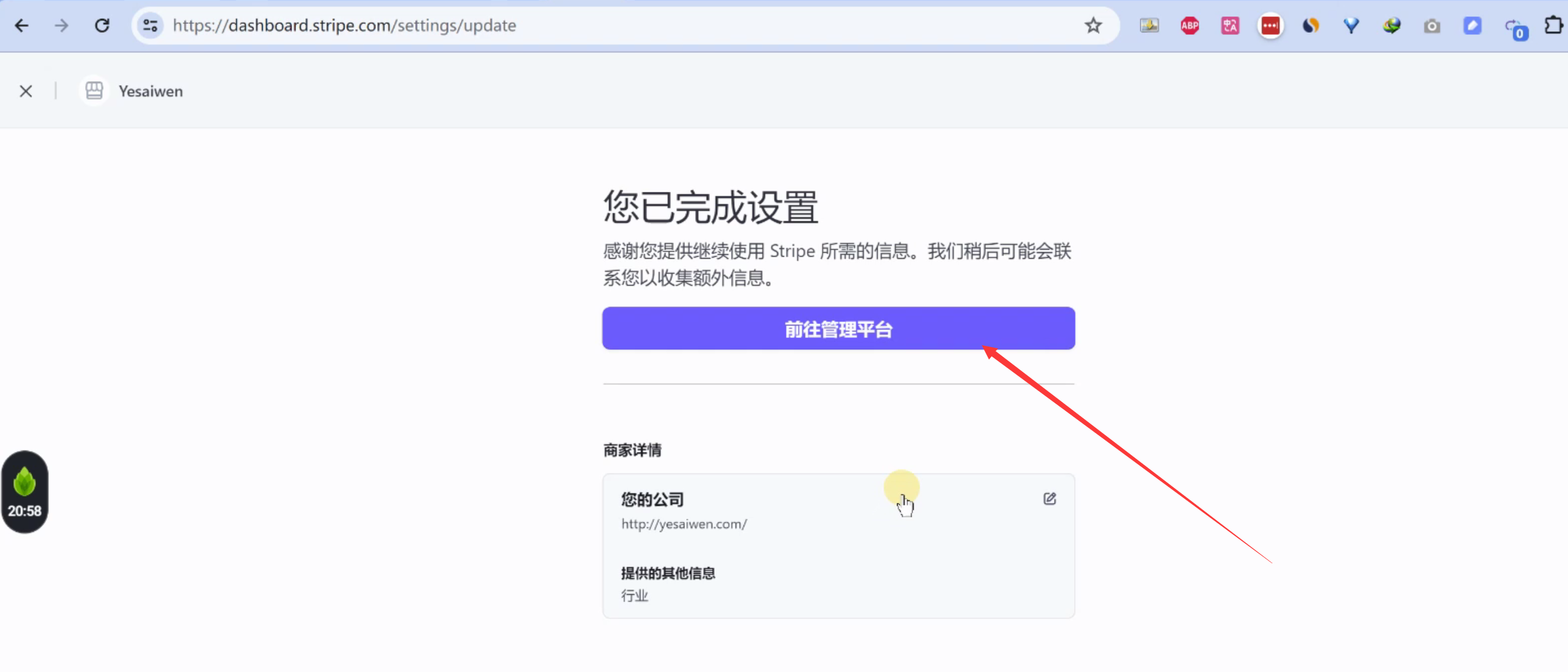
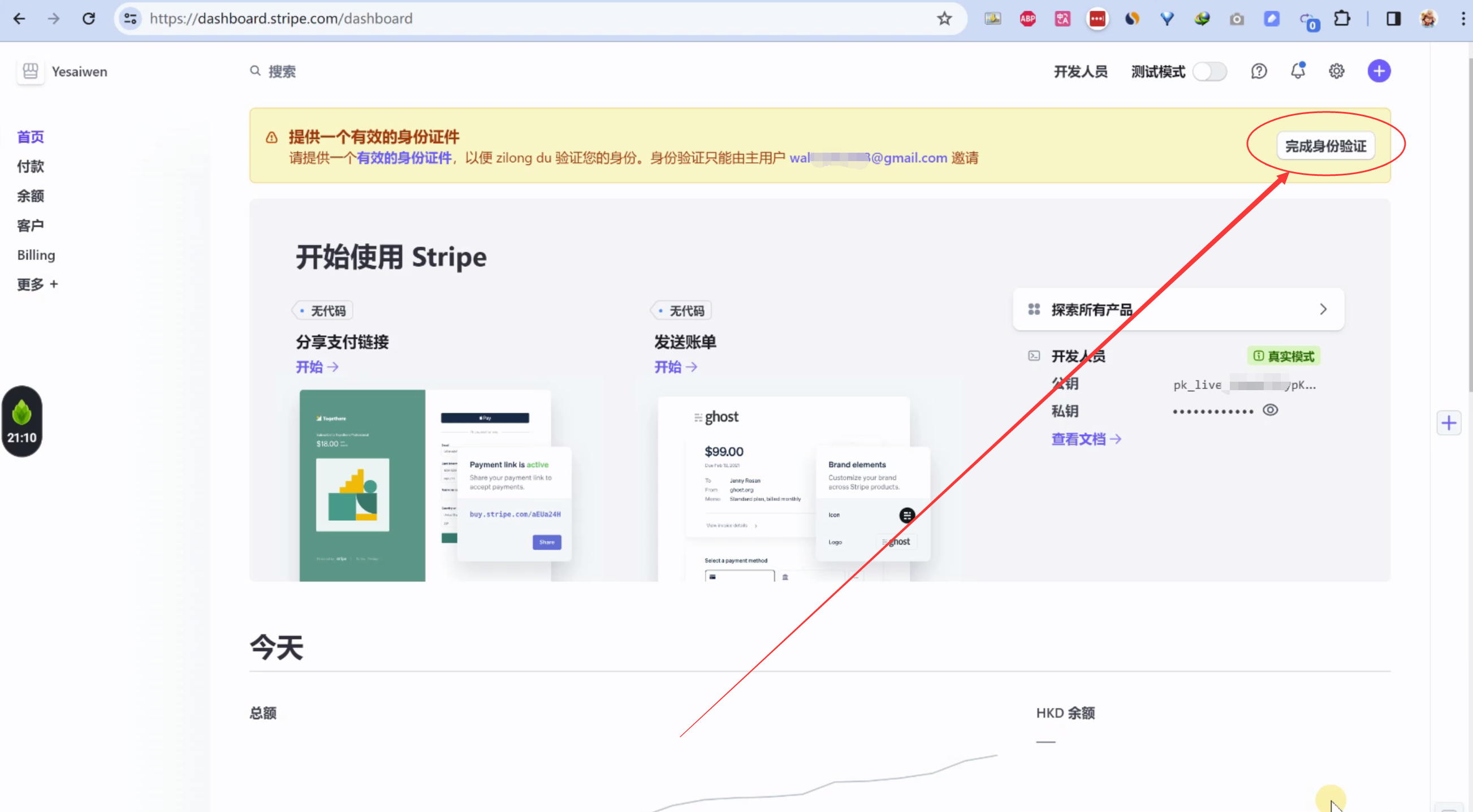
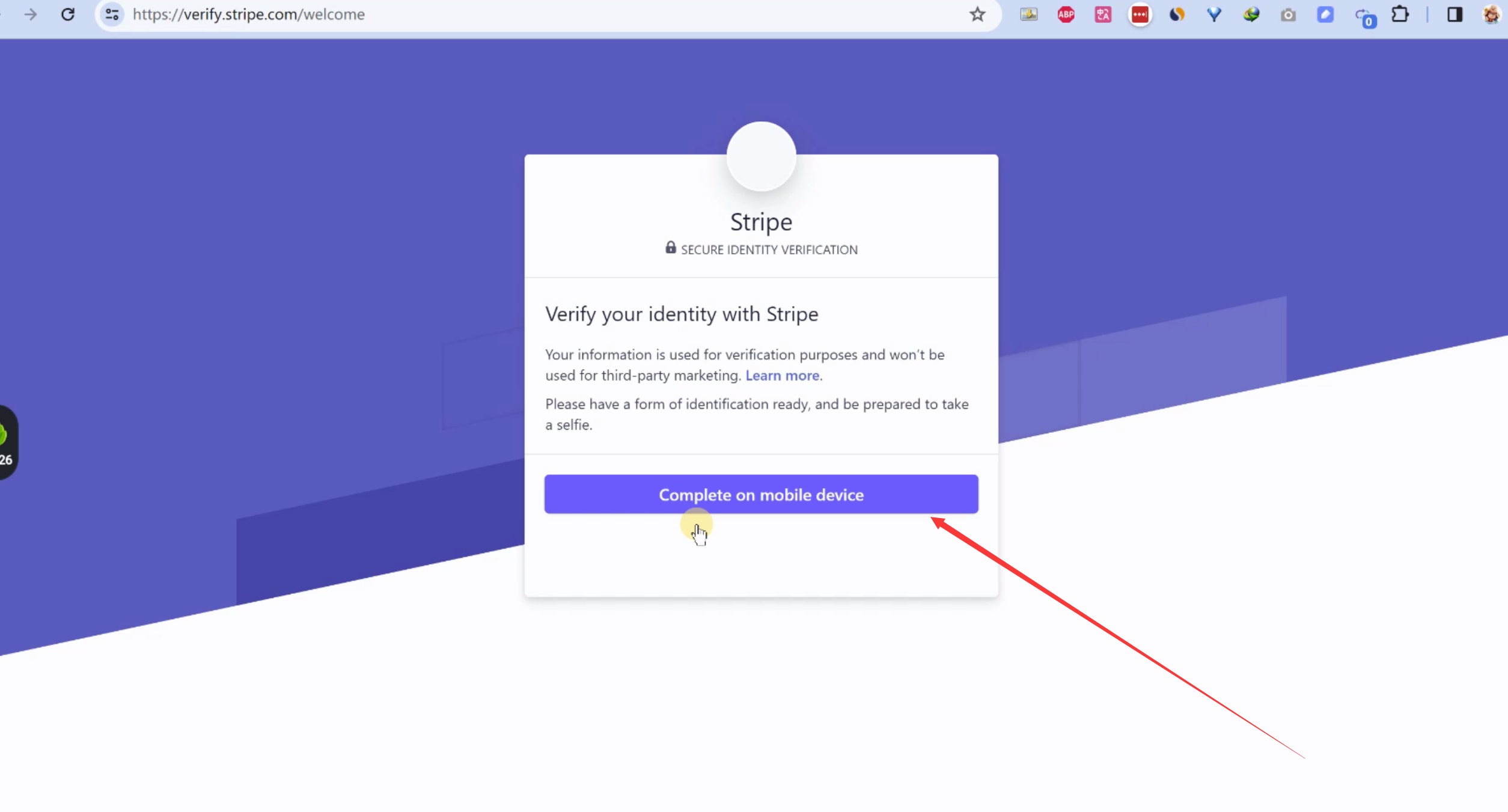
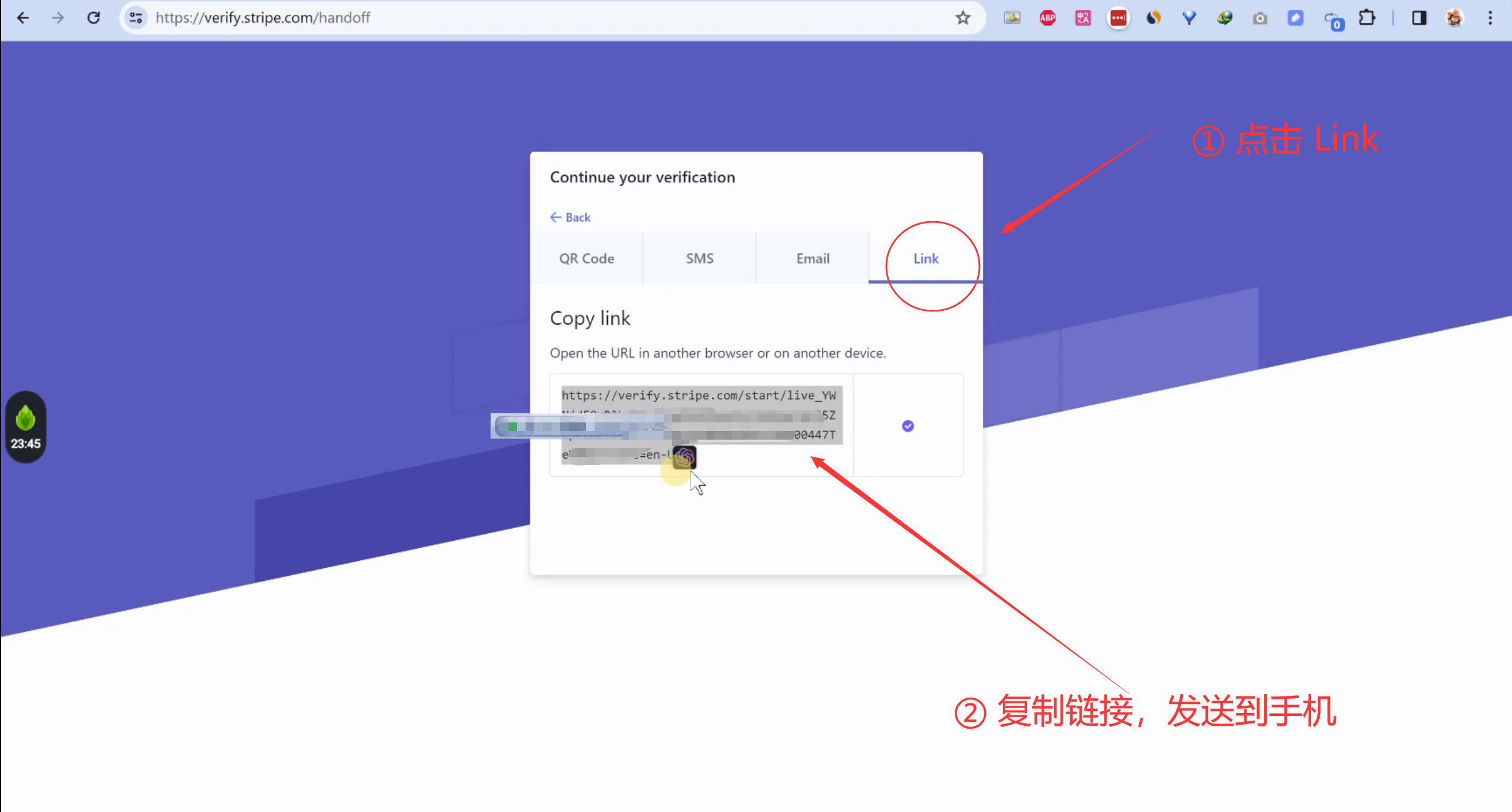
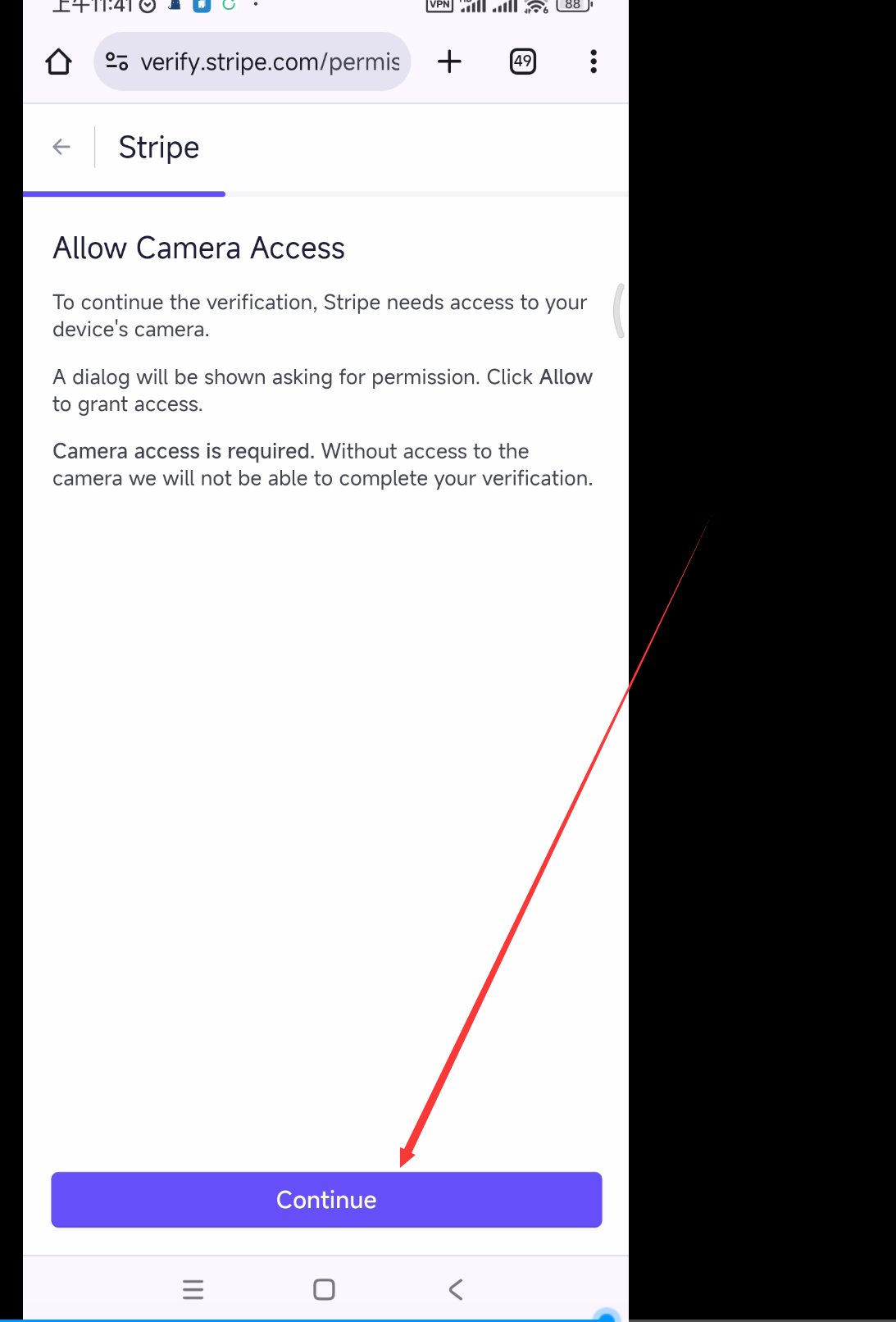
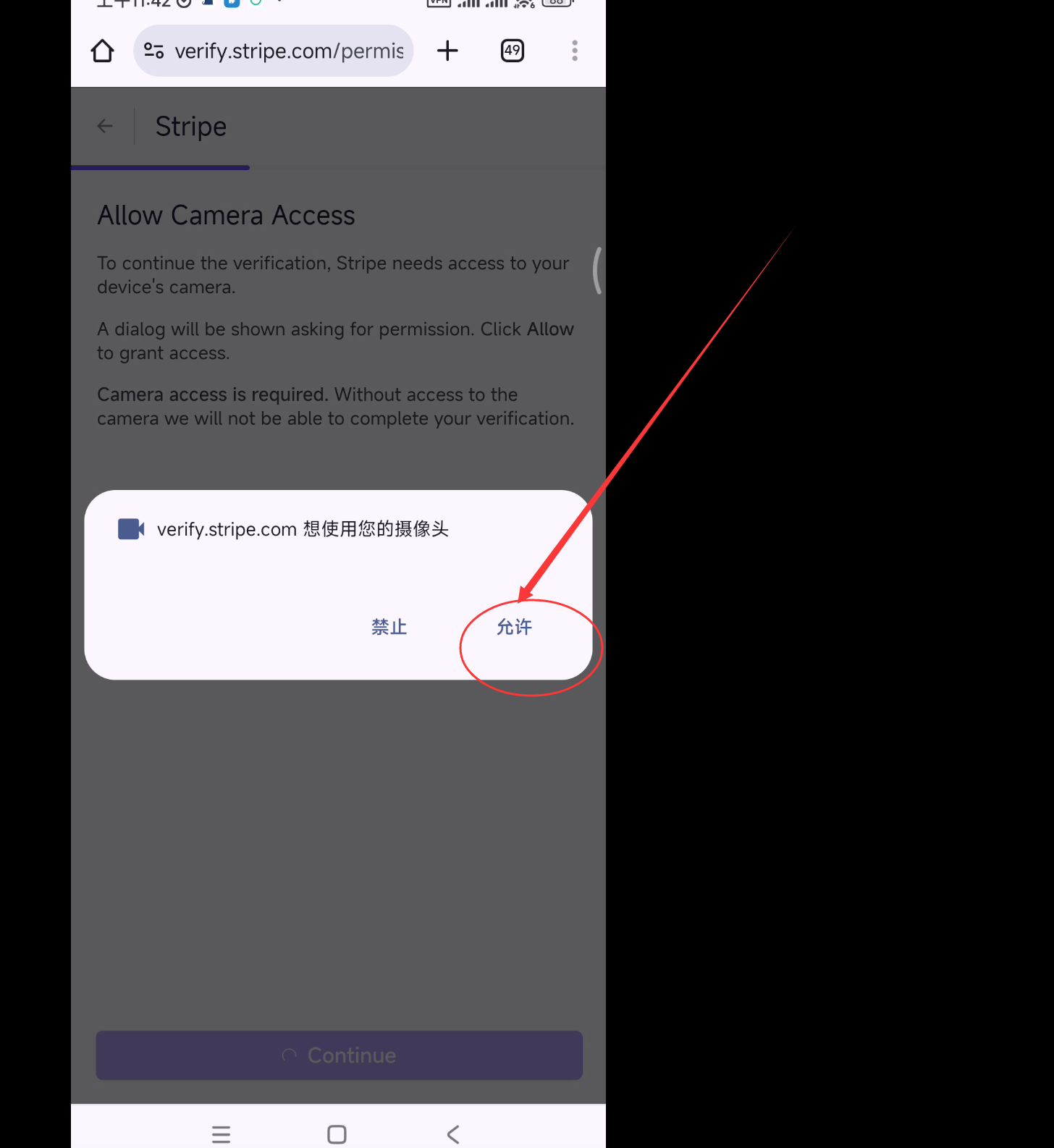
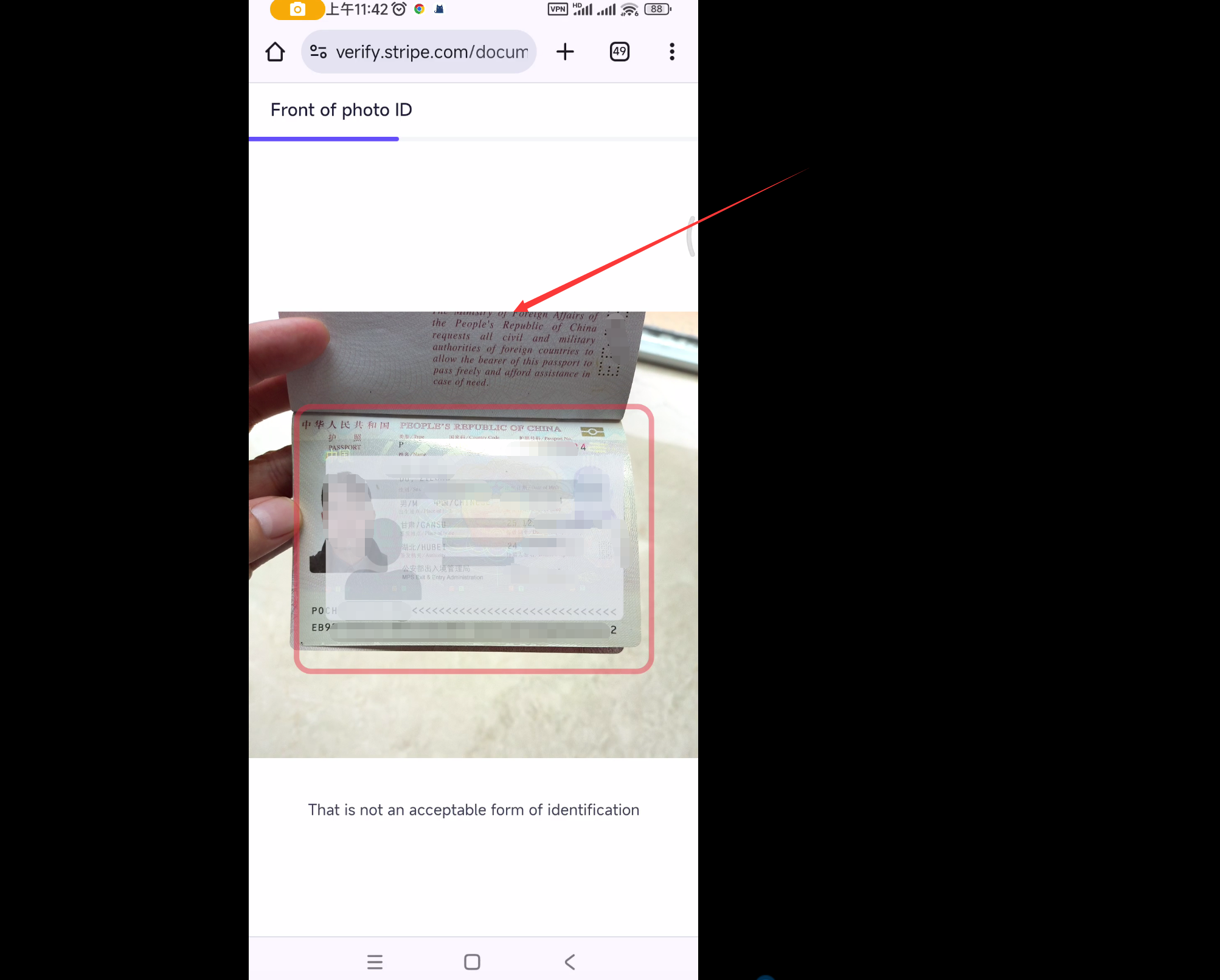
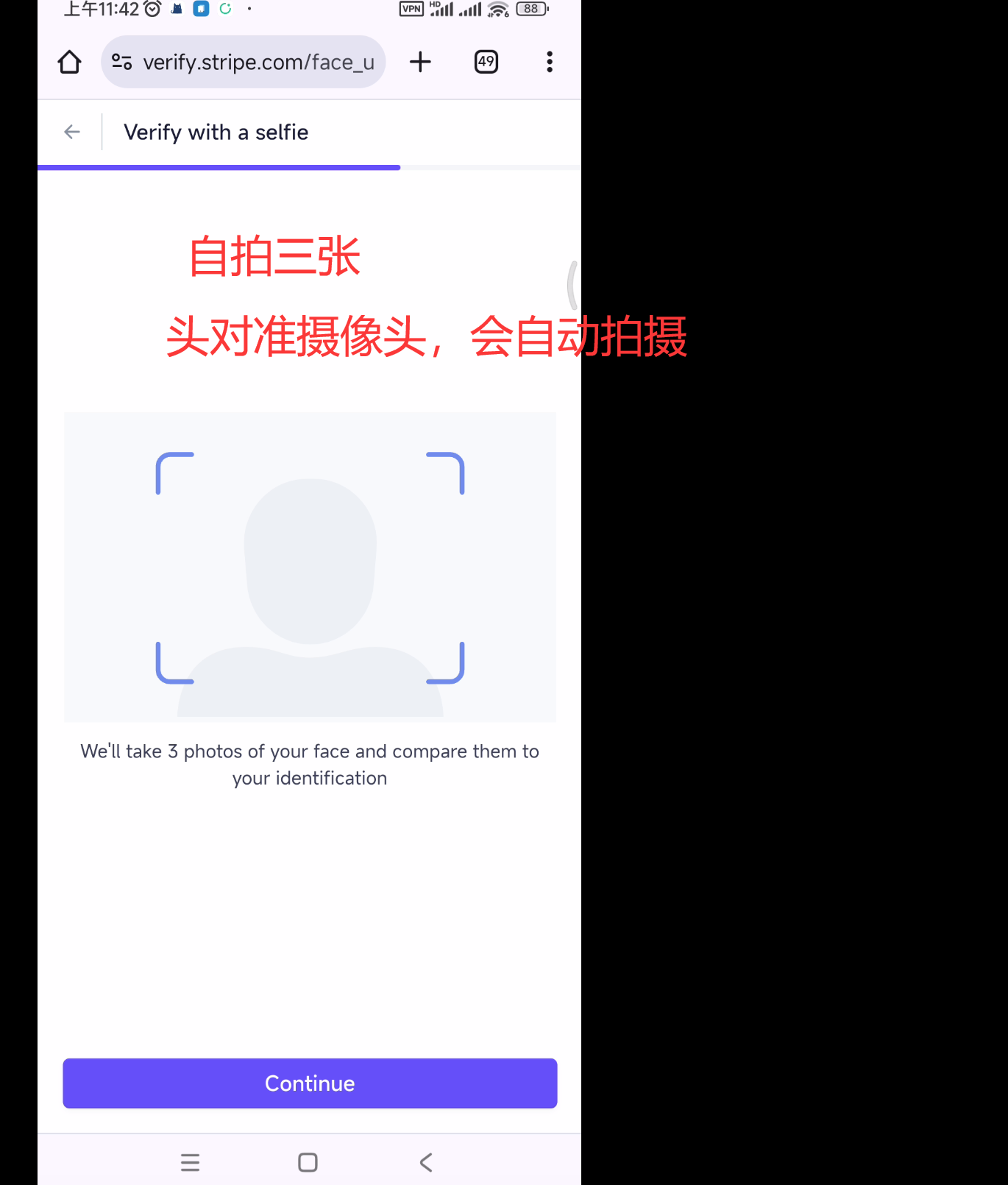
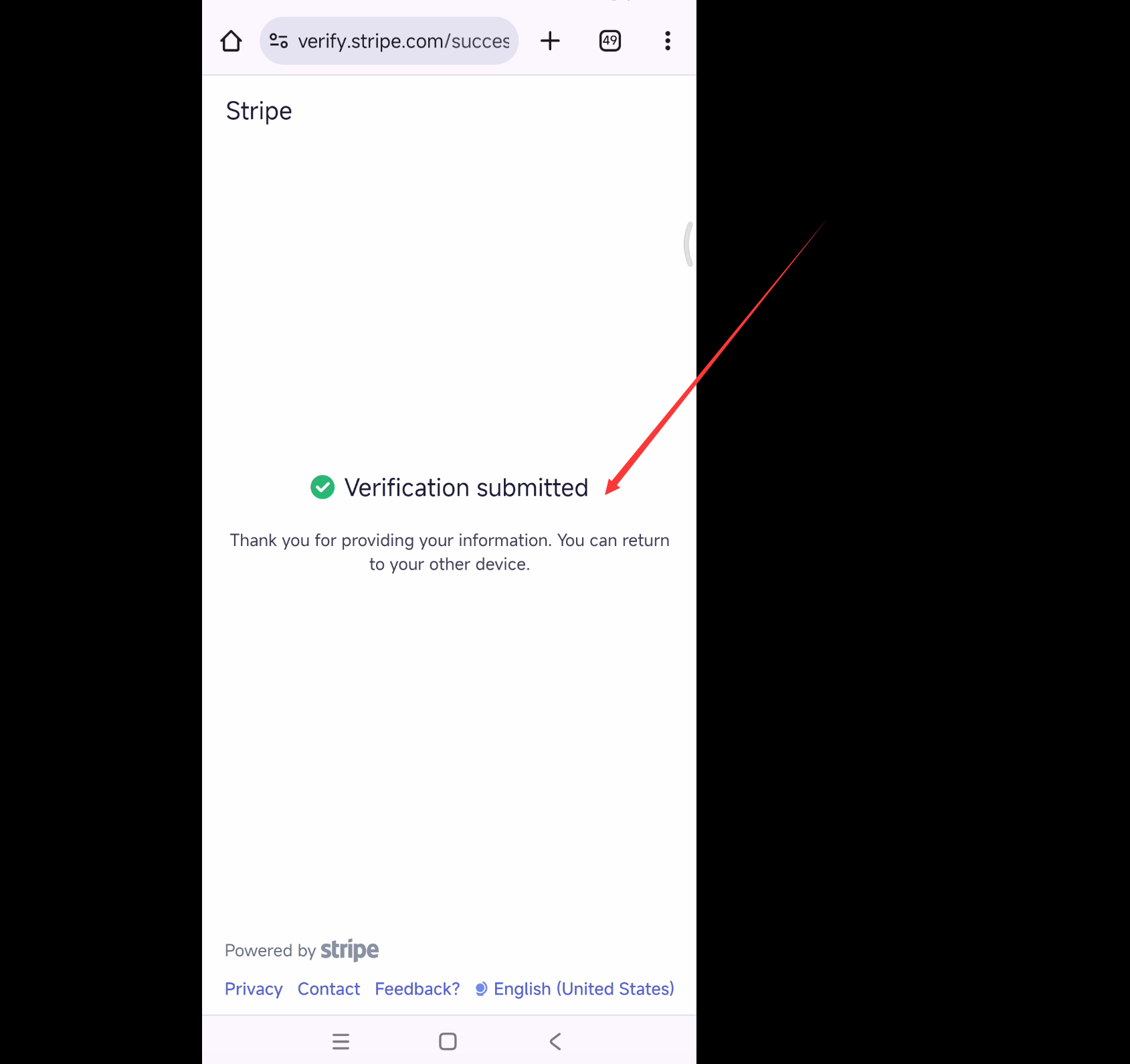
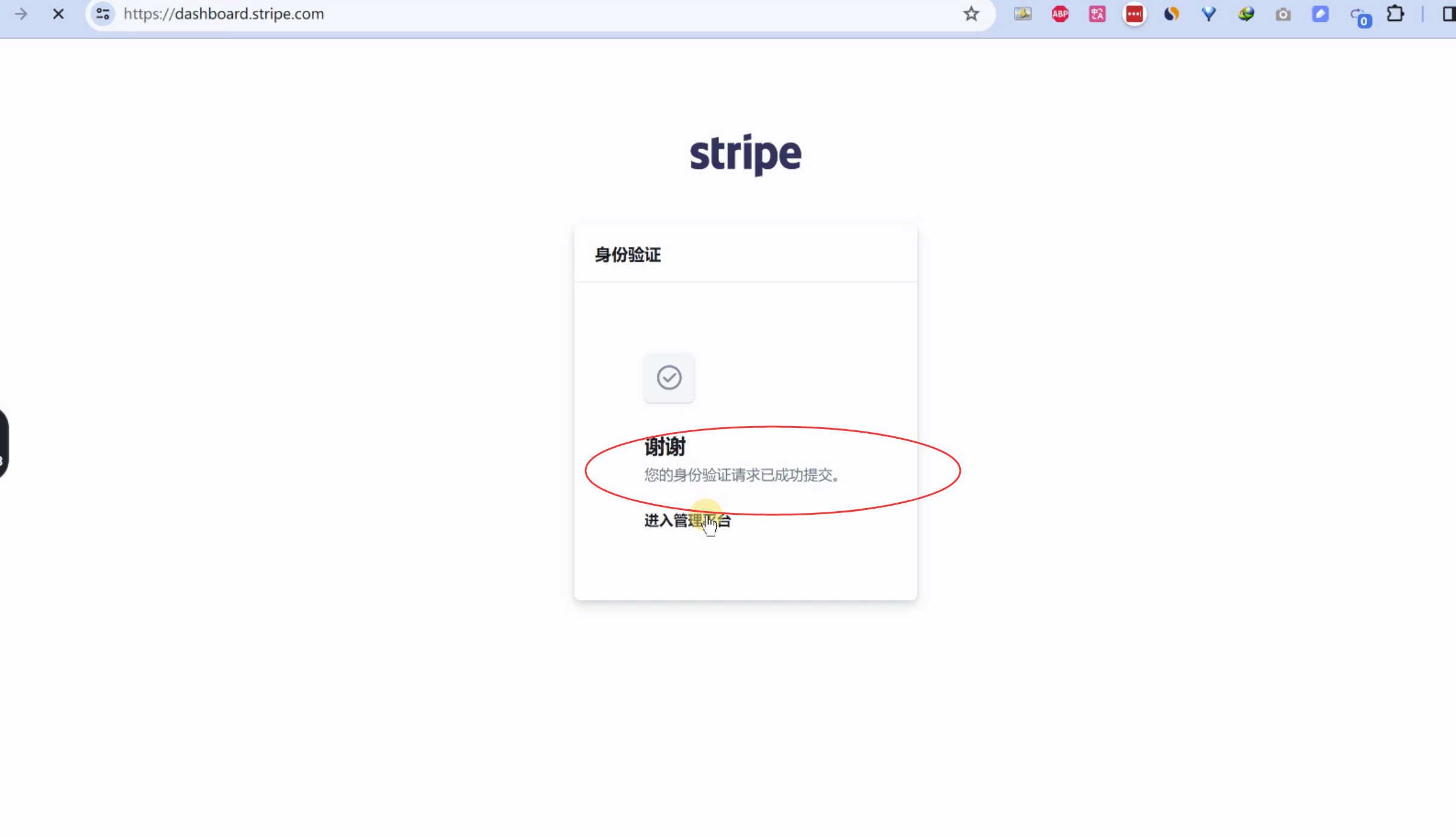
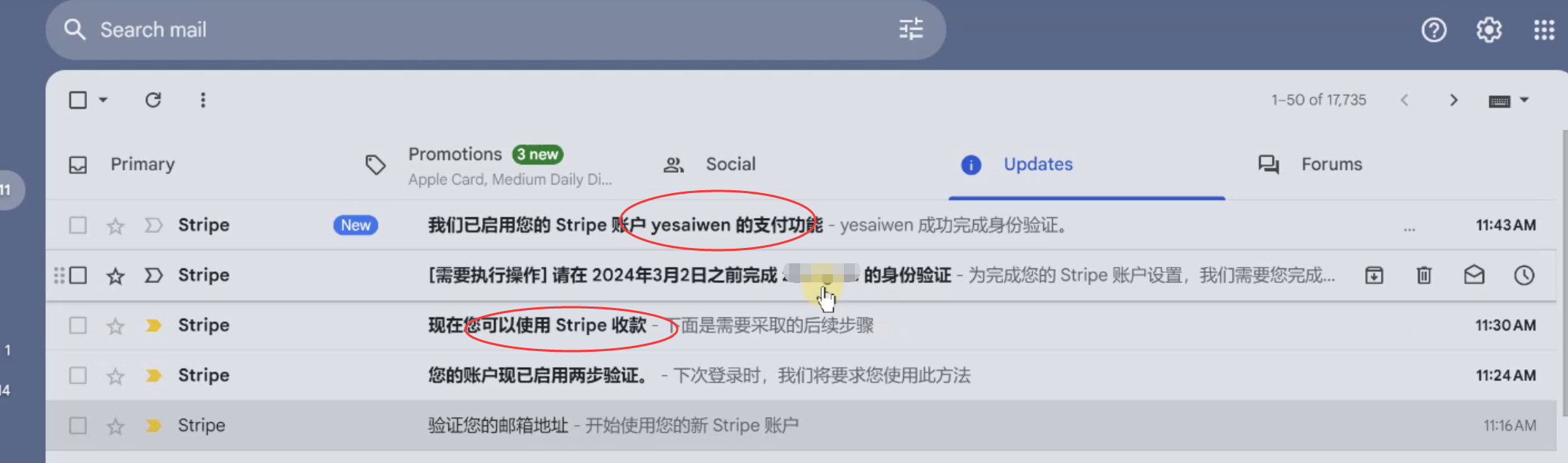
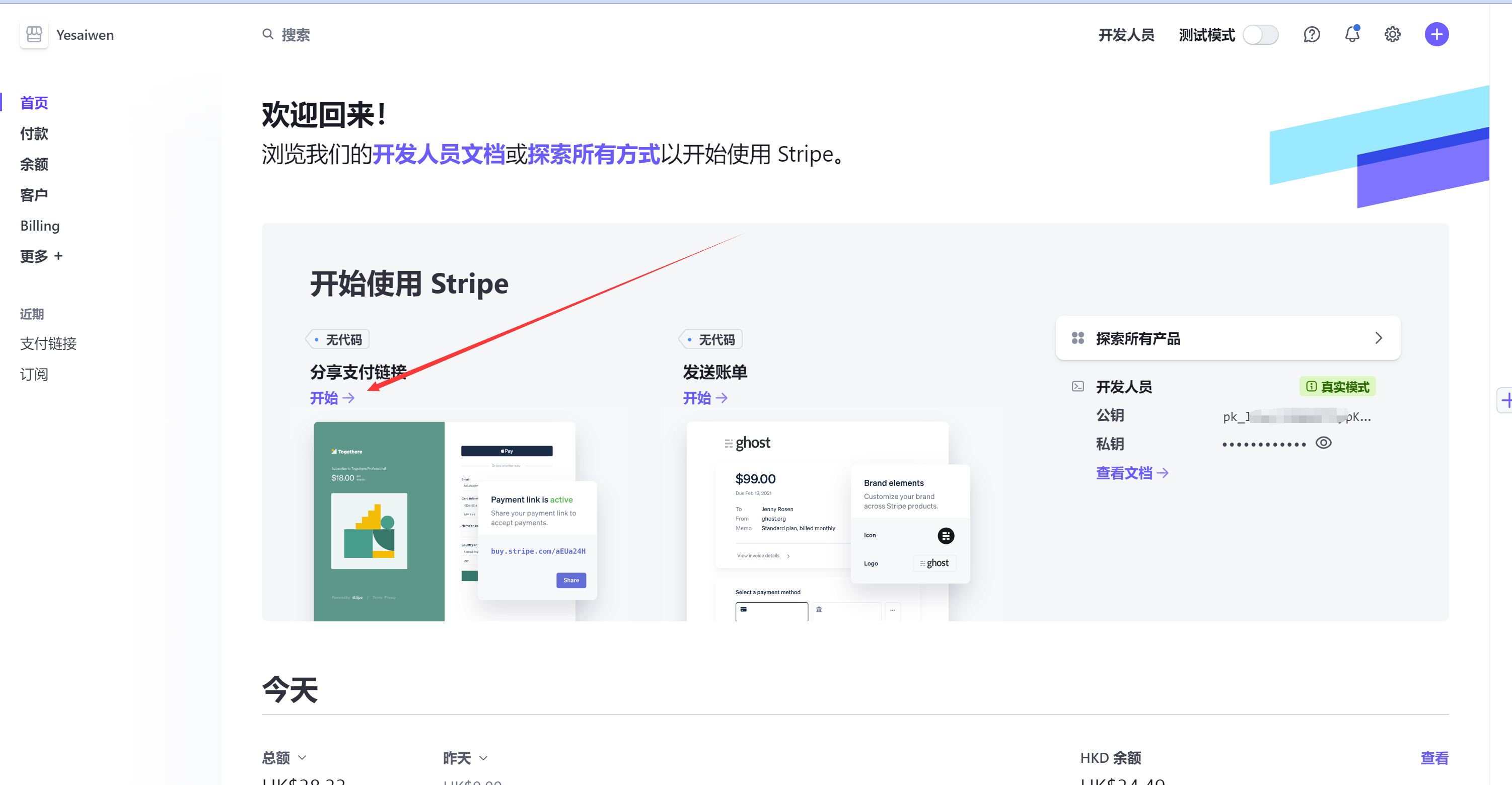
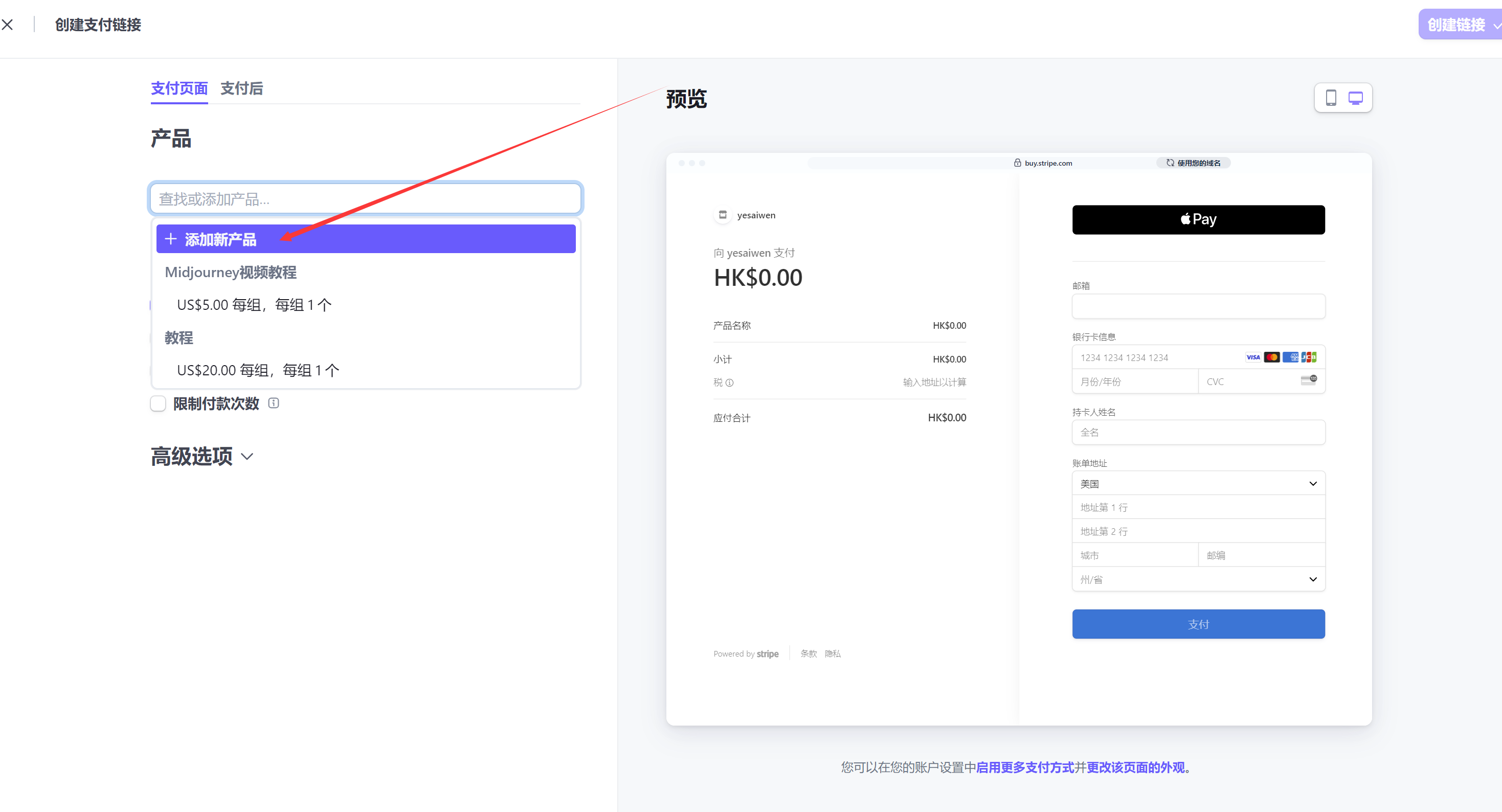
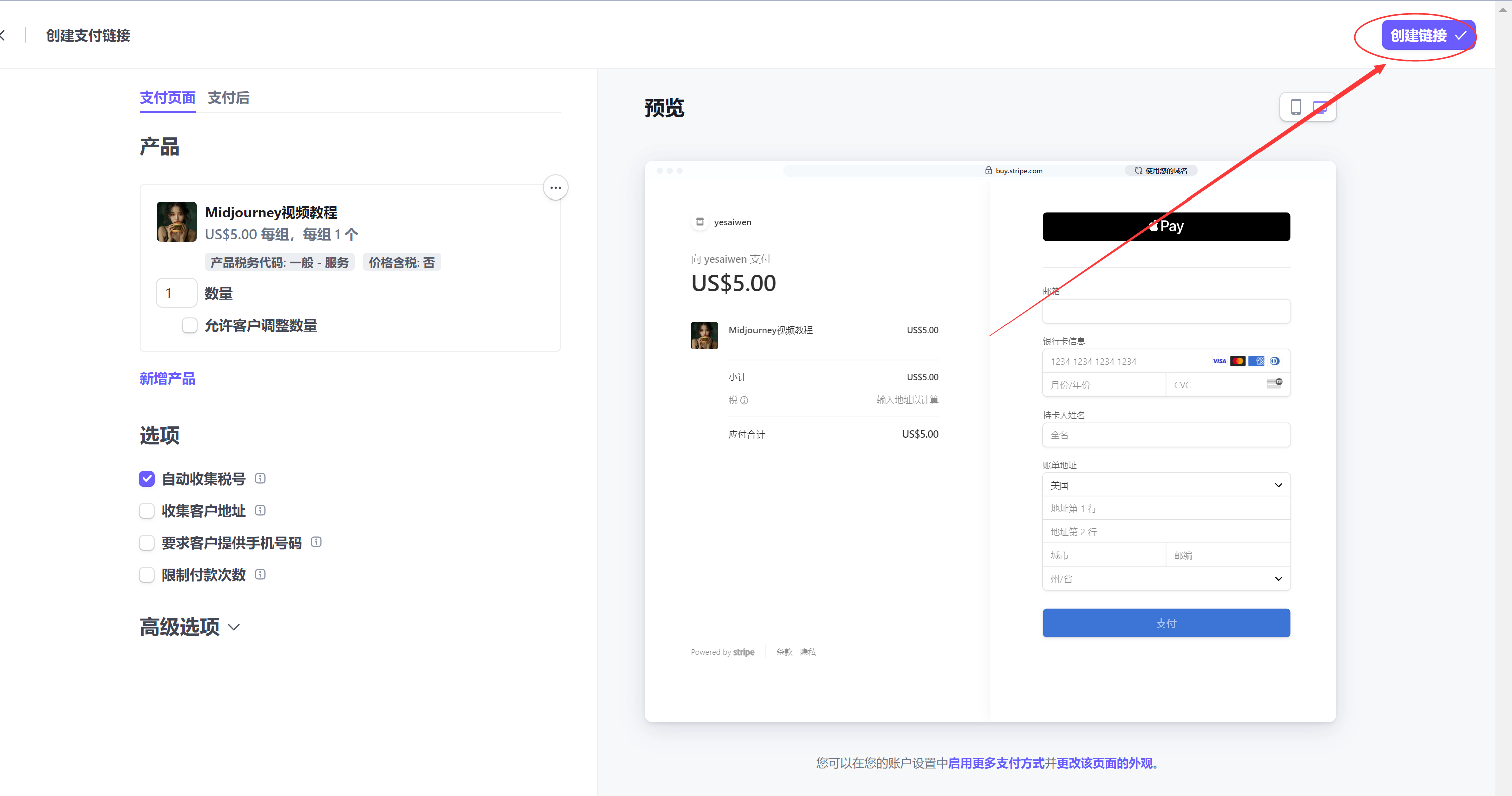
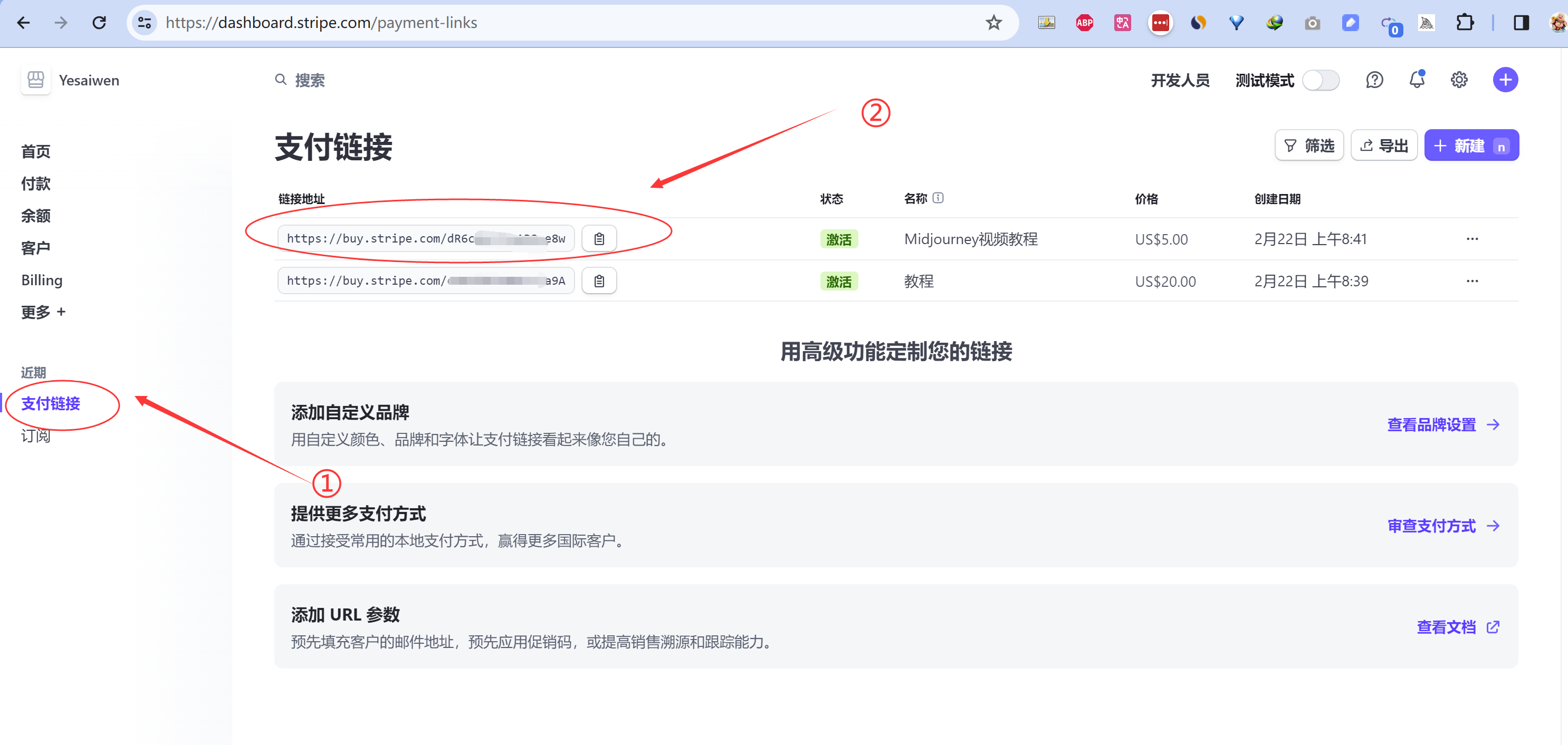
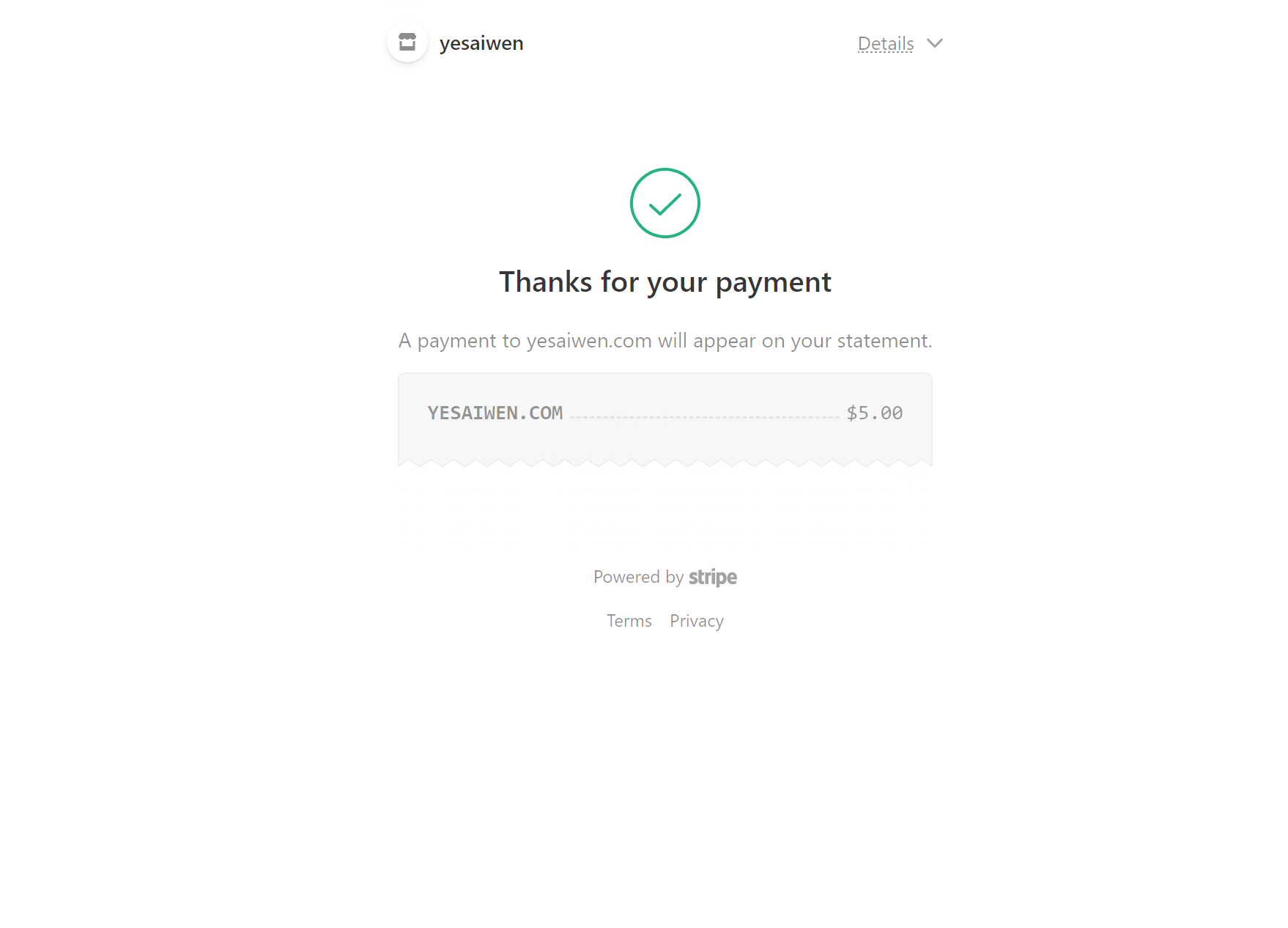
# 国内如何注册香港Stripe个人账户(可全球收款,2024年最新教程) ![](https://blog.yesaiwen.com/_obsidian_proxy/mdnice007.oss-cn-beijing.aliyuncs.com/obsidian/202402231200845.png) ## <a id="i"></a>引言 **Stripe是什么?** 它是一个收款工具,做跨境电商、外贸的人用它收取国外的美元。 一直认为stripe注册的门槛挺高:需要什么海外公司、美国税号等等。 今天因为使用medium,需要绑定stripe账号,带着试一试的心态,花了不到2小时,注册、KYC成功了。 **所有的注册要求,国内都能搞定**。 个人猜测:现在经济下行,都在抢客户,放松了大陆限制;防君子不妨小人。 关键点:国外的银行账号、地址等,使用万里汇的。 **特别注意:** 注册成功后,先少量收款,测试没问题后,再做正式收款。 下面是我的注册教程: ## <a id="i-2"></a>前期准备: ① 护照:大陆的护照就行 ② 美国电话号:Google voice,或者实体卡(3美元一个月,paygo,参考教程:[http://yesaiwen.com/introduce-ultramobile-paygo-iphone7/](https://yesaiwen.com/introduce-ultramobile-paygo-iphone7)) ③ 谷歌二次验证器:完全免费的。 ## <a id="1"></a>1.获取香港银行账户(不用去香港) 使用万里汇来获取香港银行的账号。 ### <a id="11"></a>1.1 注册万里汇 万里汇是蚂蚁集团控制的跨境电商收款平台,拥有合规的金融牌照。 支付宝属于蚂蚁集团的产品。 注册网址: <http://m.mrw.so/5NGIaA> 新用户点击:立即注册,**不用管是不是电商账号**; 老用户点击“登录报名”即可 ![](https://blog.yesaiwen.com/_obsidian_proxy/mdnice007.oss-cn-beijing.aliyuncs.com/obsidian/202505061753302.png) ### <a id="12"></a>1.2 申请收款账号 ![](https://blog.yesaiwen.com/_obsidian_proxy/mdnice007.oss-cn-beijing.aliyuncs.com/obsidian/202402211546417.png) 选择stripe ![](https://blog.yesaiwen.com/_obsidian_proxy/mdnice007.oss-cn-beijing.aliyuncs.com/obsidian/202402211546825.png) 选择美元,香港。 店铺名称可以随便写 ![](https://blog.yesaiwen.com/_obsidian_proxy/mdnice007.oss-cn-beijing.aliyuncs.com/obsidian/202402211547974.png) ### <a id="13"></a>1.3 查看香港银行卡号 ![image-2024-2-21.png](https://blog.yesaiwen.com/_obsidian_proxy/mdnice007.oss-cn-beijing.aliyuncs.com/obsidian/202402211555562.png) image-2024-2-21.png ### <a id="14"></a>1.4 香港银行账号详情 点击“查看账户详情”, 就可以看到详细的花旗银行的账号信息。 ![](https://blog.yesaiwen.com/_obsidian_proxy/mdnice007.oss-cn-beijing.aliyuncs.com/obsidian/202402211558820.png) ## <a id="2stripe"></a>2.注册stripe香港账户 ### <a id="21"></a>2.1 注册 <https://dashboard.stripe.com/register> ![](https://blog.yesaiwen.com/_obsidian_proxy/mdnice007.oss-cn-beijing.aliyuncs.com/obsidian/202402220615504.png) ### <a id="22"></a>2.2 验证邮箱 打开自己的邮箱,验证一查就可以了 ![](https://blog.yesaiwen.com/_obsidian_proxy/mdnice007.oss-cn-beijing.aliyuncs.com/obsidian/202402220617987.png) ![](https://blog.yesaiwen.com/_obsidian_proxy/mdnice007.oss-cn-beijing.aliyuncs.com/obsidian/202402220618897.png) ## <a id="3"></a>3 激活支付功能 ![](https://blog.yesaiwen.com/_obsidian_proxy/mdnice007.oss-cn-beijing.aliyuncs.com/obsidian/202402220619820.png) ### <a id="31"></a>3.1.验证业务 ![](https://blog.yesaiwen.com/_obsidian_proxy/mdnice007.oss-cn-beijing.aliyuncs.com/obsidian/202402220620950.png) 其它根据自己的信息填写。 第四步的时候,地址写 1.4小节的万里汇提供的银行地址。 ![](https://blog.yesaiwen.com/_obsidian_proxy/mdnice007.oss-cn-beijing.aliyuncs.com/obsidian/202402220635637.png) 一般是区域选择:香港岛, 地区填写:Three Garden Road Central(中环花园道), 地址写:Champion Tower(冠军大厦)。 (根据实际万里汇提供的银行信息,填写) ![](https://blog.yesaiwen.com/_obsidian_proxy/mdnice007.oss-cn-beijing.aliyuncs.com/obsidian/202402220638230.png) 电话号码:我填写的是一个美国实体电话号码Paygo,月租3美元。 相关美国电话卡教程: [http://yesaiwen.com/introduce-ultramobile-paygo-iphone7/](https://yesaiwen.com/introduce-ultramobile-paygo-iphone7) 看教程上说,用Google voice也可以。 但是我自己没有试。 **香港身份证号码:** 我填写的是大陆的护照号。 ![](https://blog.yesaiwen.com/_obsidian_proxy/mdnice007.oss-cn-beijing.aliyuncs.com/obsidian/202402221436593.png) 商家详情: 行业:我写的是咨询行业 公司网站:我写的是我的博客。 如果没有网站,可以输入社媒的页面。 产品描述:我写的是:提供软件产品的培训服务,结账过程中扣款。 ![](https://blog.yesaiwen.com/_obsidian_proxy/mdnice007.oss-cn-beijing.aliyuncs.com/obsidian/202402221443276.png) 公开详情:我写的是我的博客网址。 客服电话:写的是一个美国电话。 ![](https://blog.yesaiwen.com/_obsidian_proxy/mdnice007.oss-cn-beijing.aliyuncs.com/obsidian/202402221448588.png) ### <a id="32"></a>3.2 添加银行信息 银行信息:填写万里汇的银行信息,(本教程的1.4节) ![](https://blog.yesaiwen.com/_obsidian_proxy/mdnice007.oss-cn-beijing.aliyuncs.com/obsidian/202402221510825.png) ![万里汇的银行信息](https://blog.yesaiwen.com/_obsidian_proxy/mdnice007.oss-cn-beijing.aliyuncs.com/obsidian/202402220638230.png) 万里汇的银行信息 ### <a id="33"></a>3.3 设置两步验证 二步验证: 选择“使用验证器应用”。 ![](https://blog.yesaiwen.com/_obsidian_proxy/mdnice007.oss-cn-beijing.aliyuncs.com/obsidian/202402221514523.png) 打开手机上的谷歌两步验证器,扫一下 ![](https://blog.yesaiwen.com/_obsidian_proxy/mdnice007.oss-cn-beijing.aliyuncs.com/obsidian/202402221521795.png) 手机上的谷歌二次验证器,会给你一个6位数的验证码,填到这里。 之后还有一个备份码,要保存好。 ![](https://blog.yesaiwen.com/_obsidian_proxy/mdnice007.oss-cn-beijing.aliyuncs.com/obsidian/202402221524987.png) 然后点击“完成”。 ![](https://blog.yesaiwen.com/_obsidian_proxy/mdnice007.oss-cn-beijing.aliyuncs.com/obsidian/202402221526494.png) ### <a id="34"></a>3.4 其它信息 我选择的是“一般服务” ![](https://blog.yesaiwen.com/_obsidian_proxy/mdnice007.oss-cn-beijing.aliyuncs.com/obsidian/202402221527639.png) ### <a id="35"></a>3.5 审核并提交 检查没问题,就点击提交 ![](https://blog.yesaiwen.com/_obsidian_proxy/mdnice007.oss-cn-beijing.aliyuncs.com/obsidian/202402221537332.png) ## <a id="4"></a>4.提交护照 去帮助中心,开始进行认证。 点击下方的网址,然后点击右上角的“审核” <https://support.stripe.com> ![](https://blog.yesaiwen.com/_obsidian_proxy/mdnice007.oss-cn-beijing.aliyuncs.com/obsidian/202402221544961.png) 上传护照照片 ![](https://blog.yesaiwen.com/_obsidian_proxy/mdnice007.oss-cn-beijing.aliyuncs.com/obsidian/202402221546912.png) 点击“看起来不错(looks good)” ![](https://blog.yesaiwen.com/_obsidian_proxy/mdnice007.oss-cn-beijing.aliyuncs.com/obsidian/202402221547957.png) ![](https://blog.yesaiwen.com/_obsidian_proxy/mdnice007.oss-cn-beijing.aliyuncs.com/obsidian/202402221548316.png) ## <a id="5"></a>5.身份验证 最后一步了。 这里需要用到手机进行人脸检测。 提交完护照后,就需要进行身份验证。 点击“完成身份验证”。 ![](https://blog.yesaiwen.com/_obsidian_proxy/mdnice007.oss-cn-beijing.aliyuncs.com/obsidian/202402221551445.png) 点击“在手机端完成验证(complete on Mobile device)” ![](https://blog.yesaiwen.com/_obsidian_proxy/mdnice007.oss-cn-beijing.aliyuncs.com/obsidian/202402221552940.png) 点击“Link”, 然后把链接,发送到手机上, 用谷歌浏览器打开。 **注意:** 要用谷歌浏览器打开。 别的浏览器,比如小米浏览器,会出错。 ![](https://blog.yesaiwen.com/_obsidian_proxy/mdnice007.oss-cn-beijing.aliyuncs.com/obsidian/202402221554390.png) ### <a id="51"></a>5.1 手机端操作 提前**准备好护照**。这里要用到。 ![](https://blog.yesaiwen.com/_obsidian_proxy/mdnice007.oss-cn-beijing.aliyuncs.com/obsidian/202402221557098.png) ![](https://blog.yesaiwen.com/_obsidian_proxy/mdnice007.oss-cn-beijing.aliyuncs.com/obsidian/202402221557813.png) 拿出护照 ![](https://blog.yesaiwen.com/_obsidian_proxy/mdnice007.oss-cn-beijing.aliyuncs.com/obsidian/202402221600394.png) 自拍三张 ![](https://blog.yesaiwen.com/_obsidian_proxy/mdnice007.oss-cn-beijing.aliyuncs.com/obsidian/202402221601439.png) 身份验证成功。 ![](https://blog.yesaiwen.com/_obsidian_proxy/mdnice007.oss-cn-beijing.aliyuncs.com/obsidian/202402221602017.png) ### <a id="52"></a>5.2 回到电脑端 手机端验证后,在电脑上,可以看到身份请求已经提交。 ![](https://blog.yesaiwen.com/_obsidian_proxy/mdnice007.oss-cn-beijing.aliyuncs.com/obsidian/202402221603145.png) 打开注册的电子邮箱,可以看到,stripe发送是邮件:已经可以收款和支付。 ![](https://blog.yesaiwen.com/_obsidian_proxy/mdnice007.oss-cn-beijing.aliyuncs.com/obsidian/202402221632307.png) 整个流程结束。 ## <a id="6"></a>6.使用 上一步身份验证完成后,就可以开始收款了。 在首页,支付链接那里,点击“开始”,创建一个支付链接。 创建完支付链接后,别人就可以给你付款了。 ![](https://blog.yesaiwen.com/_obsidian_proxy/mdnice007.oss-cn-beijing.aliyuncs.com/obsidian/202402230646924.png) 点击“添加新产品”, 然后设置名称、价格等(可以设置多币种,美元,港元都行。 我设置的是美元)。 ![](https://blog.yesaiwen.com/_obsidian_proxy/mdnice007.oss-cn-beijing.aliyuncs.com/obsidian/202402230647735.png) 最后点击右上角的“创建链接”。 ![](https://blog.yesaiwen.com/_obsidian_proxy/mdnice007.oss-cn-beijing.aliyuncs.com/obsidian/202402230647554.png) 在左侧的“支付链接”里,可以看到支付链接。 把它复制发给别人,或者是放到网页上。 ![](https://blog.yesaiwen.com/_obsidian_proxy/mdnice007.oss-cn-beijing.aliyuncs.com/obsidian/202402230656780.png) 对方就可以用信用卡等国外的支付方式,付款了。 ![](https://blog.yesaiwen.com/_obsidian_proxy/mdnice007.oss-cn-beijing.aliyuncs.com/obsidian/202402230643376.png) ## <a id="7"></a>7.小结 本文介绍了大陆居民如何注册香港stripe:不需要去香港,也不要美国社保号等等。 所有需要的工具,都可以在大陆搞定。(Google voice,美国电话卡,在某宝都可以找到) 这种方法的优势是:操作简单、注册成本低,可以帮助我们快速跑通流程。 劣势是:提现手续费高。 **个人建议:** 1. 阅读参考文章里,强烈推荐的第一篇文章:他将风险等,讲的非常详细。 2. 先少量收款,进行测试。 量大的话,为了避免封号,还是要注册美国公司,申请美国stripe(参考文章教程里,有详细的步骤,不用出国,就是要花点钱) ## <a id="i-3"></a>参考文章 1. **强烈推荐:** Stripe注册与激活 | 如何注册激活美国/香港Stripe个人账户: <https://www.waimaob2c.com/stripe> 2. 通过注册海外公司注册stripe教程: <https://m.okjike.com/originalPosts/64d4e94e58c9056cf4fed028>