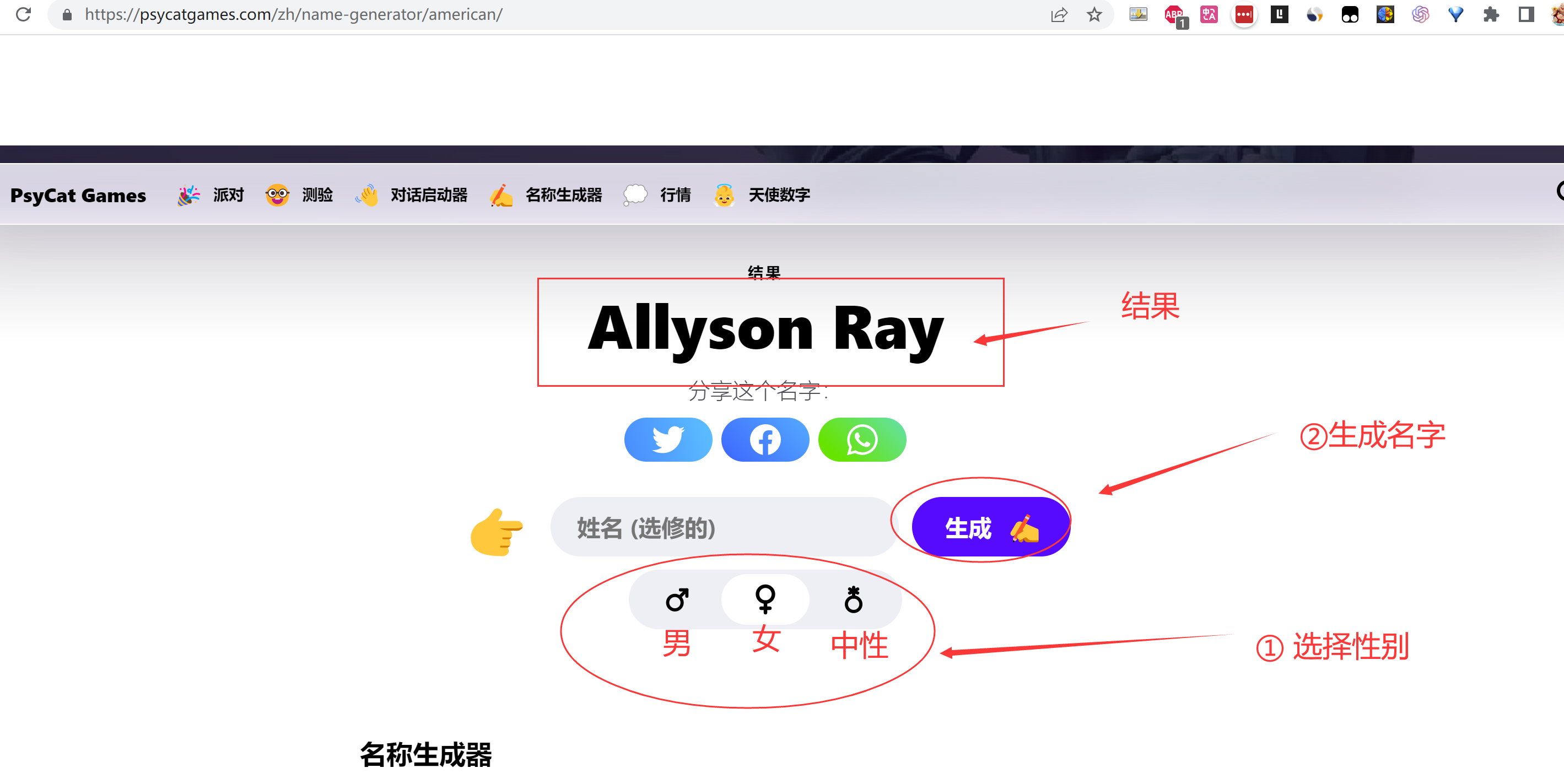
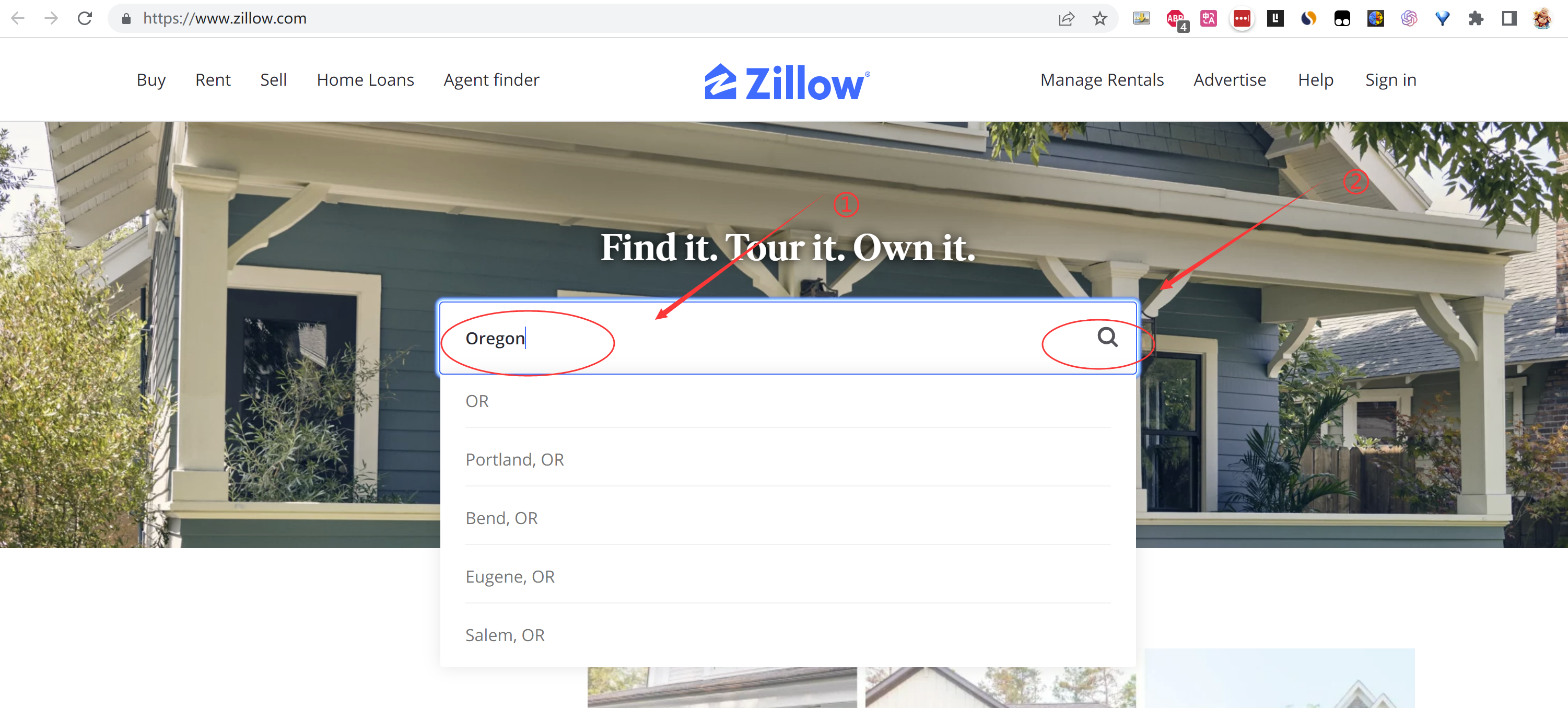
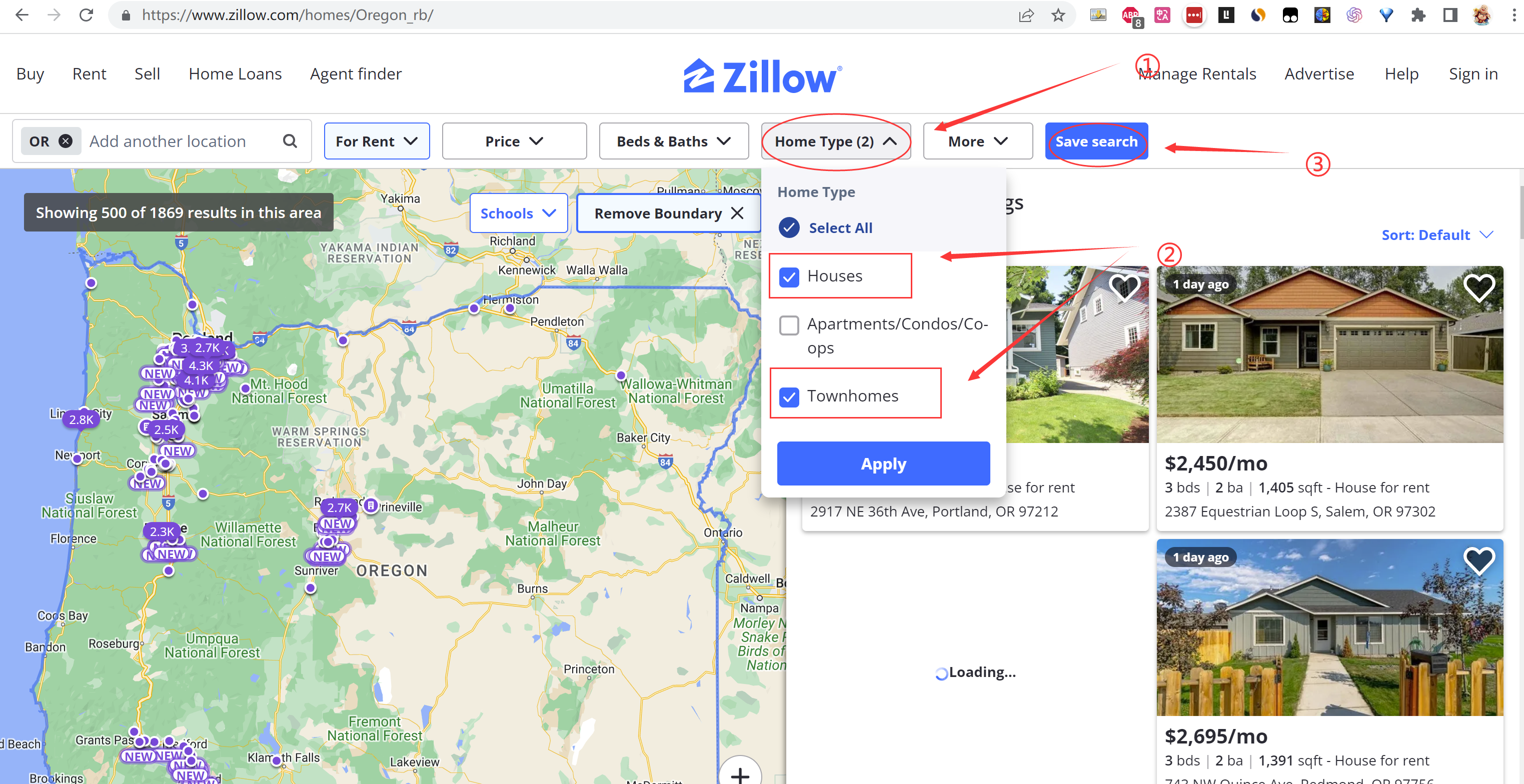
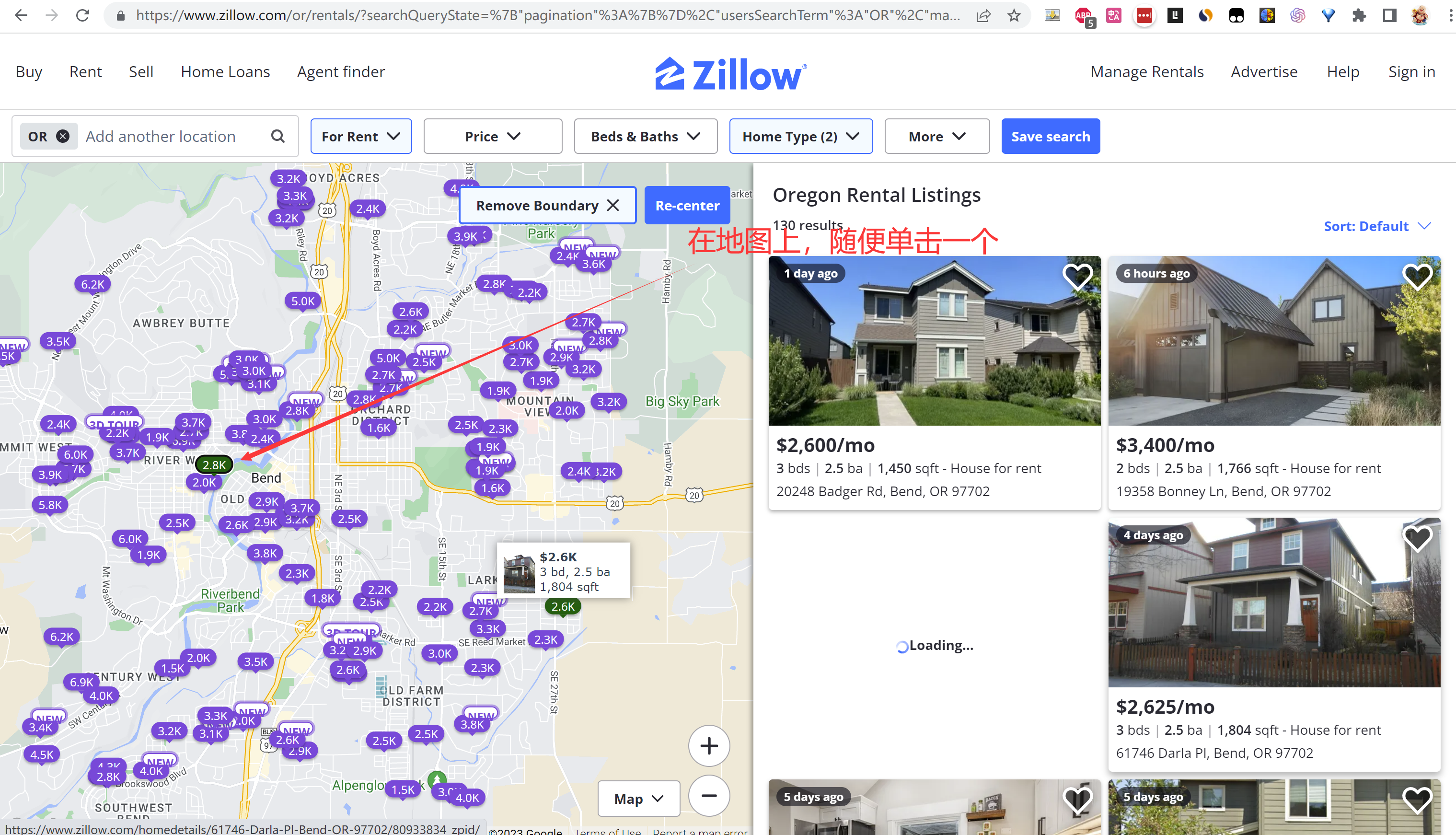
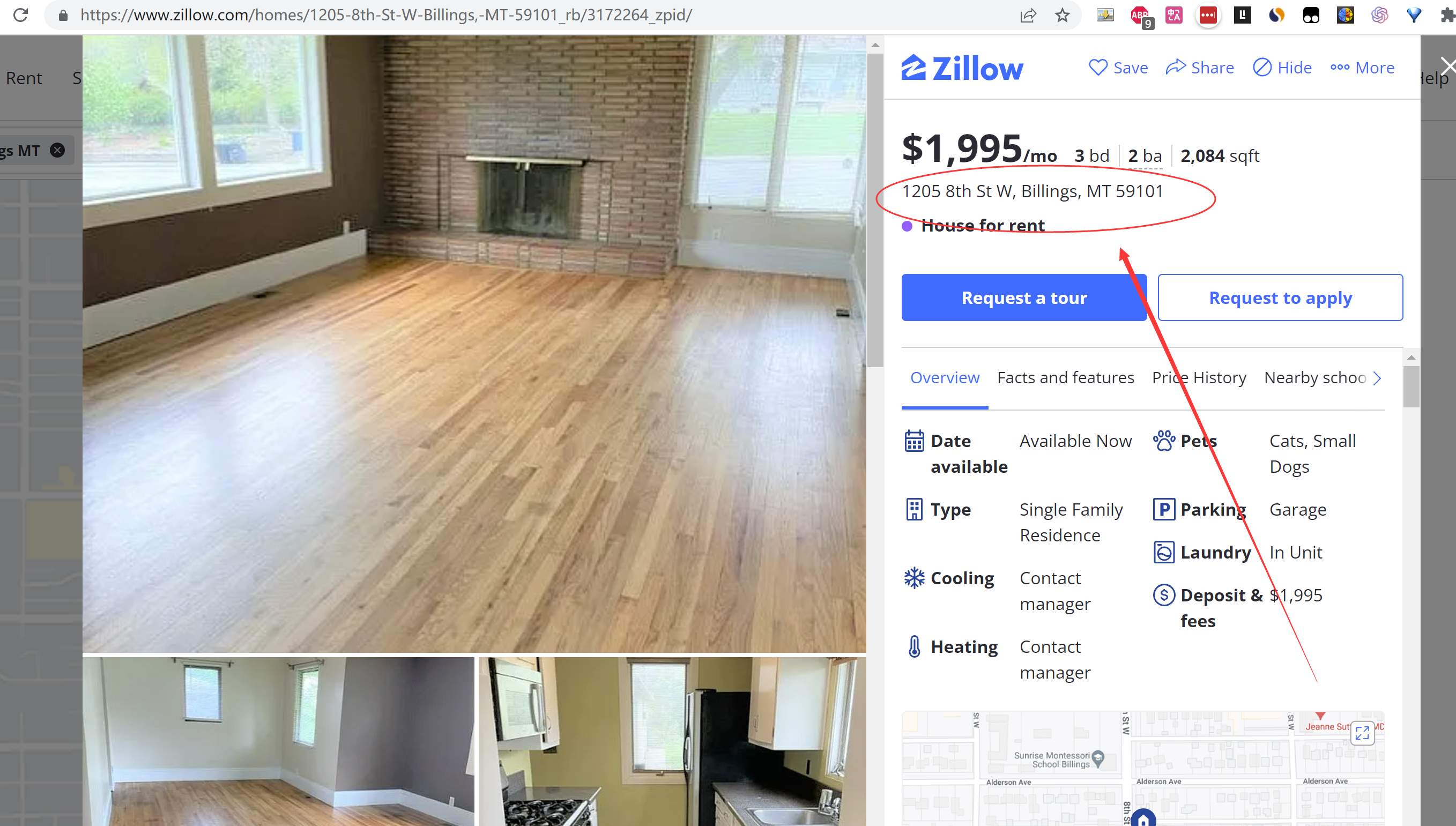
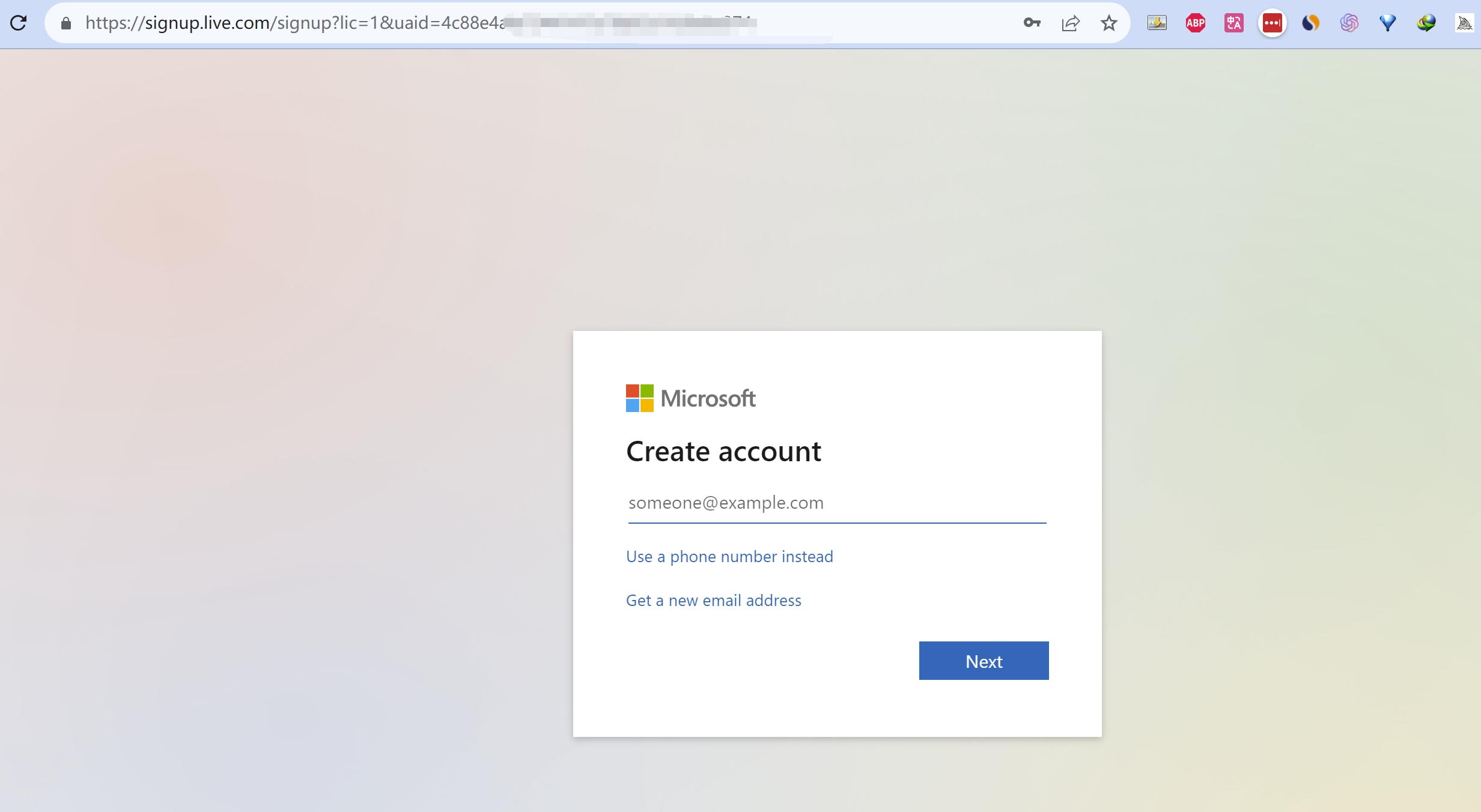
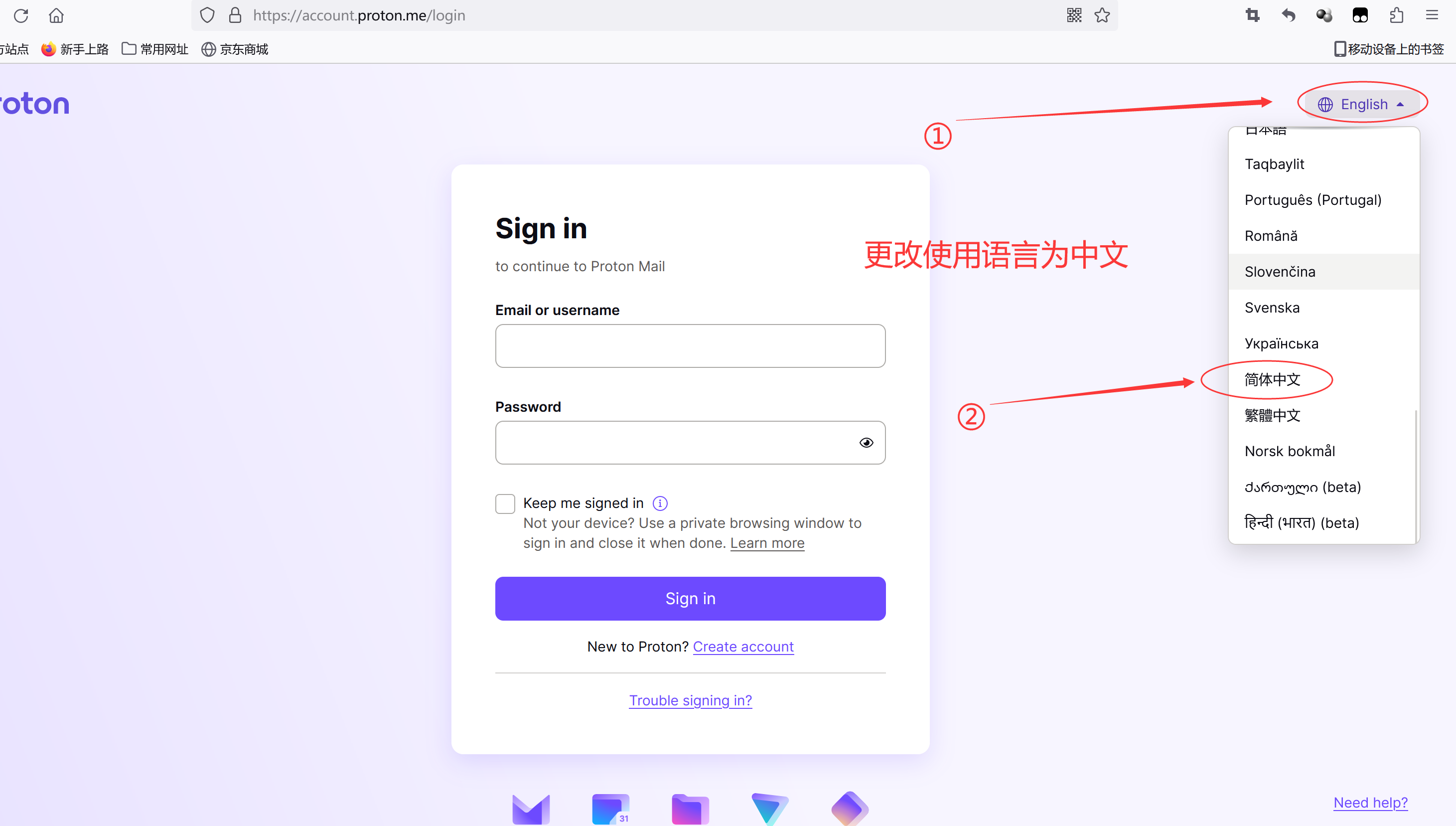
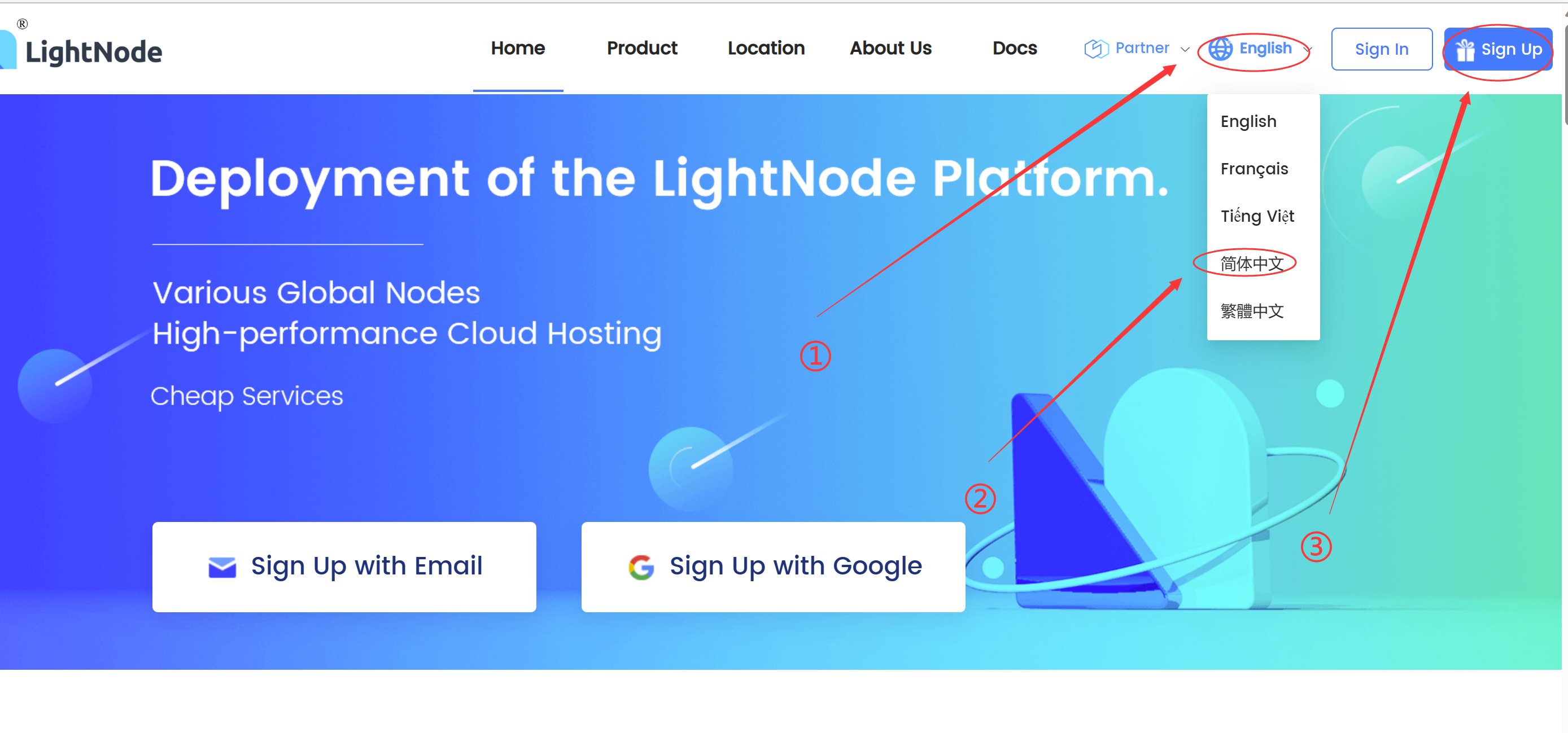
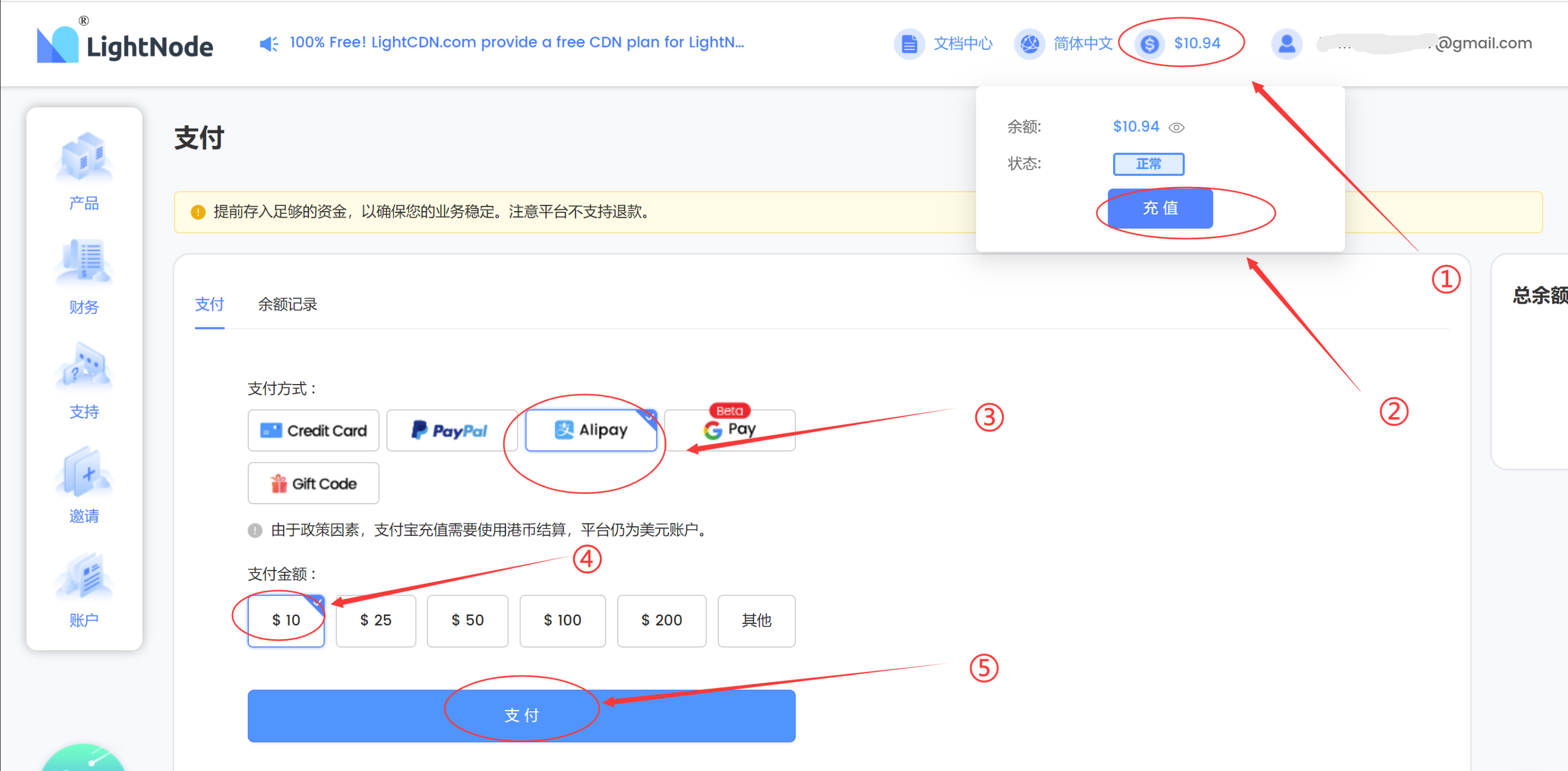
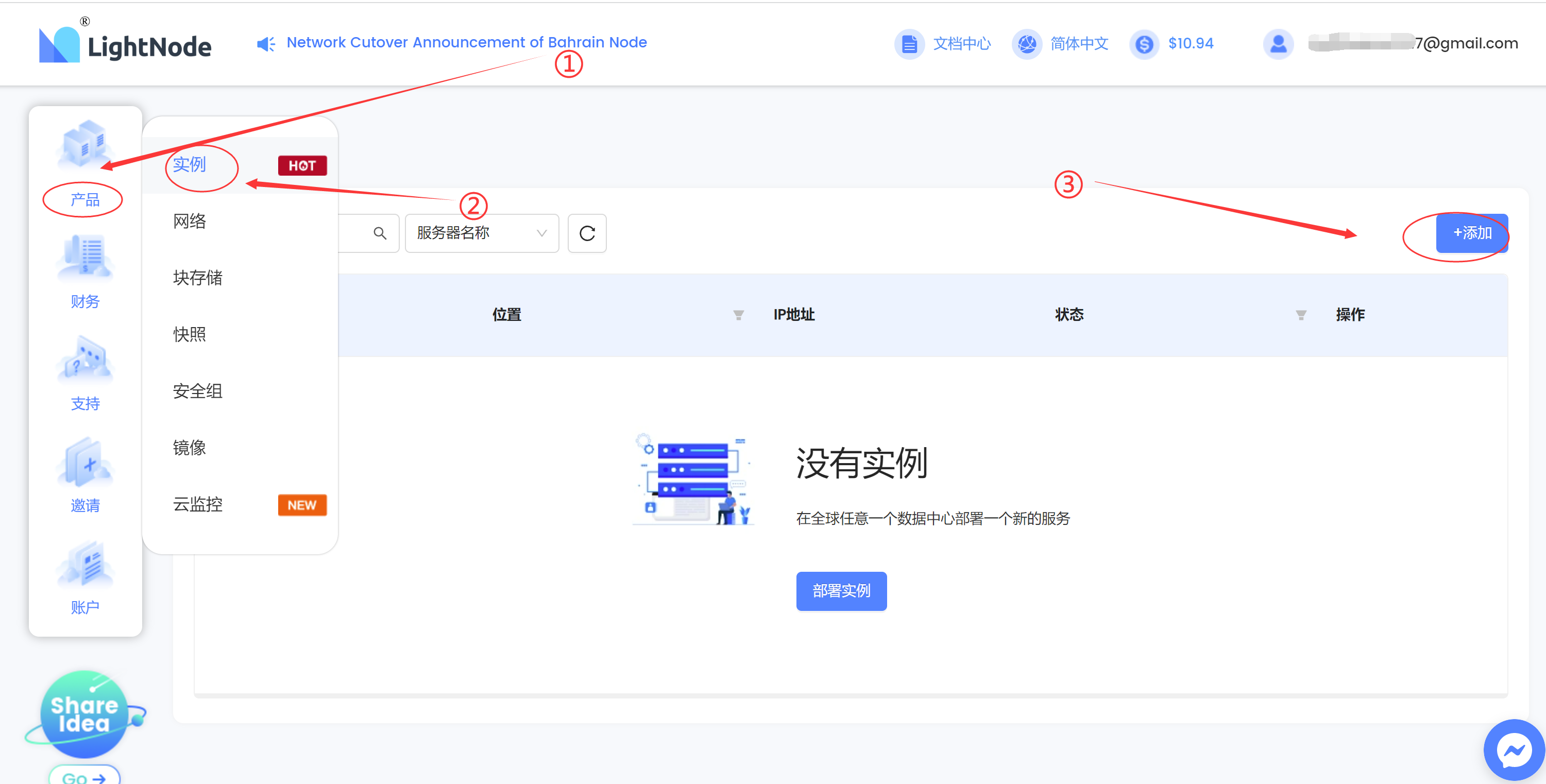
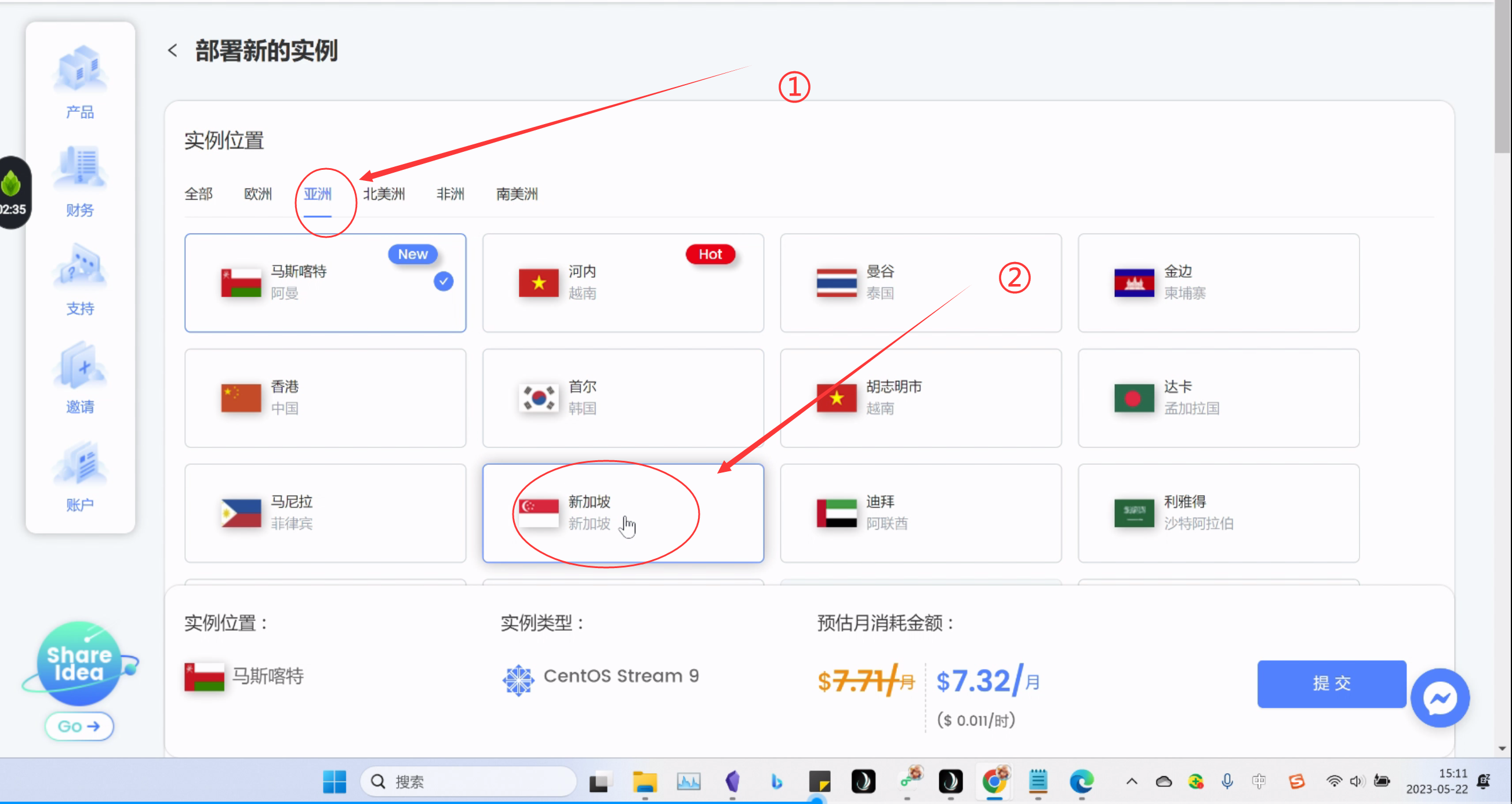
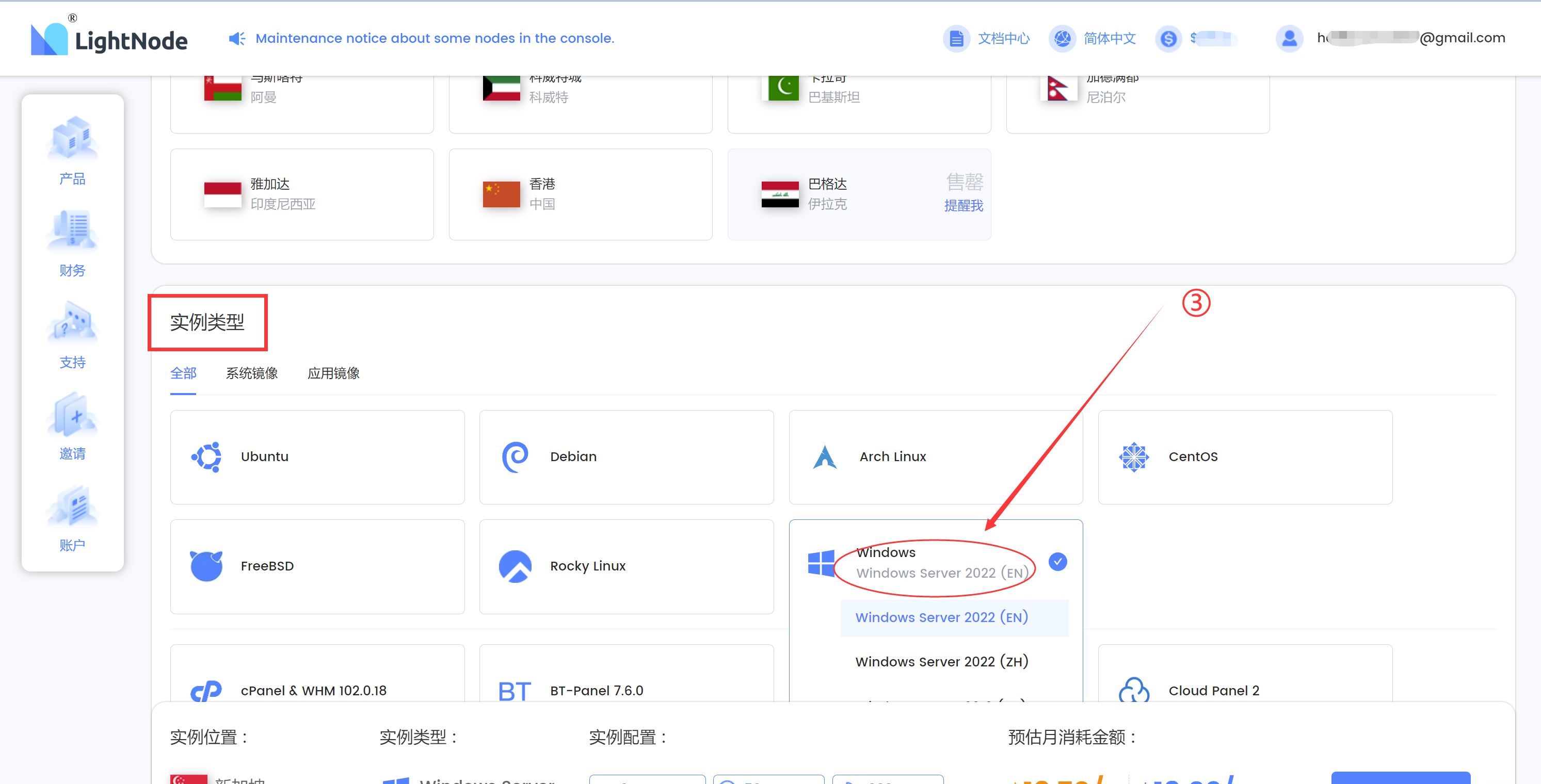
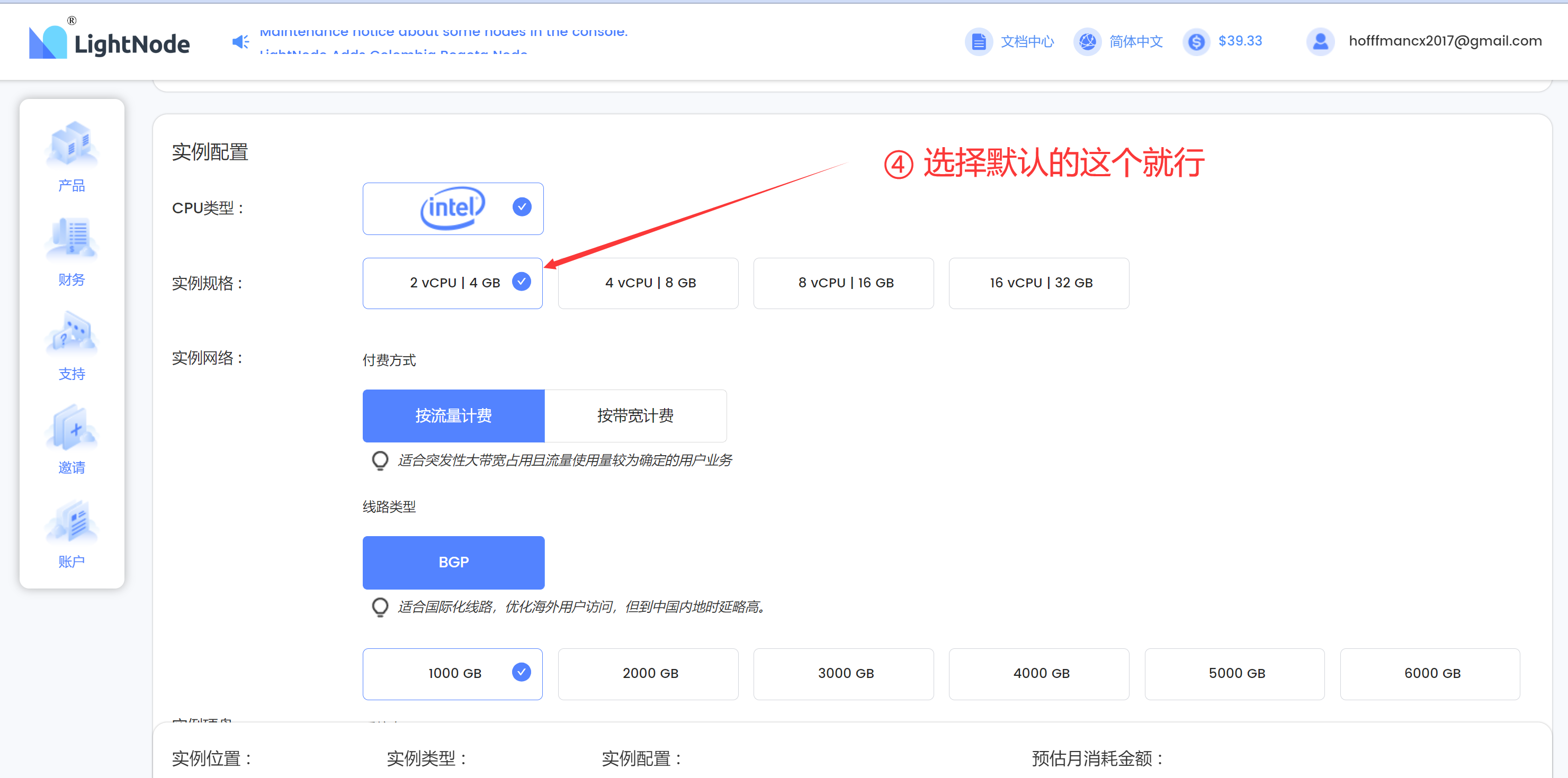
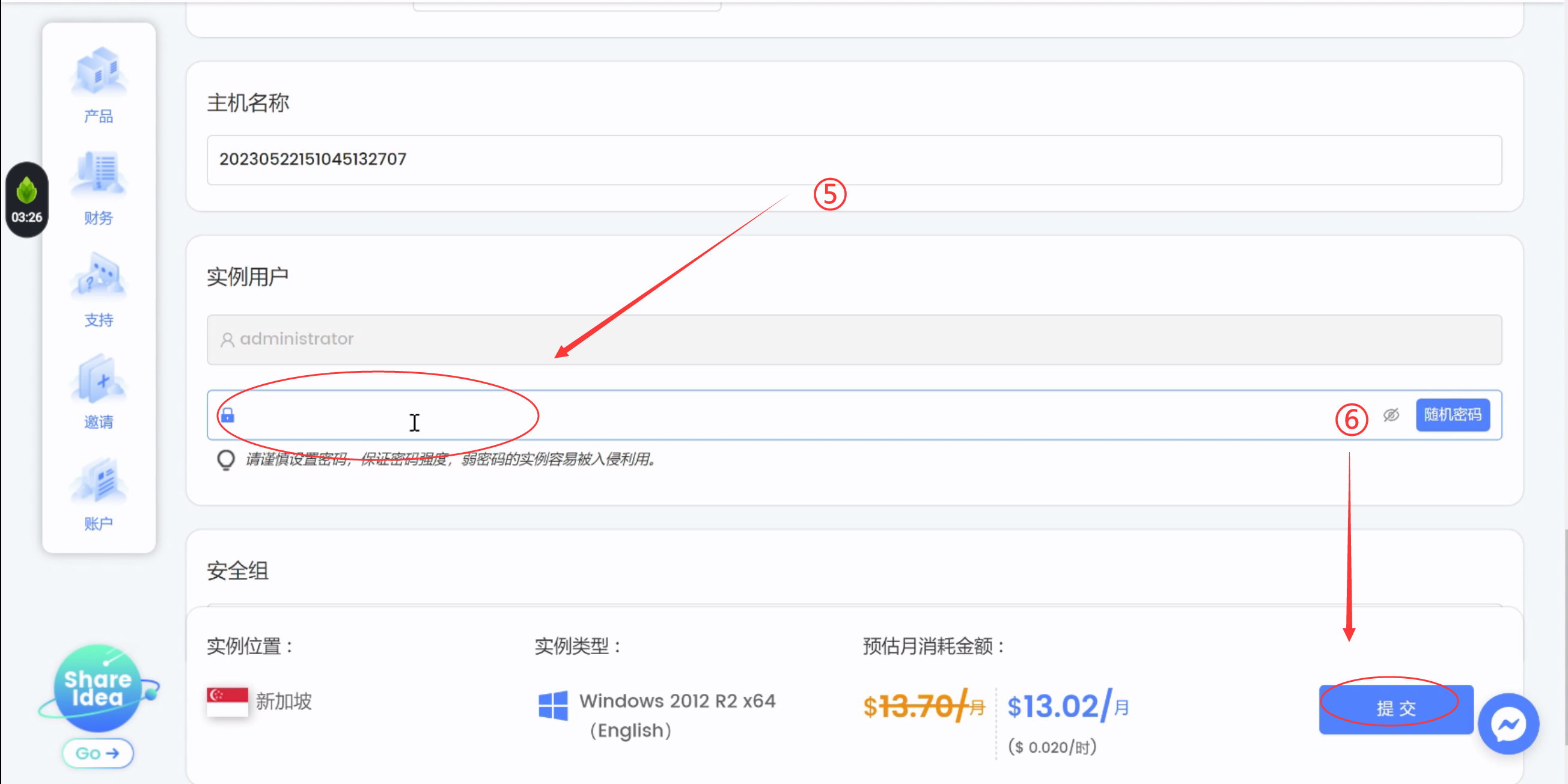
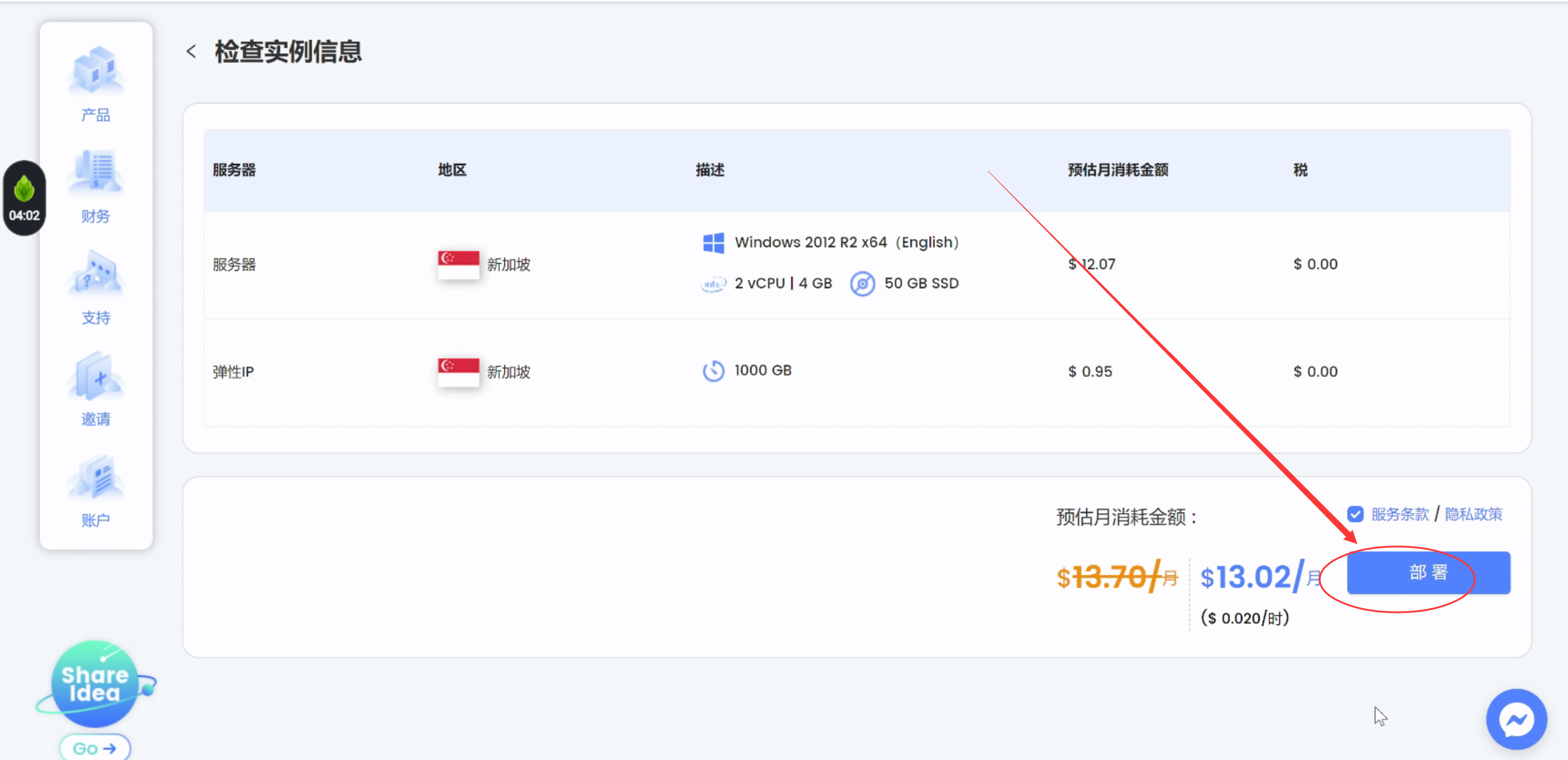
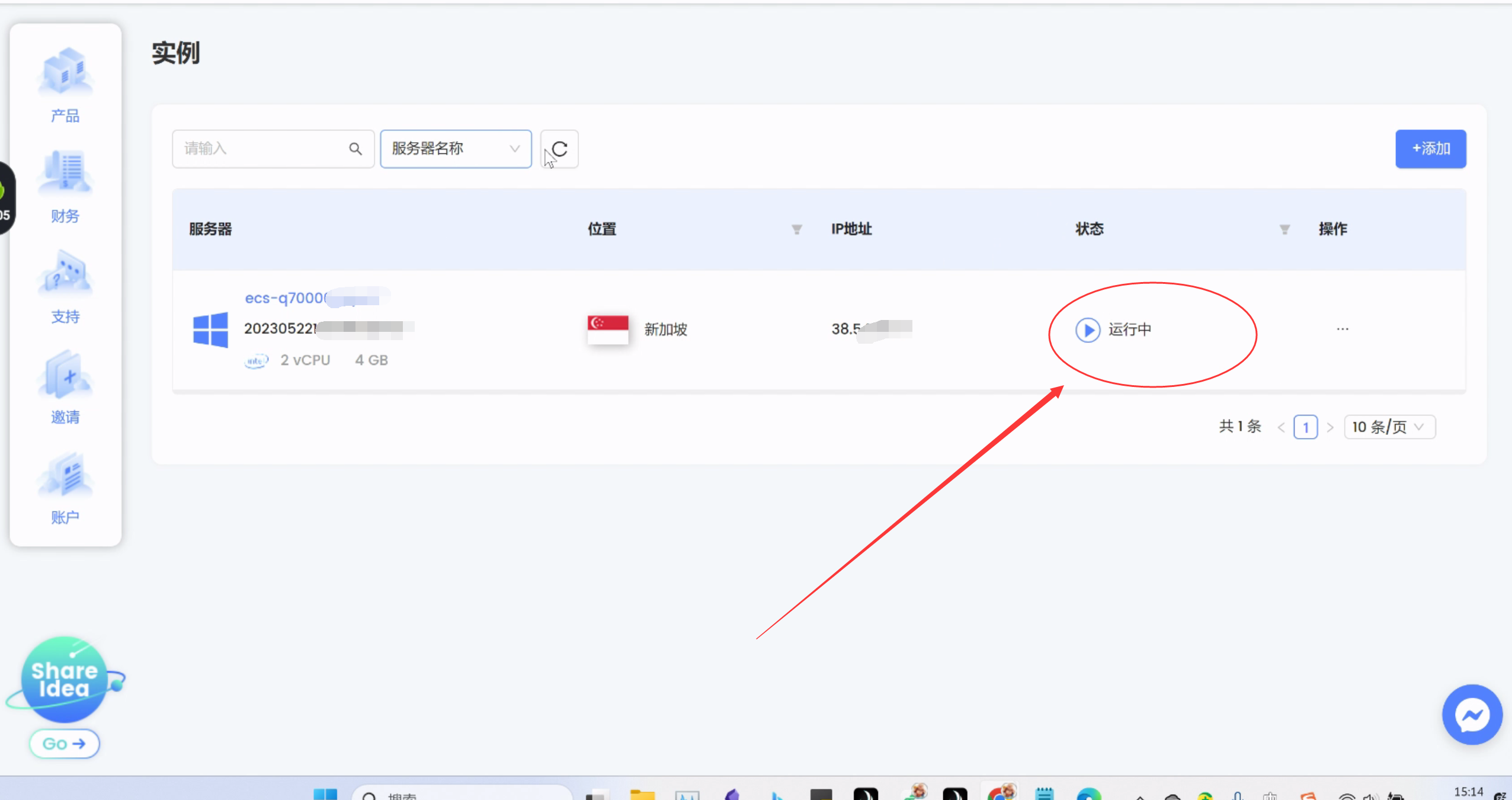
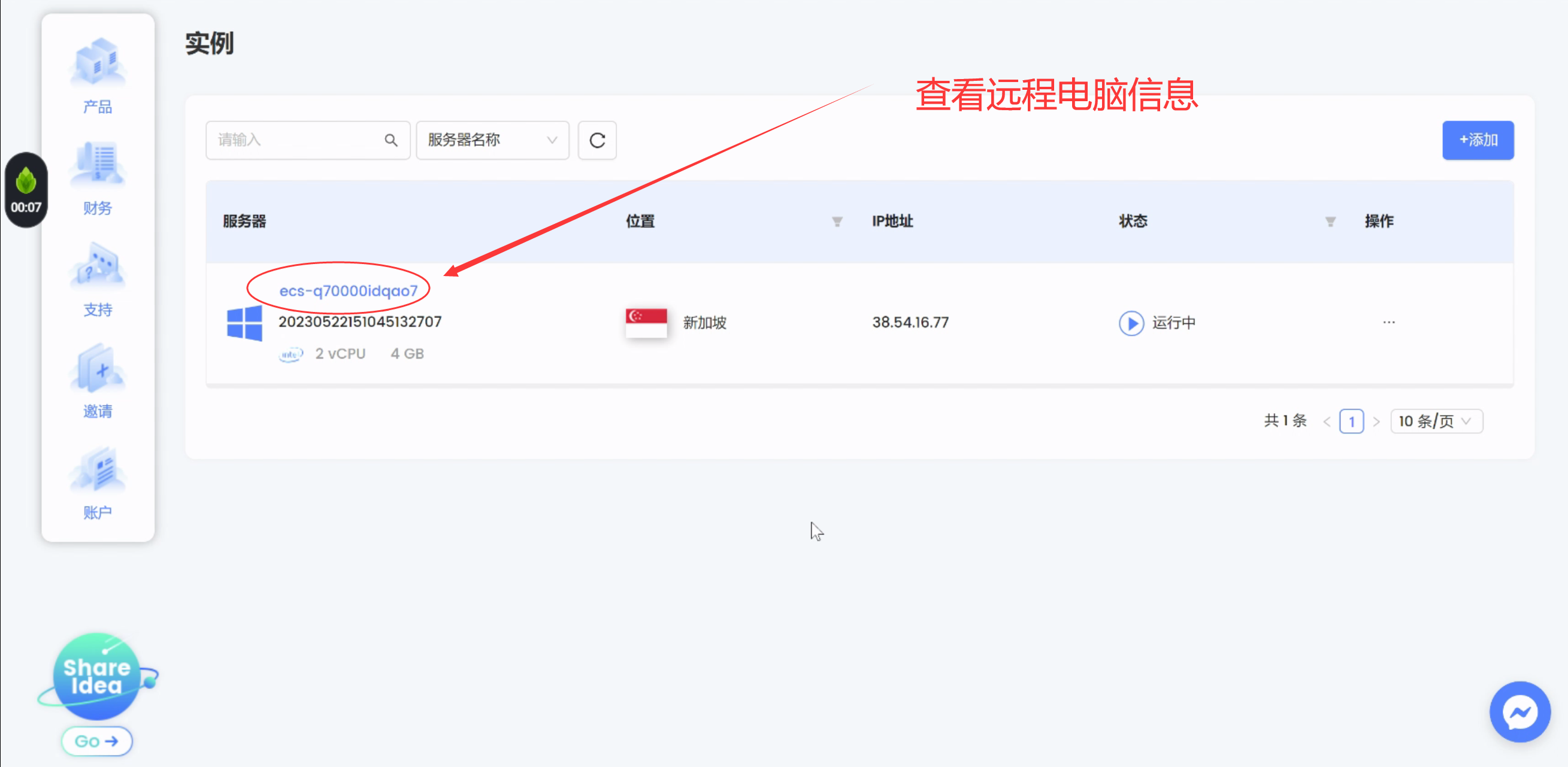
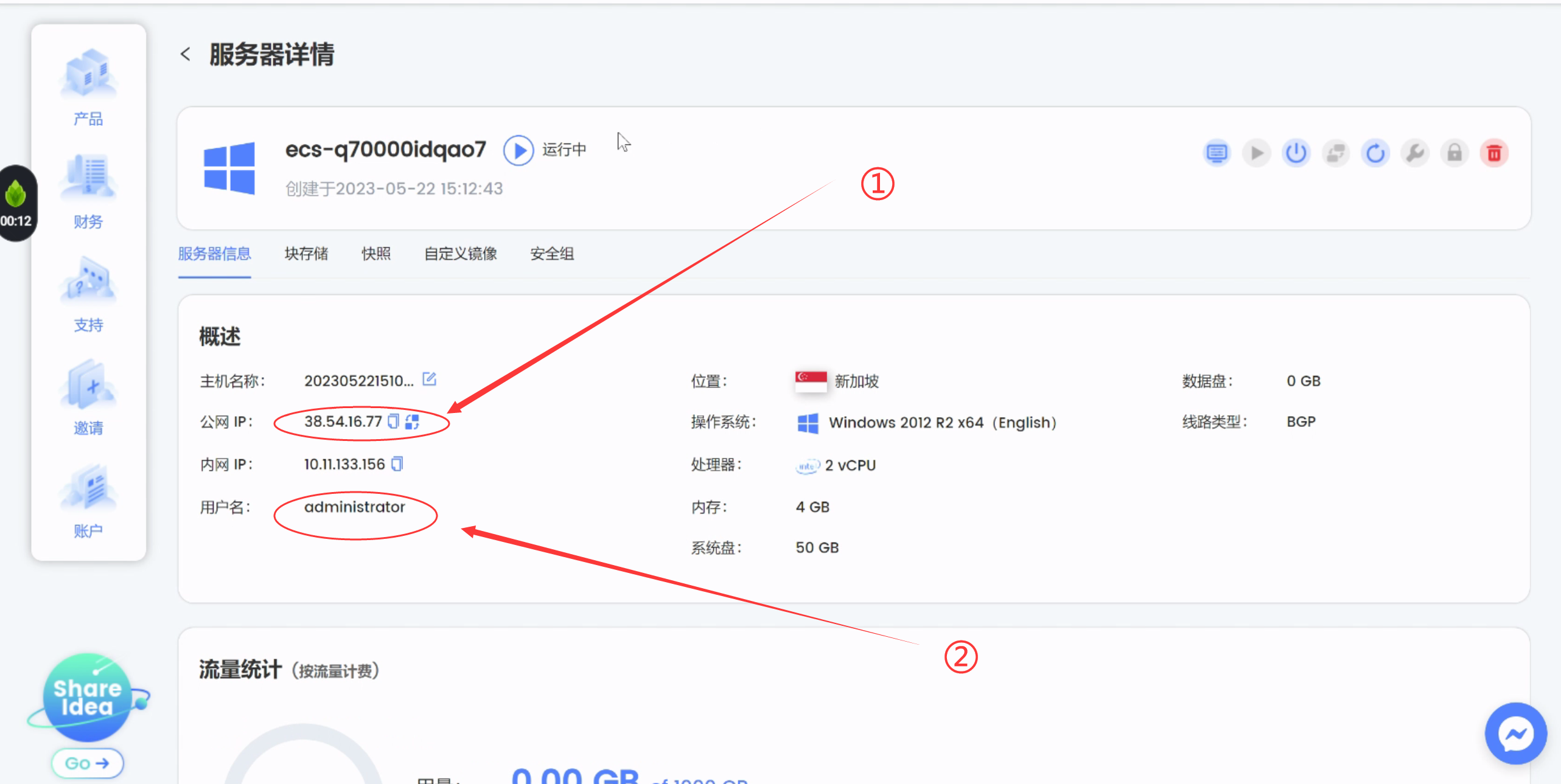
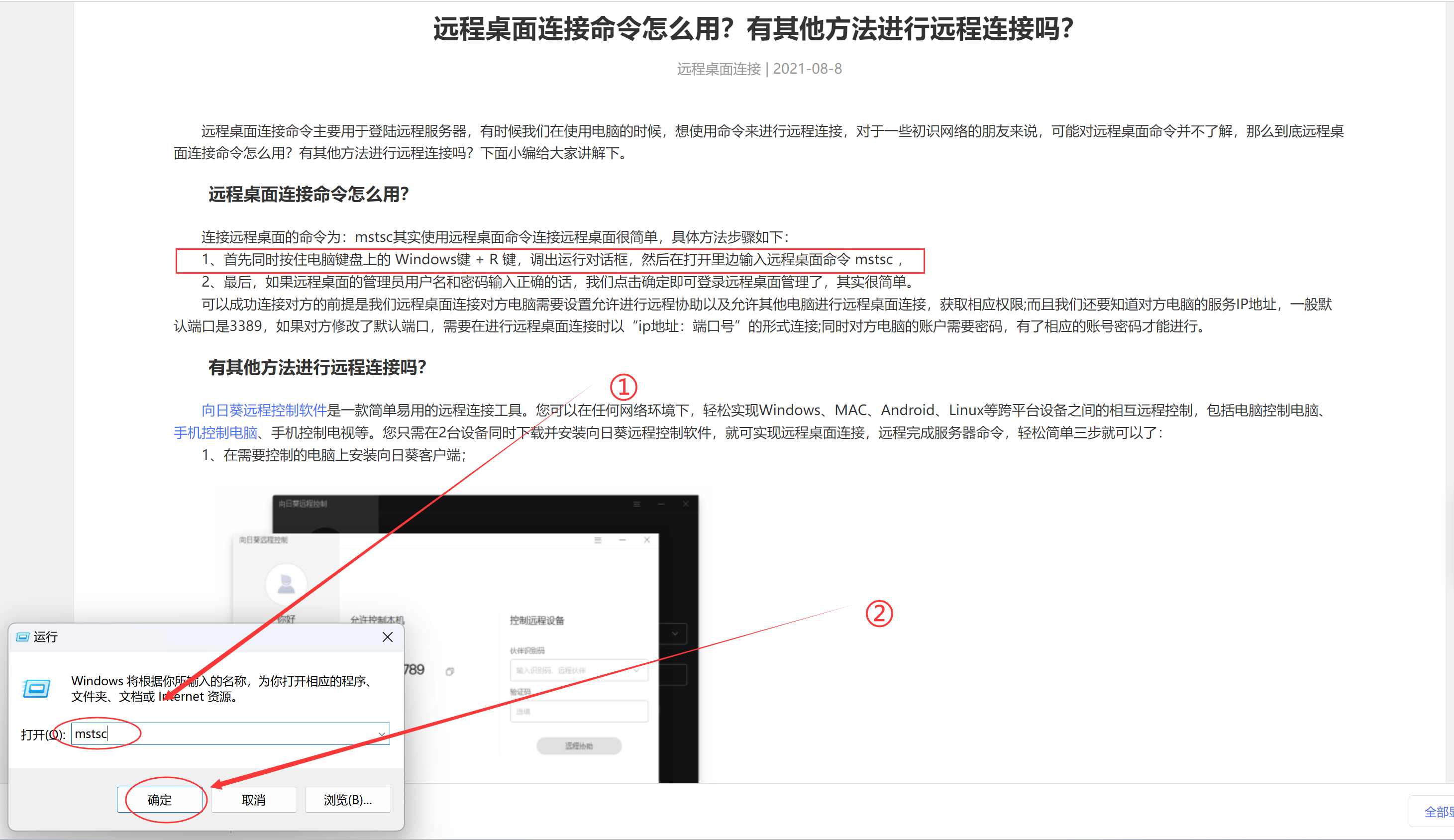
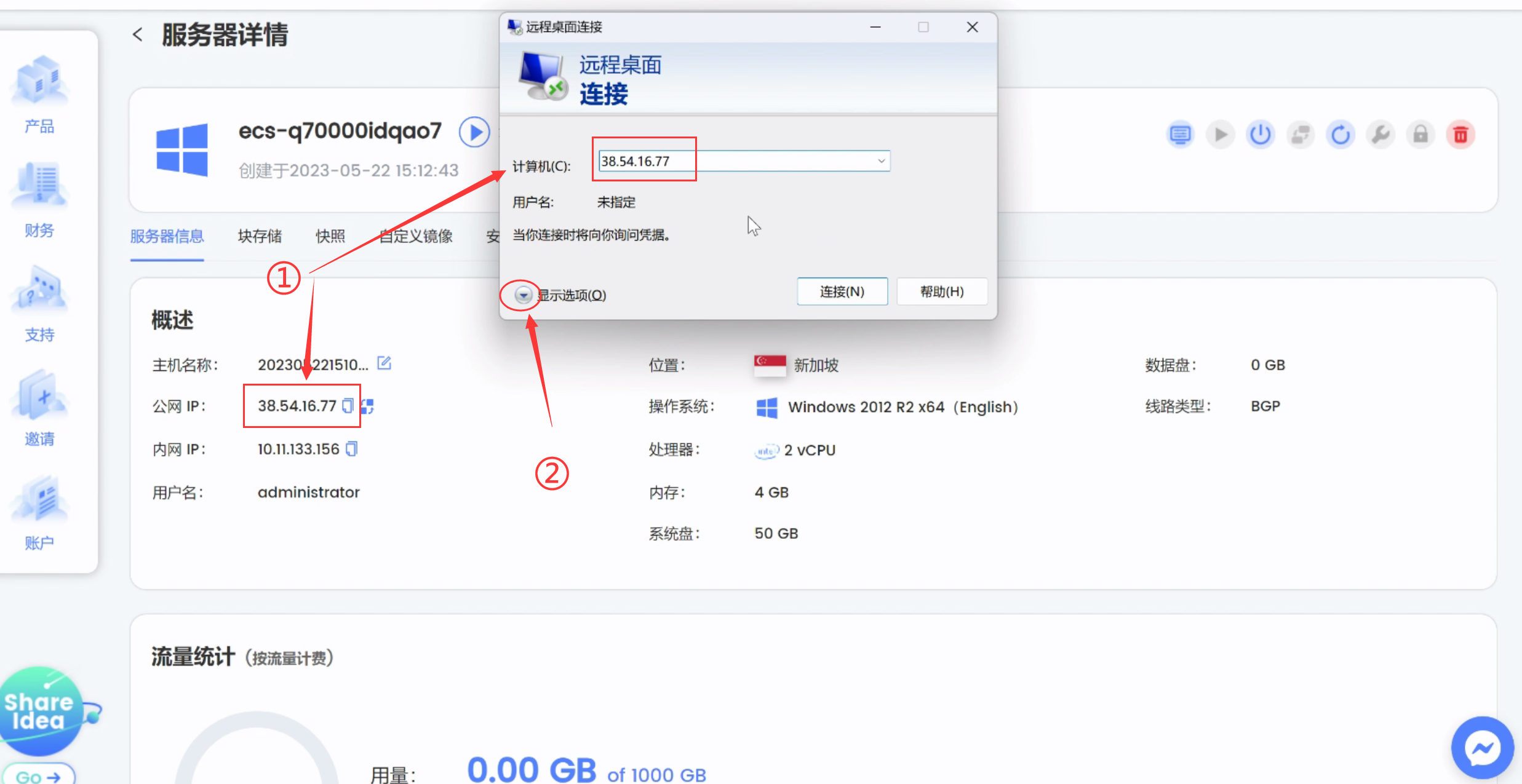
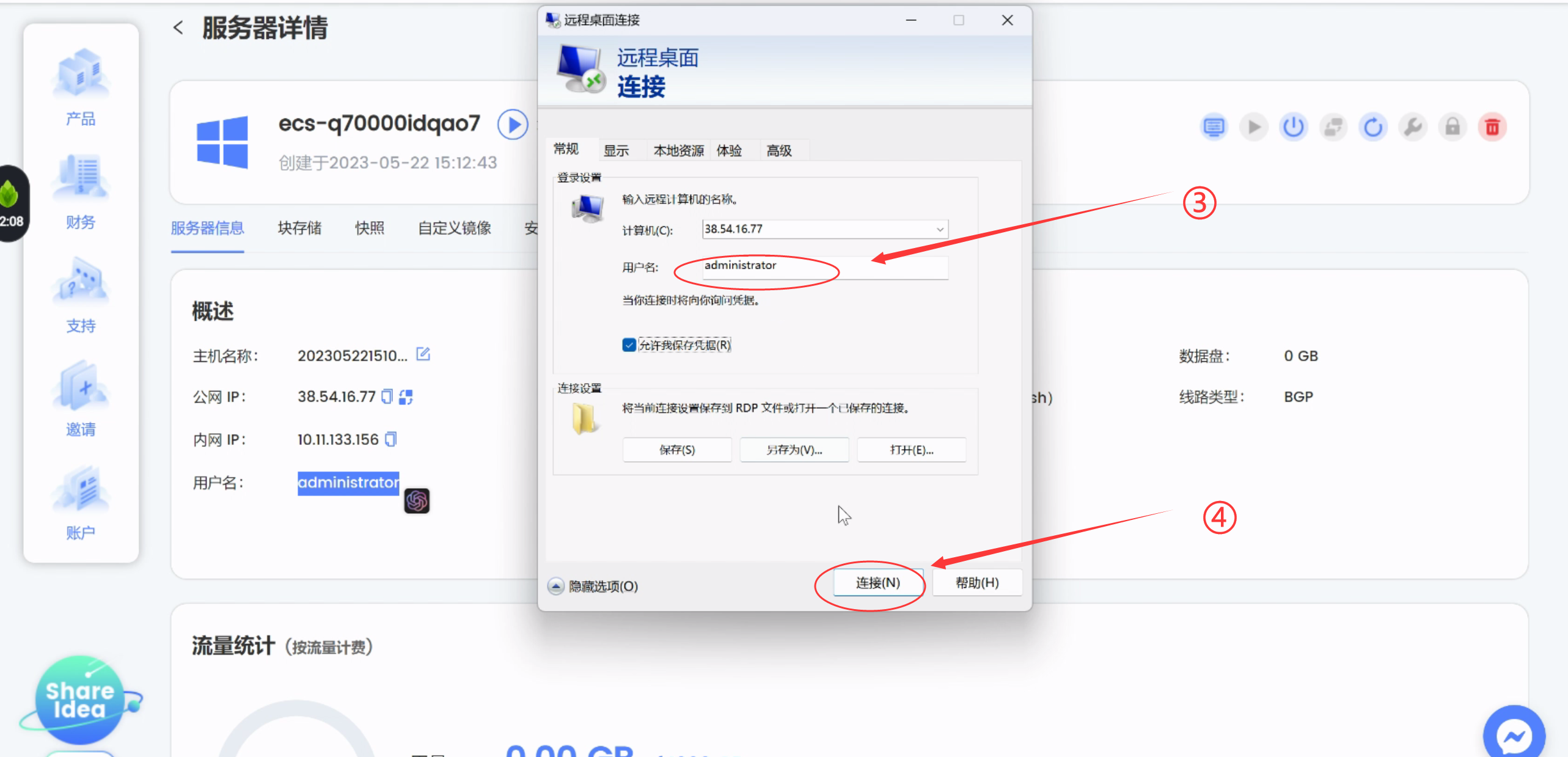
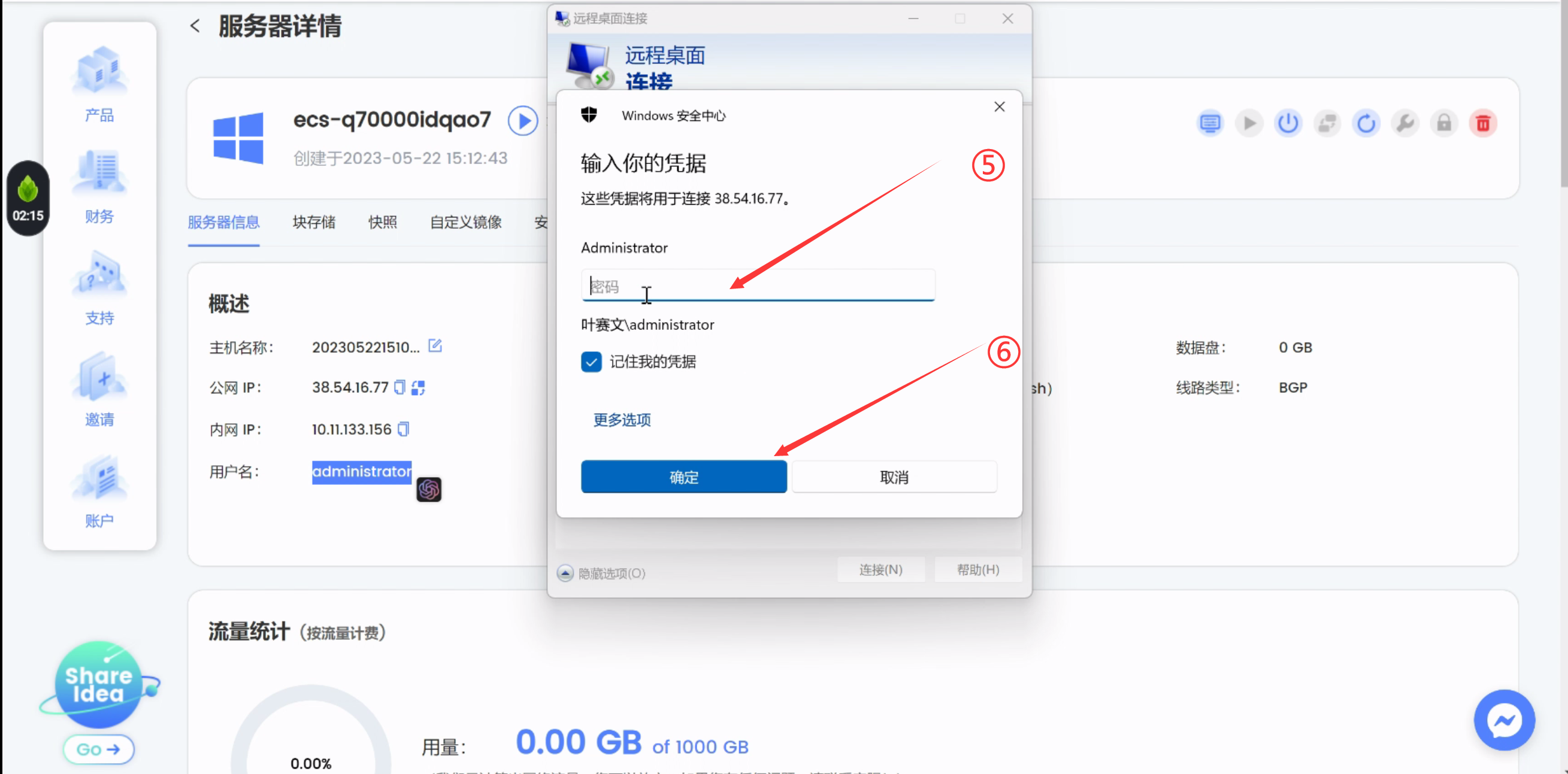
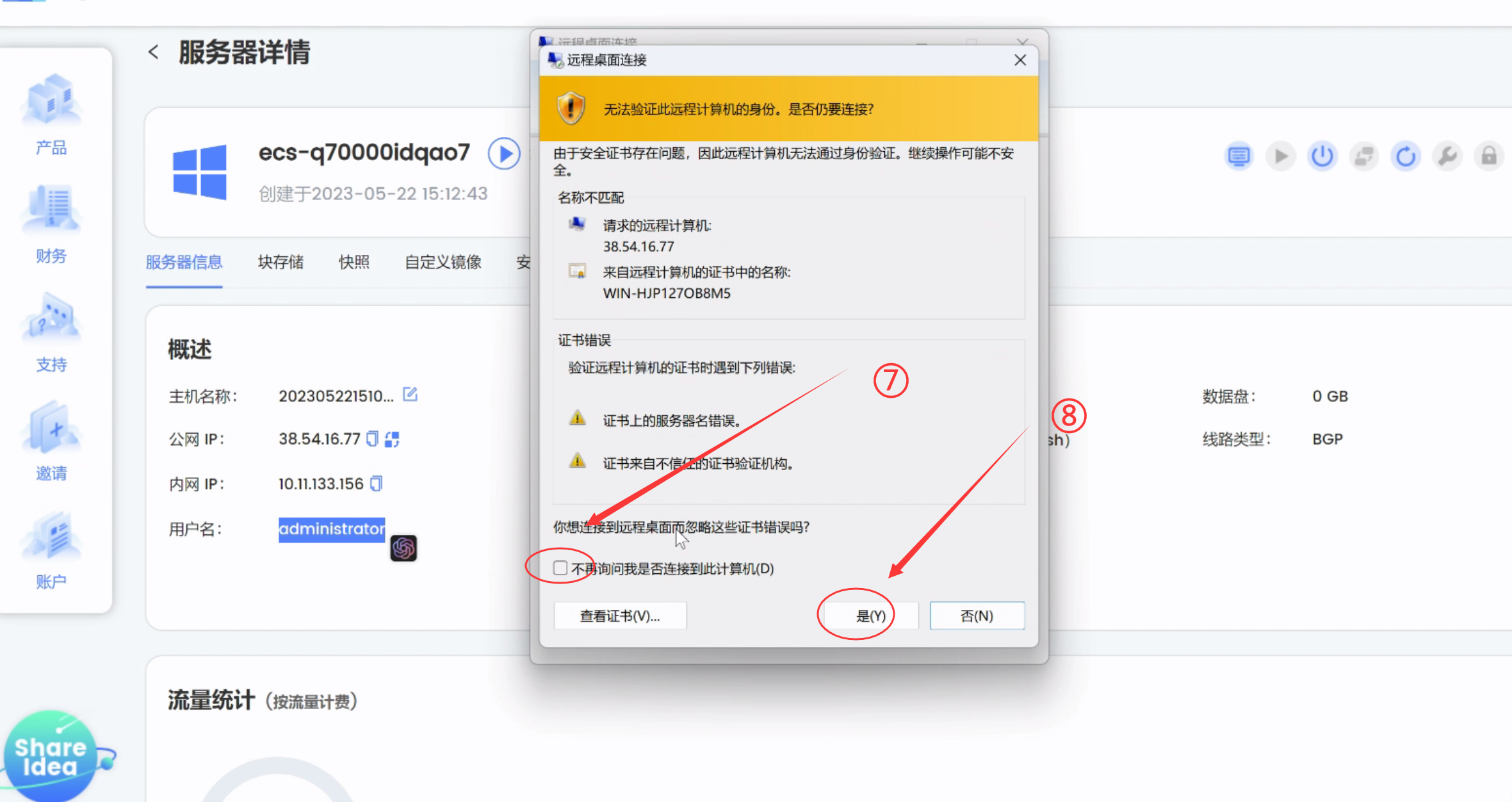
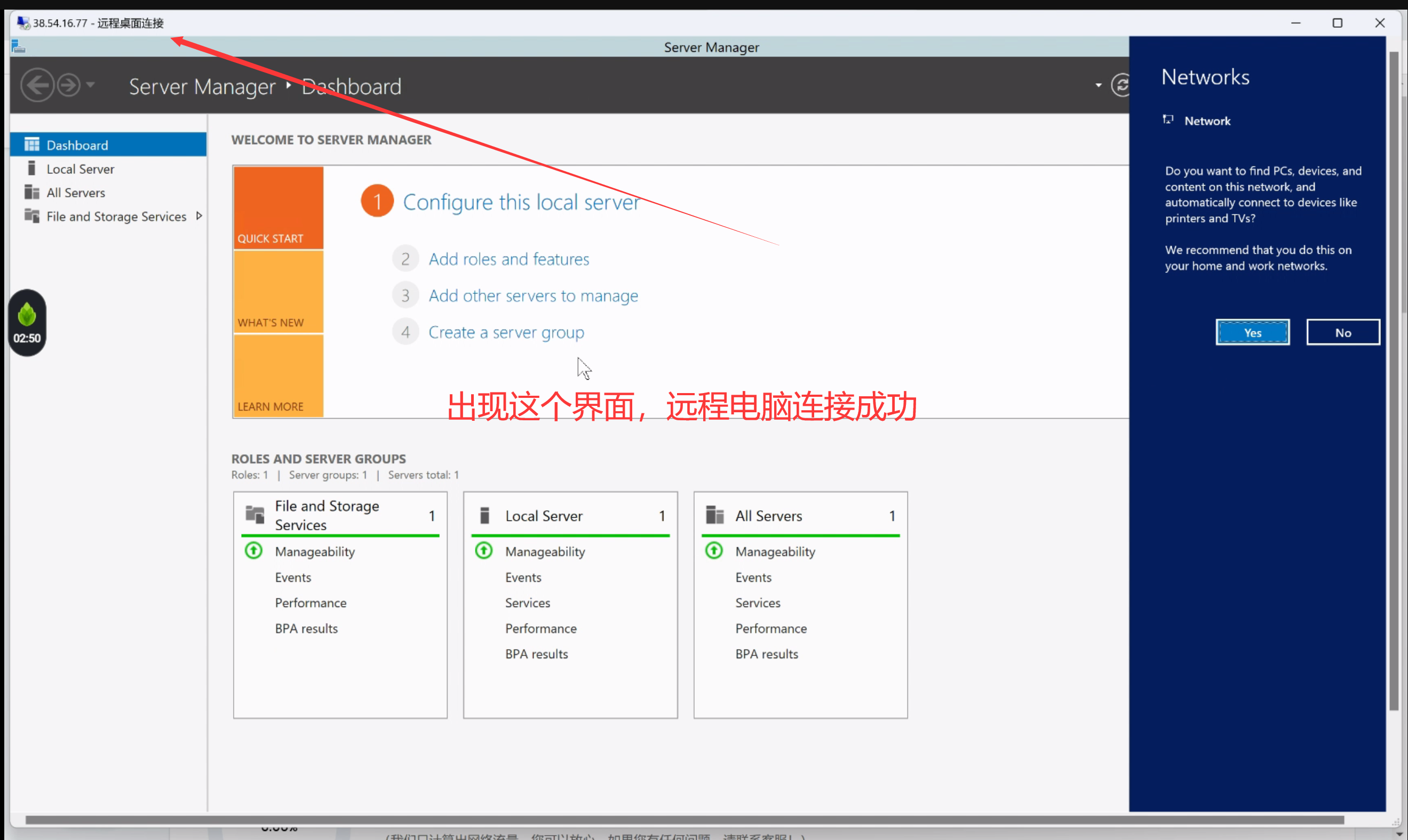
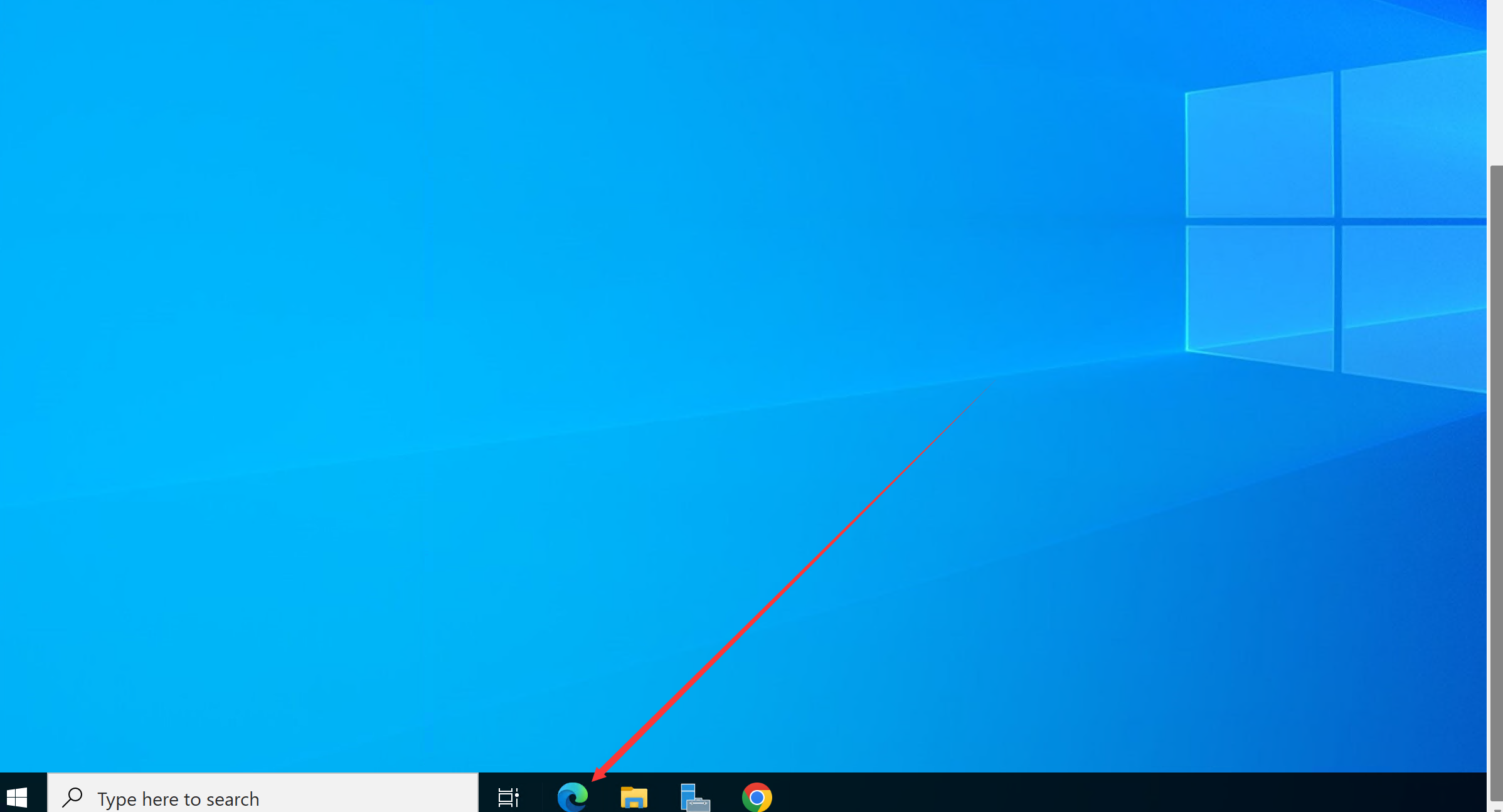
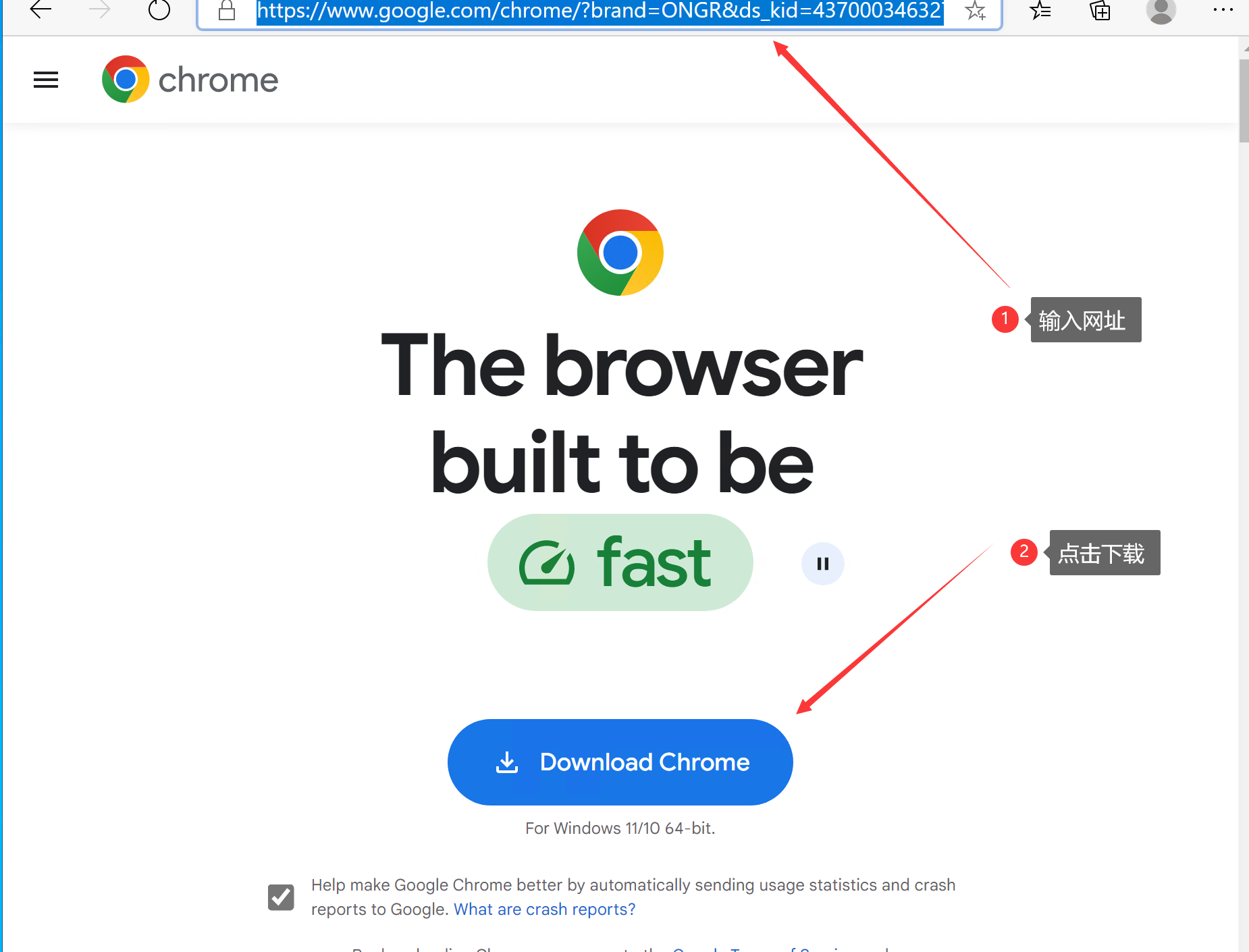
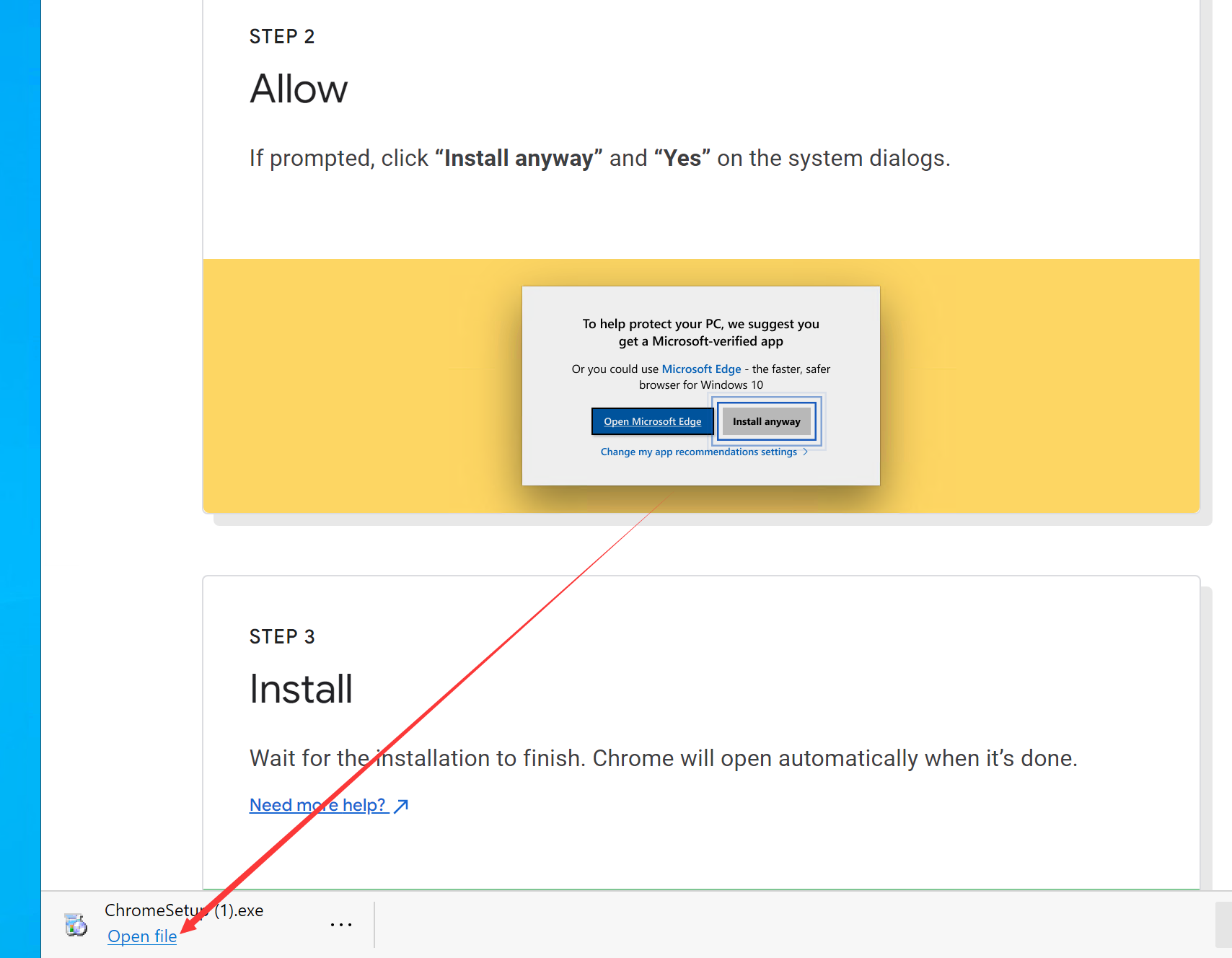
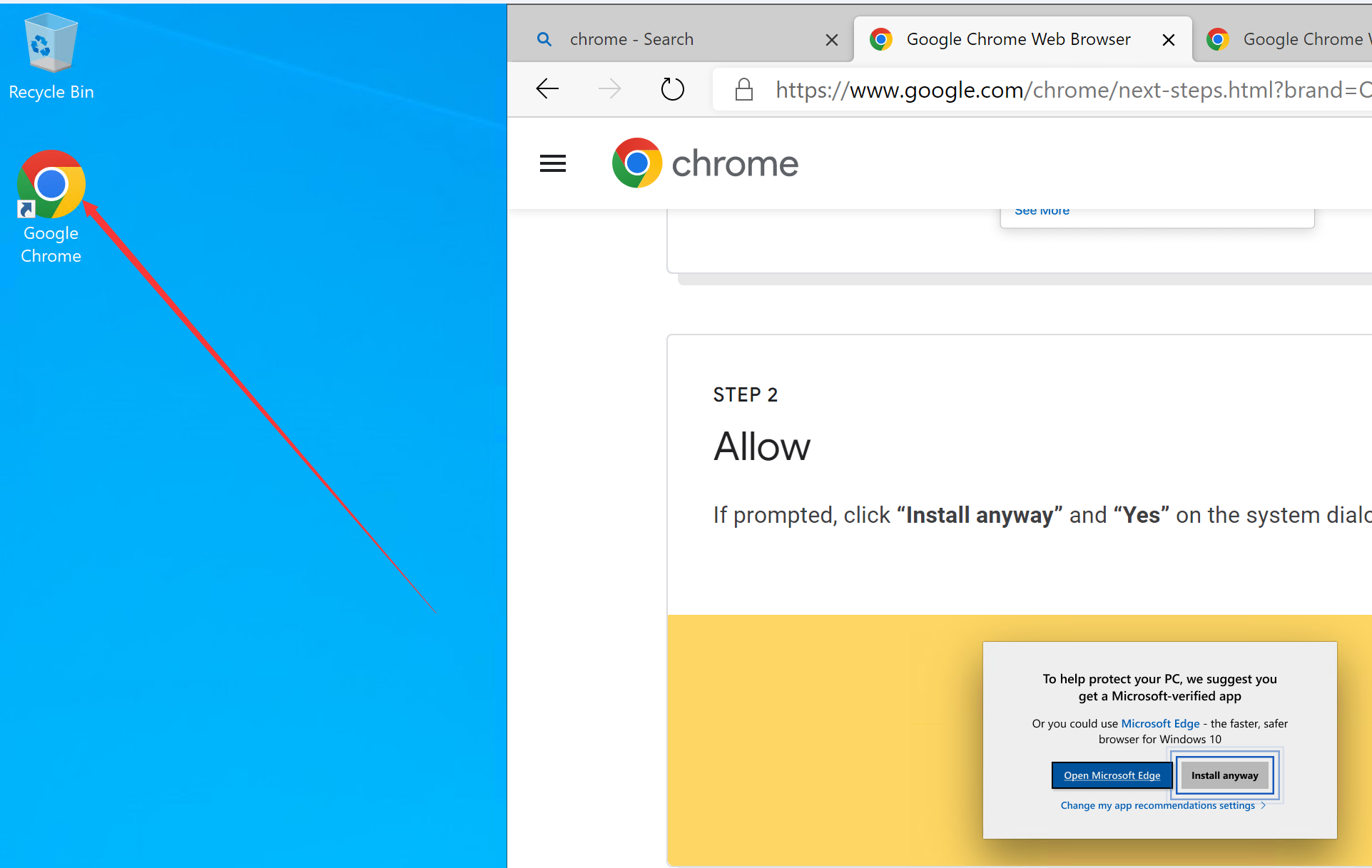
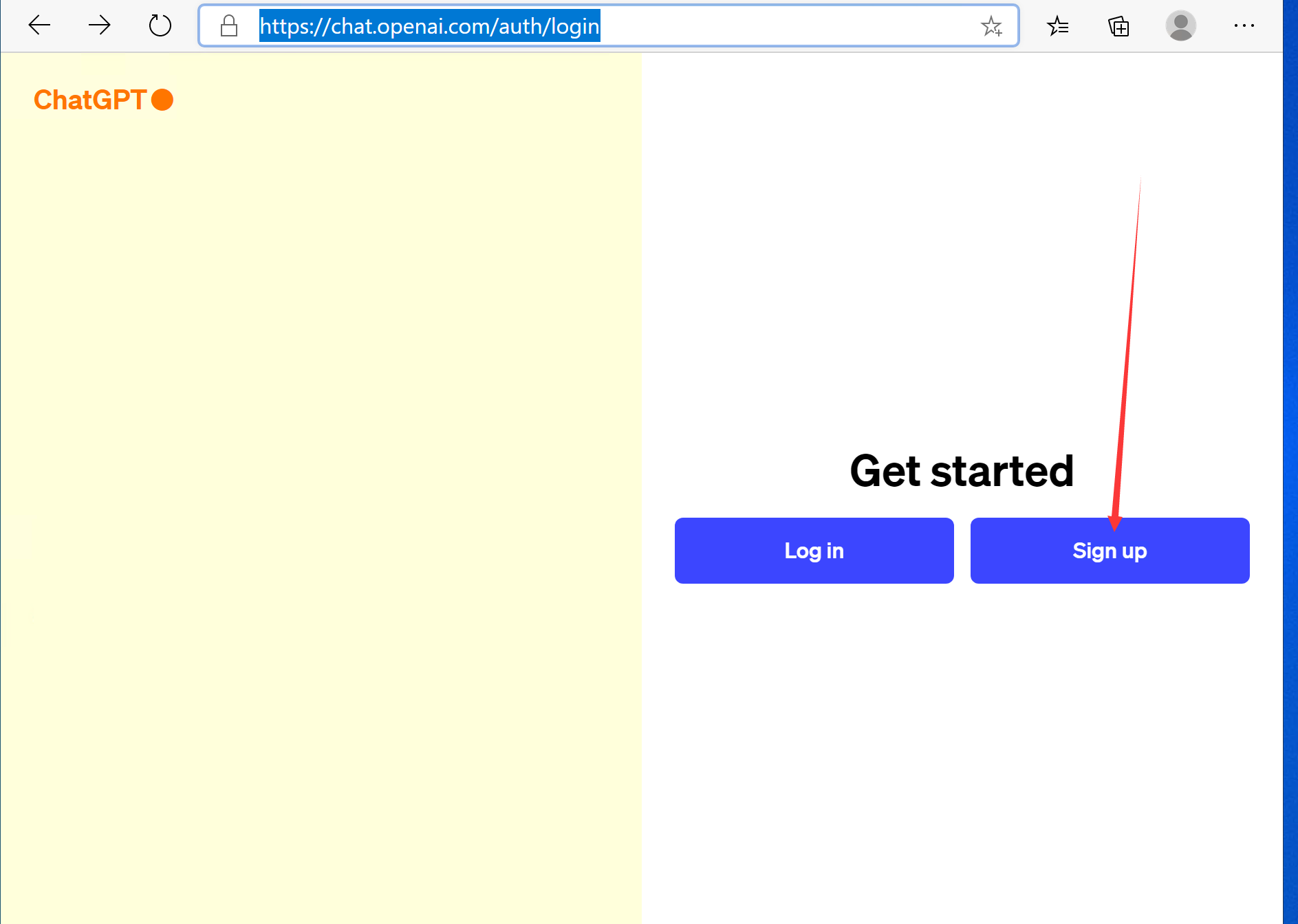
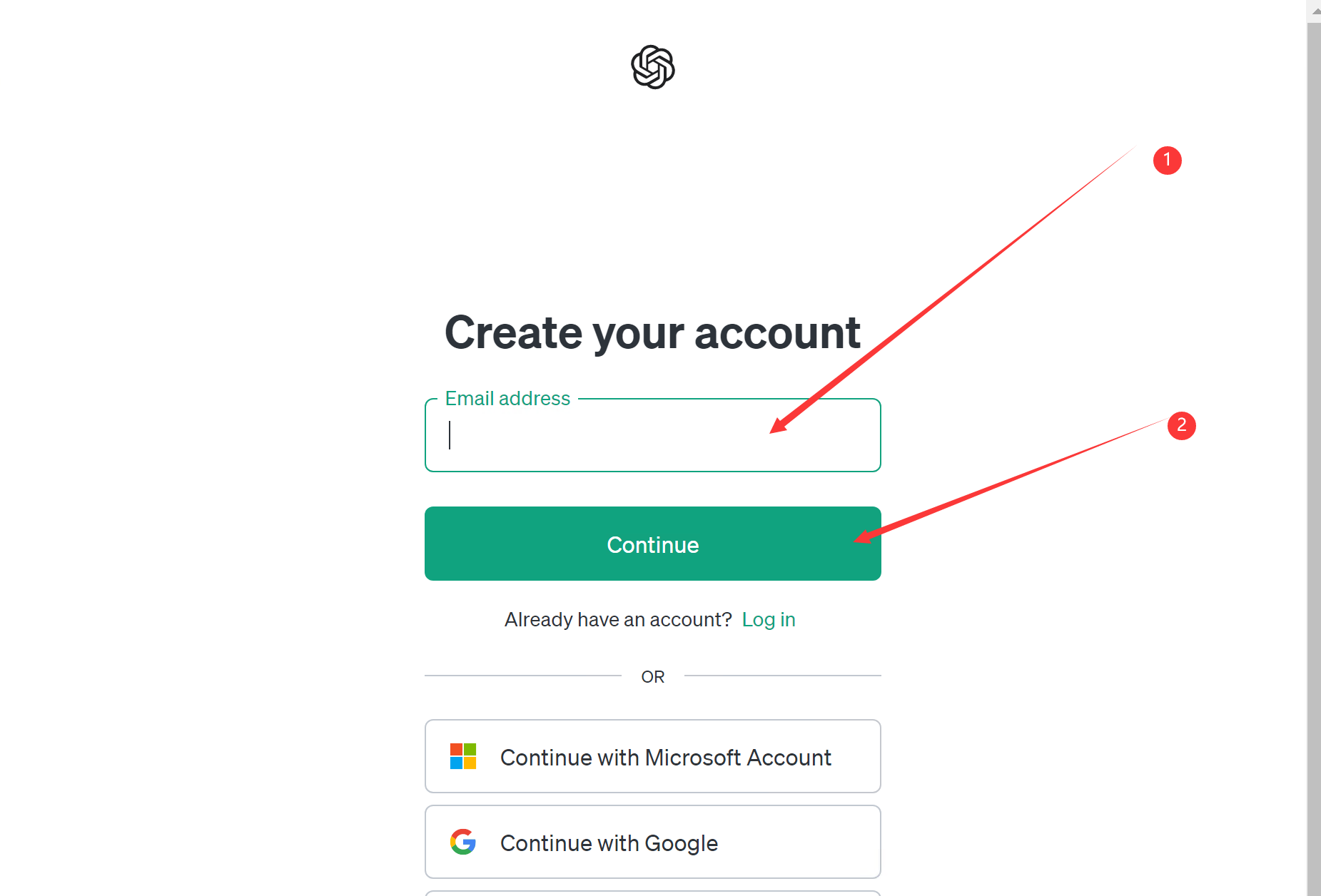
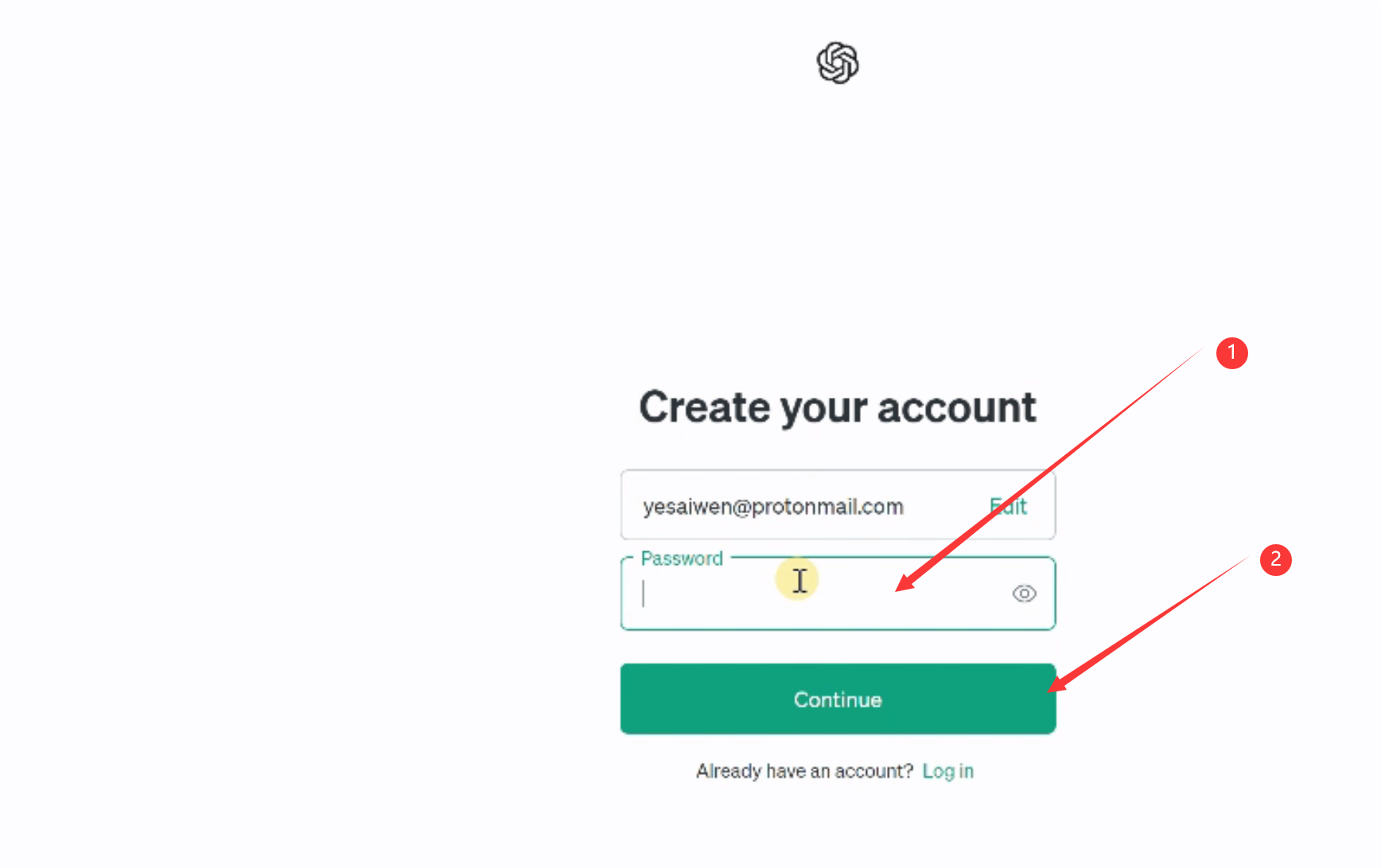
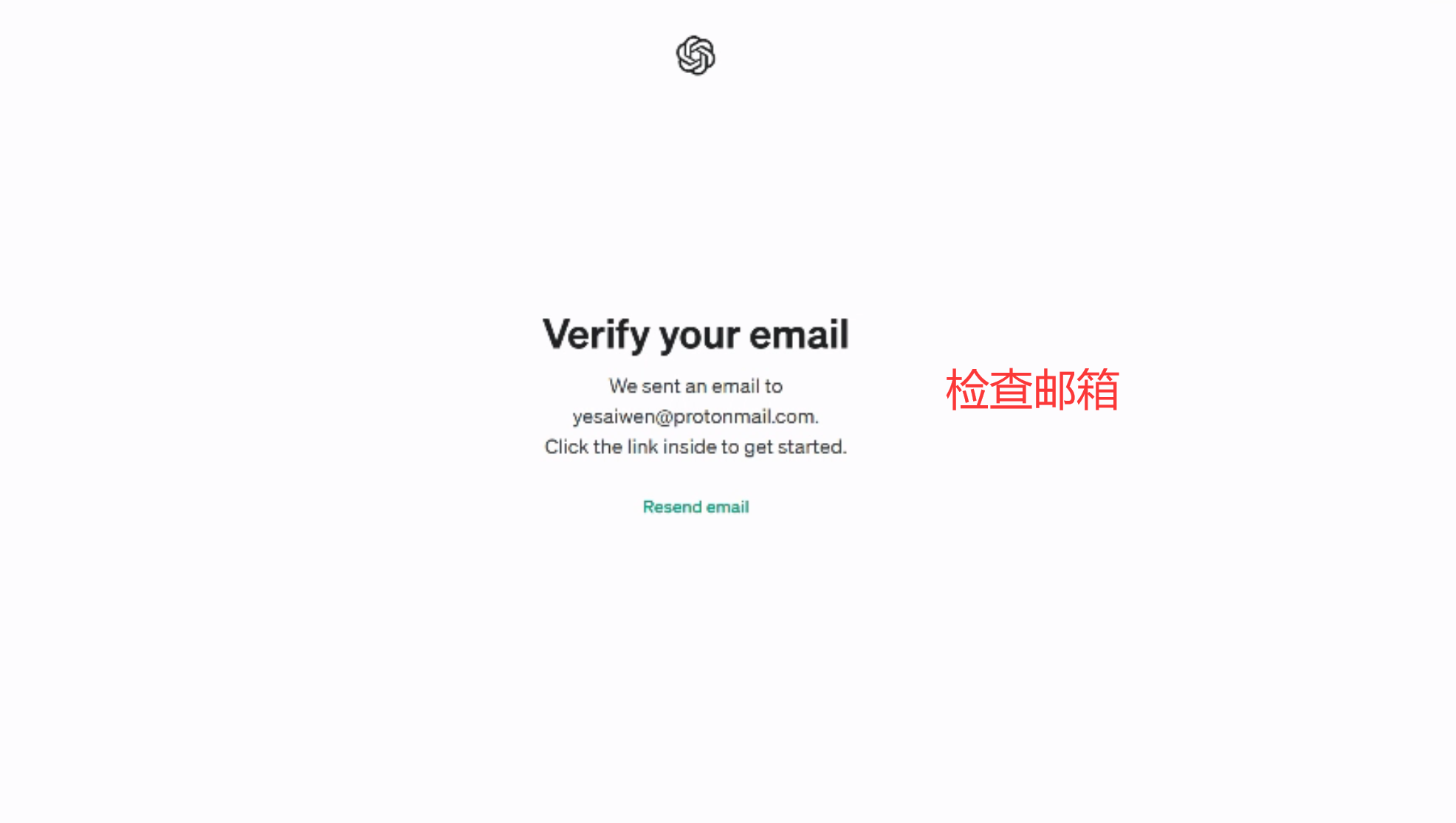
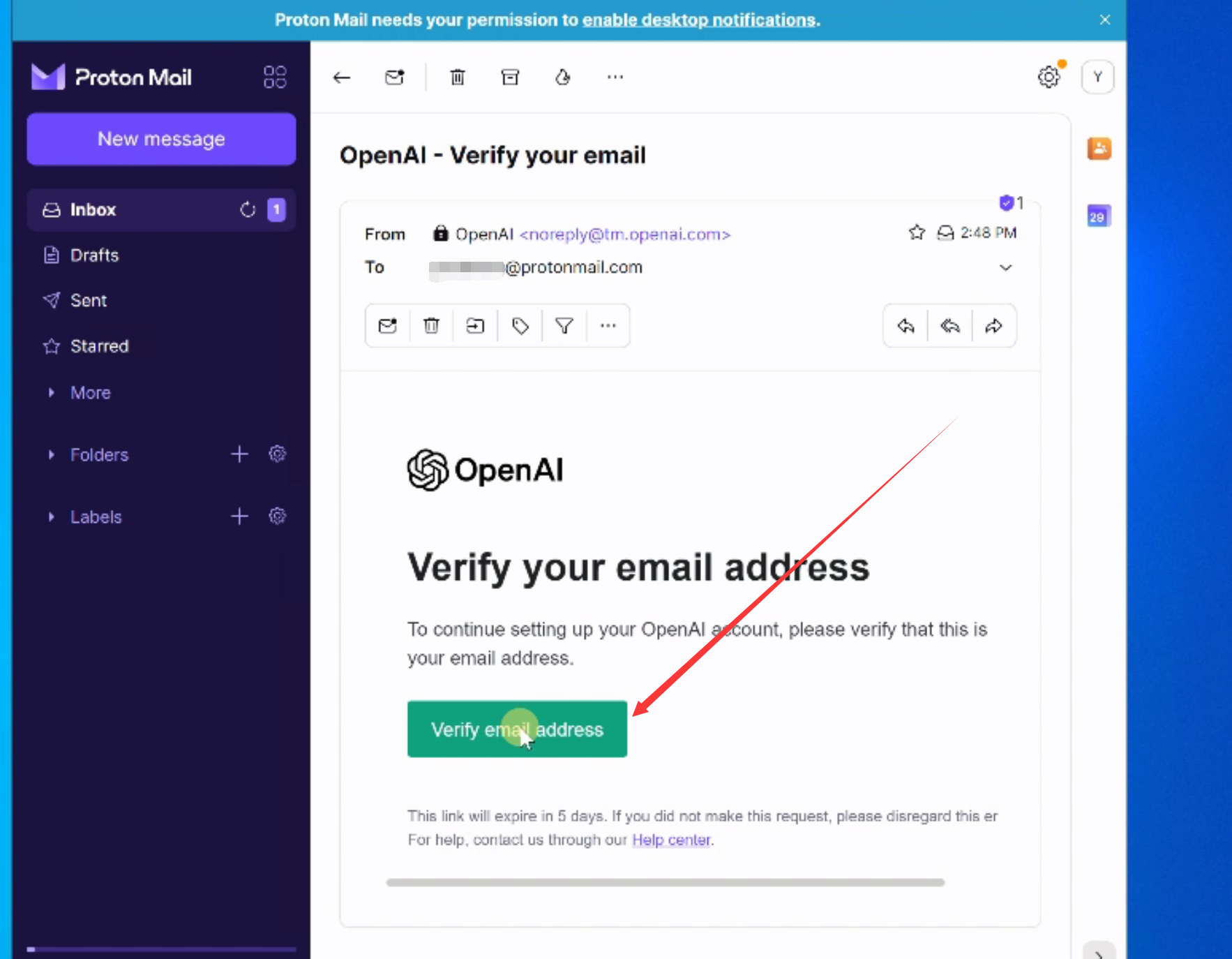
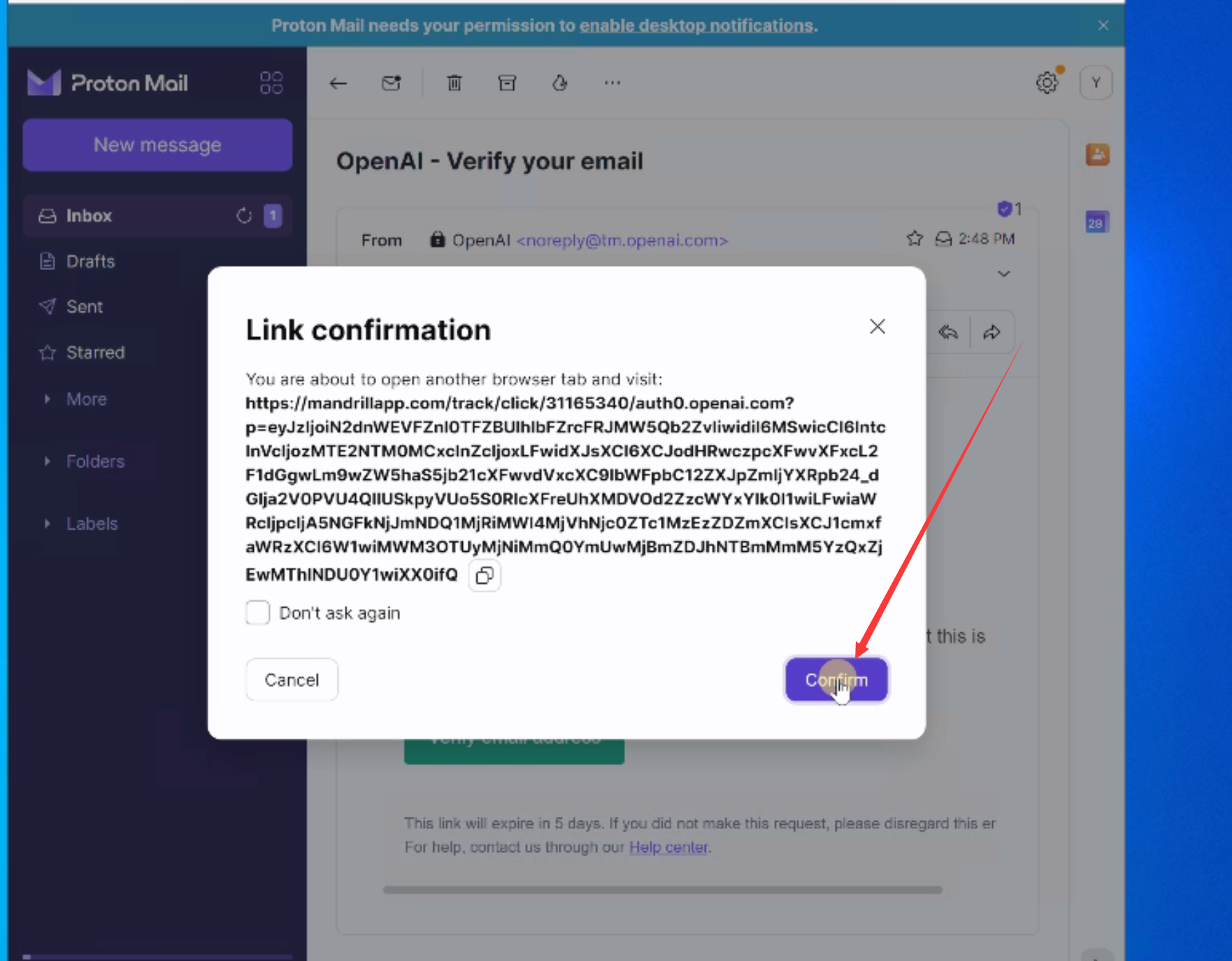
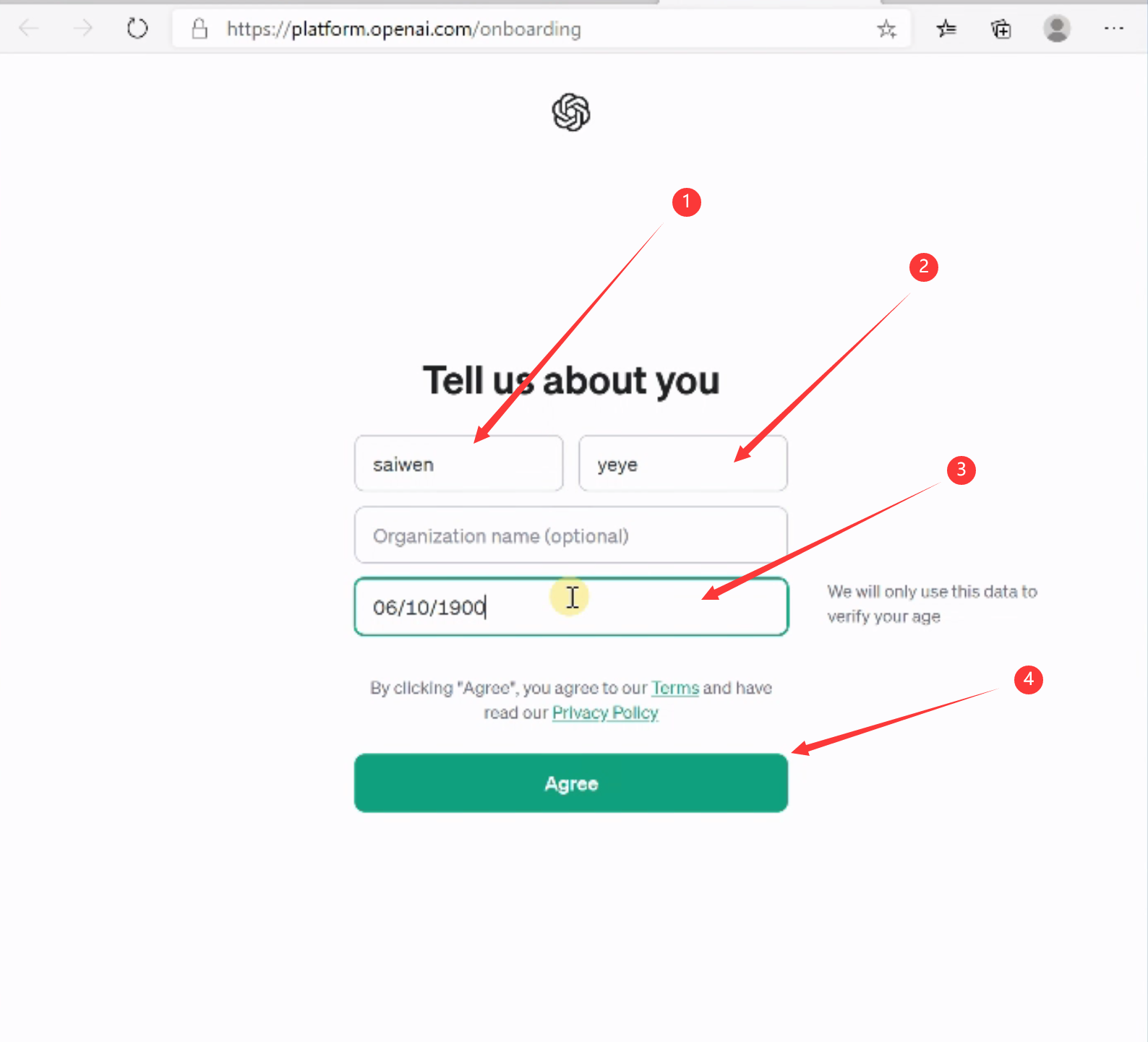
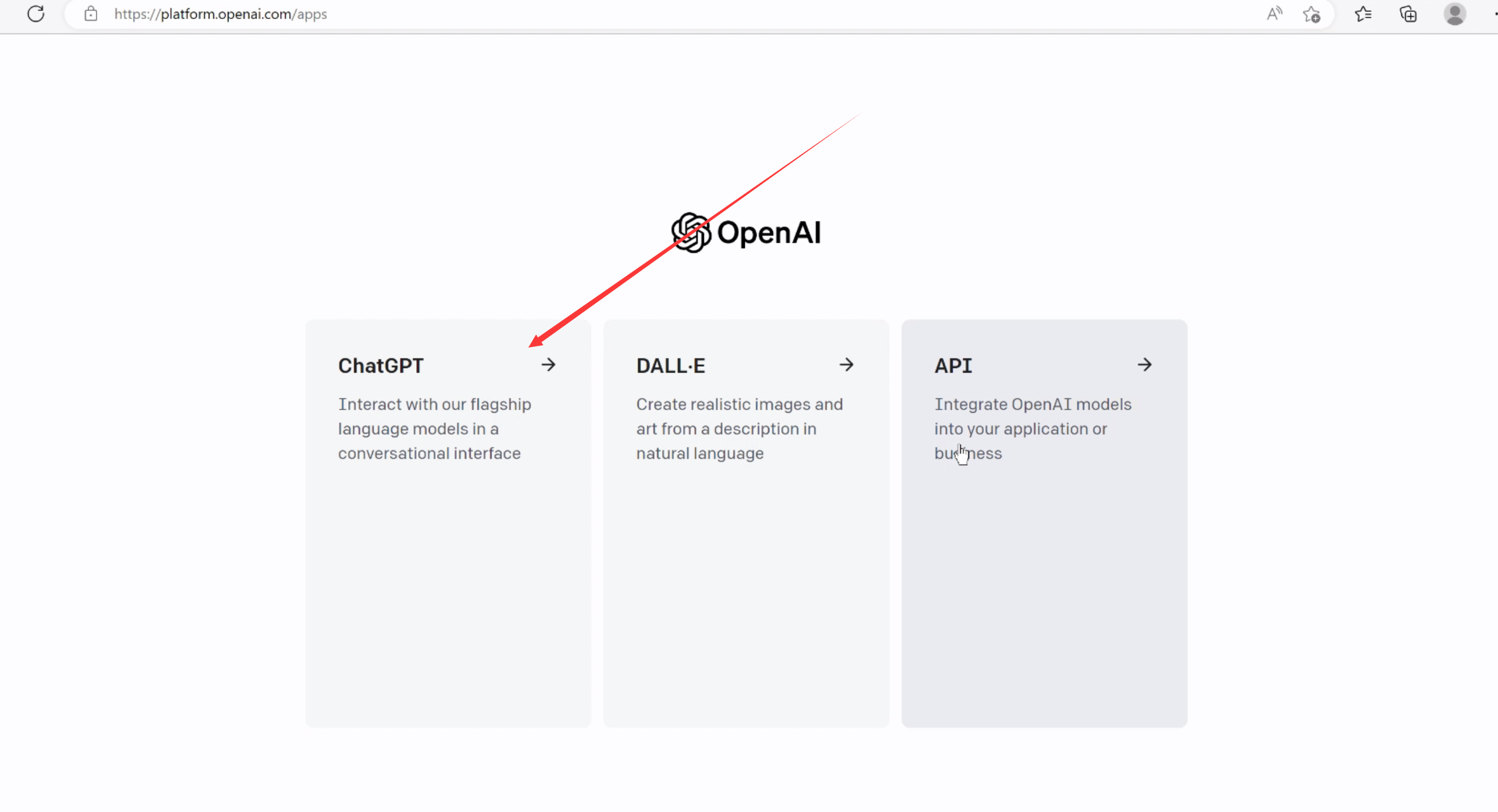
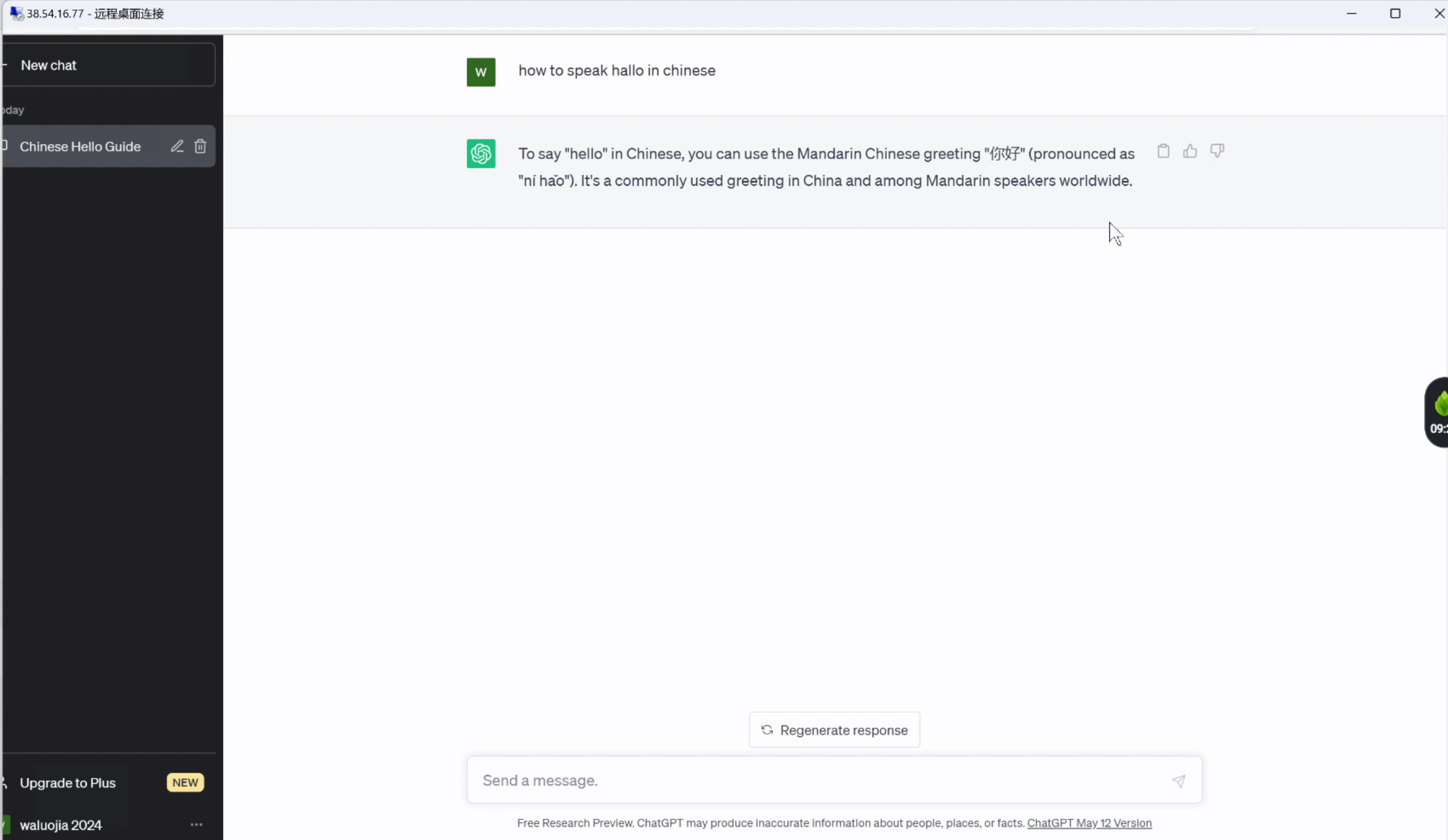
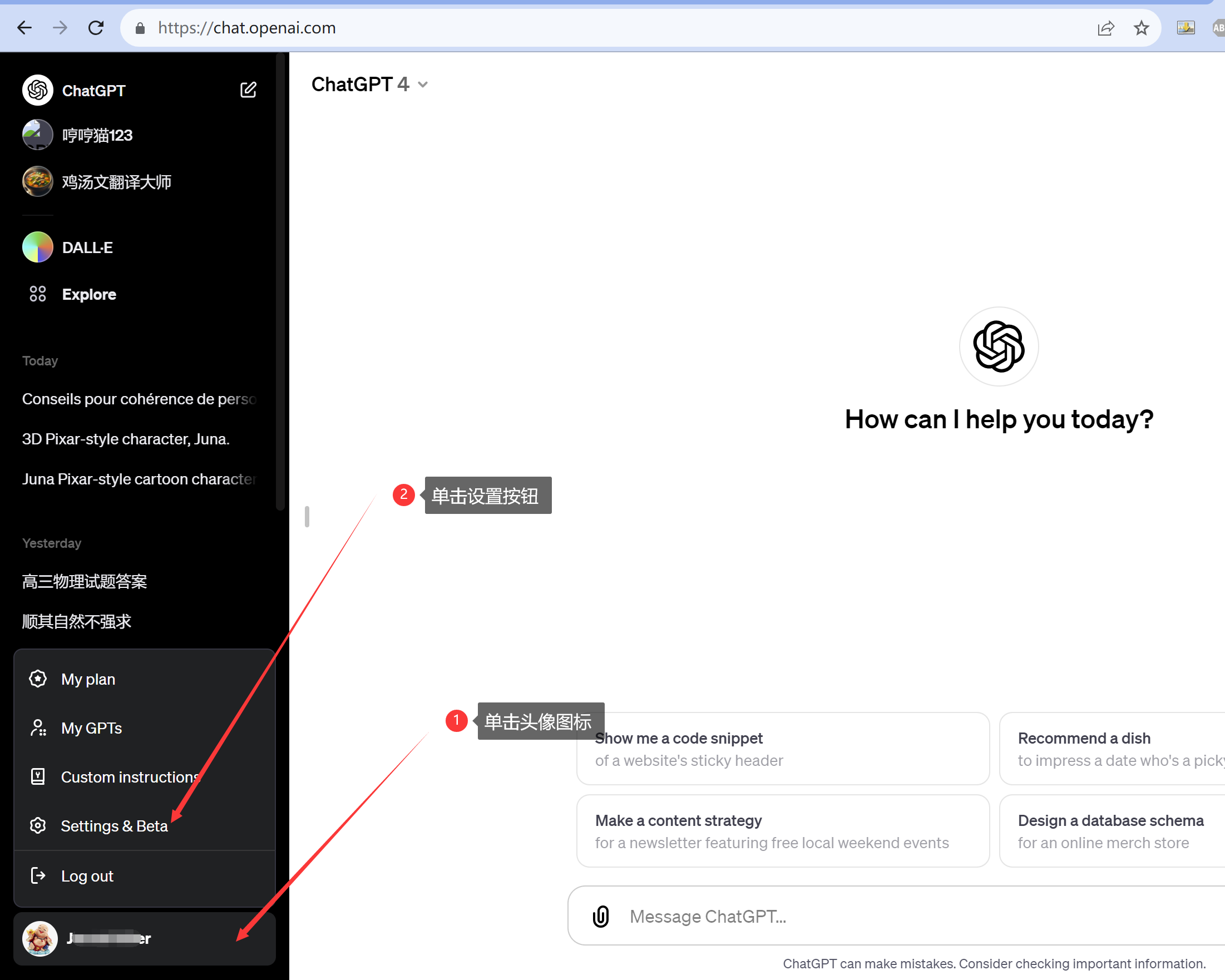
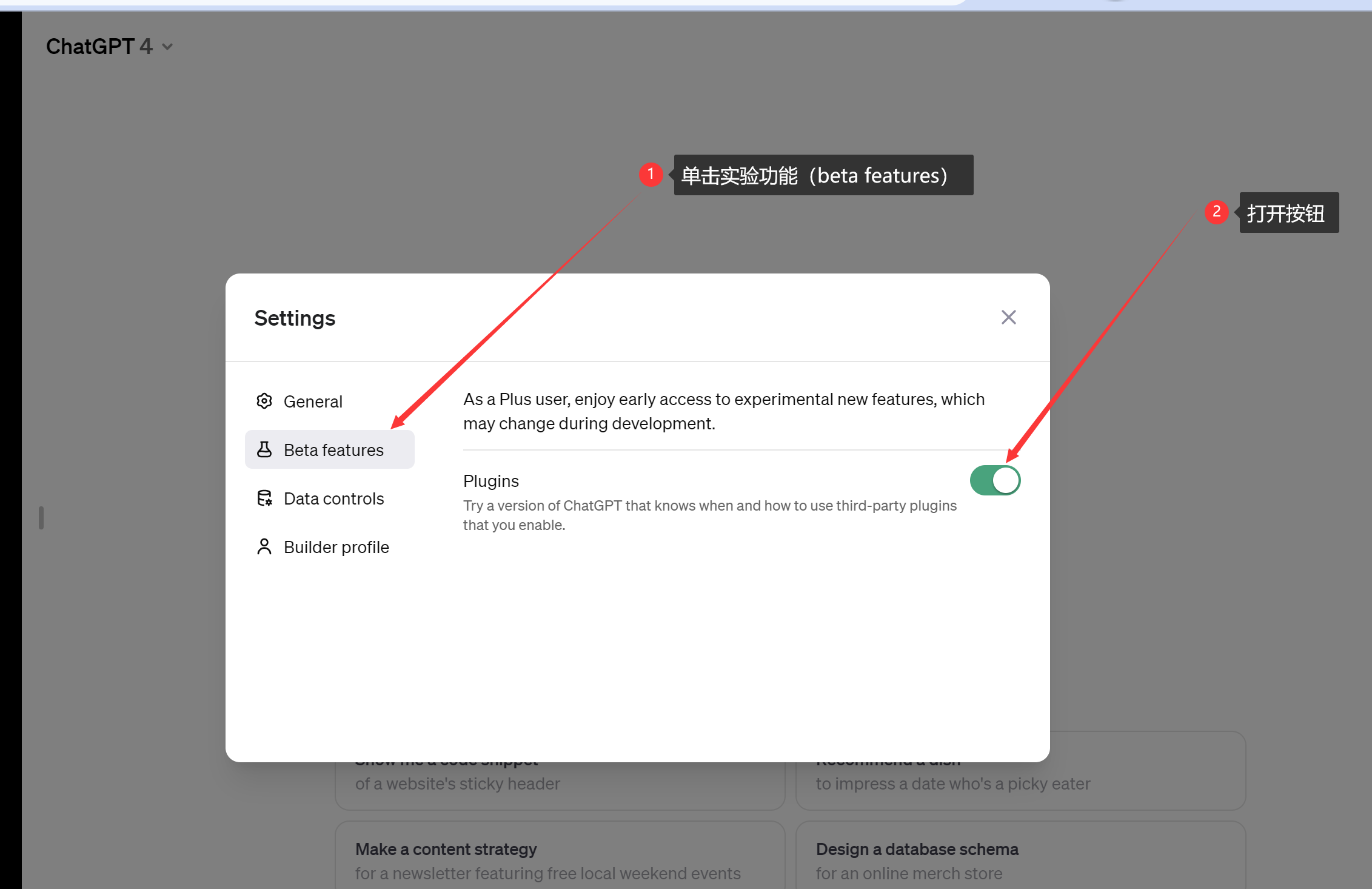
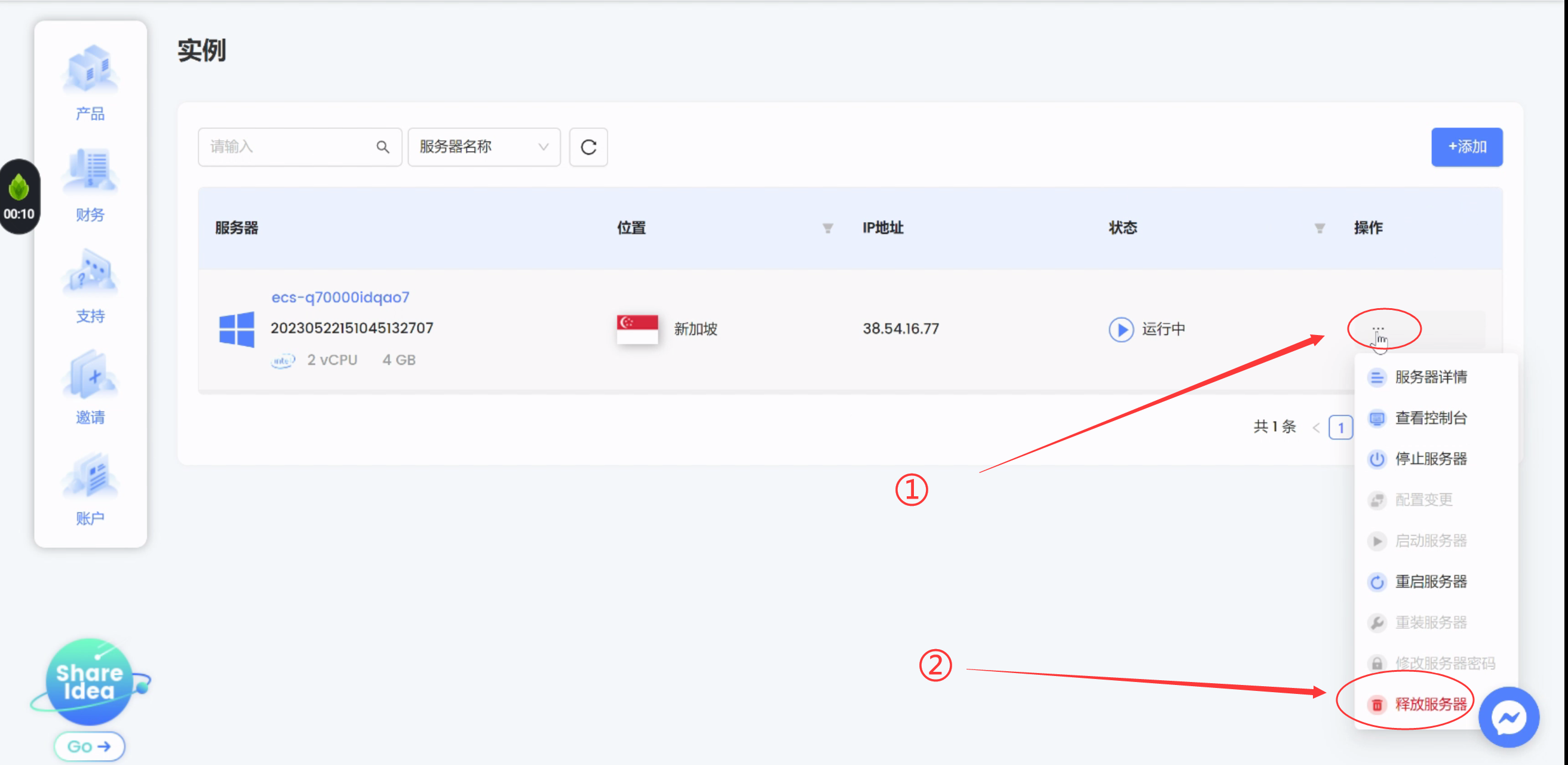
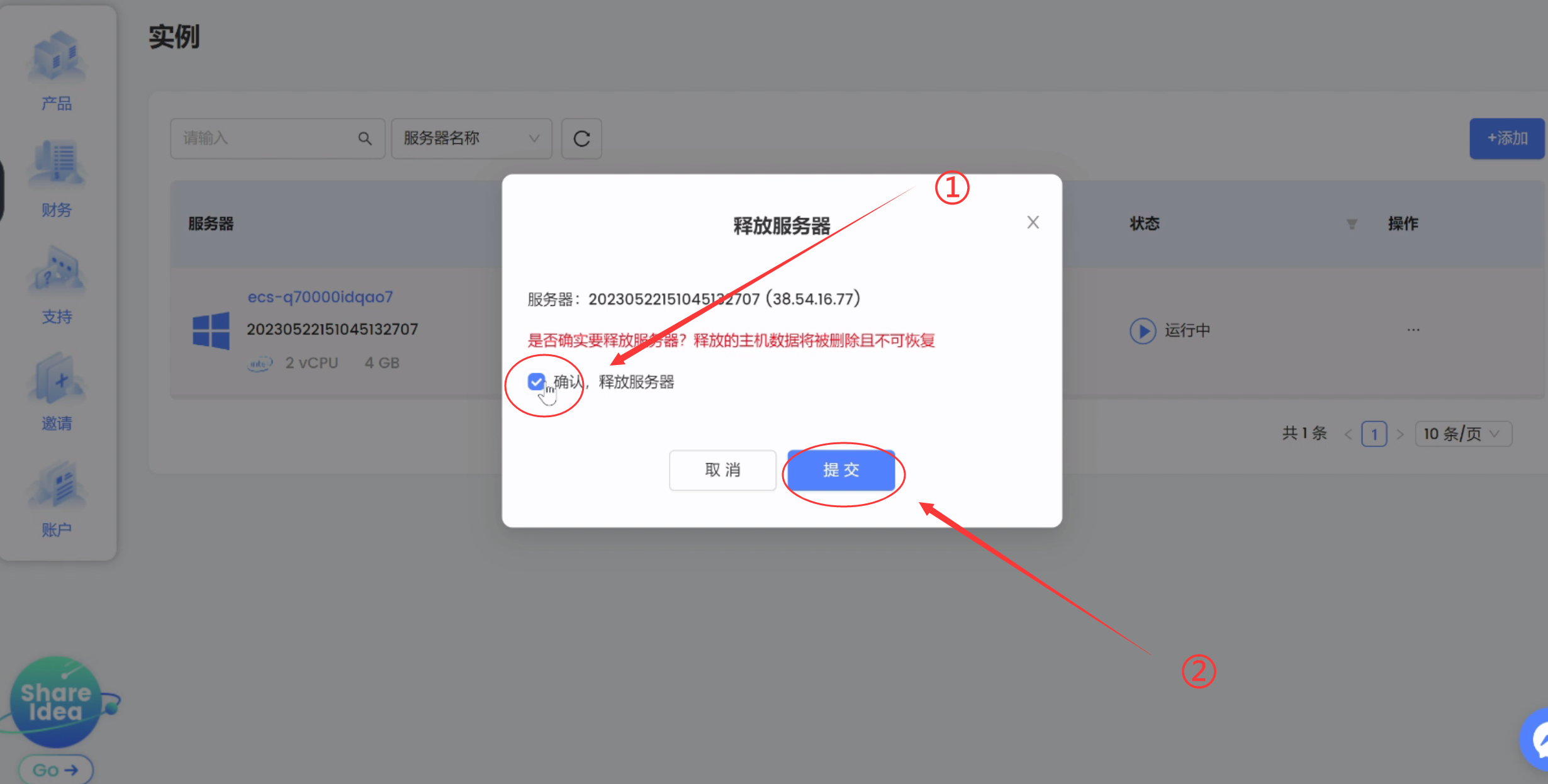
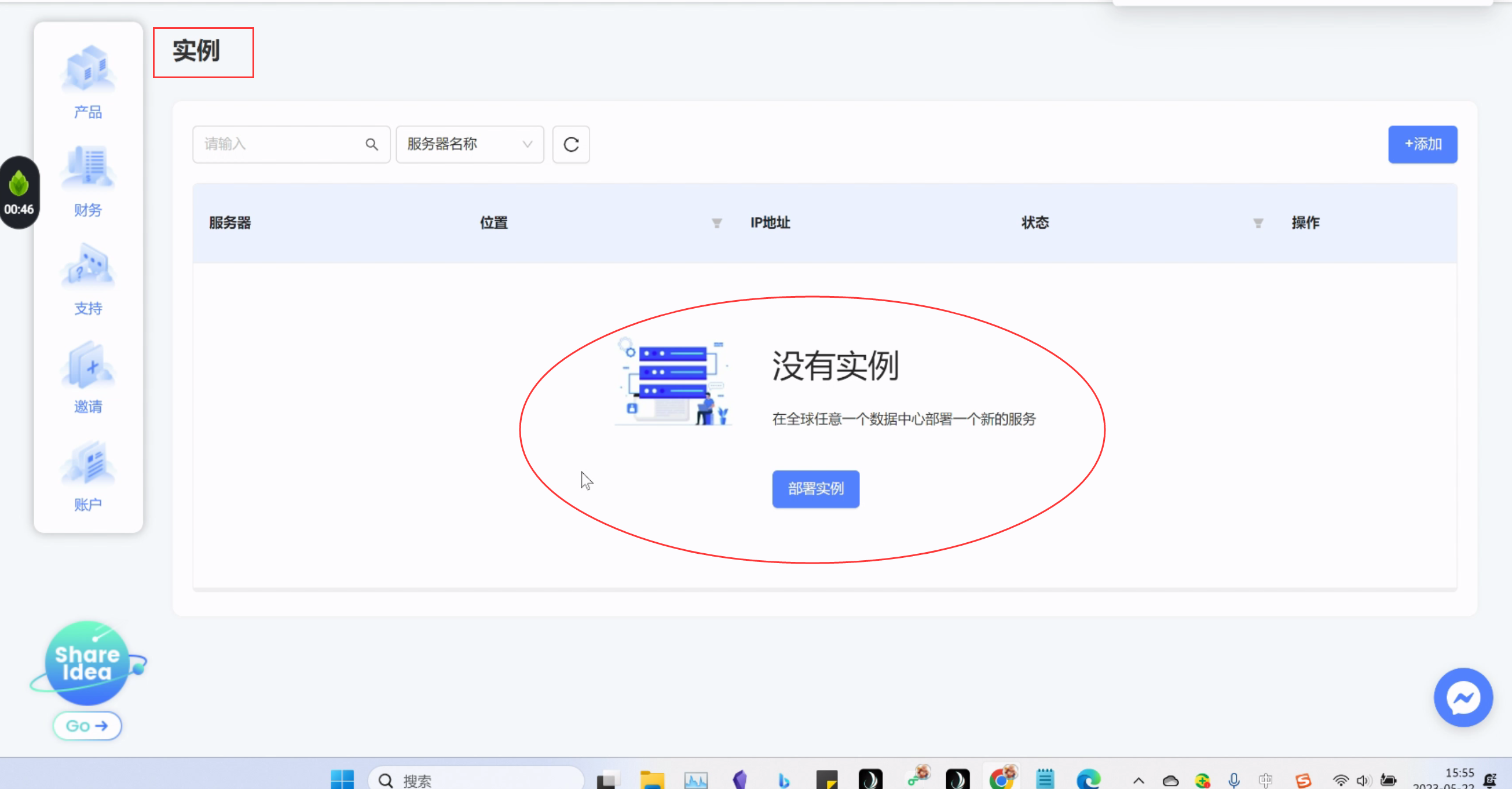
# 从0到1,自己注册一个ChatGPT账号(2024年12月13日更新:不用手机验证,升级plus) 网络环境准备:一个魔法工具(用来上国际网) 在桃宝上搜索:“GPT 加速器”,或者加入免费的外贸、程序员、跨境电商的QQ群、微信群,里面会有服务商。 参考教程: <https://little-frog3.webnode.page/helper/> ## <a id="i"></a>**第一步:地址准备** **特别注意:不要用本文中的姓名和地址,容易关联,最后造成申请失败** 需要获得一个优质的地址和姓名。 如果直接用普通地址生成软件,生成的个人地址信息,很可能会被**专业的公司识别**。所以,我们直接找真实的地址。 ### <a id="11"></a>**1.1 生成姓名** **特别注意:不要用本文中的姓名和地址,容易关联,最后造成申请失败** 网址: <https://psycatgames.com/zh/name-generator/american/> ![](https://blog.yesaiwen.com/_obsidian_proxy/mdnice007.oss-cn-beijing.aliyuncs.com/obsidian/202306020600381.png) ### <a id="12"></a>**1.2 查找地址** **使用这5个免税州的地址:** 5个免税的州:① 1. 特拉华州 Delaware 2. 新罕布什尔州 New Hampshire 3. 蒙大拿州 Montana 4. 俄勒冈州 Oregon 5. 阿拉斯加州 Alaska #### <a id="121"></a>1.2.1 打开美国租房网 在里面输入其中一个免税州的地址,例如:俄勒冈州 Oregon <https://www.zillow.com/> ![](https://blog.yesaiwen.com/_obsidian_proxy/mdnice007.oss-cn-beijing.aliyuncs.com/obsidian/202306020611073.png) #### <a id="122"></a>1.2.2 选择户型 只选择houses和townhouses(联排别墅) ![](https://blog.yesaiwen.com/_obsidian_proxy/mdnice007.oss-cn-beijing.aliyuncs.com/obsidian/202306020613359.png) #### <a id="123"></a>1.2.3 选择房屋 在地图上,随便点一个 ![](https://blog.yesaiwen.com/_obsidian_proxy/mdnice007.oss-cn-beijing.aliyuncs.com/obsidian/202306020616884.png) #### <a id="124"></a>1.2.4 确定地址 **特别注意:不要用本文中的姓名和地址,容易关联,最后造成申请失败** 这里就是一个真实的地址: 1205 8th St W, Billings, MT 59101 这个地址要记住:在申请信用卡和填写openai账单的时候,都要用到。 美国地址由四部分构成: 地址:1205 8th St W 城市:Billings 州:MT 邮编:59101 ![](https://blog.yesaiwen.com/_obsidian_proxy/mdnice007.oss-cn-beijing.aliyuncs.com/obsidian/202306020628462.png) ## <a id="i-2"></a>**第二步:信用卡申请** 这一步,不想申请ChatGPT plus的朋友,可以跳过。 虚拟信用卡wildcard申请教程: [https://yesaiwen.com/tutorial-wildcard/](https://yesaiwen.com/tutorial-wildcard) ## <a id="i-3"></a>**第三步:邮箱申请** **注册ChatGPT,需要一个邮箱**。 尽量用国外的邮箱,最好的是谷歌邮箱,微软邮箱。 不要用国内的,例如QQ邮箱等。 ### <a id="1"></a>**1.推荐微软邮箱** 免费,在中国大陆能使用 注册链接: <https://signup.live.com/signup> ![](https://blog.yesaiwen.com/_obsidian_proxy/mdnice007.oss-cn-beijing.aliyuncs.com/obsidian/202312110655186.png) ### <a id="2protonmailprotonmail"></a>**2.其次推荐使用protonmail(本教程用protonmail做演示)** 推荐原因:**注册非常简单**。不像谷歌邮箱、微软邮箱需要验证手机号。 注册地址(需要用到国际网): <https://mail.proton.me/> ![](https://blog.yesaiwen.com/_obsidian_proxy/mdnice007.oss-cn-beijing.aliyuncs.com/obsidian/202312110952923.png) ## <a id="i-4"></a>**第四步:租用远程电脑** ChatGPT注册不成功**最主要原因:梯子不干净**。因为很多梯子是大家共享的,已经被污染。 这里,我们租用一台新加坡的远程电脑,用它来注册ChatGPT。 因为用的人少,所以成功率高。 费用也低,租用一个小时,花费不足一元人民币。用完后销毁,它就不会继续计费。 (注意:第一次充值,最低是10美元,支持支付宝。 用不完的,可以以后再用) ### <a id="41"></a>**4.1 注册** 打开网址: <https://www.lightnode.com/?inviteCode=6JXUZM&promoteWay=LINK> ①如果界面是英文的话, ②可以切换成中文, 然后点击③注册 ![](https://blog.yesaiwen.com/_obsidian_proxy/mdnice007.oss-cn-beijing.aliyuncs.com/obsidian/202305231047187.png) ### <a id="42"></a>**4.2 充值** 支持支付宝,最低是10美元(约68元RMB) ![](https://blog.yesaiwen.com/_obsidian_proxy/mdnice007.oss-cn-beijing.aliyuncs.com/obsidian/202305231053189.png) ### <a id="43"></a>**4.3 租用远程电脑** ① 点击“产品” ② 点击“实例” ③ 点击“添加” ![](https://blog.yesaiwen.com/_obsidian_proxy/mdnice007.oss-cn-beijing.aliyuncs.com/obsidian/202305231055322.png) 选择实例(远程电脑)的位置。 这里选择新加坡。原因:这个网站美国的电脑,运行速度非常慢。 ① 选择“亚洲” ② 选择“新加坡” 注意:如果新加坡的电脑卖光了,可以考虑其它亚洲国家的,比如曼谷。 ChatGPT支持的国家:<https://help.openai.com/en/articles/7947663-chatgpt-supported-countries> ![](https://blog.yesaiwen.com/_obsidian_proxy/mdnice007.oss-cn-beijing.aliyuncs.com/obsidian/202305231056970.png) ③ 实例类型(也就是操作系统类型),选择Windows server 2022(EN) ![](https://blog.yesaiwen.com/_obsidian_proxy/mdnice007.oss-cn-beijing.aliyuncs.com/obsidian/202312111014011.png) ④ 实例配置(也就是电脑的配置),选择默认的第一个 ![](https://blog.yesaiwen.com/_obsidian_proxy/mdnice007.oss-cn-beijing.aliyuncs.com/obsidian/202312111016095.png) ⑤ 设置登录密码:**自己要记牢** ⑥ 点击“提交” ![](https://blog.yesaiwen.com/_obsidian_proxy/mdnice007.oss-cn-beijing.aliyuncs.com/obsidian/202305231112128.png) 最后选择“部署” ![](https://blog.yesaiwen.com/_obsidian_proxy/mdnice007.oss-cn-beijing.aliyuncs.com/obsidian/202305231113905.png) 当远程电脑的状态显示“运行中”时,说明远程电脑租用成功 ![](https://blog.yesaiwen.com/_obsidian_proxy/mdnice007.oss-cn-beijing.aliyuncs.com/obsidian/202305231115583.png) ### <a id="44"></a>**4.4 查看远程电脑信息** ![](https://blog.yesaiwen.com/_obsidian_proxy/mdnice007.oss-cn-beijing.aliyuncs.com/obsidian/202305231126093.png) 登录时需要用到的2个数据: ① IP ② 用户名:administrator ③ 密码:之前你设置的密码 ![](https://blog.yesaiwen.com/_obsidian_proxy/mdnice007.oss-cn-beijing.aliyuncs.com/obsidian/202305231126925.png) ## <a id="i-5"></a>**第五步:远程电脑登录** 在自己的电脑上,登录位于新加坡的远程电脑 首先同时按住电脑键盘上的 Windows键 + R 键,调出运行对话框,然后在打开里边输入远程桌面命令 ① mstsc (Microsoft Terminal Services Client) ② 确定 ![](https://blog.yesaiwen.com/_obsidian_proxy/mdnice007.oss-cn-beijing.aliyuncs.com/obsidian/202305231122559.png) 在远程桌面的界面, ① 计算机:填写远程电脑的公网IP ② 单击“显示选项” ![](https://blog.yesaiwen.com/_obsidian_proxy/mdnice007.oss-cn-beijing.aliyuncs.com/obsidian/202305231130153.png) ③ 用户名:administrator ④ 点击“连接“ ![](https://blog.yesaiwen.com/_obsidian_proxy/mdnice007.oss-cn-beijing.aliyuncs.com/obsidian/202305231141903.png) ⑤ 输入密码:在步骤3.3 租用远程电脑时,设置的登录密码 ⑥ 单击“连接” ![](https://blog.yesaiwen.com/_obsidian_proxy/mdnice007.oss-cn-beijing.aliyuncs.com/obsidian/202305231142992.png) ![](https://blog.yesaiwen.com/_obsidian_proxy/mdnice007.oss-cn-beijing.aliyuncs.com/obsidian/202305231144499.png) 如果出现这个界面,说明远程电脑连接成功。 ![](https://blog.yesaiwen.com/_obsidian_proxy/mdnice007.oss-cn-beijing.aliyuncs.com/obsidian/202305231145466.png) ## <a id="_Chrome"></a>**第六步: 远程电脑安装Chrome浏览器** 远程电脑里,**必须安装Chrome浏览器**,才能成功注册ChatGPT。 Chrome下载地址: <https://www.google.com/chrome/> 先打开Edge浏览器: ![](https://blog.yesaiwen.com/_obsidian_proxy/mdnice007.oss-cn-beijing.aliyuncs.com/obsidian/202312120626637.png) 输入网址,然后点击下载 ![](https://blog.yesaiwen.com/_obsidian_proxy/mdnice007.oss-cn-beijing.aliyuncs.com/obsidian/202312120627573.png) 下载后的文件,在左下角能看到。 点击“open file”安装Chrome。 ![](https://blog.yesaiwen.com/_obsidian_proxy/mdnice007.oss-cn-beijing.aliyuncs.com/obsidian/202312120628765.png) 安装完毕后,会在桌面上出现一个图标。 ![](https://blog.yesaiwen.com/_obsidian_proxy/mdnice007.oss-cn-beijing.aliyuncs.com/obsidian/202312120629944.png) ## <a id="ChatGPT"></a>**第七步:注册ChatGPT** 打开ChatGPT的官网: <https://chat.openai.com/auth/login> 单击注册按钮“signup” ![](https://blog.yesaiwen.com/_obsidian_proxy/mdnice007.oss-cn-beijing.aliyuncs.com/obsidian/202312120649049.png) ① 输入电子邮件地址 ② 单击“继续(Continue)” ![](https://blog.yesaiwen.com/_obsidian_proxy/mdnice007.oss-cn-beijing.aliyuncs.com/obsidian/202312120650385.png) 设置密码,然后点击“继续(Continue)” ![](https://blog.yesaiwen.com/_obsidian_proxy/mdnice007.oss-cn-beijing.aliyuncs.com/obsidian/202312120654830.png) 检查邮箱的邮件 ![](https://blog.yesaiwen.com/_obsidian_proxy/mdnice007.oss-cn-beijing.aliyuncs.com/obsidian/202312120656890.png) 在远程电脑上,打开邮箱。 点击“验证邮箱verify email address” ![](https://blog.yesaiwen.com/_obsidian_proxy/mdnice007.oss-cn-beijing.aliyuncs.com/obsidian/202312120658787.png) ![](https://blog.yesaiwen.com/_obsidian_proxy/mdnice007.oss-cn-beijing.aliyuncs.com/obsidian/202312120659514.png) 输入个人信息(第一步生成的美国名字)和生日。 最后点击“agree同意”,就申请成功了。 ![](https://blog.yesaiwen.com/_obsidian_proxy/mdnice007.oss-cn-beijing.aliyuncs.com/obsidian/202312120702116.png) 看到这个界面,就注册成功了。 点击“ChatGPT”, 就可以开始聊天了 ![](https://blog.yesaiwen.com/_obsidian_proxy/mdnice007.oss-cn-beijing.aliyuncs.com/obsidian/202305231605309.png) ![](https://blog.yesaiwen.com/_obsidian_proxy/mdnice007.oss-cn-beijing.aliyuncs.com/obsidian/202305231605085.png) ## <a id="plus"></a>**第八步:购买plus** 直接使用wildcard升级,更简单。 看下面的教程的第6节:升级ChatGPT Plus, 有视频教程。 > [虚拟信用卡wildcard新手教程(保姆级)](https://yesaiwen.com/tutorial-wildcard) [视频 / 嵌入内容](https://yesaiwen.com/tutorial-wildcard/embed/#?secret=c2qfEP4f9f#?secret=ybzylXqFT1) ### <a id="82"></a>**8.2.打开插件开关** 升级ChatGPT plus后,还需要手动打开插件开关,才能使用插件。 ![](https://blog.yesaiwen.com/_obsidian_proxy/mdnice007.oss-cn-beijing.aliyuncs.com/obsidian/202312120857701.png) ![](https://blog.yesaiwen.com/_obsidian_proxy/mdnice007.oss-cn-beijing.aliyuncs.com/obsidian/202312120858820.png) ## <a id="i-6"></a>**第十步:退还远程电脑** 到这里,一个ChatGPT账号就申请好了,并开通了plus。 租用的新加坡远程电脑,要把它还回去。 否则它会一直计费。 ① 点击正在运行的电脑后面的三个小点 ② 点击“释放服务器” ![](https://blog.yesaiwen.com/_obsidian_proxy/mdnice007.oss-cn-beijing.aliyuncs.com/obsidian/202305231608617.png) ![](https://blog.yesaiwen.com/_obsidian_proxy/mdnice007.oss-cn-beijing.aliyuncs.com/obsidian/202305231610927.png) 如果在实例这里,显示“没有实例”。说明远程电脑退还成功。 不会再继续计费了。 ![](https://blog.yesaiwen.com/_obsidian_proxy/mdnice007.oss-cn-beijing.aliyuncs.com/obsidian/202305231610403.png) ## <a id="i-7"></a>**小结** 其它的流程,和一般的注册、购买方法一样。 要注意的就3点: **① VPN要干净 ② 账单地址要和信用卡账单地址一致 ③ 新账号** 2023年11月29日,把新plus账号搞好后,退回了新加坡的服务器。 在普通的IP上,用了半个月,没有问题。 个人测试的结论(仅代表个人观点): 申请账号、购买plus的时候,网络环境较高;购买成功后,对网络环境的要求一般。