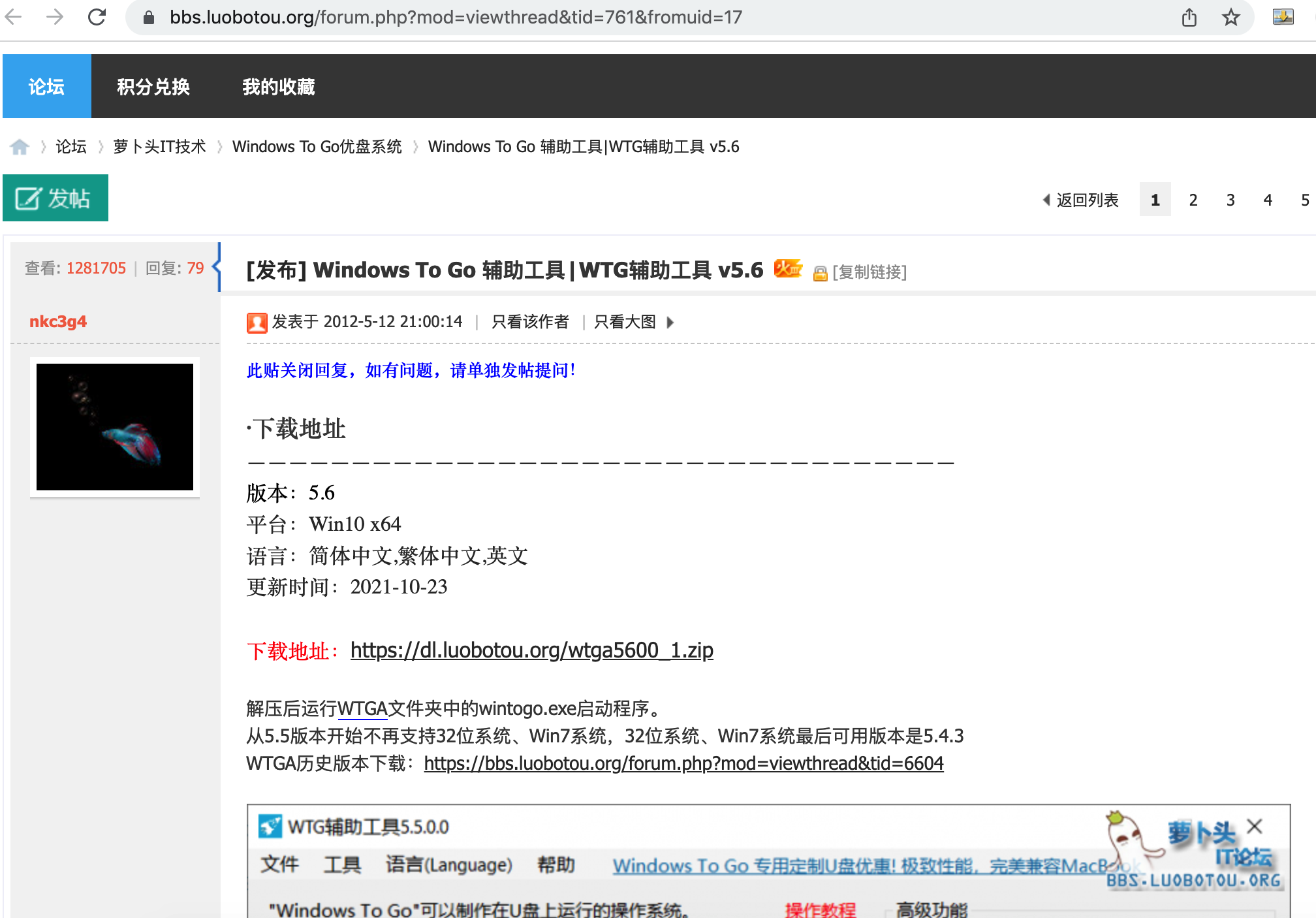
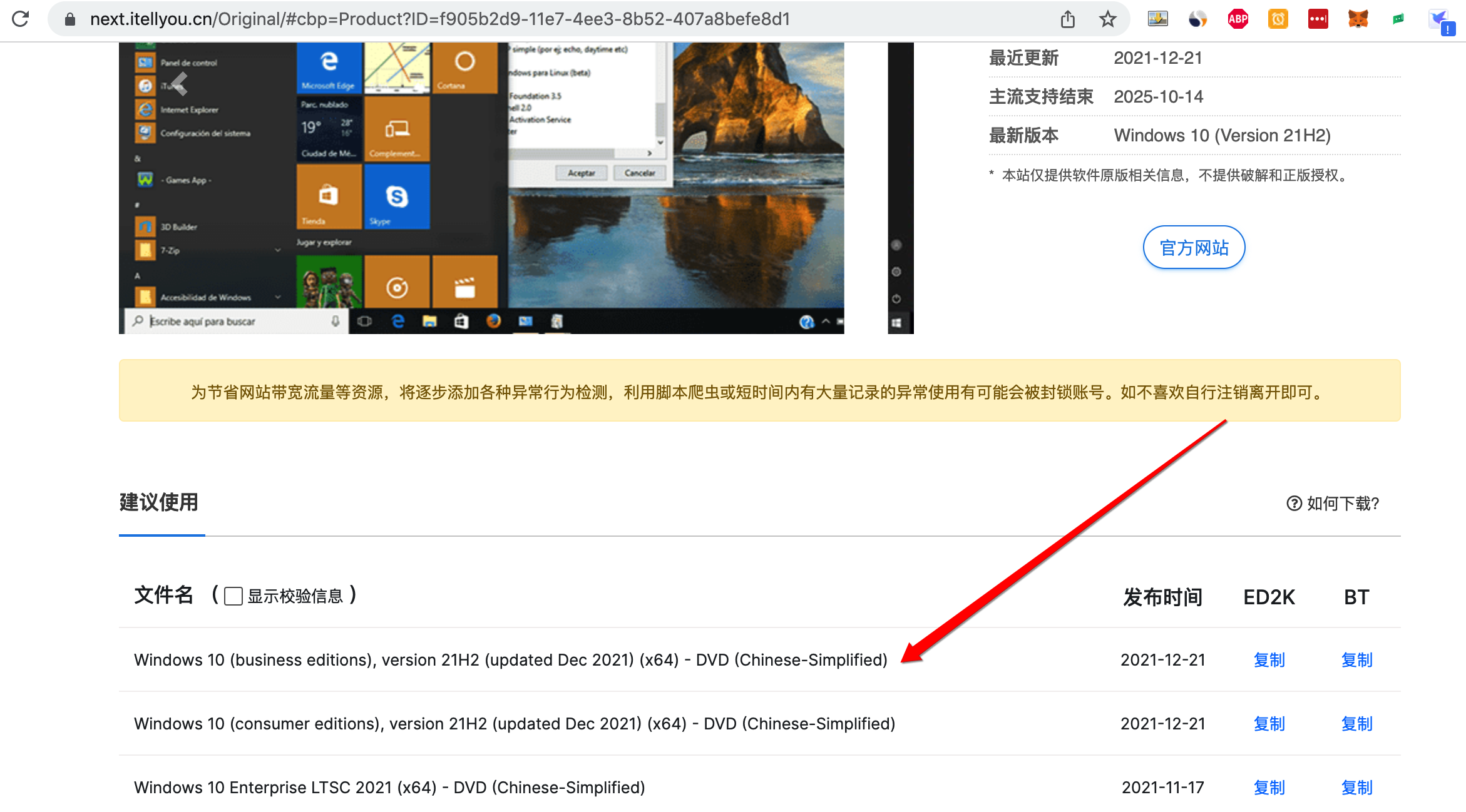
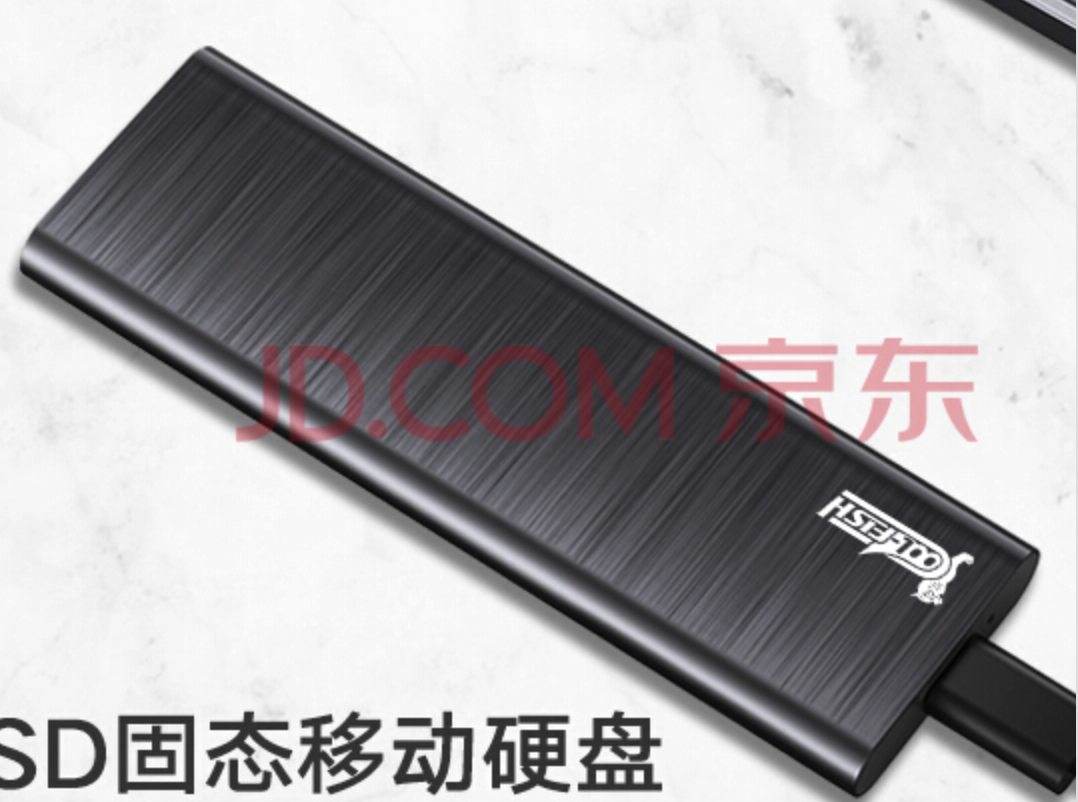
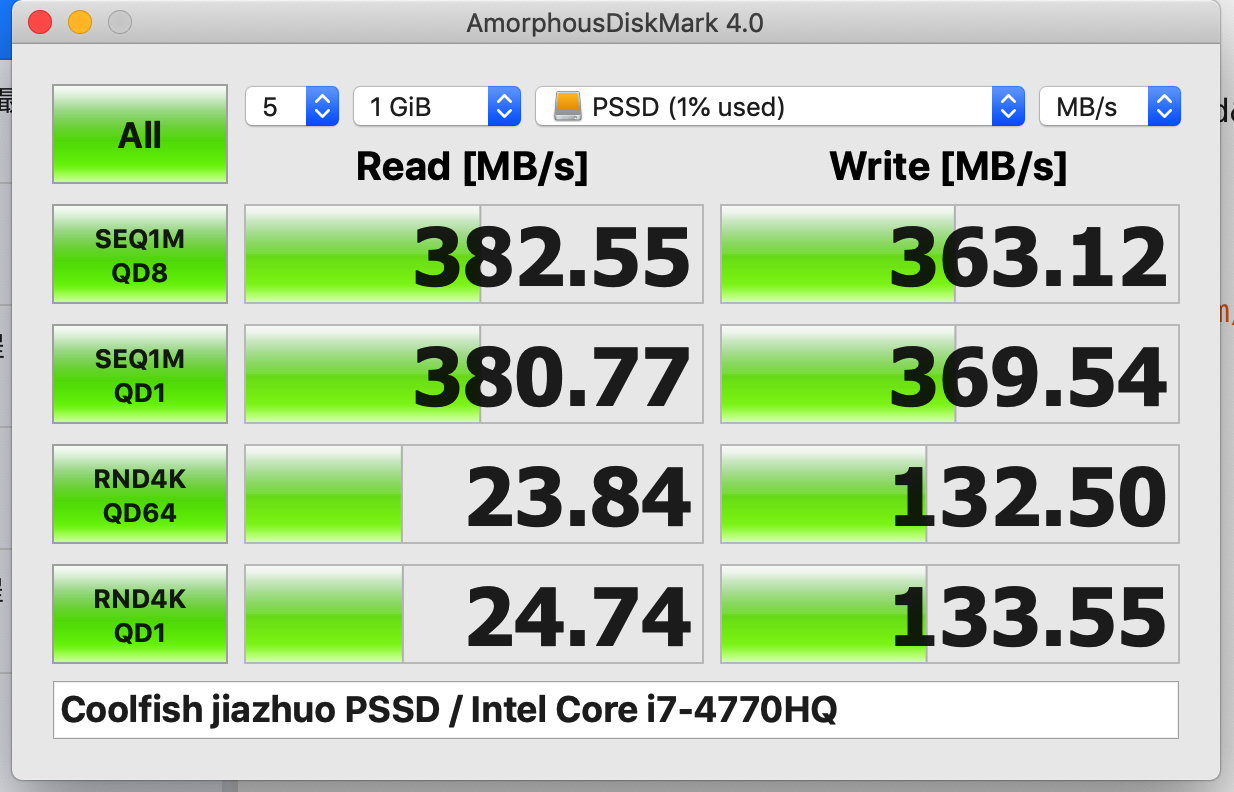
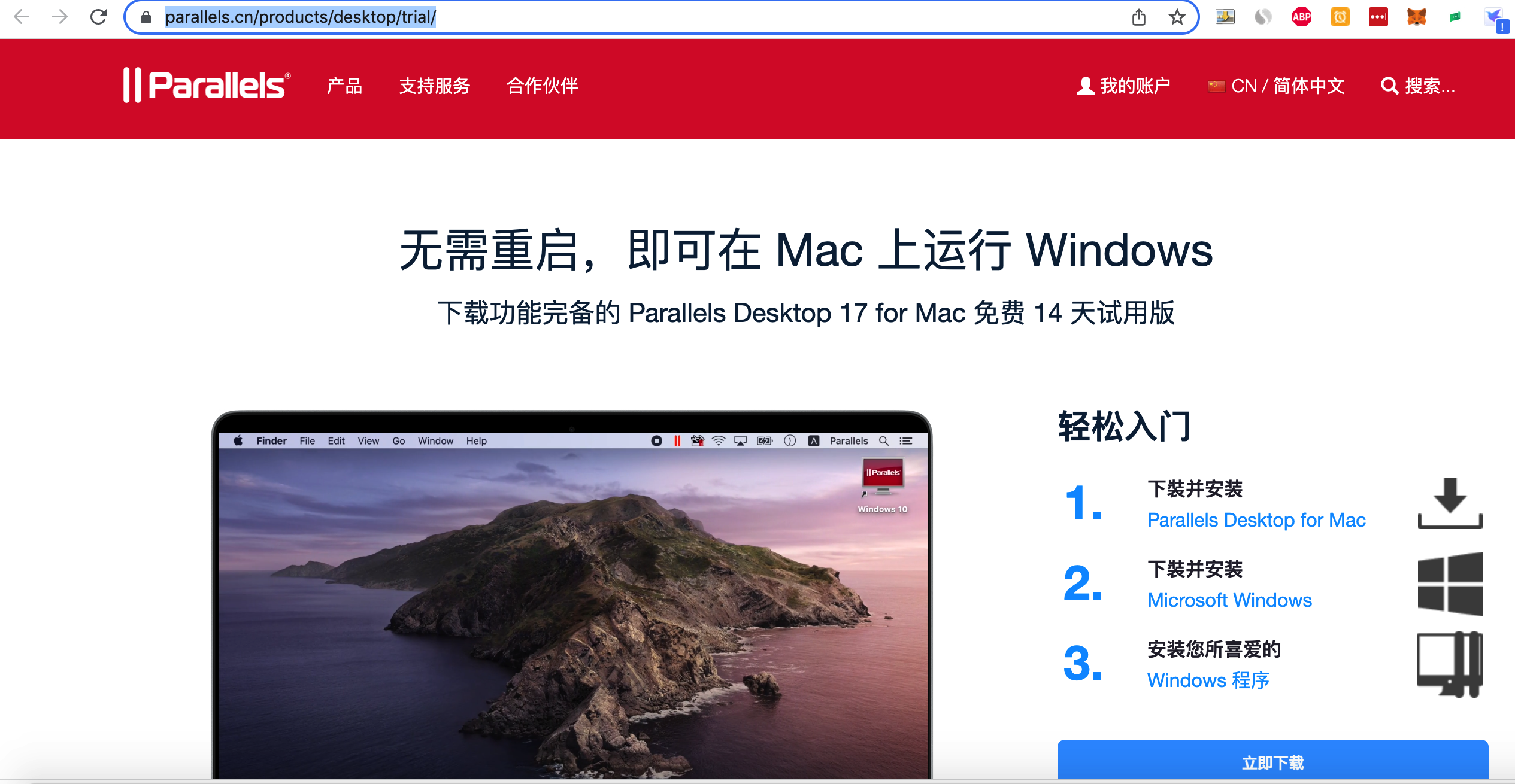
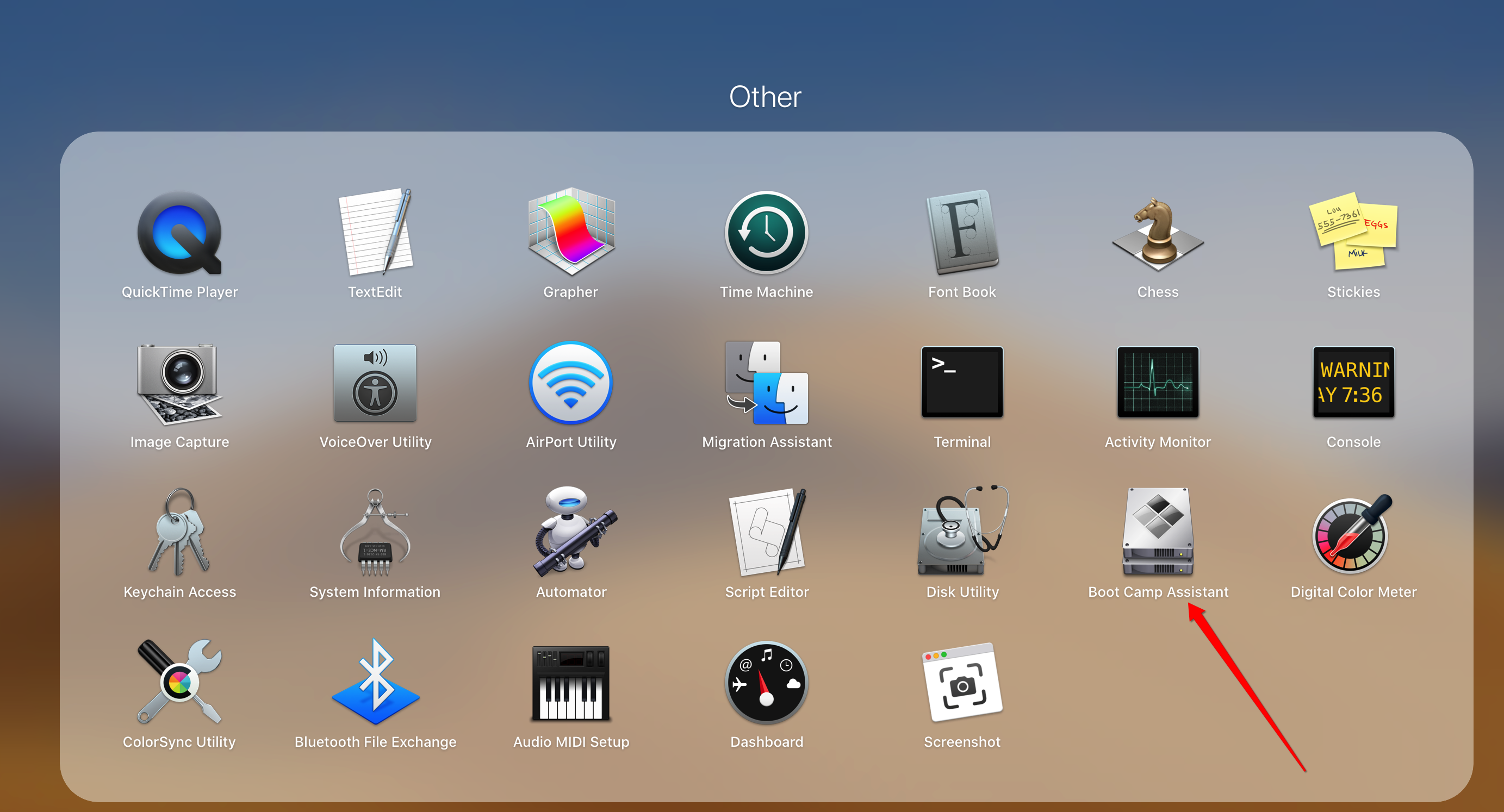
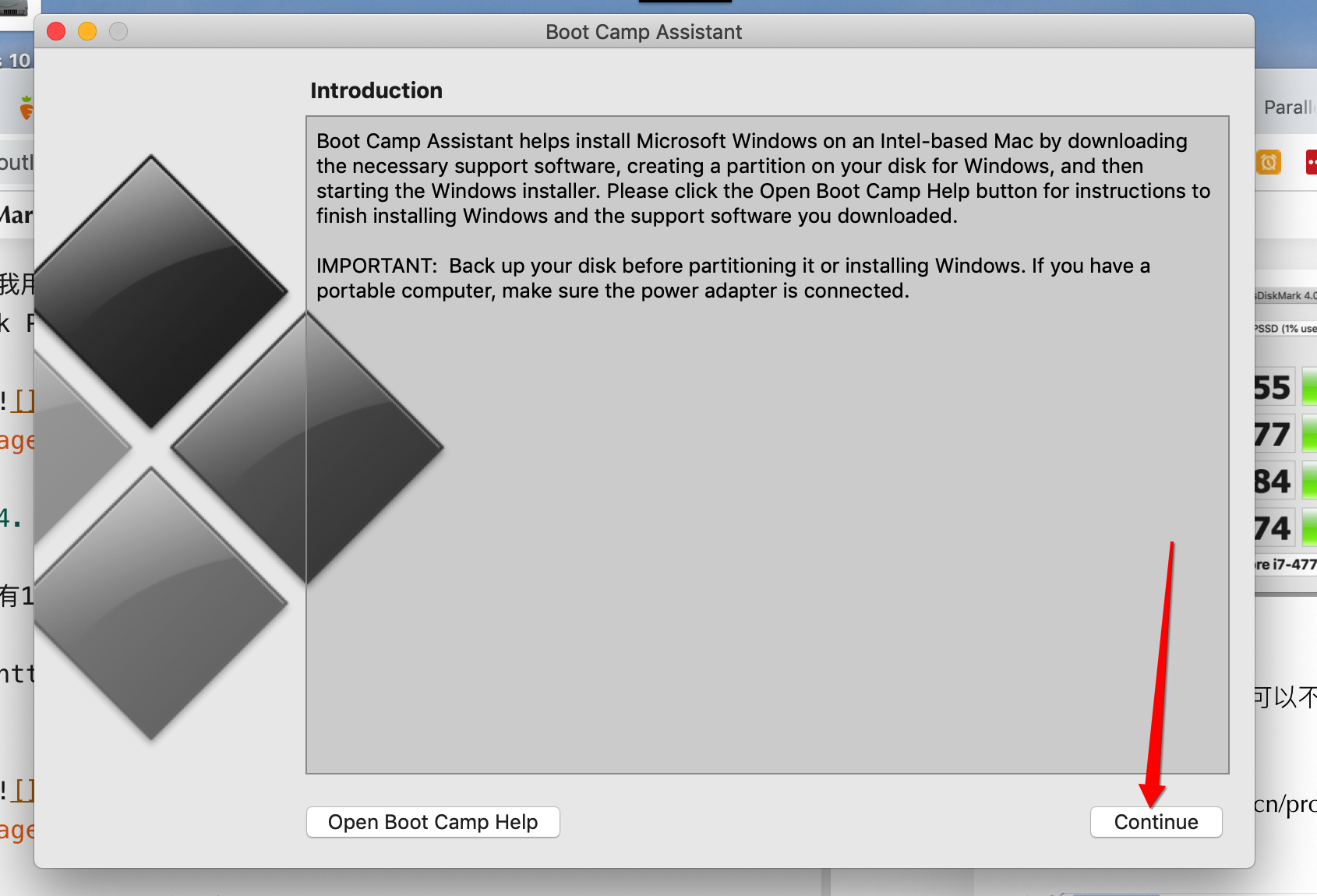
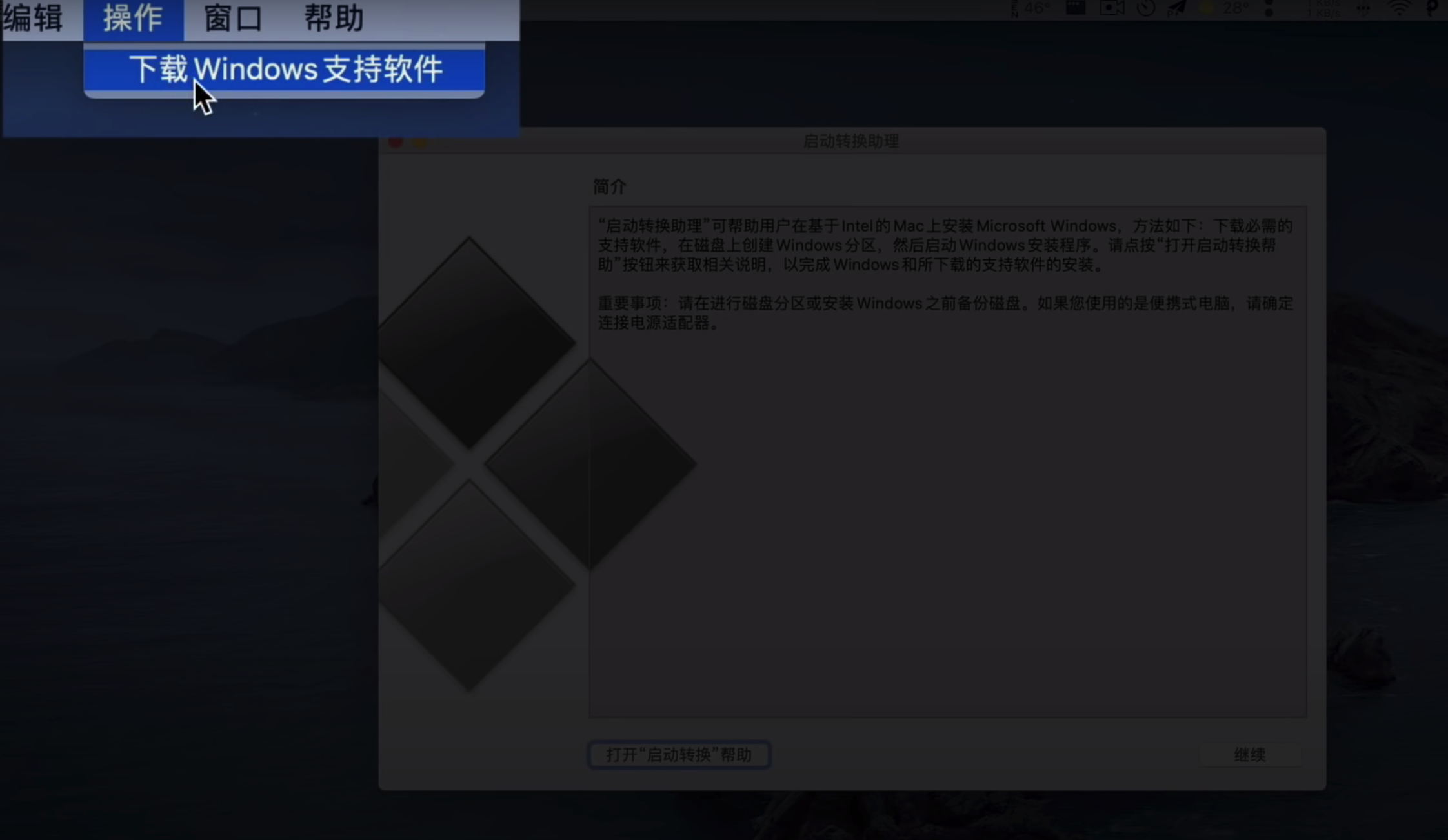
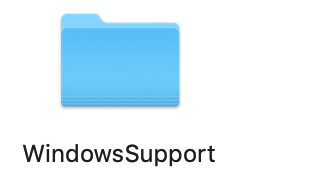
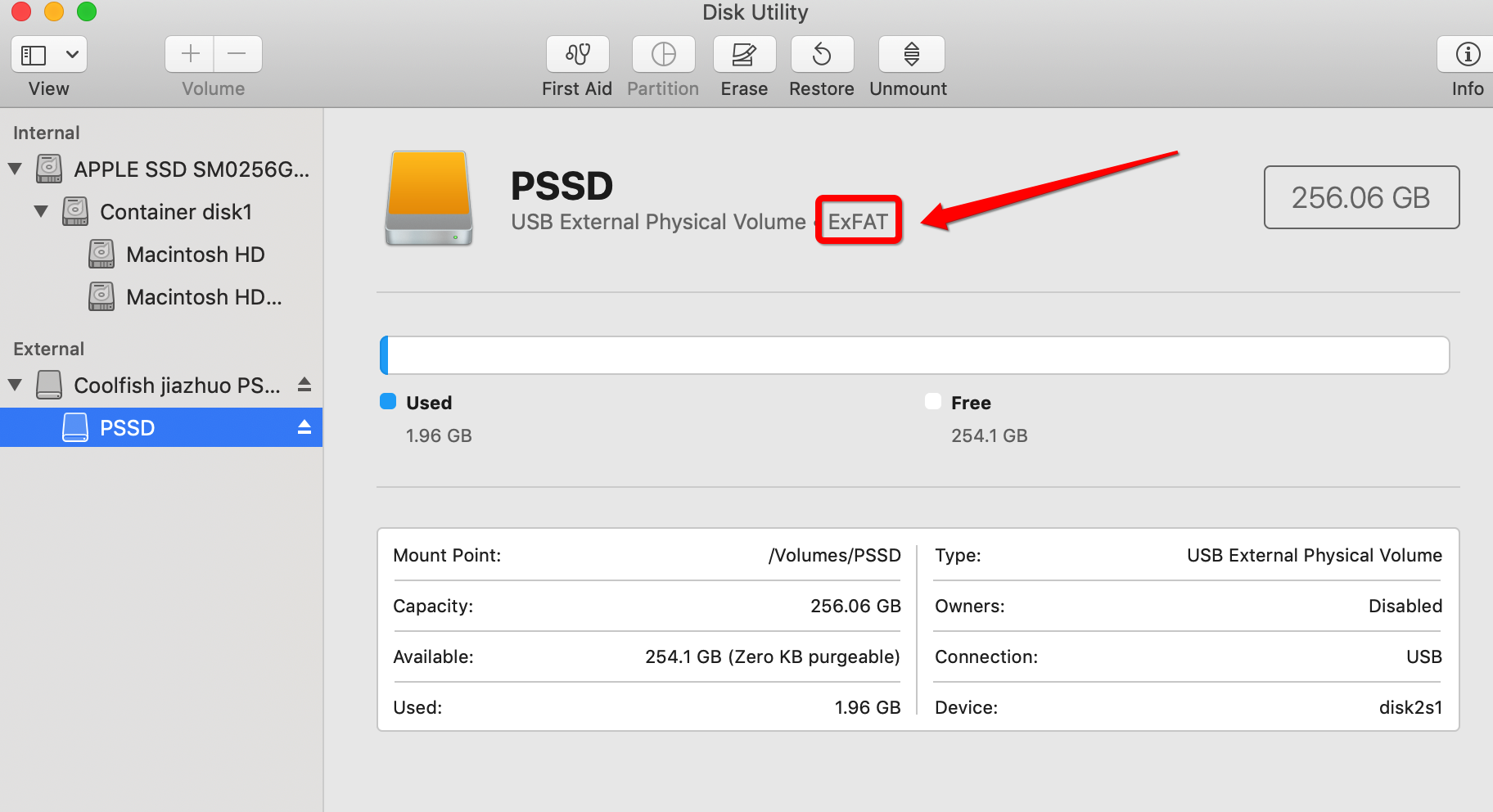
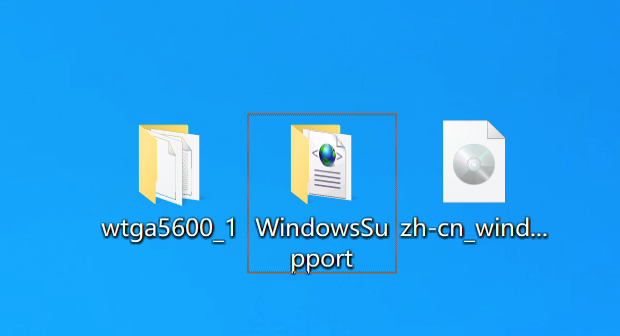
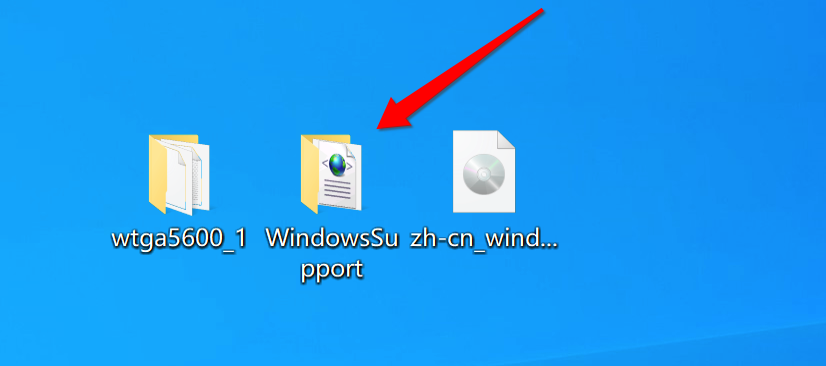
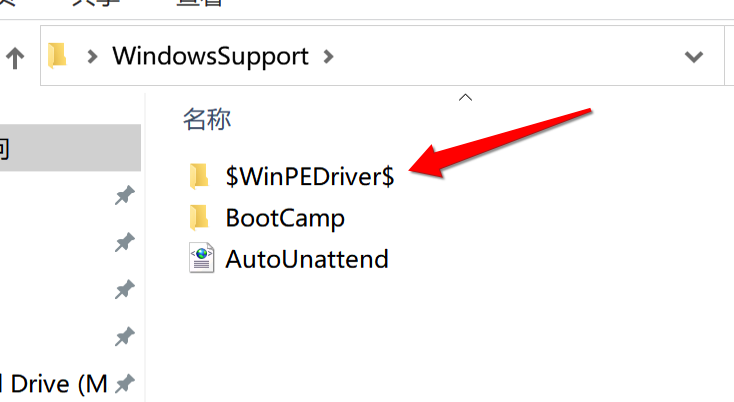
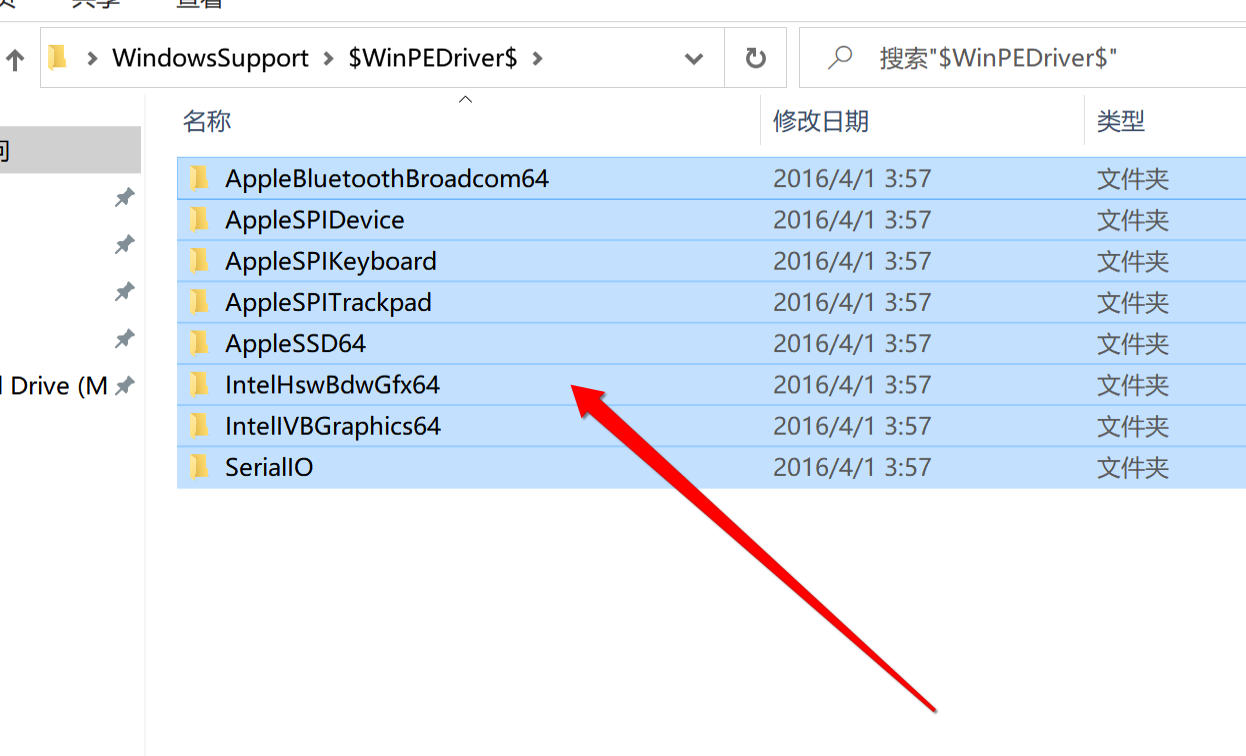
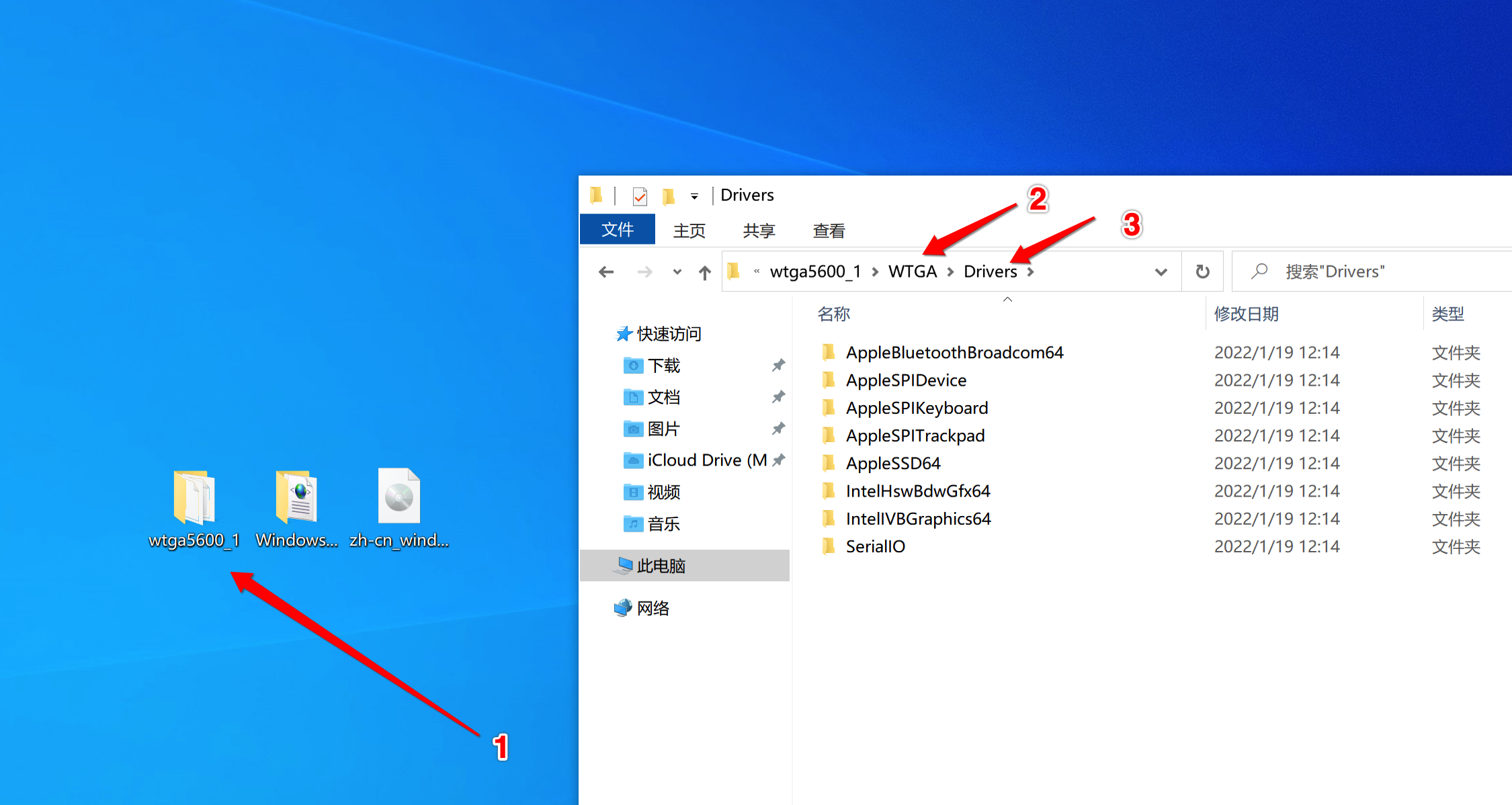
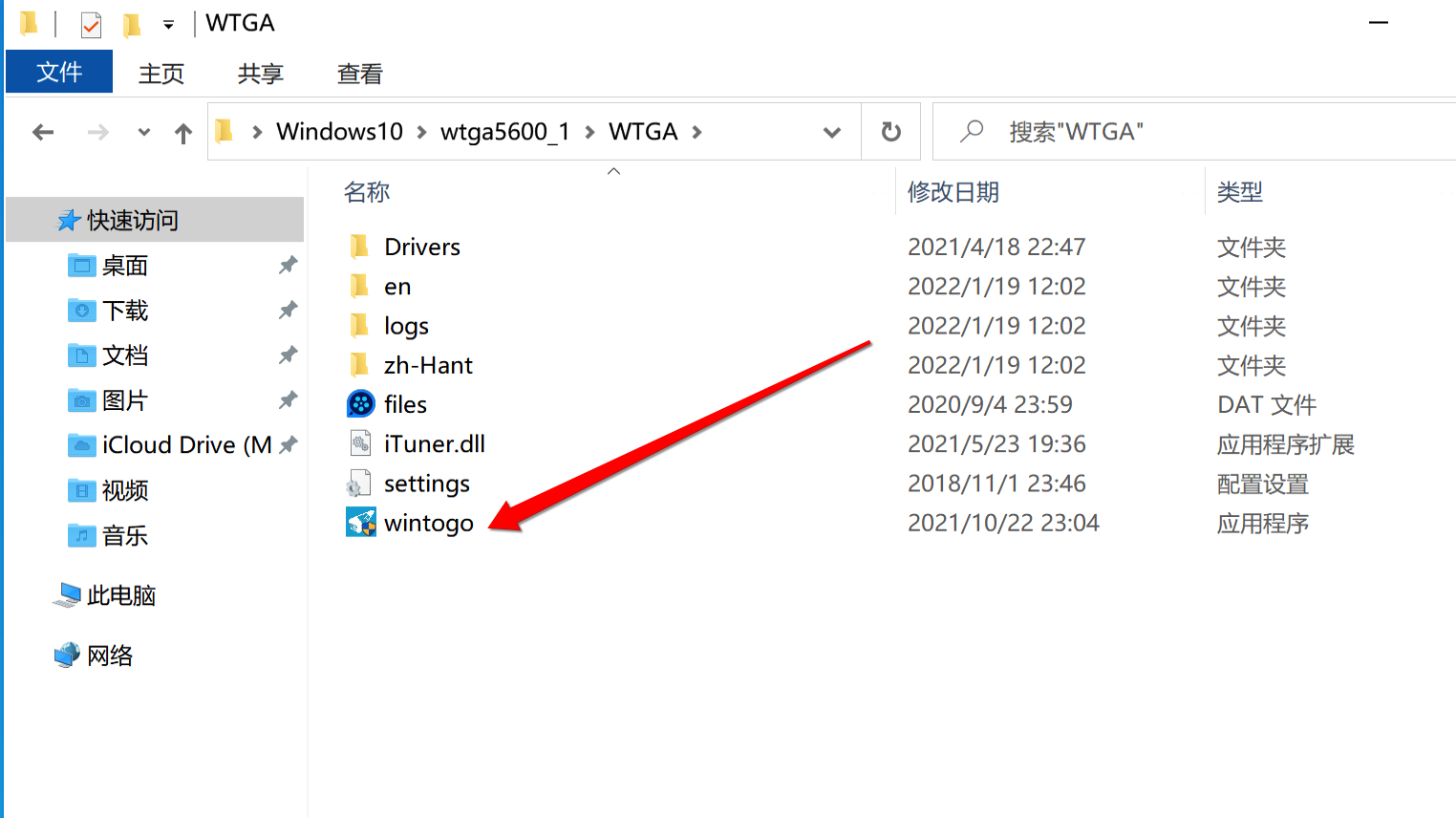
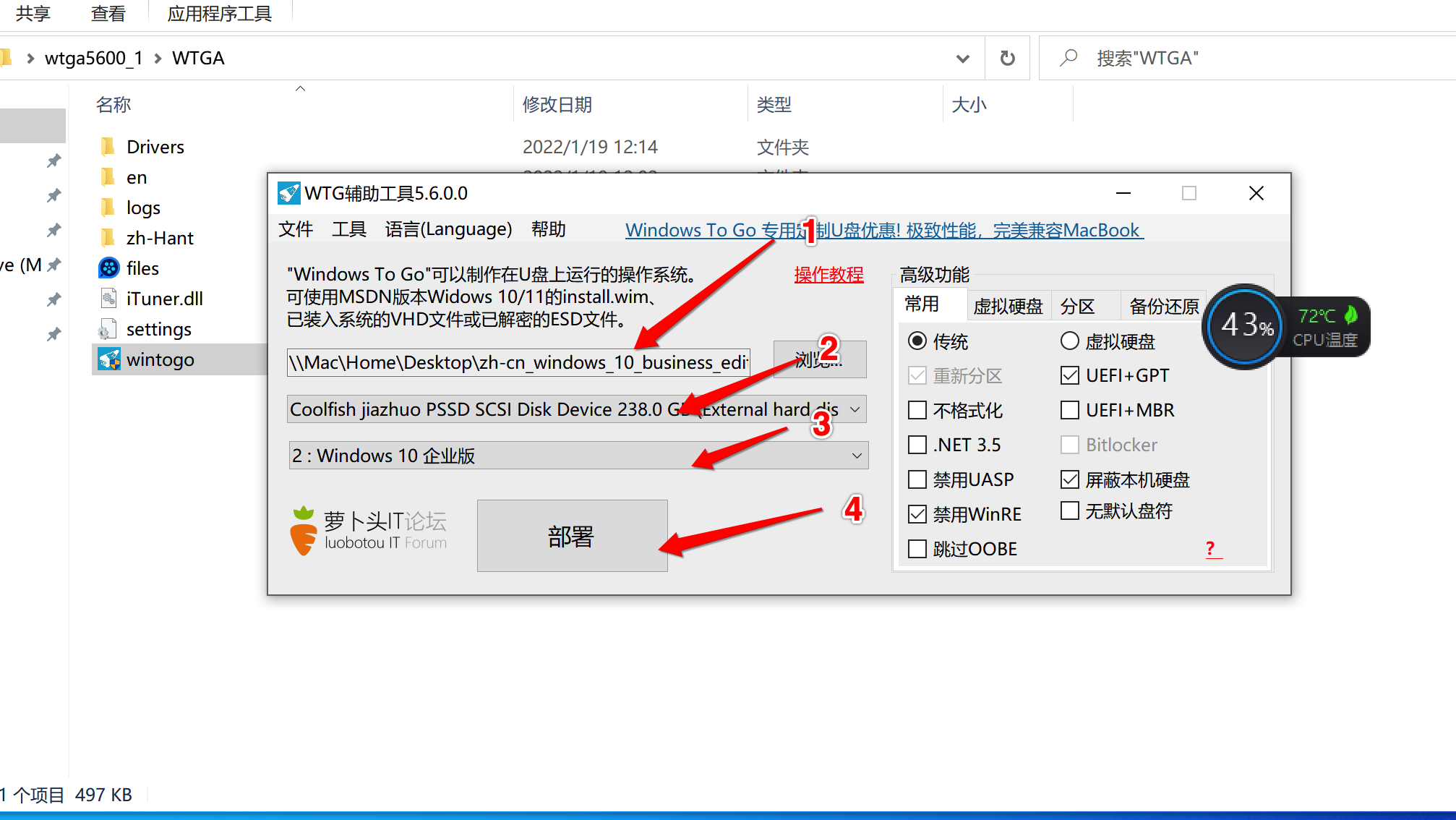
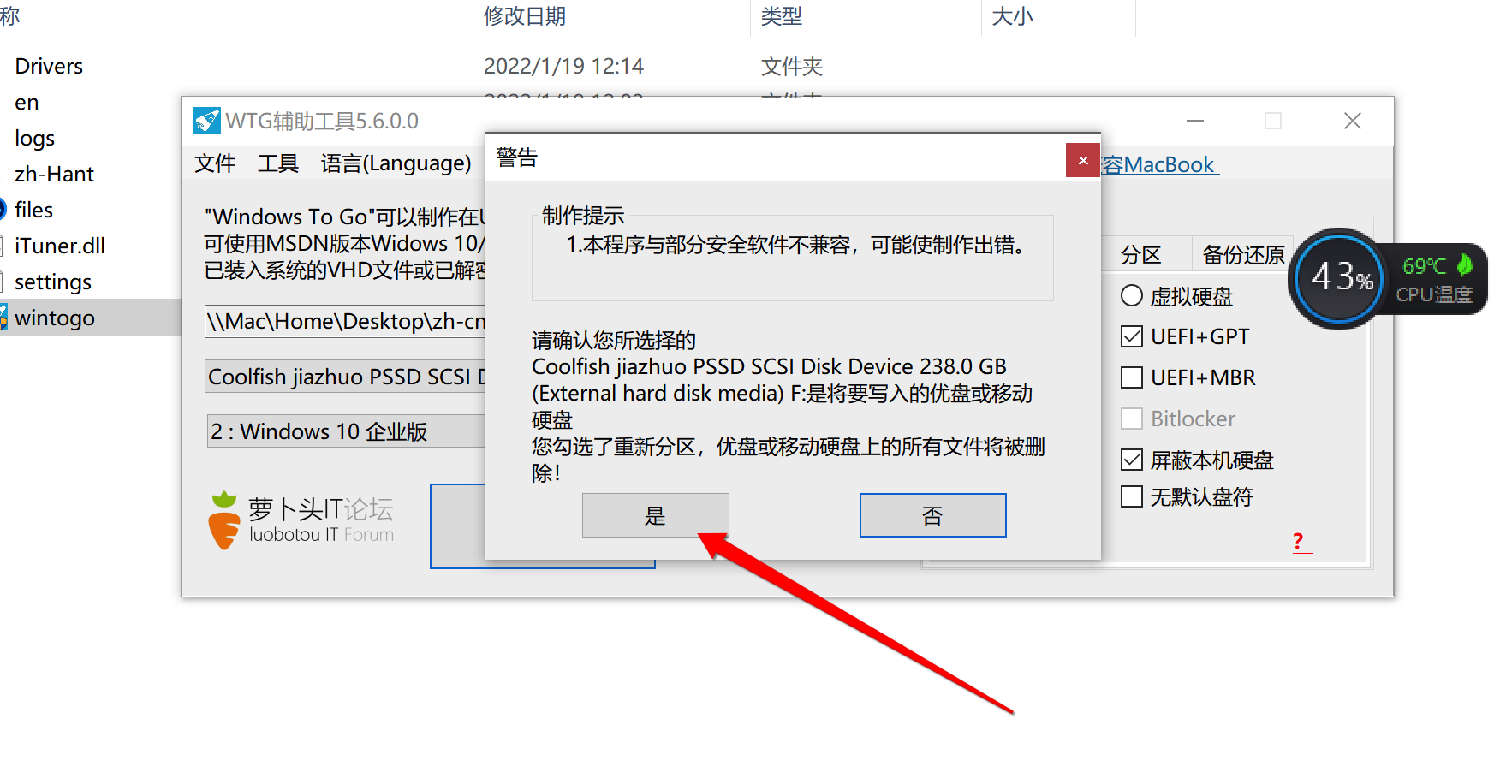
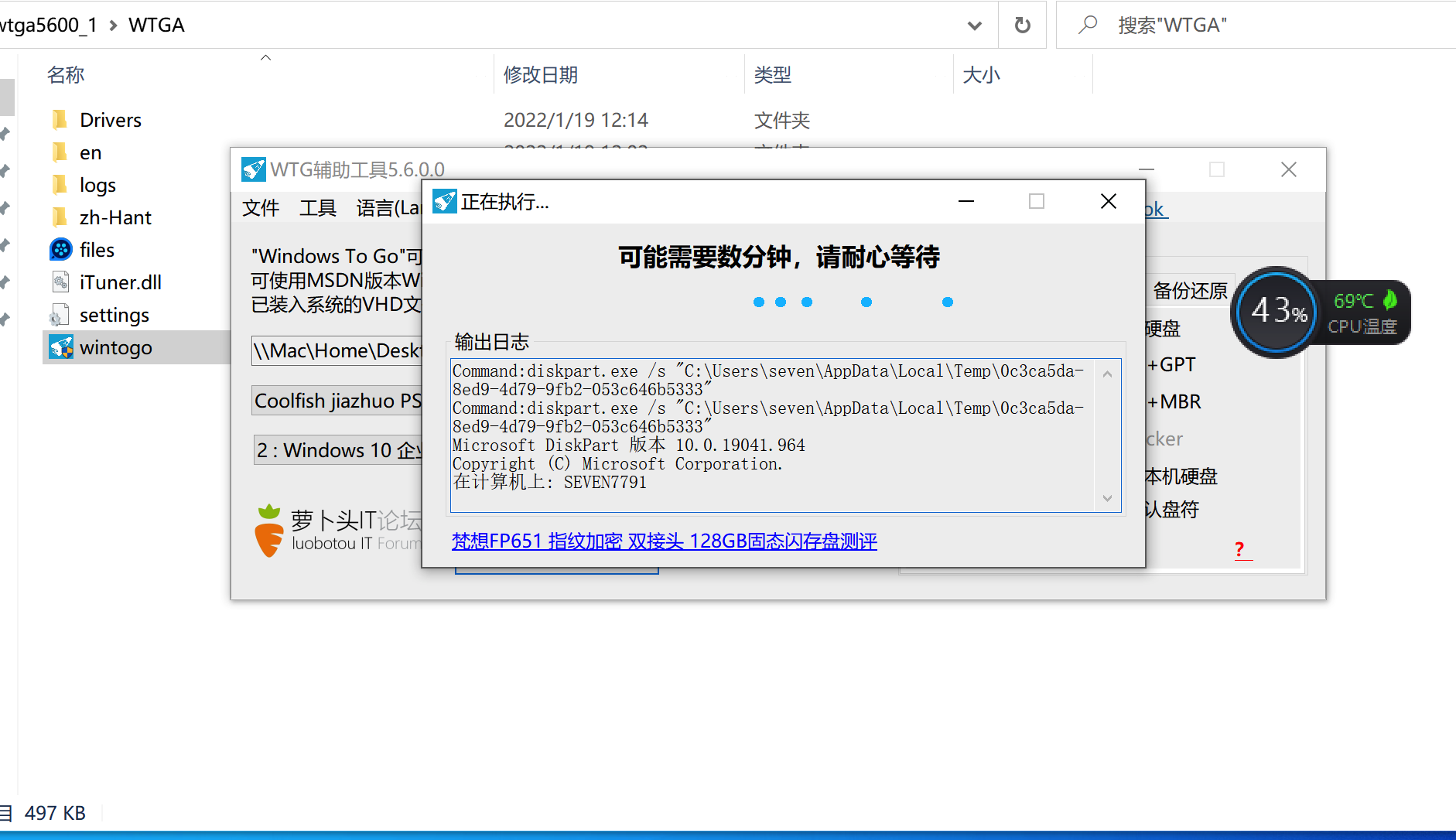
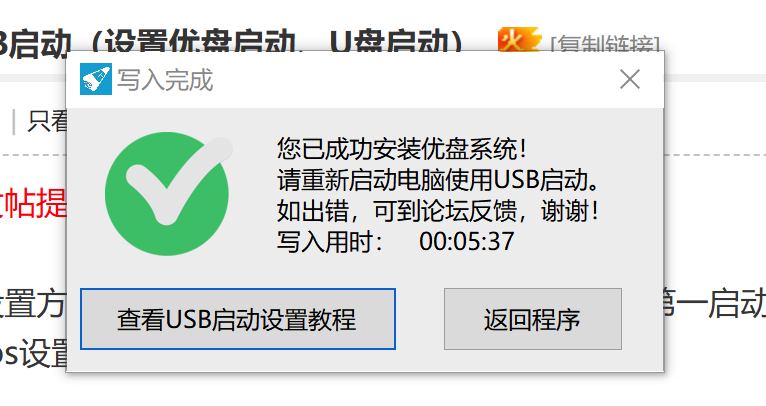
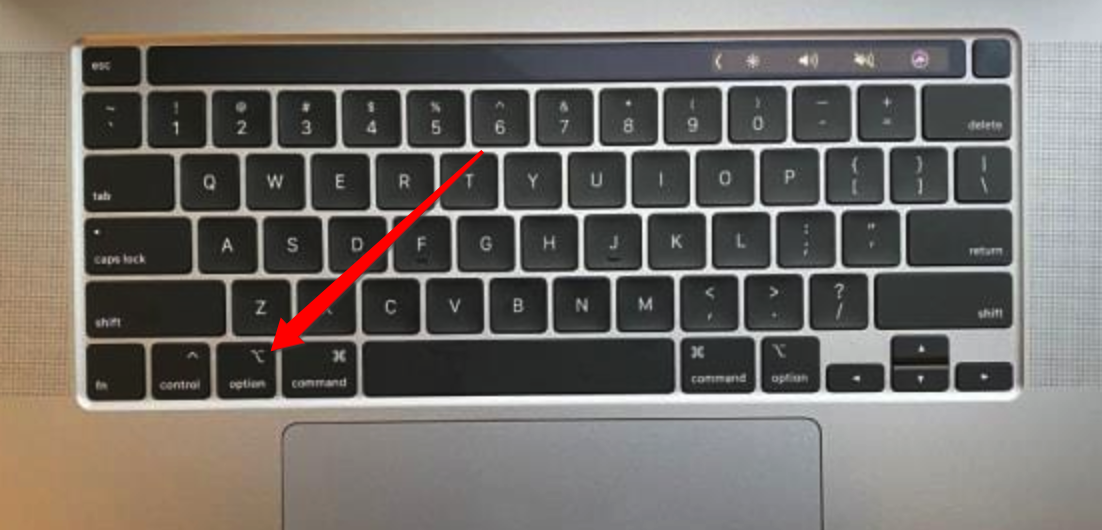
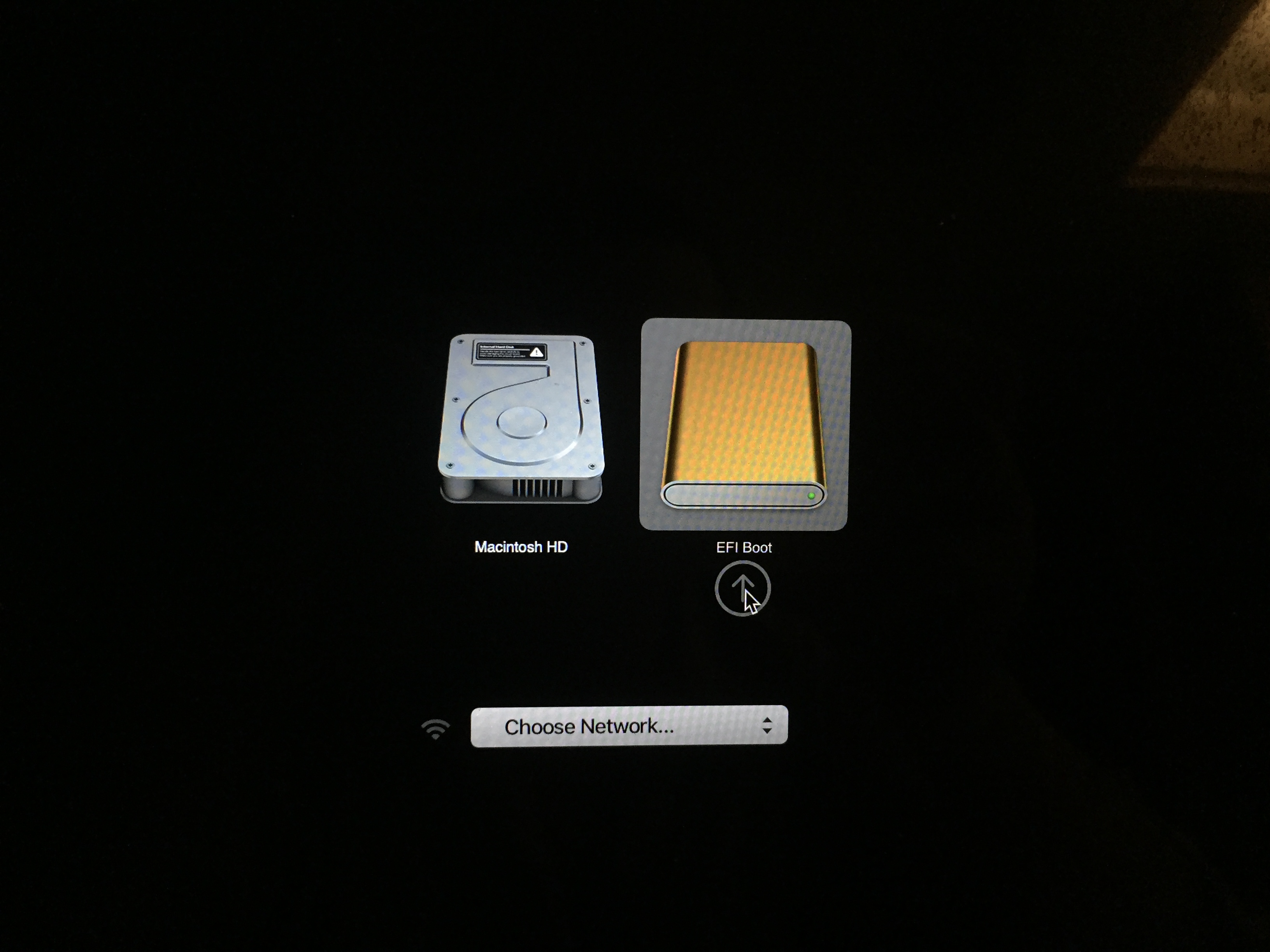
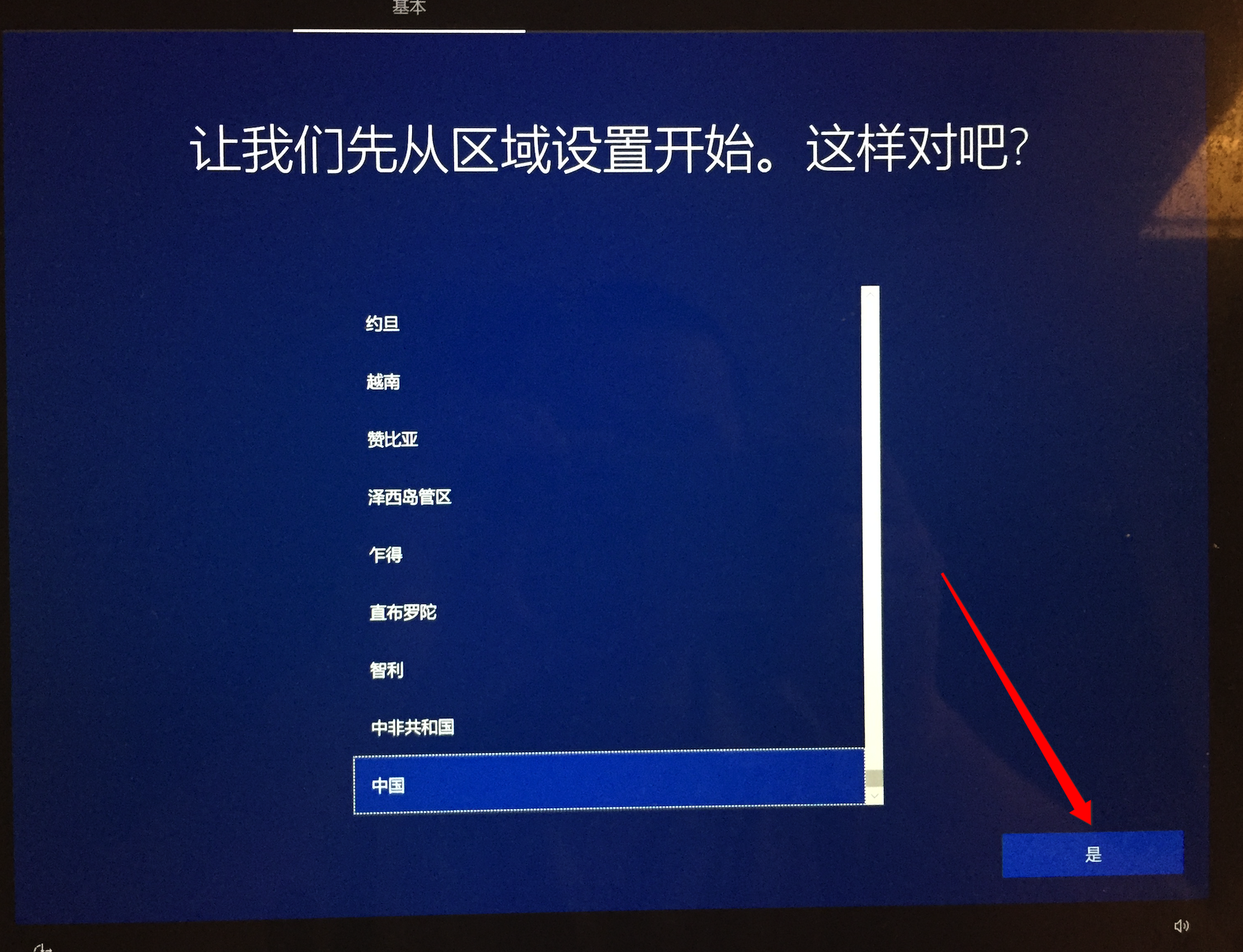
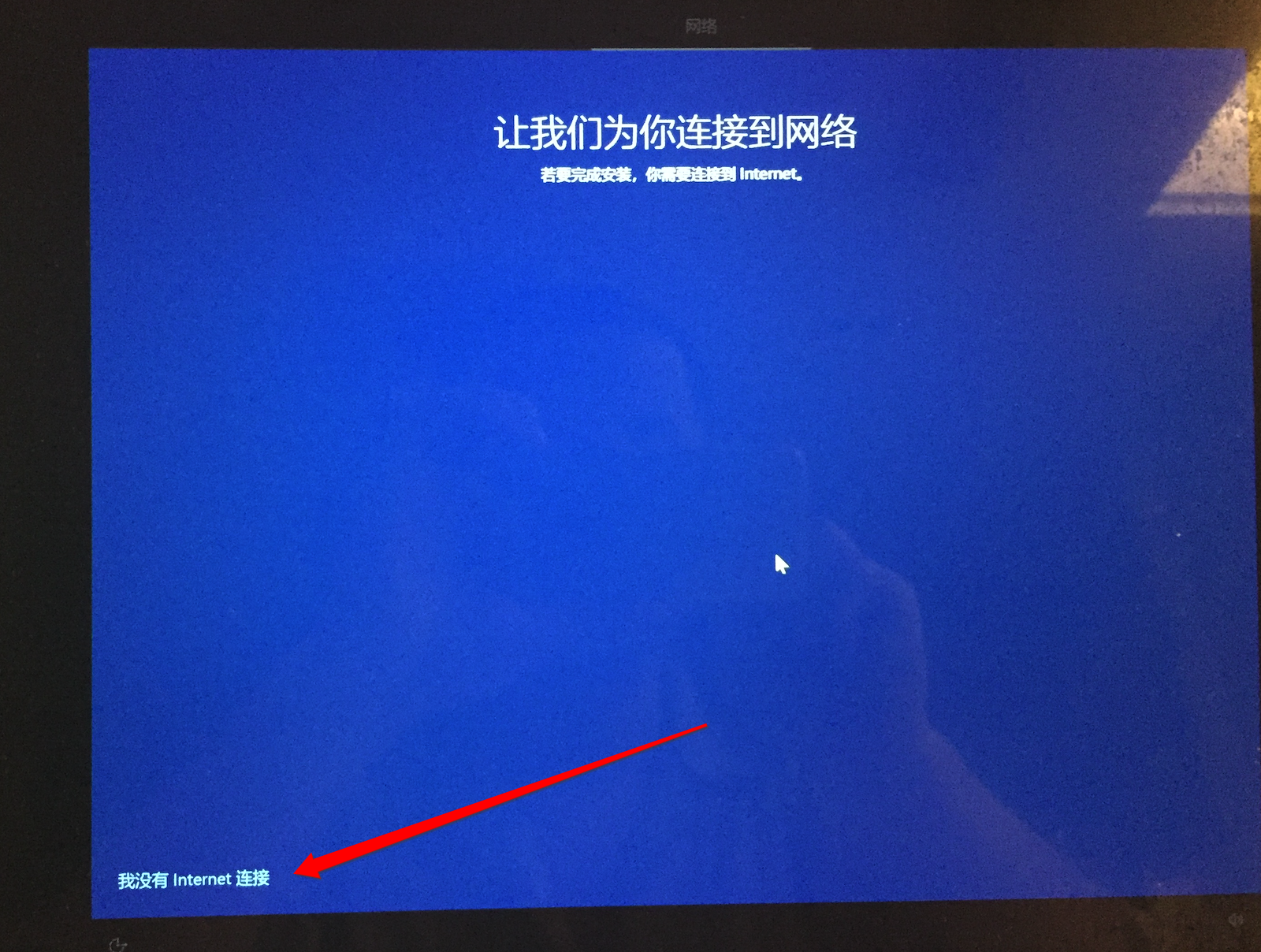
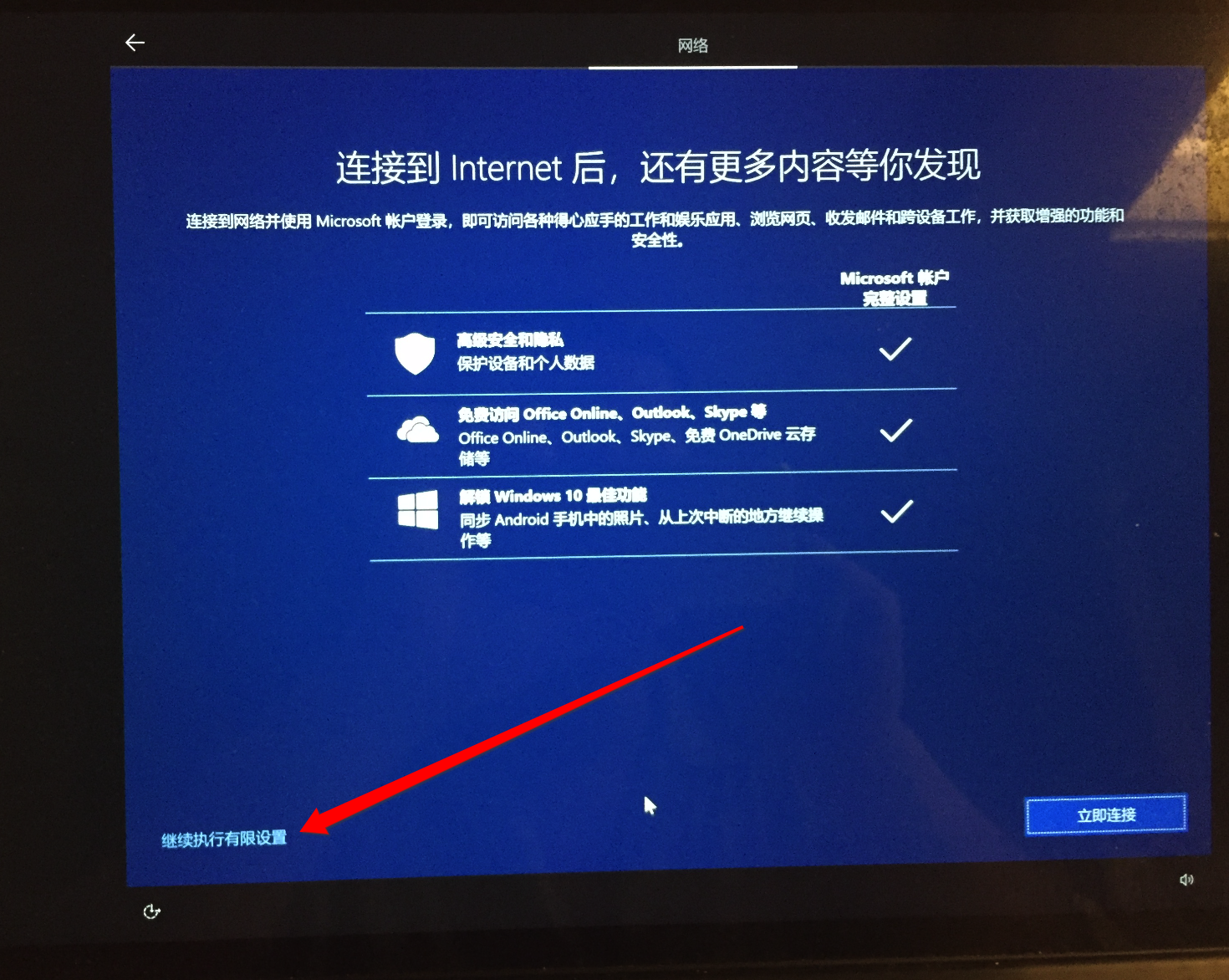
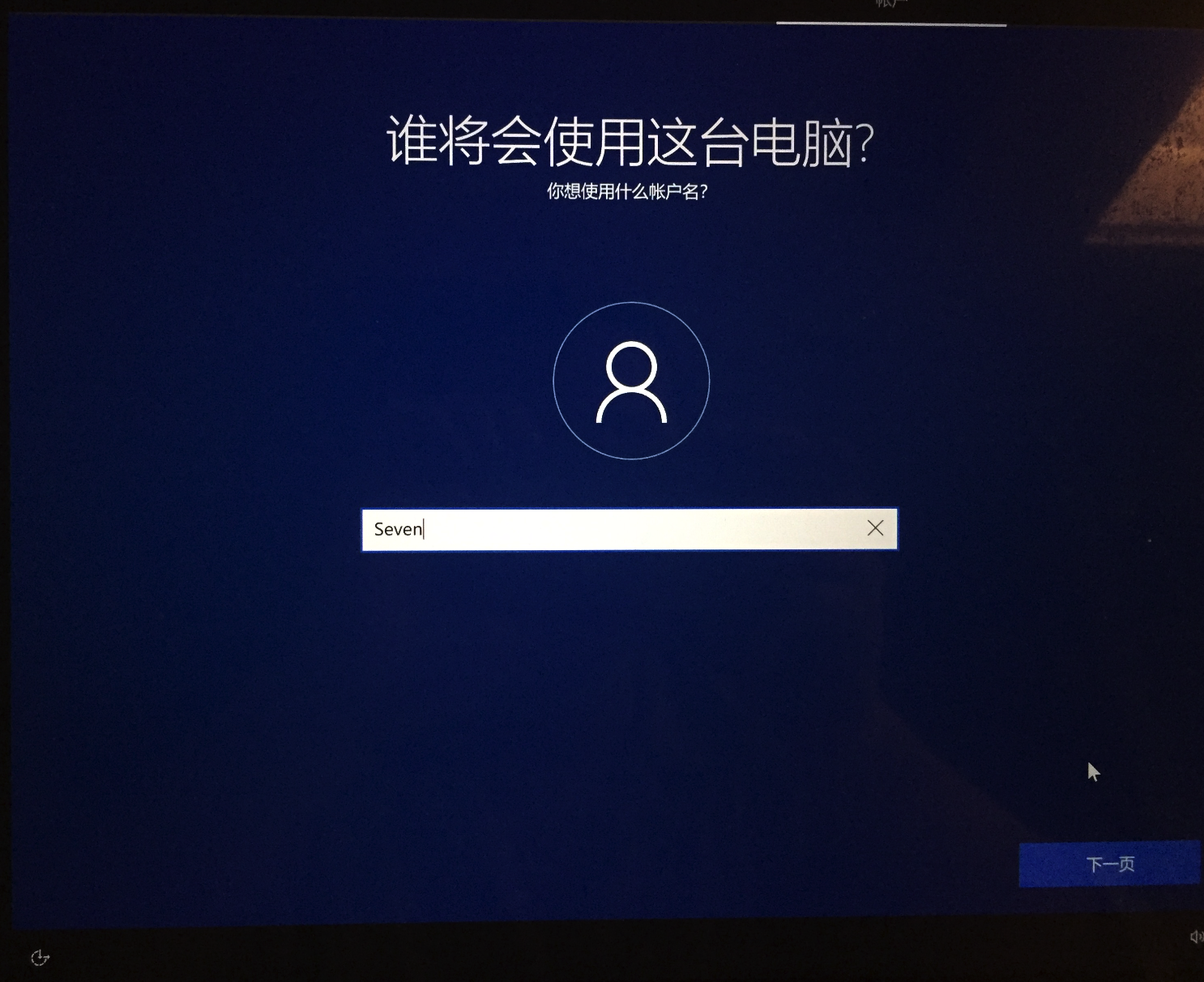
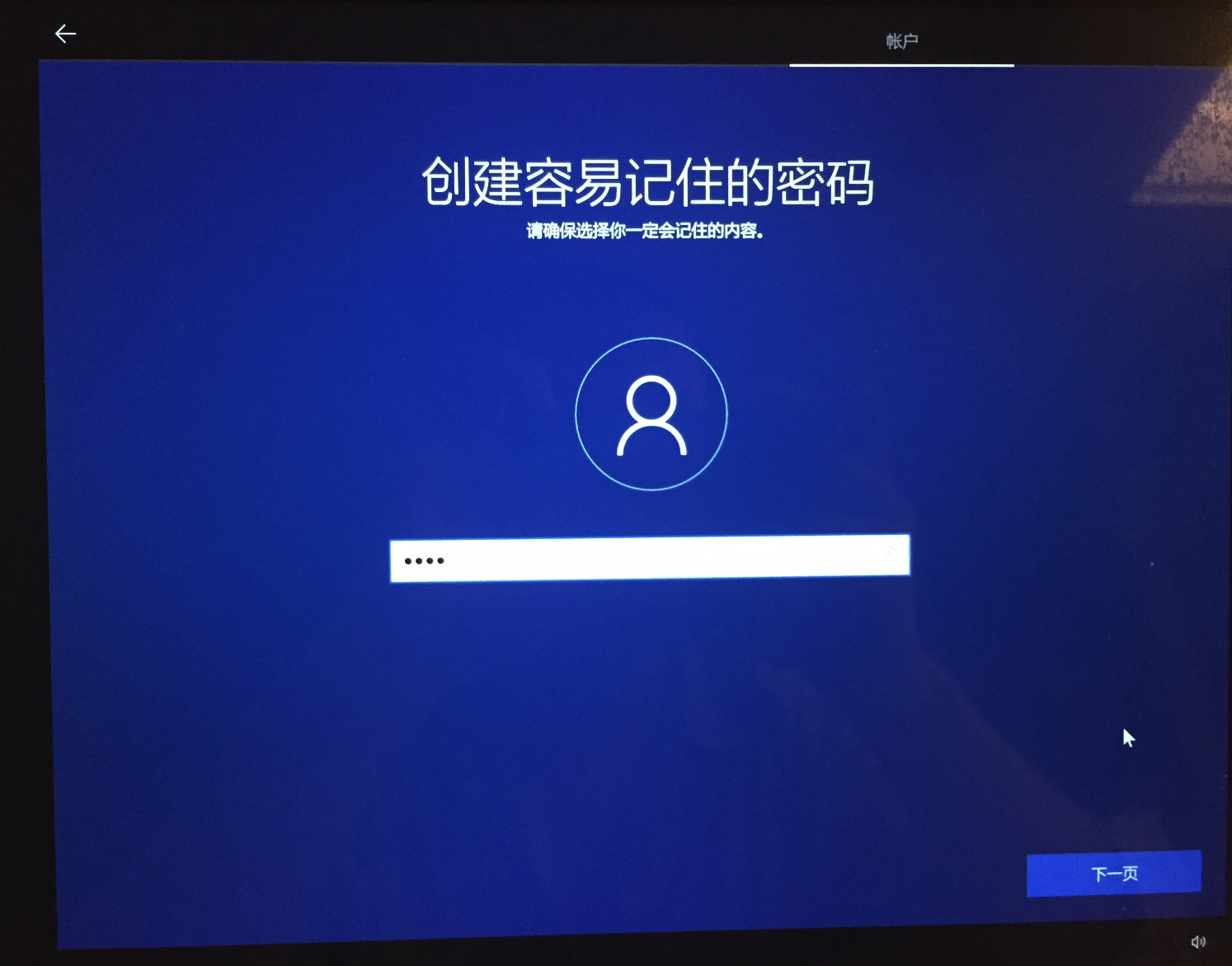
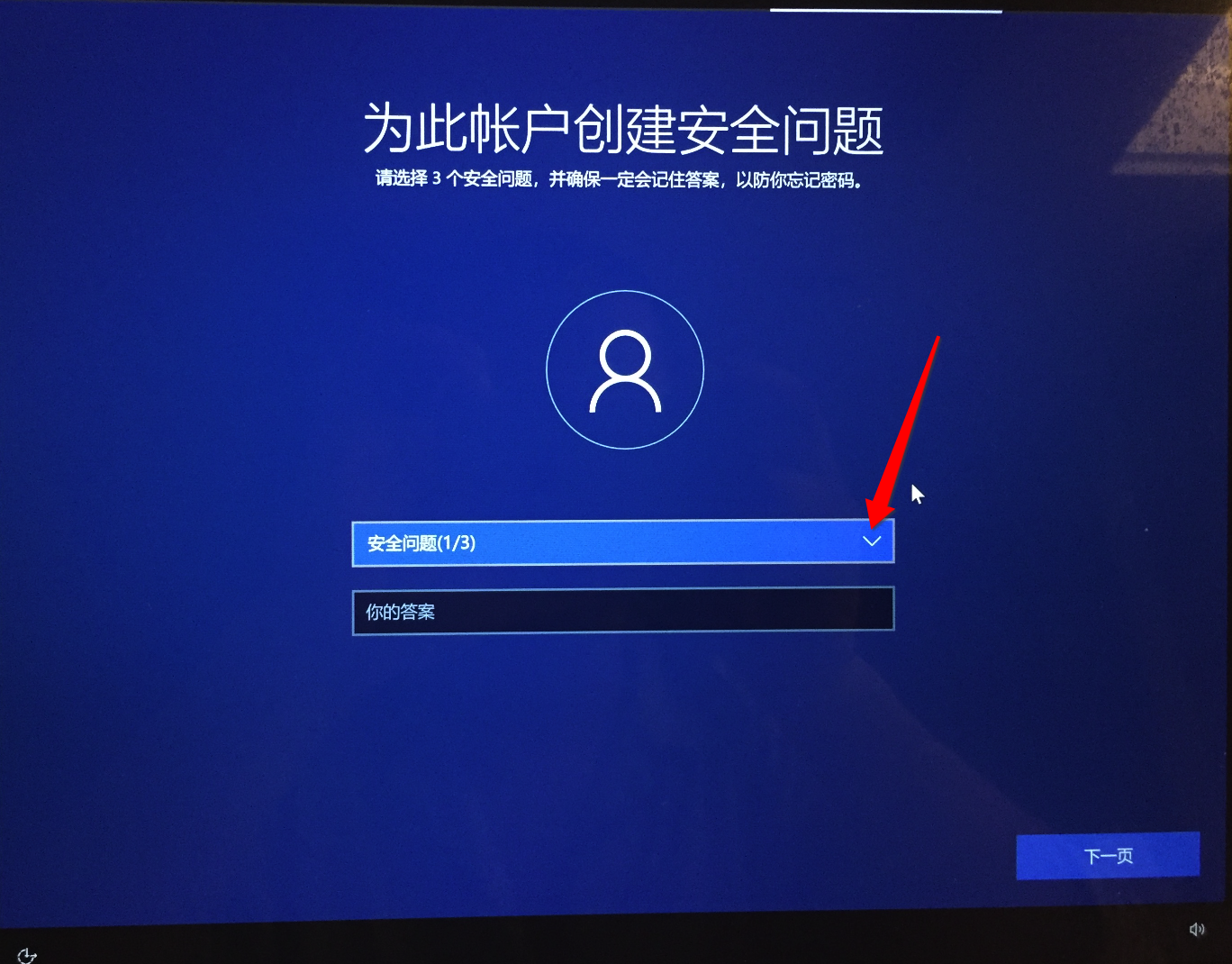
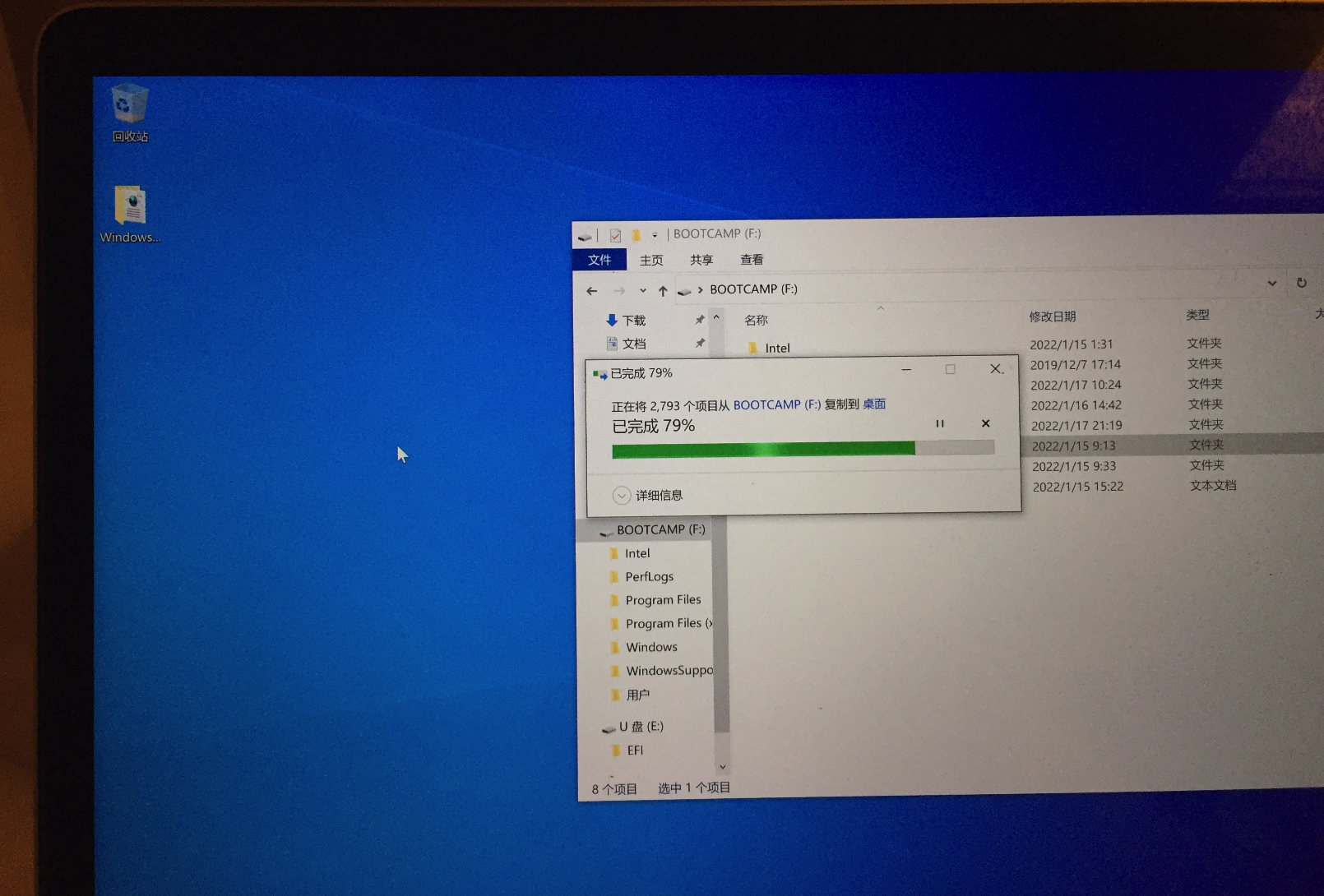
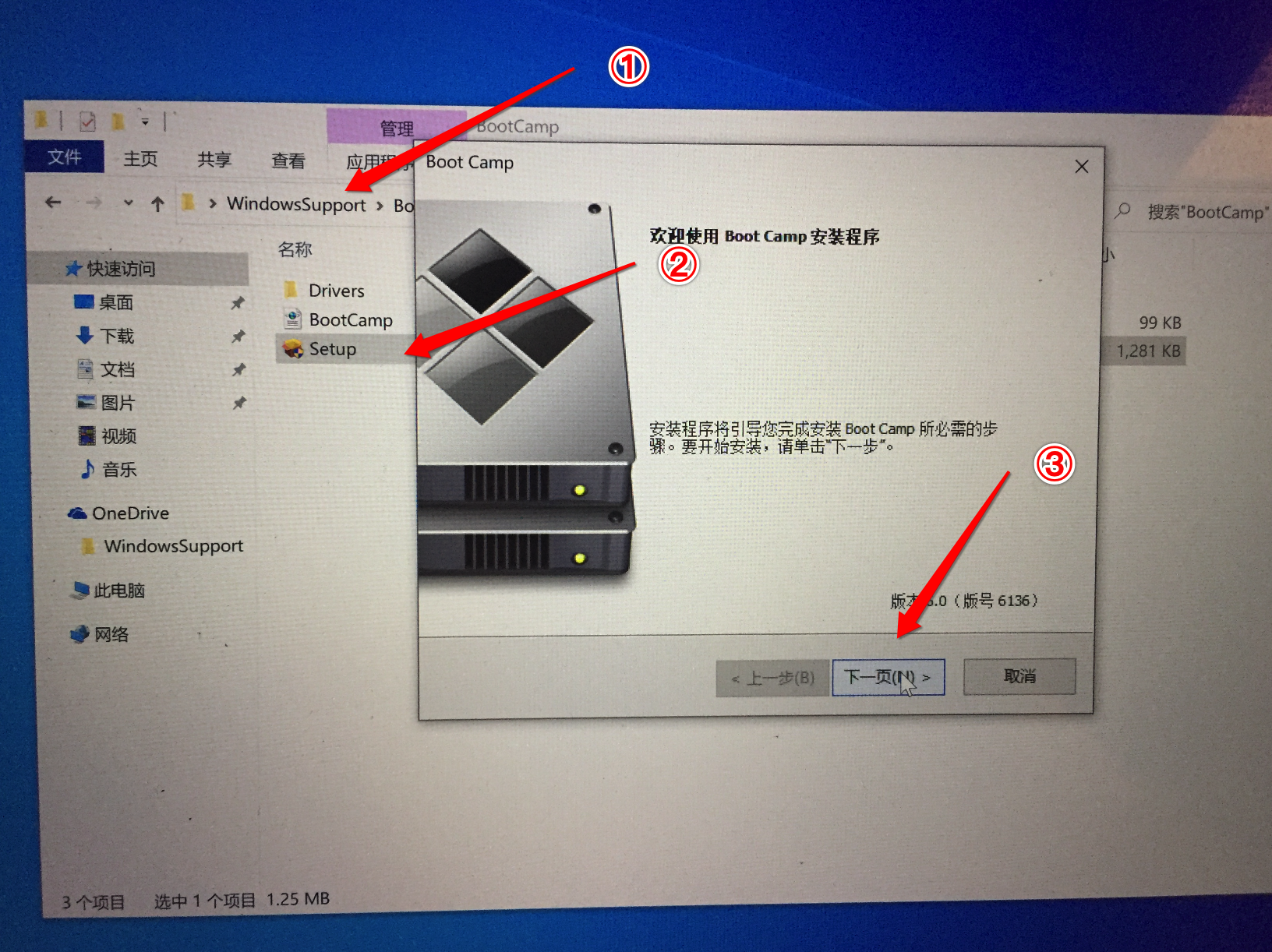
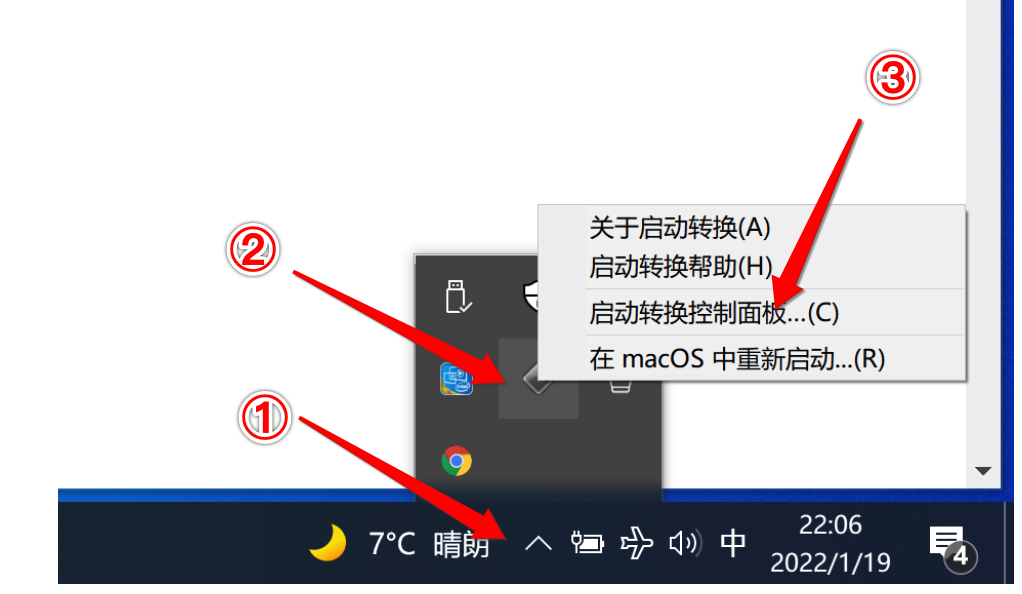
# 苹果电脑装双系统:如何把Windows安装到移动硬盘里 # 内容简介:本文介绍了如何用Windows To Go(WTG)工具,把Windows安装到移动硬盘里,解决macOS用户偶尔使用Windows,但笔记本存储不够的问题。 个人体验比较方便:需要用到Windows的时候,插上硬盘;不用的时候,拔掉就行了。 本教程主要参考了休康大神B站做的视频: 《安装 Windows To Go,解决 Mac 系统兼容,硬盘空间不足等问题》 <https://www.bilibili.com/video/BV1rA411v7ty> ## <a id="i"></a>一、准备工作 ### <a id="1WTG"></a>1.下载WTG 并解压 <https://bbs.luobotou.org/forum.php?mod=viewthread&tid=761&fromuid=17> ![](https://blog.yesaiwen.com/_obsidian_proxy/mdnice007.oss-cn-beijing.aliyuncs.com/image_20220119090449.png) ### <a id="2_win10"></a>2. 下载win10镜像(企业版) 可以用迅雷下载(复制ED2K地址,粘贴到迅雷下载) <http://msdn.itellyou.cn/> ![](https://blog.yesaiwen.com/_obsidian_proxy/mdnice007.oss-cn-beijing.aliyuncs.com/image_20220119112832.png) ### <a id="3_SSD"></a>3. SSD固态硬盘 我用的是coolfish,个人感觉性价比还行。256G,2百多块。 MacBook Pro 2015年版的,测速:380M/s 京东链接:<https://u.jd.com/PIIsoEi> ![](https://blog.yesaiwen.com/_obsidian_proxy/mdnice007.oss-cn-beijing.aliyuncs.com/image_20220121160130.png) ![](https://blog.yesaiwen.com/_obsidian_proxy/mdnice007.oss-cn-beijing.aliyuncs.com/image_20220119091806.png) ### <a id="4_Parallels"></a>4. 虚拟机:Parallels 有14天的免费试用,可以不弄破jie版。下载后,安装即可。 <https://www.parallels.cn/products/desktop/trial/> ![](https://blog.yesaiwen.com/_obsidian_proxy/mdnice007.oss-cn-beijing.aliyuncs.com/image_20220119104655.png) ### <a id="5Windows"></a>5.Windows驱动程序 需要在“启动转换助理(Boot Camp Assistant)”里下载 ![](https://blog.yesaiwen.com/_obsidian_proxy/mdnice007.oss-cn-beijing.aliyuncs.com/image_20220119105255.png) ![](https://blog.yesaiwen.com/_obsidian_proxy/mdnice007.oss-cn-beijing.aliyuncs.com/image_20220119105317.png) ![](https://blog.yesaiwen.com/_obsidian_proxy/mdnice007.oss-cn-beijing.aliyuncs.com/image_20220119111845.png) ![](https://blog.yesaiwen.com/_obsidian_proxy/mdnice007.oss-cn-beijing.aliyuncs.com/image_20220119112034.png) ## <a id="i-2"></a>二、制作启动硬盘 1. 插入移动硬盘。 (格式要选择ExFAT,win,macOS都能识别。如果不是这个格式,用Mac的磁盘工具进行格式化) ![](https://blog.yesaiwen.com/_obsidian_proxy/mdnice007.oss-cn-beijing.aliyuncs.com/image_20220119113142.png) 1. 把3个文件,复制到移动硬盘里 win10镜像文件、驱动程序和WTG安装程序 ![](https://blog.yesaiwen.com/_obsidian_proxy/mdnice007.oss-cn-beijing.aliyuncs.com/image_20220119121047.png) 3.打开win虚拟机,制作WTG ![](https://blog.yesaiwen.com/_obsidian_proxy/mdnice007.oss-cn-beijing.aliyuncs.com/image_20220119115751.png) 4.把WTG文件,驱动和win10镜像文件,放到虚拟机的桌面上 ![](https://blog.yesaiwen.com/_obsidian_proxy/mdnice007.oss-cn-beijing.aliyuncs.com/image_20220119121047.png) 5.复制Windows Support里的所有驱动到WTG里 ![](https://blog.yesaiwen.com/_obsidian_proxy/mdnice007.oss-cn-beijing.aliyuncs.com/image_20220119121220.png) 打开Windows support ![](https://blog.yesaiwen.com/_obsidian_proxy/mdnice007.oss-cn-beijing.aliyuncs.com/image_20220119121300.png) 找到WinPEDriver 文件夹 ![](https://blog.yesaiwen.com/_obsidian_proxy/mdnice007.oss-cn-beijing.aliyuncs.com/image_20220119121338.png) 复制里面所有的驱动 复制到萝卜头文件夹的drive文件夹里: ![](https://blog.yesaiwen.com/_obsidian_proxy/mdnice007.oss-cn-beijing.aliyuncs.com/image_20220119121551.png) 6.运行萝卜头论坛的WTG工具 ![](https://blog.yesaiwen.com/_obsidian_proxy/mdnice007.oss-cn-beijing.aliyuncs.com/image_20220119120320.png) ① 浏览、选择桌面上的Windows10安装镜像文件 ② 选择SSD移动硬盘 ③ 选择企业版 ④ 选择部署(其它的地方,无需变动) (备注:做到这一步时,我出现了报错:虚拟光驱加载失败,请手动加载,之后选择install.wim。解决方法在文章的最后面) ![1](https://blog.yesaiwen.com/_obsidian_proxy/mdnice007.oss-cn-beijing.aliyuncs.com/image_20220119170516.png) 1 ![6](https://blog.yesaiwen.com/_obsidian_proxy/mdnice007.oss-cn-beijing.aliyuncs.com/image_20220119170541.png) 6 ![WTG启动盘制作中,耐心等待](https://blog.yesaiwen.com/_obsidian_proxy/mdnice007.oss-cn-beijing.aliyuncs.com/image_20220119170625.png) WTG启动盘制作中,耐心等待 ![8](https://blog.yesaiwen.com/_obsidian_proxy/mdnice007.oss-cn-beijing.aliyuncs.com/image_20220119171334.png) 8 ## <a id="win10"></a>三、在移动硬盘里,安装win10 把刚才做好的启动硬盘,插到mac上。 重启电脑后,按住Option键不放 ![](https://blog.yesaiwen.com/_obsidian_proxy/mdnice007.oss-cn-beijing.aliyuncs.com/image_20220119210704.png) 点击EFI Boot ![](https://blog.yesaiwen.com/_obsidian_proxy/mdnice007.oss-cn-beijing.aliyuncs.com/IMG_5255_20220120121809.JPG) 按照正常,安装Windows的方法,安装即可。 ![](https://blog.yesaiwen.com/_obsidian_proxy/mdnice007.oss-cn-beijing.aliyuncs.com/image_20220120121919.png) 网络暂时不连接,选择:我没有Internet连接 ![](https://blog.yesaiwen.com/_obsidian_proxy/mdnice007.oss-cn-beijing.aliyuncs.com/image_20220120122036.png) ![](https://blog.yesaiwen.com/_obsidian_proxy/mdnice007.oss-cn-beijing.aliyuncs.com/image_20220120122152.png) 给电脑随便写个账户名: ![](https://blog.yesaiwen.com/_obsidian_proxy/mdnice007.oss-cn-beijing.aliyuncs.com/image_20220120122232.png) 设置密码 ![](https://blog.yesaiwen.com/_obsidian_proxy/mdnice007.oss-cn-beijing.aliyuncs.com/image_20220120122307.png) 点击这个小箭头,要设置3个安保问题。答案随便写,但最好自己记住。 ![](https://blog.yesaiwen.com/_obsidian_proxy/mdnice007.oss-cn-beijing.aliyuncs.com/image_20220120122327.png) 安装成功了。把驱动程序,复制到新安装好的Windows10里 ![](https://blog.yesaiwen.com/_obsidian_proxy/mdnice007.oss-cn-beijing.aliyuncs.com/image_20220120122433.png) ## <a id="i-3"></a>四、安装驱动 刚刚安装好的Windows10,里面什么都没有,网络也连接不上。 因为没有驱动。 打开刚才复制过来的WindowsSupport文件夹,里面找到安装文件(setup.exe), 点击安装即可 ![](https://blog.yesaiwen.com/_obsidian_proxy/mdnice007.oss-cn-beijing.aliyuncs.com/image_20220120122733.png) ## <a id="i-4"></a>五、触控板设置 点击右下角的图标,找到启动转换控制面板,单击。 ![](https://blog.yesaiwen.com/_obsidian_proxy/mdnice007.oss-cn-beijing.aliyuncs.com/image_20220120123006.png) 找到触控板,选择复选框。 就可以使用苹果的触控板了。 ![](https://blog.yesaiwen.com/_obsidian_proxy/mdnice007.oss-cn-beijing.aliyuncs.com/image_20220119220715.png) ## <a id="Windows10MacOS"></a>六、后续的Windows10/MacOS切换使用 Windows10安装完毕后,就可以关机了。 以后需要使用Windows10的时候,插上做好的系统移动硬盘 ![](https://blog.yesaiwen.com/_obsidian_proxy/mdnice007.oss-cn-beijing.aliyuncs.com/image_20220120123718.png) 开机或者重启后,按住Option键,选择EFI Boot,就可以进入到Windows系统里了。 ![](https://blog.yesaiwen.com/_obsidian_proxy/mdnice007.oss-cn-beijing.aliyuncs.com/IMG_5255_20220120121809.JPG) ## <a id="i-5"></a>七、遇到问题 ### <a id="1_installwim"></a>1. “虚拟光驱加载失败,请手动加载,之后选择install.wim。” ![虚拟光驱加载失败](https://blog.yesaiwen.com/_obsidian_proxy/mdnice007.oss-cn-beijing.aliyuncs.com/image_20220119170330.png) 虚拟光驱加载失败 解决方法: 第一步:把下载的win10安装镜像文件,用解压软件解压 第二步:在解压后的文件里,找到sources文件夹,在里面可以看到install.wim文件。 用WTG加载这个文件,就可以了。 ![4](https://blog.yesaiwen.com/_obsidian_proxy/mdnice007.oss-cn-beijing.aliyuncs.com/image_20220119170405.png) 4