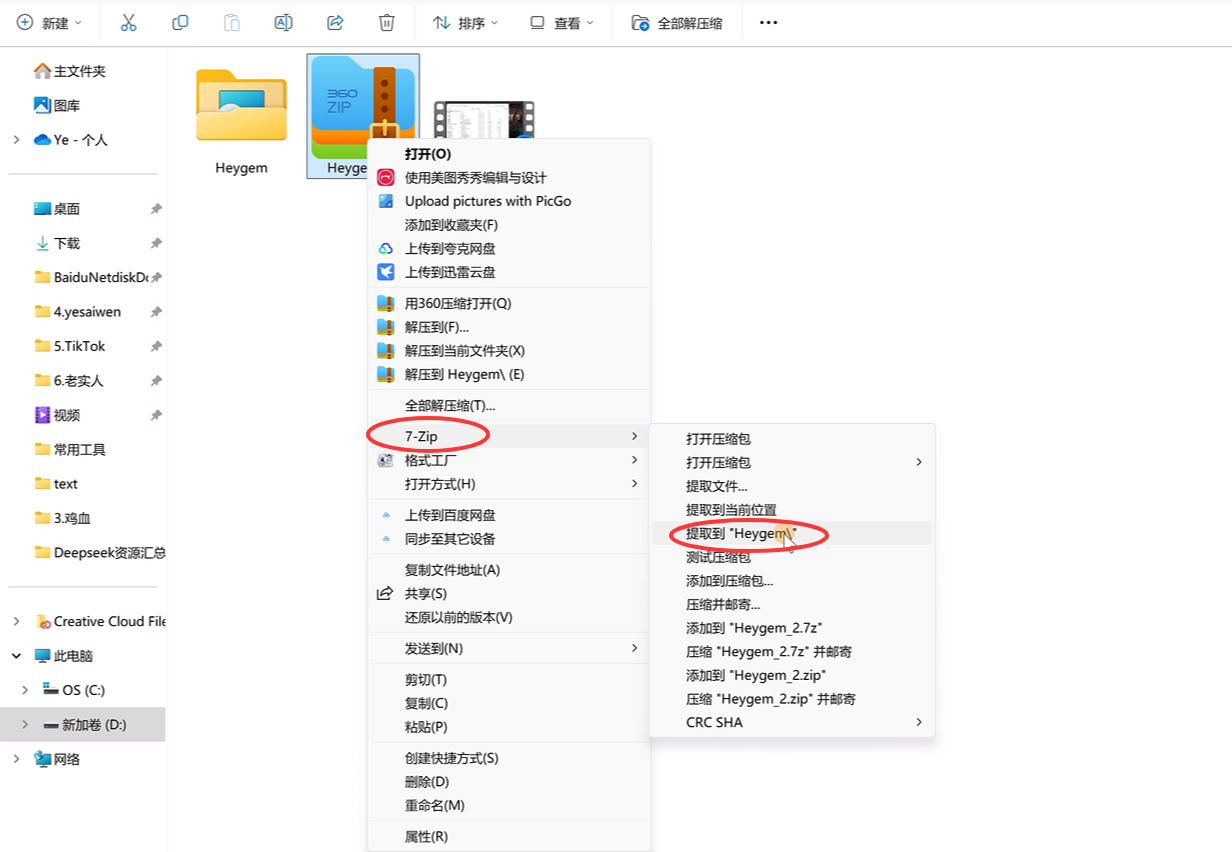
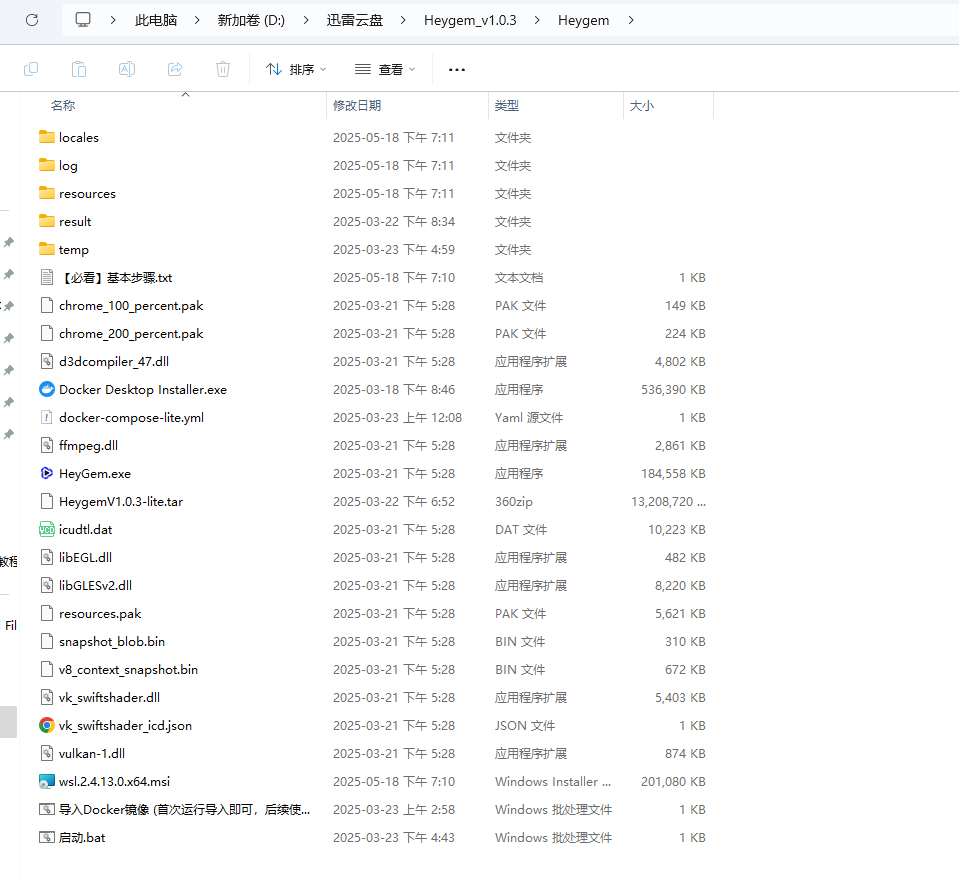
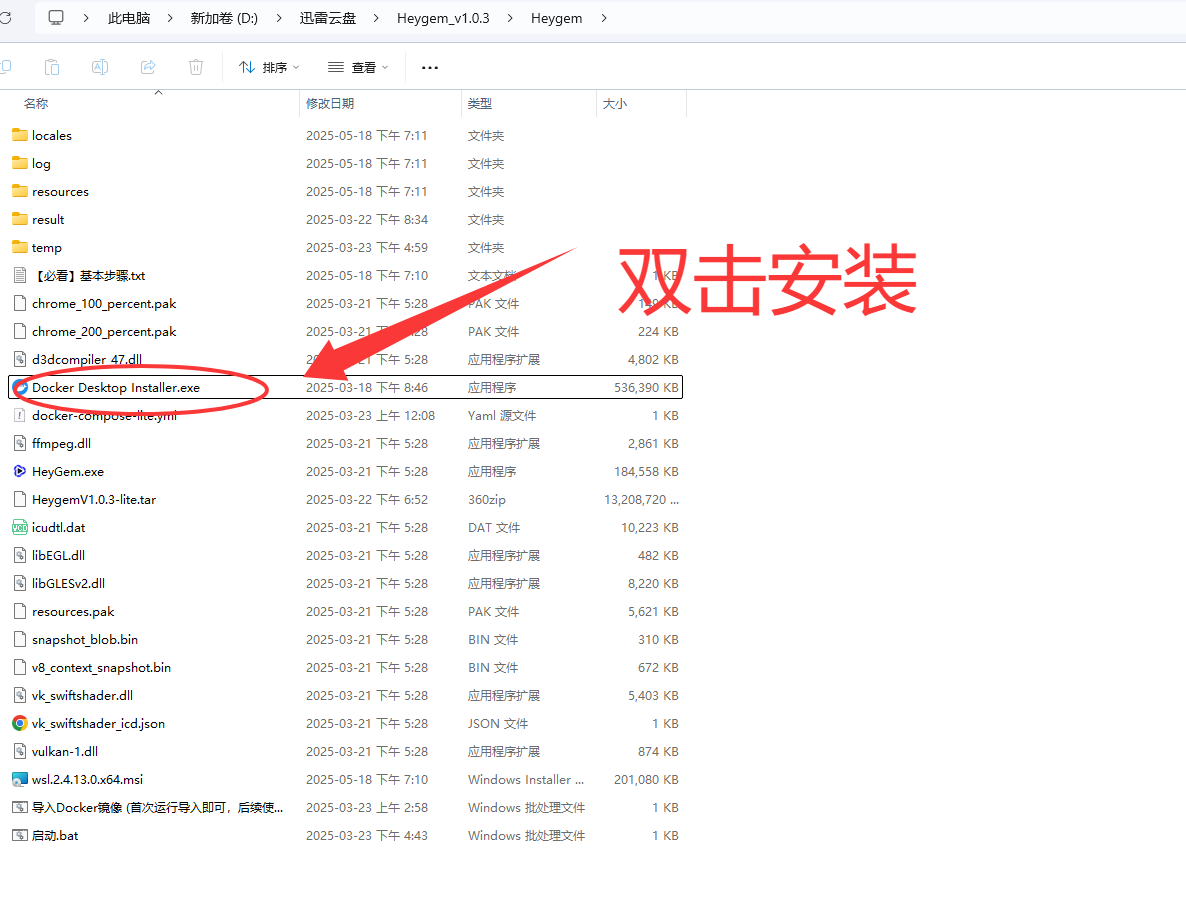
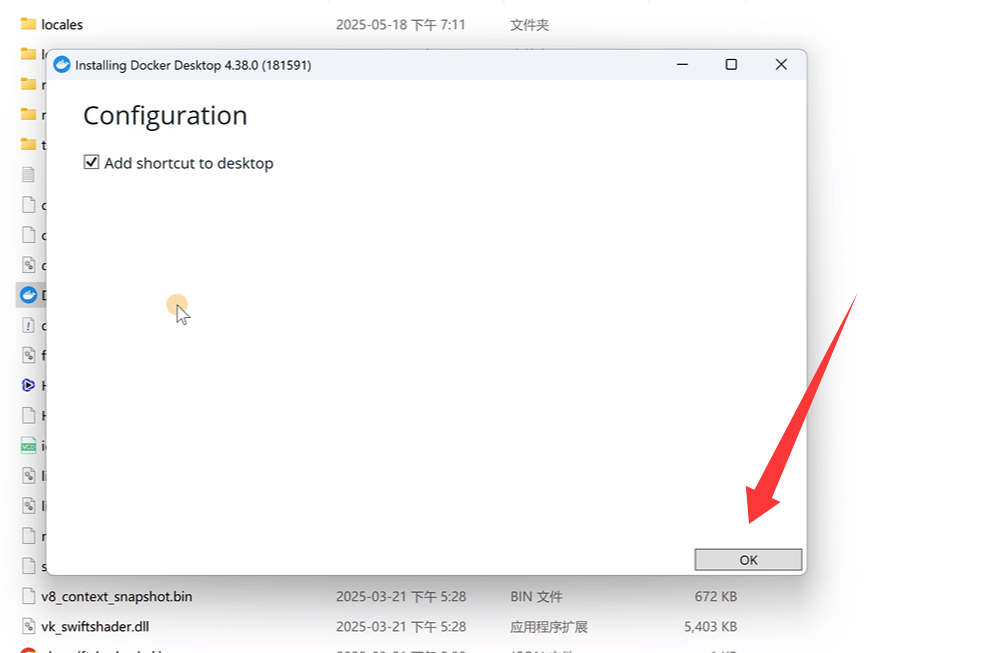
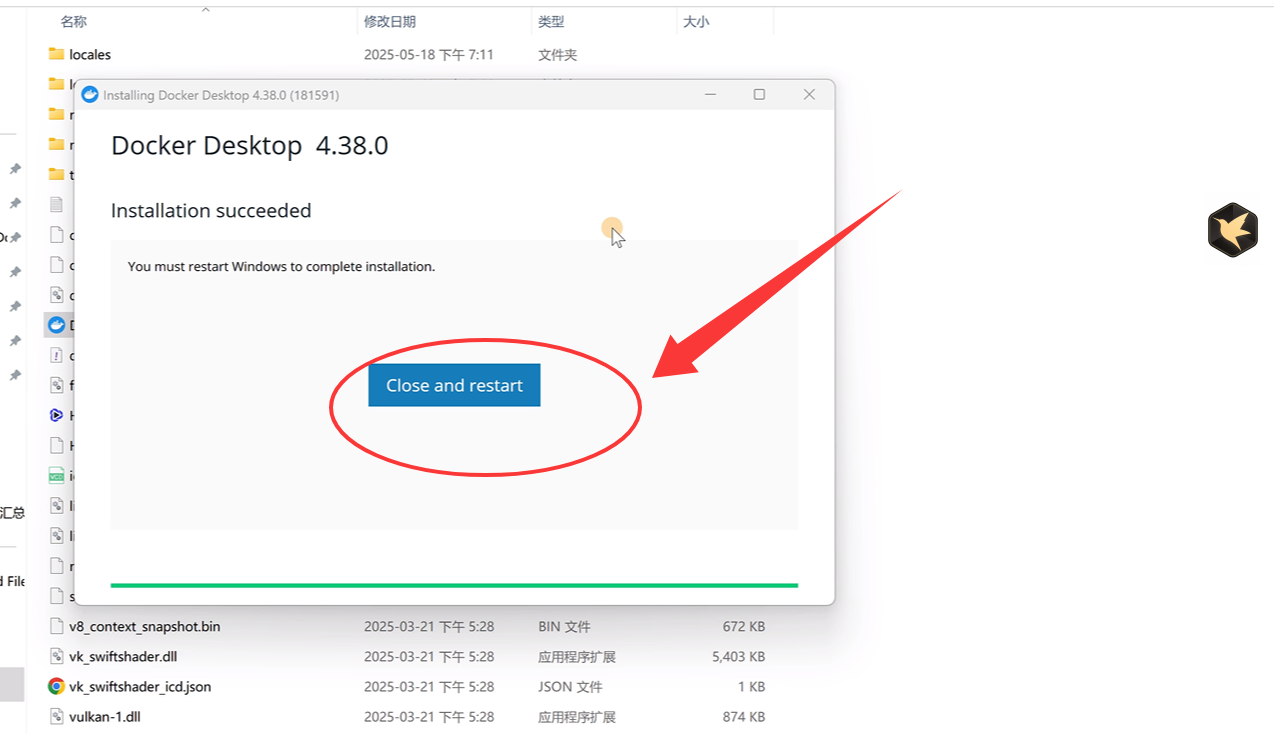
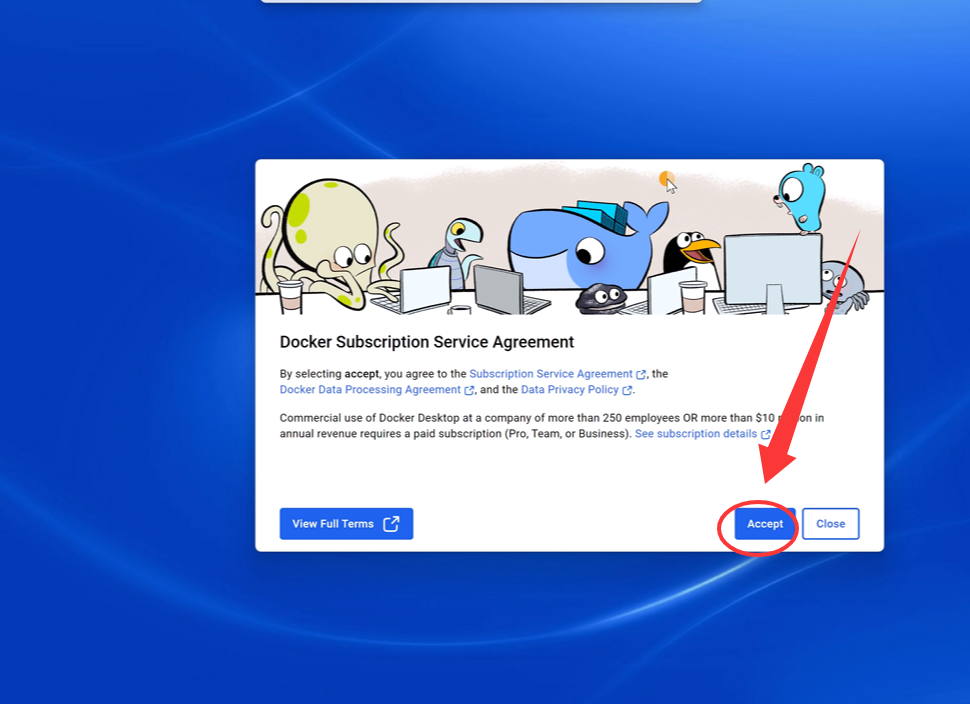
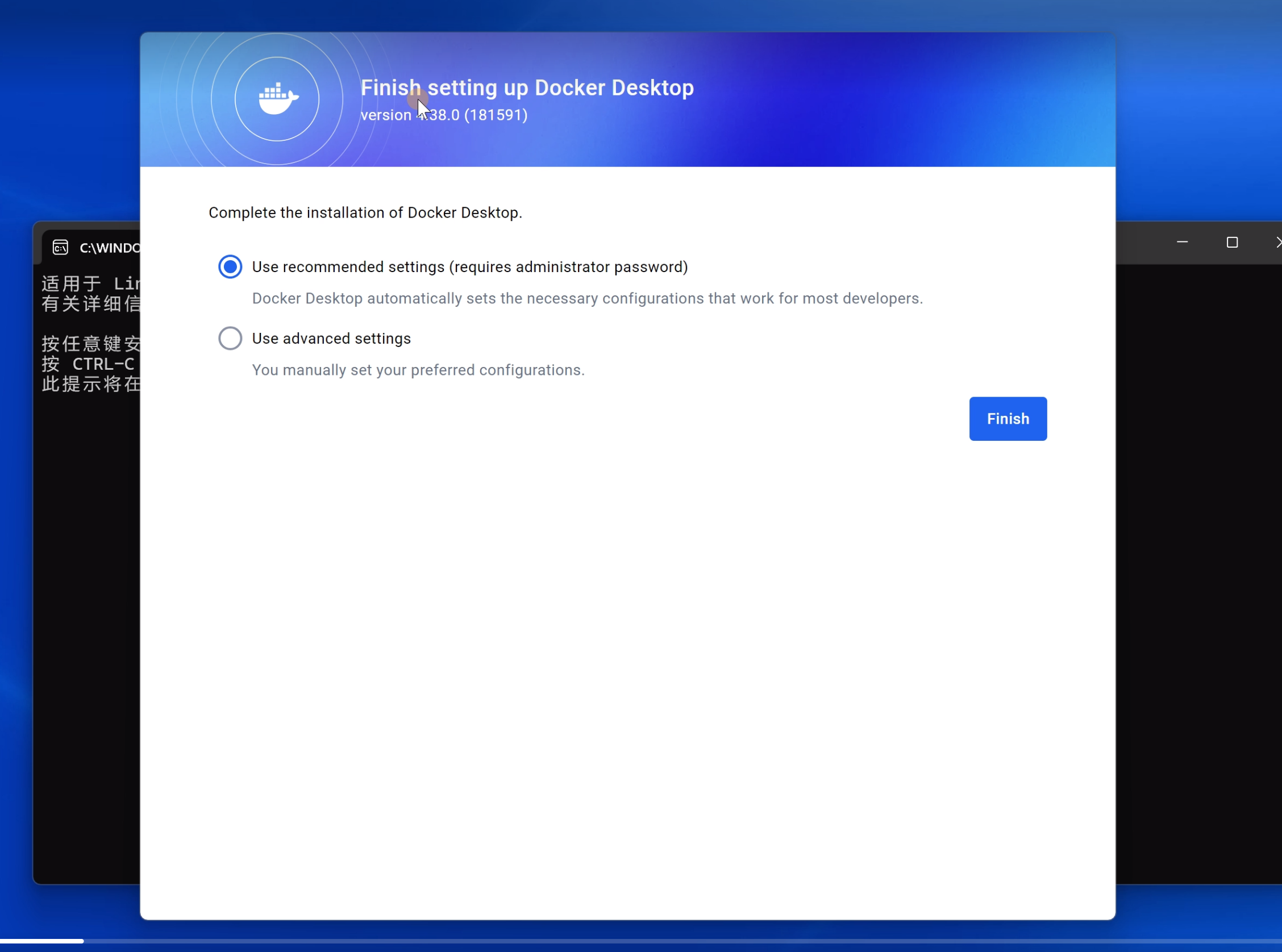
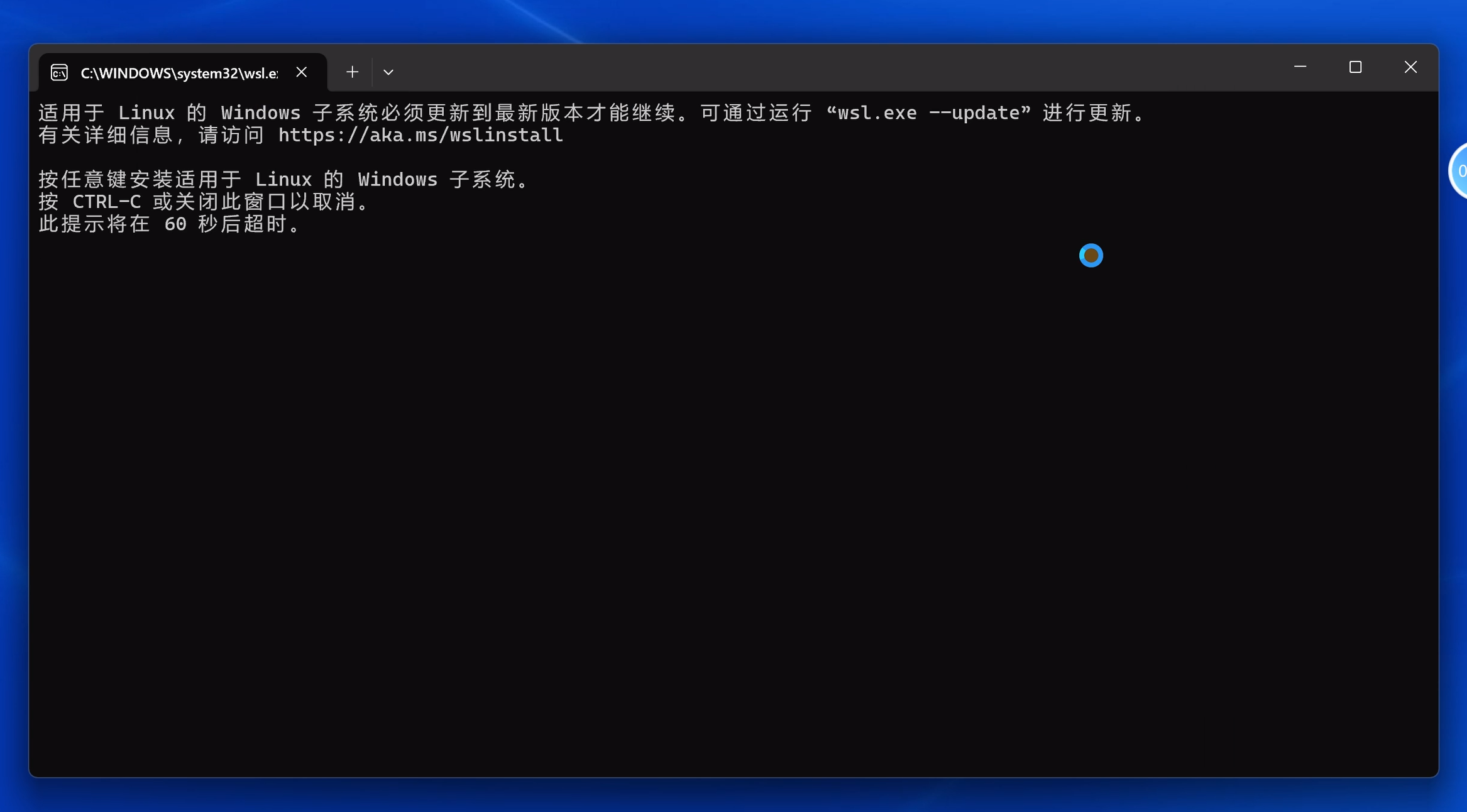
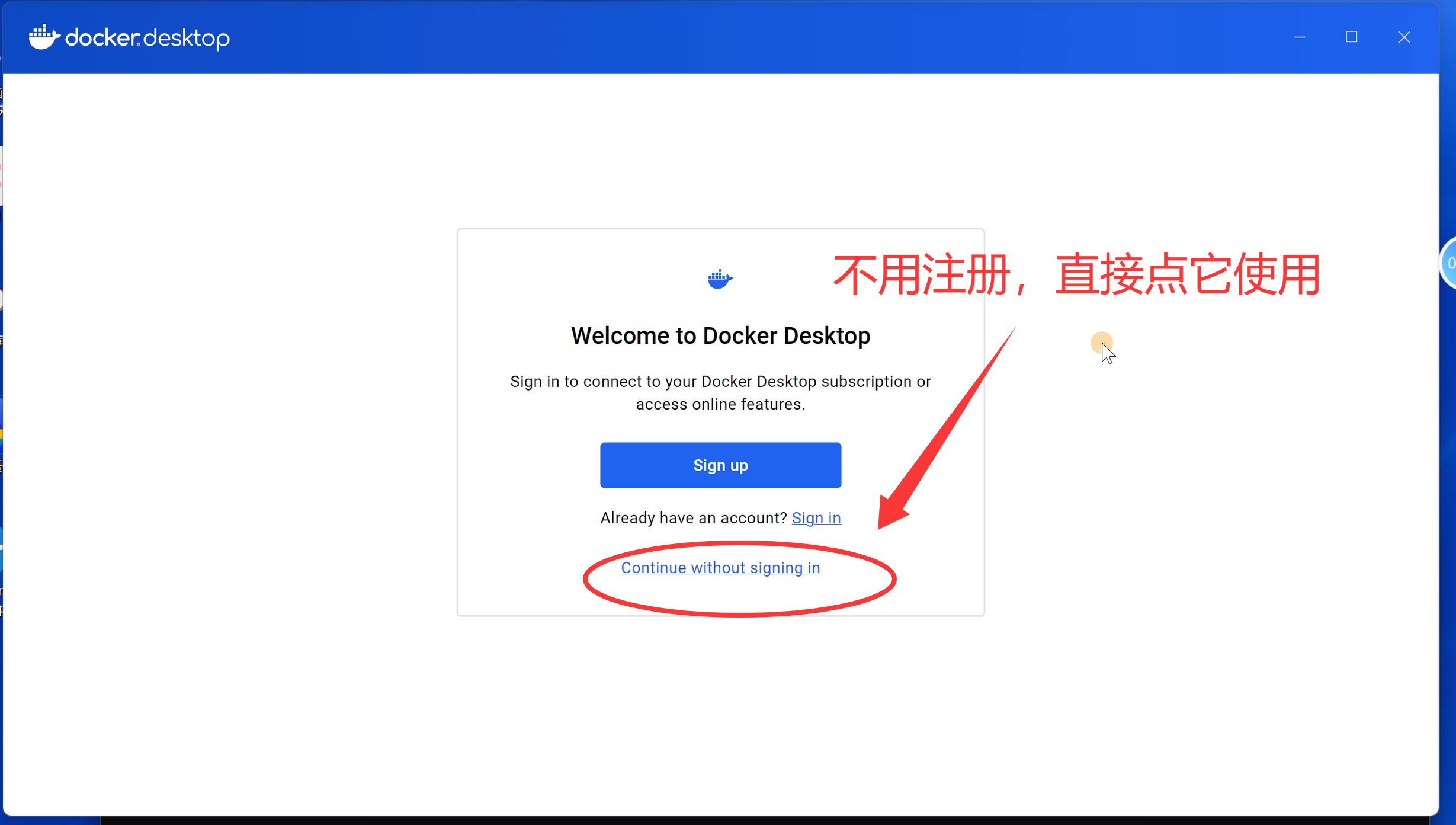
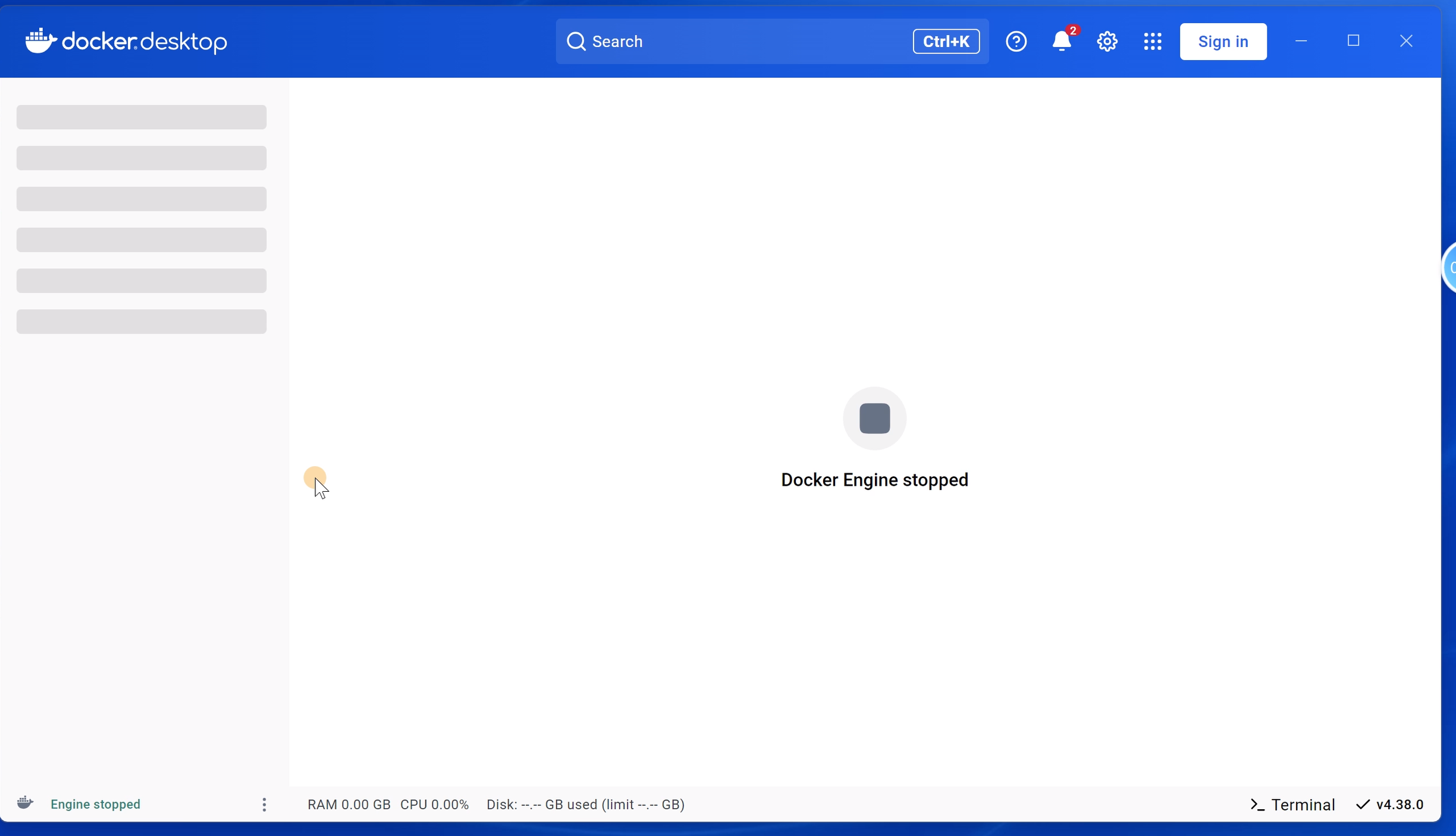
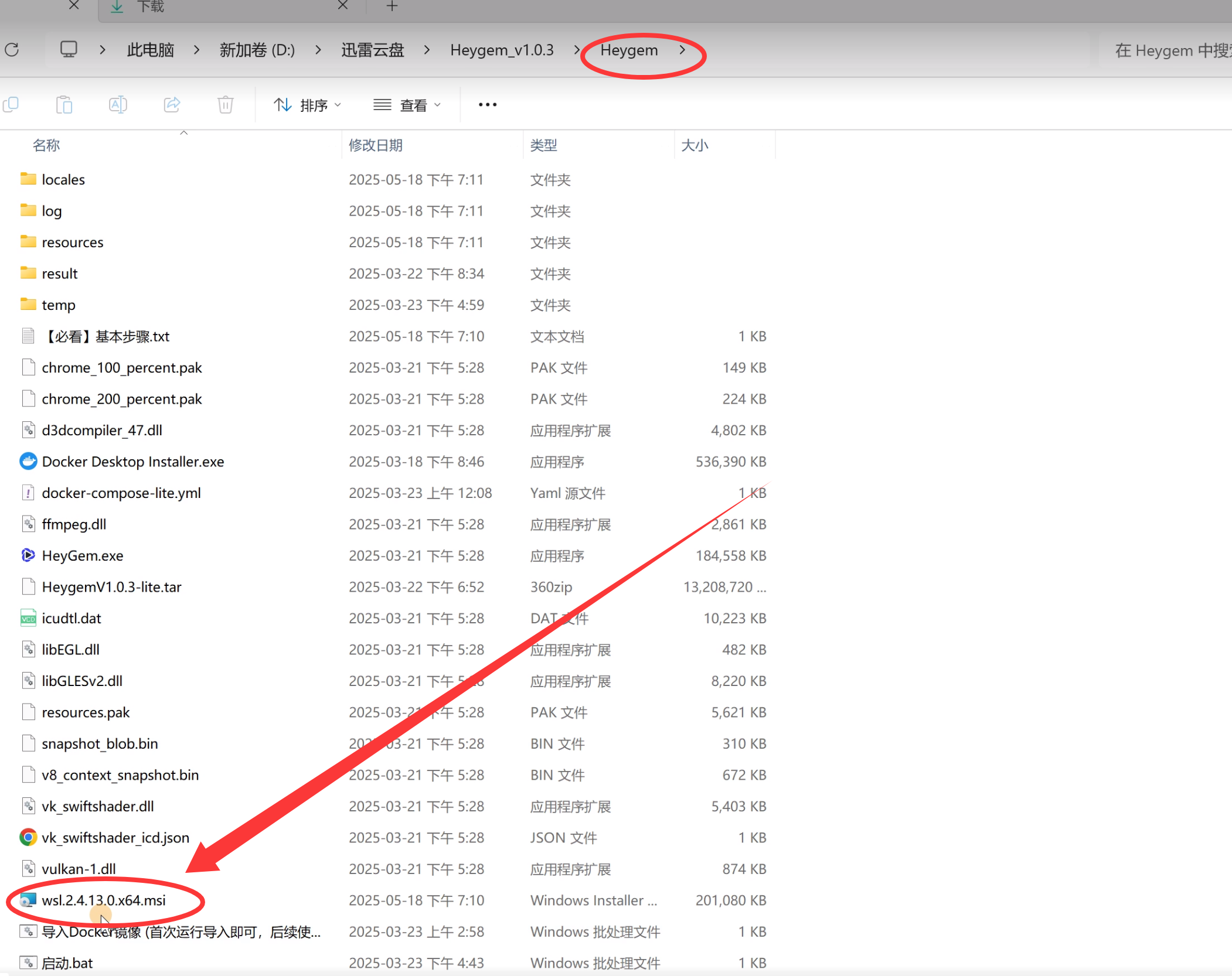
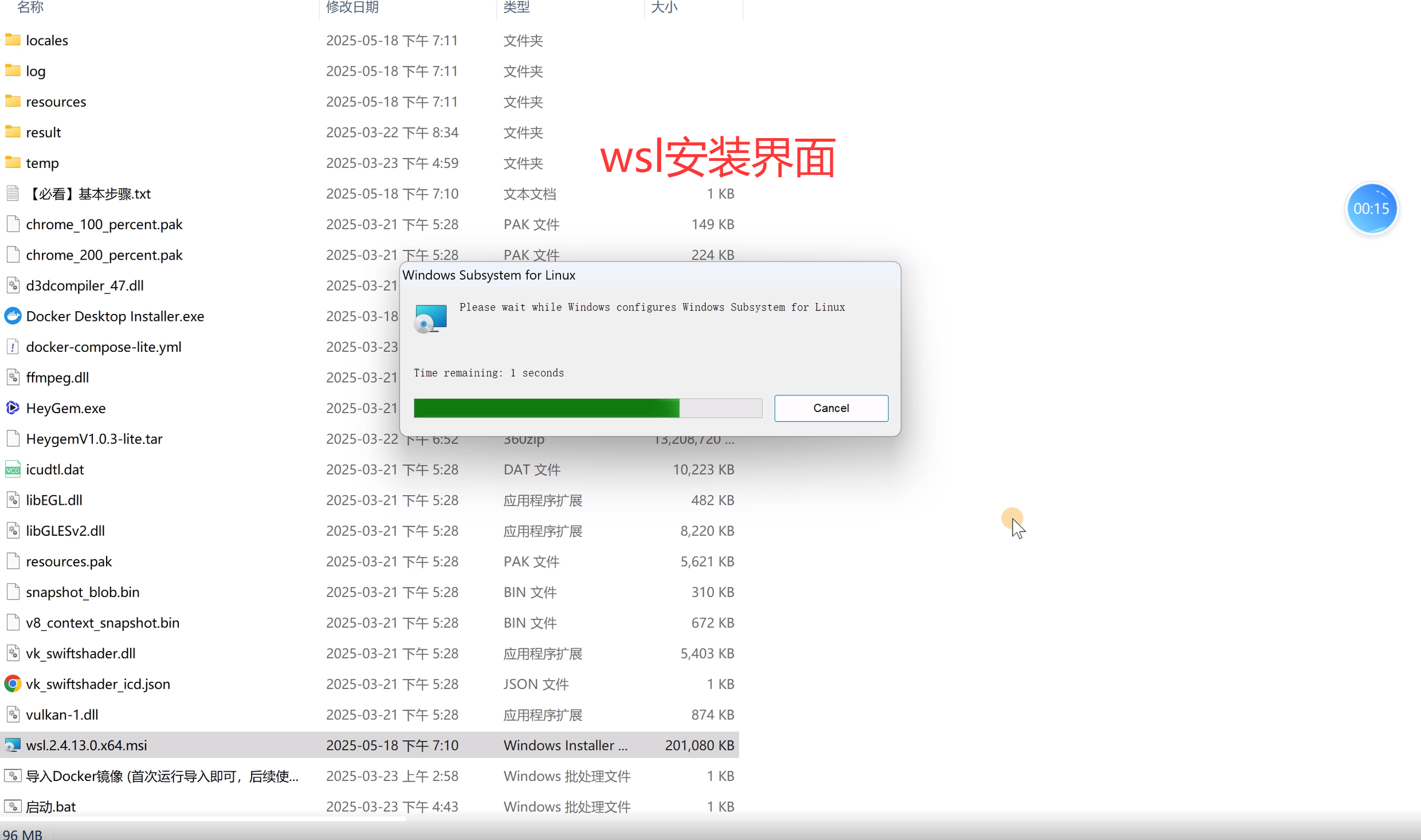
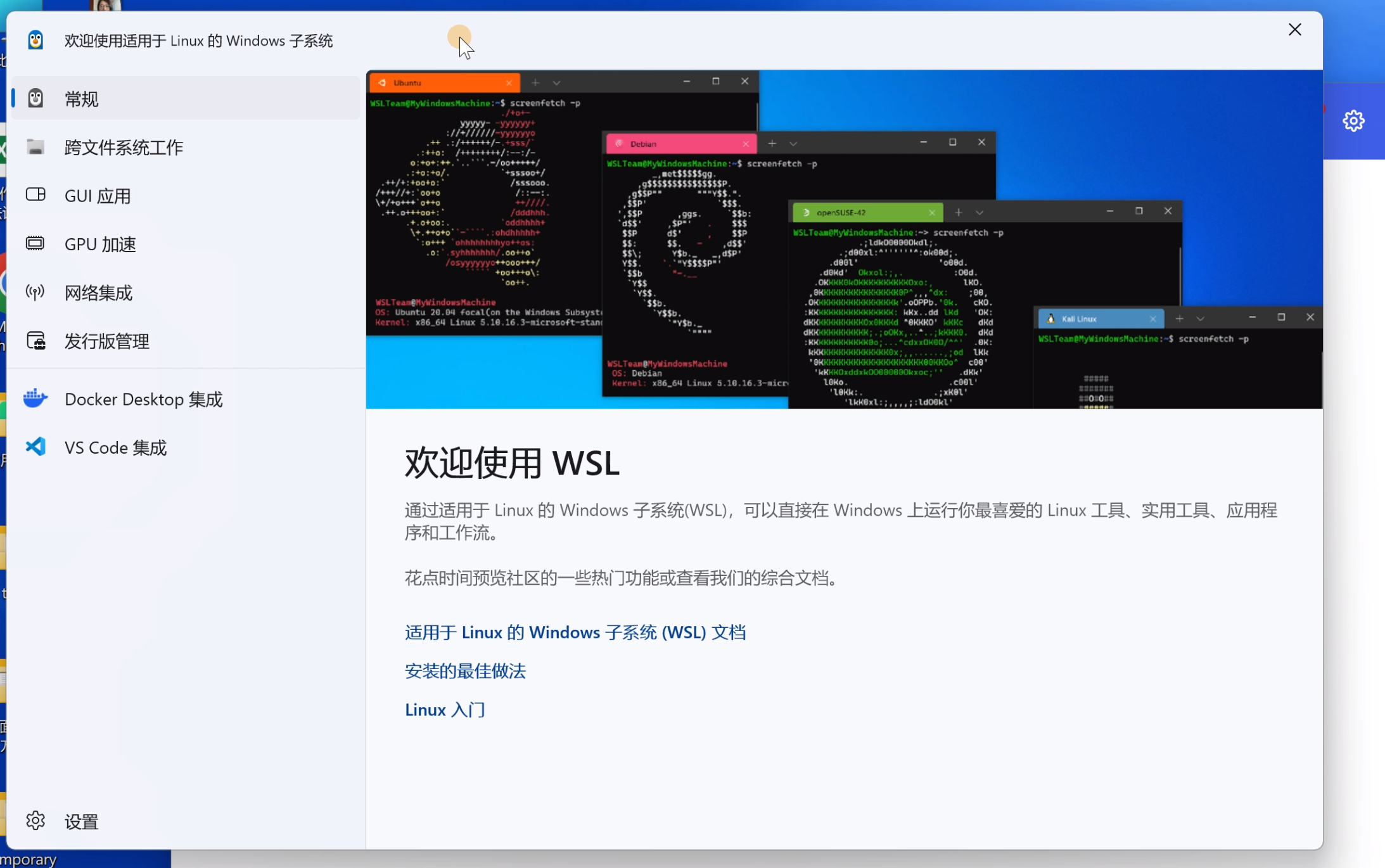
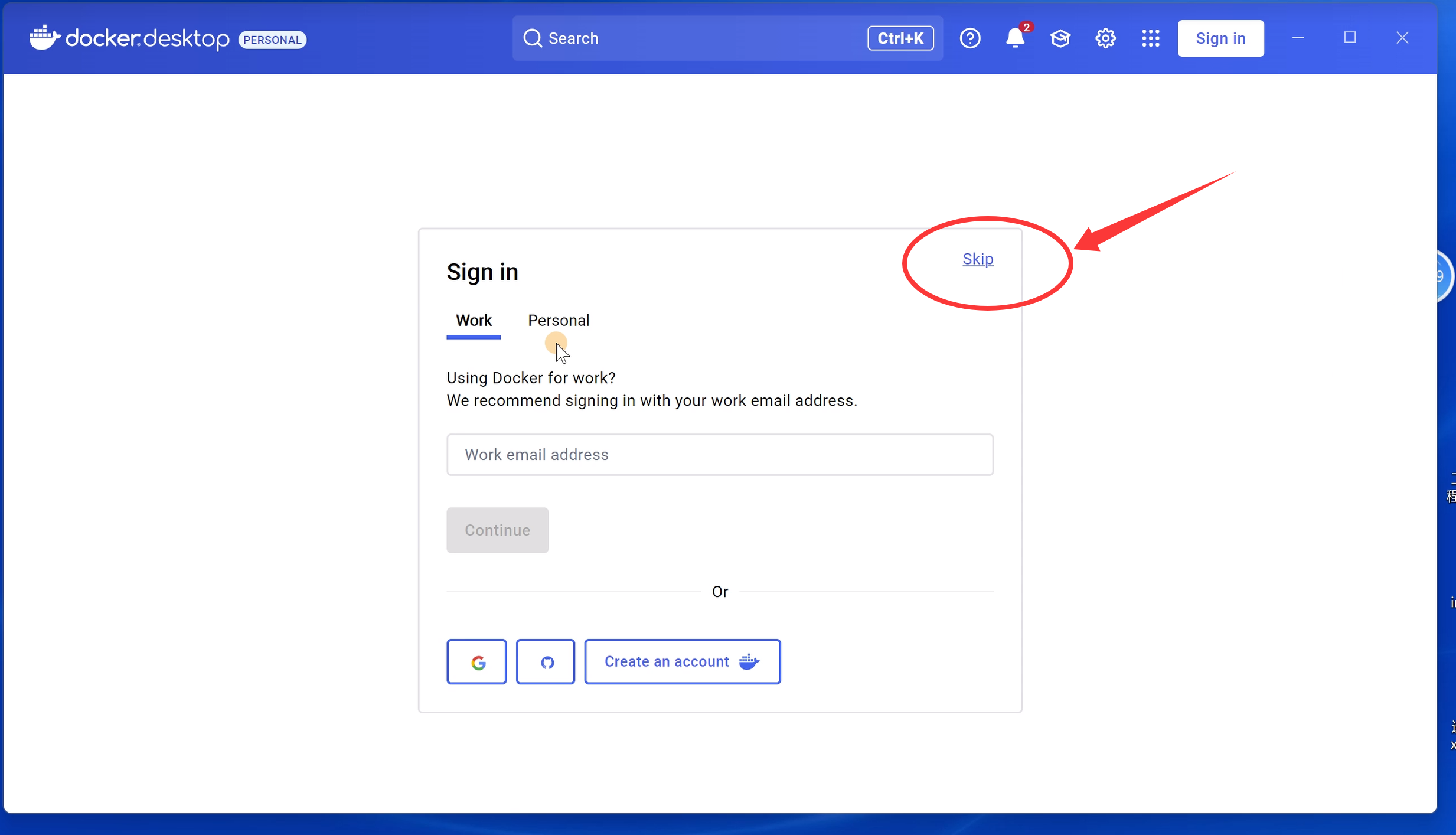
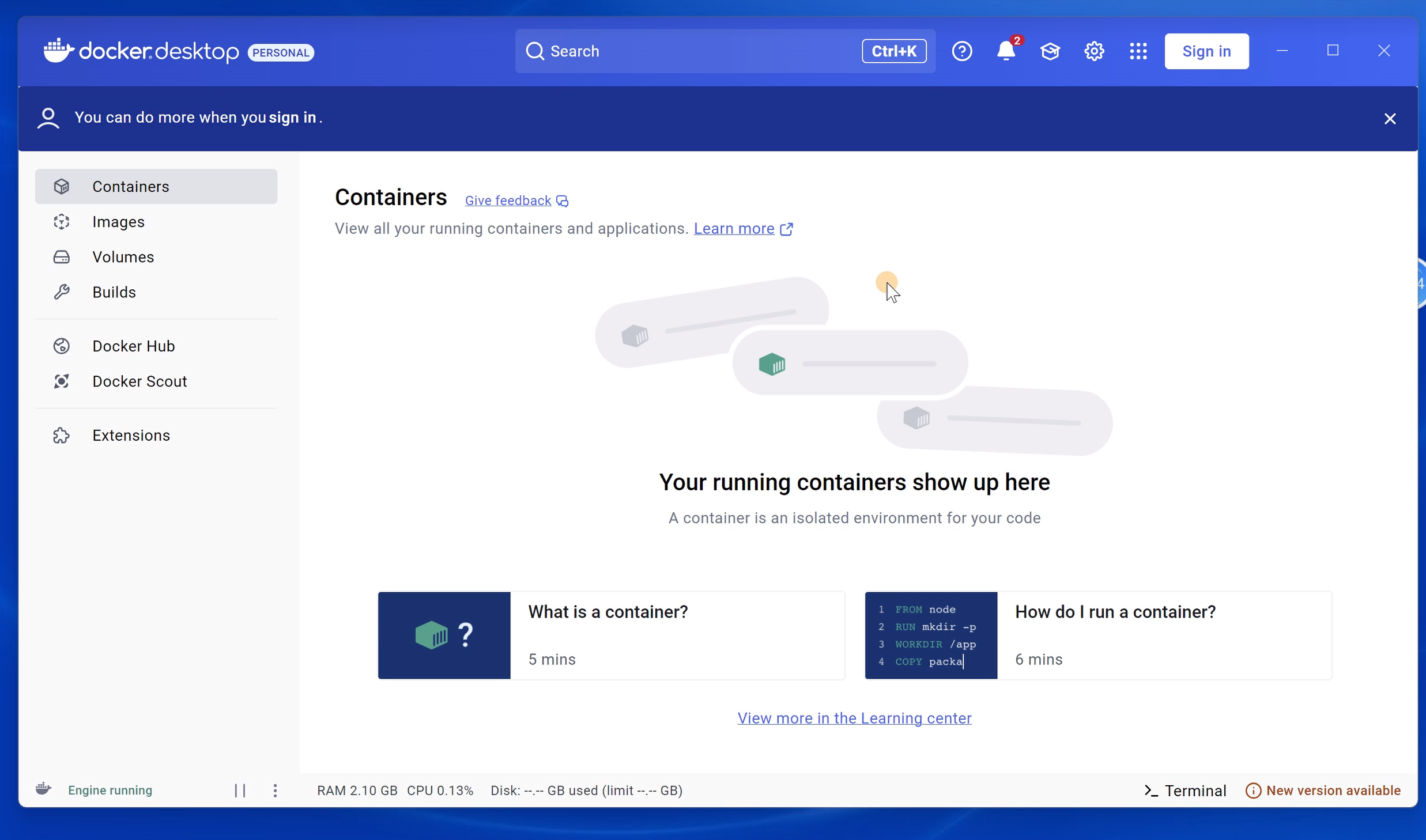
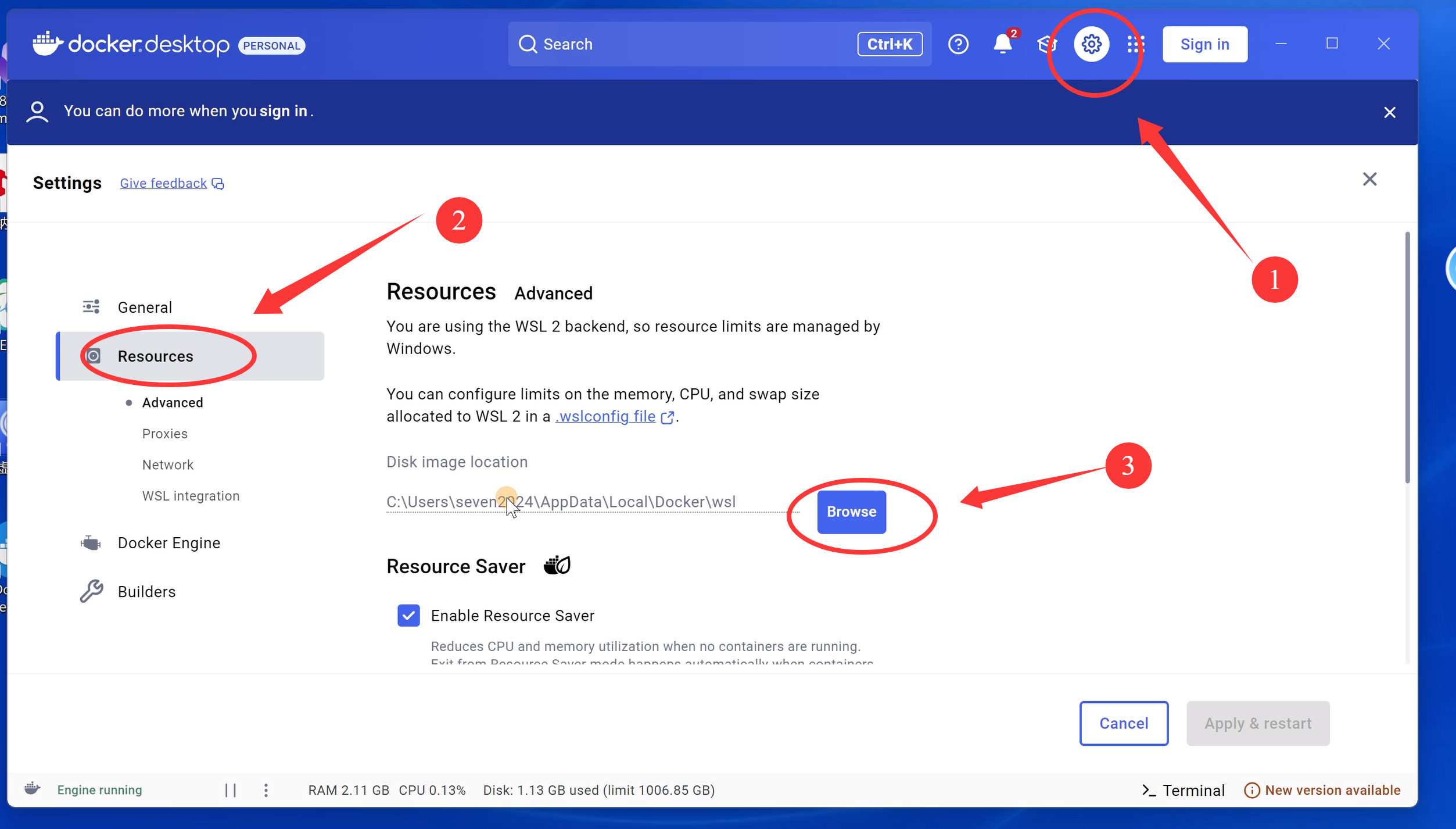
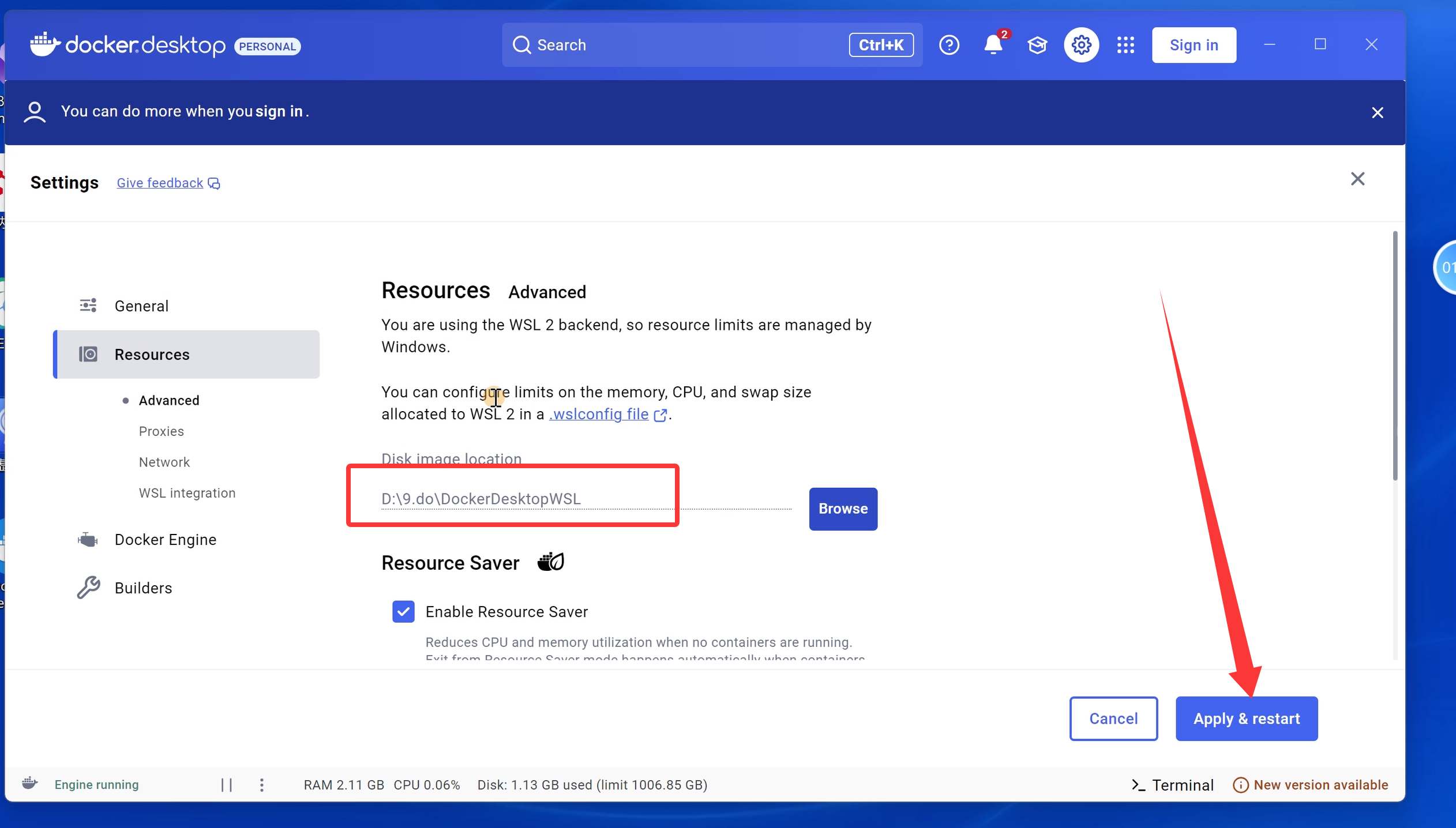
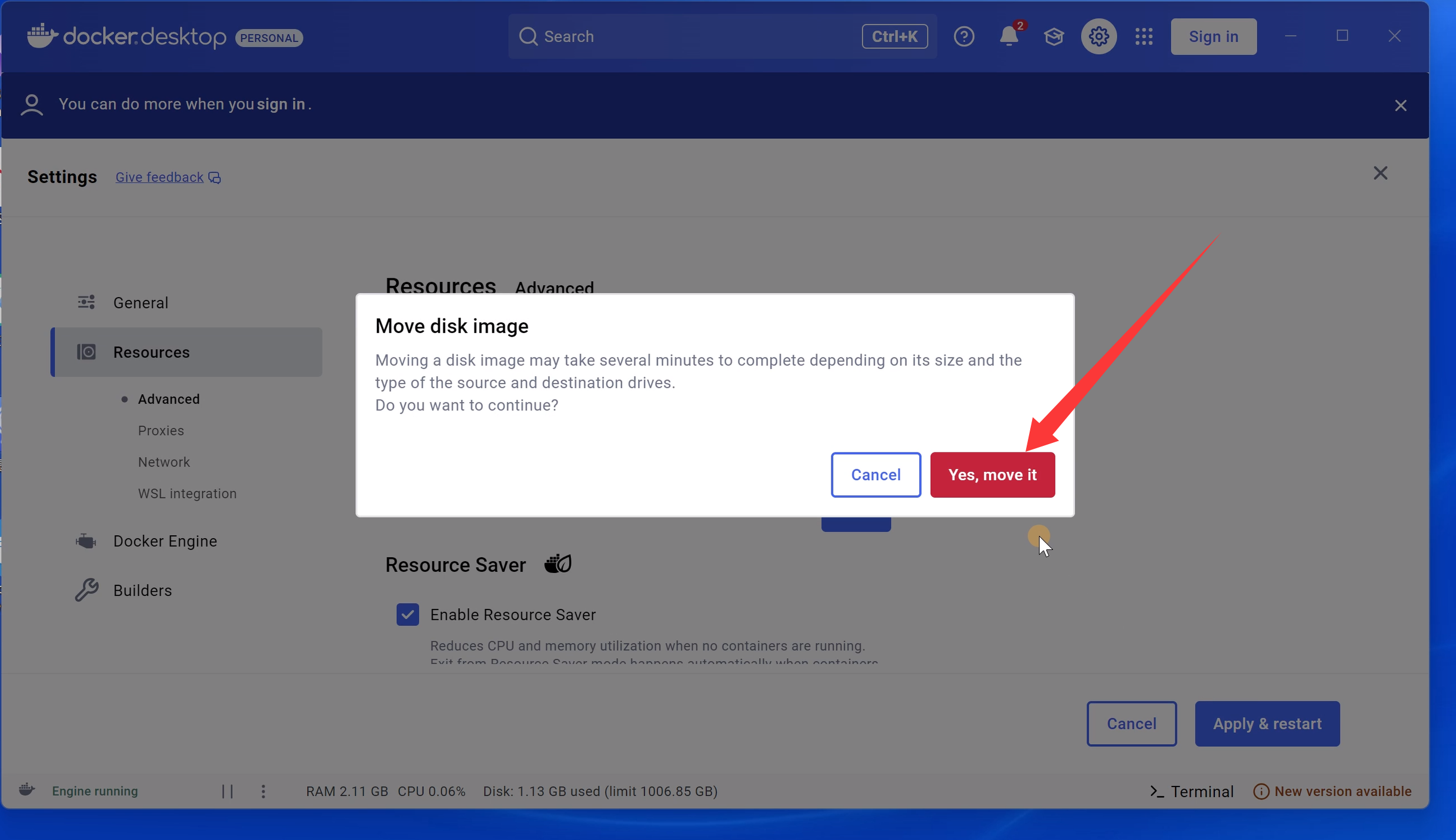
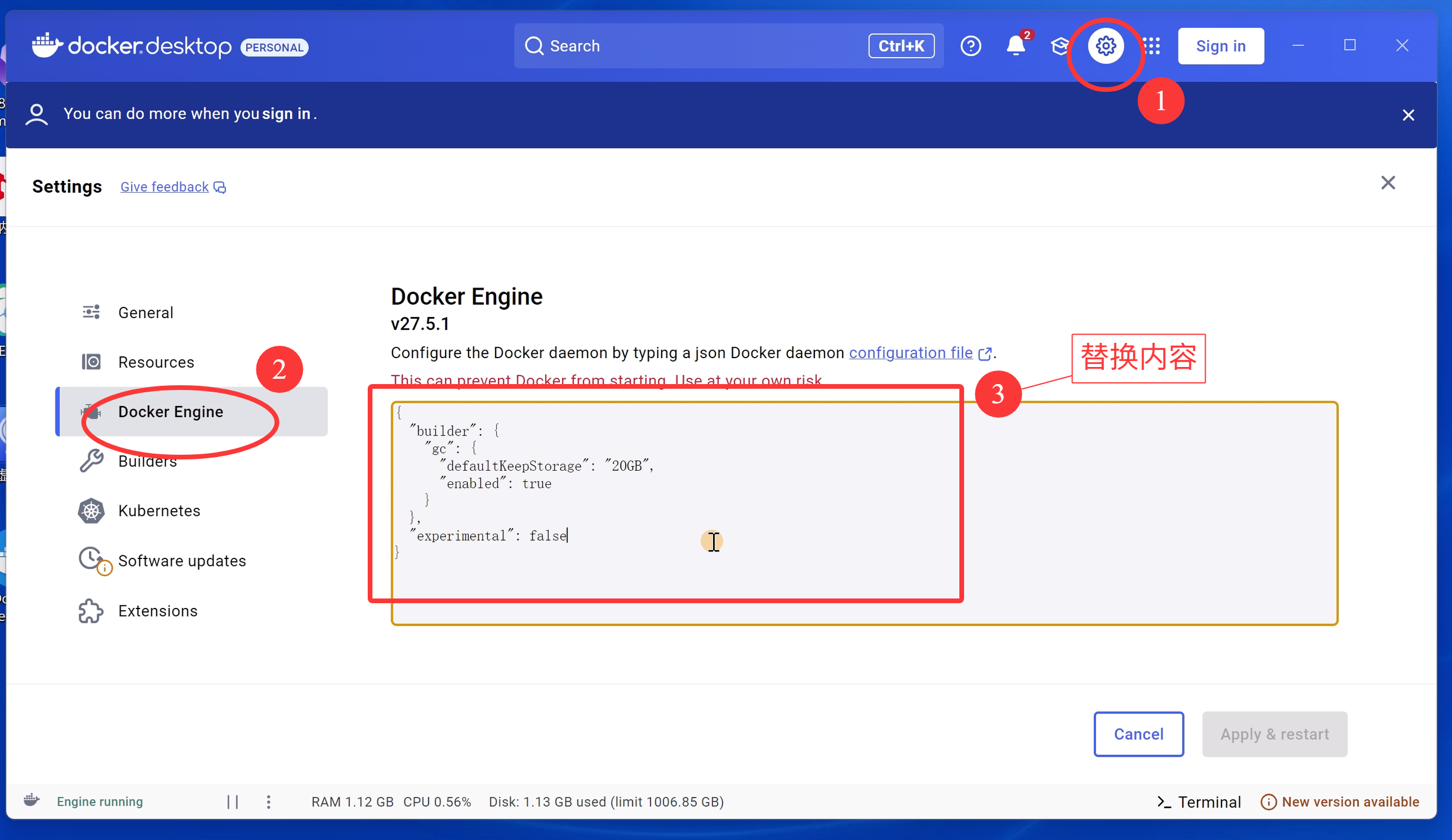
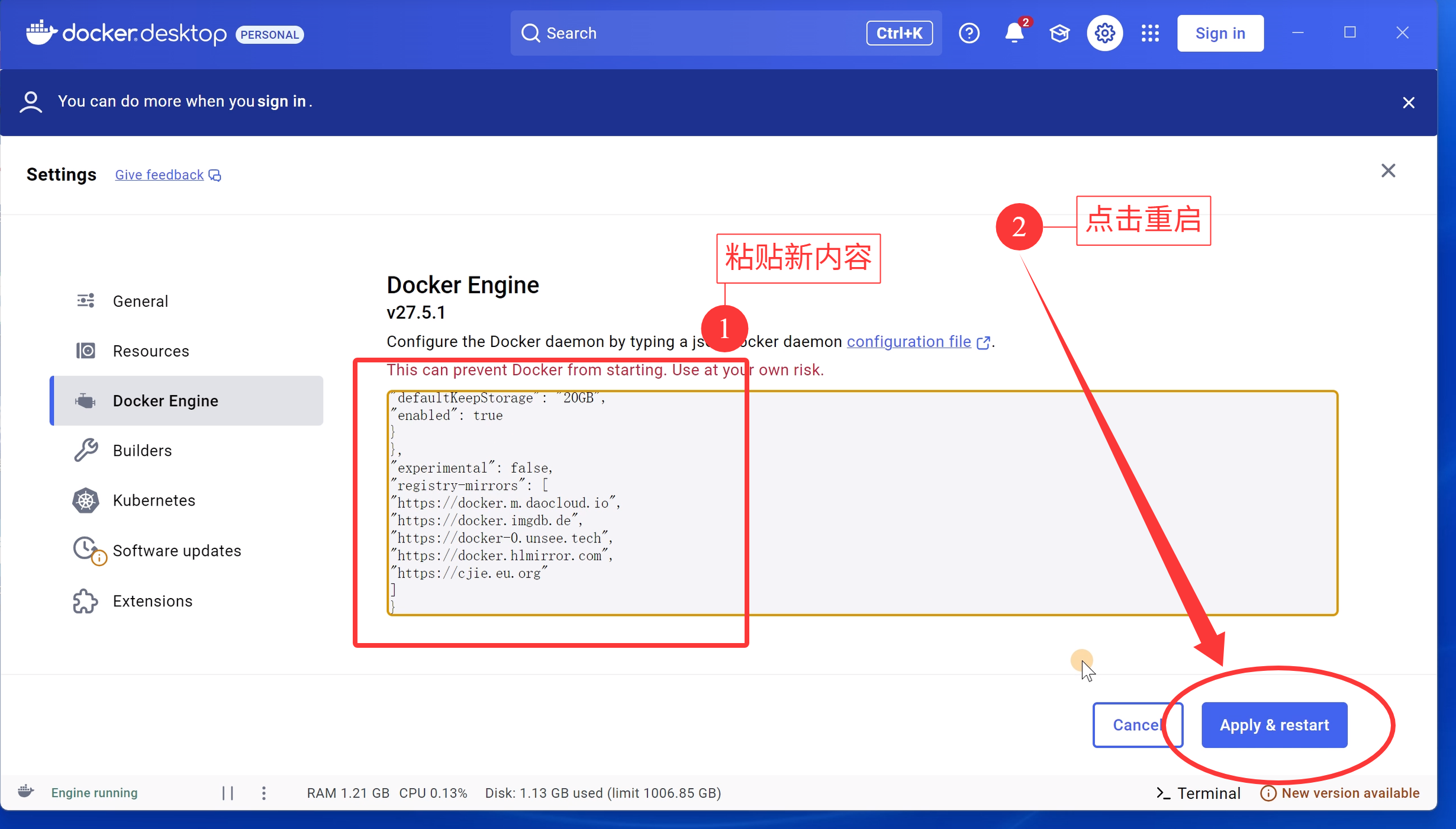
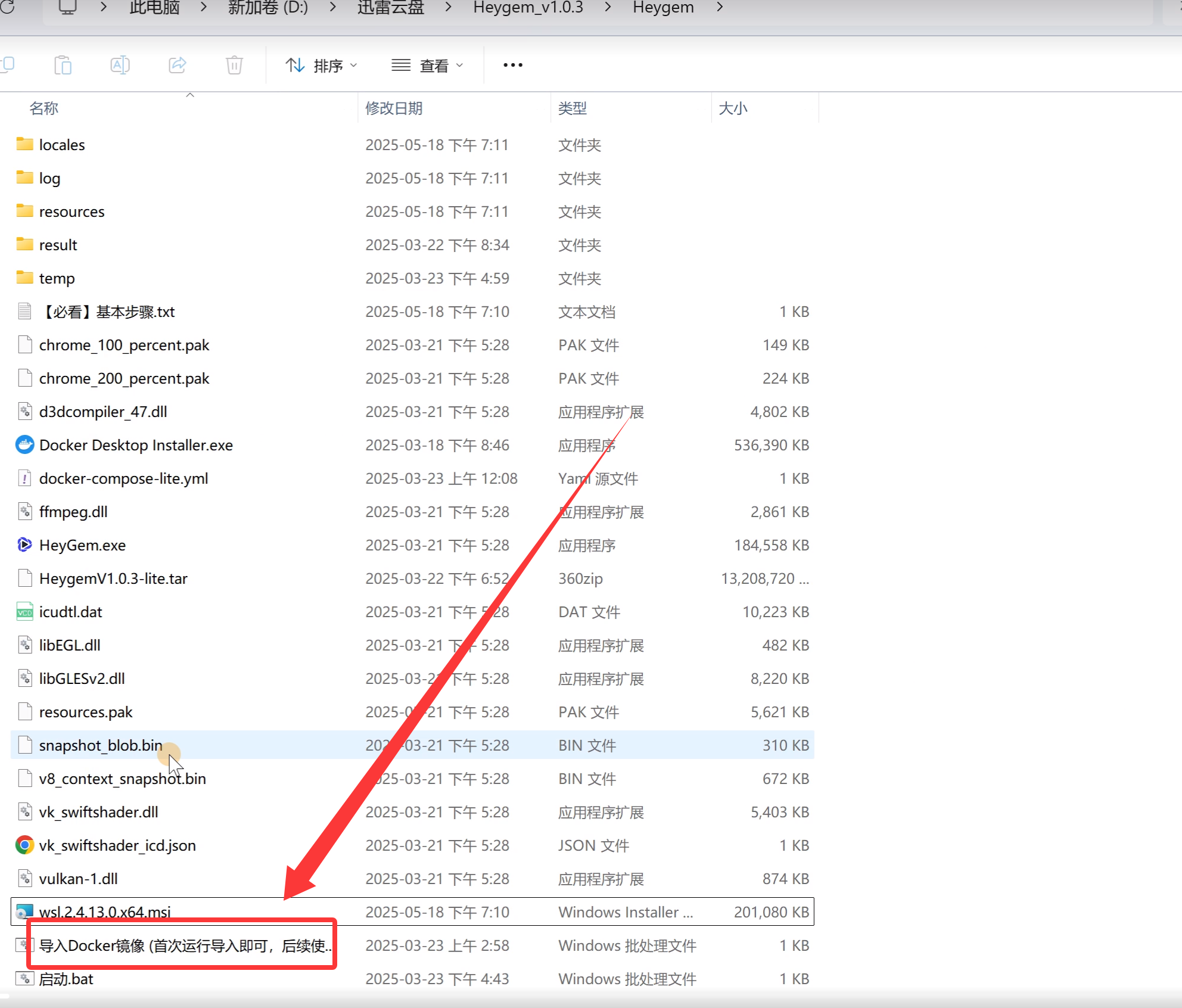
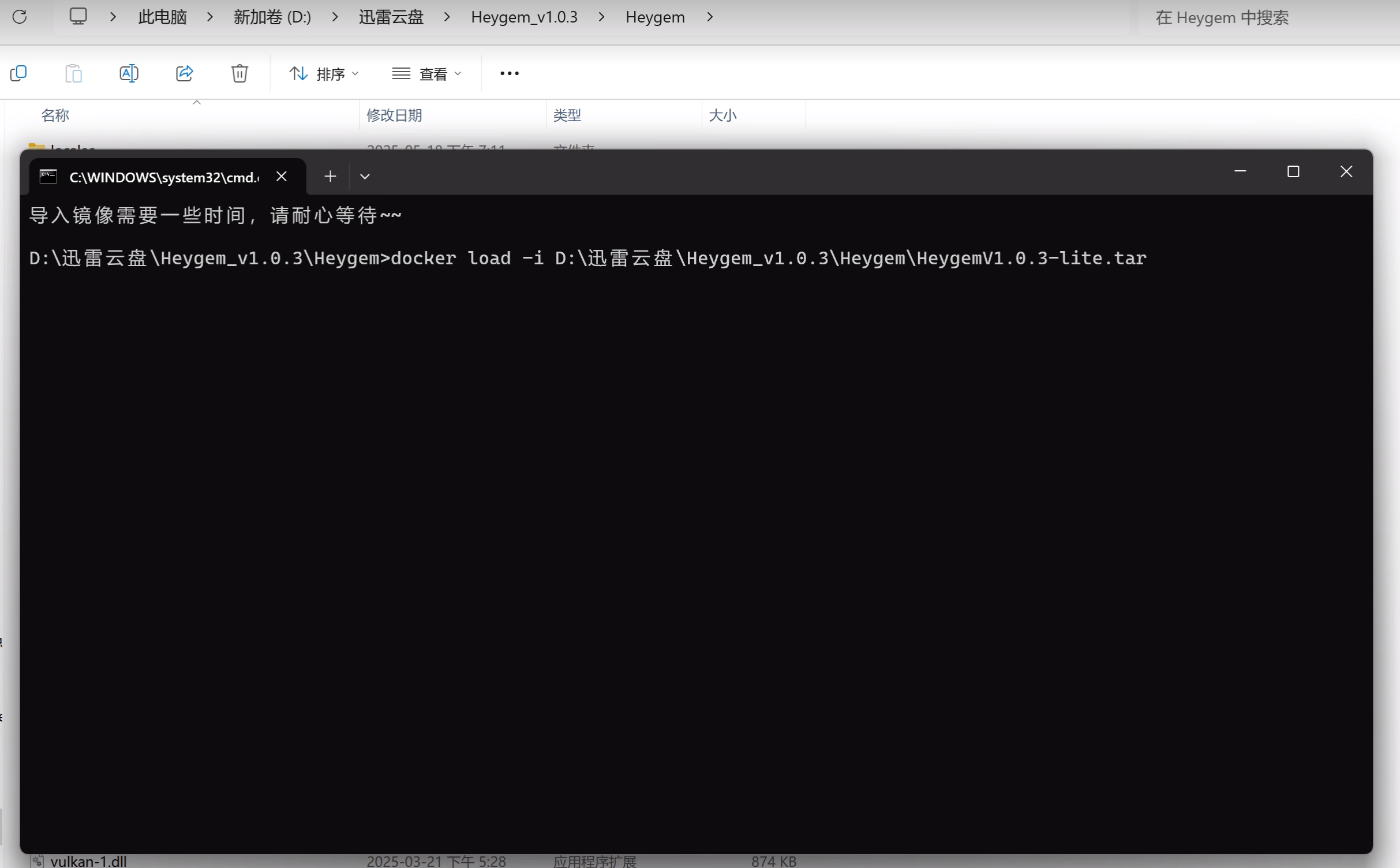
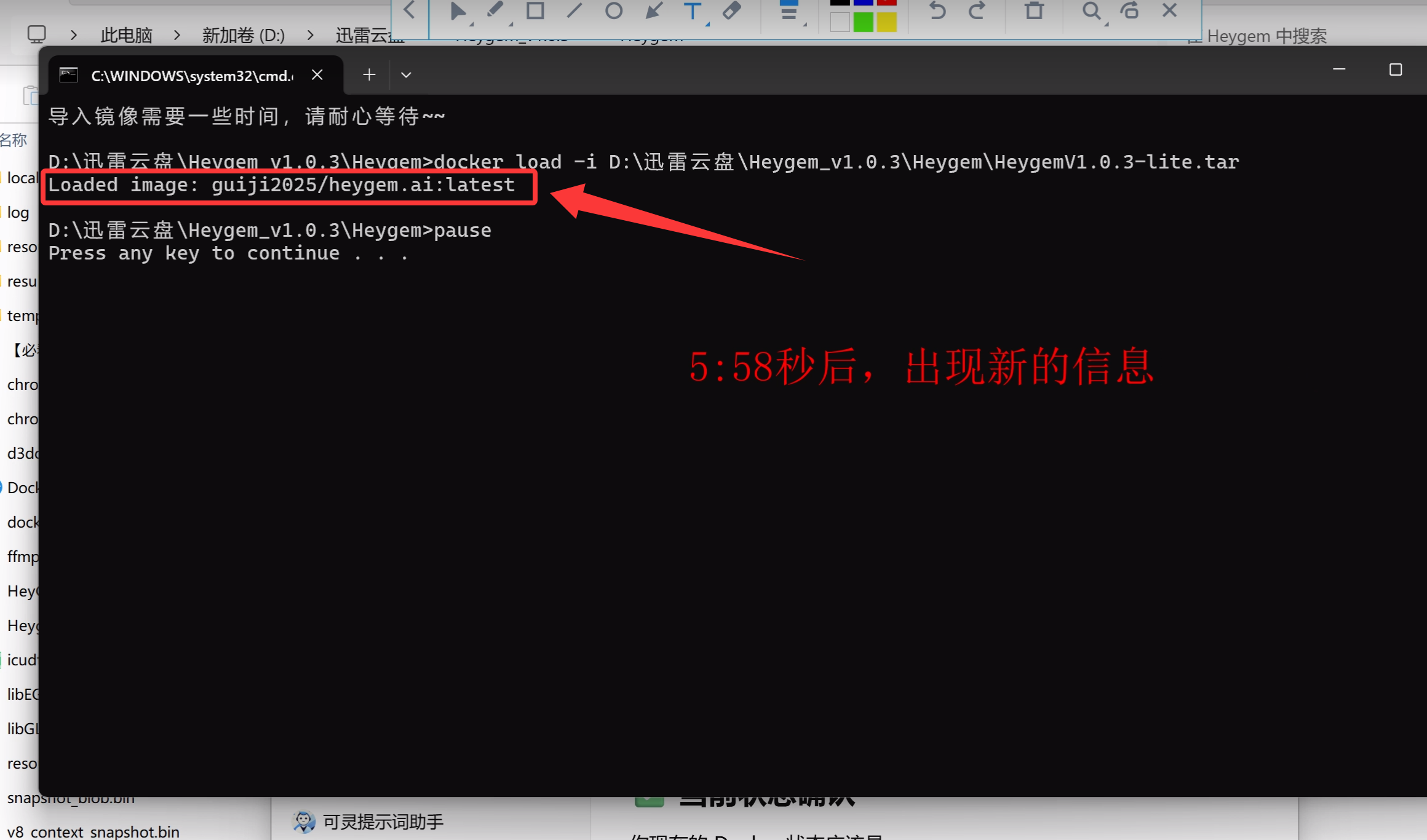
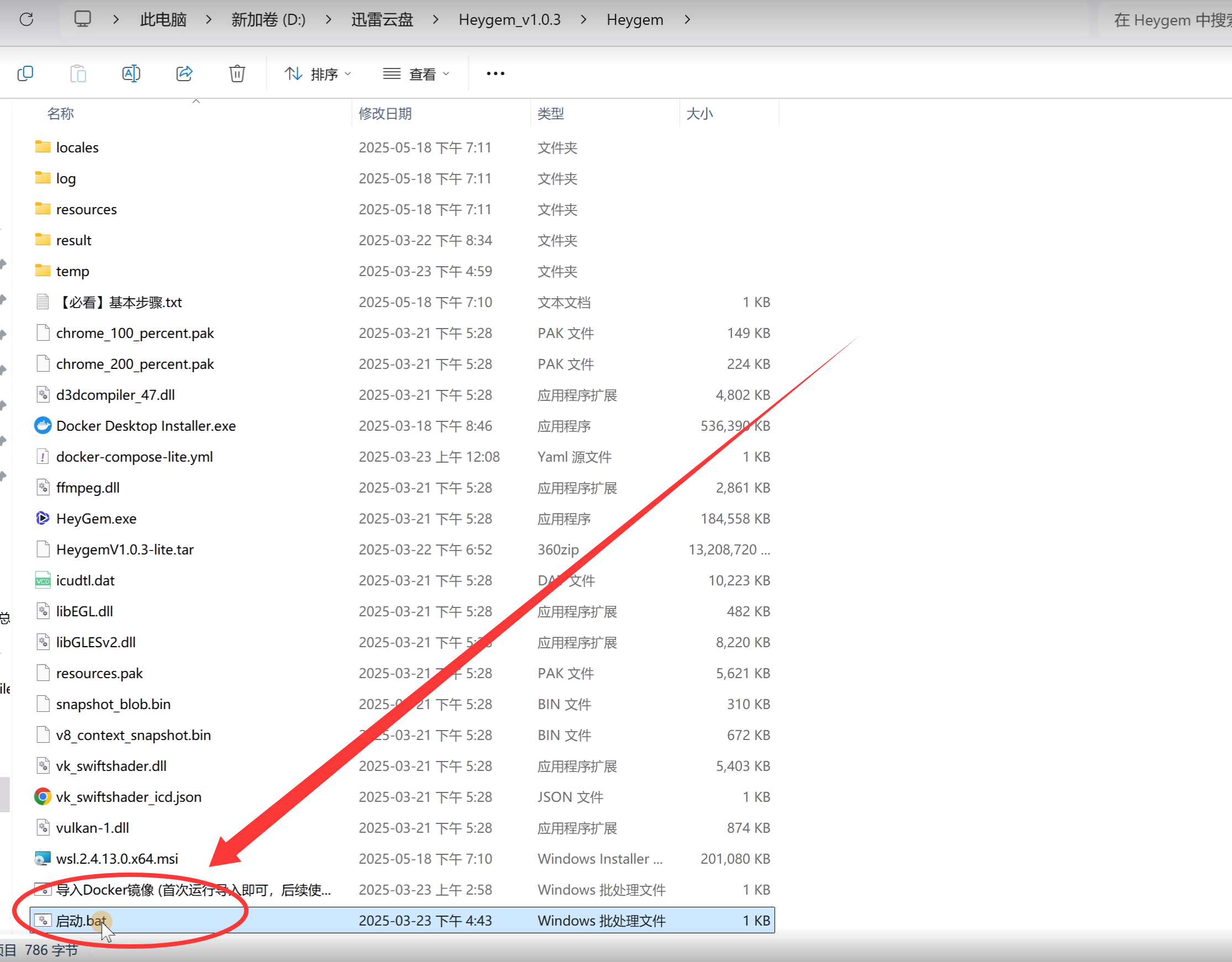
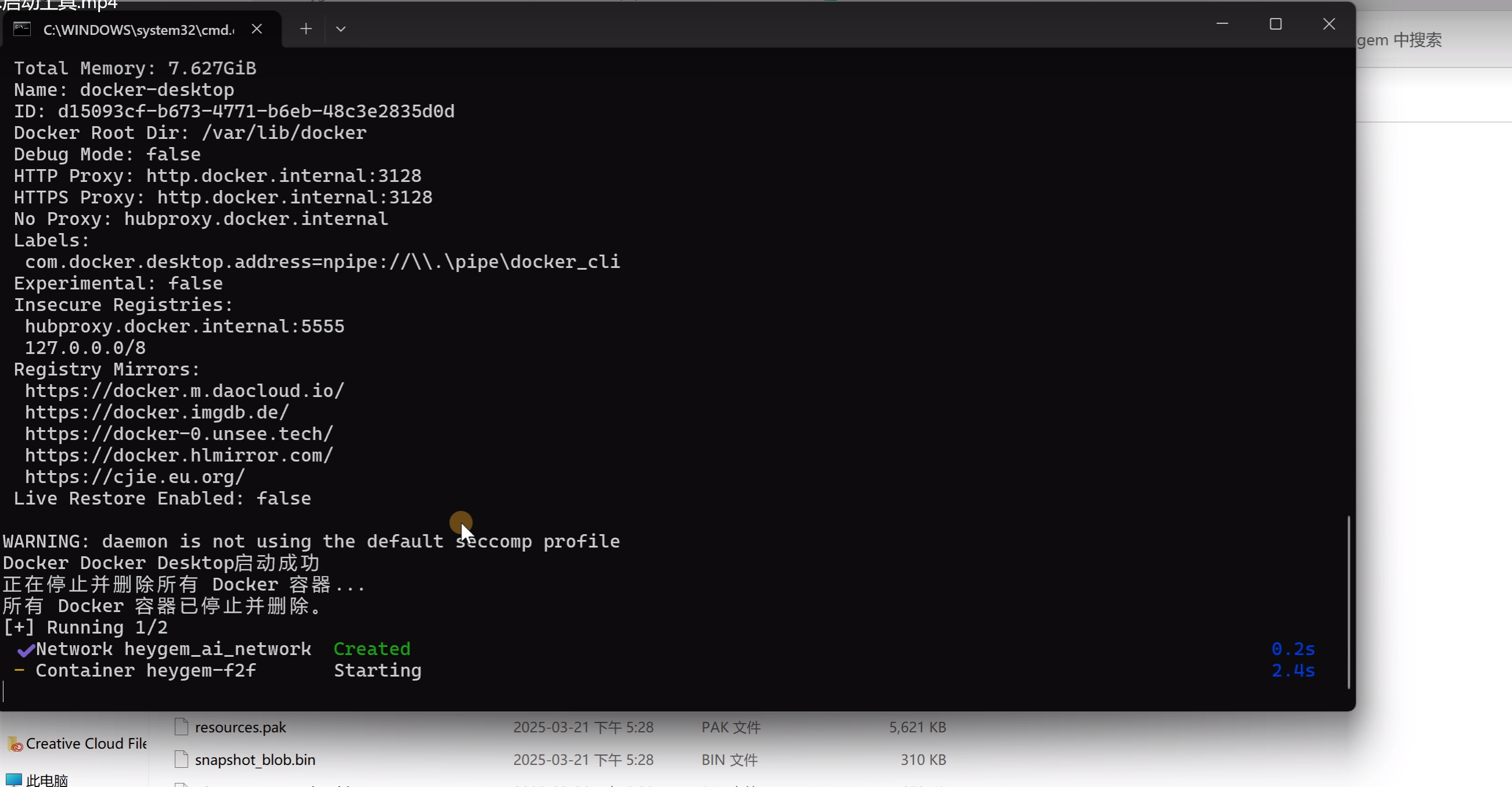
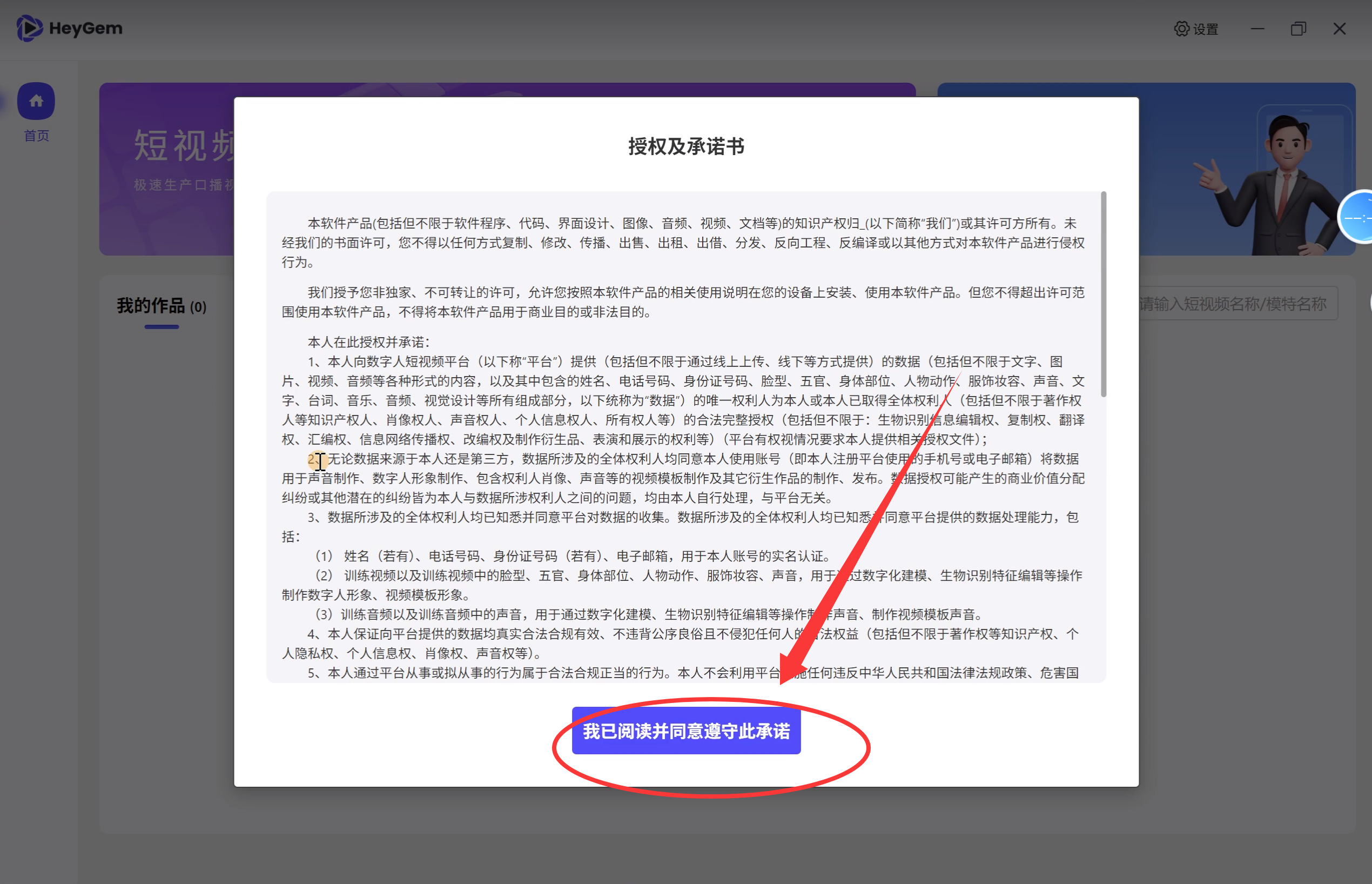
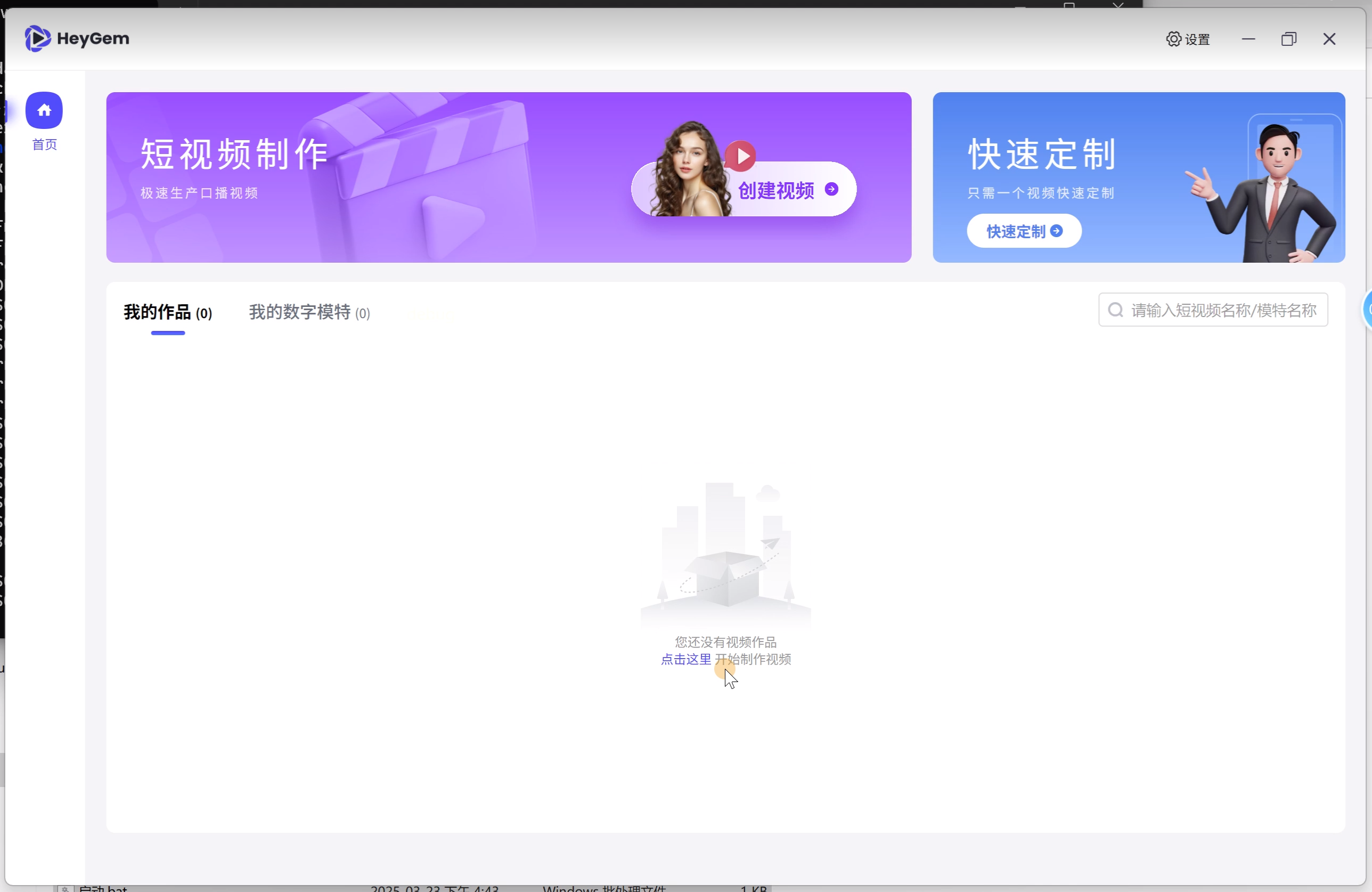
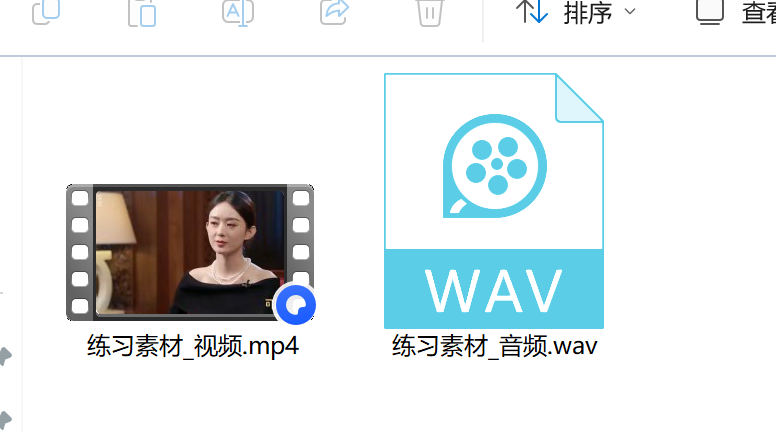
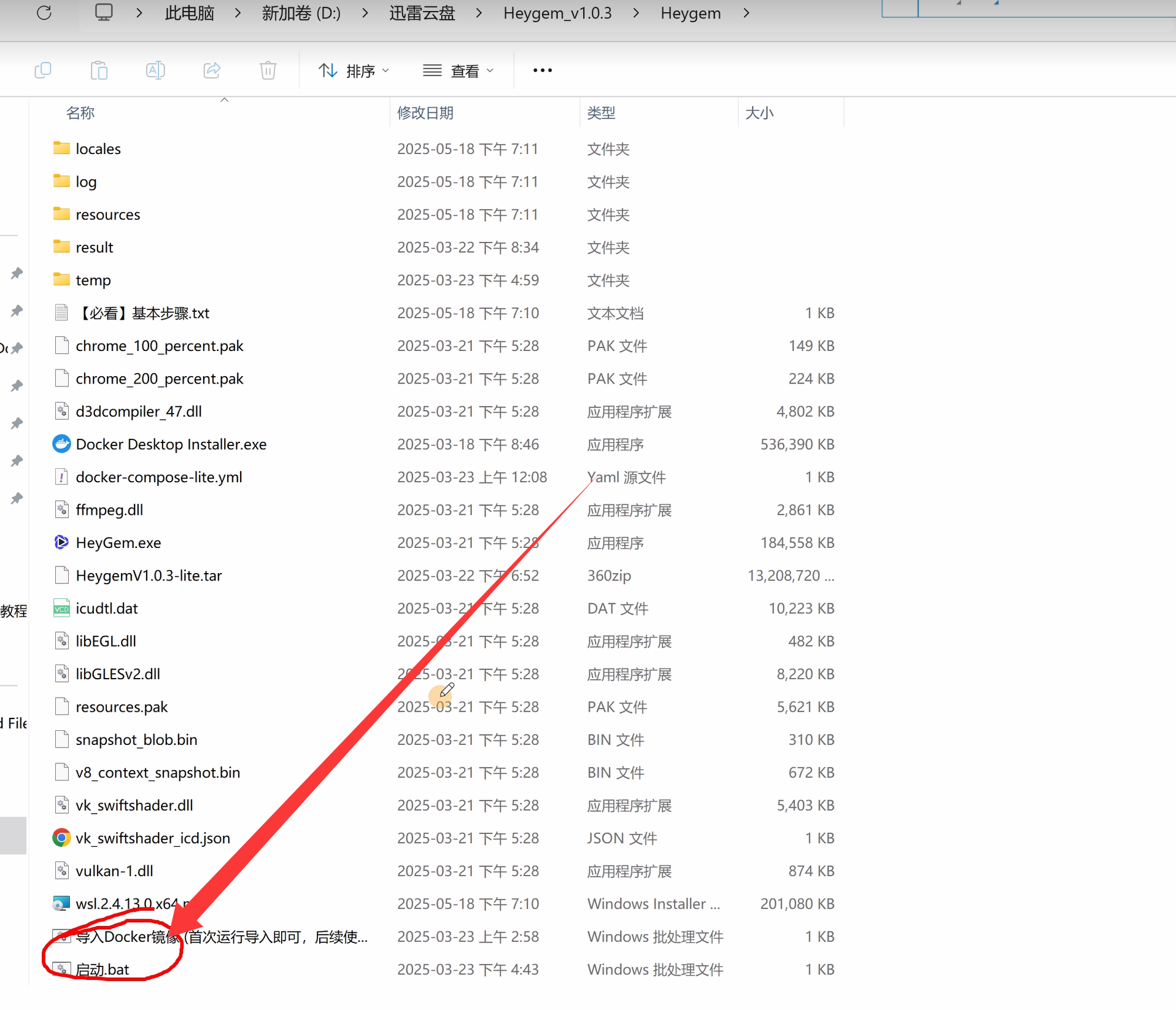
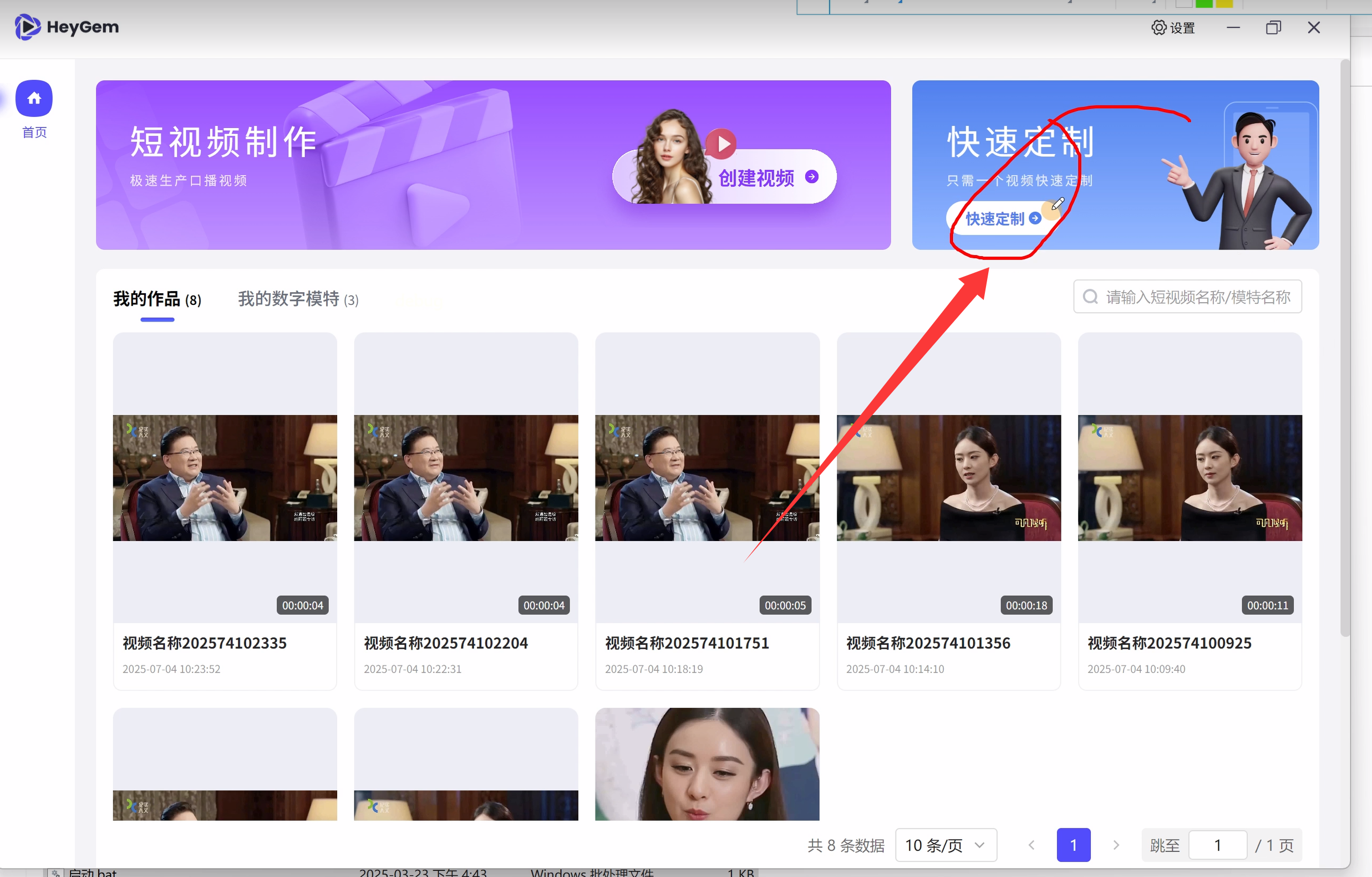
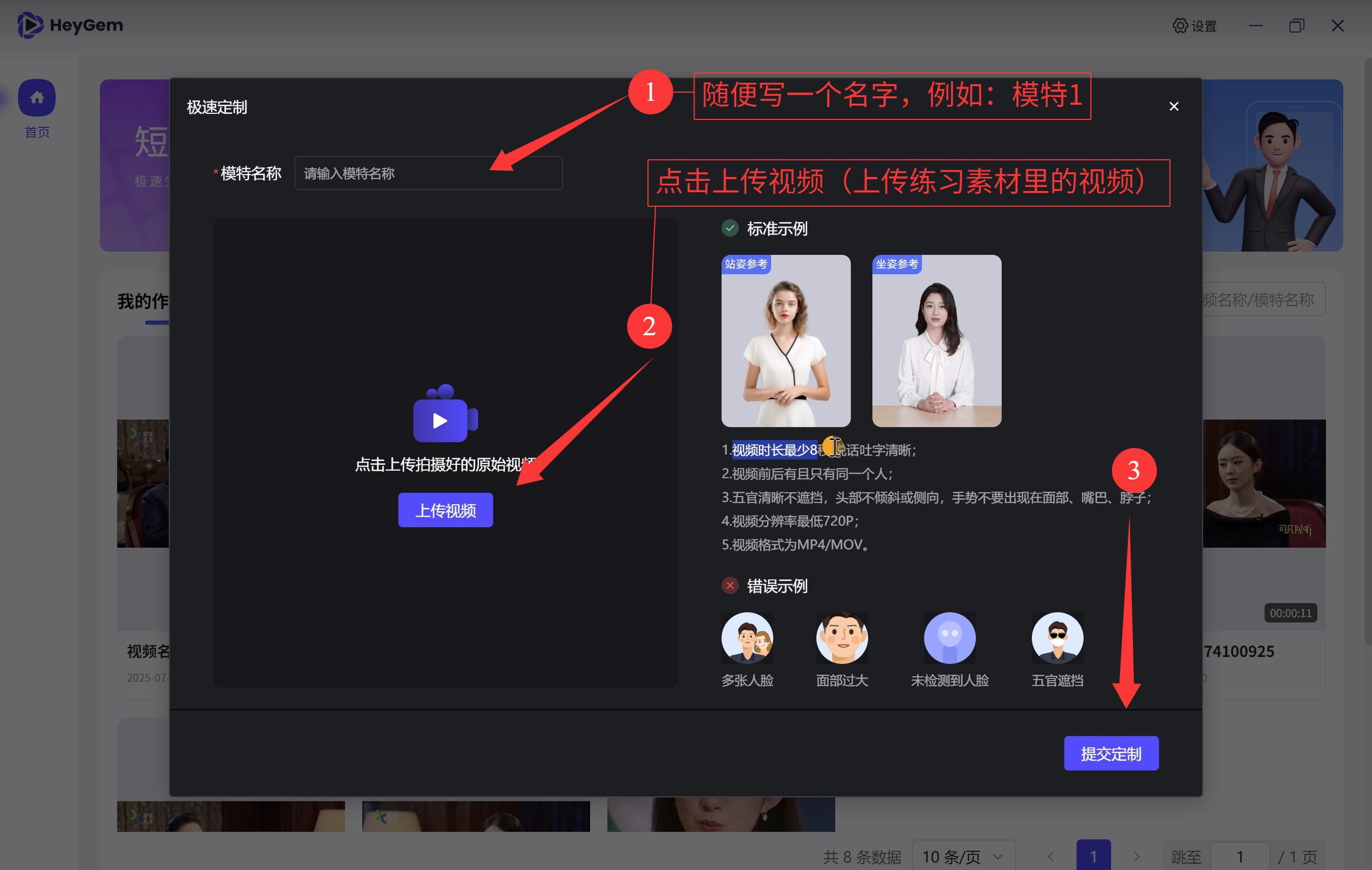
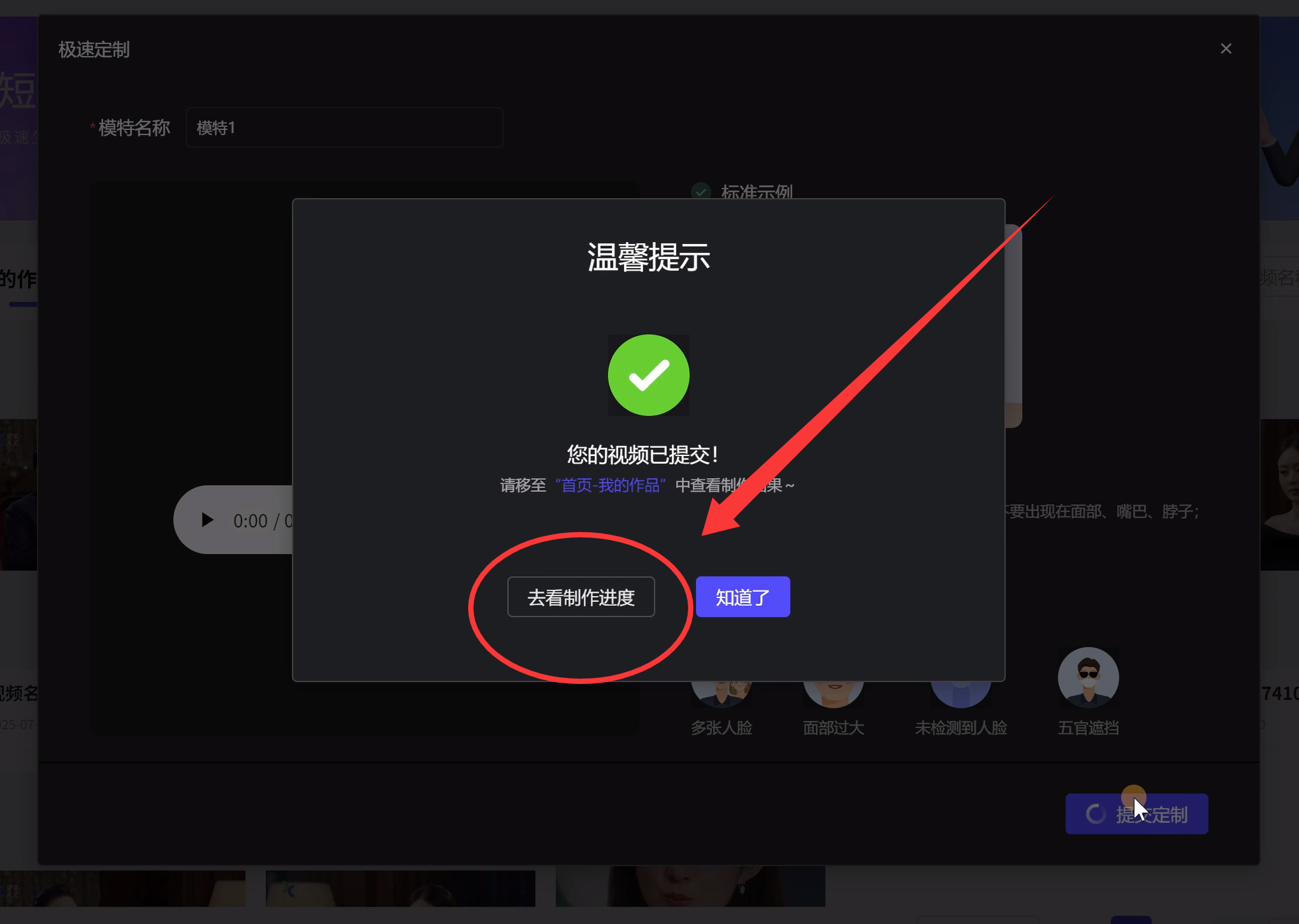
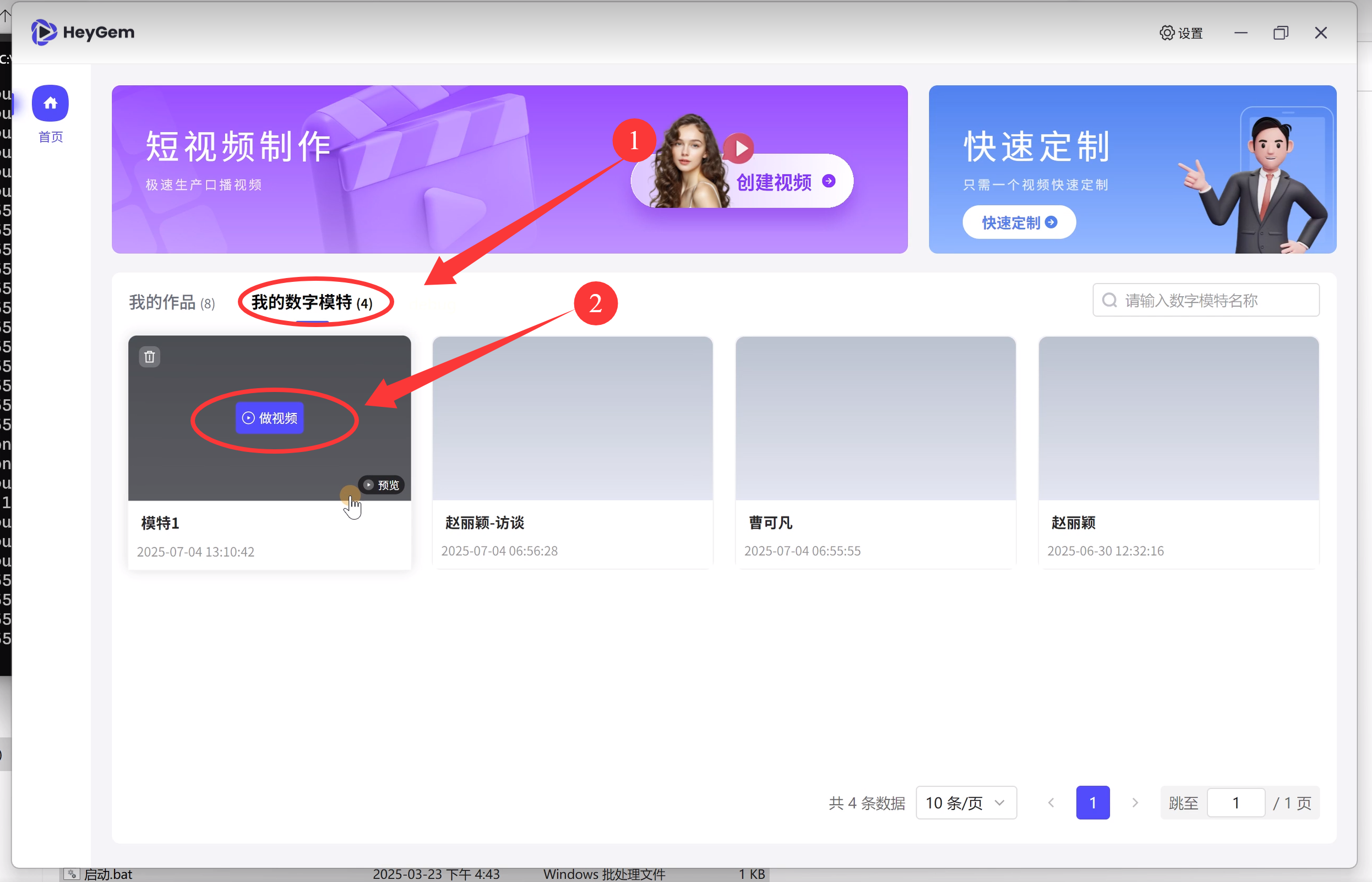
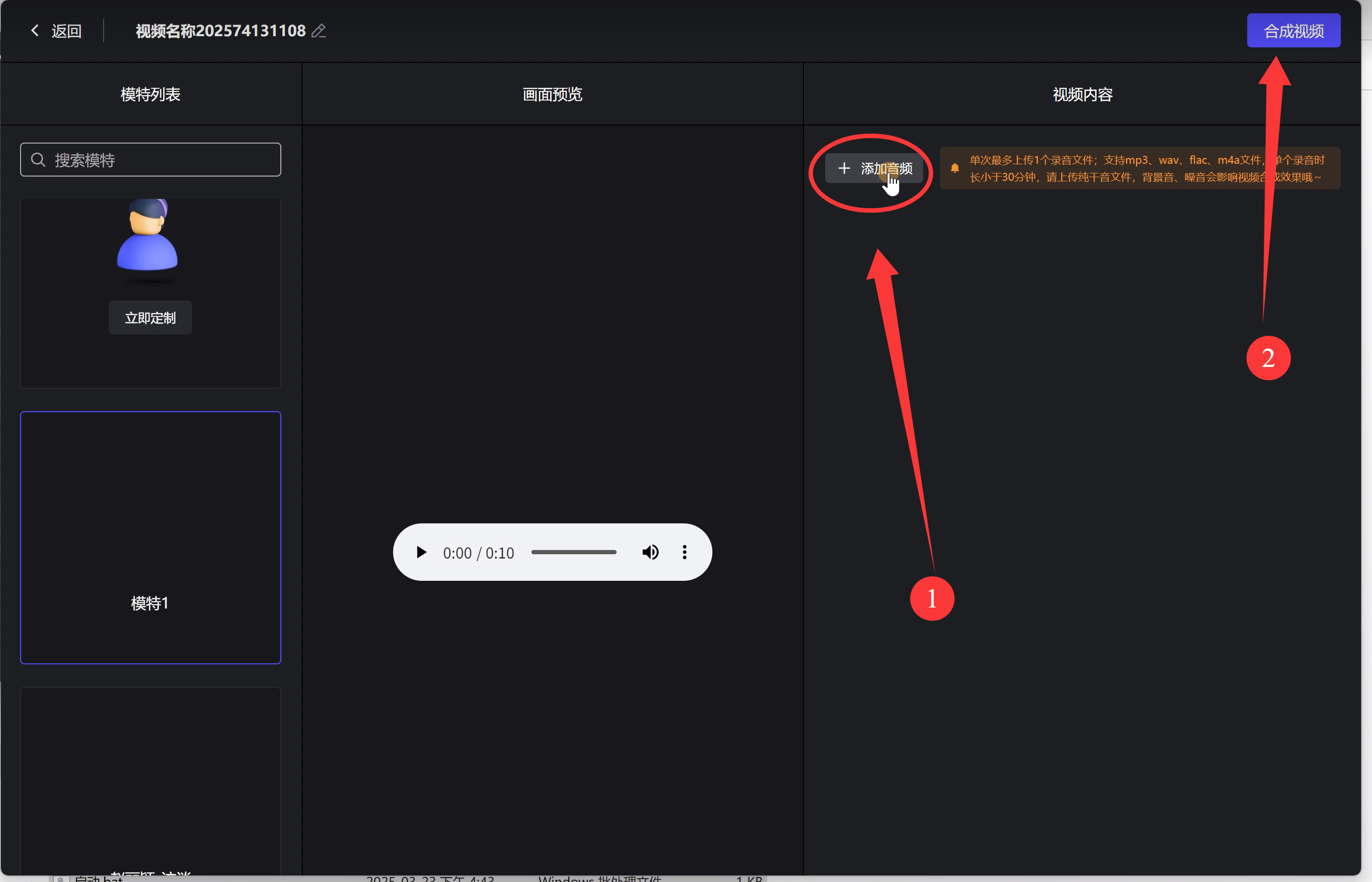
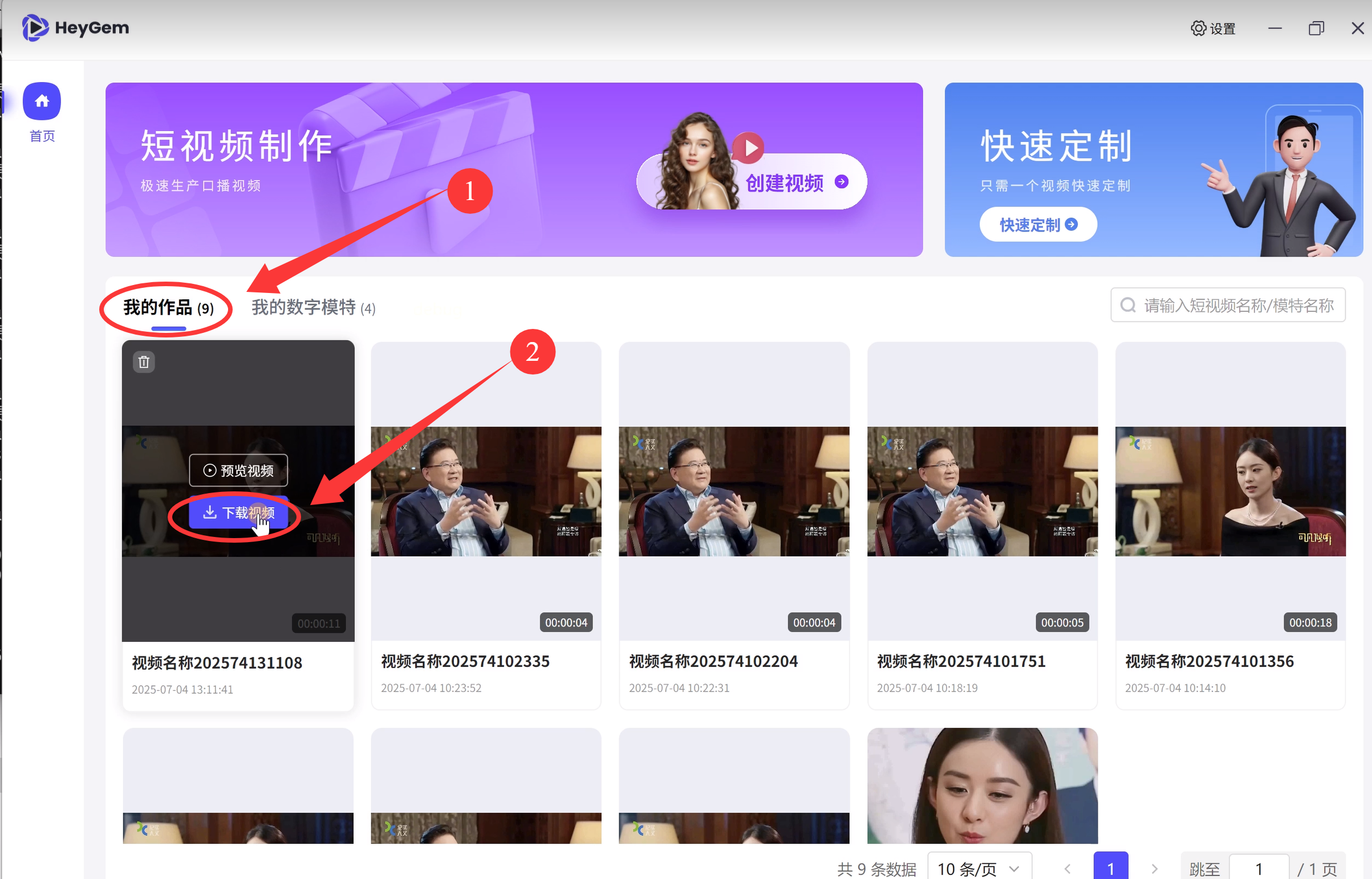
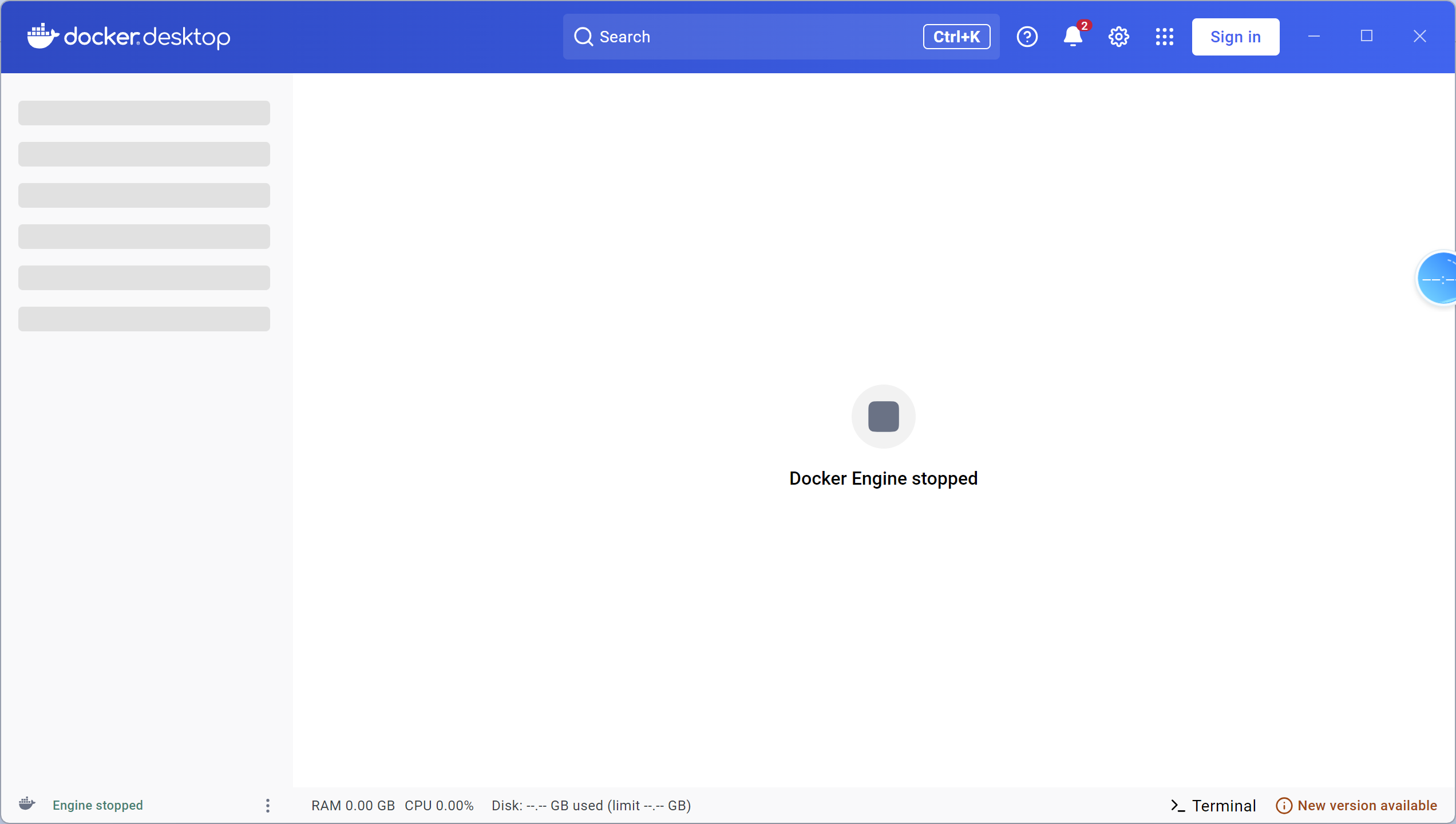
# 免费的AI数字人heygem保姆级教程:仅需8秒视频!让任何人开口说指定台词,亲测免费可用(请勿作非法用途) **内容简介:** 本文介绍了如何使用免费的、效果非常好的、可以本地部署的AI数字人——heygem。 先看看效果【heygem制作】 [视频 / 嵌入内容](http://player.bilibili.com/player.html?isOutside=true&aid=114793604191443&bvid=BV15n3Lz5E3w&cid=30844191495&p=1) 原视频 [视频 / 嵌入内容](http://player.bilibili.com/player.html?isOutside=true&aid=114793621099009&bvid=BV1dE3Lz1Epz&cid=30844192682&p=1) --- 正文: ## <a id="i"></a>准备工作 下载**安装包**: (2个安装包里的内容一样,选择一个下载即可。为了避免资源被封,所以传了2个地方) 【夸克网盘:】<https://pan.quark.cn/s/8b7b06c9be7c> 【迅雷网盘:】<https://pan.xunlei.com/s/VOUCGyFsrroB4gxuZmgyeJwhA1?pwd=i7x4#> 下载**练习素材**: 【迅雷网盘:】 <https://pan.xunlei.com/s/VOUImSS1pH6GzAHeFAG2FqmuA1?pwd=wzby#> ## <a id="1docker"></a>1.安装docker ### <a id="11"></a>1.1 解压安装包 把下载的安装包,用免费的7zip解压 ![](https://blog.yesaiwen.com/_obsidian_proxy/mdnice007.oss-cn-beijing.aliyuncs.com/obsidian/202507030638268.png) 解压后的heygem是这样的: ![](https://blog.yesaiwen.com/_obsidian_proxy/mdnice007.oss-cn-beijing.aliyuncs.com/obsidian/202507030638551.png) ### <a id="12_docker"></a>1.2 安装稻壳(docker) 稻壳(docker) 就像一个装好软件和环境的“便携工具箱”。 安装好稻壳(docker)后,可以方便地在它上面安装heygem。 ![](https://blog.yesaiwen.com/_obsidian_proxy/mdnice007.oss-cn-beijing.aliyuncs.com/obsidian/202507030641761.png) 开始安装,点击“ok” ![](https://blog.yesaiwen.com/_obsidian_proxy/mdnice007.oss-cn-beijing.aliyuncs.com/obsidian/202507030641012.png) **这一步要重启电脑:把没保存的文件,先保存,防止丢失。** **这一步要重启电脑:把没保存的文件,先保存,防止丢失。** **这一步要重启电脑:把没保存的文件,先保存,防止丢失。** 单击“close and restart”, 关闭并重启电脑 ![](https://blog.yesaiwen.com/_obsidian_proxy/mdnice007.oss-cn-beijing.aliyuncs.com/obsidian/202507030642328.png) ### <a id="13_docker"></a>1.3 打开稻壳(docker) 电脑重启后,是这个界面。 点击“接受(accept)” ![](https://blog.yesaiwen.com/_obsidian_proxy/mdnice007.oss-cn-beijing.aliyuncs.com/obsidian/202507030646020.png) ![](https://blog.yesaiwen.com/_obsidian_proxy/mdnice007.oss-cn-beijing.aliyuncs.com/obsidian/202507030949040.png) 随便按一个键 ![](https://blog.yesaiwen.com/_obsidian_proxy/mdnice007.oss-cn-beijing.aliyuncs.com/obsidian/202507030950828.png) ![](https://blog.yesaiwen.com/_obsidian_proxy/mdnice007.oss-cn-beijing.aliyuncs.com/obsidian/202507030951512.png) 会出现这个界面:docker engine stopped。 先不用管它,跳过进行下一步。 ![](https://blog.yesaiwen.com/_obsidian_proxy/mdnice007.oss-cn-beijing.aliyuncs.com/obsidian/202507030957714.png) ## <a id="2wsl"></a>2.安装wsl WSL(Windows Subsystem for Linux,Windows 的 Linux 子系统)的作用是: **让你在 Windows 上直接运行 Linux 程序**。 点击wsl的安装程序: (它的github链接,也可自行下载。 https://github.com/microsoft/WSL/releases/tag/2.5.9 ) ![](https://blog.yesaiwen.com/_obsidian_proxy/mdnice007.oss-cn-beijing.aliyuncs.com/obsidian/202507030954578.png) ![](https://blog.yesaiwen.com/_obsidian_proxy/mdnice007.oss-cn-beijing.aliyuncs.com/obsidian/202507031001364.png) **备注:** 7:05,我安装了wsl; 10:45,才出现wsl欢迎页面。 如果没有出现wsl欢迎页面,就先放一放,干其它的事情。 我用ChatGPT搜索了一下原因: - 如果你的Windows版本是Windows 11 家庭中文版(Home),会出现wsl欢迎页面,很久才出现; - 如果你的Windows版本是 Pro,就不会出现这个问题。 ![](https://blog.yesaiwen.com/_obsidian_proxy/mdnice007.oss-cn-beijing.aliyuncs.com/obsidian/202507031007901.png) wsl安装成功后,再点击稻壳(docker),就会出现这个界面: ![](https://blog.yesaiwen.com/_obsidian_proxy/mdnice007.oss-cn-beijing.aliyuncs.com/obsidian/202507031044478.png) 出现这个界面后,稻壳(docker)才算安装成功。 ![](https://blog.yesaiwen.com/_obsidian_proxy/mdnice007.oss-cn-beijing.aliyuncs.com/obsidian/202507031044239.png) ## <a id="3docker"></a>3.配置稻壳(docker) ### <a id="31"></a>3.1 修改保存位置 因为软件安装后比较大,可能有20多个G。 所以不能安装到C盘。 我们要把它安装到D盘。 **一定要安装到D盘,** 否则会报错。 **一定要安装到D盘,** 否则会报错。 **一定要安装到D盘,** 否则会报错。 ![](https://blog.yesaiwen.com/_obsidian_proxy/mdnice007.oss-cn-beijing.aliyuncs.com/obsidian/202507031050651.png) 我是在D盘,新建了一个文件夹,文件夹随便起了一个名字,叫:“9.do” 注意:文件路径里,不要包含中文。 因为Linux不识别中文路径。 设置好路径后,点击“apply & restart(应用并重启)” ![](https://blog.yesaiwen.com/_obsidian_proxy/mdnice007.oss-cn-beijing.aliyuncs.com/obsidian/202507031051105.png) 点击红色按钮,然后再次点击”apply(应用)“ ![](https://blog.yesaiwen.com/_obsidian_proxy/mdnice007.oss-cn-beijing.aliyuncs.com/obsidian/202507031054278.png) ### <a id="32"></a>3.2 修改镜像位置 ![](https://blog.yesaiwen.com/_obsidian_proxy/mdnice007.oss-cn-beijing.aliyuncs.com/obsidian/202507031057722.png) 把③里面的内容,替换为: ``` { "builder": { "gc": { "defaultKeepStorage": "20GB", "enabled": true } }, "experimental": false, "registry-mirrors": [ "https://docker.m.daocloud.io", "https://docker.imgdb.de", "https://docker-0.unsee.tech", "https://docker.hlmirror.com", "https://cjie.eu.org" ] } ``` ![](https://blog.yesaiwen.com/_obsidian_proxy/mdnice007.oss-cn-beijing.aliyuncs.com/obsidian/202507031059656.png) ## <a id="4heygem"></a>4.导入heygem 双击“导入docker镜像” ![](https://blog.yesaiwen.com/_obsidian_proxy/mdnice007.oss-cn-beijing.aliyuncs.com/obsidian/202507031652796.png) 会出现这个界面: ![](https://blog.yesaiwen.com/_obsidian_proxy/mdnice007.oss-cn-beijing.aliyuncs.com/obsidian/202507031653546.png) 出现加载完毕(loaded image)后,说明heygem安装成功。 这个时间挺长,肯能需要4~10分钟。界面不出现任何更新。 会让人怀疑是不是哪里出现问题了。 我安装的时候,是用了6分钟,才安装成功的。 只是第一次安装,需要这么多时间。 安装成功后,直接可以运行。 ![](https://blog.yesaiwen.com/_obsidian_proxy/mdnice007.oss-cn-beijing.aliyuncs.com/obsidian/202507031655974.png) ## <a id="5heygem"></a>5.启动heygem 点击“启动”按钮, ![](https://blog.yesaiwen.com/_obsidian_proxy/mdnice007.oss-cn-beijing.aliyuncs.com/obsidian/202507031703994.png) 会跳出命令行界面 ![](https://blog.yesaiwen.com/_obsidian_proxy/mdnice007.oss-cn-beijing.aliyuncs.com/obsidian/202507031704978.png) 然后会跳出heygem的这个界面。 点击“同意”既可 ![](https://blog.yesaiwen.com/_obsidian_proxy/mdnice007.oss-cn-beijing.aliyuncs.com/obsidian/202507031705521.png) 会看到heygem的使用界面。 看到这个界面,说明安装成功了。 ![](https://blog.yesaiwen.com/_obsidian_proxy/mdnice007.oss-cn-beijing.aliyuncs.com/obsidian/202507031706978.png) ## <a id="6heygem"></a>6.使用heygem做第一个视频 只需提供一段8秒的人物视频,heygem就能让人物说出任何你想要他说的话。 下载素材: 素材里,有一段视频和语音。 **练习素材下载链接**: 【迅雷网盘:】 <https://pan.xunlei.com/s/VOUImSS1pH6GzAHeFAG2FqmuA1?pwd=wzby#> ![](https://blog.yesaiwen.com/_obsidian_proxy/mdnice007.oss-cn-beijing.aliyuncs.com/obsidian/202507041303101.png) ### <a id="61_heygem"></a>6.1 双击启动heygem 双击文件“启动.bat”, 启动heygem ![](https://blog.yesaiwen.com/_obsidian_proxy/mdnice007.oss-cn-beijing.aliyuncs.com/obsidian/202507041319923.png) ### <a id="62"></a>6.2 定制数字人 会出现这个界面。 点击“快速定制” ![](https://blog.yesaiwen.com/_obsidian_proxy/mdnice007.oss-cn-beijing.aliyuncs.com/obsidian/202507041320413.png) ① 给模特起一个名字:随便写啥都行。 例如:模特1 ② 上传视频:上传练习素材里的视频。 自己拍摄的时候注意2点:最少8秒,手势不能遮挡面部。 ③ 点击“提交定制” 定制数字人,非常快。 5秒钟就可以定制成功。 ![](https://blog.yesaiwen.com/_obsidian_proxy/mdnice007.oss-cn-beijing.aliyuncs.com/obsidian/202507041322254.png) ![](https://blog.yesaiwen.com/_obsidian_proxy/mdnice007.oss-cn-beijing.aliyuncs.com/obsidian/202507041325756.png) ### <a id="63"></a>6.3 使用数字人生成视频 ① 点击“我的数字模特” ② 点击“做视频” ![](https://blog.yesaiwen.com/_obsidian_proxy/mdnice007.oss-cn-beijing.aliyuncs.com/obsidian/202507041327932.png) ① 添加音频:可以添加练习素材里的音频。 音频可以使用语音克隆工具cosyvoice来制作。 相关教程: 《AI语音克隆cosyvoice——从入门到精通》 <https://fgp91ax3h4.feishu.cn/wiki/HU06wjJsOiCQH7kJpP2cRNIZnbh> ② 点击“合成视频” ![](https://blog.yesaiwen.com/_obsidian_proxy/mdnice007.oss-cn-beijing.aliyuncs.com/obsidian/202507041330788.png) ① 点击“我的作品” ② 点击“下载视频”,保存作品。 我的这个11秒的视频,花了3分钟制作完毕。 ![](https://blog.yesaiwen.com/_obsidian_proxy/mdnice007.oss-cn-beijing.aliyuncs.com/obsidian/202507041334697.png) 生成的效果: [视频 / 嵌入内容](http://player.bilibili.com/player.html?isOutside=true&aid=114793621033776&bvid=BV1vE3Lz1Efx&cid=30844193764&p=1) ## <a id="7"></a>7.常见问题 最常见的问题,可能是稻壳(docker)安装后,启动不了。 出现“docker engine stopped”的问题。 ![](https://blog.yesaiwen.com/_obsidian_proxy/mdnice007.oss-cn-beijing.aliyuncs.com/obsidian/202506301039145.png) 搜索了一下,这是一个非常常见的问题。 相关的解决方法: 1. docker的安装环境需求: 官网有ai,可以问官网的ai . <https://docs.docker.com/desktop/setup/install/windows-install/#system-requirements> 2. Endless “Docker desktop stopping” <https://github.com/docker/for-win/issues/12576> 3. windows 11系统下打开docker 提示 docker engine stopped <https://blog.csdn.net/qq_54479267/article/details/144460366> ## <a id="AI"></a>AI资讯群 建了一个AI信息的免费微信群。 资讯太多,这个群计划分享精简实用的AI资料。 感兴趣的小伙伴可以免费扫码加入。 ① 扫码关注微信公众号“叶赛文”(最下面的二维码) ② 发一条消息:AI信息群,可以看到我的微信。 ③ 加我微信后,我拉你入群。 ![](https://blog.yesaiwen.com/_obsidian_proxy/mdnice007.oss-cn-beijing.aliyuncs.com/obsidian/202502141423896.png)