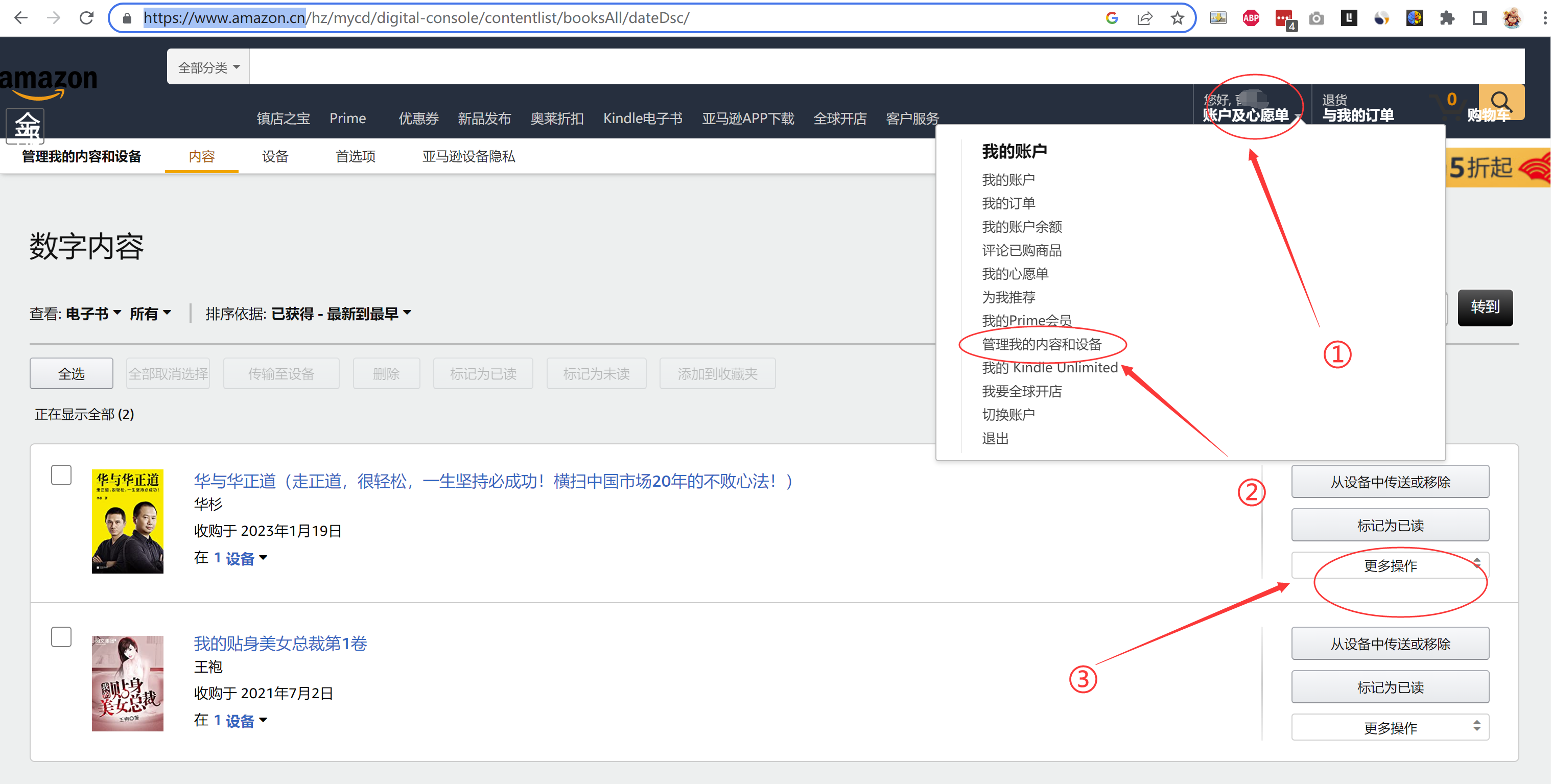
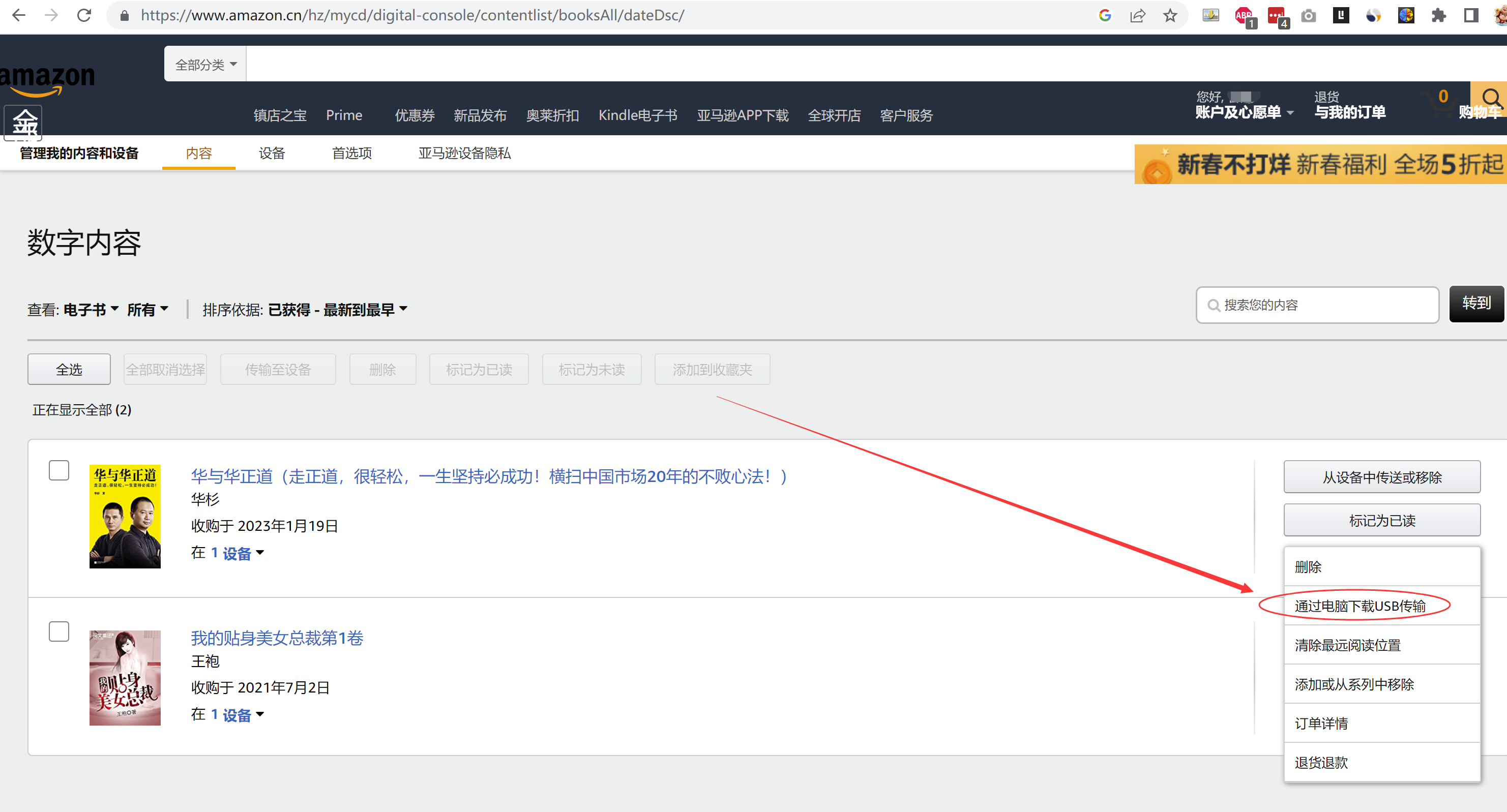
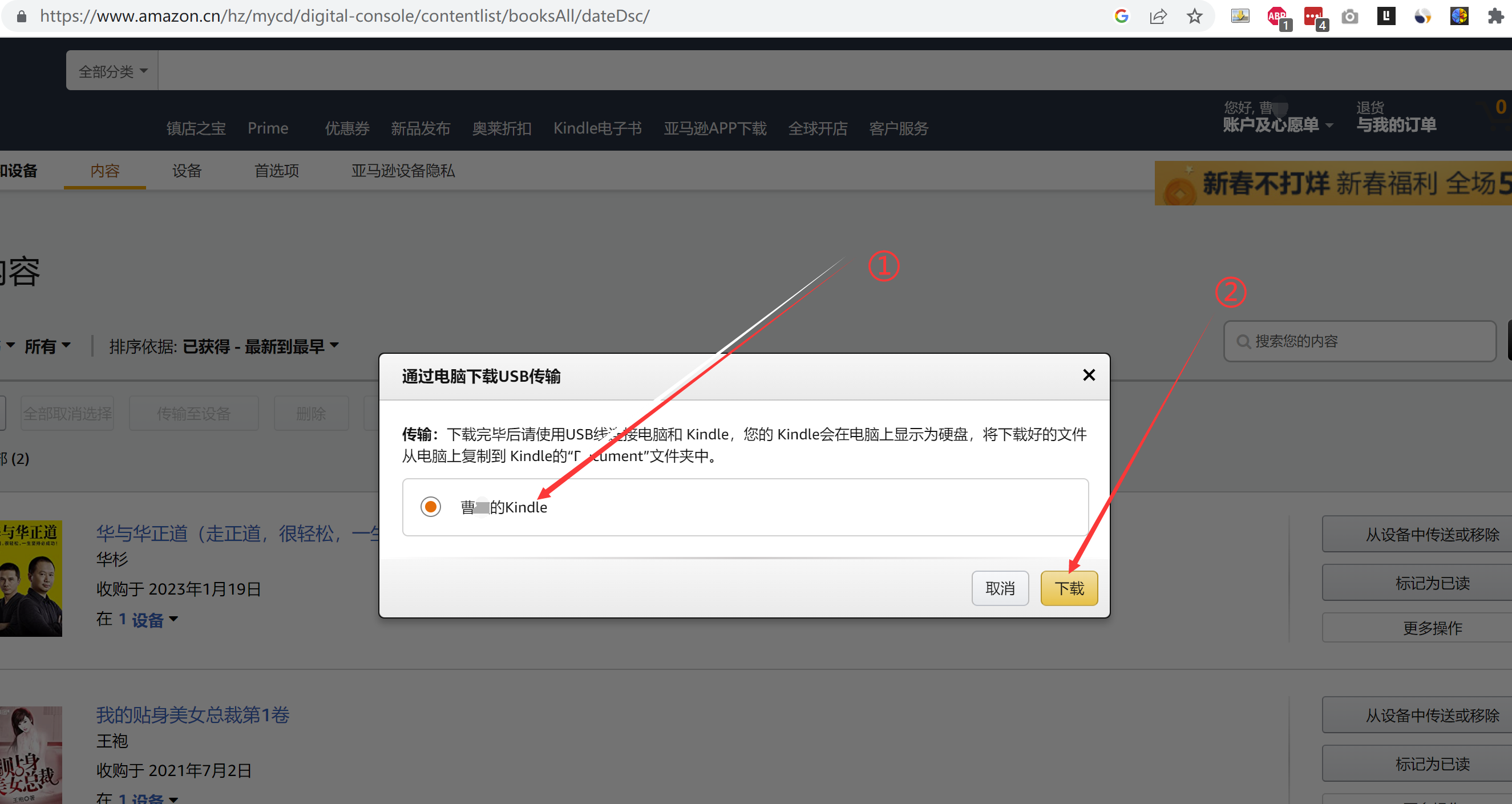
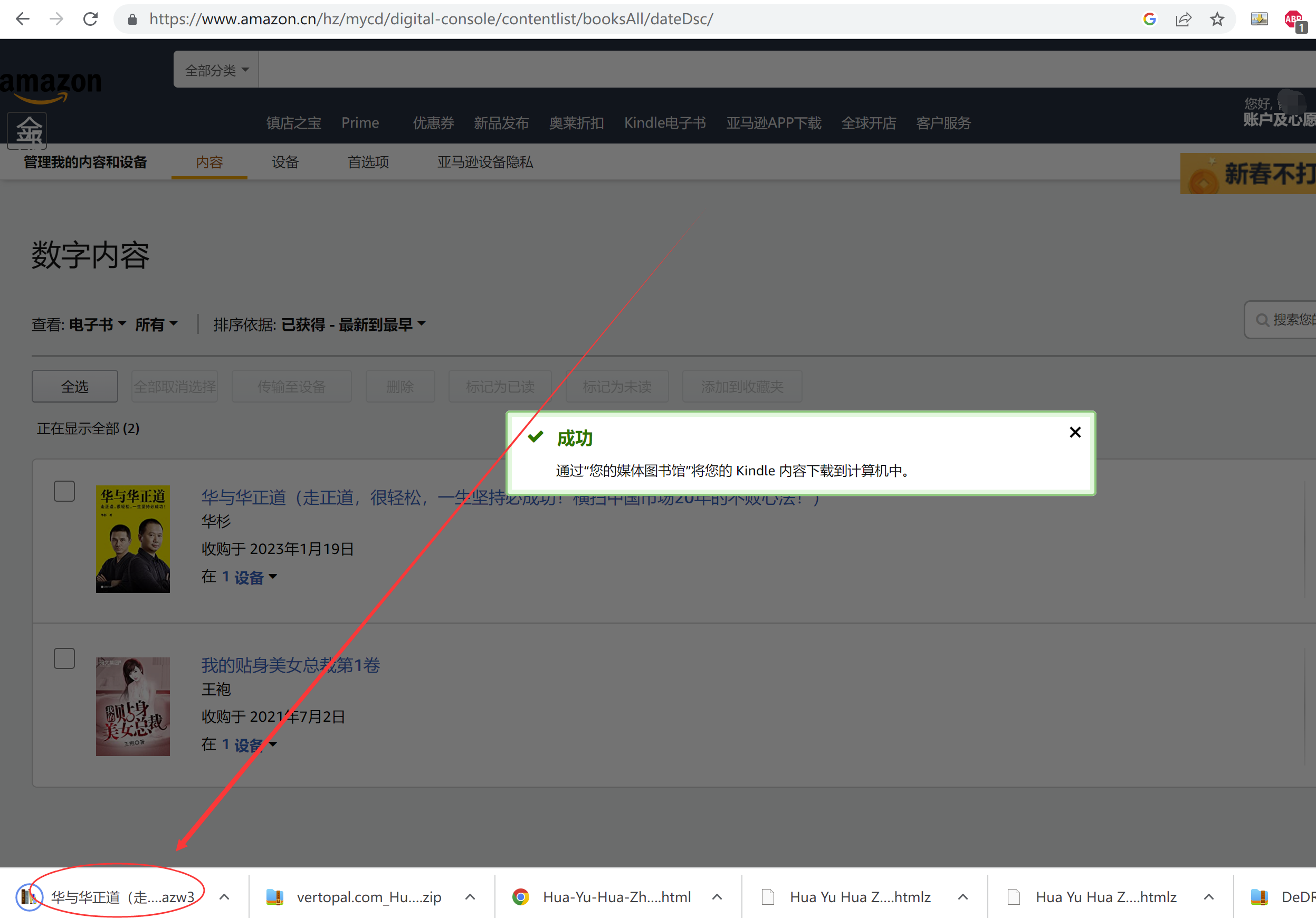
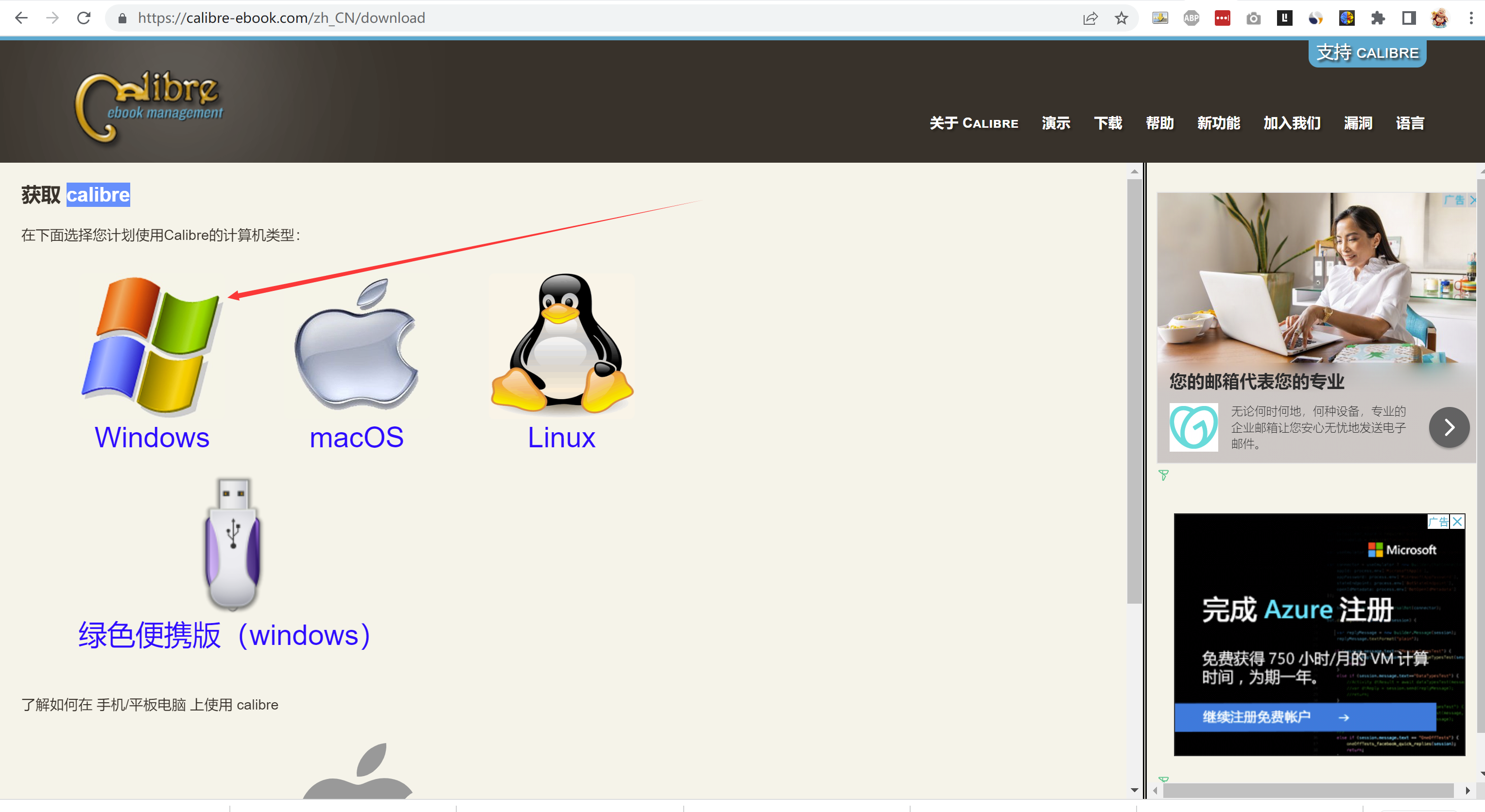
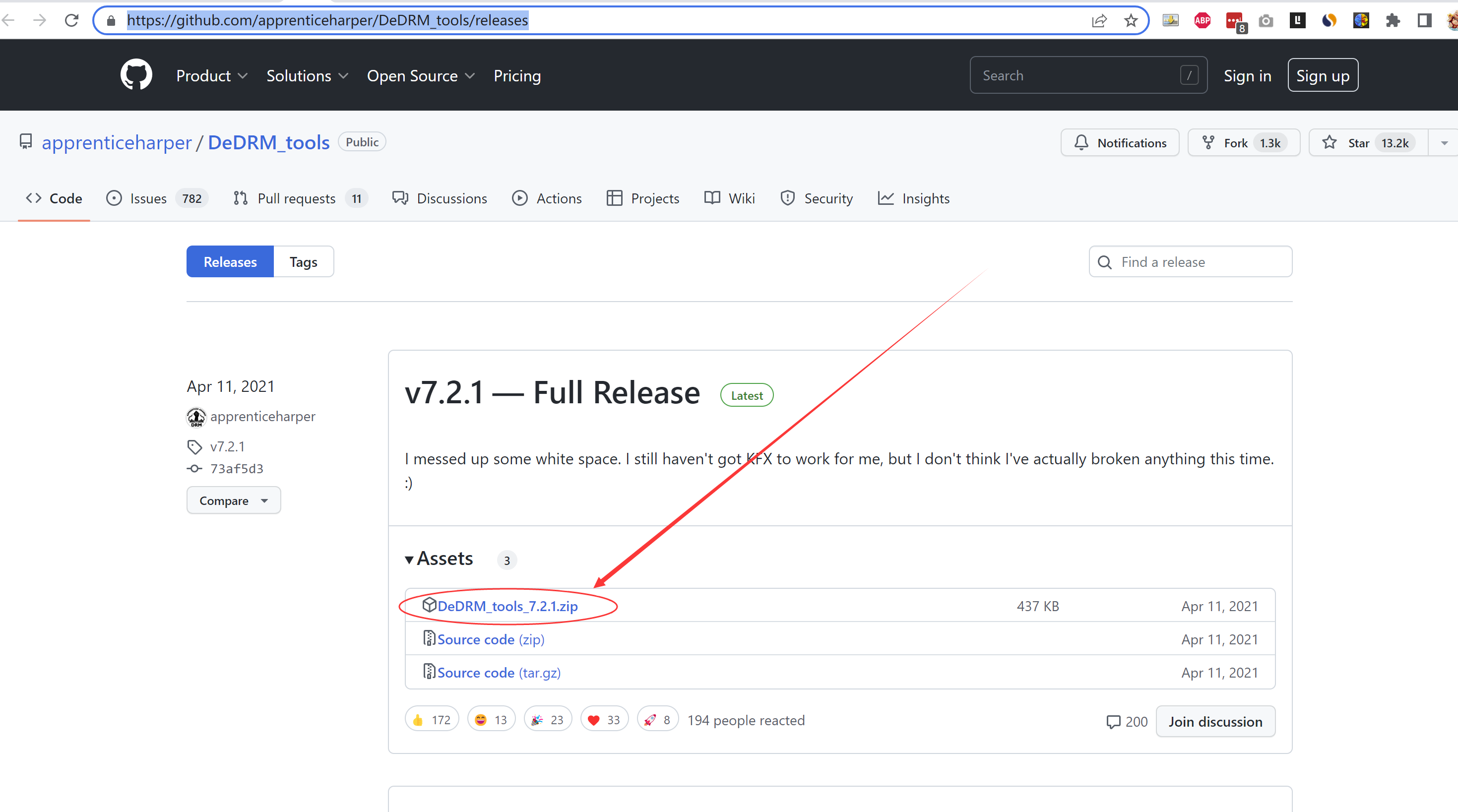
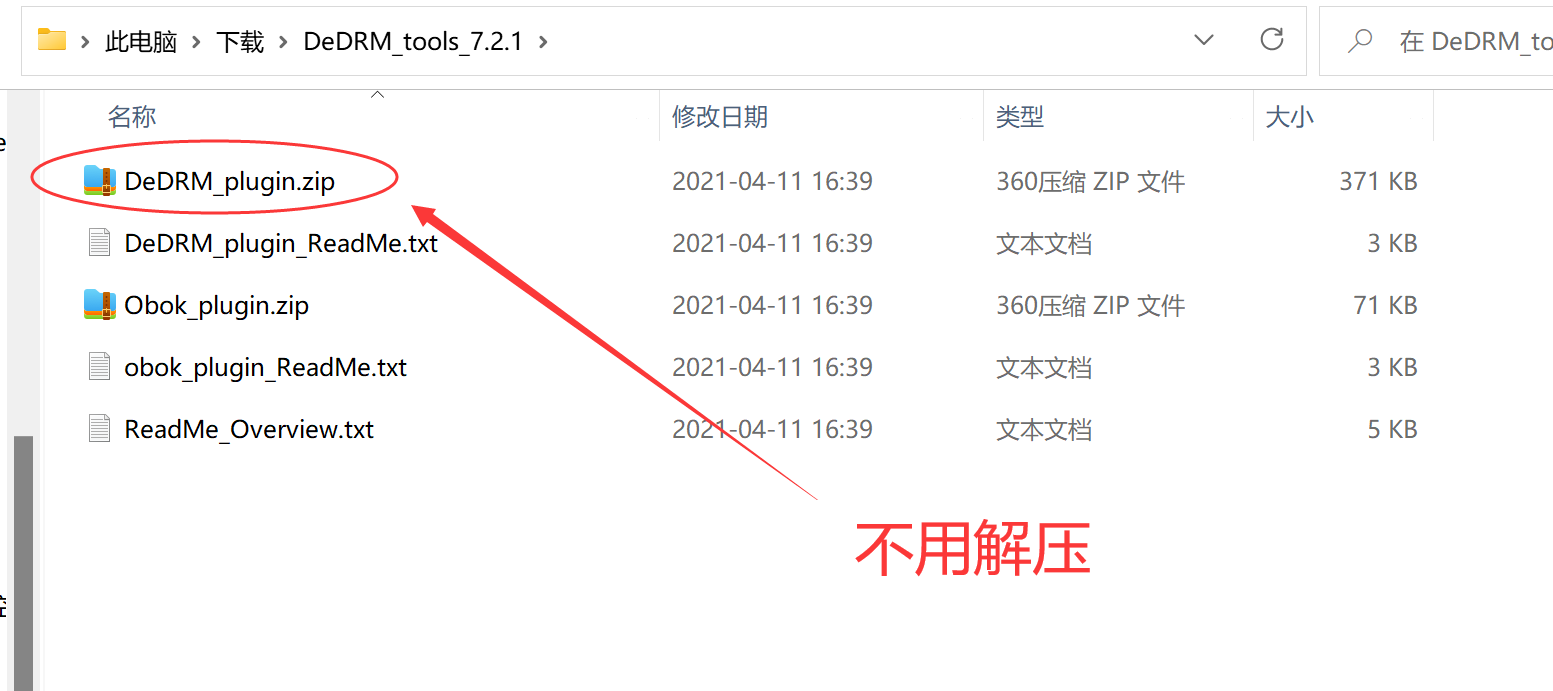
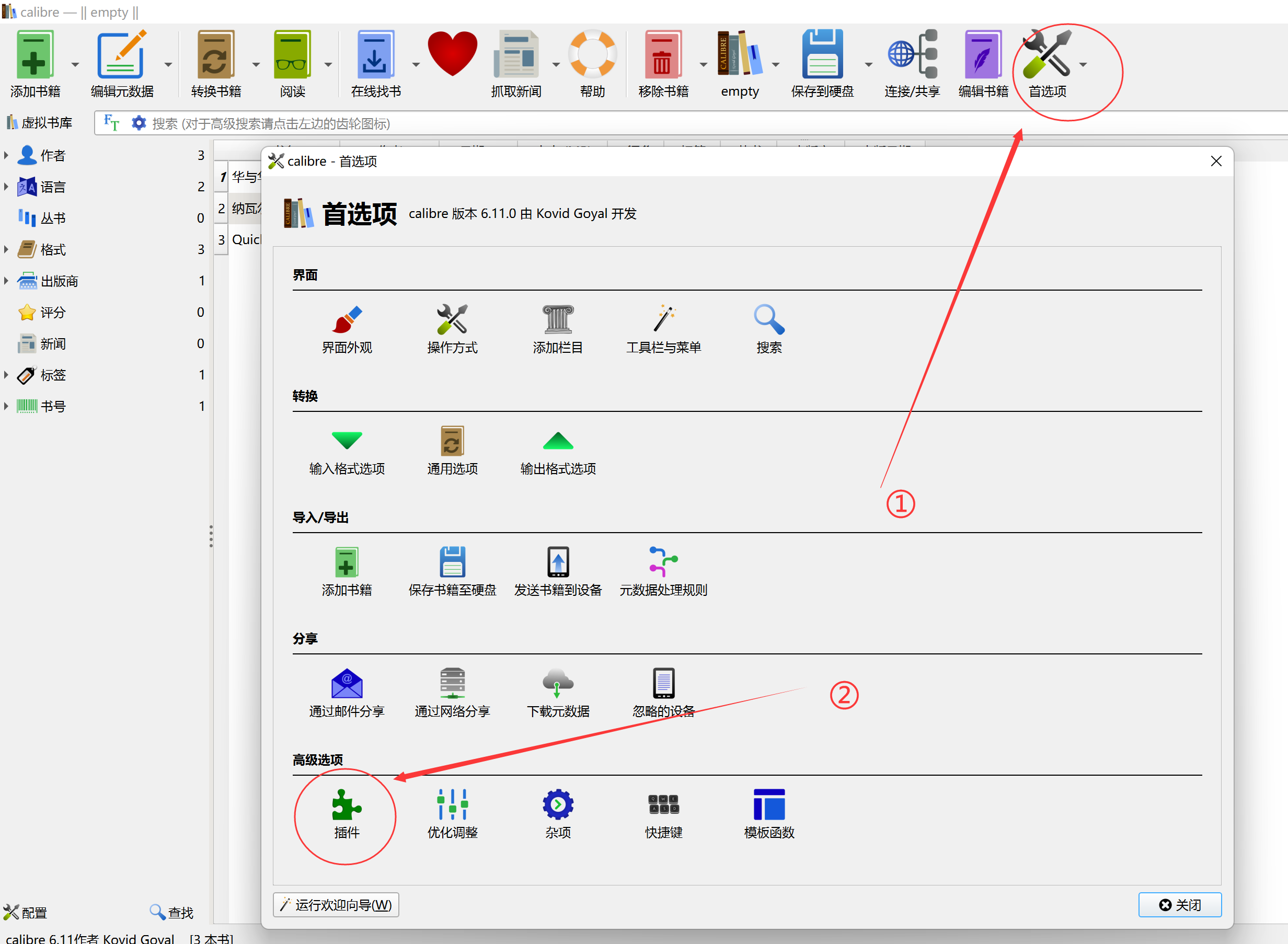
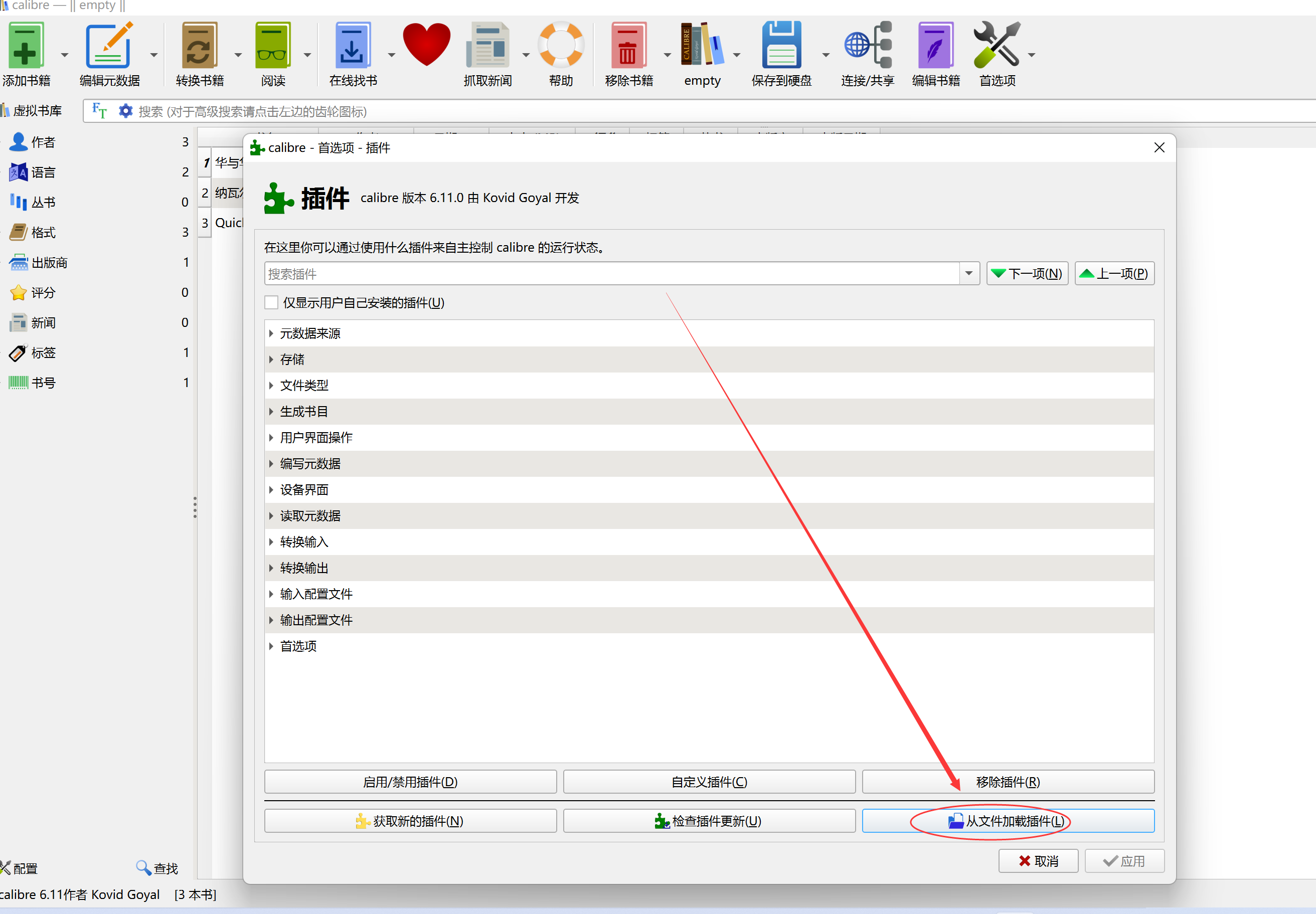
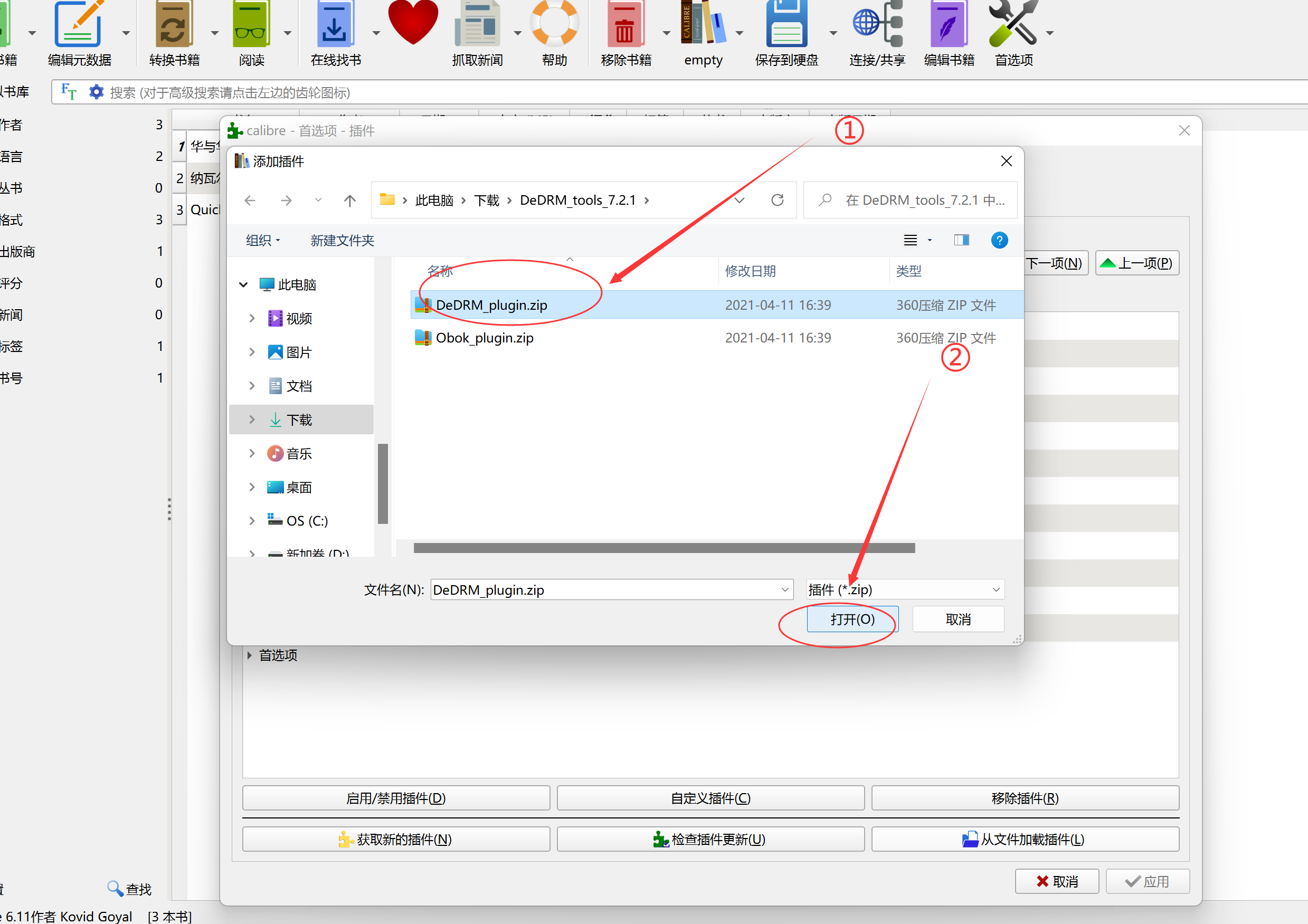
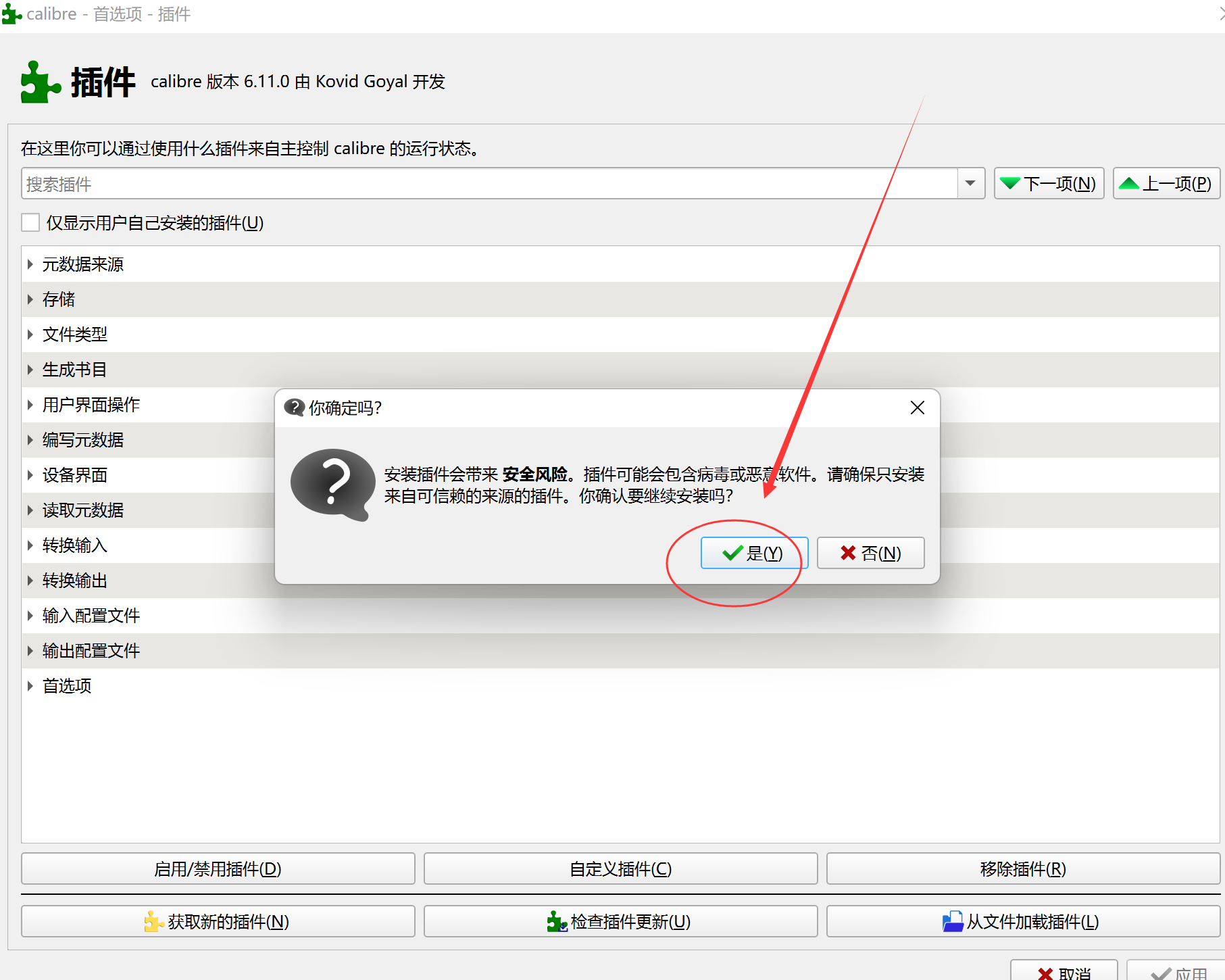
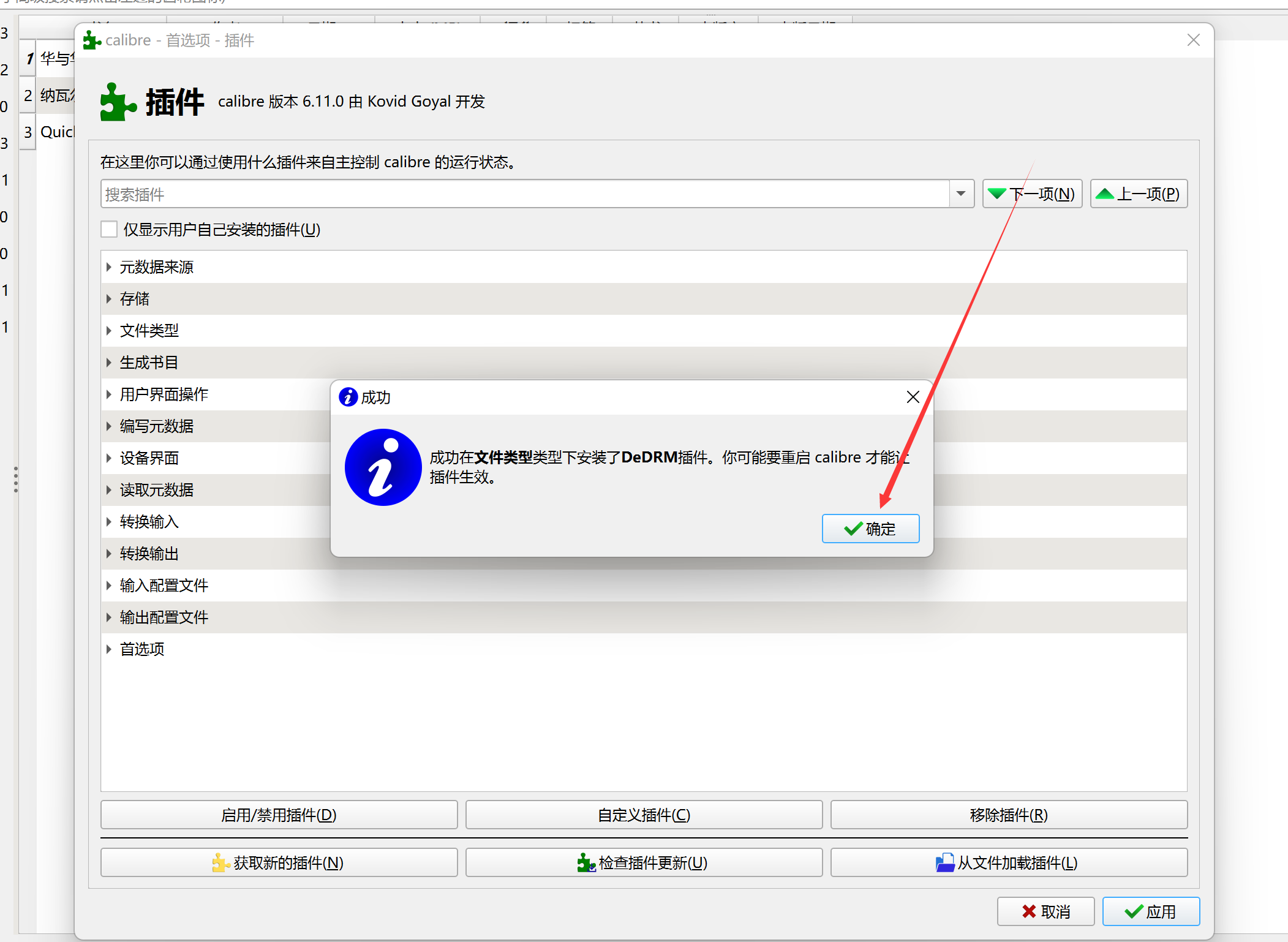
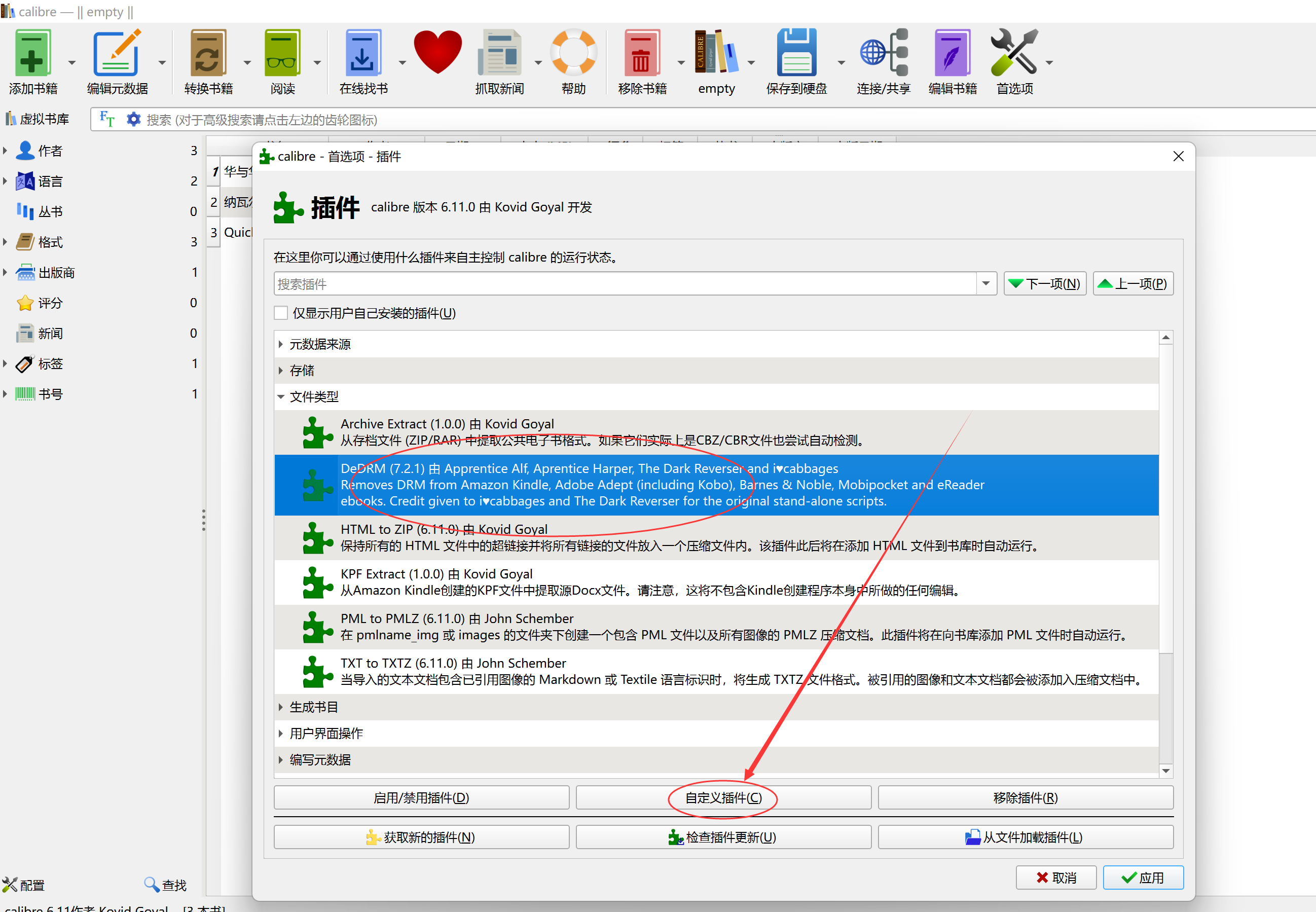
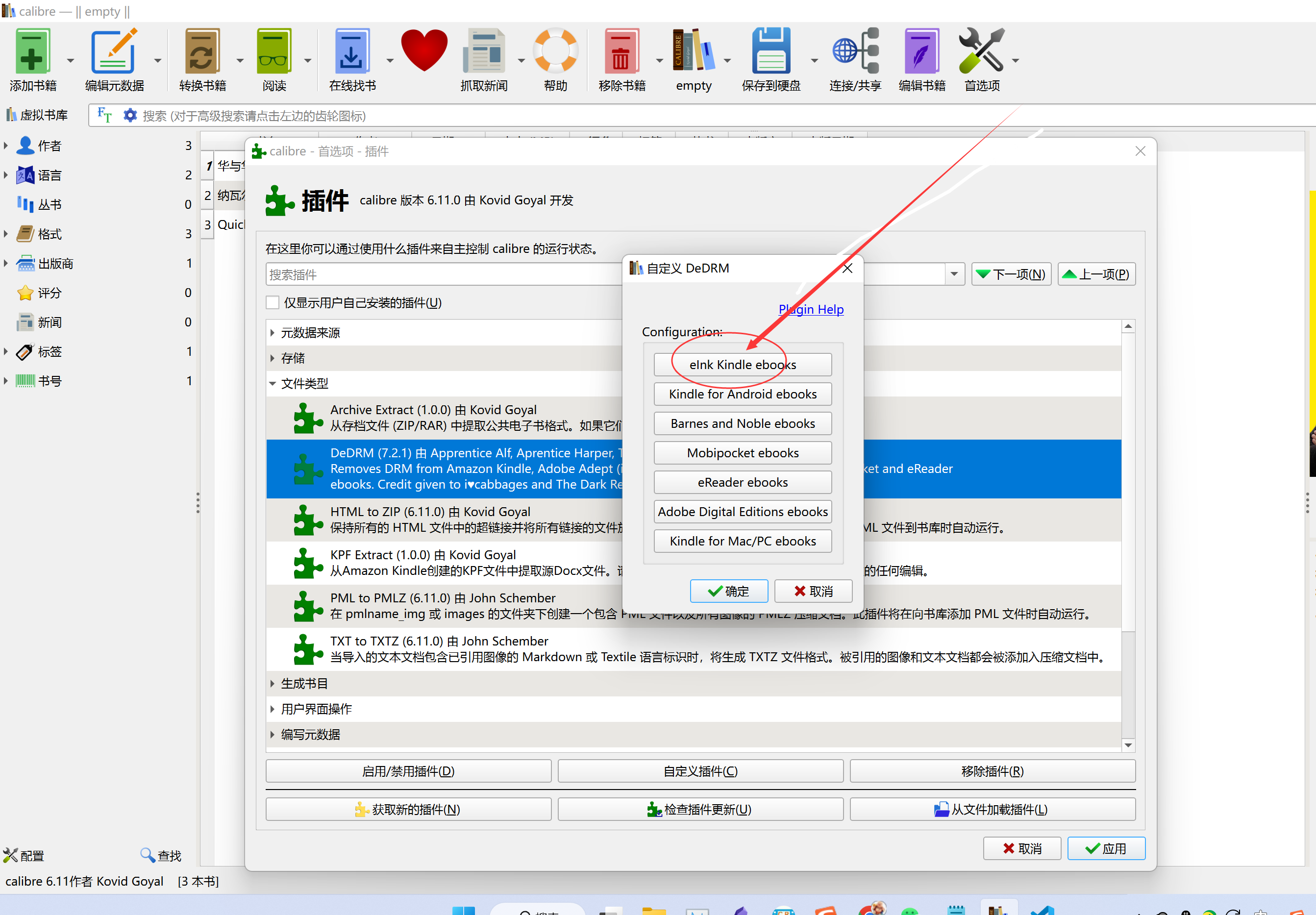
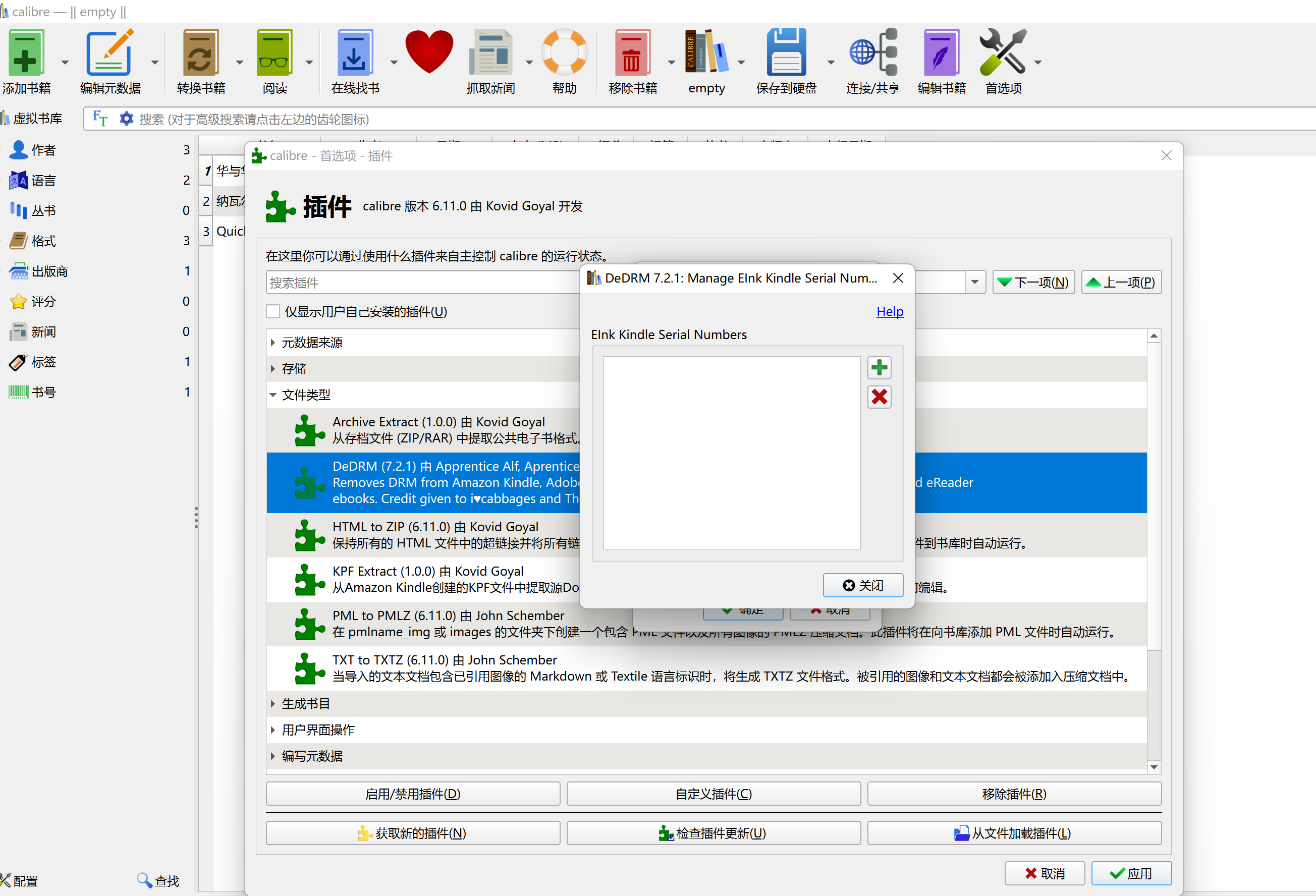
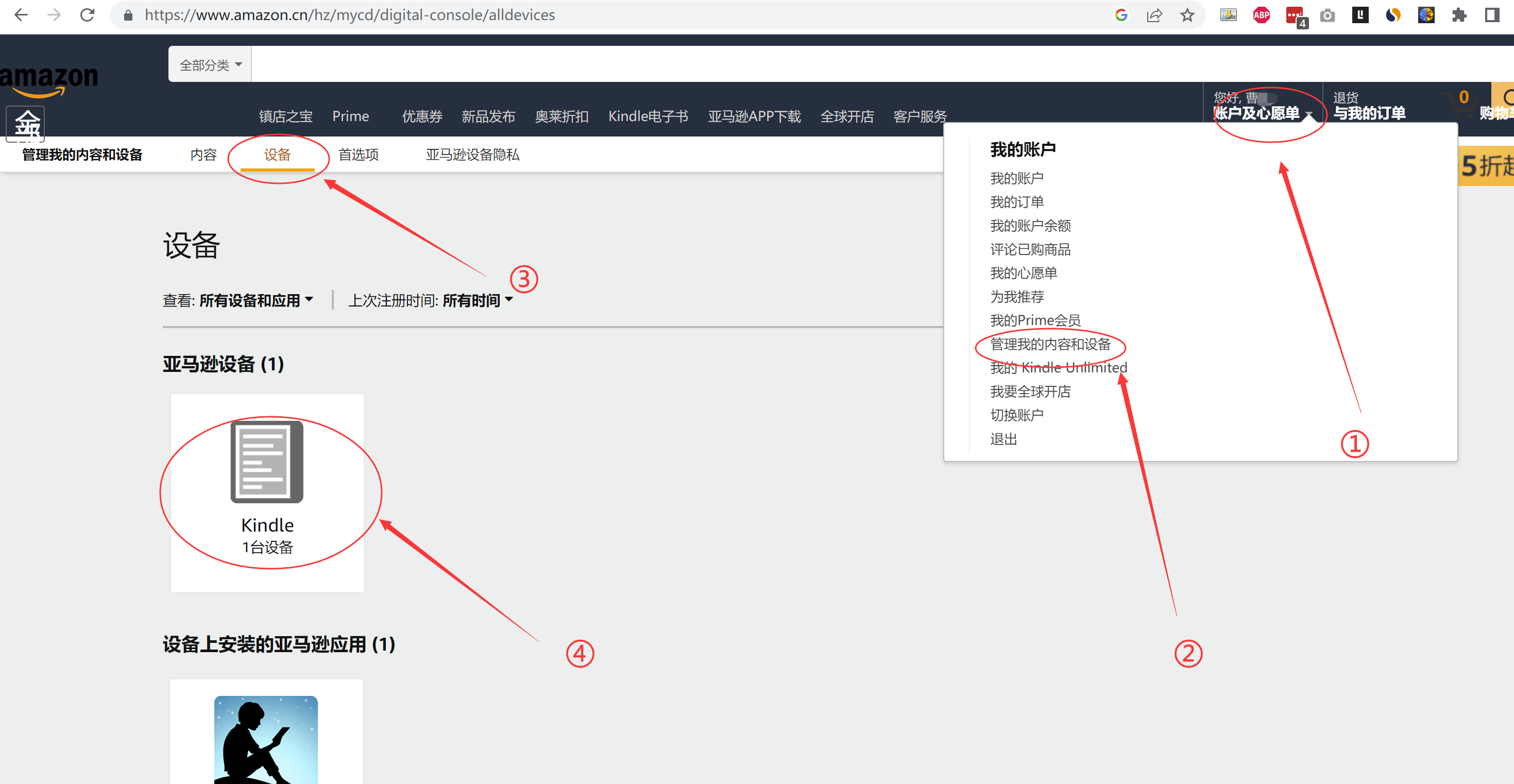
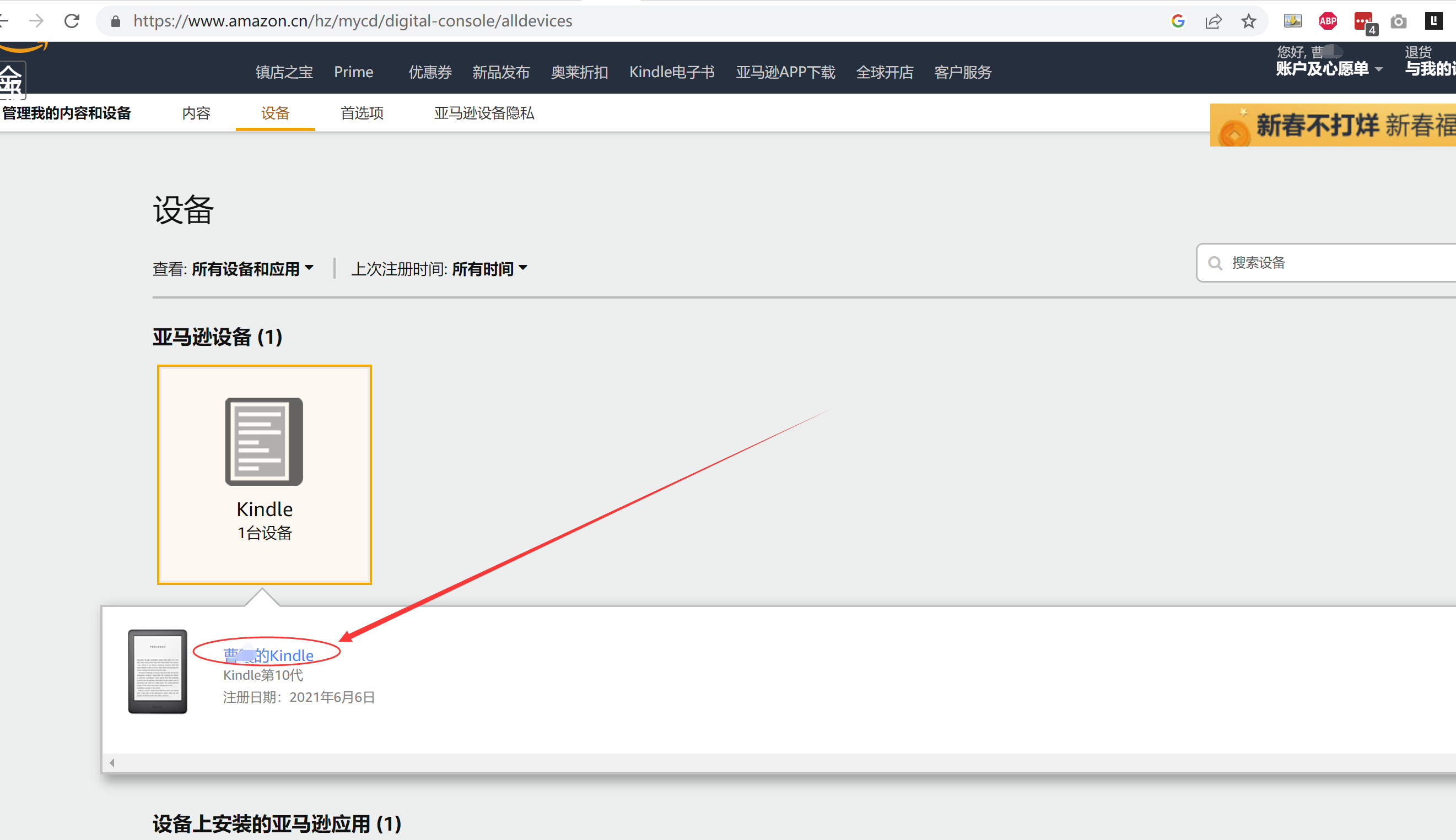
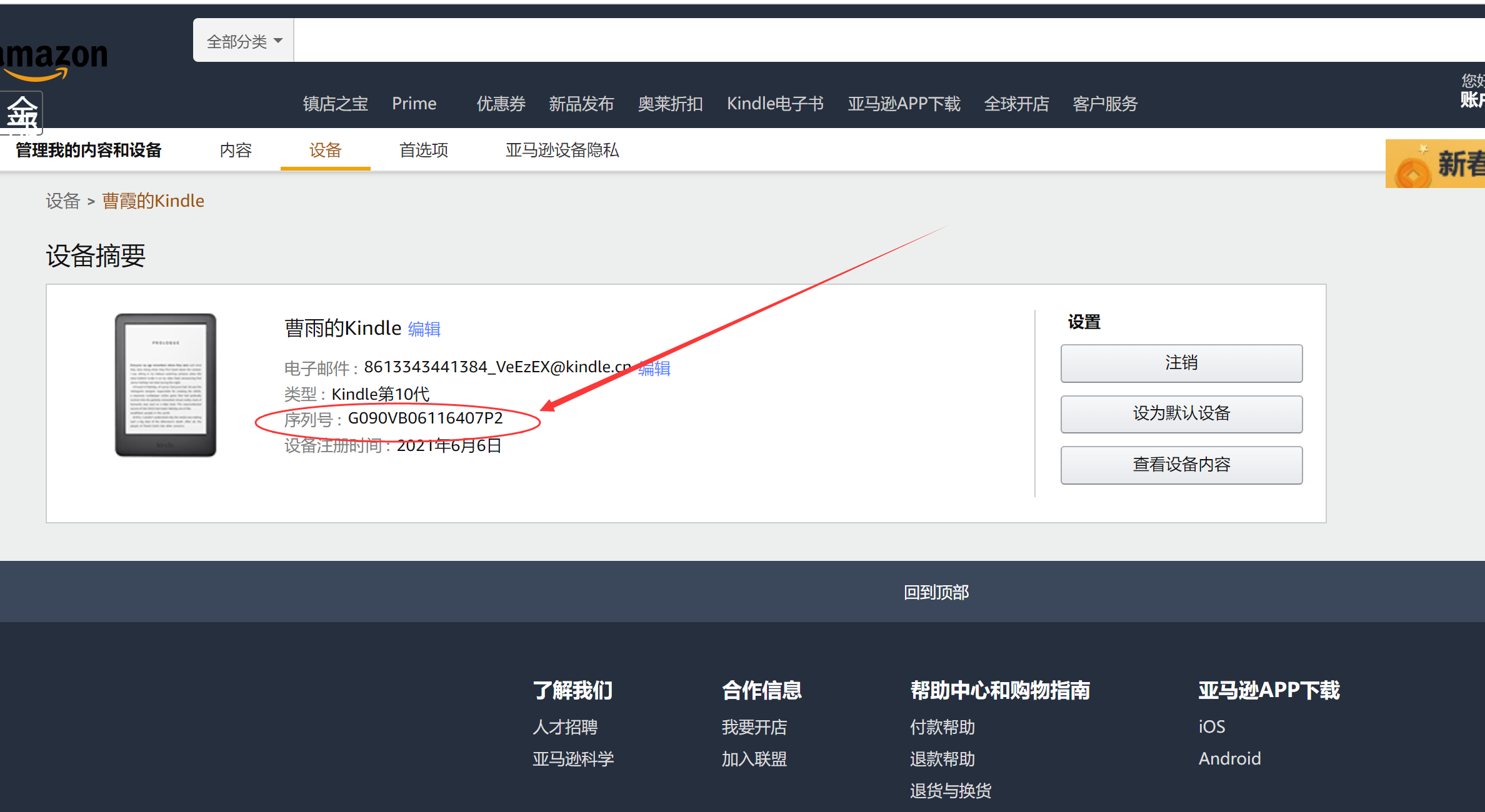
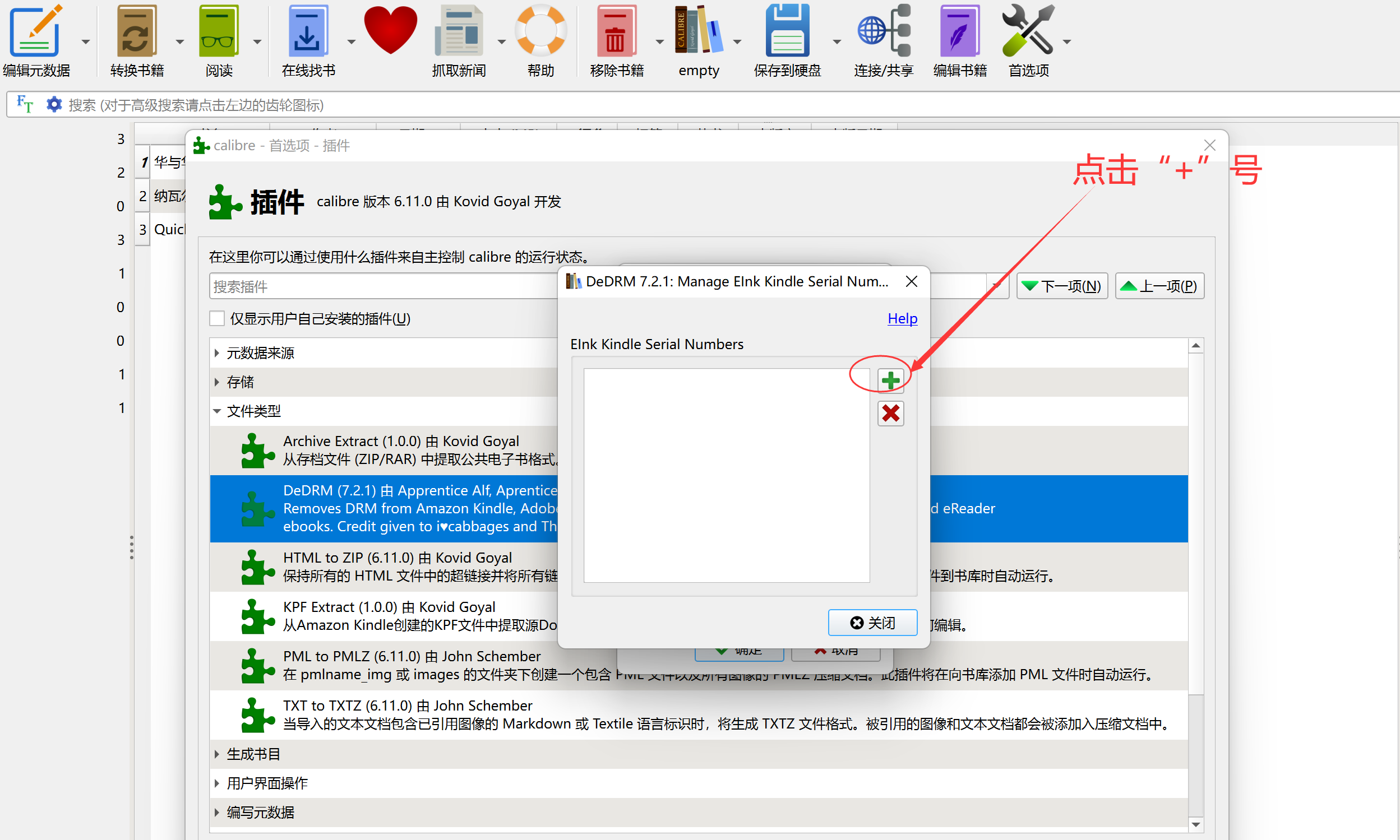
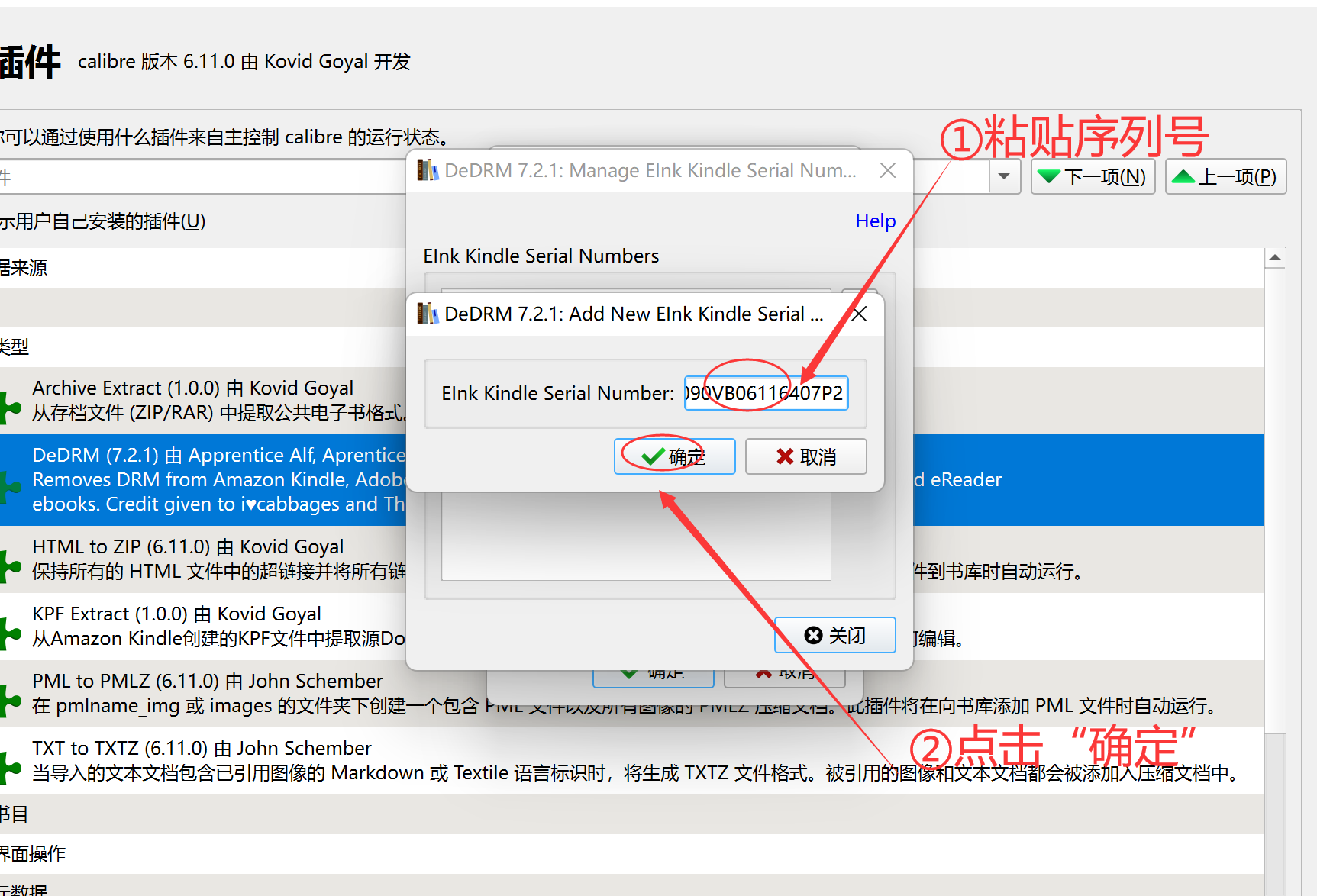
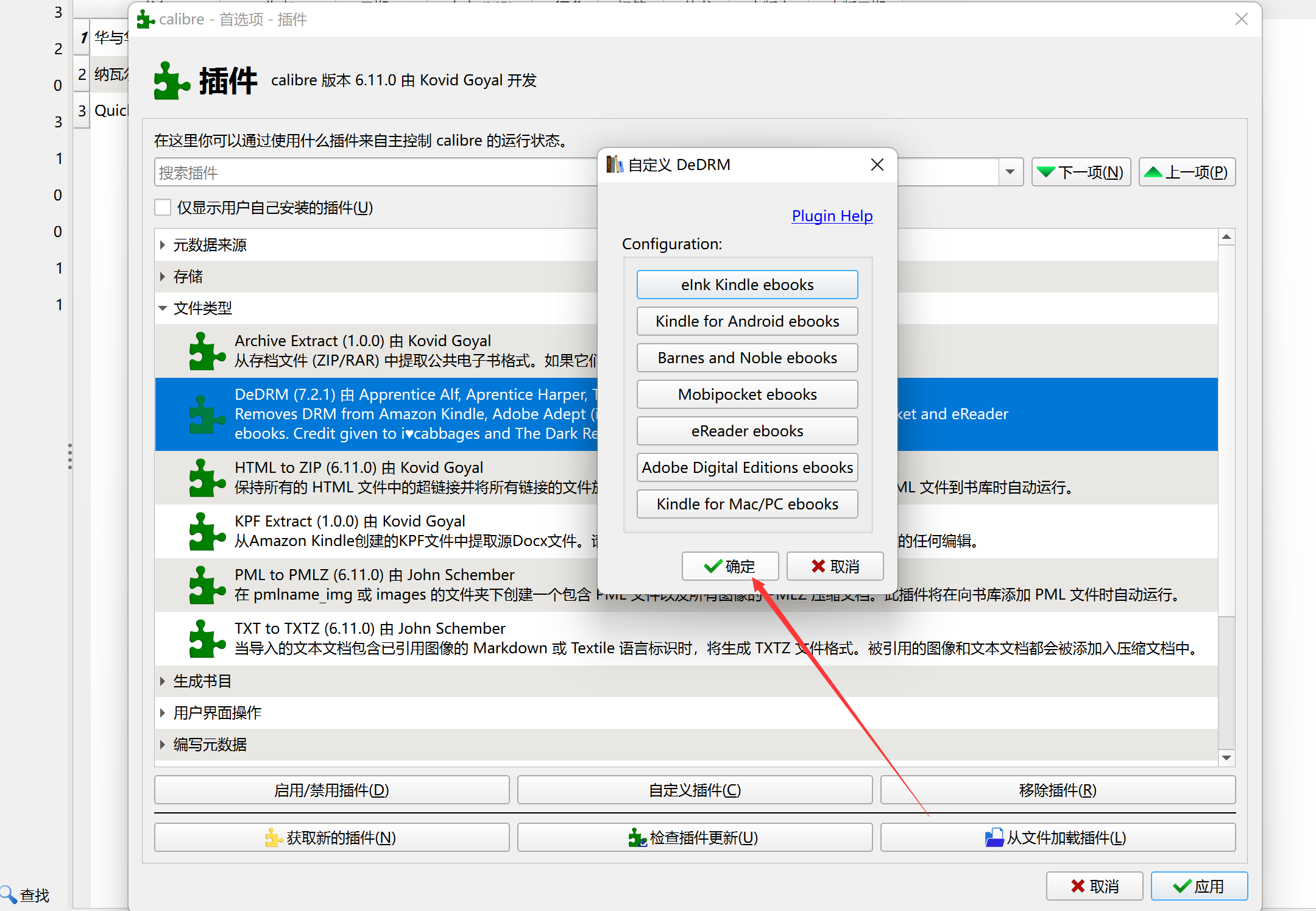
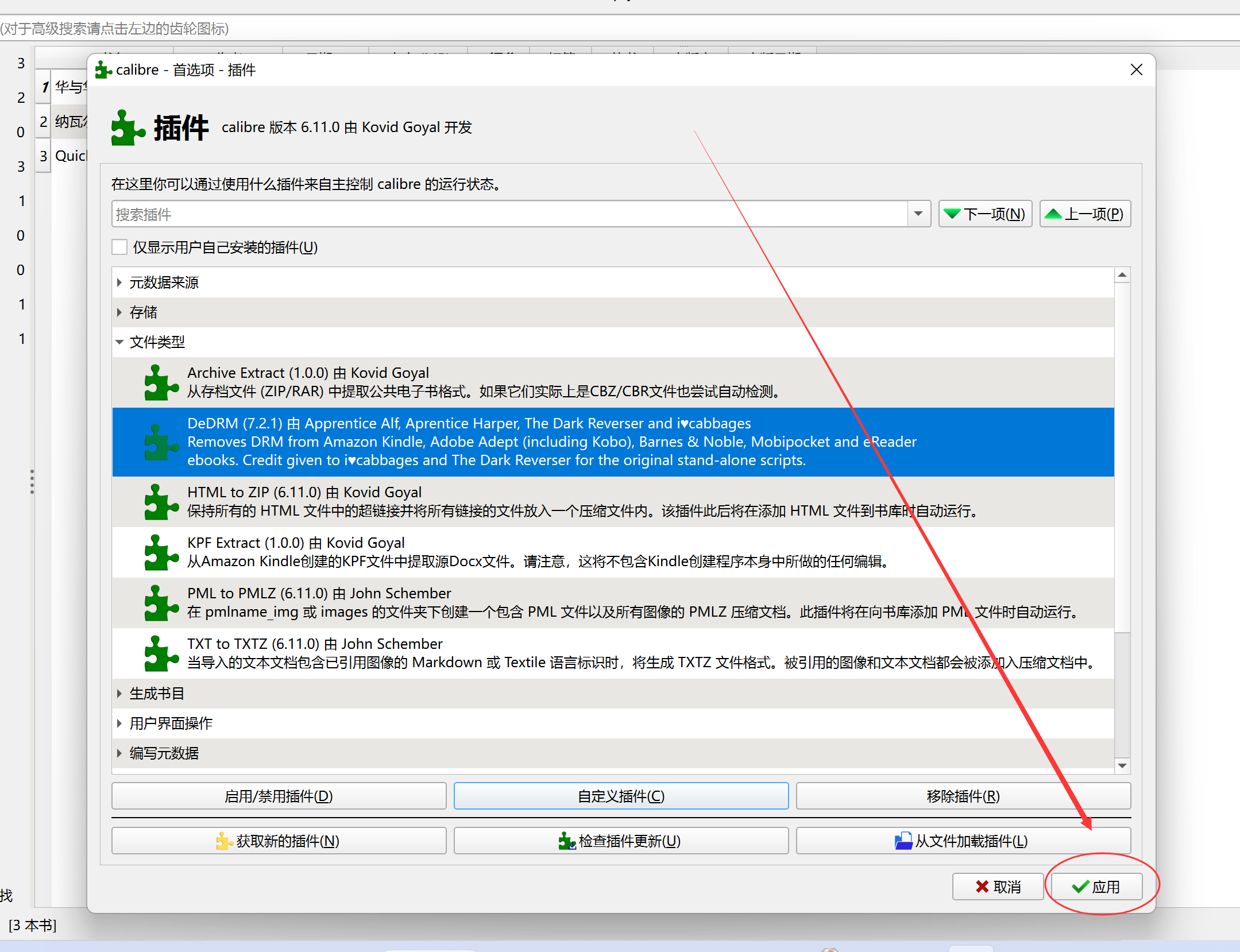
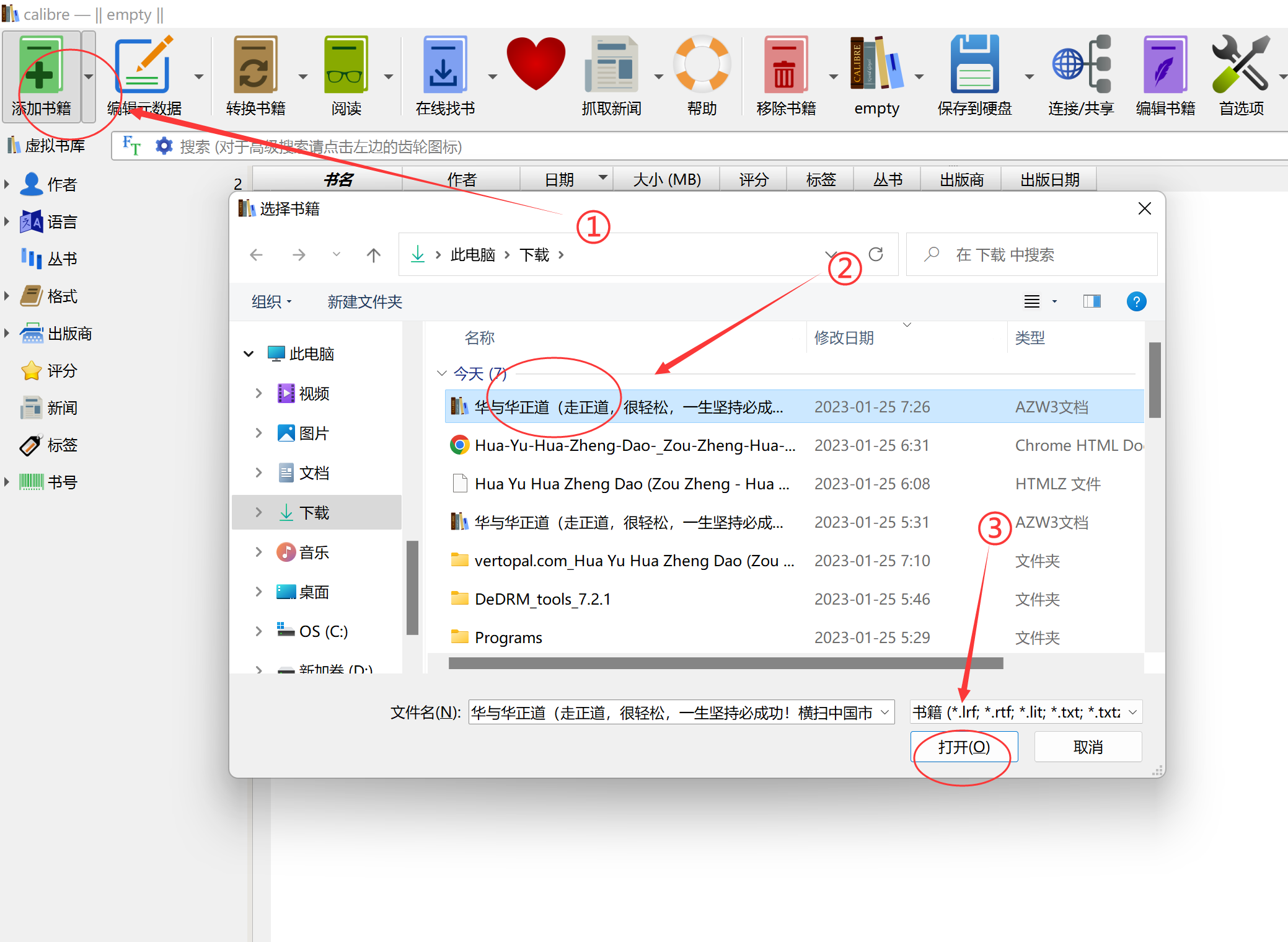
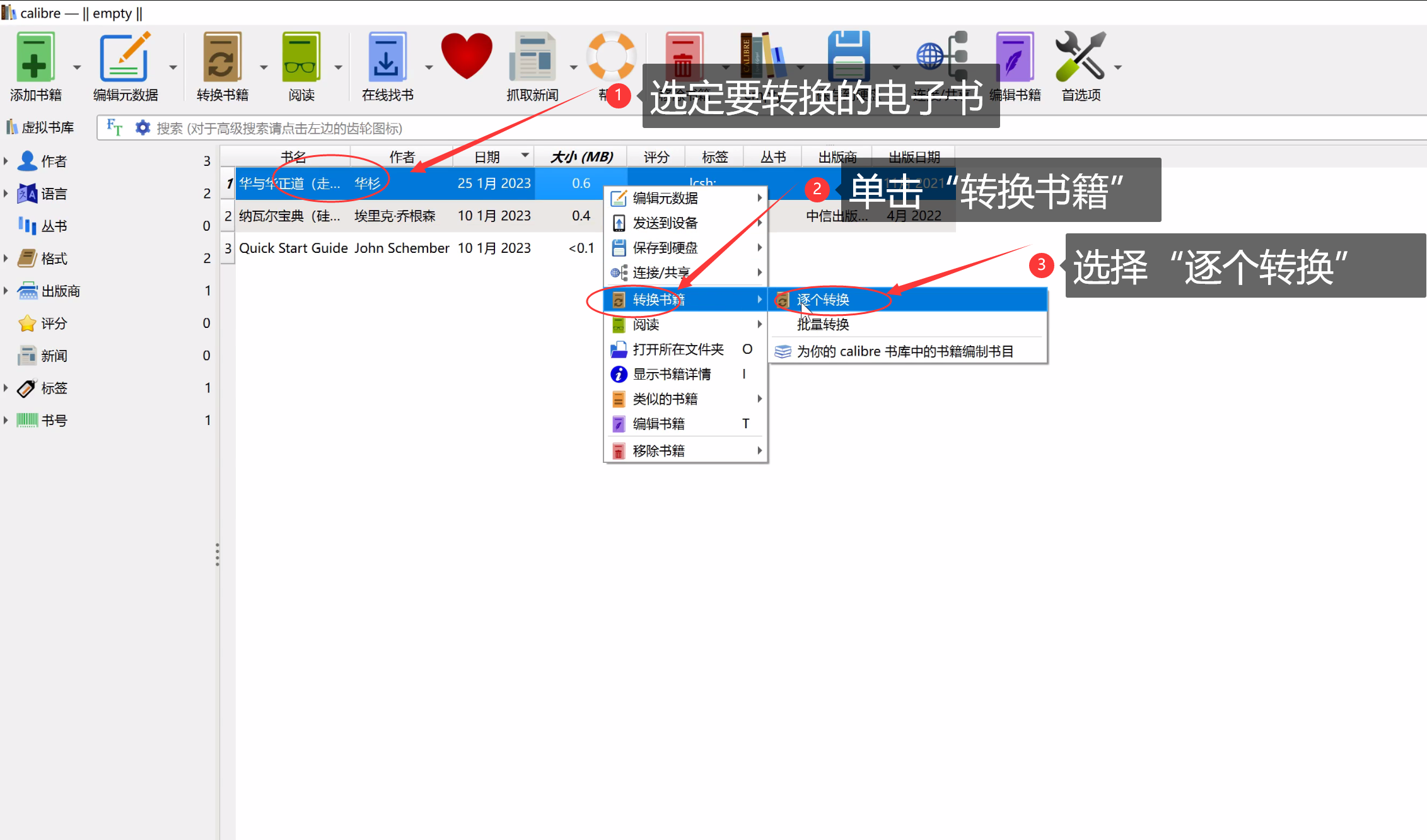
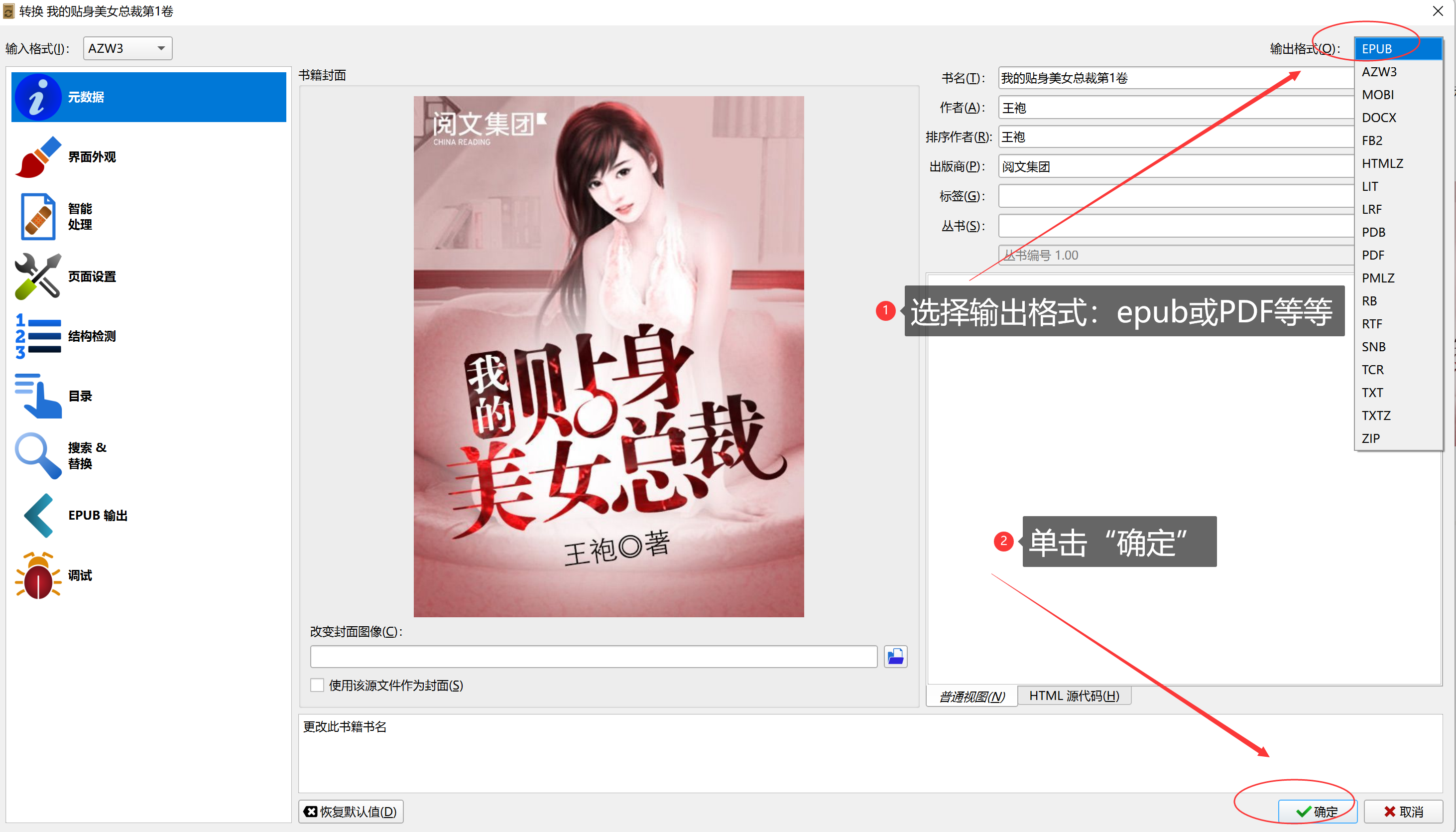
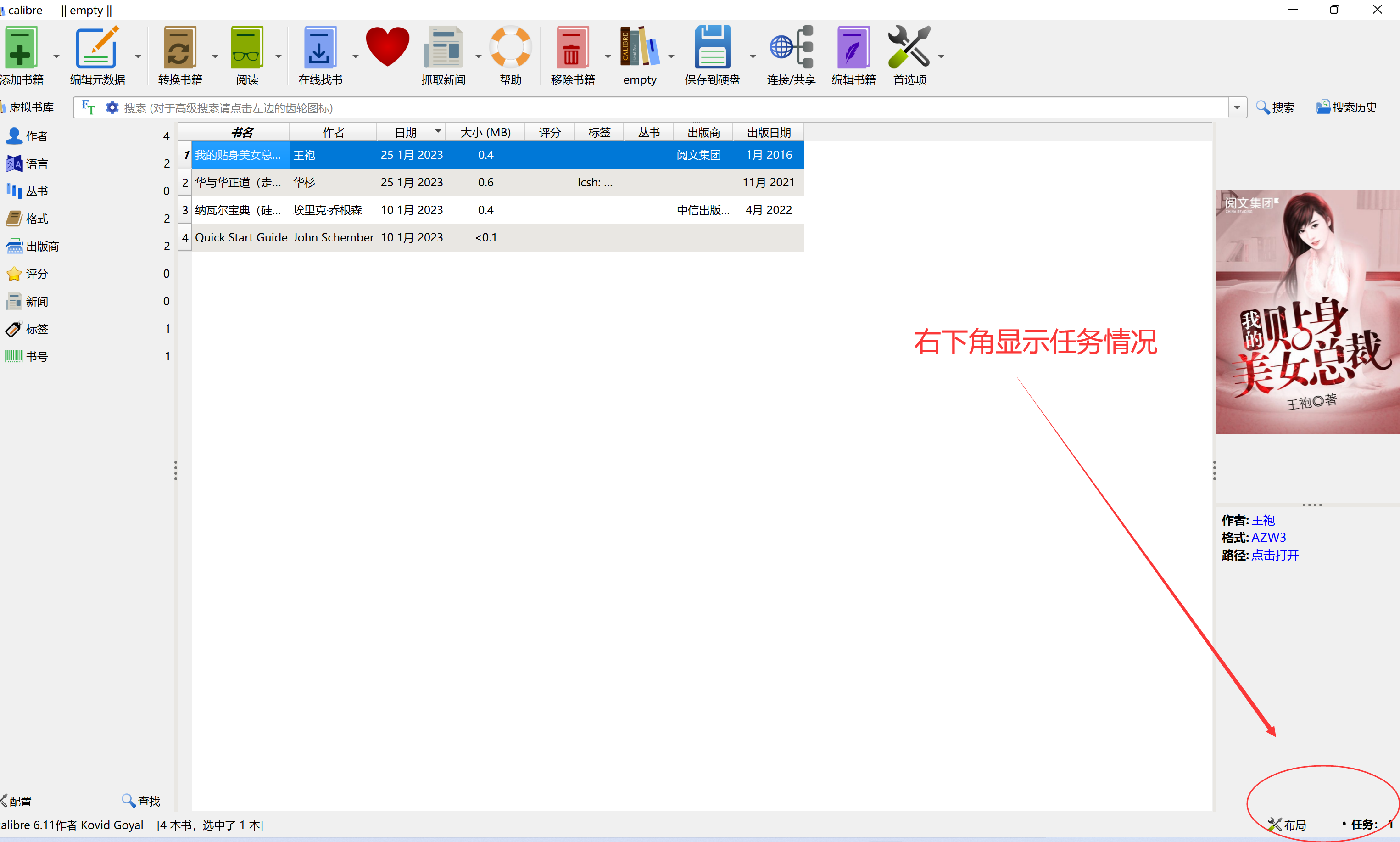
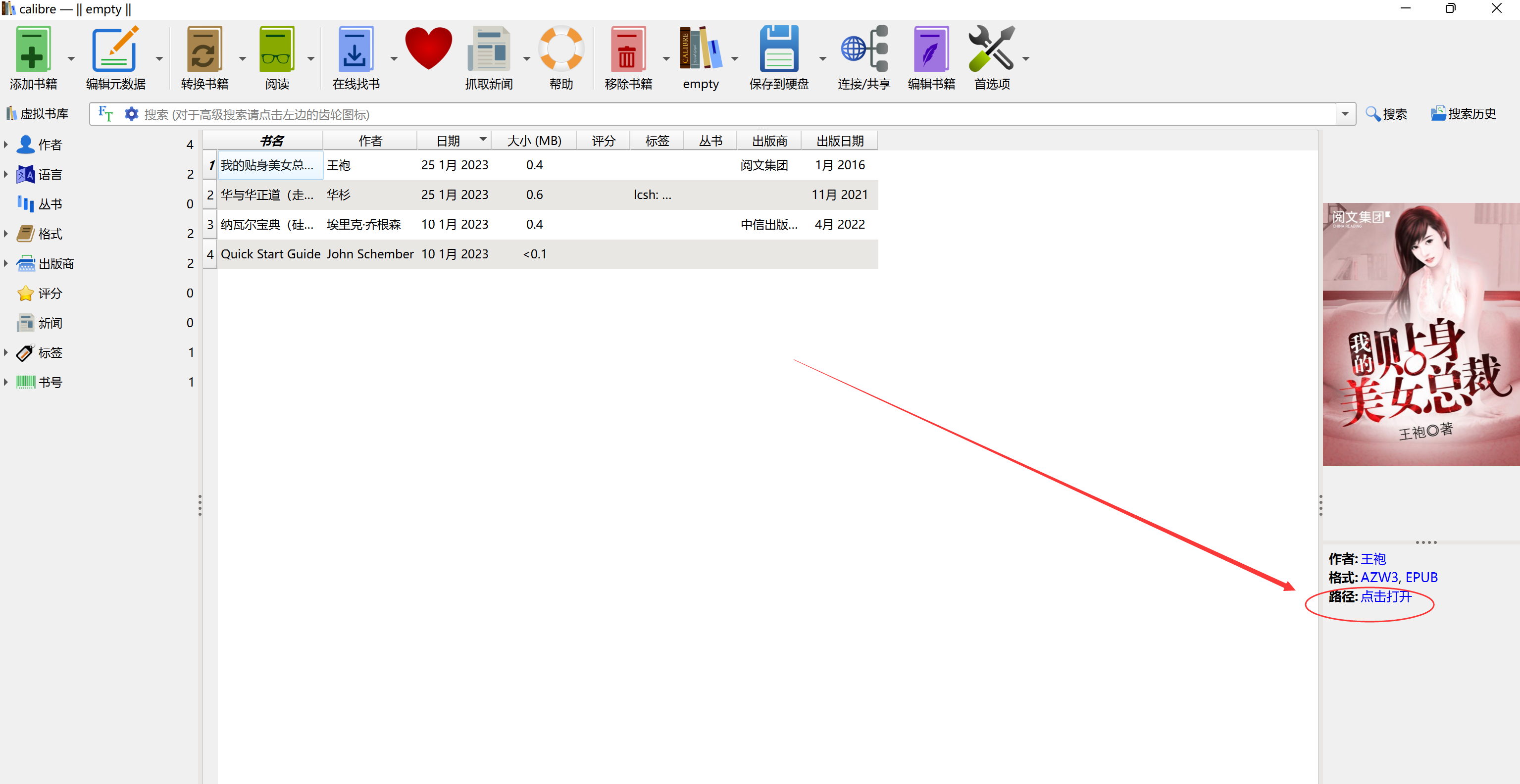
# 如何把kindle电子书导出转换为epub、PDF、Mobi等 ## <a id="1_kindle"></a>1. 下载购买的kindle电子书 登录亚马逊网站 https://www.amazon.cn/ 登录后 ① 点击“账户及心愿单” ② 点击“管理我的内容和设备” ③ 点击“更多操作” ![](https://blog.yesaiwen.com/_obsidian_proxy/mdnice007.oss-cn-beijing.aliyuncs.com/obsidian/202301250722304.png) 点击“通过电脑下载USB传输” ![](https://blog.yesaiwen.com/_obsidian_proxy/mdnice007.oss-cn-beijing.aliyuncs.com/obsidian/202301250724966.png) ① 选择自己的kindle ② 点击“下载” ![](https://blog.yesaiwen.com/_obsidian_proxy/mdnice007.oss-cn-beijing.aliyuncs.com/obsidian/202301250726094.png) 浏览器会自动下载。 ![](https://blog.yesaiwen.com/_obsidian_proxy/mdnice007.oss-cn-beijing.aliyuncs.com/obsidian/202301250727779.png) ## <a id="2"></a>2.电子书解密 从亚马逊下载的awz3格式,是被加密过的。 需要解密。 ### <a id="21_2_calibre_DeDRM"></a>2.1 需要2个工具: calibre(免费) 和DeDRM(免费) ### <a id="22_calibre"></a>2.2 安装calibre 下载地址: https://calibre-ebook.com/zh\_CN/download 下载后安装即可 ![](https://blog.yesaiwen.com/_obsidian_proxy/mdnice007.oss-cn-beijing.aliyuncs.com/obsidian/202301250730490.png) ### <a id="23_DeDRM"></a>2.3 下载DeDRM 下载地址: https://github.com/apprenticeharper/DeDRM\_tools/releases (下载的界面可能有点不一样,下载最新版本就行) ![](https://blog.yesaiwen.com/_obsidian_proxy/mdnice007.oss-cn-beijing.aliyuncs.com/obsidian/202301250734771.png) 把下载后的文件解压,解压后是这样: **注意** :DeDRM\_plugin.zip文件,不用解压,暂时不用安装。安装在下一步 ![](https://blog.yesaiwen.com/_obsidian_proxy/mdnice007.oss-cn-beijing.aliyuncs.com/obsidian/202301250734447.png) ### <a id="24_calibreDeDRM"></a>2.4 在calibre里,安装DeDRM插件 打开calibre,单击“首选项”, 然后在“高级选项”里,单击“插件” ![](https://blog.yesaiwen.com/_obsidian_proxy/mdnice007.oss-cn-beijing.aliyuncs.com/obsidian/202301251004650.png) 选择“从文件加载插件” ![](https://blog.yesaiwen.com/_obsidian_proxy/mdnice007.oss-cn-beijing.aliyuncs.com/obsidian/202301251006787.png) 选择刚才下载的文件:DeDRM\_plugin.zip, 然后点击“打开“ ![](https://blog.yesaiwen.com/_obsidian_proxy/mdnice007.oss-cn-beijing.aliyuncs.com/obsidian/202301251007541.png) ![](https://blog.yesaiwen.com/_obsidian_proxy/mdnice007.oss-cn-beijing.aliyuncs.com/obsidian/202301251008505.png) 单击“确定” ![](https://blog.yesaiwen.com/_obsidian_proxy/mdnice007.oss-cn-beijing.aliyuncs.com/obsidian/202301251008131.png) 安装成功。 (如果没有出现这个界面,就重启一下calibre,在首选项→插件→文件类型里,找到DeDRM) 点击“自定义插件” ![](https://blog.yesaiwen.com/_obsidian_proxy/mdnice007.oss-cn-beijing.aliyuncs.com/obsidian/202301251010900.png) 选择 “elink Kindle ebooks” ![](https://blog.yesaiwen.com/_obsidian_proxy/mdnice007.oss-cn-beijing.aliyuncs.com/obsidian/202301251012724.png) 这里需要一个kindle的序列号 ![](https://blog.yesaiwen.com/_obsidian_proxy/mdnice007.oss-cn-beijing.aliyuncs.com/obsidian/202301251013451.png) ### <a id="25_kindle"></a>2.5 找到kindle的序列号 登录亚马逊网站 https://www.amazon.cn/ ① 单击“账户及心愿单” ② 单击“管理我的内容和设备” ③ 单击“设备” ④ 单击“kindle设备” ![](https://blog.yesaiwen.com/_obsidian_proxy/mdnice007.oss-cn-beijing.aliyuncs.com/obsidian/202301251019441.png) 会显示设备的名称,单击设备名称 ![](https://blog.yesaiwen.com/_obsidian_proxy/mdnice007.oss-cn-beijing.aliyuncs.com/obsidian/202301251020728.png) 这里,就可以看到kindle的序列号: 复制这个序列号 ![](https://blog.yesaiwen.com/_obsidian_proxy/mdnice007.oss-cn-beijing.aliyuncs.com/obsidian/202301251023007.png) ### <a id="26_calibrekindle"></a>2.6 在calibre里,粘贴kindle的序列号: (接“2.4 在calibre里,安装DeDRM插件”)回到calibre里,粘贴kindle的序列号 ![](https://blog.yesaiwen.com/_obsidian_proxy/mdnice007.oss-cn-beijing.aliyuncs.com/obsidian/202301251026149.png) ![](https://blog.yesaiwen.com/_obsidian_proxy/mdnice007.oss-cn-beijing.aliyuncs.com/obsidian/202301251117991.png) 最后点击“确定” ![](https://blog.yesaiwen.com/_obsidian_proxy/mdnice007.oss-cn-beijing.aliyuncs.com/obsidian/202301251119122.png) ![](https://blog.yesaiwen.com/_obsidian_proxy/mdnice007.oss-cn-beijing.aliyuncs.com/obsidian/202301251119226.png) ## <a id="3kindle"></a>3.kindle格式转换 ### <a id="31_calibre"></a>3.1 重启calibre ### <a id="32_kindleazw3"></a>3.2 添加下载好的kindle电子书(azw3格式) ![](https://blog.yesaiwen.com/_obsidian_proxy/mdnice007.oss-cn-beijing.aliyuncs.com/obsidian/202301251123617.png) ![](https://blog.yesaiwen.com/_obsidian_proxy/mdnice007.oss-cn-beijing.aliyuncs.com/obsidian/202301251144163.png) 选择输出格式,支持的格式挺多的: PDF, EPUB,TXT,MOBI等等。然后单击“确定” ![](https://blog.yesaiwen.com/_obsidian_proxy/mdnice007.oss-cn-beijing.aliyuncs.com/obsidian/202301251147363.png) 右下角会显示任务执行情况。 当任务显示为0的时候,说明格式转换完毕 ![](https://blog.yesaiwen.com/_obsidian_proxy/mdnice007.oss-cn-beijing.aliyuncs.com/obsidian/202301251148516.png) ## <a id="4"></a>4.转换好格式的文件,哪里找? 在右边的的路径,单击“点击打开“, 就可以找到转换好格式的文件。 ![](https://blog.yesaiwen.com/_obsidian_proxy/mdnice007.oss-cn-beijing.aliyuncs.com/obsidian/202301251150870.png) 参考文档: [1. 将电子书从Kindle导出的方法](https://www.bilibili.com/read/cv17211157) [2. 手把手教你导出kindle里的电子书并转成pdf/mobi](https://zhuanlan.zhihu.com/p/54391402)