# 小白如何配置自己的ChatGPT客服
## <a id="i"></a>前言
前几天看群里,有人已经把ChatGPT接入了客服。
但是对于个体、小微企业,没有太多的资金、技术去配置,**无法享受新技术带来的便利。**
昨天看一篇文章,里面提到了新出的一款基于ChatGPT的工具Cody(科迪),可以让我们小白,也能拥有基于自己知识库的机器人。
本文以为我的博客配置一个客服机器人为例,step by step 分步介绍如何配置。
无需编程基础,无需技术,非常简单。 (可能会遇到问题,找ChatGPT解决)
配置好的客服机器人,可以基于我博客的内容,对用户提出的问题做解答。
教程分为2部分。第一部分是一分钟极简教程,适合有基础的小伙伴;第二部分是很详细的保姆级教程,小白也能上手。
## <a id="i-2"></a>一分钟极简教程
针对客服、个人知识库等需求场景,国外已经有了一整套的方案。
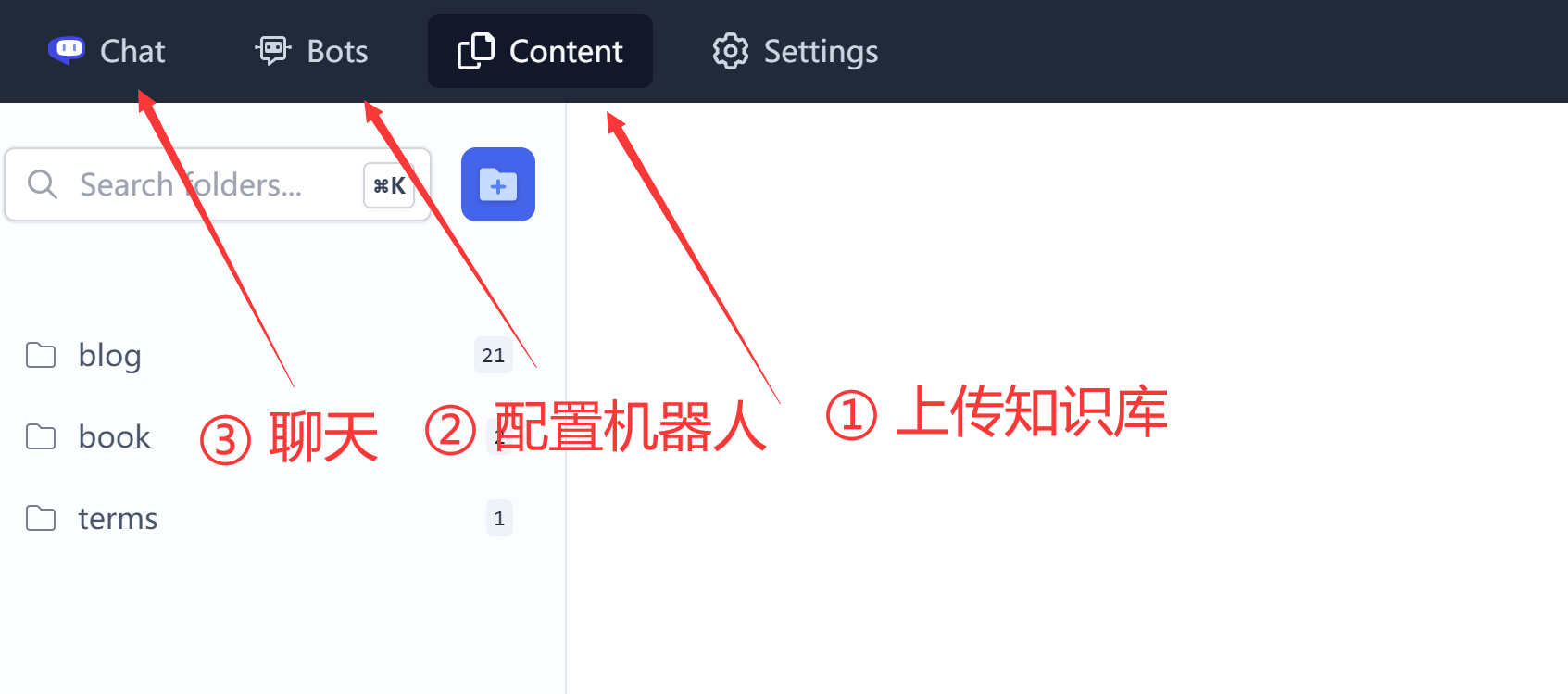
主要步骤:注册,上传内容,设置机器人(可以要求机器人完全按照知识库内容回答)
**试用是免费的**。收费的服务还包括提供GPT-4.
注册: <https://meetcody.ai?fpr=ysw>
## <a id="i-3"></a>保姆级详细教程
## <a id="1_pdfword"></a>1. 准备知识库(pdf或word文件)
**准备好自己资料的pdf或Word版本。**(官方显示也支持PPT,但是社群里有人说效果不是太好)
作为演示,我选择了自己的10篇博客文章,转换成了pdf格式。
1. [《如何向ChatGPT提问并获得高质量的答案》](https://yesaiwen.com/art-of-asking-chatgpt-for-high-quality-answ-engineering-techniques)
2. [跨境必备:普通人能申请的 Depay 美国信用卡(虚拟卡)新手教程](https://yesaiwen.com/tutorial-depay-for-beginners)
3. [ChatGPT百万富翁——在线赚钱从未如此轻松](https://yesaiwen.com/chatgpt-millionaire)
4. [如何复制飞书文档](https://yesaiwen.com/how-to-copy-feishu)
5. [能让你玩上一天的 openAI ChatGPT 注册详细教程](https://yesaiwen.com/how-to-signup-openai-chatgpt)
6. [手把手教你用ChatGPT写代码:无需学编程,也能用Python代码提高效率](https://yesaiwen.com/how-to-use-chatgpt-coding-python)
7. [Midjourney、ChatGPT拼车账号使用指南:银河录像局](https://yesaiwen.com/midjourney-tutorial)
8. [找到一个注册使用chatgpt的新方法](https://yesaiwen.com/use-chatgpt-via-api)
9. [一个文科生如何利用ChatGPT,将工作效率提高5倍](https://yesaiwen.com/increase-productivity-by-5-times-with-chatgpt)
10. Midjourney官方文档翻译
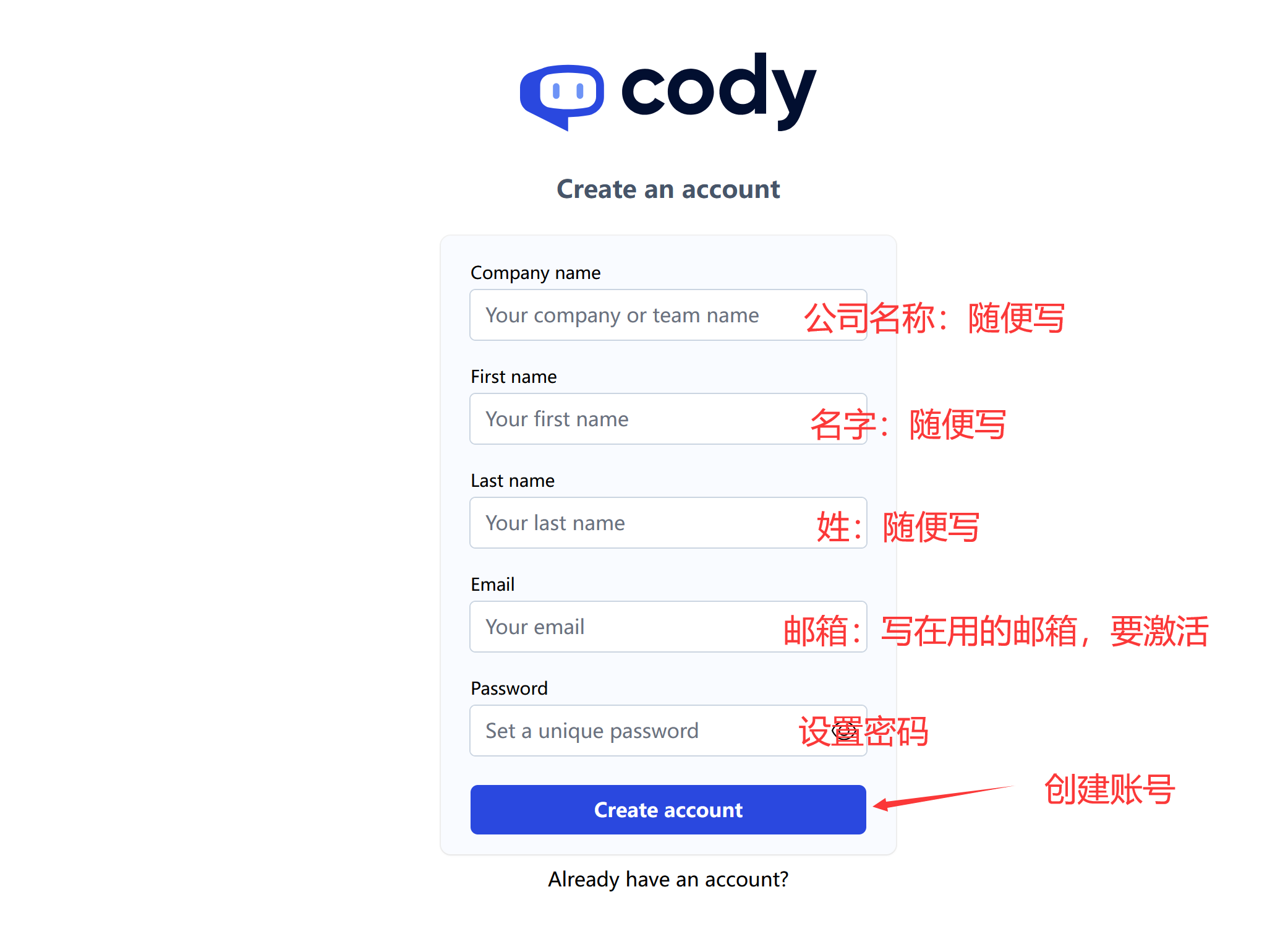
## <a id="2_Cody"></a>2. 注册科迪(Cody)
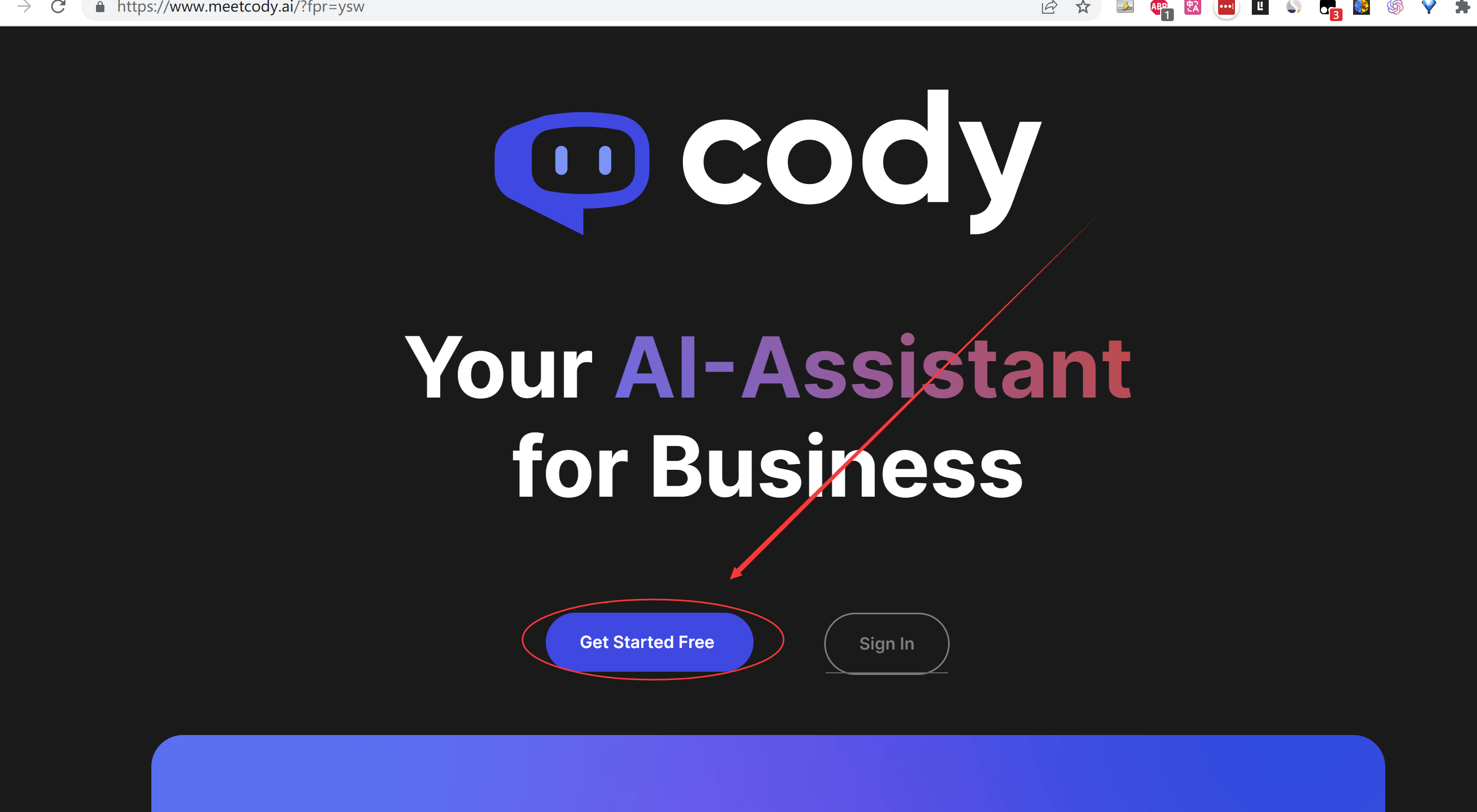
打开网址: <https://meetcody.ai?fpr=ysw>
点击“Get started free”
## <a id="3"></a>3.上传文件
### <a id="31"></a>3.1 新建文件夹
① 点击 content(内容) ② 点击新建文件夹图标
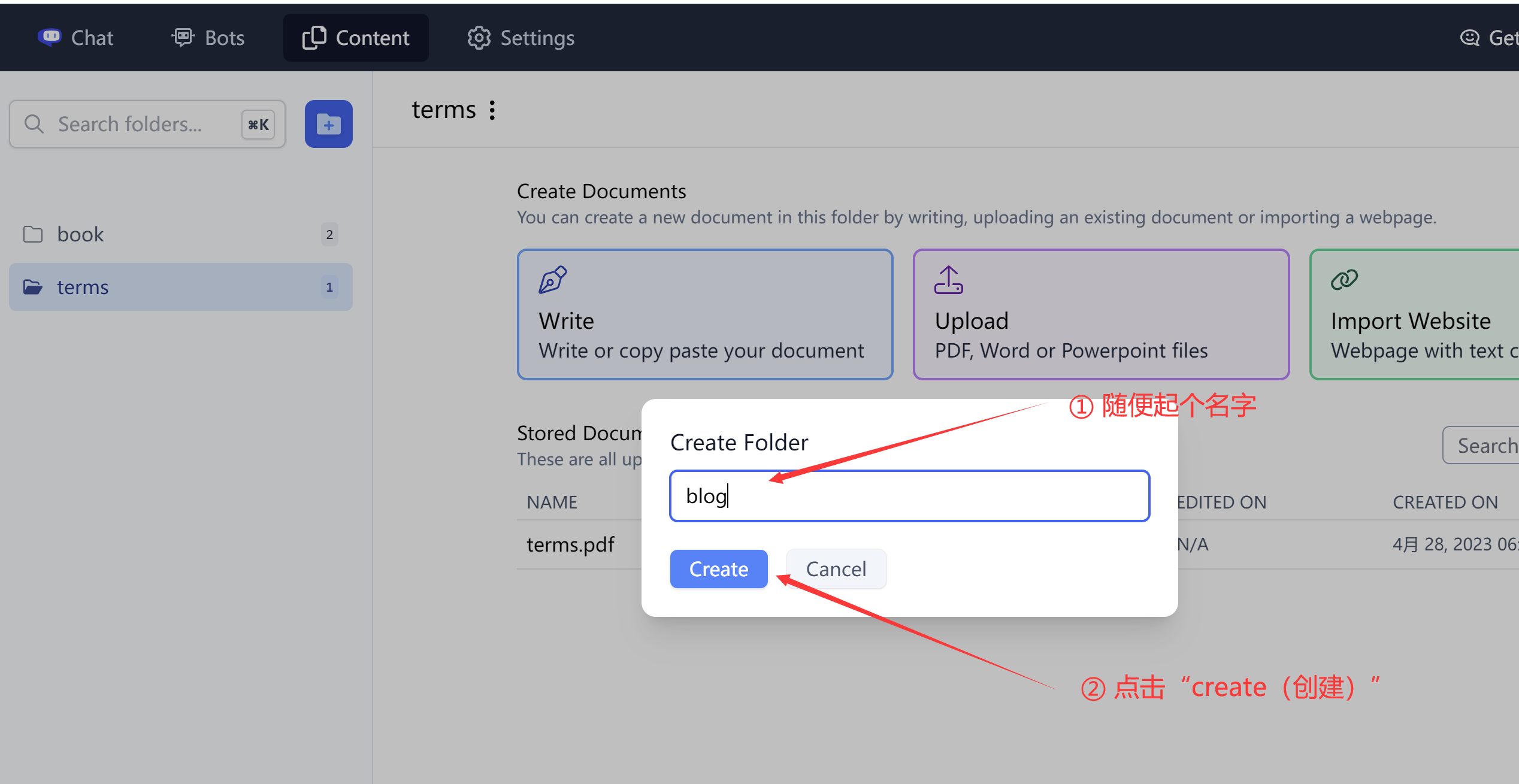
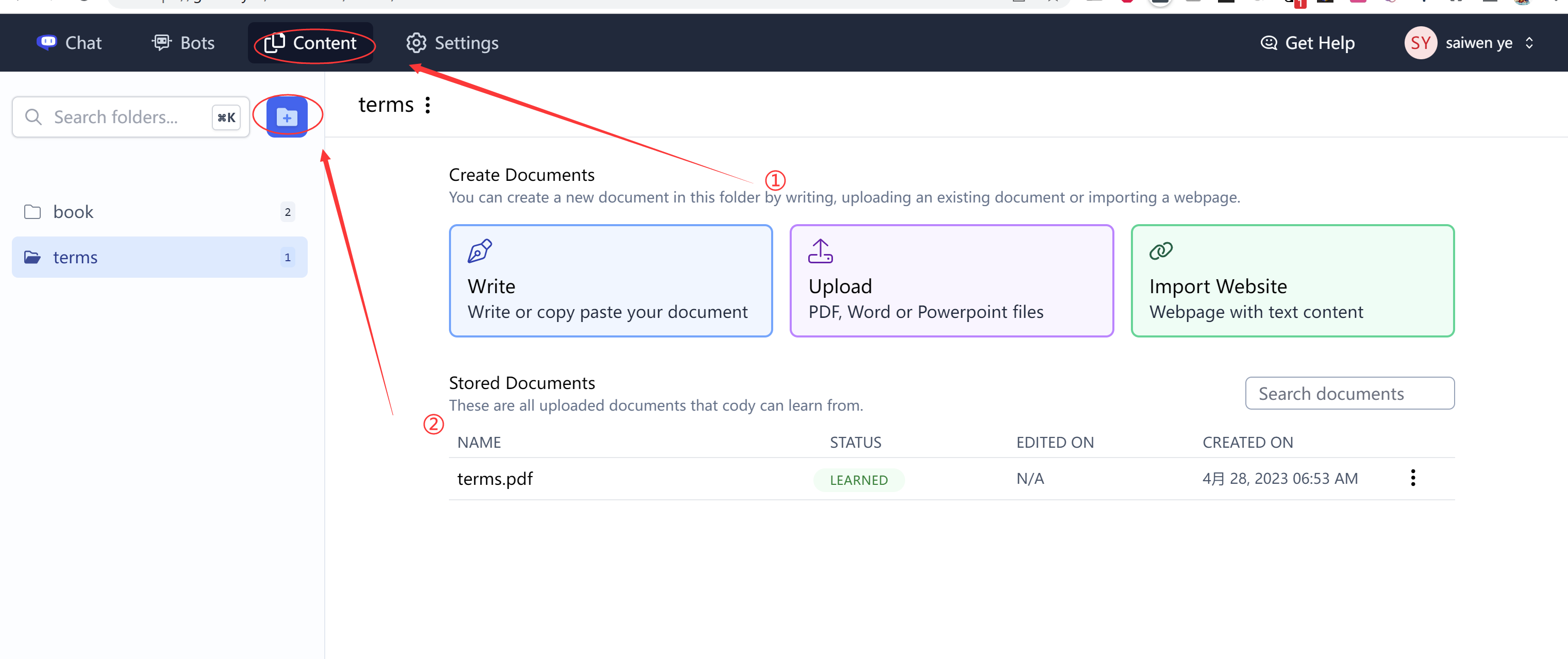 ① 随便给文件夹起个名字 ② 点击“create(创建)”
### <a id="32"></a>3.2 上传文件
点击Upload,上传文件。文件可以使pdf,word或者PowerPoint。
(**建议使用pdf或word**。在官方的Discord群聊里,有人反应PowerPoint有问题)
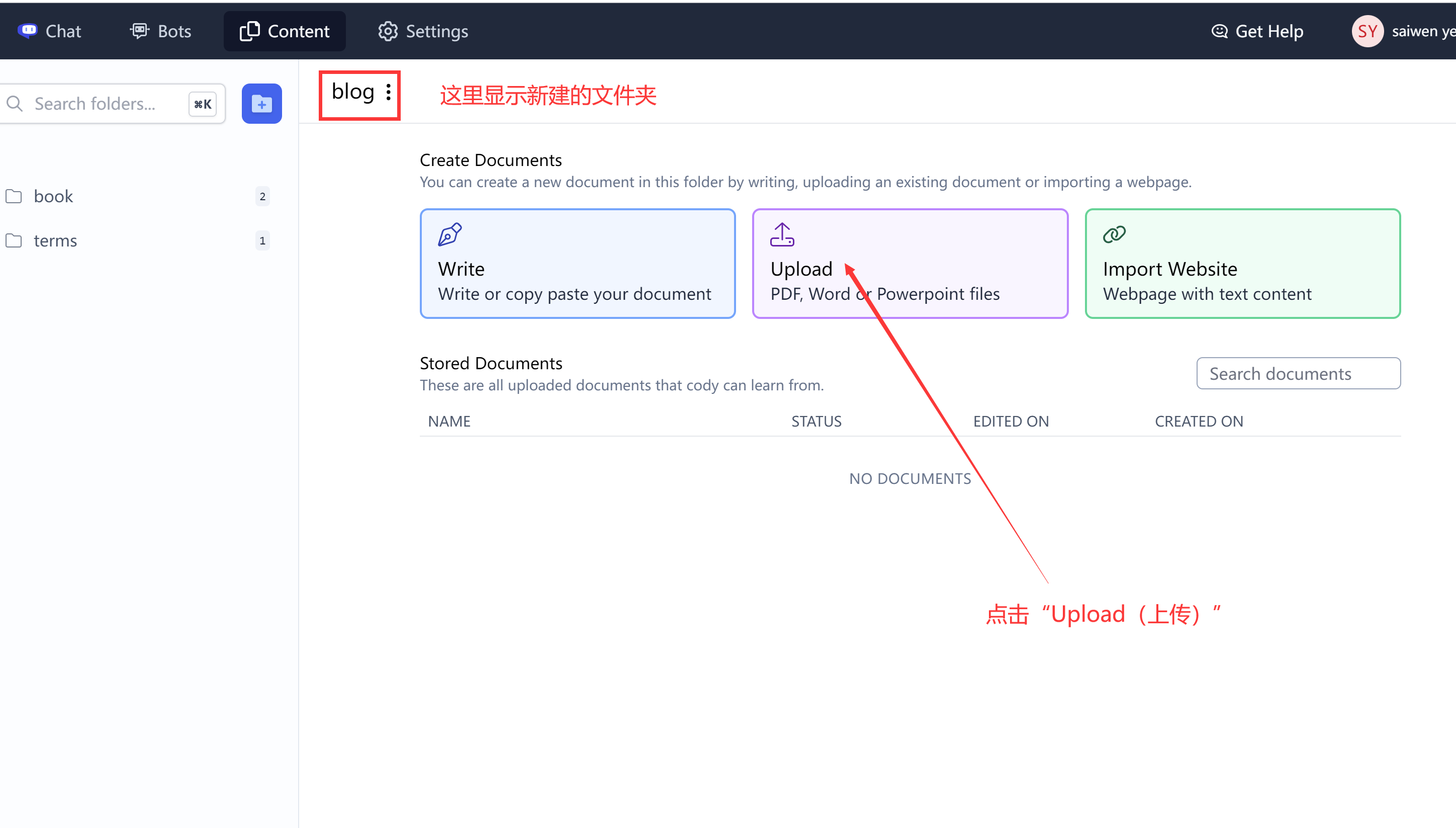
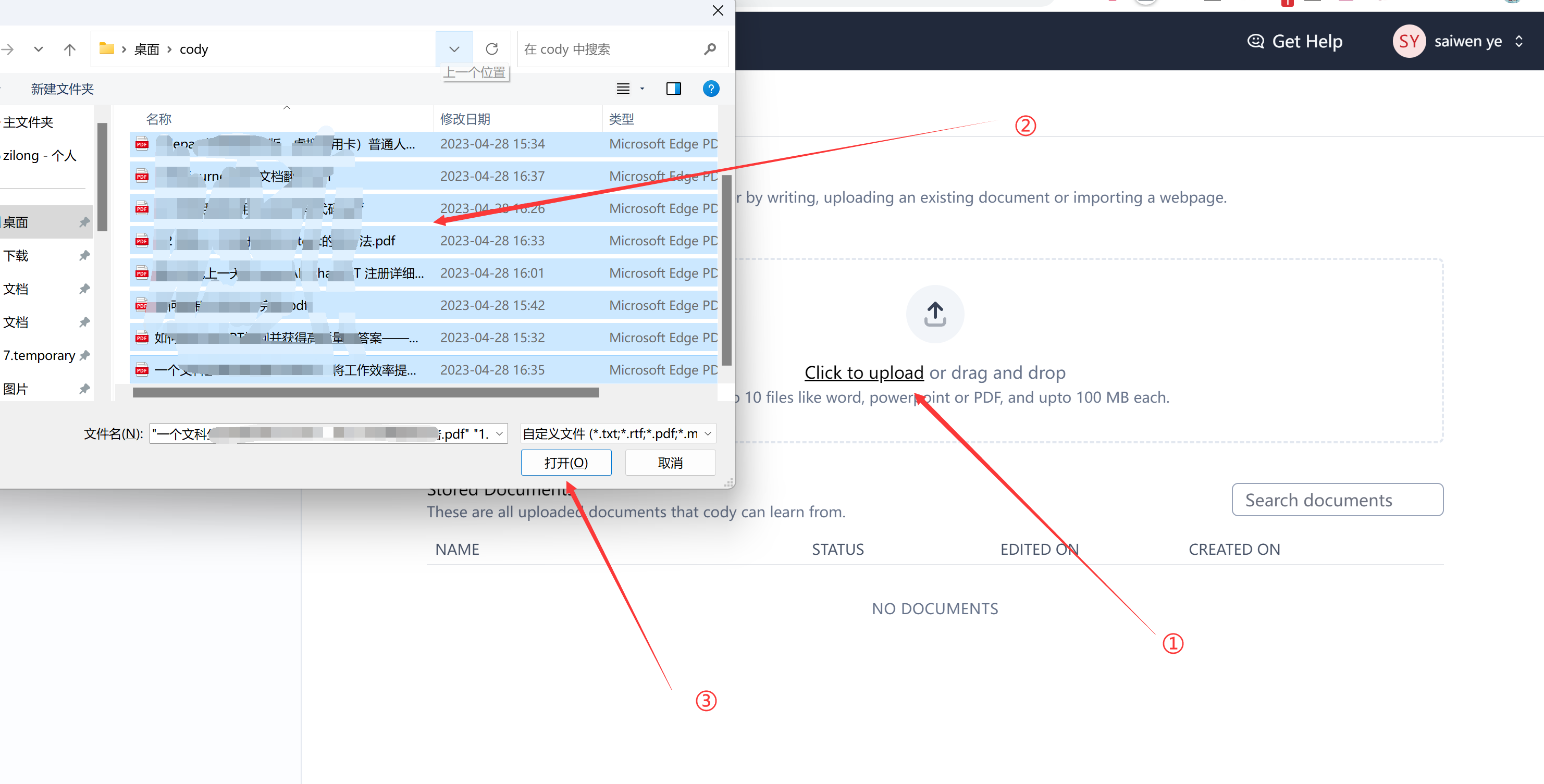
① 点击“click to Upload(上传文件)” ② 选择要上传的文件 ③ 点击“打开”
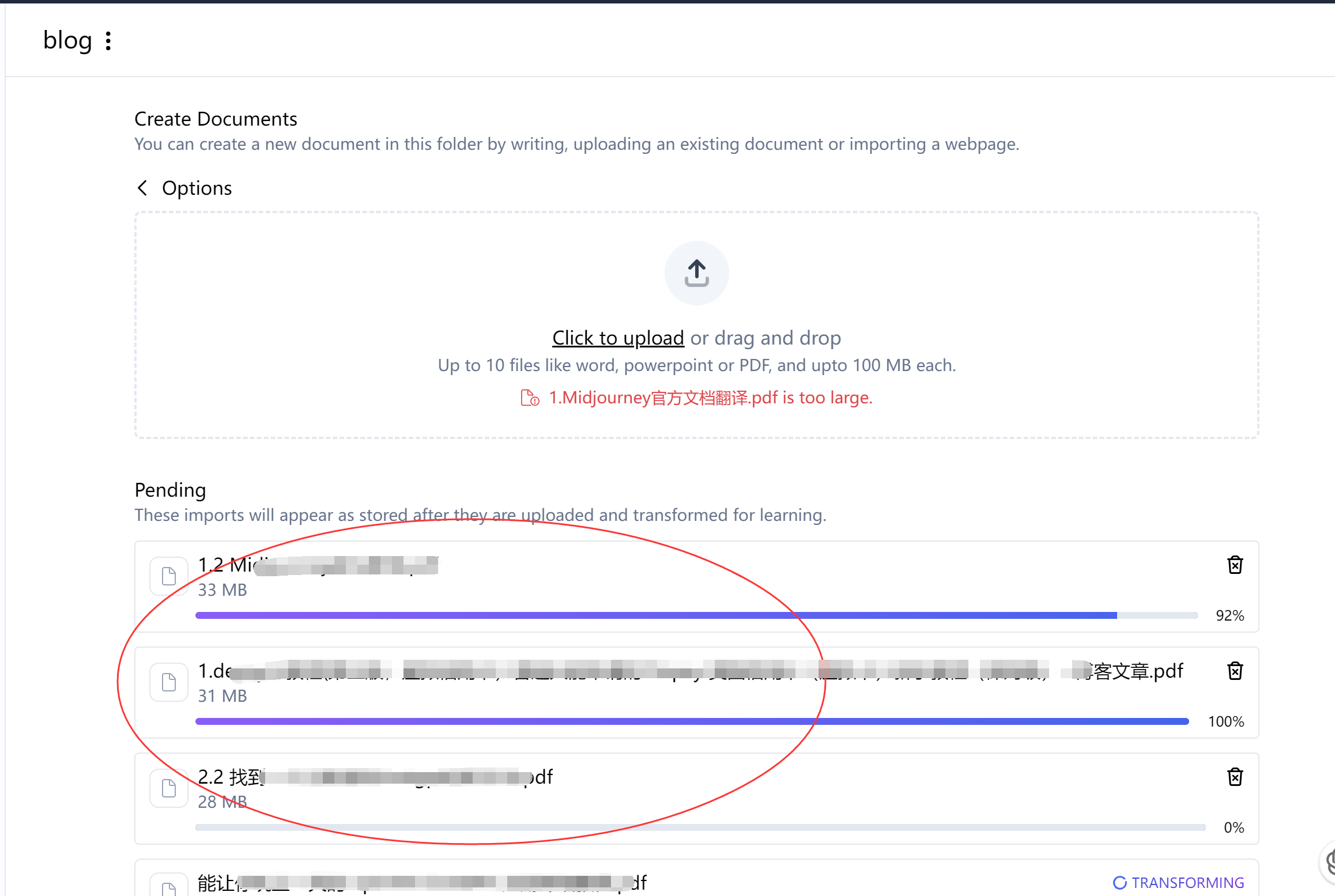
有一个文件太大了,大于100M,上传失败,需要把它变小,后重新上传。
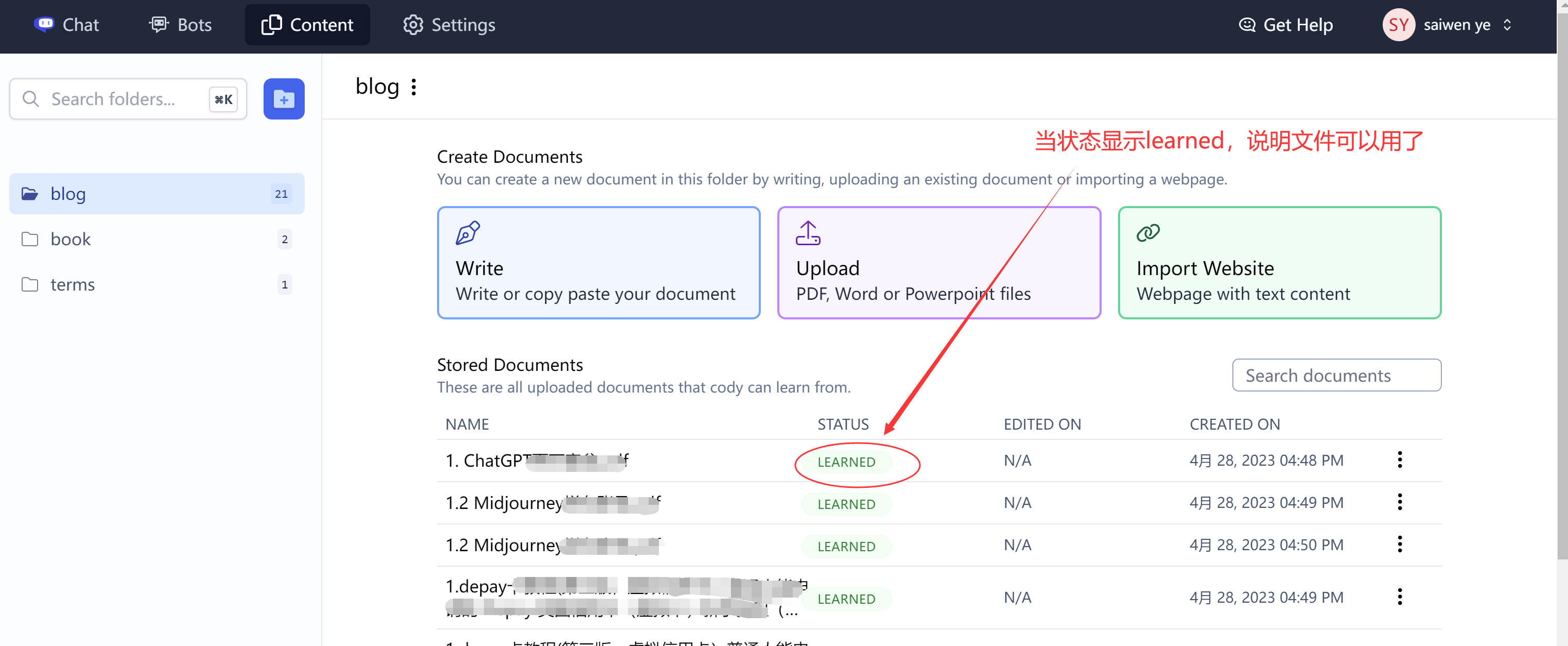
当文件的状态,由“learning(学习中)”变成“learned(学习完毕)”的时候,上传的文件就可以使用了。
## <a id="4"></a>4. 创建聊天机器人
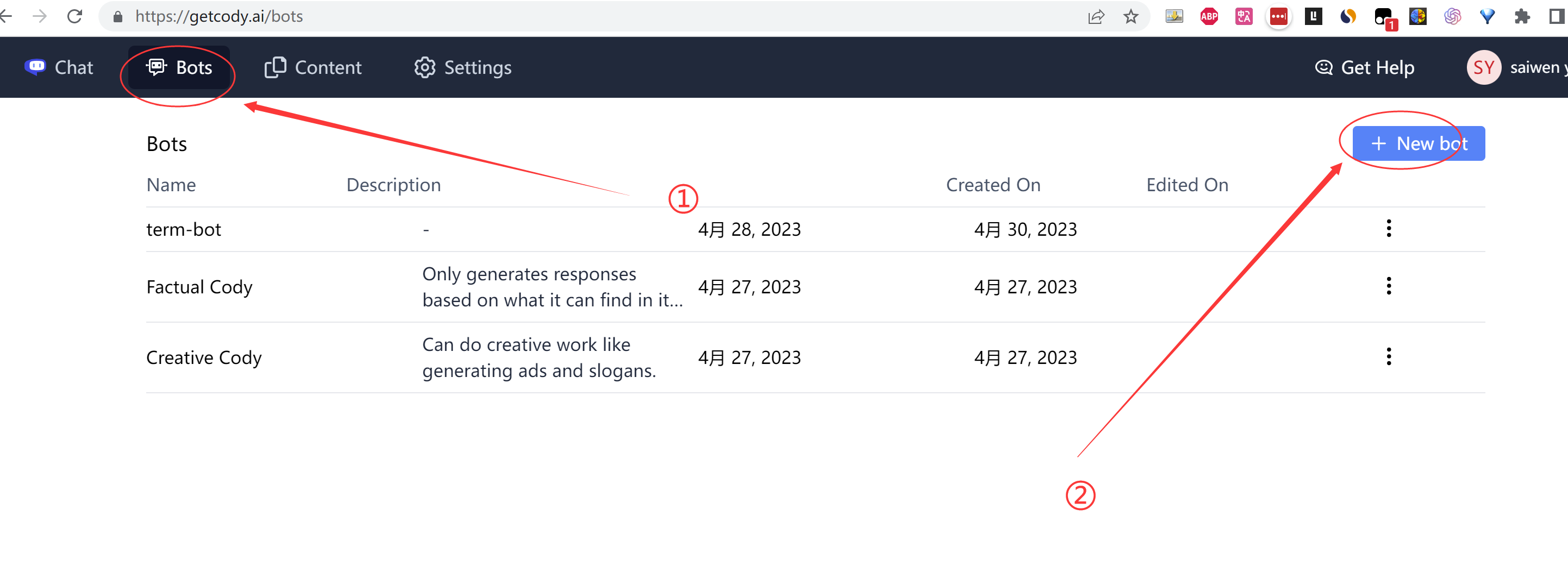
① 点击导航栏的”Bots(机器人)“
② 点击“New bot”
### <a id="41"></a>4.1 机器人名称设置
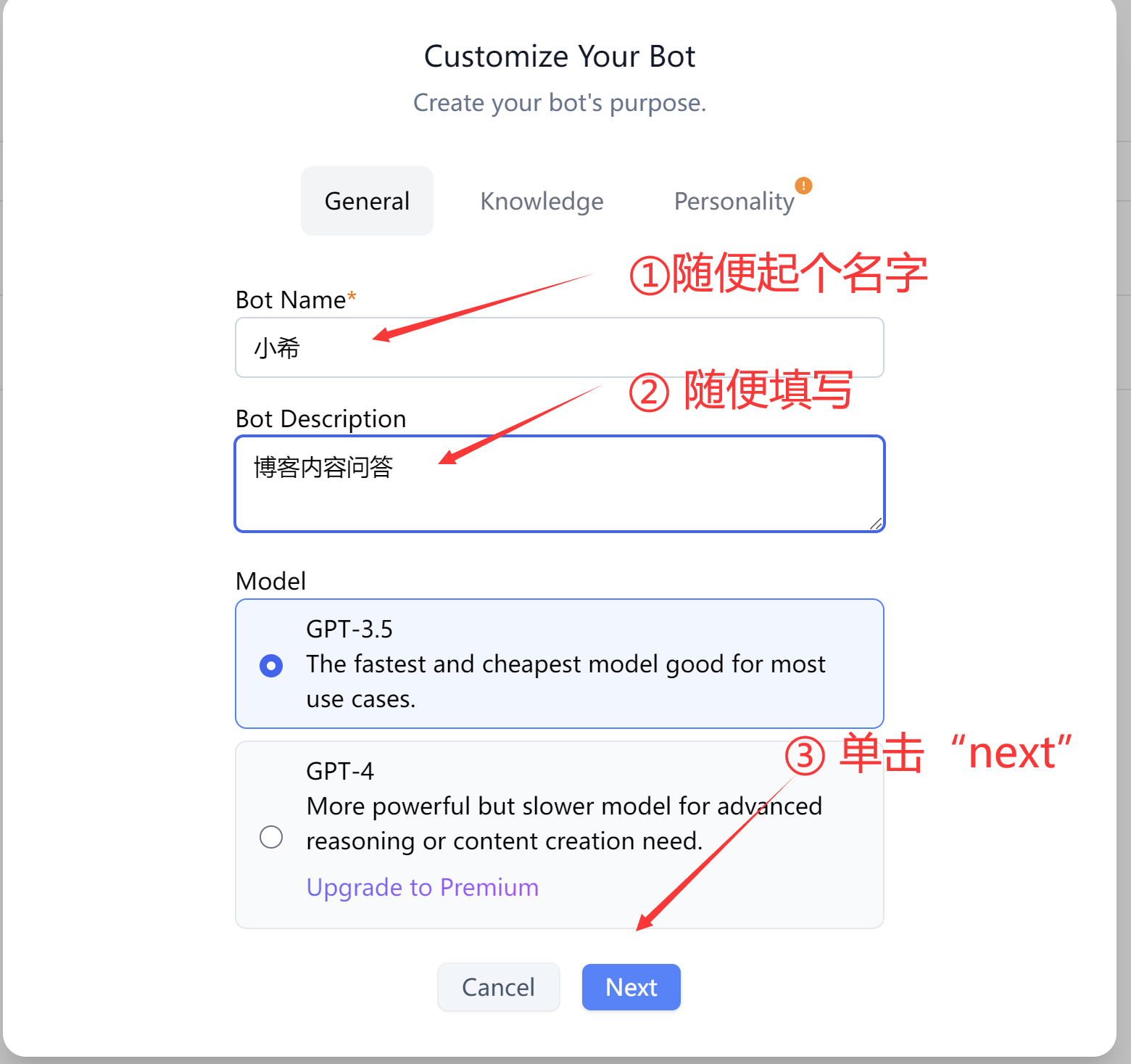
内容可以随便填写,然后点击“next”, 进入下一步设置
### <a id="42"></a>4.2 机器人知识库设置
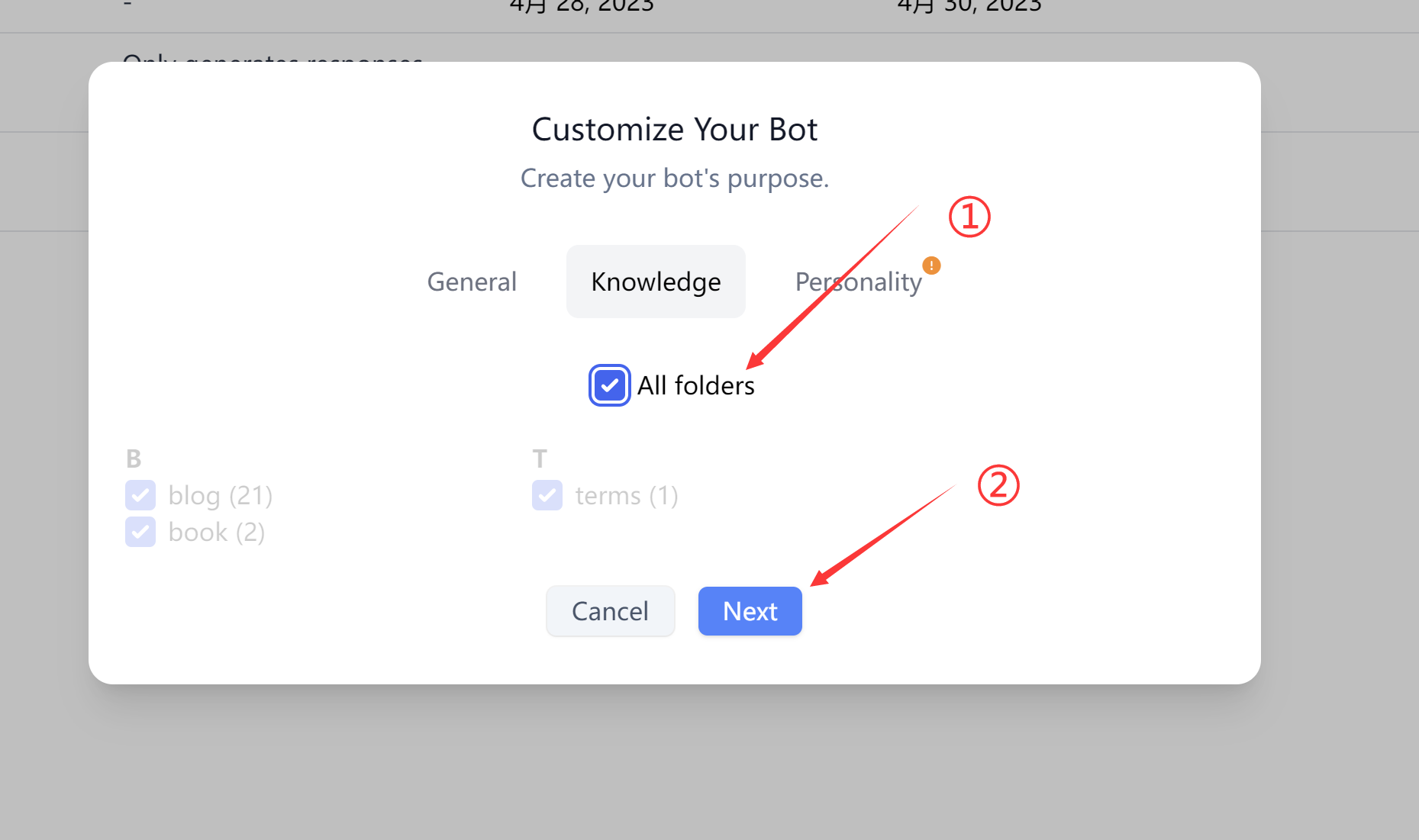
这里选择机器人的知识库,也就是在上一步(步骤3)里上传的文件。 可以选择所有文件(All folders),也可以选择单独的知识库。
在这个例子里,
① 我选择所有的知识库(All folders),然后 ② 点击下一步(Next)
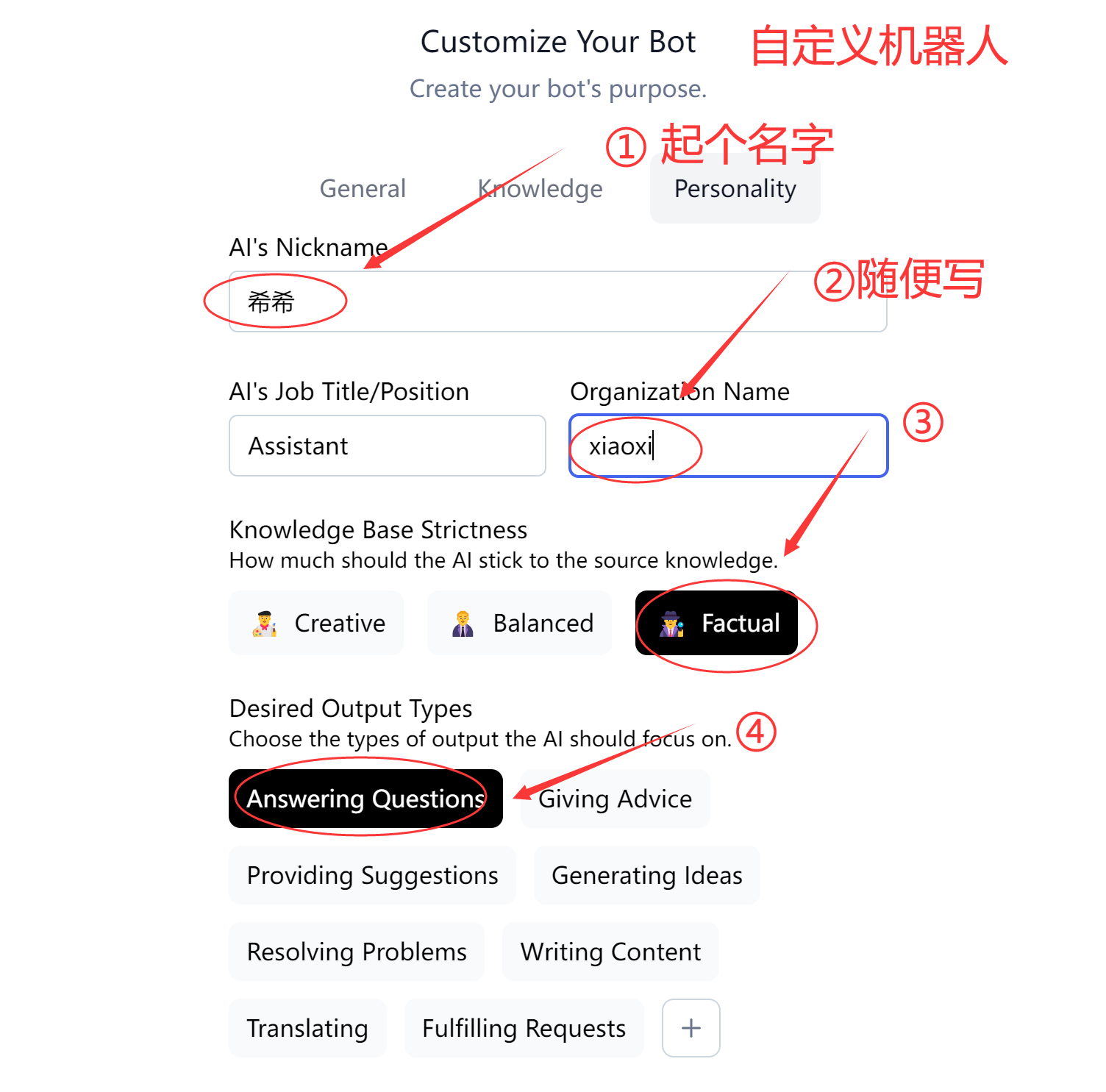
### <a id="43"></a>4.3 自定义机器人
③ 这里有3个选项:creative 更具有创意 balanced 平衡创意和事实 Factual 根据事实
这个机器人因为是做客服机器人用,所以选择了 Factual,让它根据事实回答
④ 选择机器人的输出模式:可以选择多个。 我这里选择了第一个“回答问题”
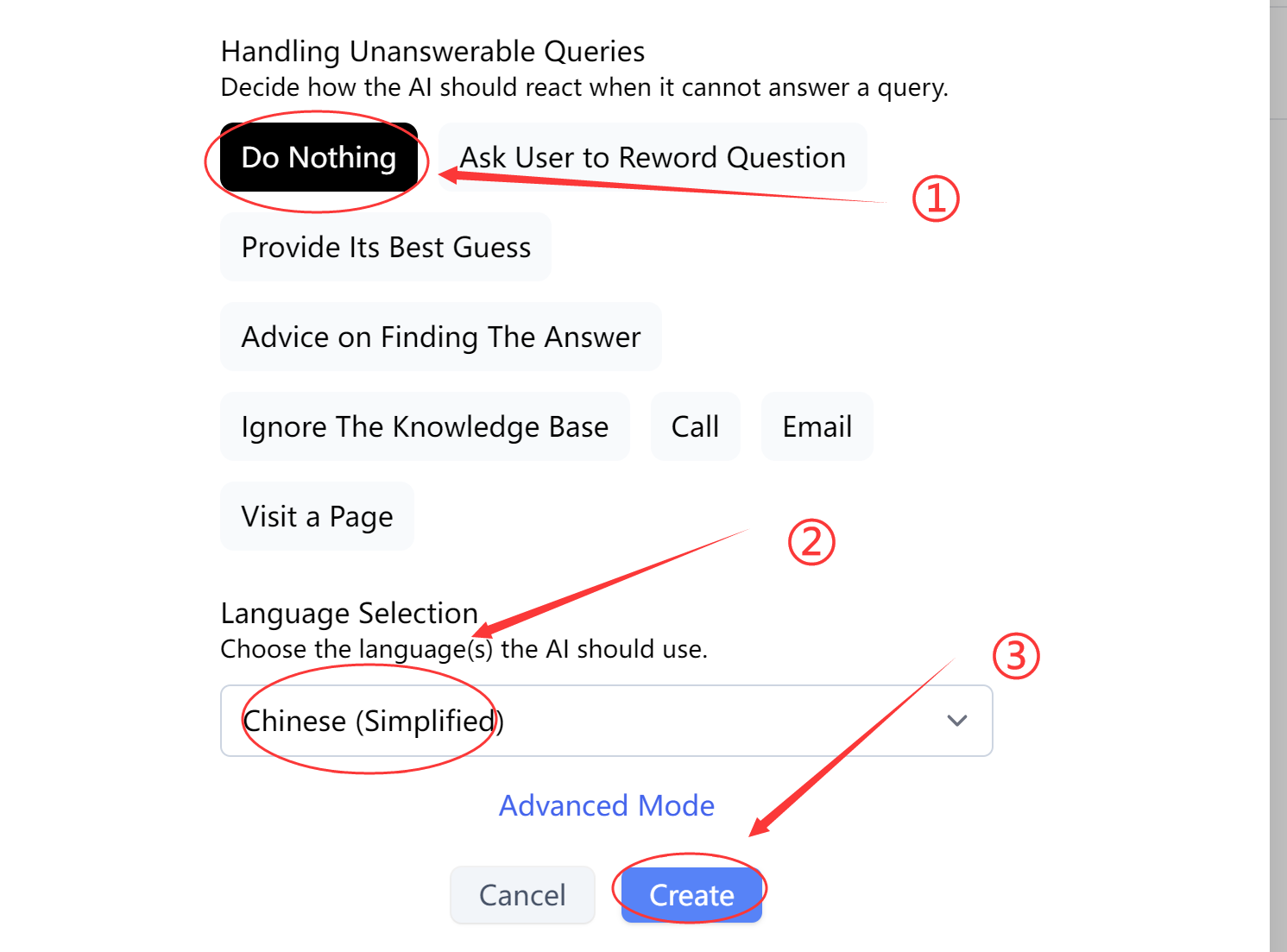
① 如果机器人无法回答问题时,怎么办?这里我选择了什么都不做(Do nothing)
② 回答语言:我选择了简体中文(Chinese simplified)
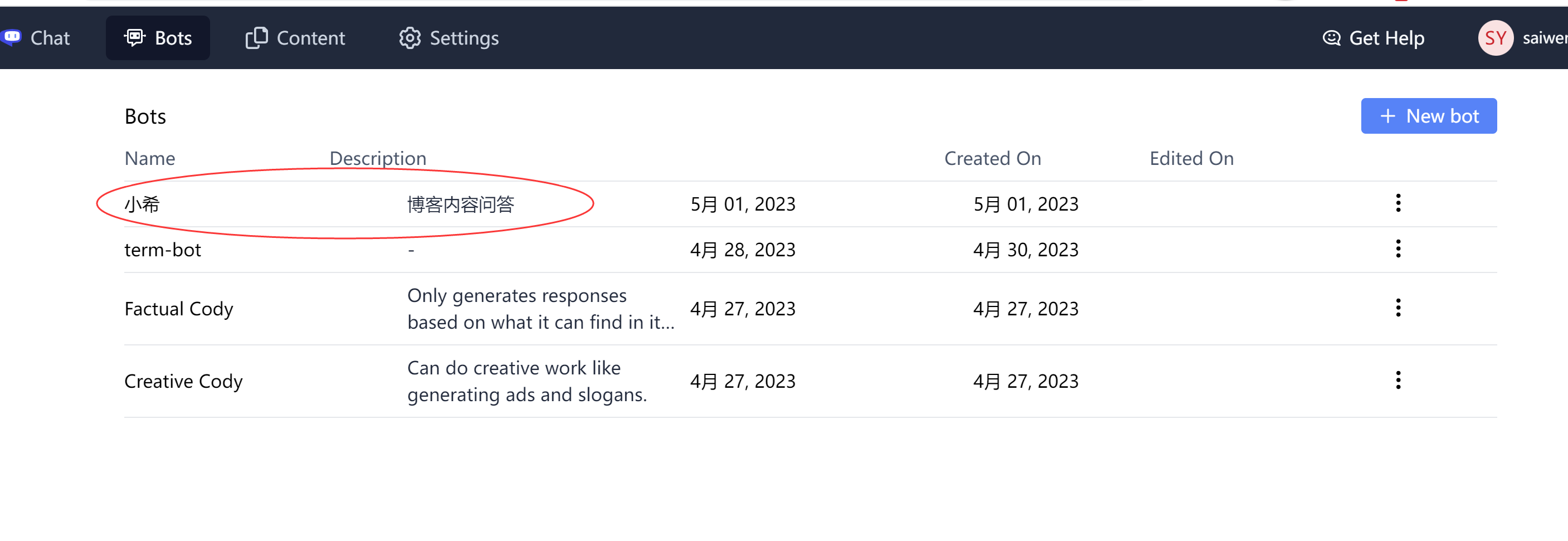
机器人创建成功
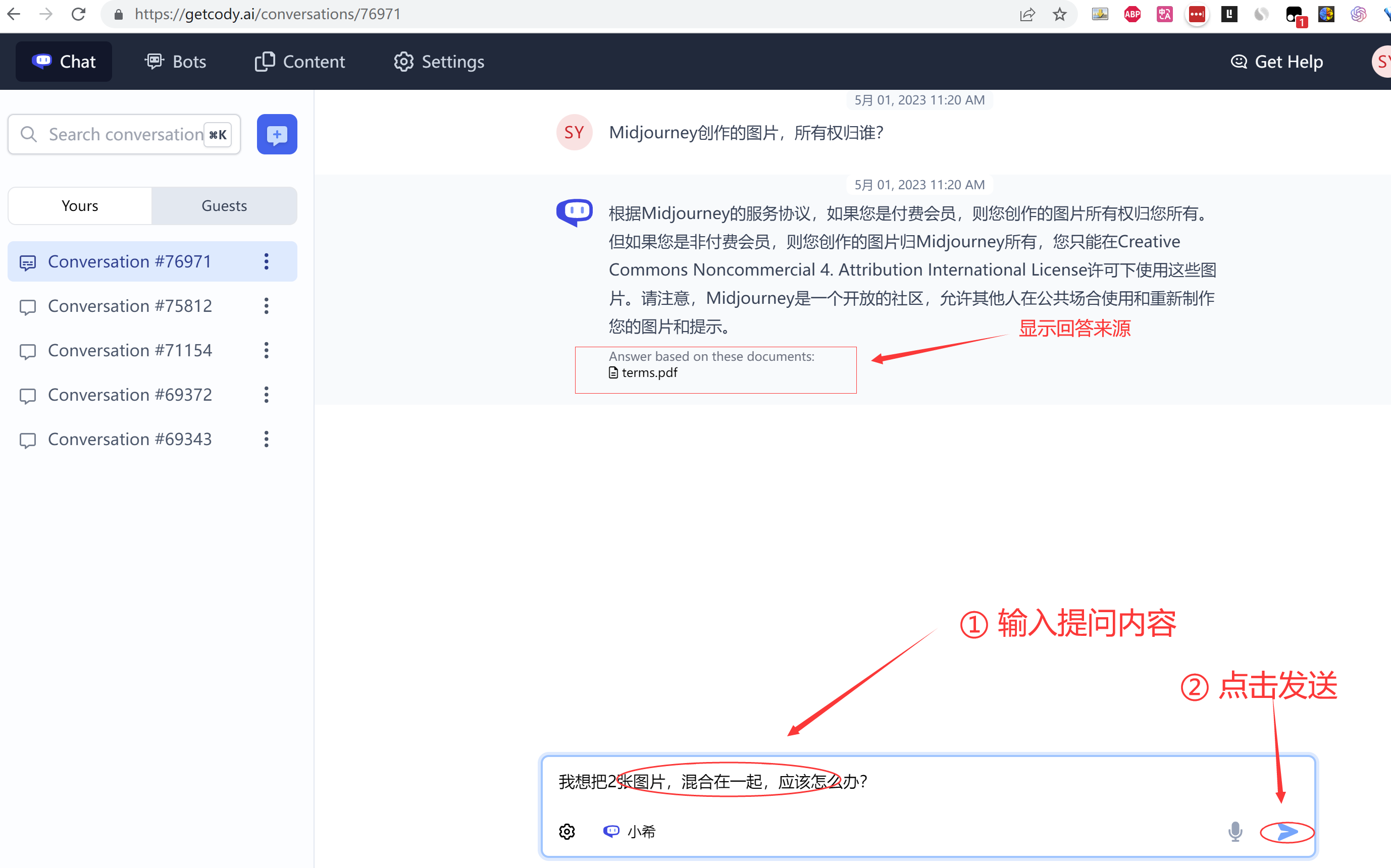
## <a id="5"></a>5. 直接和机器人聊天
① 在顶部的导航栏,选择“chat(聊天)”
② 新建对话:点击”+“号
③ 选择机器人:单击默认的机器人,就会跳出你
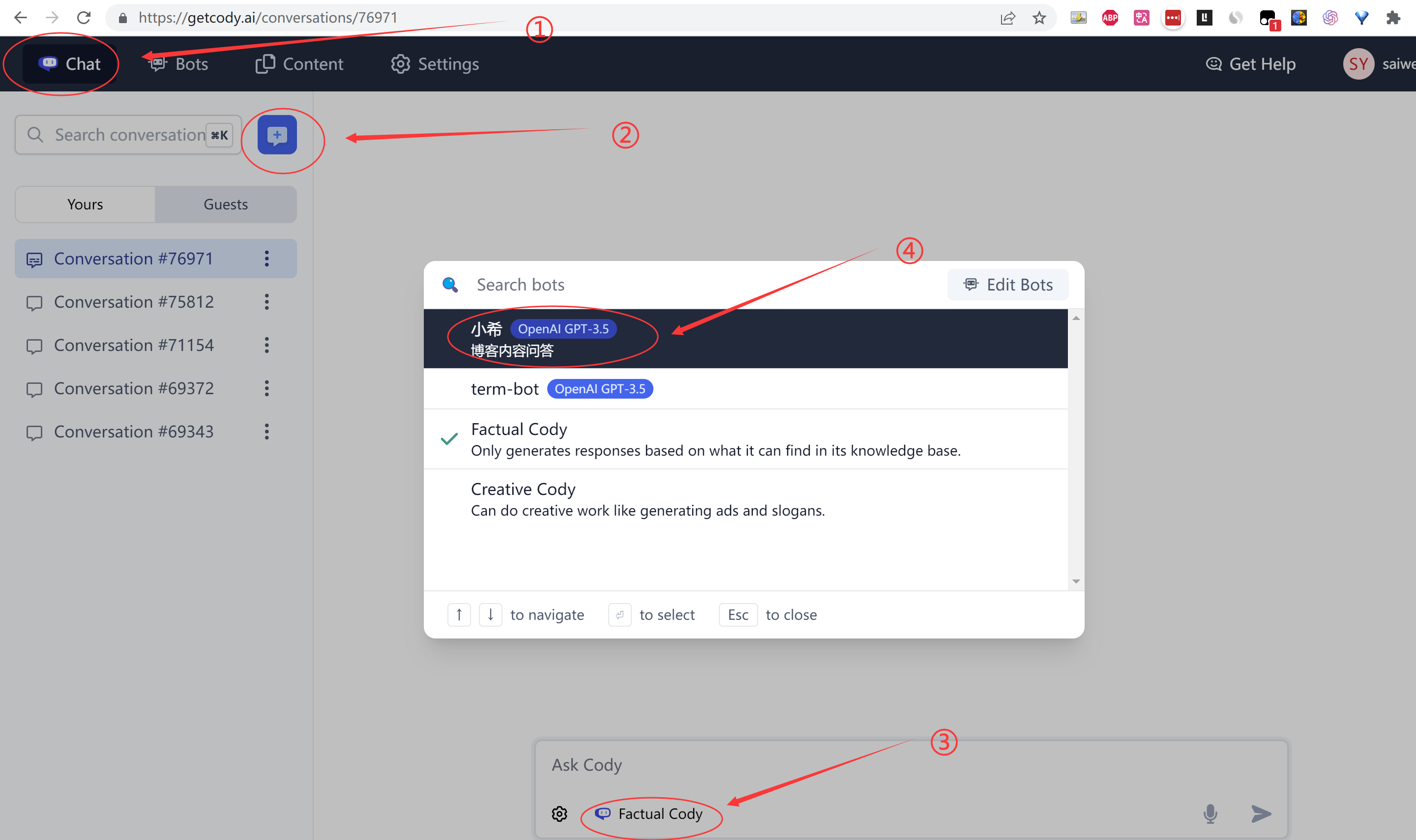
在对话框里,输入对话后,点击发送,就可以获得答案。
## <a id="6"></a>6. 将机器人嵌入网站
我是尝试把机器人放到自己的WordPress博客里。
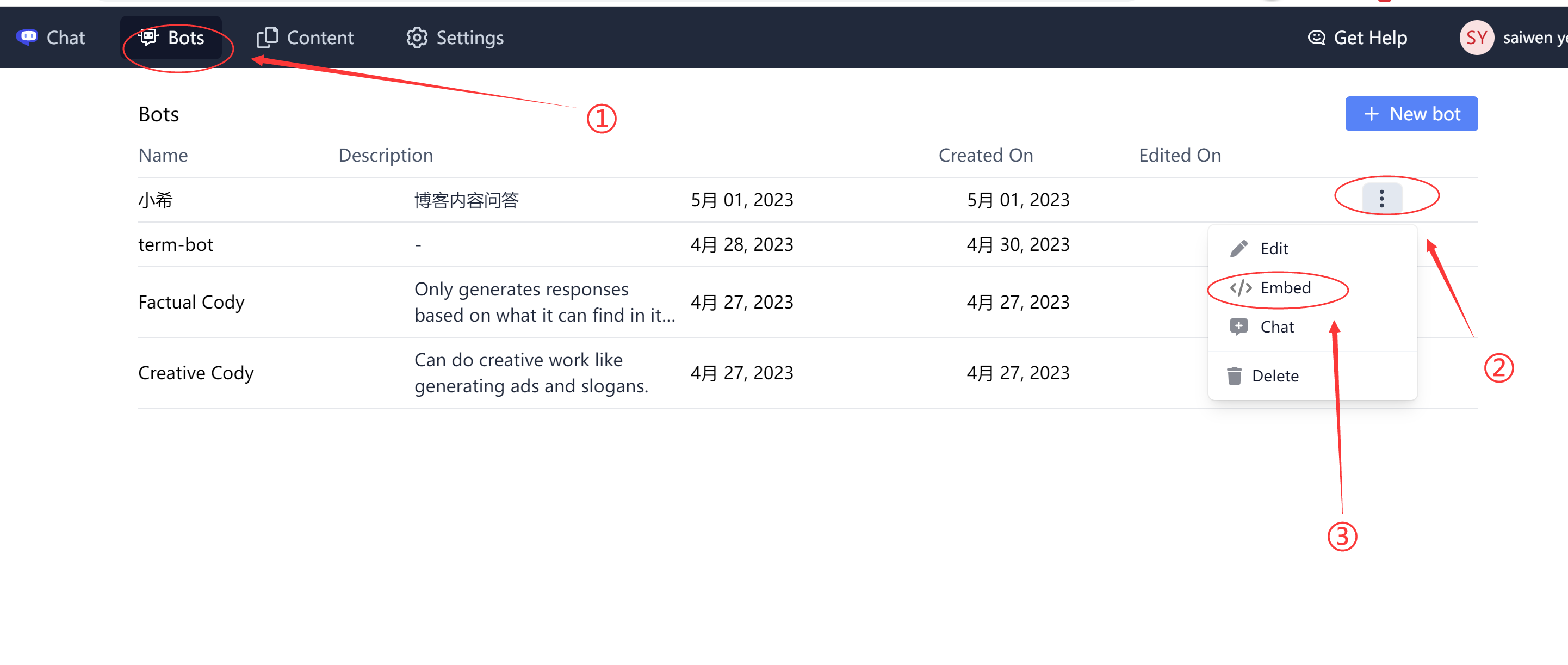
### <a id="61"></a>6.1 获取机器人代码
① 选择“bots”,
② 点击机器人后的三个小点, ③ 选择“embed”
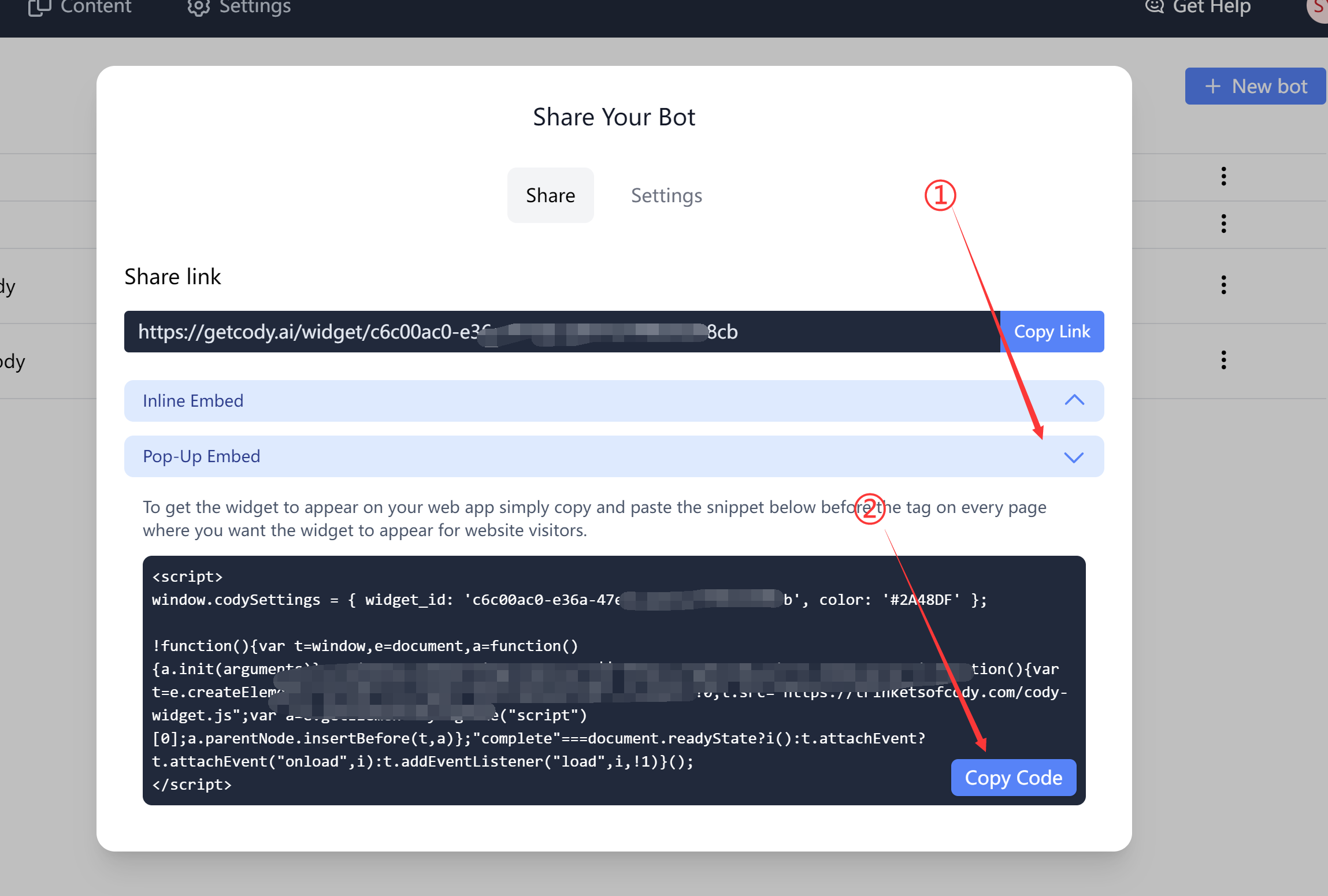
 ① 选择第三项”Pop-Up Embed“, ② 点击“copy code”复制代码
### <a id="62"></a>6.2 在博客上安装代码
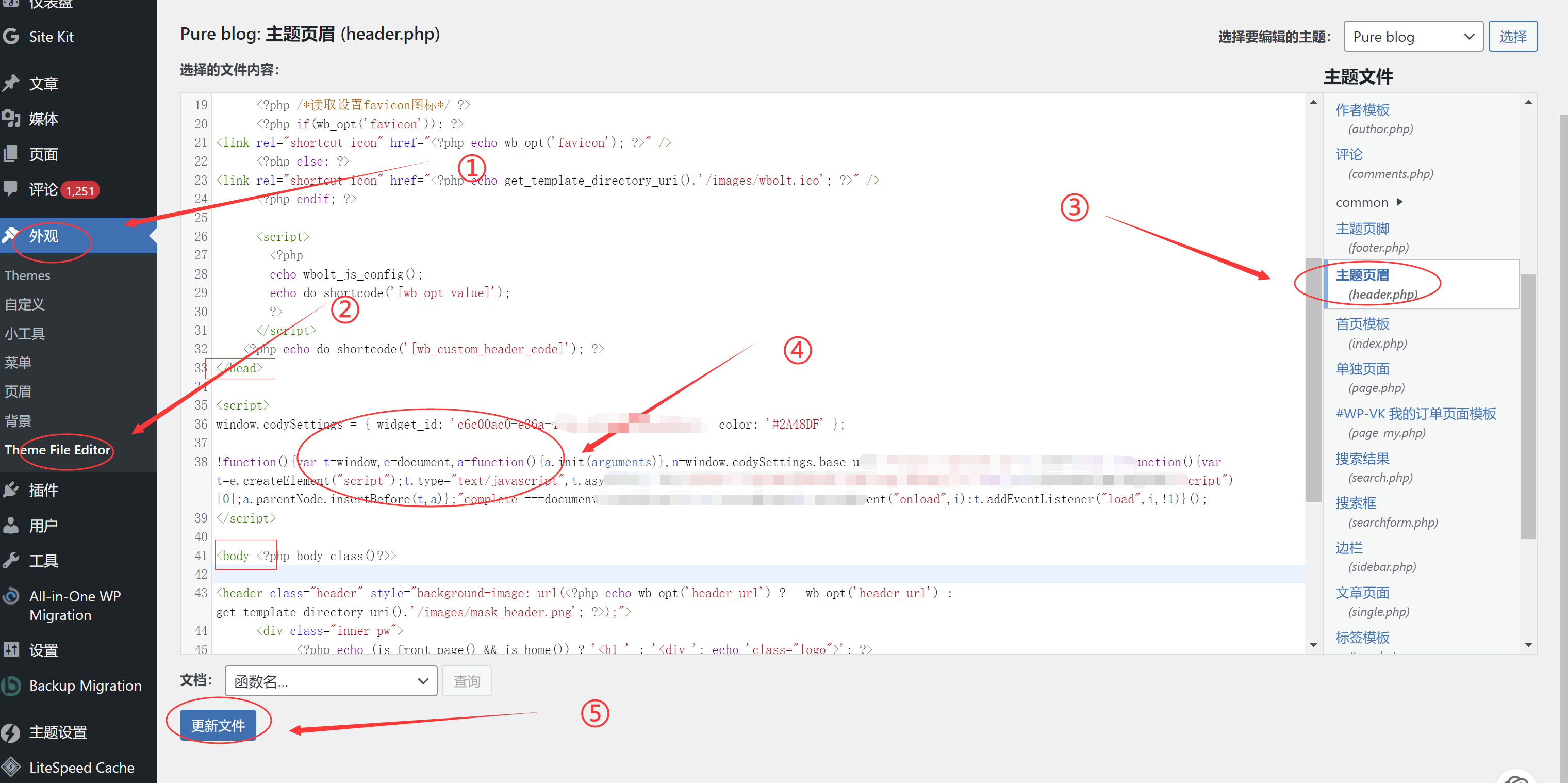
① 登录WordPress后台
② 编辑主题
③ 选择“主题页眉(header.php)
④ 在 head 和body 之间,粘贴上一步复制的代码
⑤ 单击“更新文件”
### <a id="63"></a>6.3 在网页上聊天
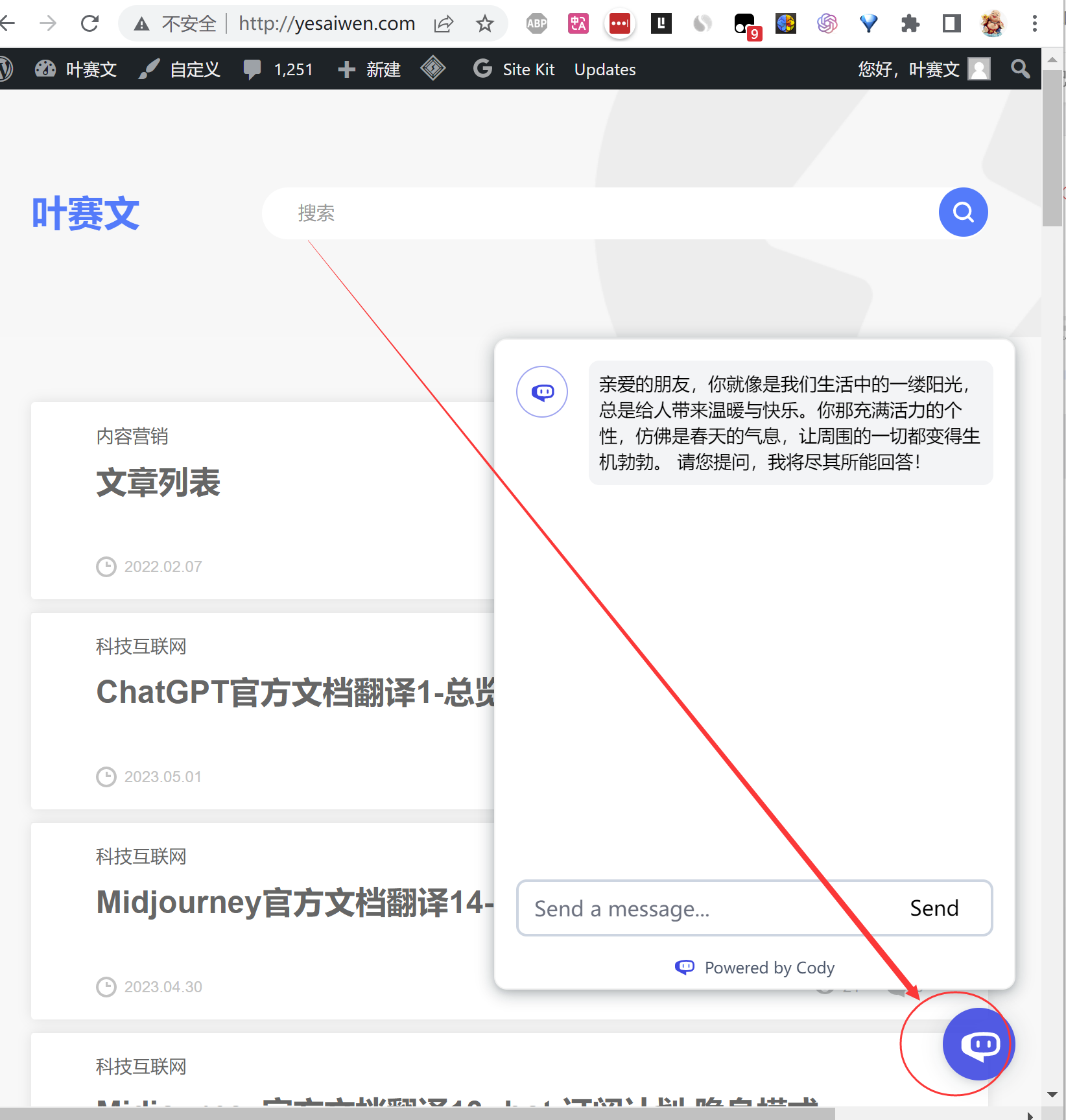
打开网站, 本例中是: <http://yesaiwen.com/>
点击右下角的机器人,就可以聊天了。
## <a id="i-4"></a>小结
这个网站是今年(2023年)3月份上线的。因上线时间较短,所以可能还不完美。但是以后ChatGPT**针对小微客户的服务模式**,可能就像这样。
本文**聚焦的是如何注册和使用**,里面还有一些其它功能,比如说爬取网页、答案的准确性问题等等,没有探讨,感兴趣可以去玩一下。
还有一个类似功能的网站: <https://chatthing.ai/> , 功能和cody相似,支持的知识库来源比较多:notion,油you兔布tube等等。但是限制比较多,配置也复杂些。