# 如何用ChatGPT批量修改文件名—(零基础玩ChatGPT+Python办公自动化01)
[视频 / 嵌入内容](https://www.youtube.com/embed/QEJ4zTvr6pA?feature=oembed)
这是零基础玩ChatGPT+Python办公自动化的第一节:利用ChatGPT生成Python代码,批量修改文件名。
**阅读对象**:不会写Python代码,但是又需要用Python来提高自己工作效率的小伙伴。
## <a id="i"></a>教程目的:
学会使用ChatGPT生成Python代码,批量修改素材包里的50个Excel表文件名。
**读者无需任何编程基础**,会复制粘贴、安装软件就行。
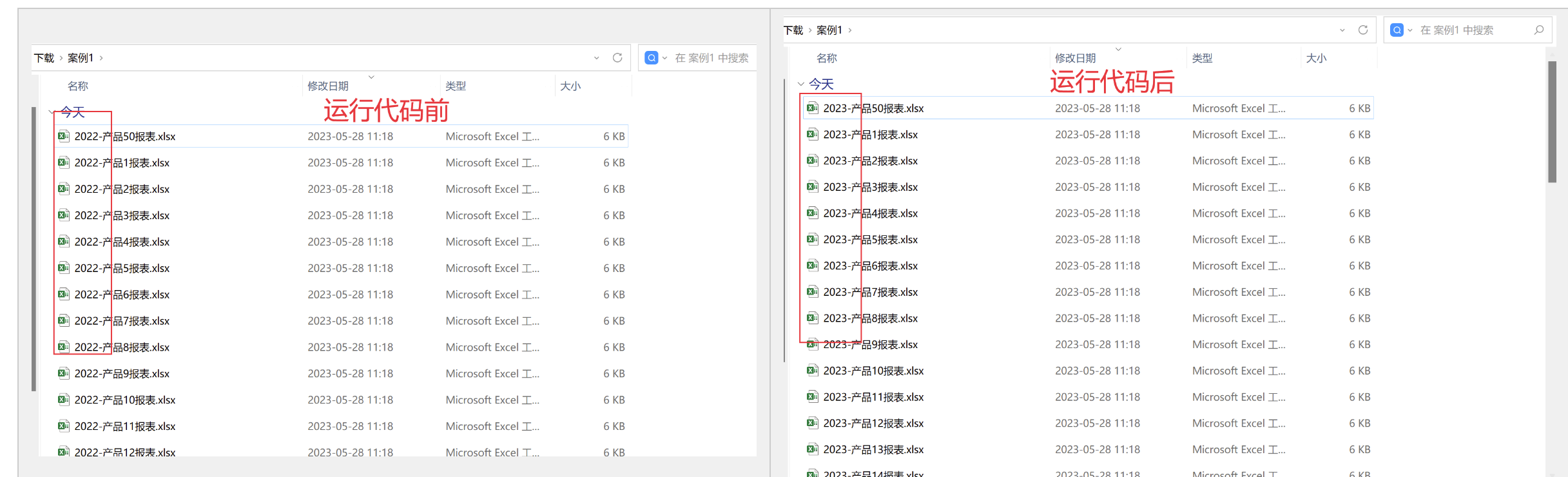
附件里有50个Excel表,原来的文件名是2022-产品1报表,需要修改为2023-产品1报表。
## <a id="i-2"></a>一、软件准备
1. ChatGPT账号。 如果没有账号,可以直接使用葱因智能(每天签到可以免费用10次): <http://www.congyin-ai.com/#/login/register?code=c2Fpd2Vu>
2. vscode:免费。参考安装教程: [http://yesaiwen.com/how-to-use-chatgpt-coding-python/](https://yesaiwen.com/how-to-use-chatgpt-coding-python)
## <a id="i-3"></a>二、素材准备
素材包含一个压缩文件,里面有50个Excel文件。下载后,解压。
任选下面的一个网盘下载即可。
百度网盘下载: <https://pan.baidu.com/s/1yq3YQqZmT7Z60GEZKca0Eg?pwd=2018> 提取码:2018
城通网盘下载(选择免费下载): <https://url64.ctfile.com/f/22676564-862420857-28ff69?p=2018> (访问密码: 2018)
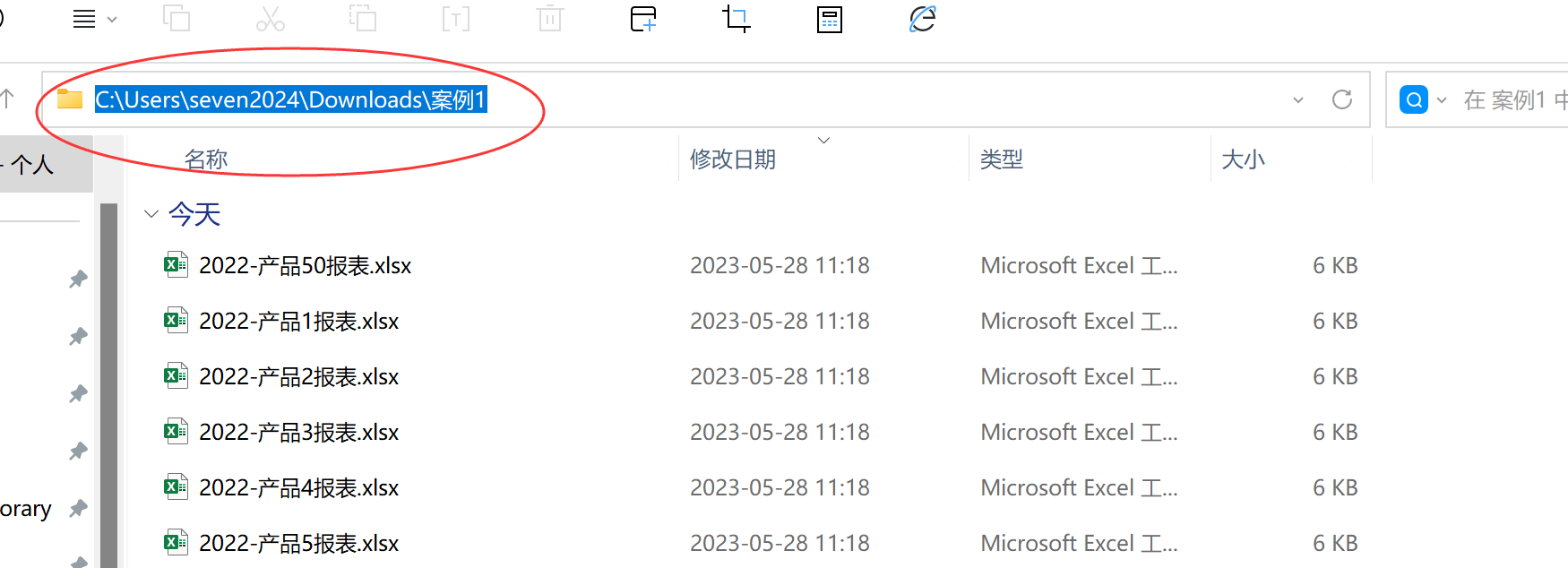
下载后,获取文件夹的位置。例如:
`C:\Users\seven2024\Downloads\案例1`
## <a id="i-4"></a>三、操作步骤
### <a id="31ChatGPT"></a>3.1.打开ChatGPT,输入提示词
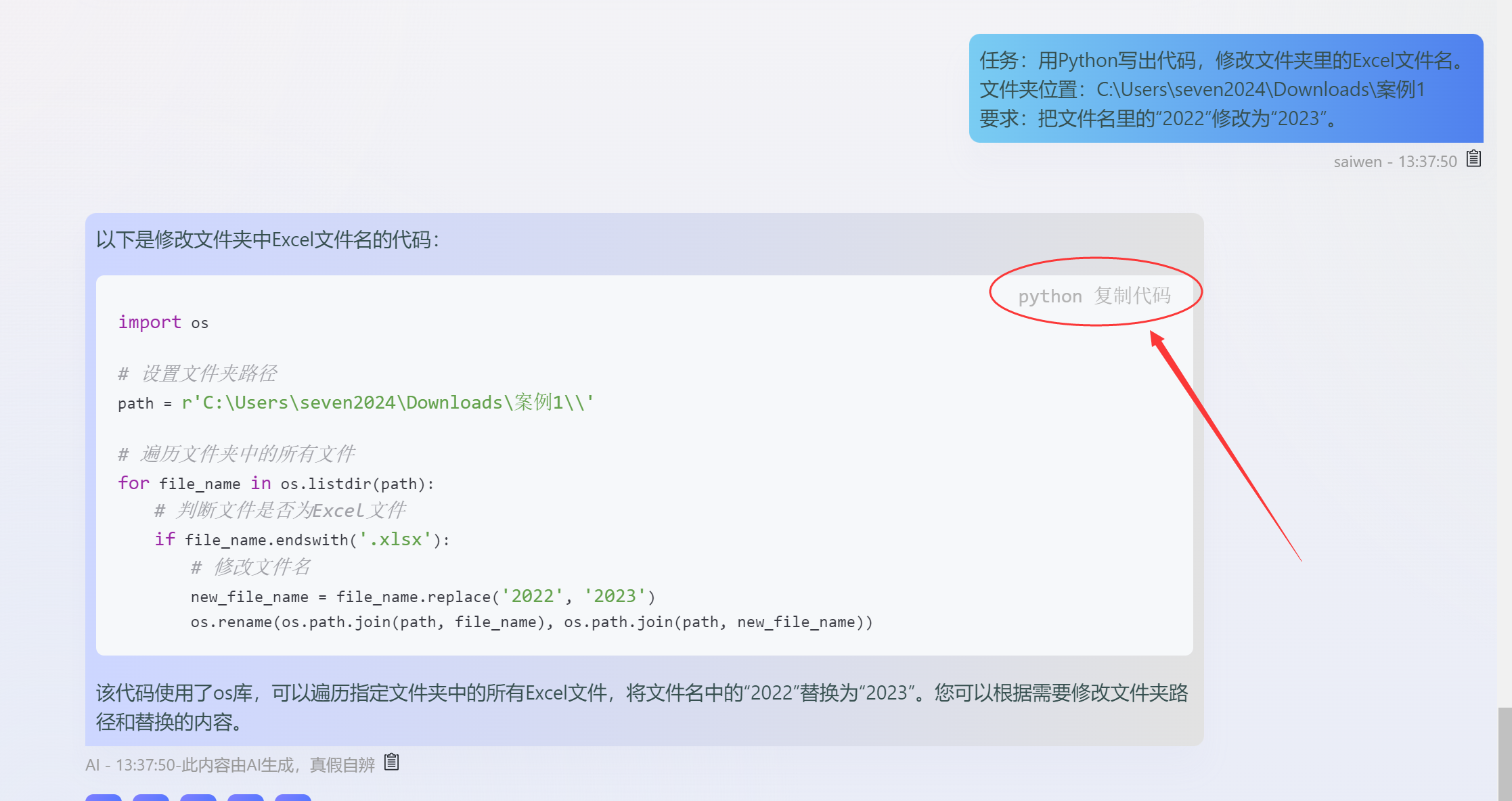
提示词:
> 任务:用Python写出代码,修改文件夹里的Excel文件名。
>
> 文件夹位置:C:\Users\seven2024\Downloads\案例1
>
> 要求:把文件名里的“2022”修改为“2023”。
**说明:** 文件夹位置,替换为自己的文件夹位置(第二步、素材准备)
### <a id="32vscode"></a>3.2.复制代码,并粘贴到vscode里
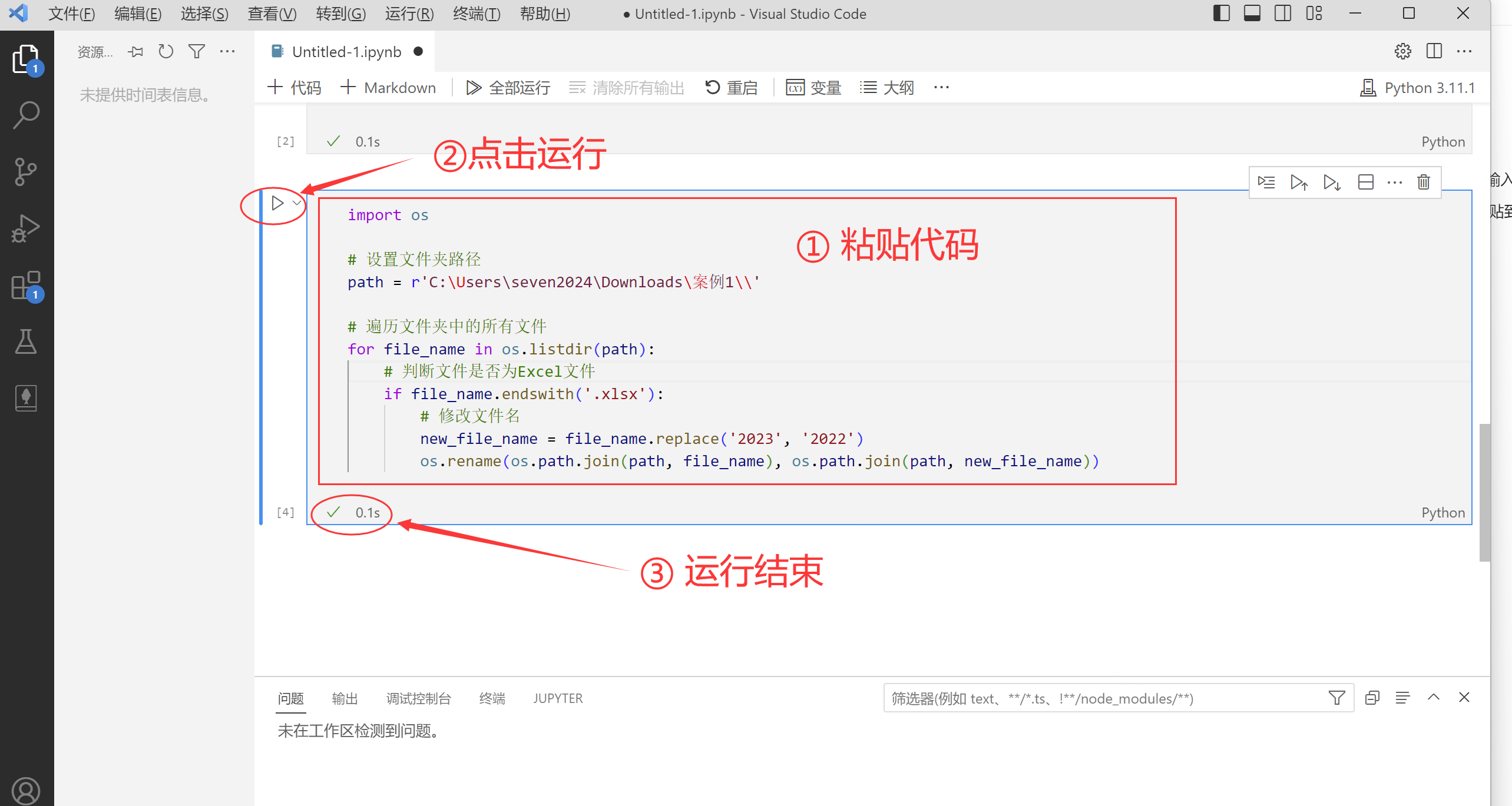
在vscode里,新建一个jupyter文件:
① 复制ChatGPT里给出的代码,粘贴到vscode里
② 点击“运行”
③ 当下面出现绿勾时,说明代码运行成功。
### <a id="33"></a>3.3 检查结果
打开文件夹,可以看到里面的文件名,都已经修改了。
## <a id="i-5"></a>四、小结
不到1秒钟,我们就修改了50个文件名。
当然,修改500个文件名,也用不了1秒。
很好玩。
**说明:**
**遇到任何问题,都可以通过询问ChatGPT来解决**。
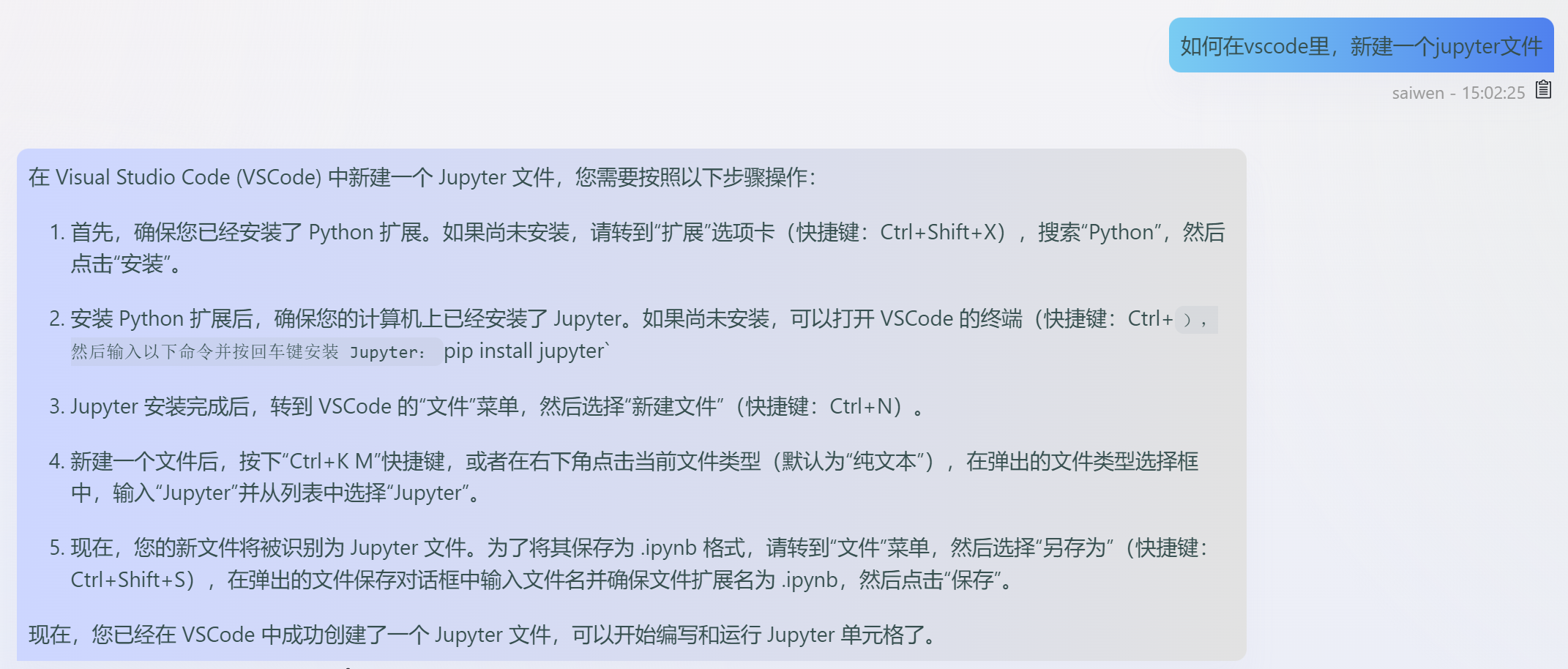
例如,在步骤3.2里,没有讲如何在vscode里,新建一个jupyter文件。
可以直接在ChatGPT里,询问: