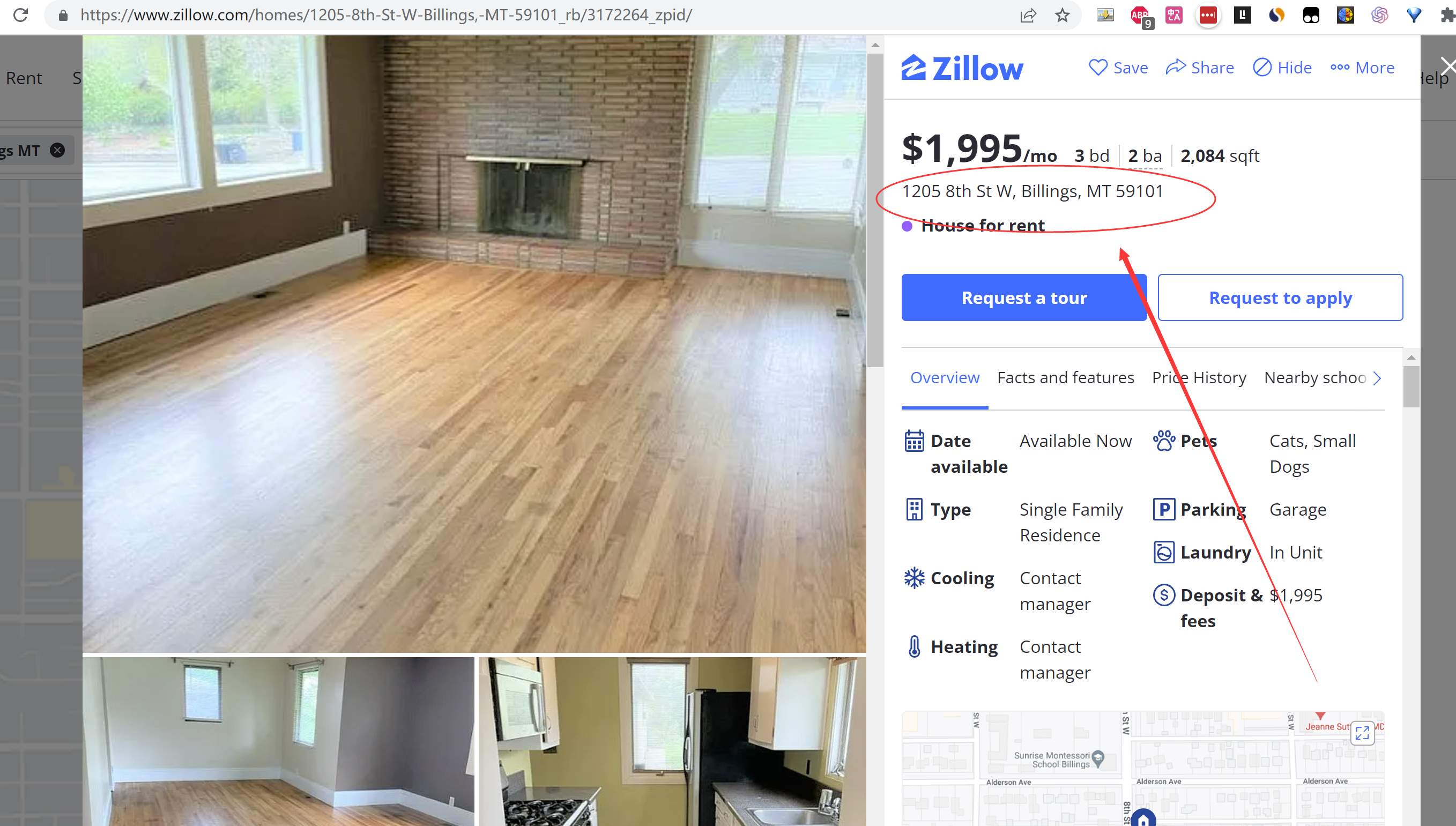
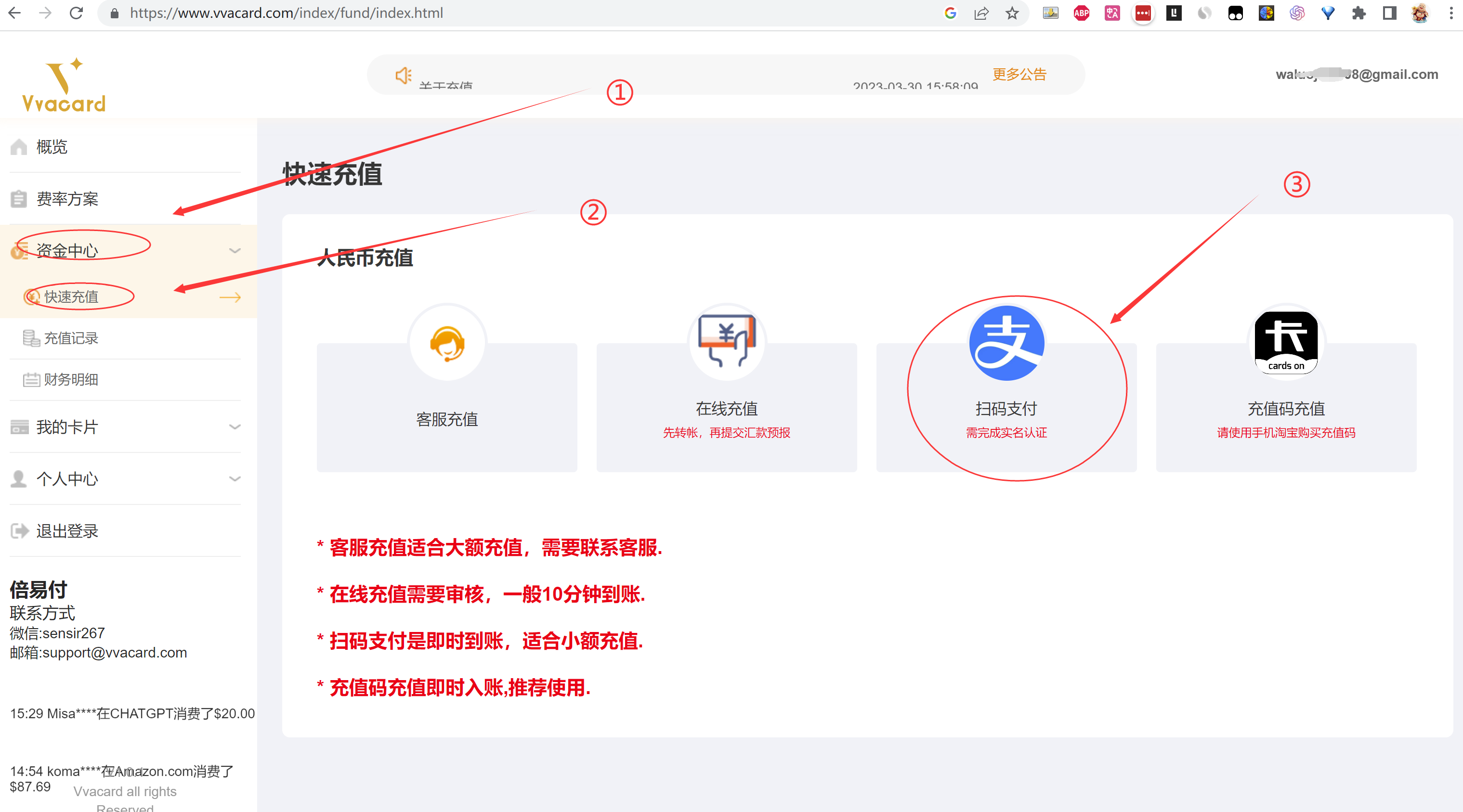
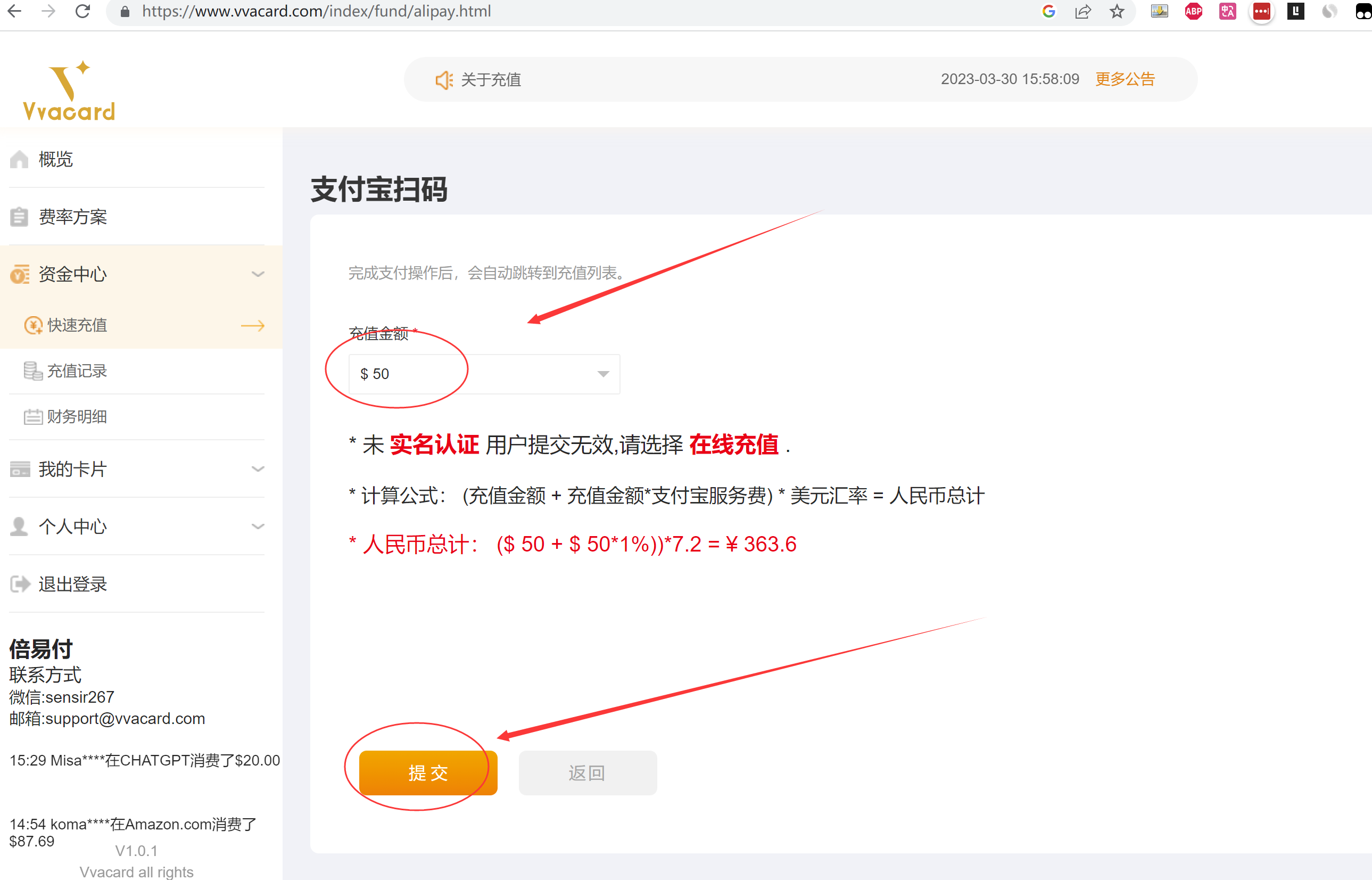
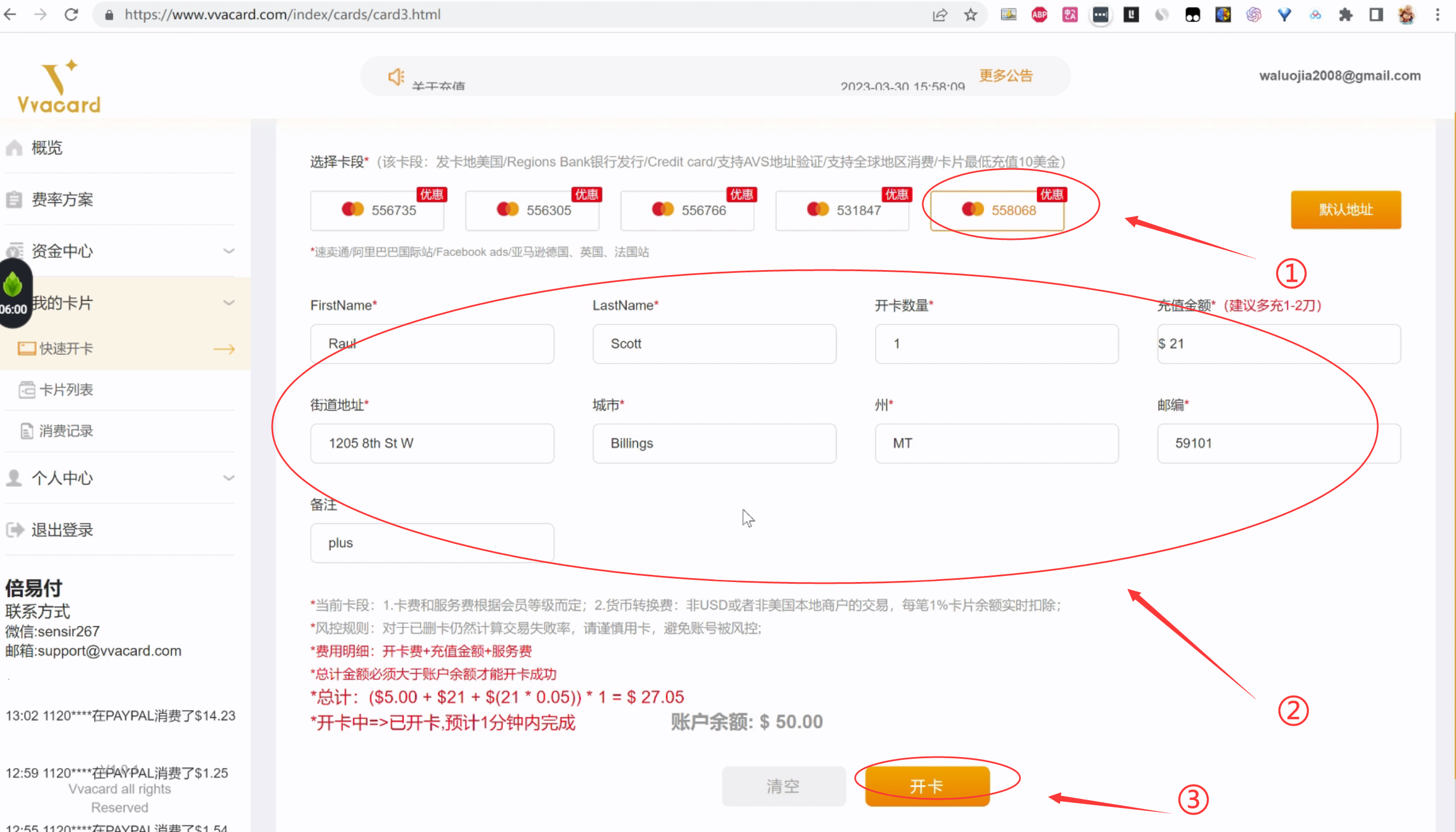
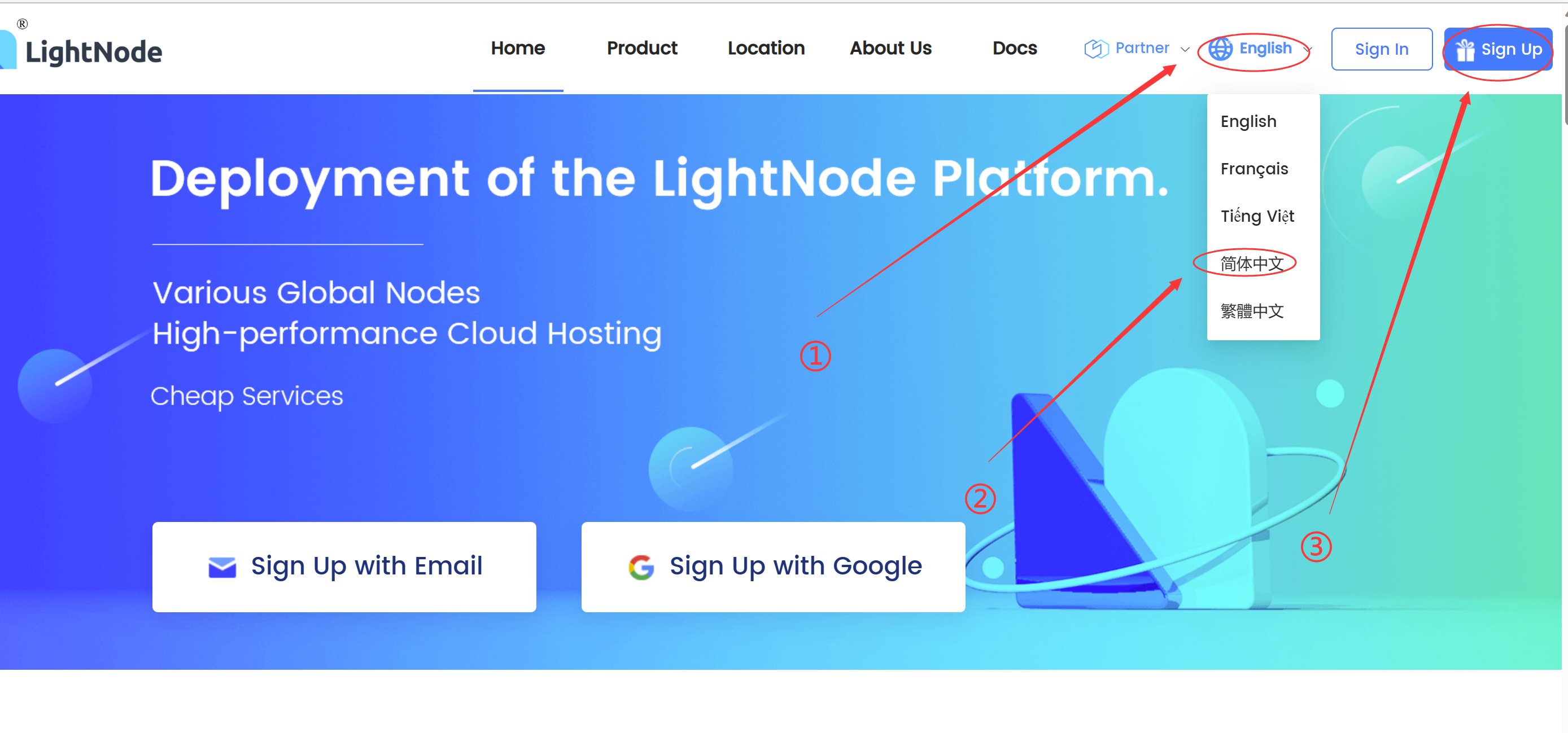
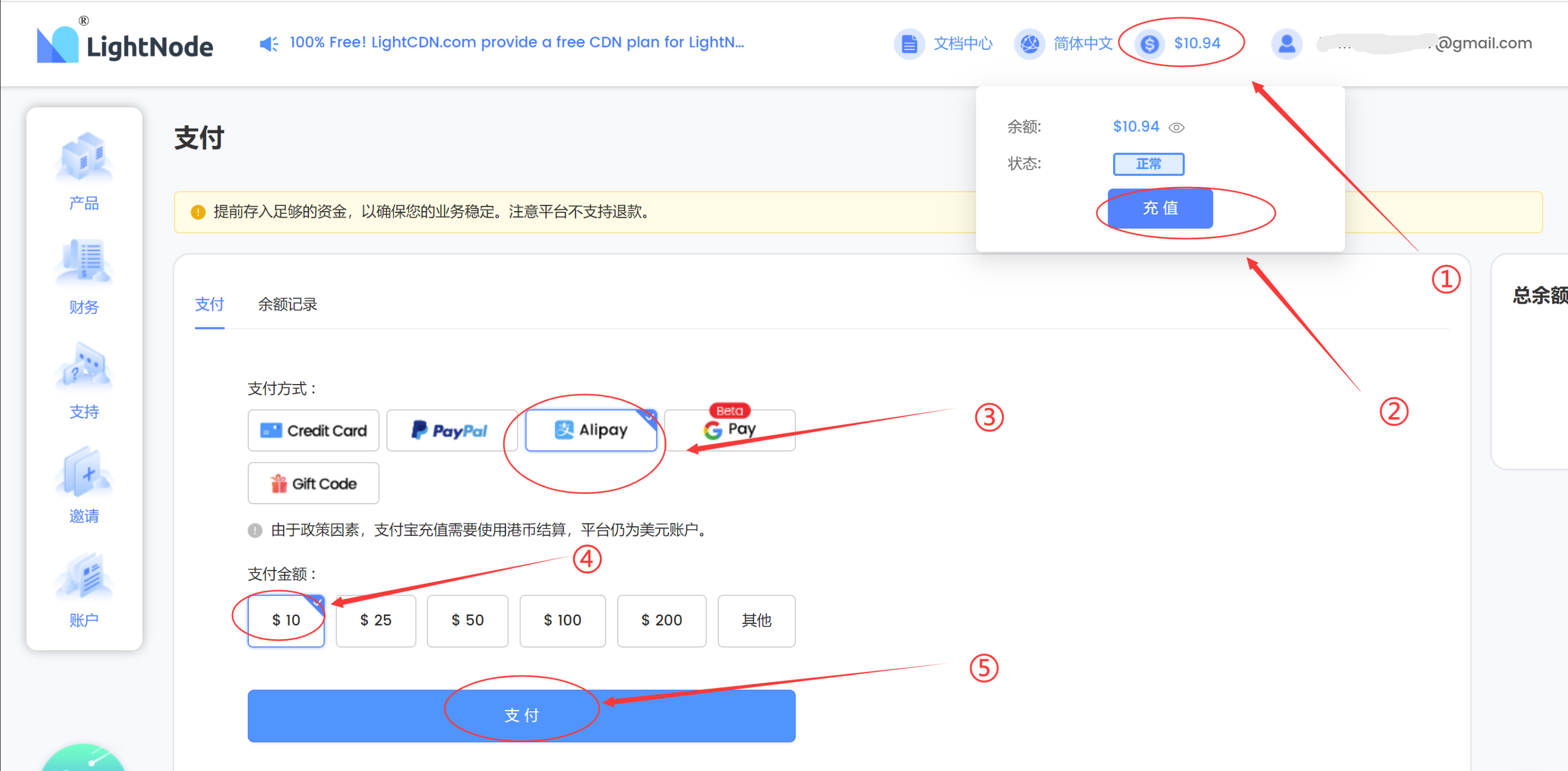
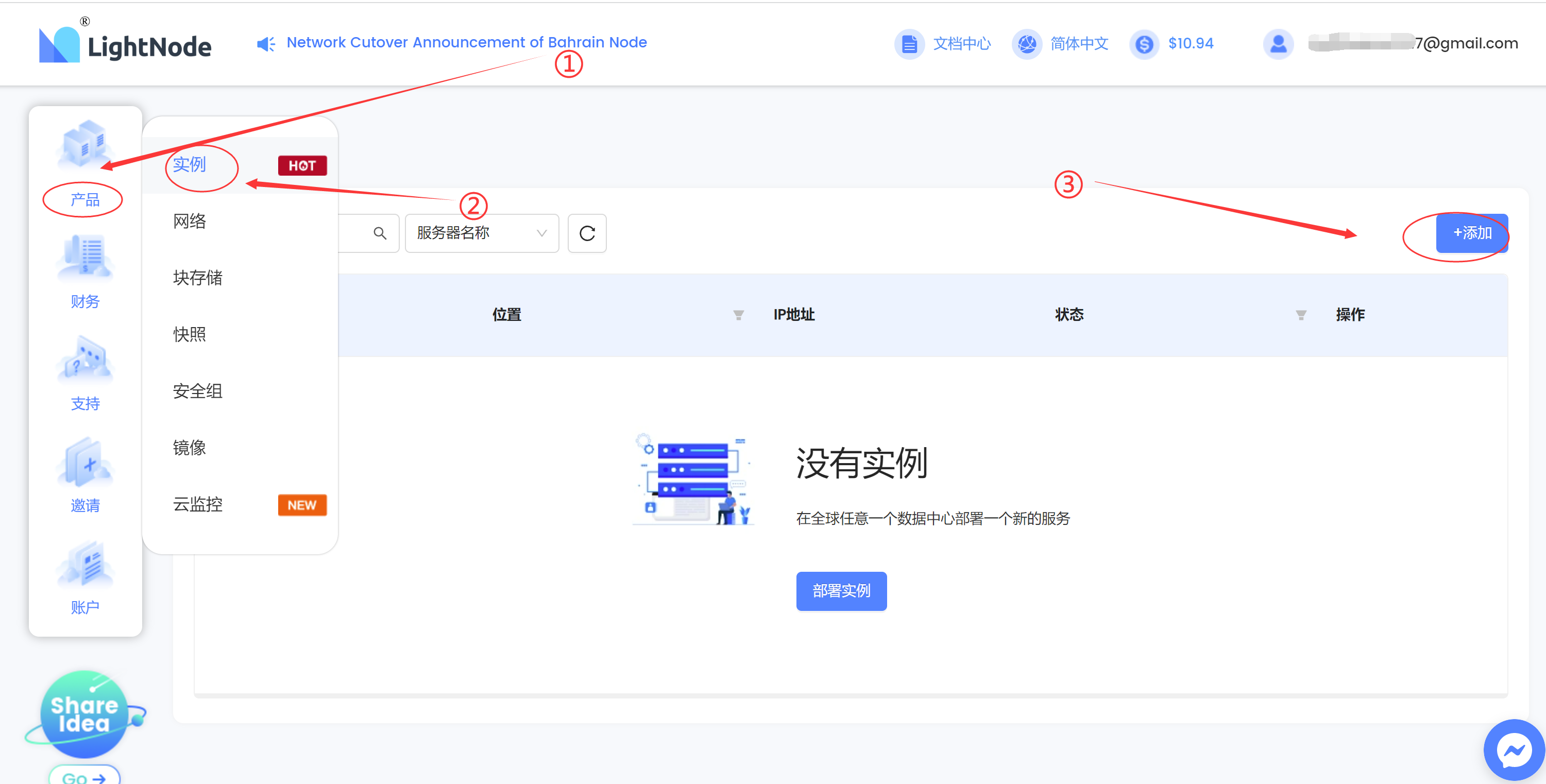
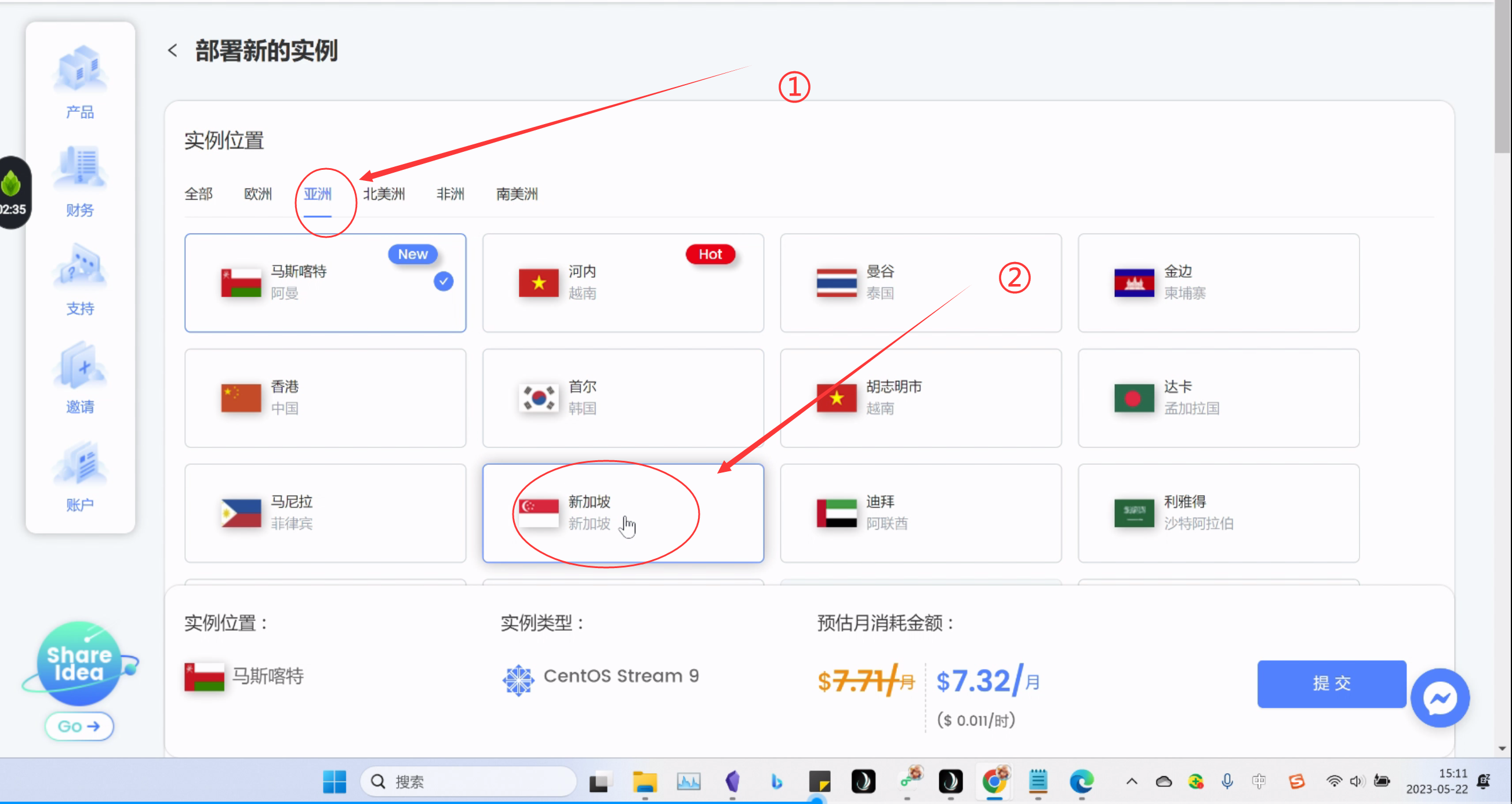
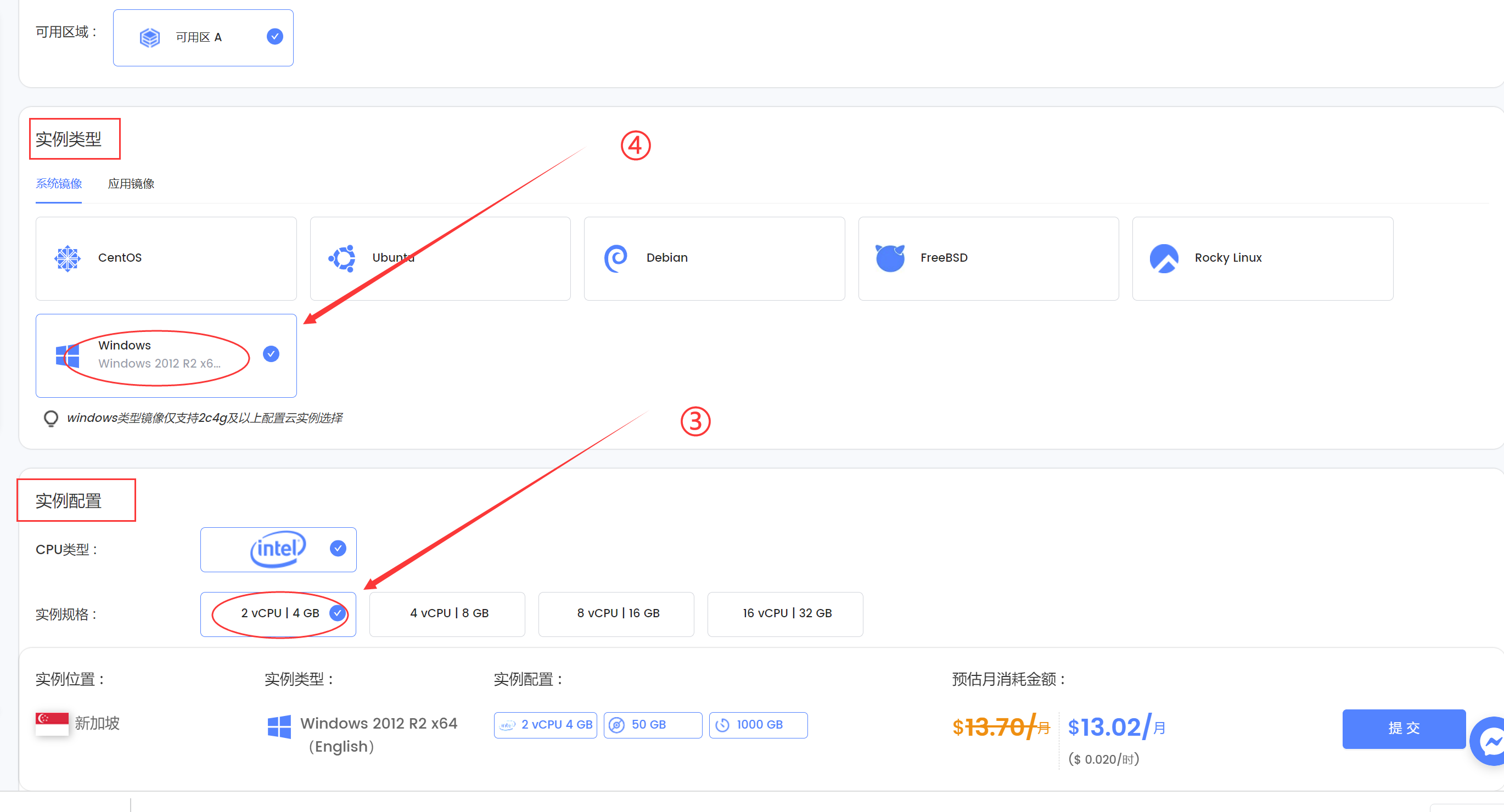
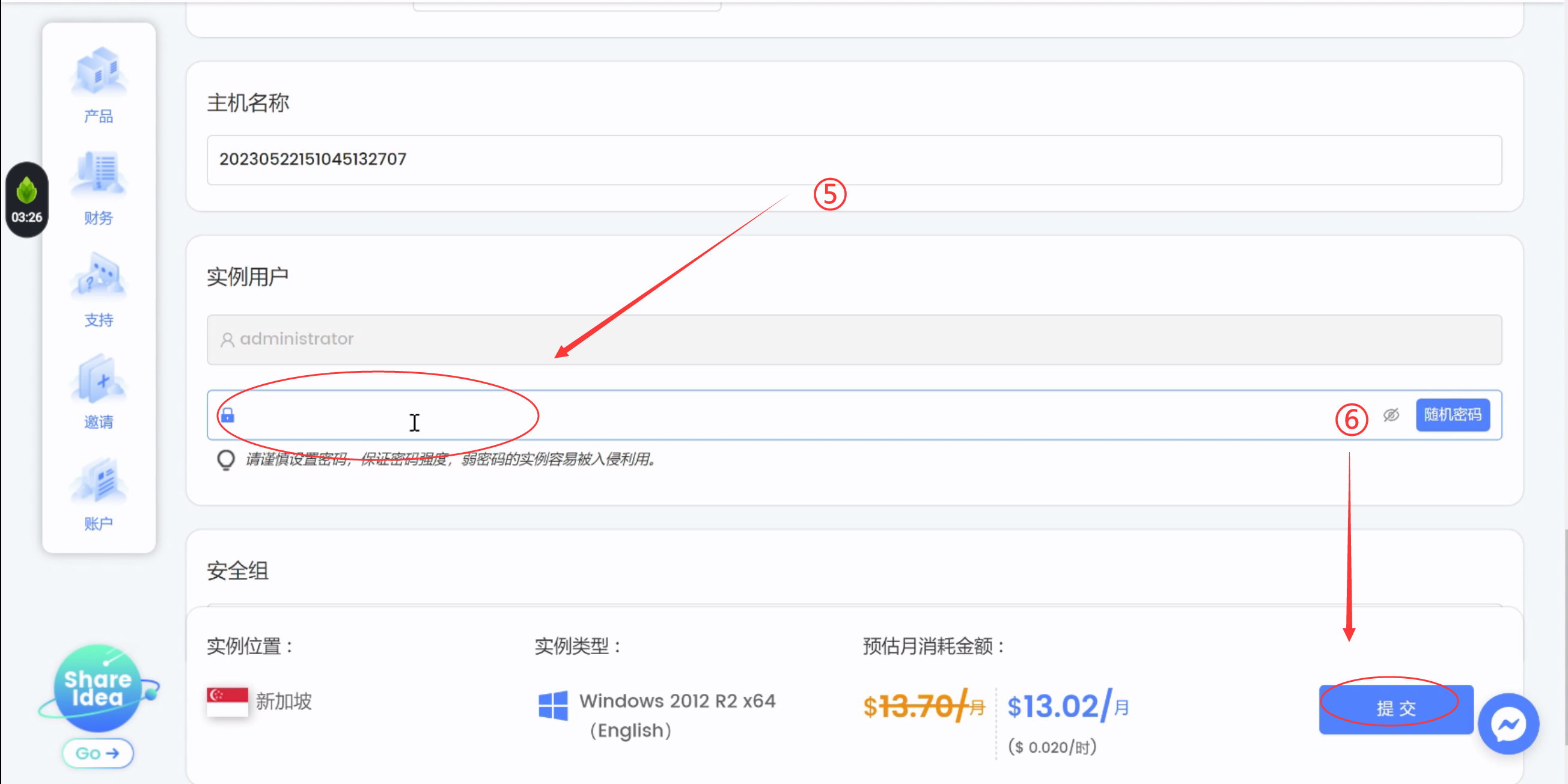
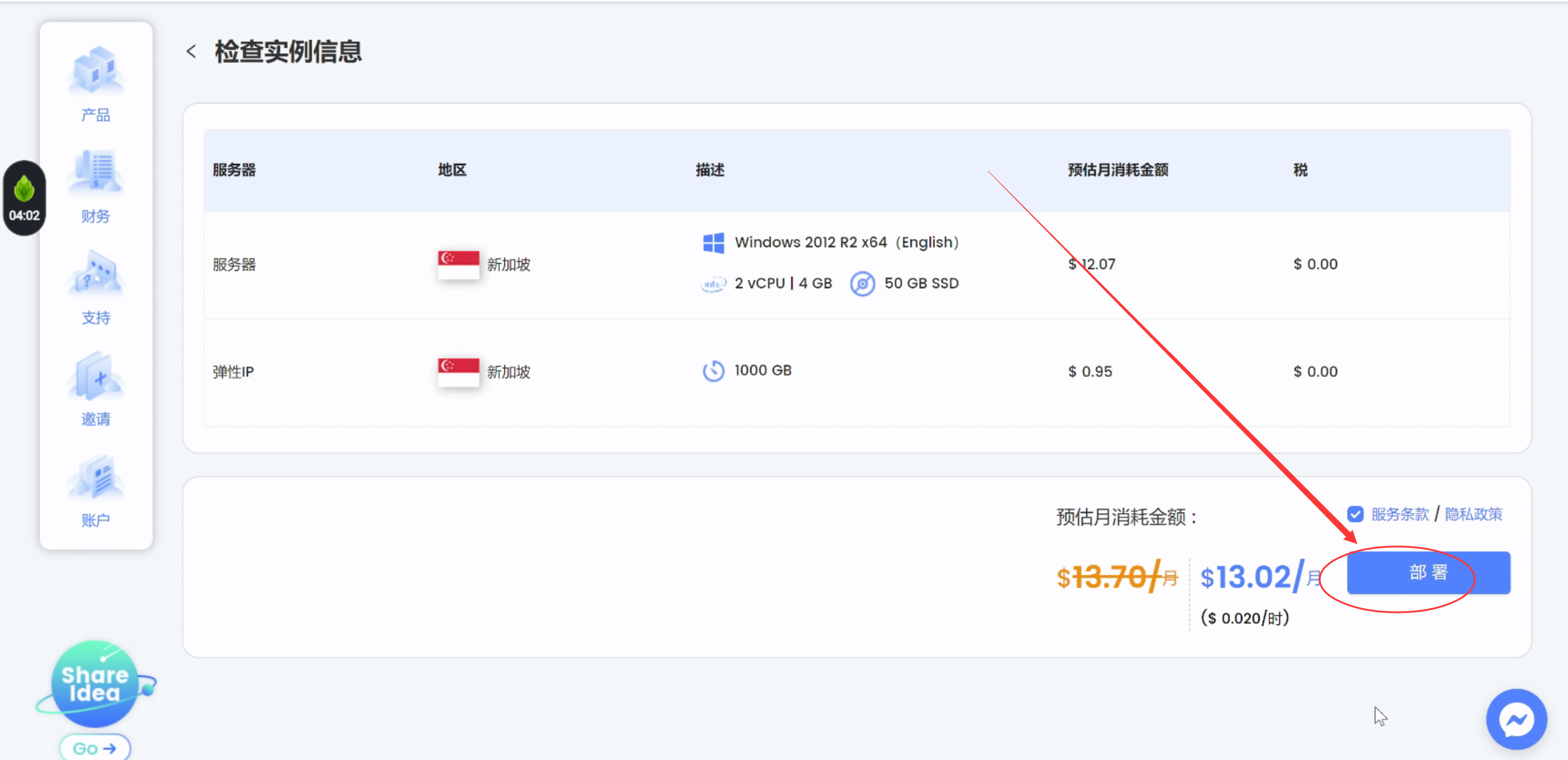
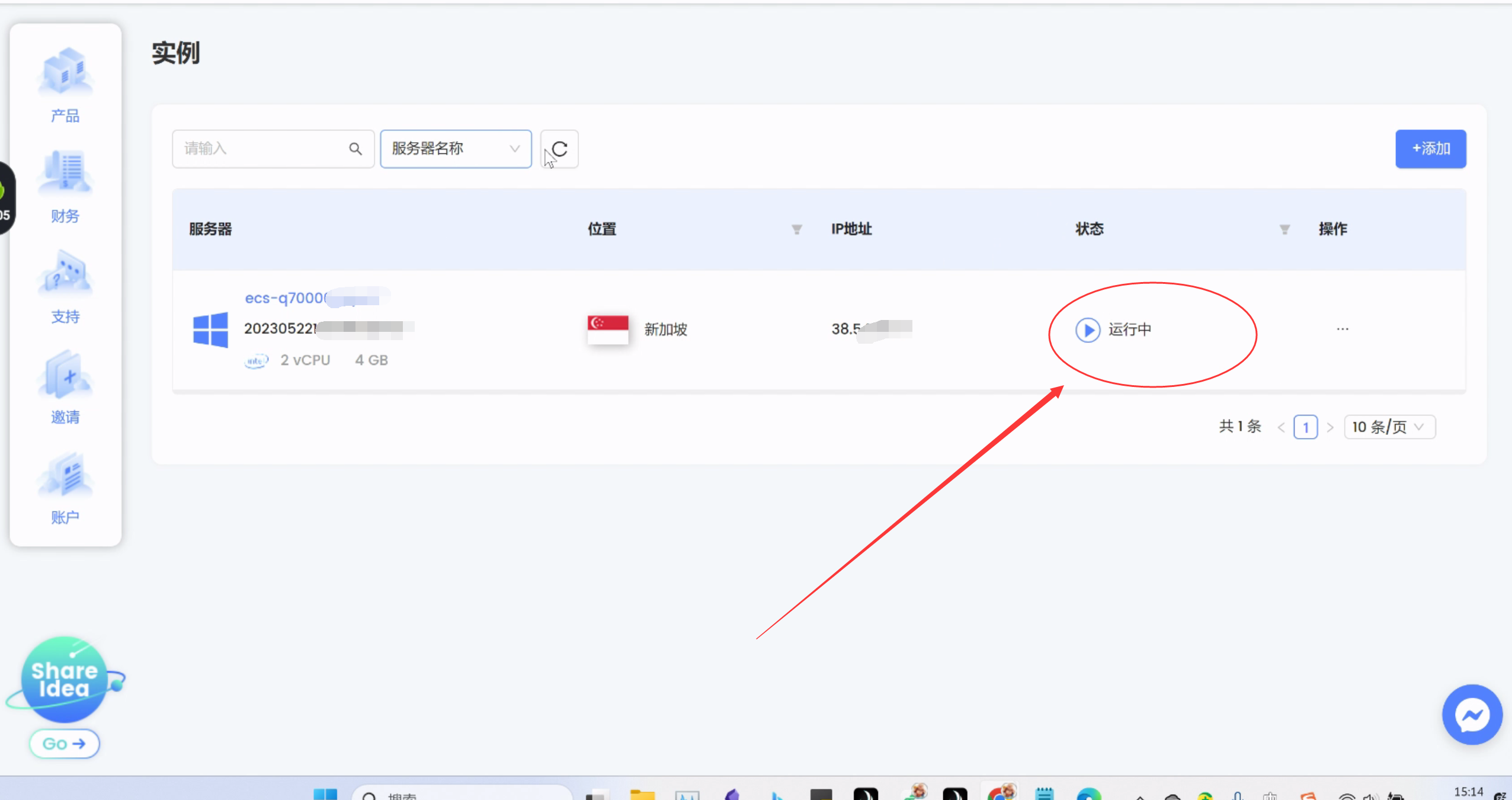
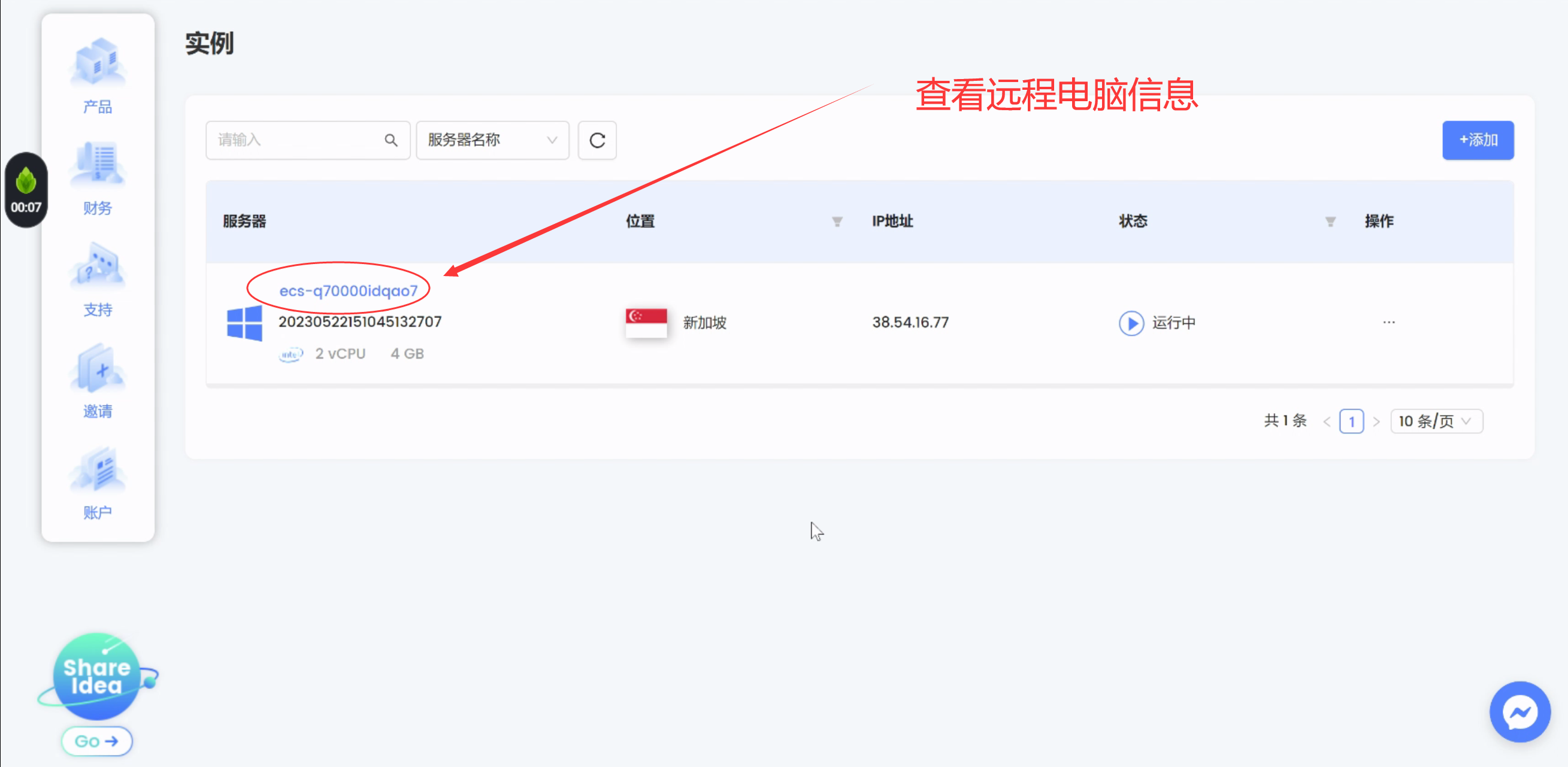
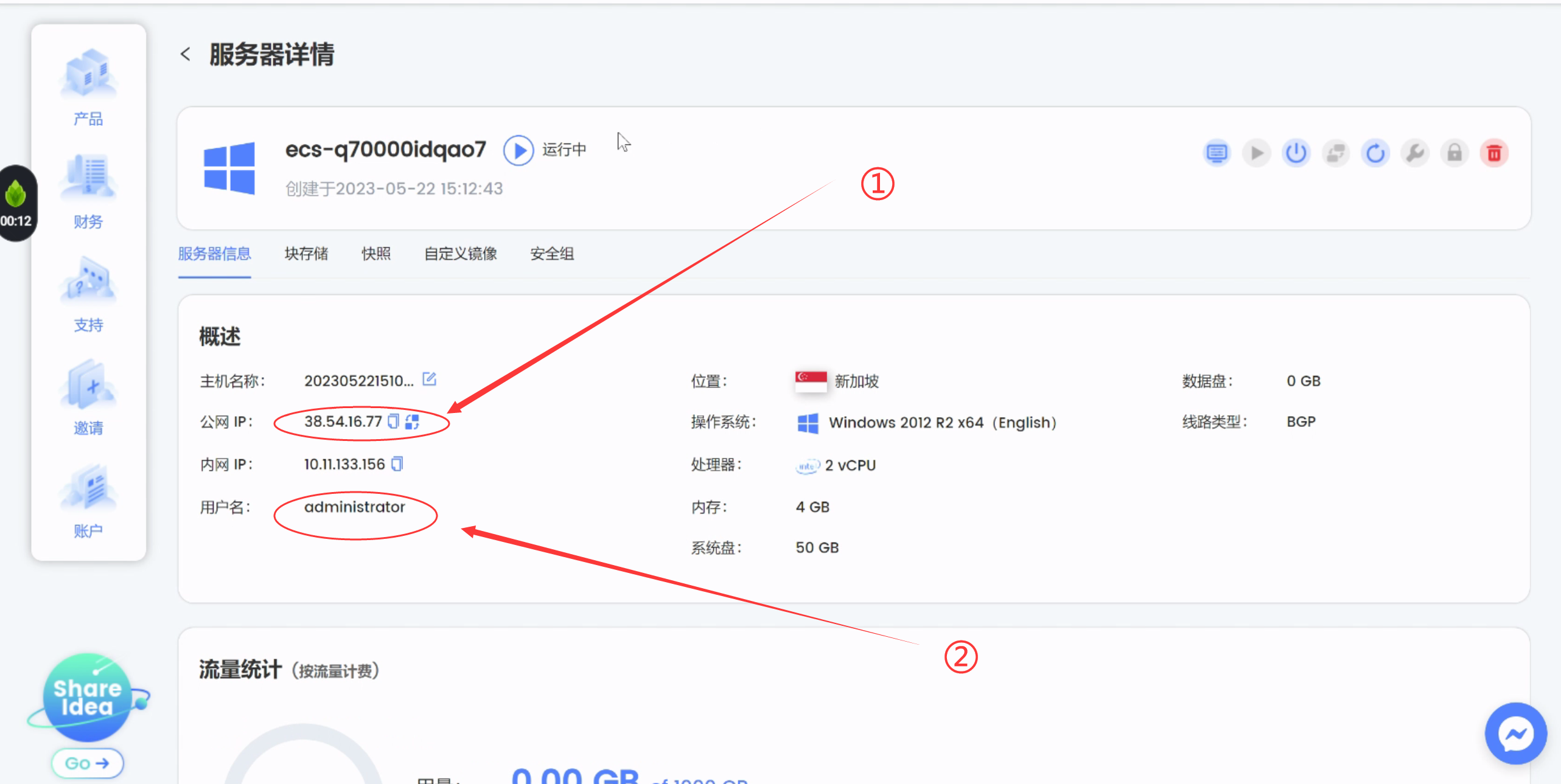
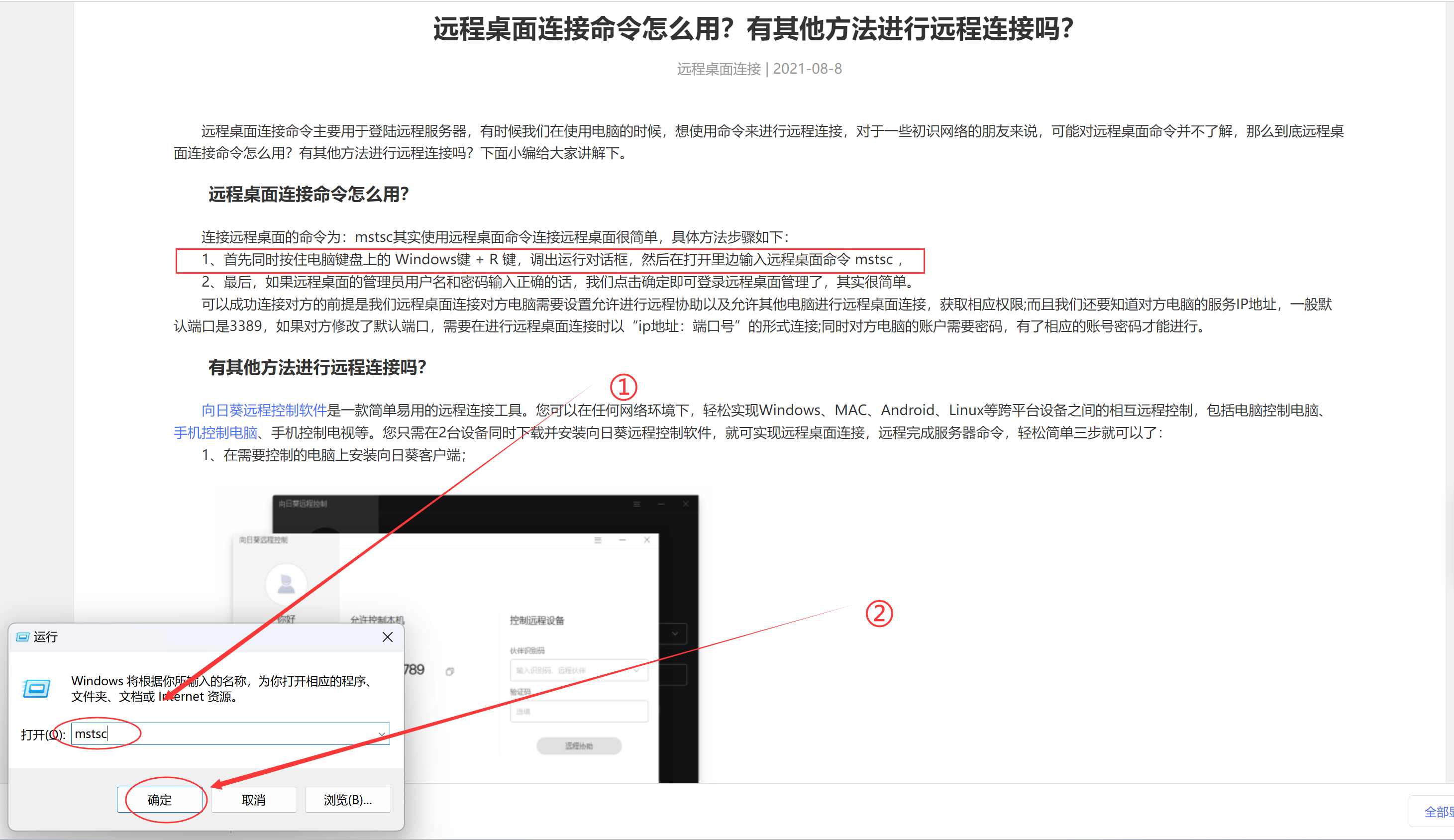
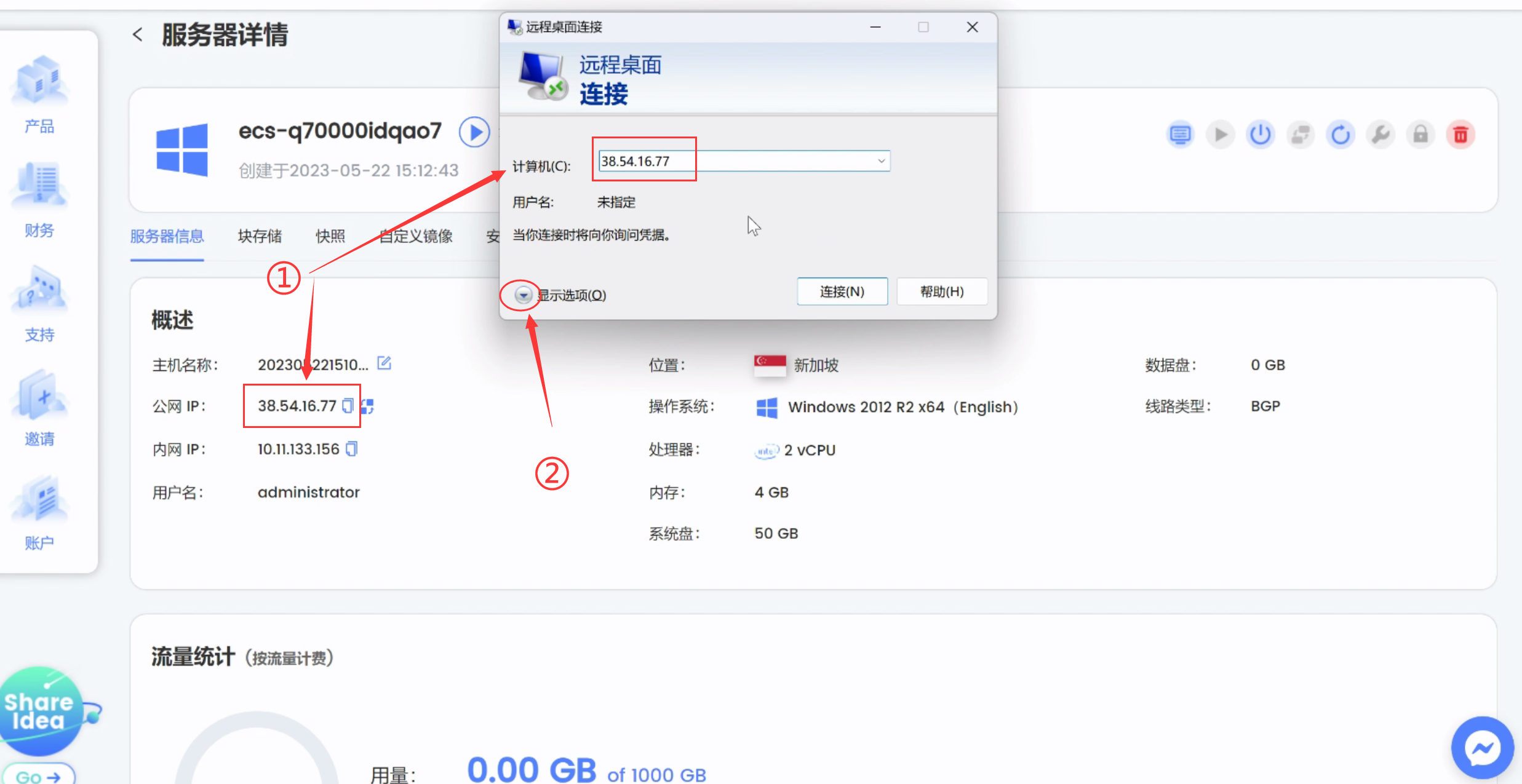
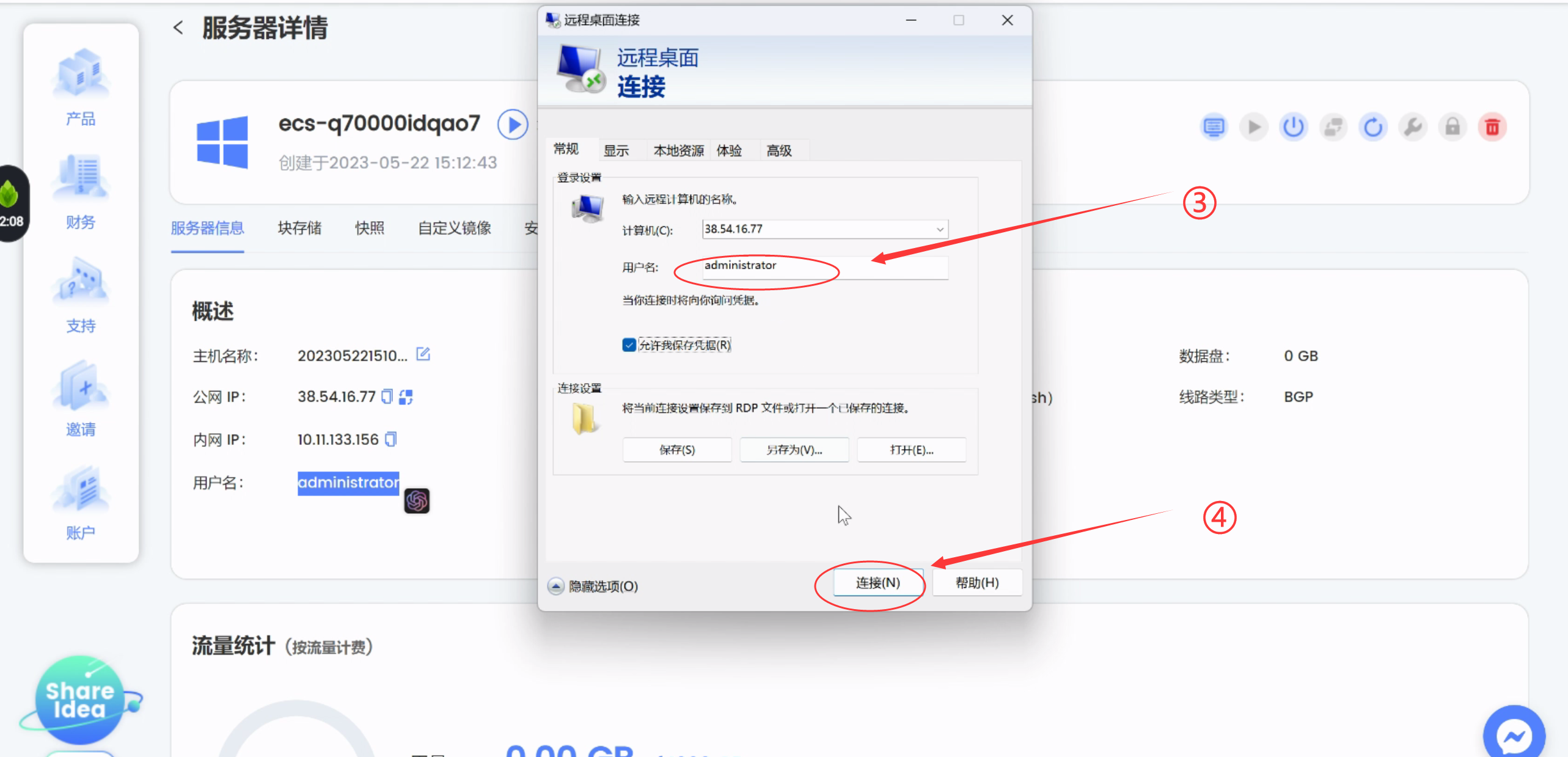
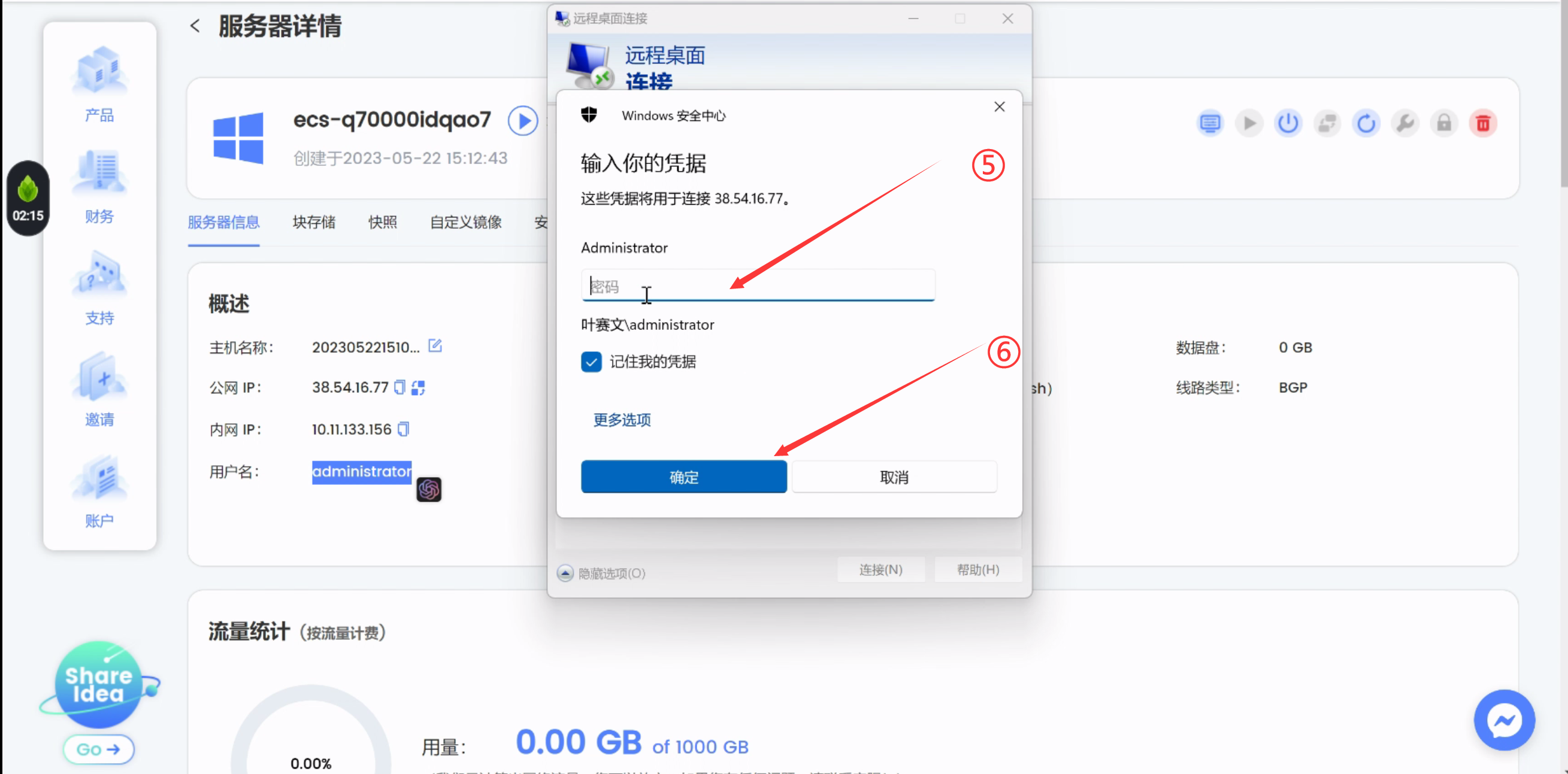
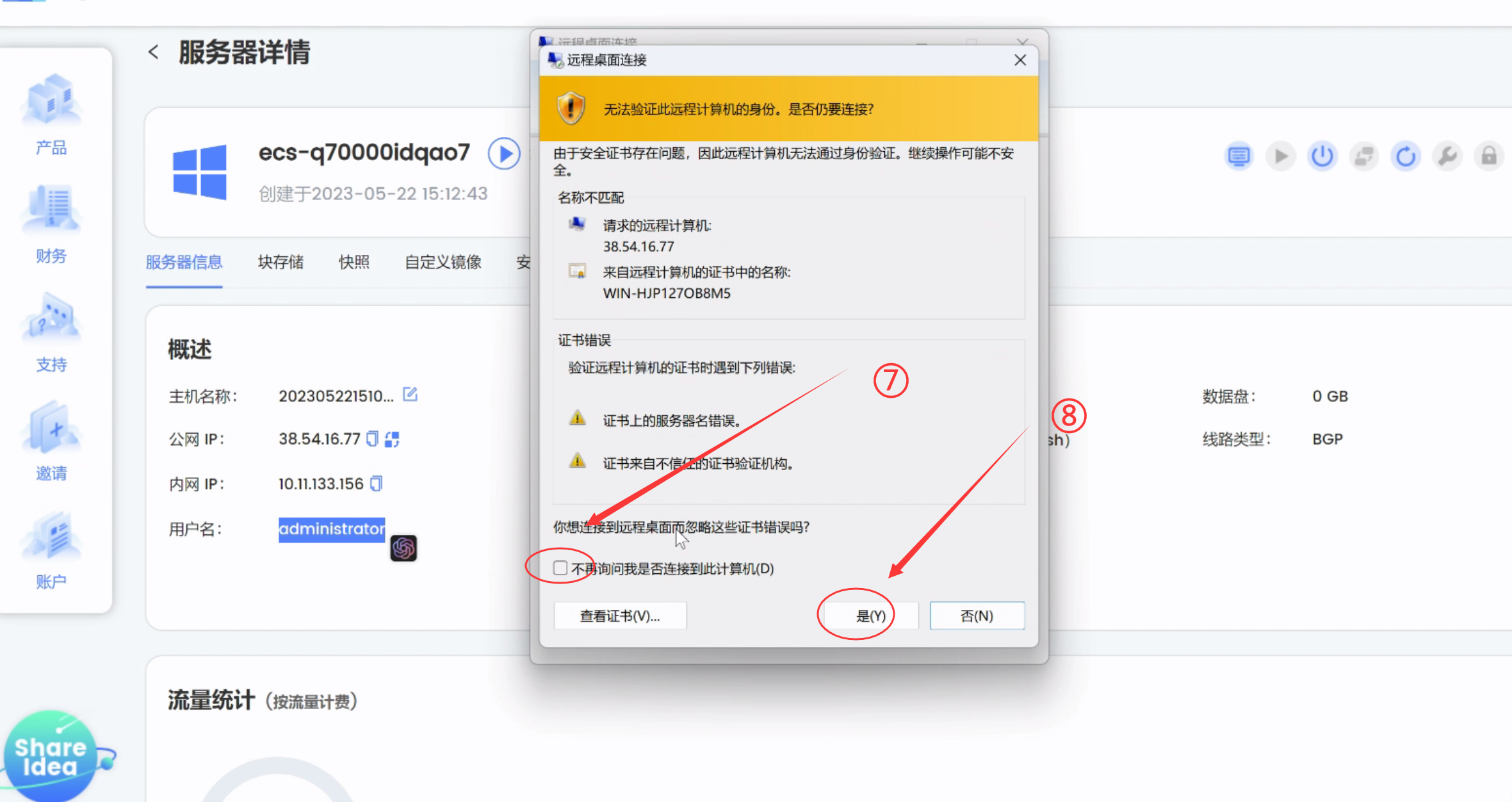
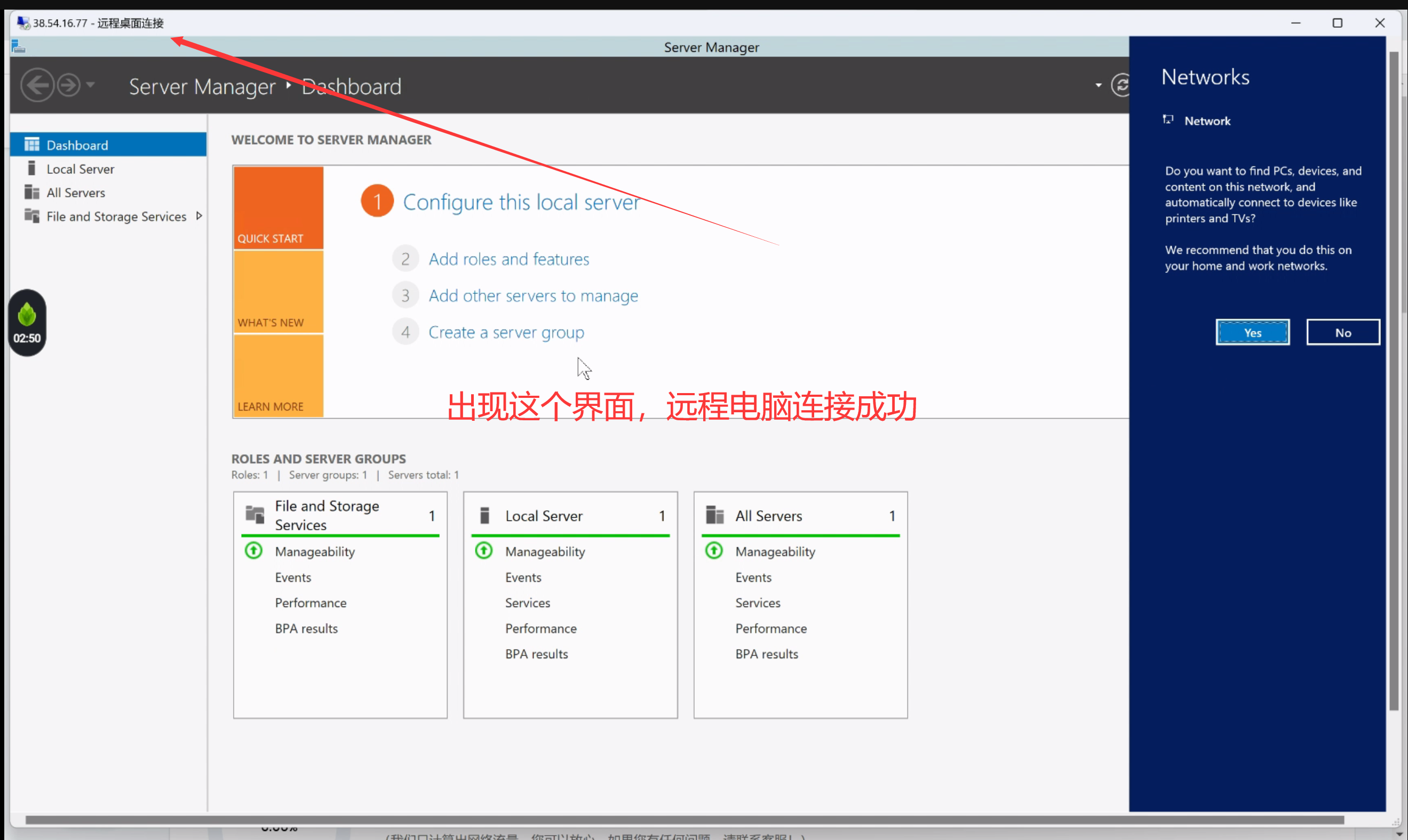
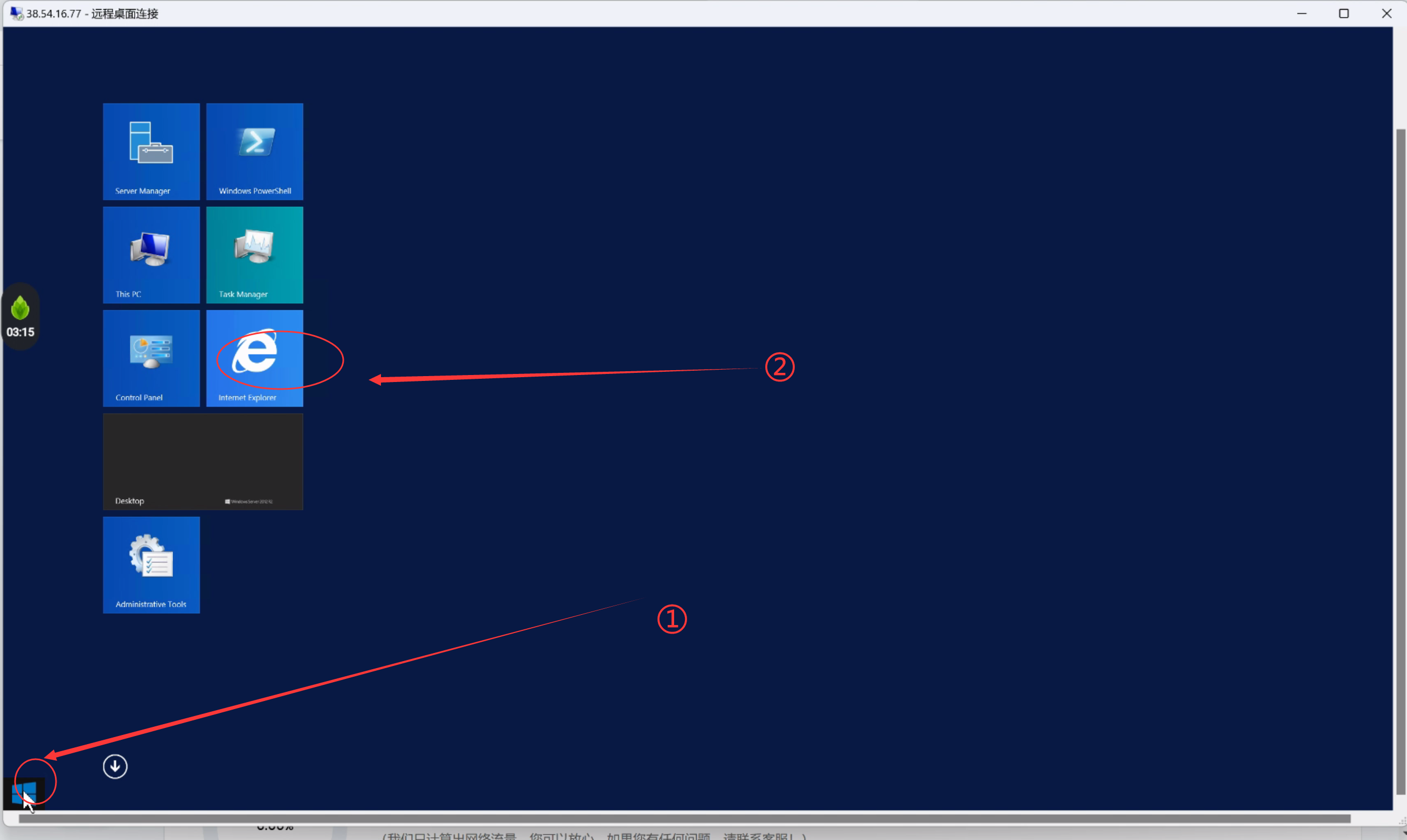
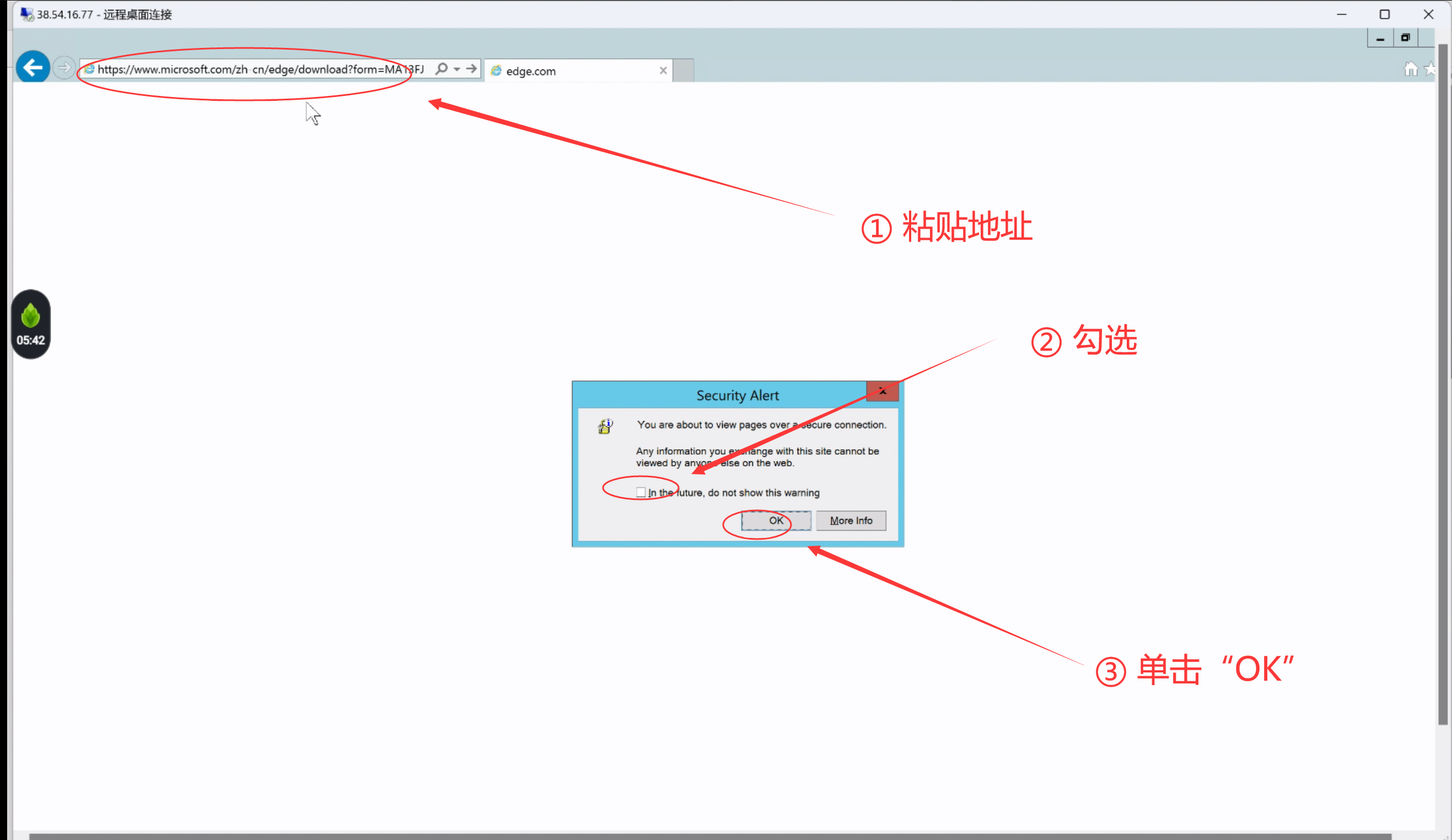
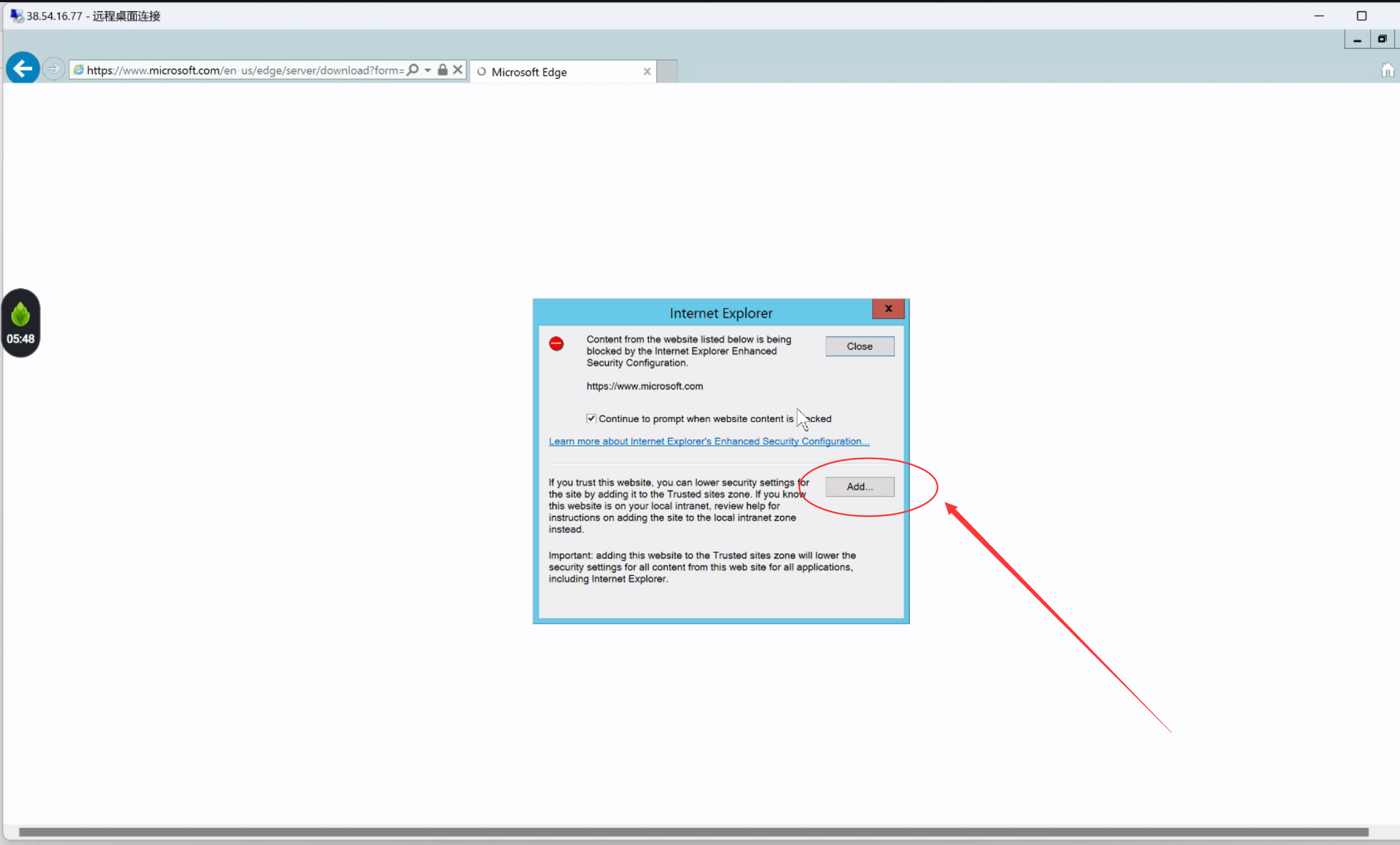
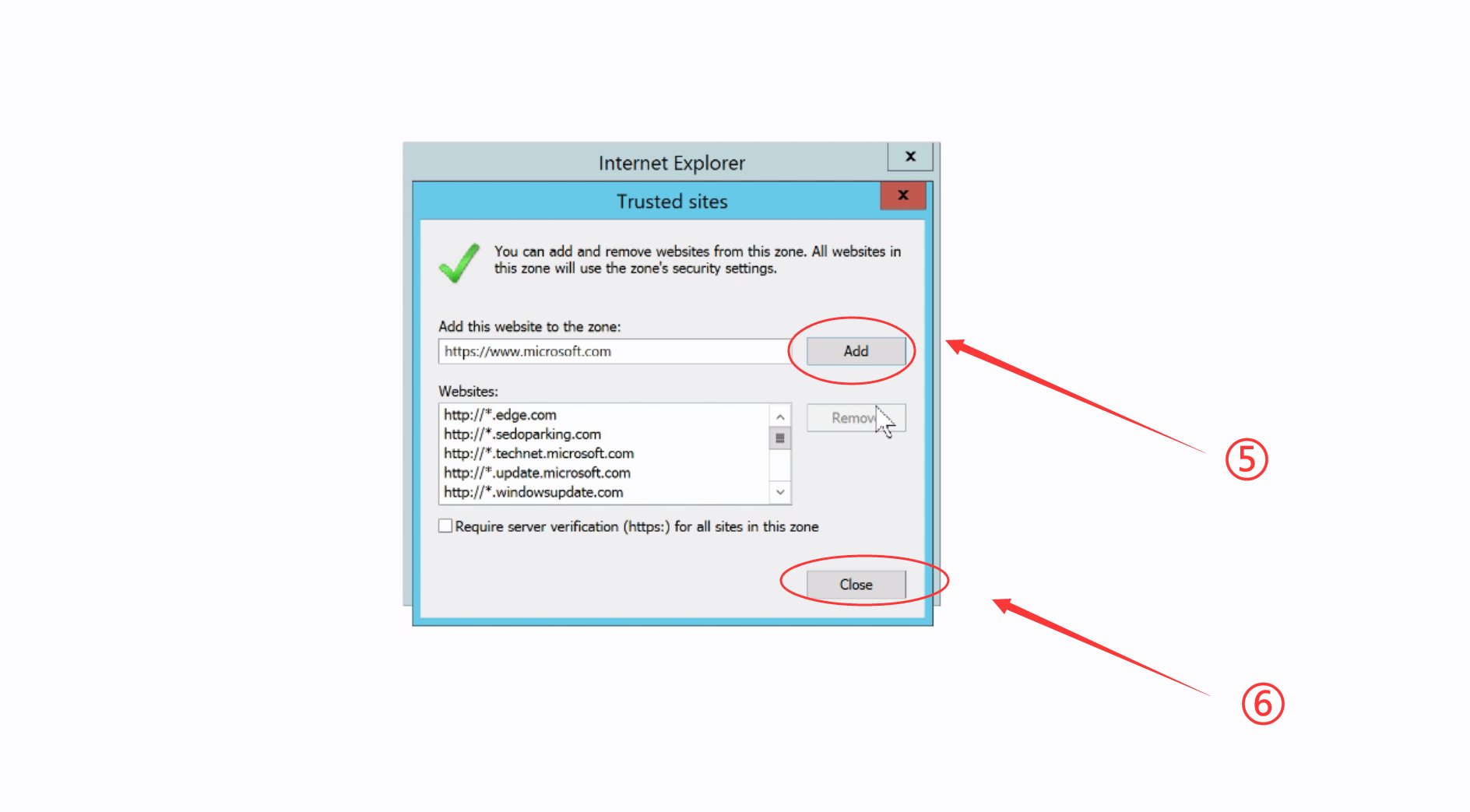
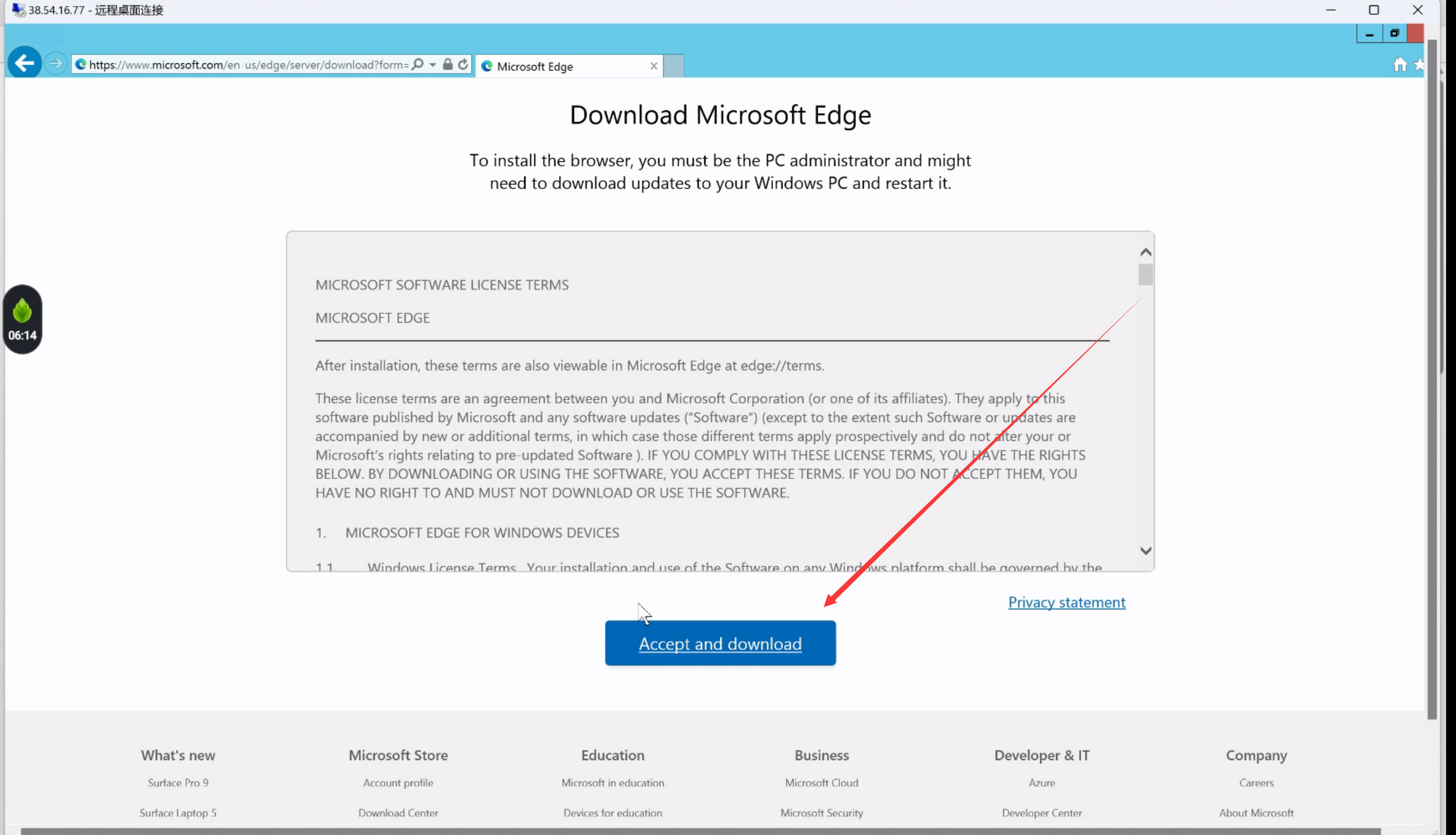
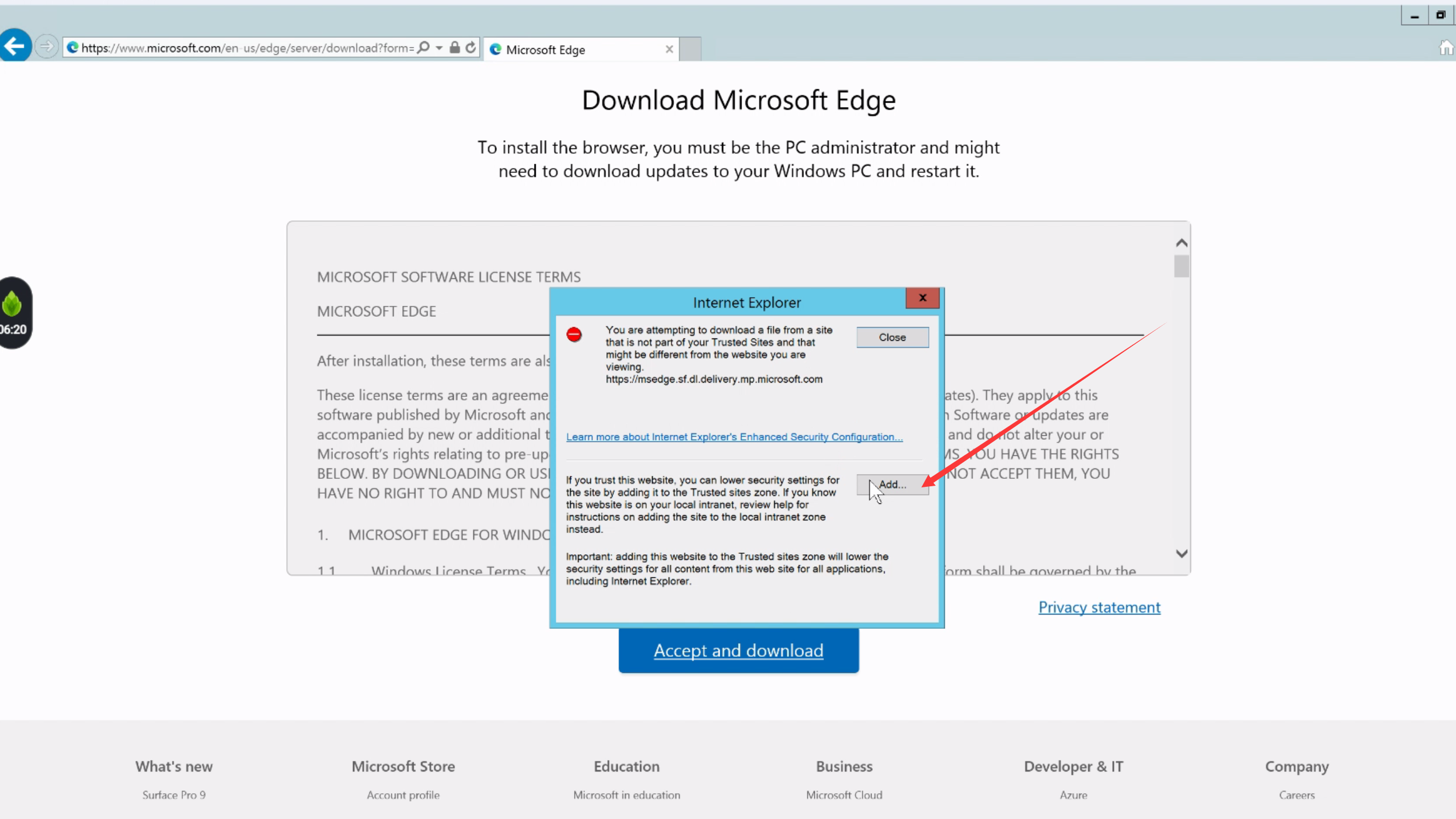
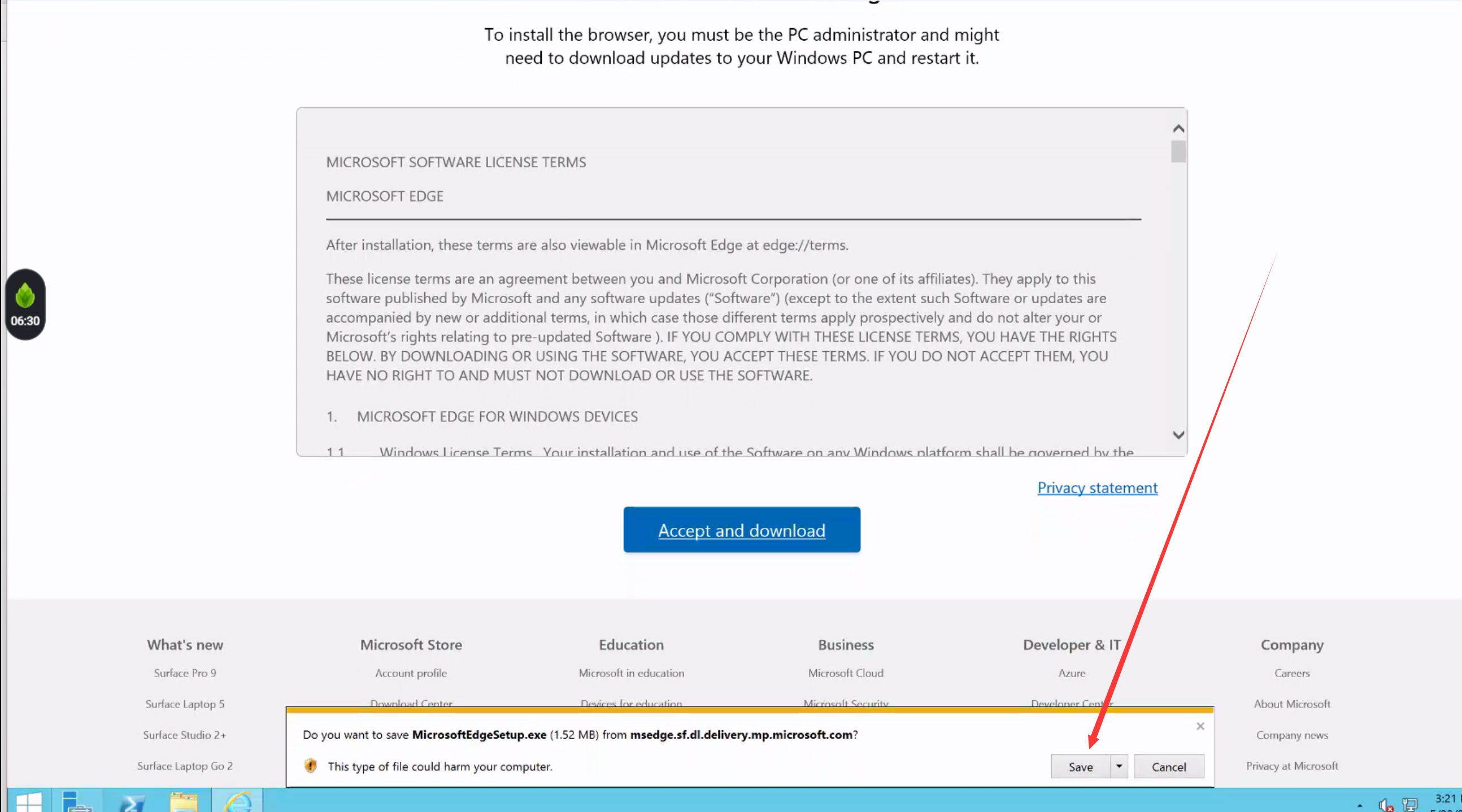
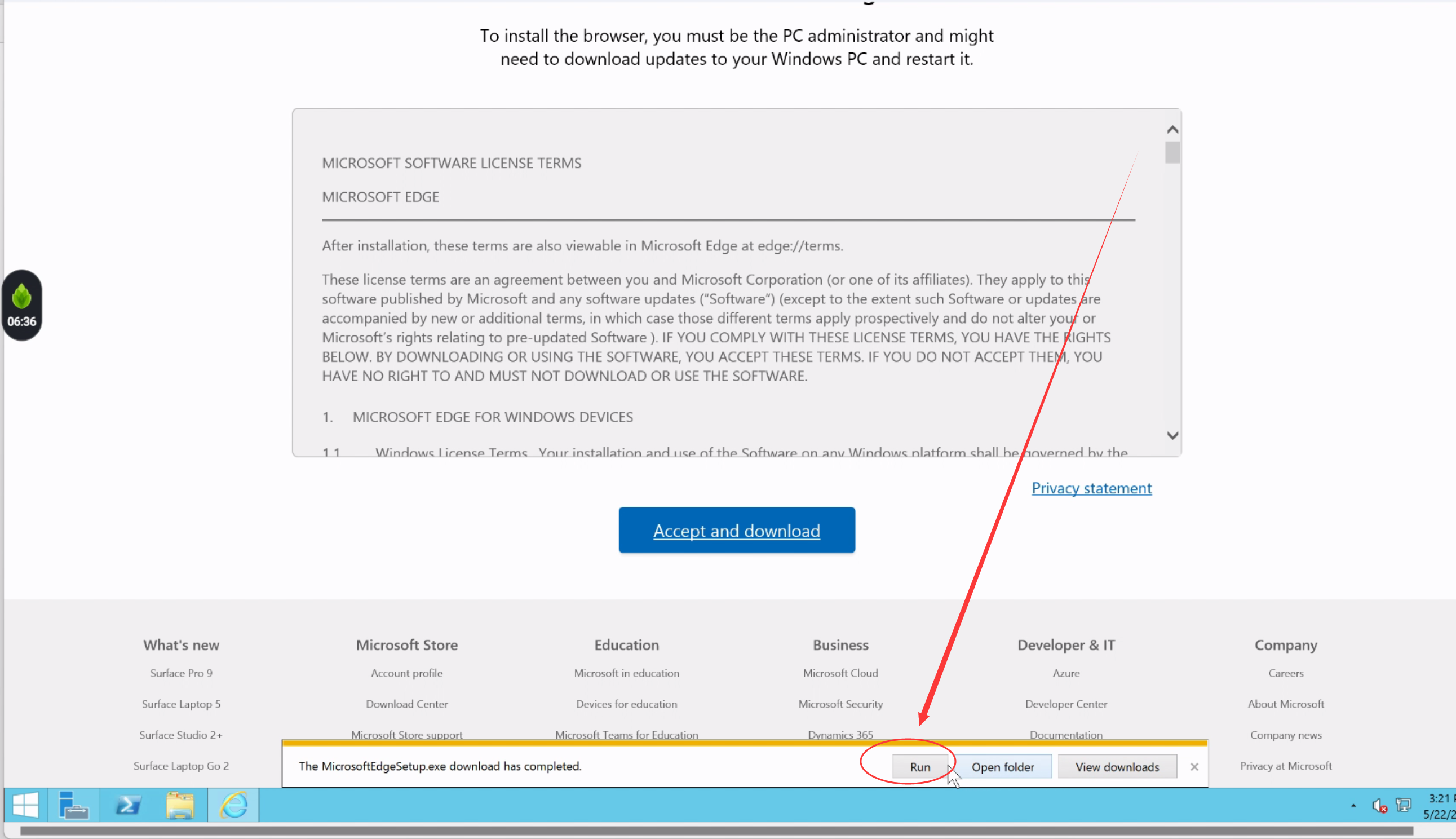
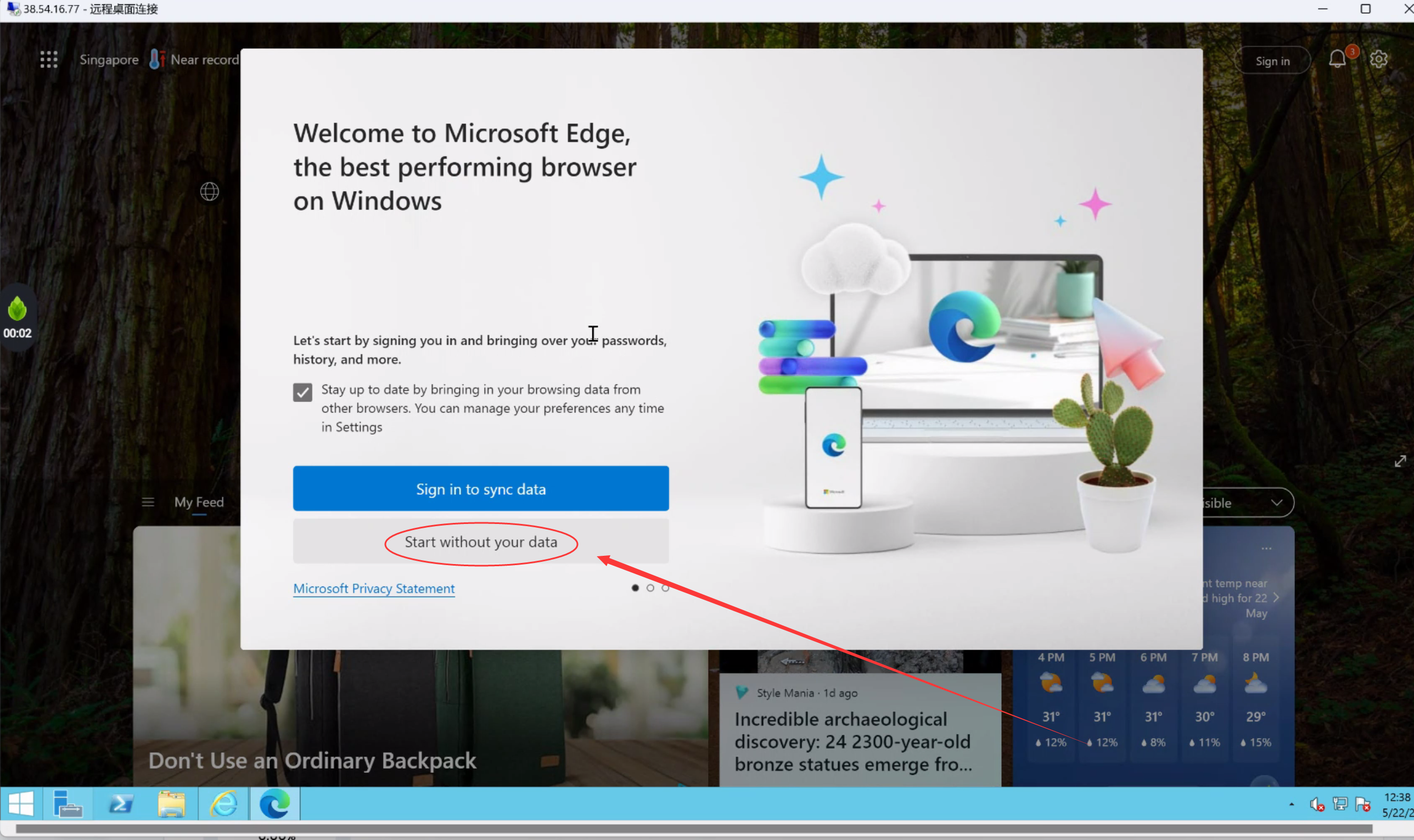
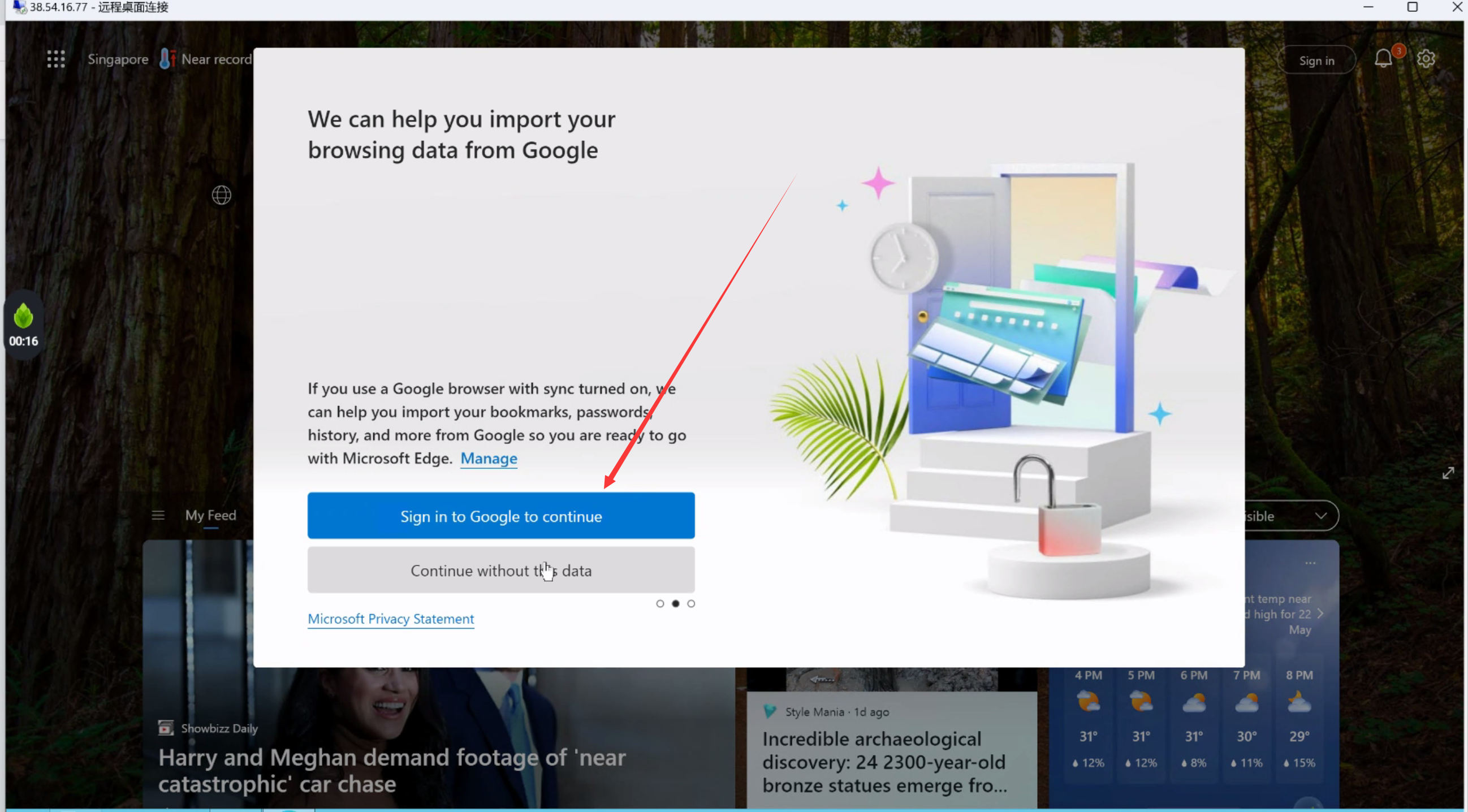
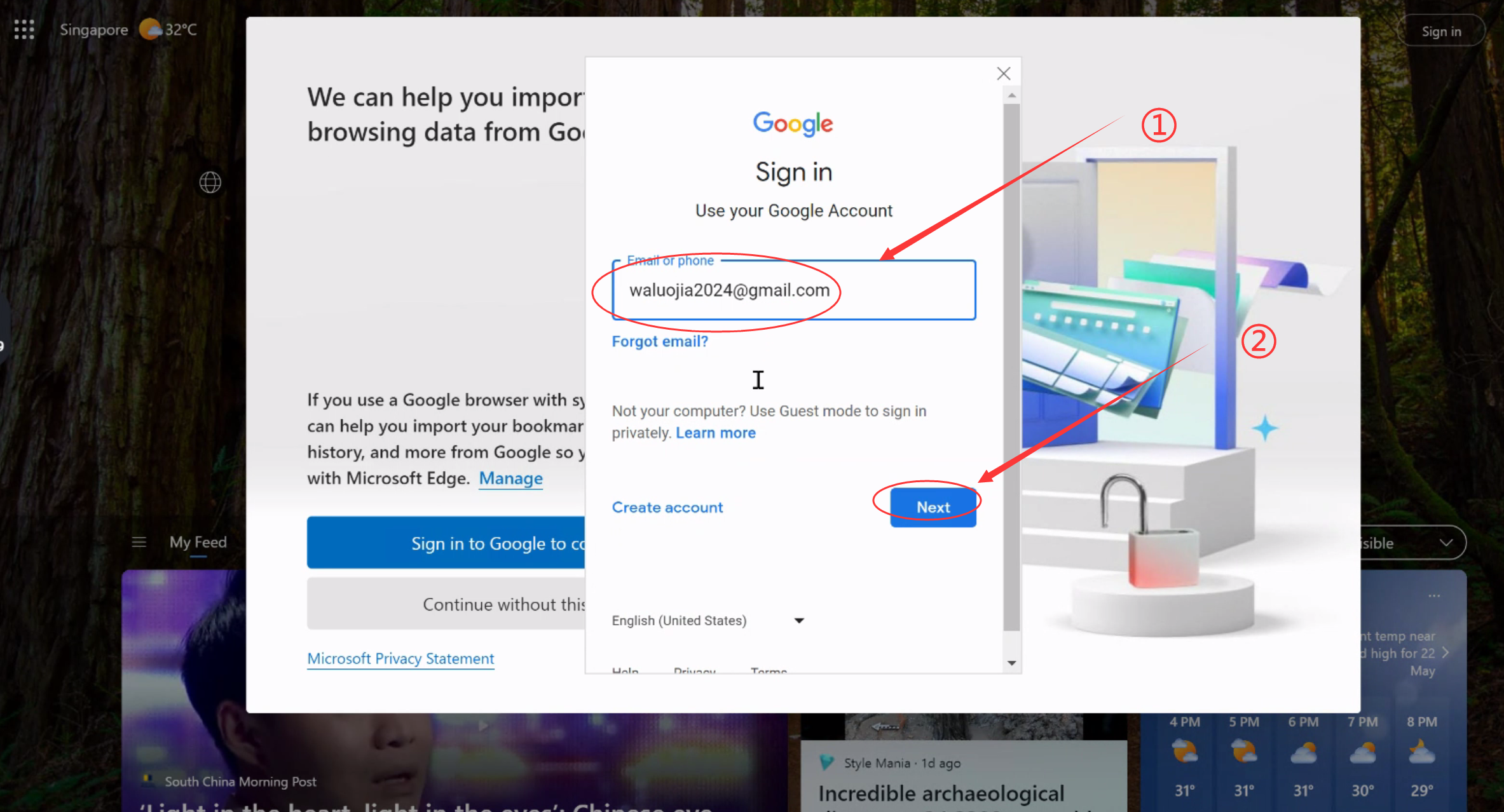
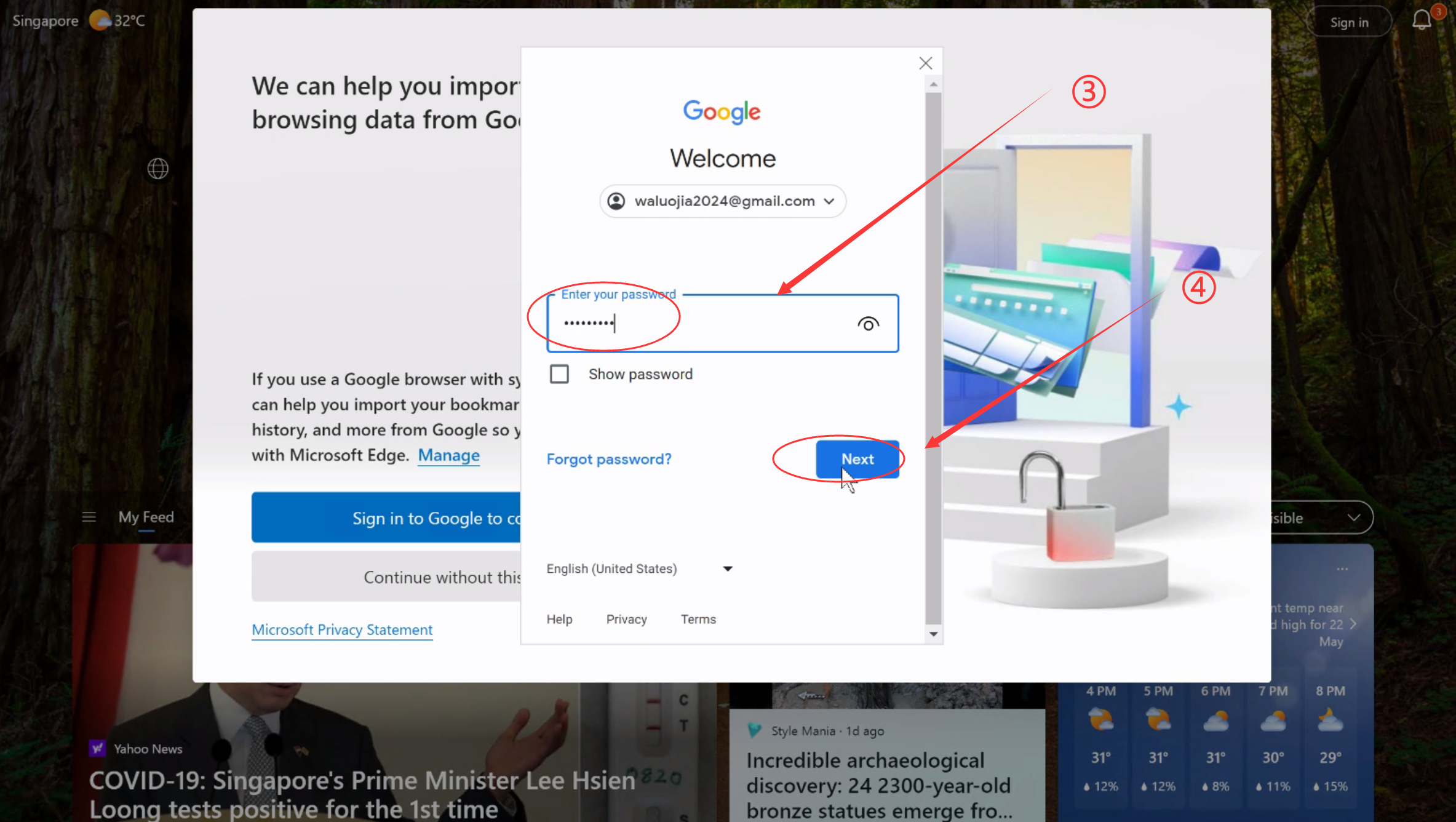
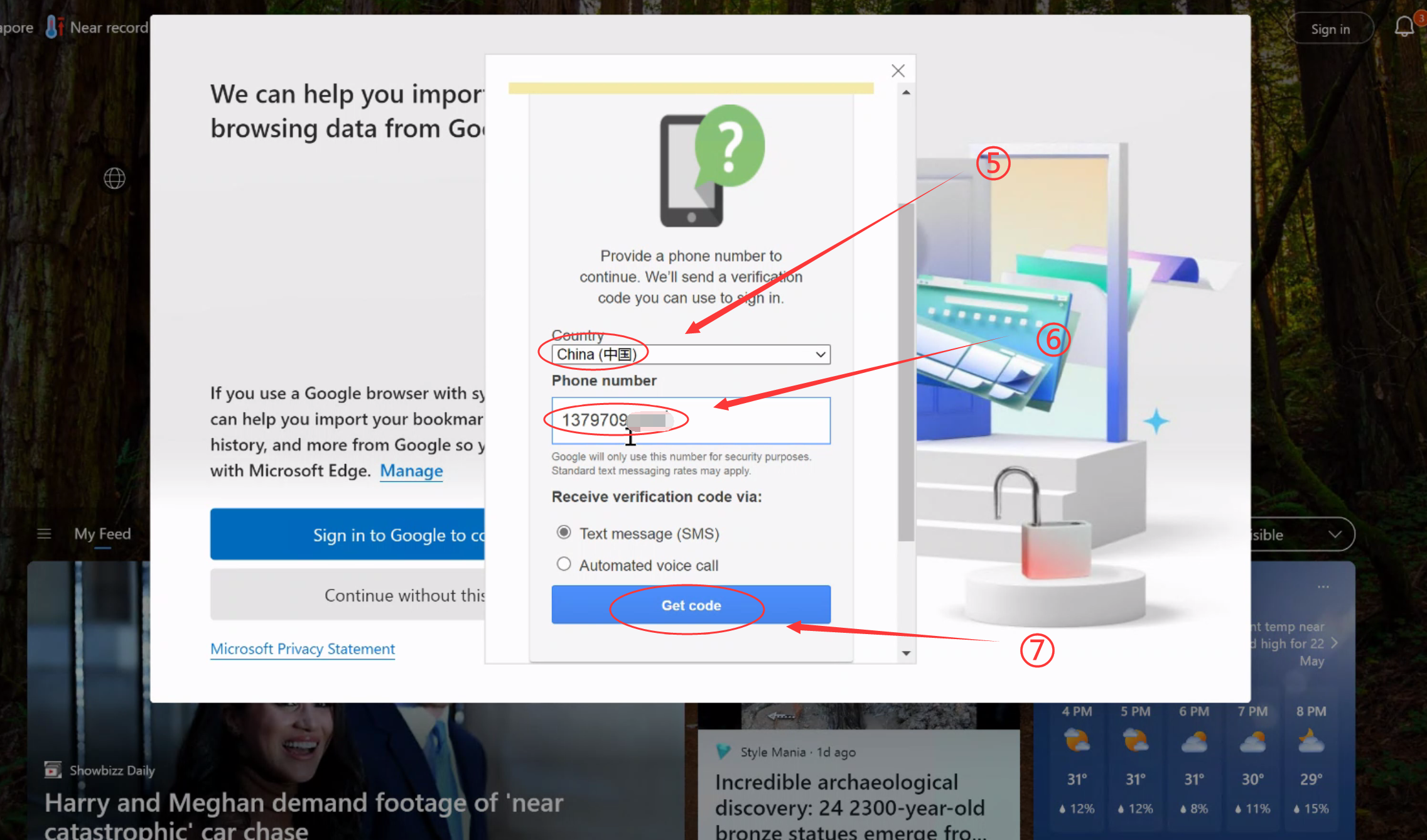
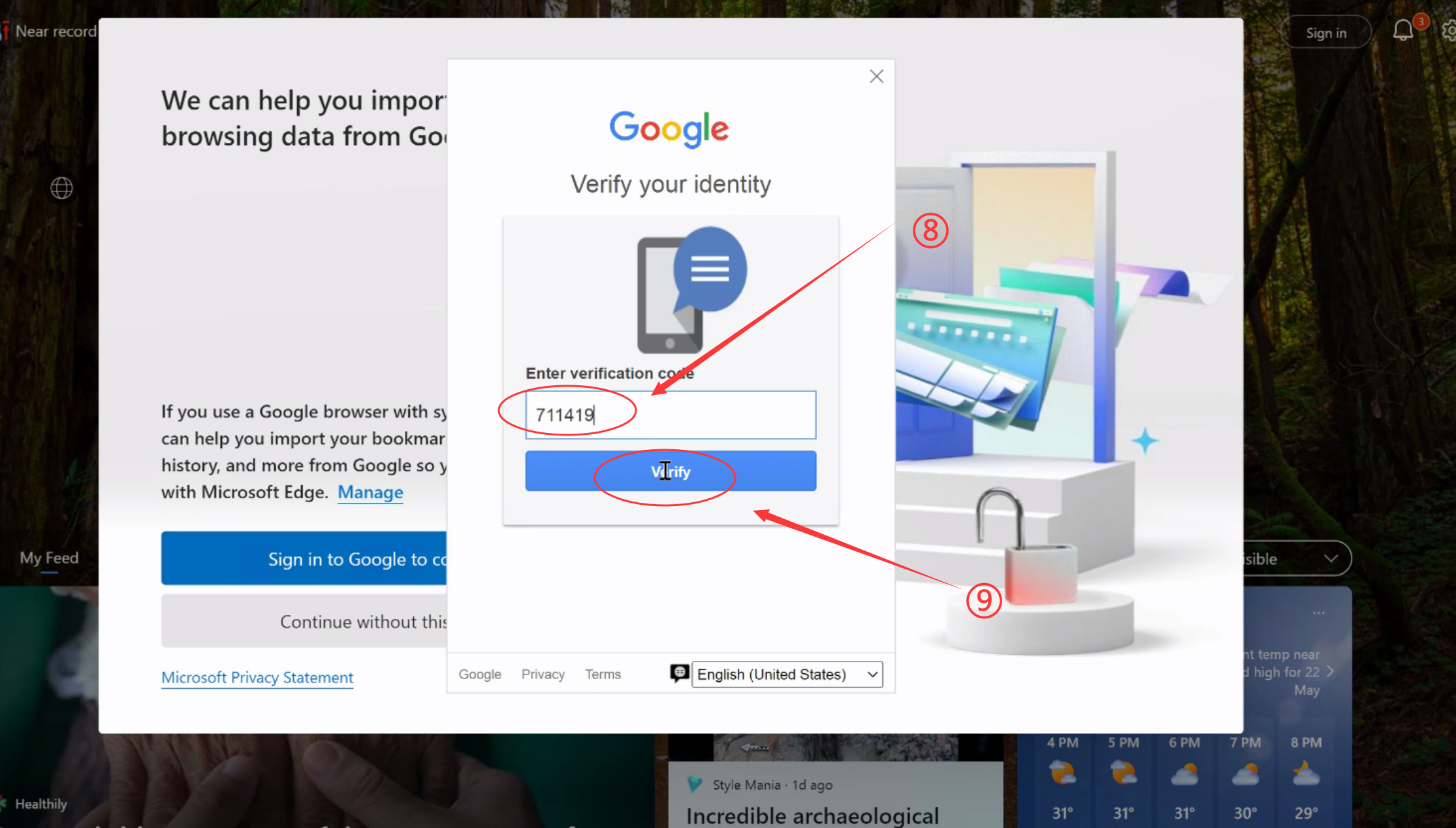
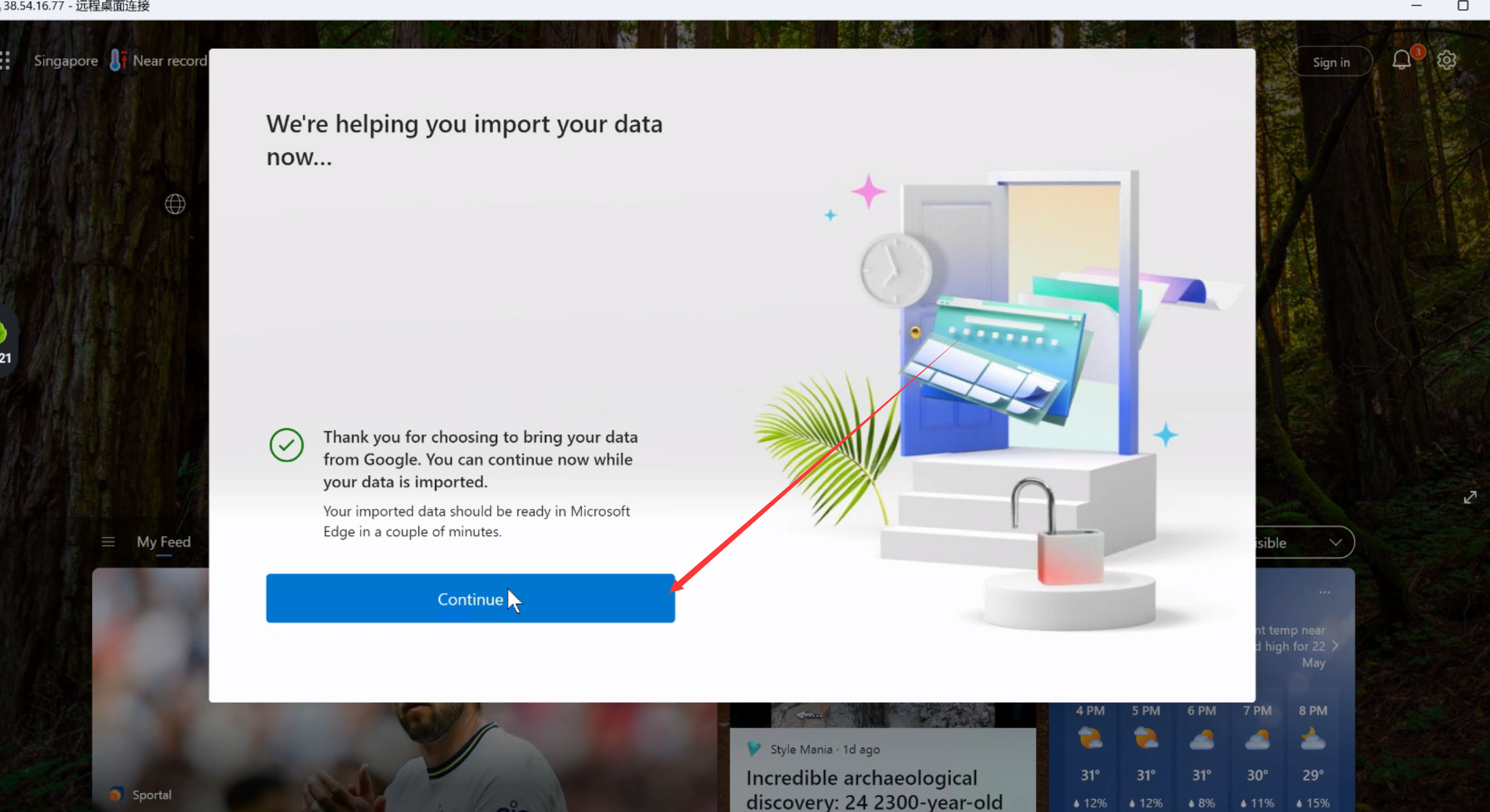
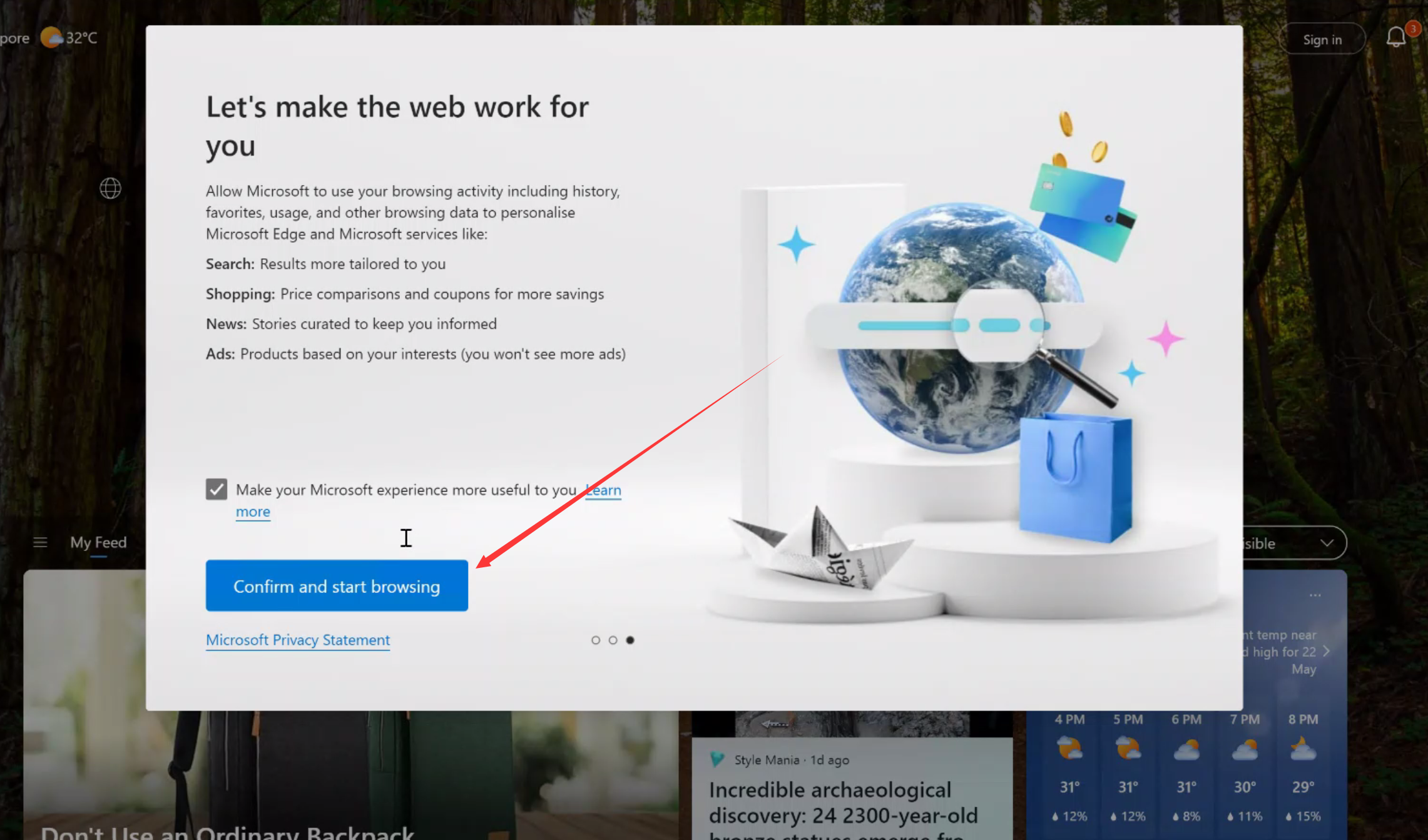
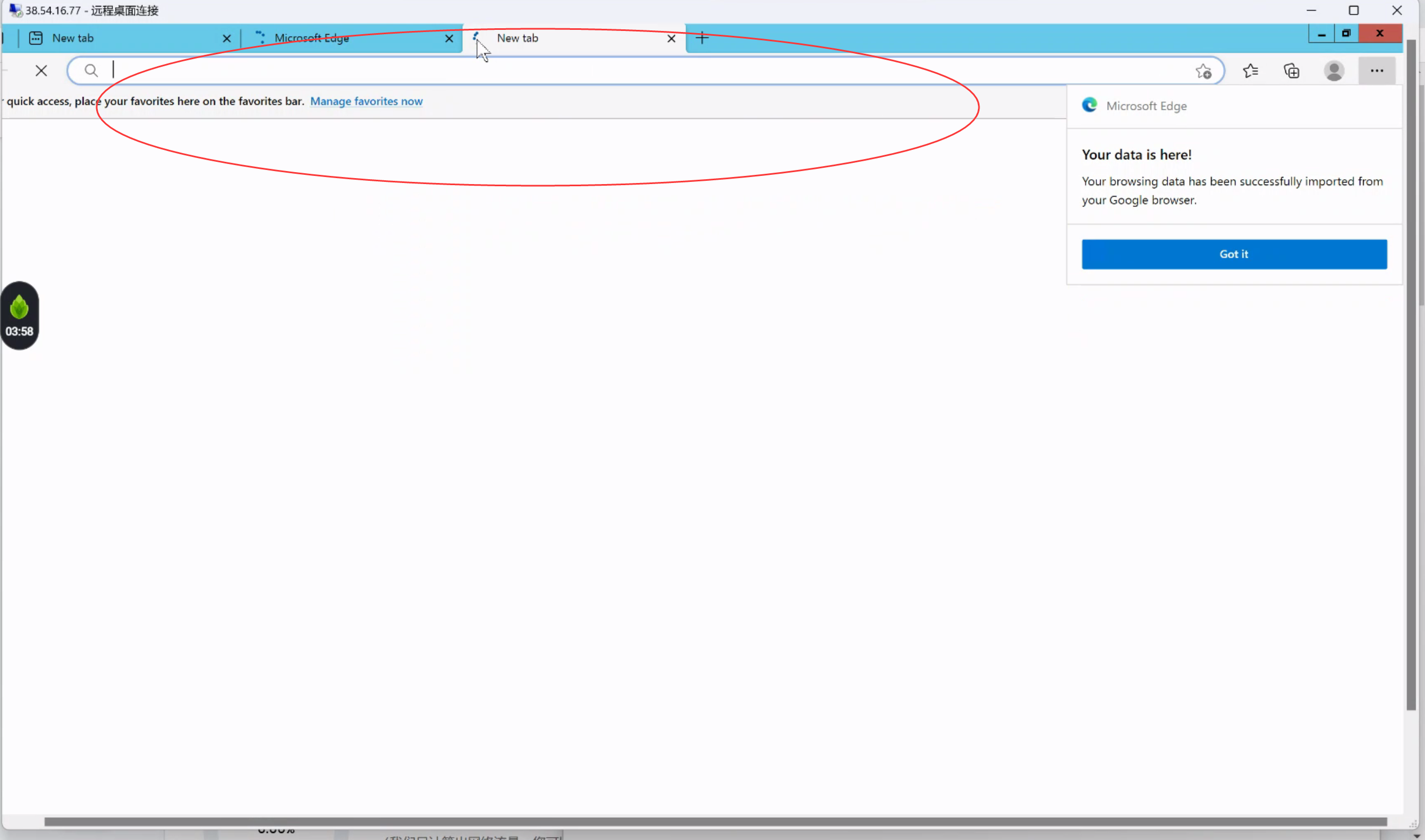
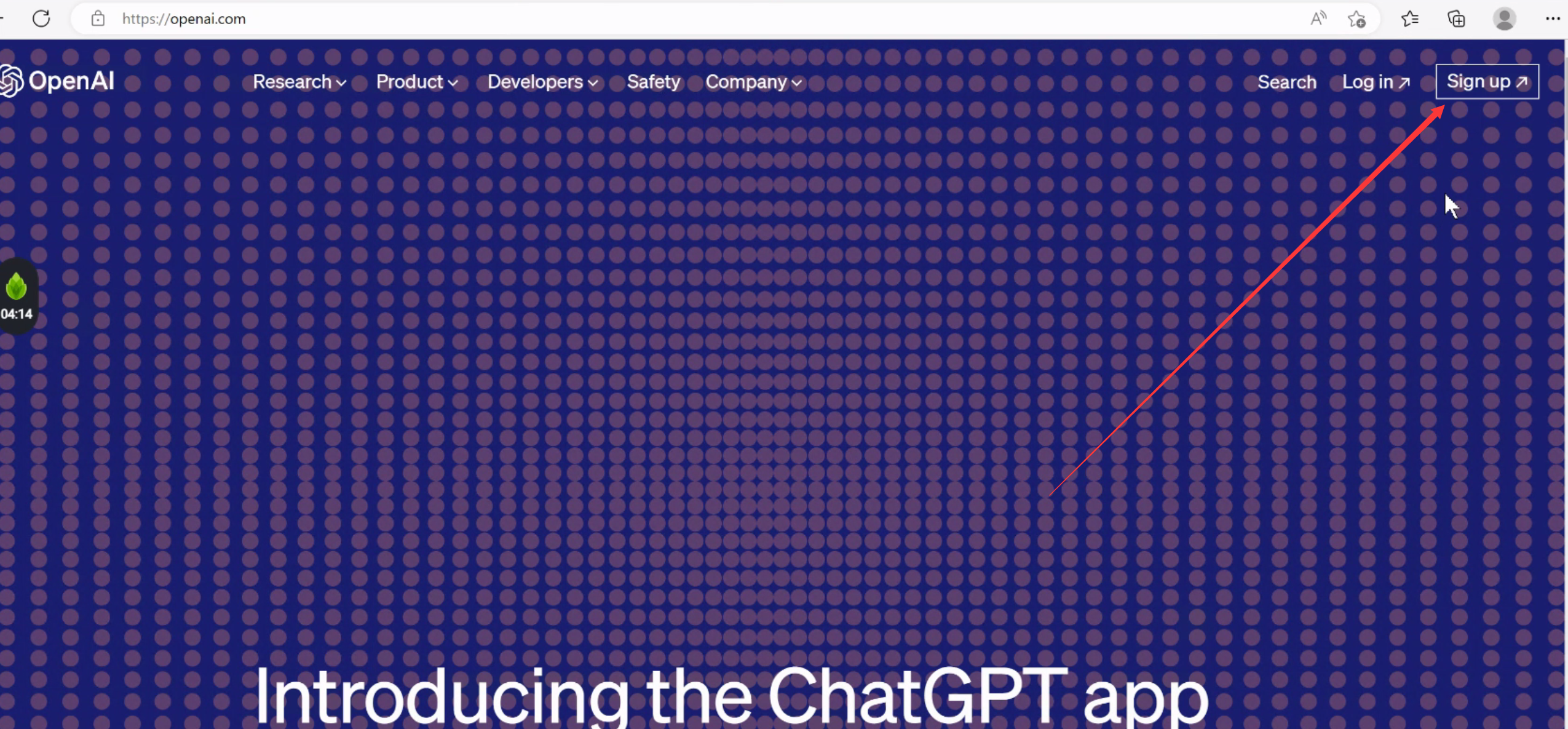
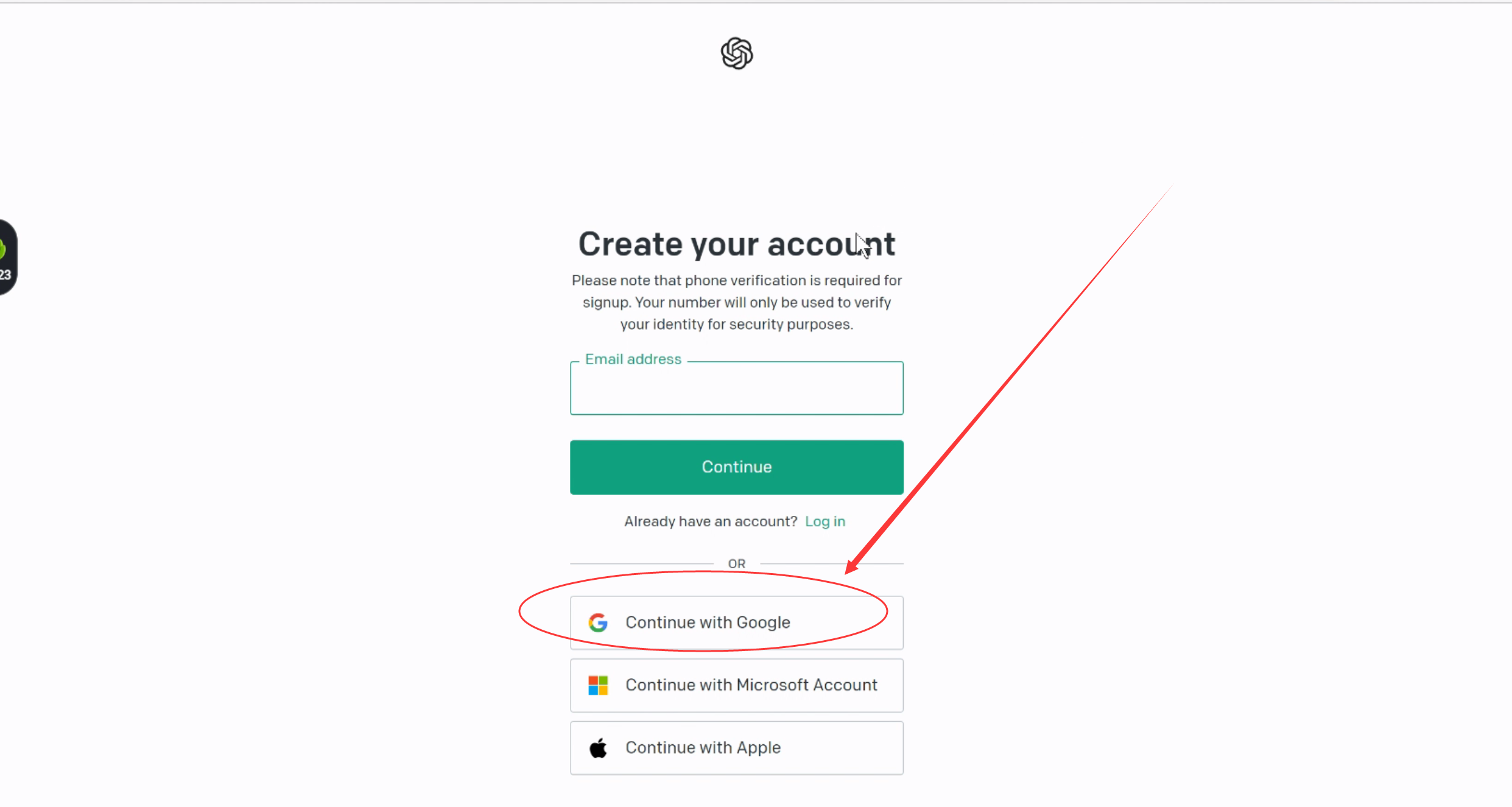
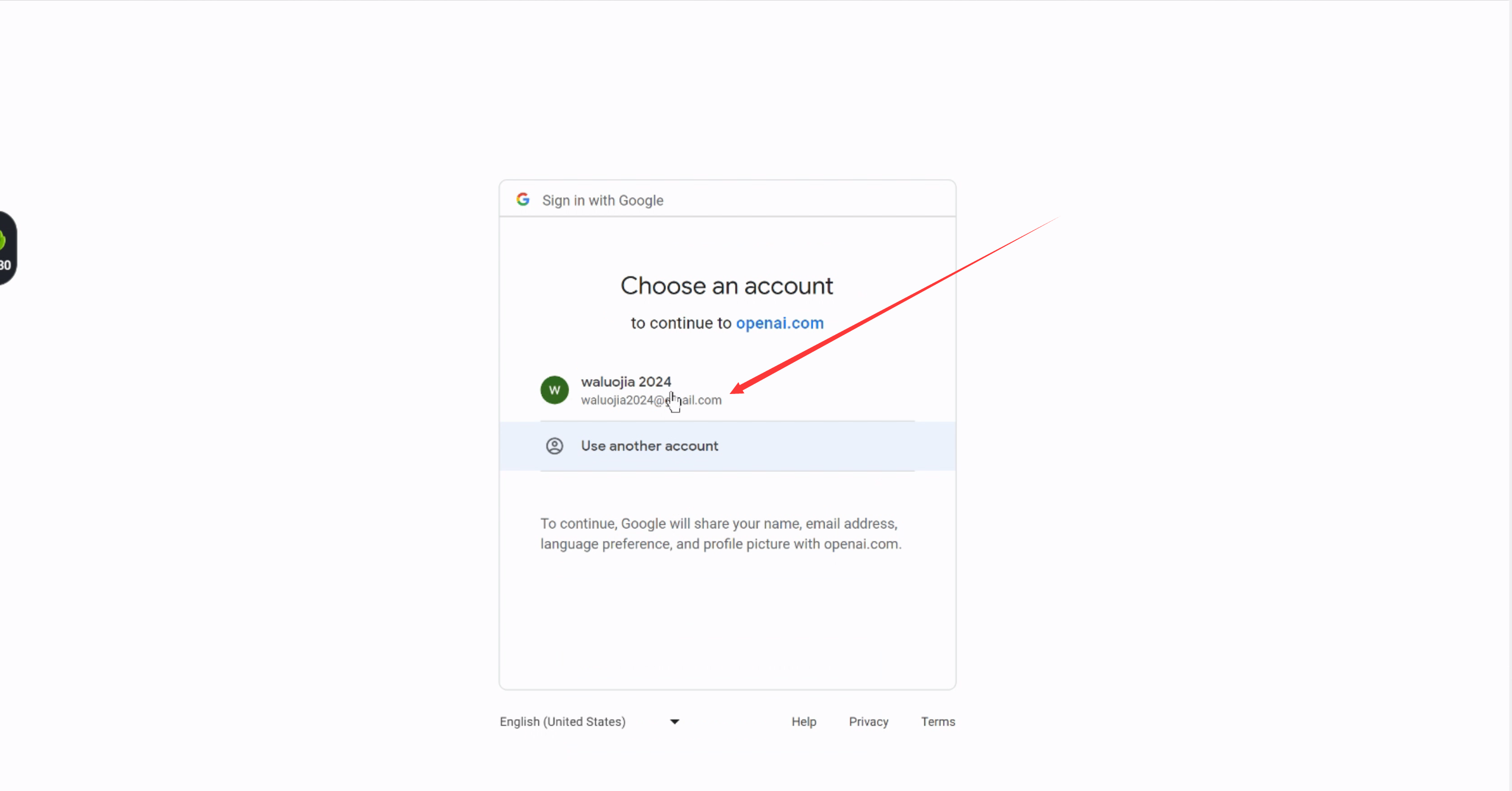
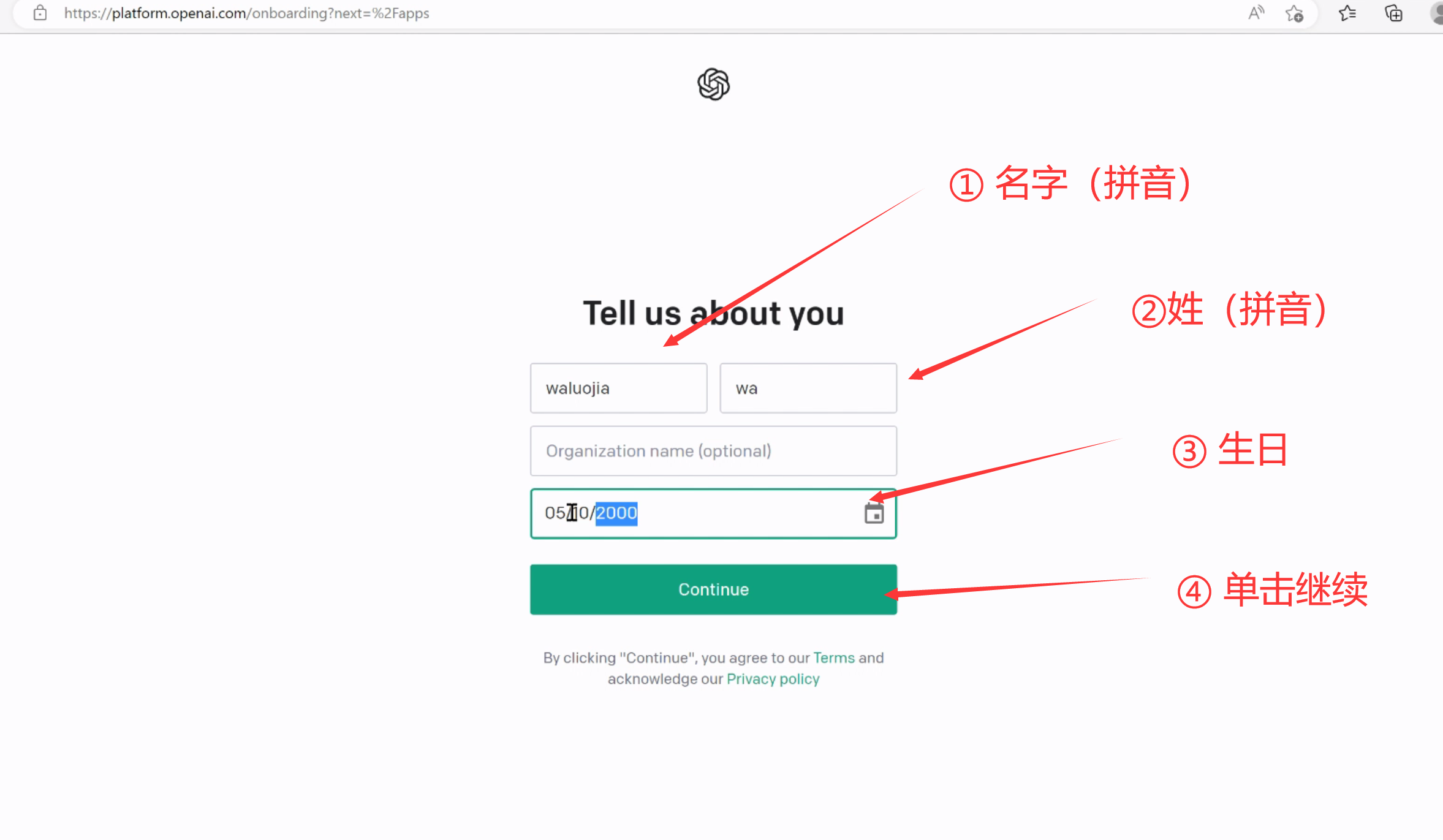
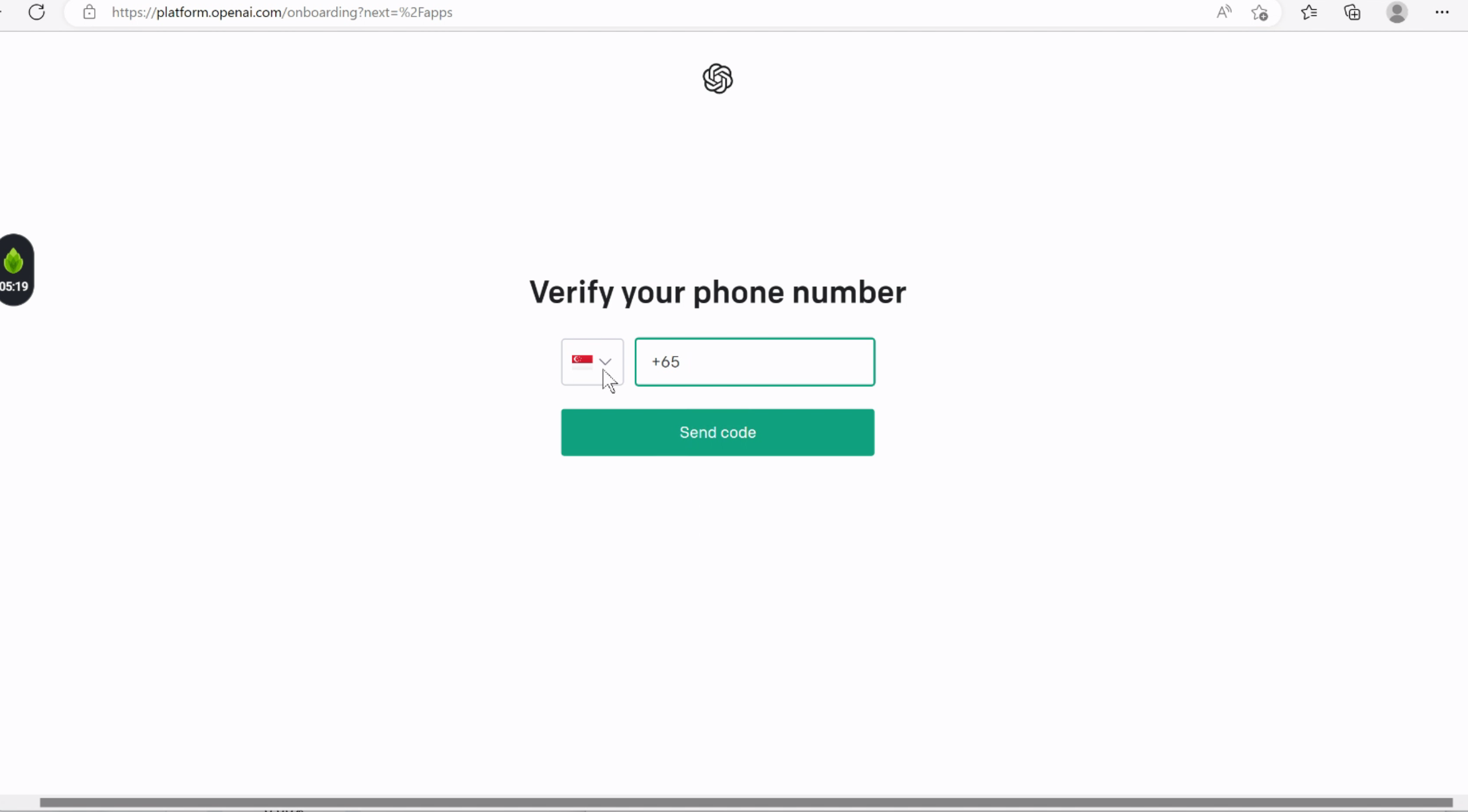
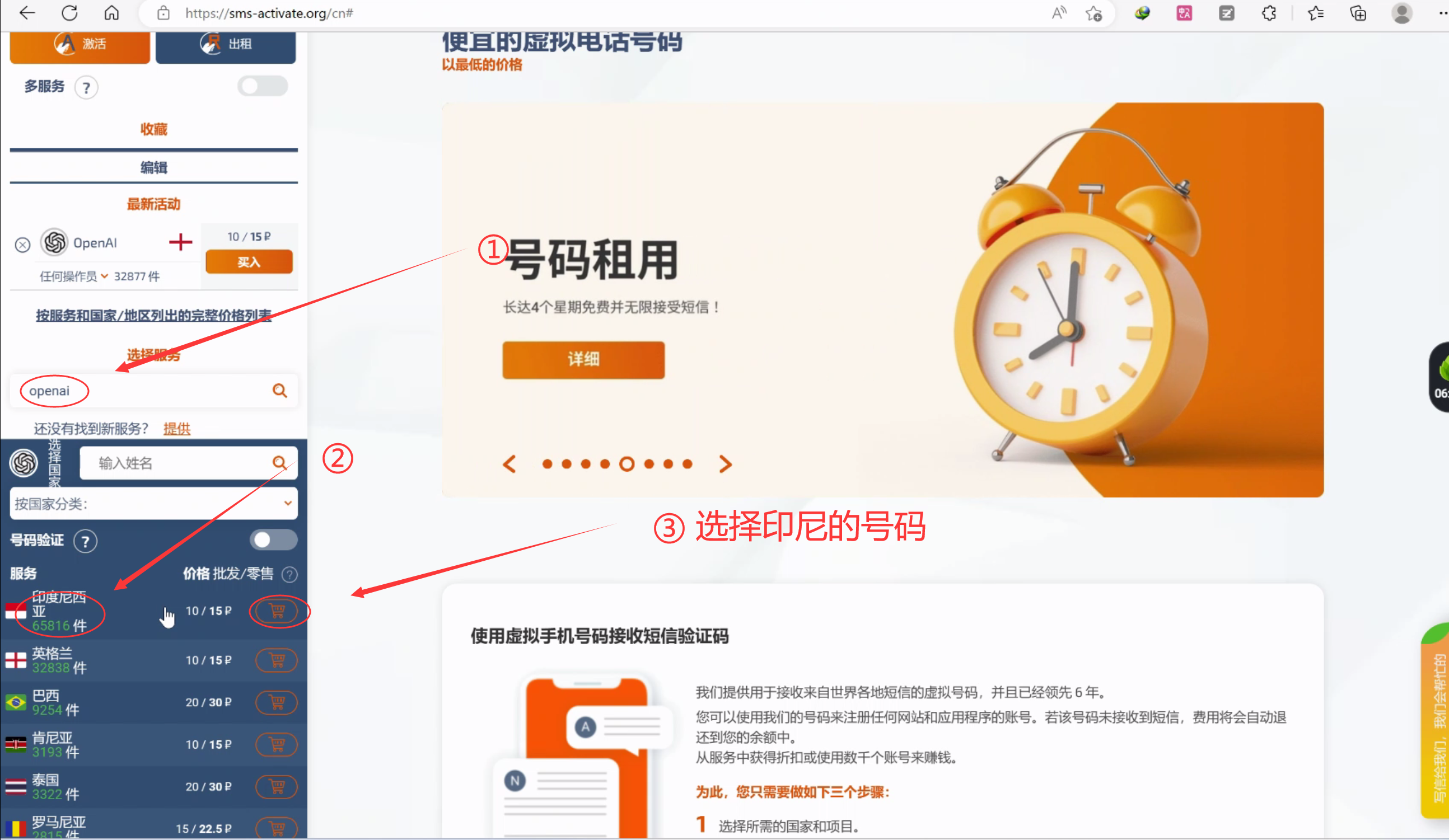
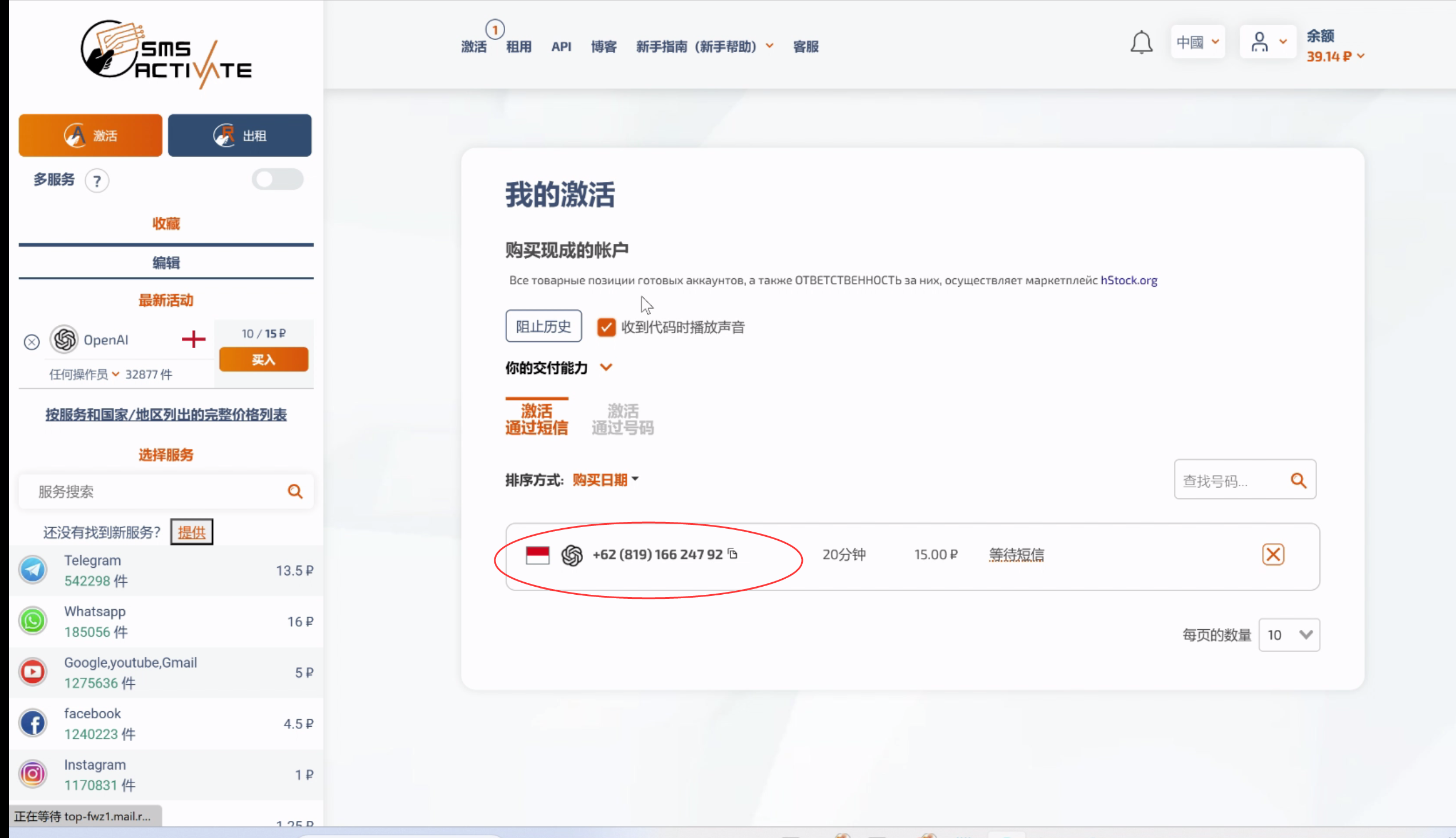
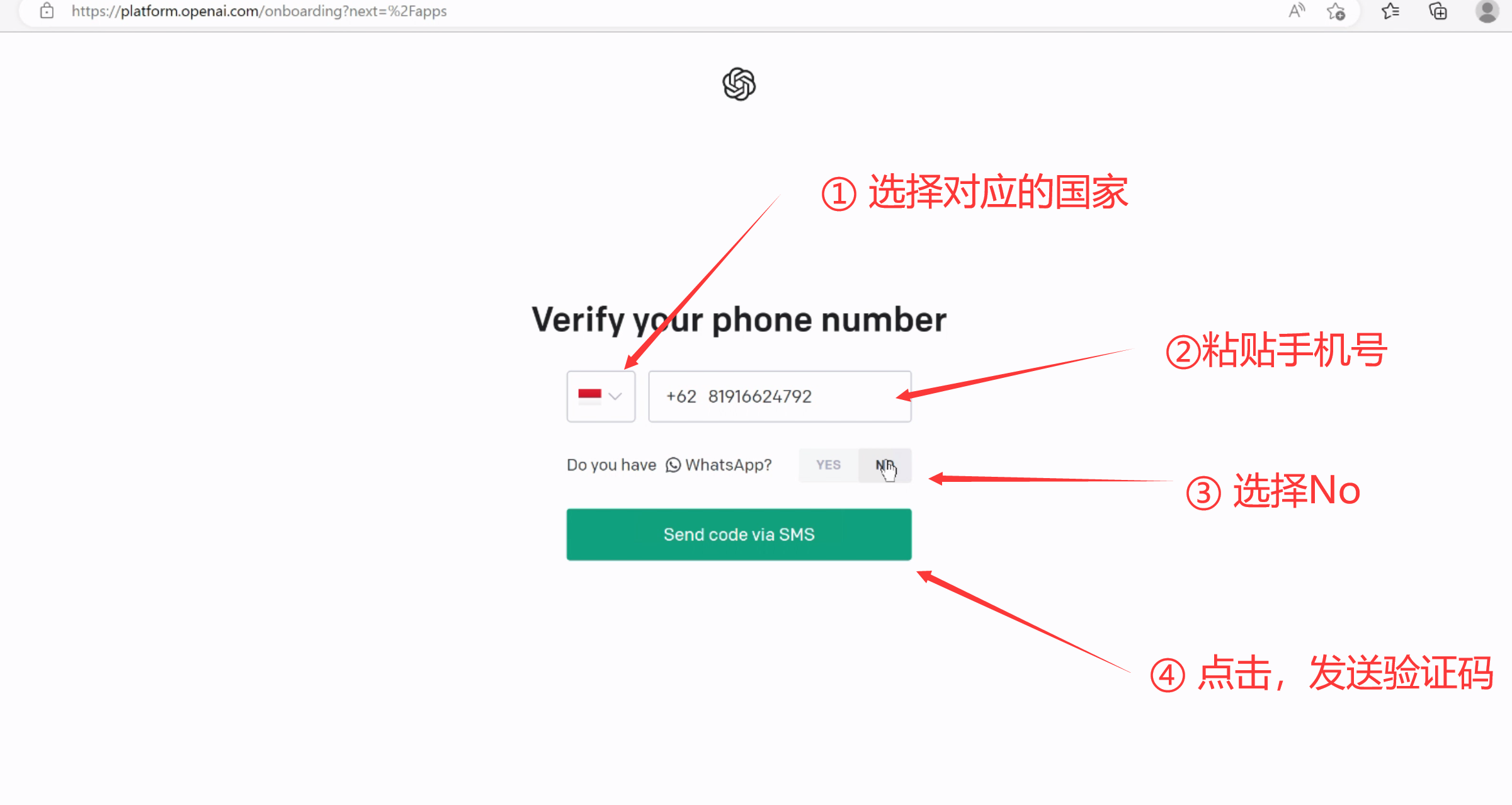
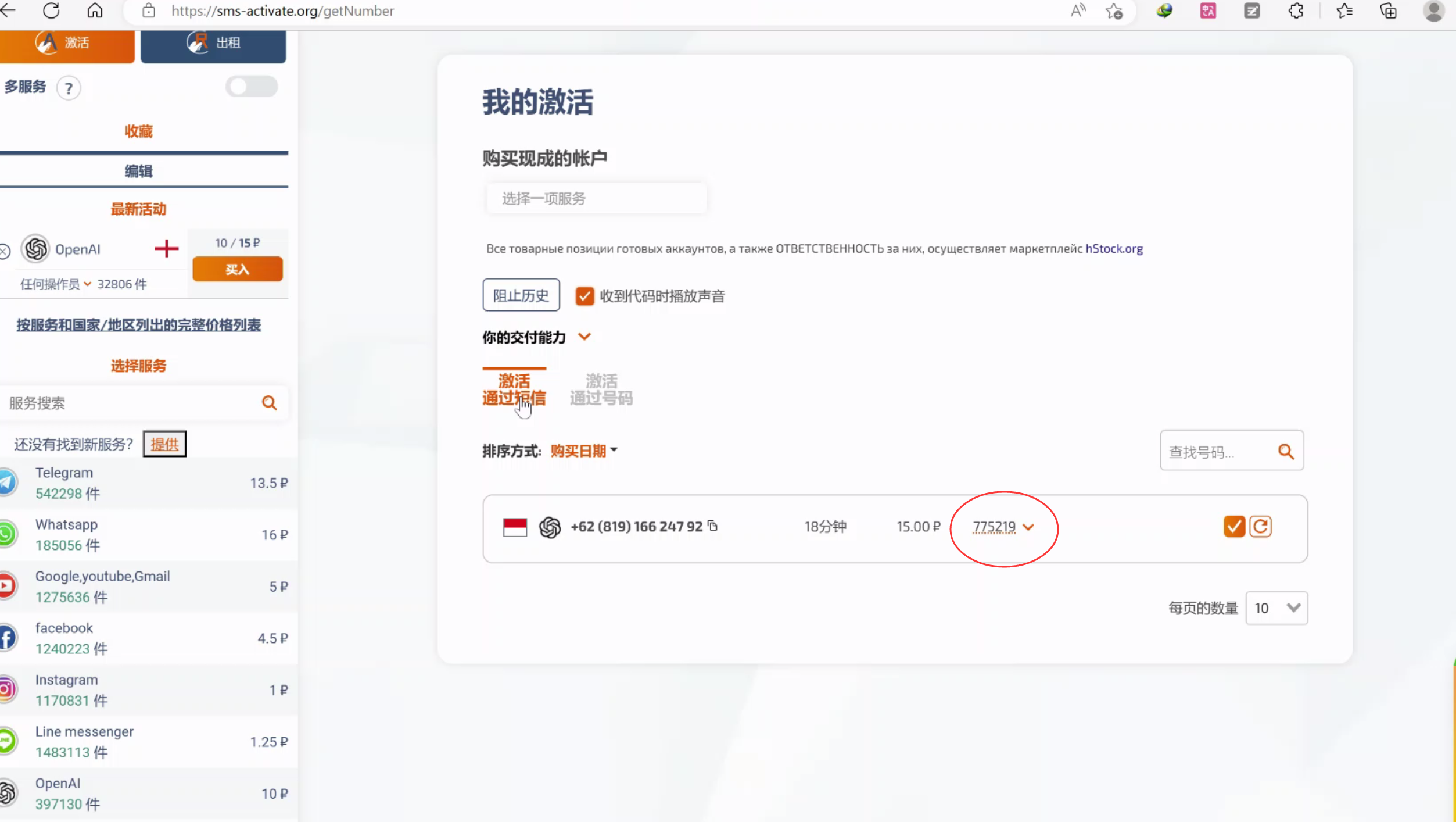
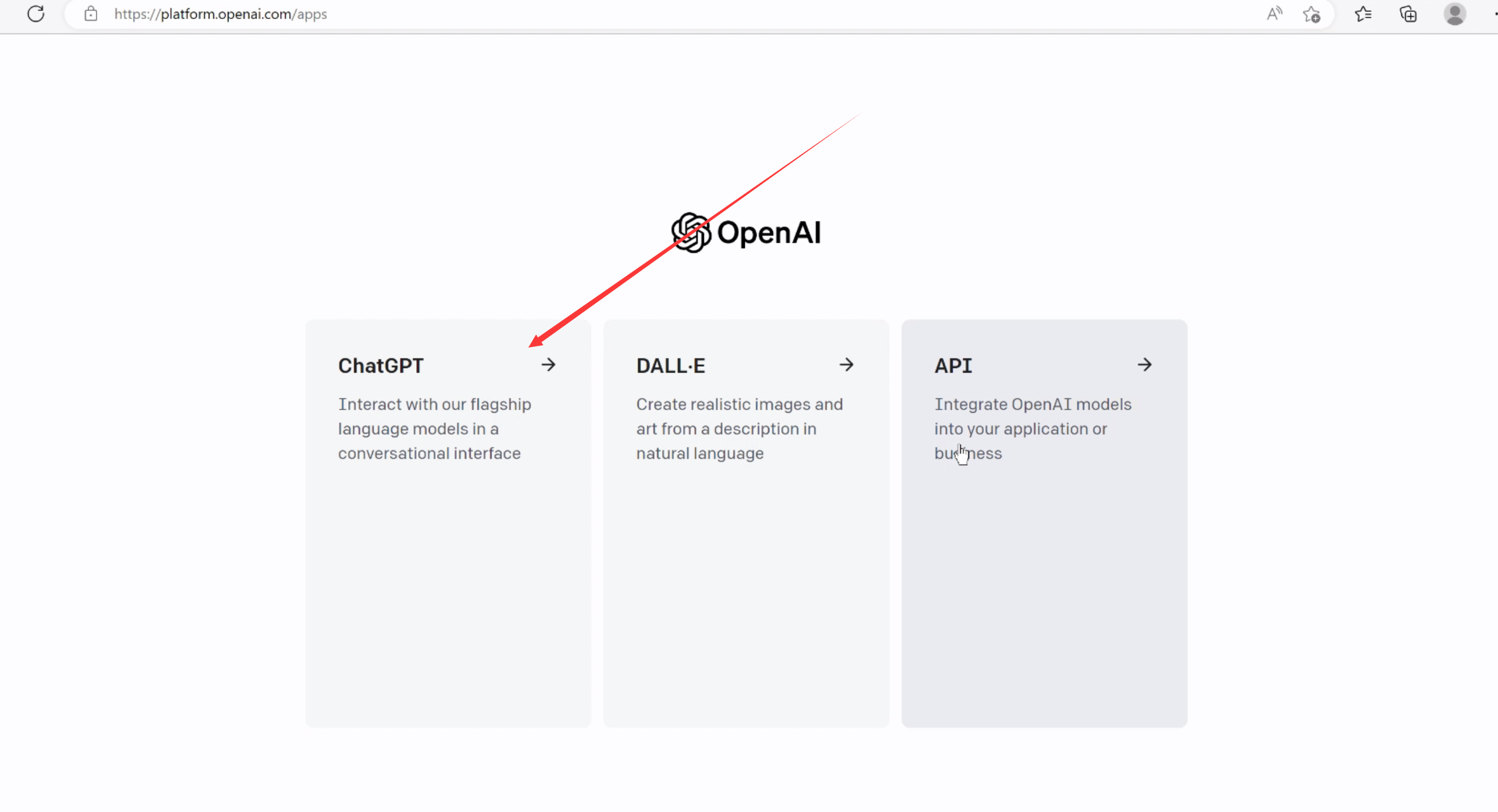
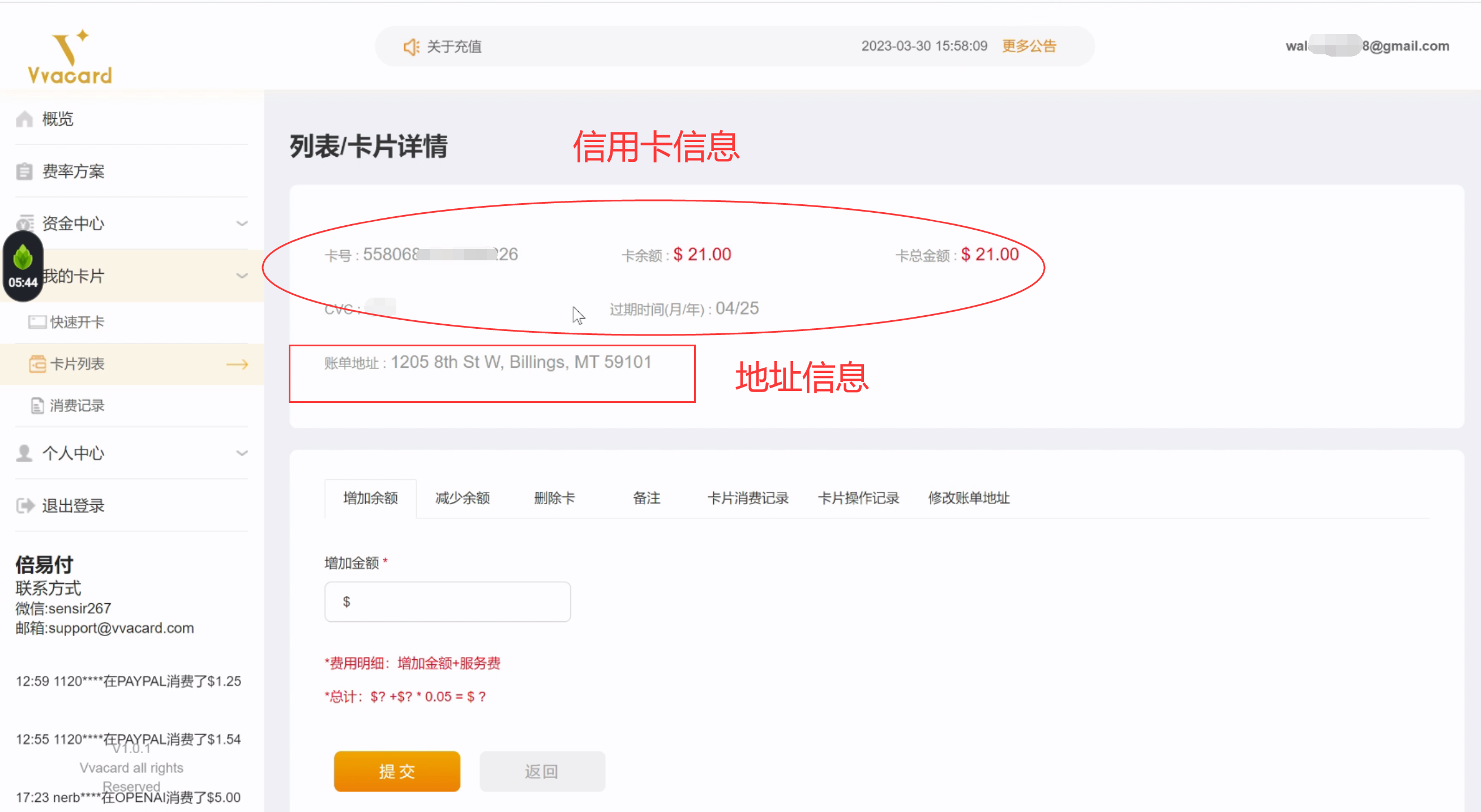
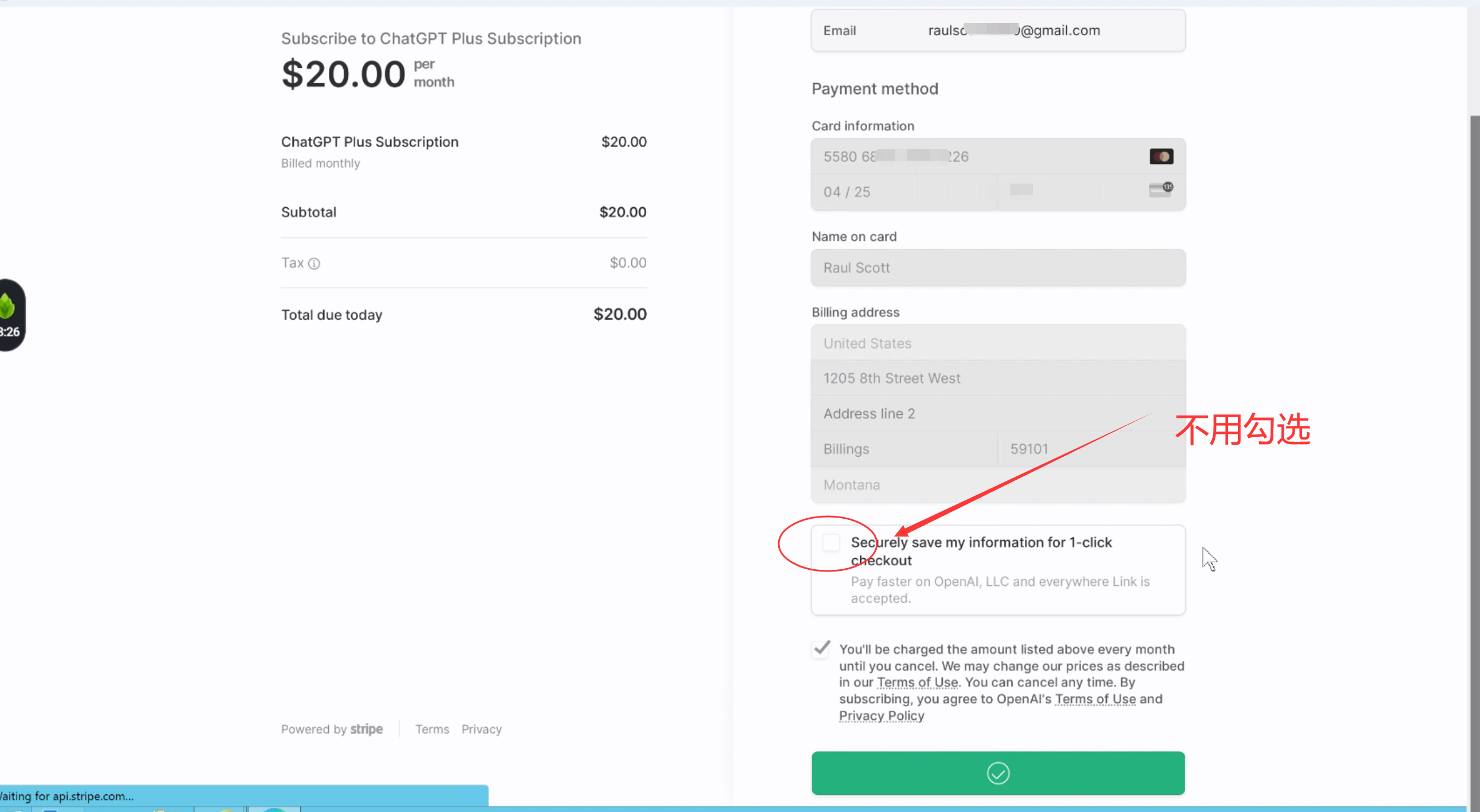
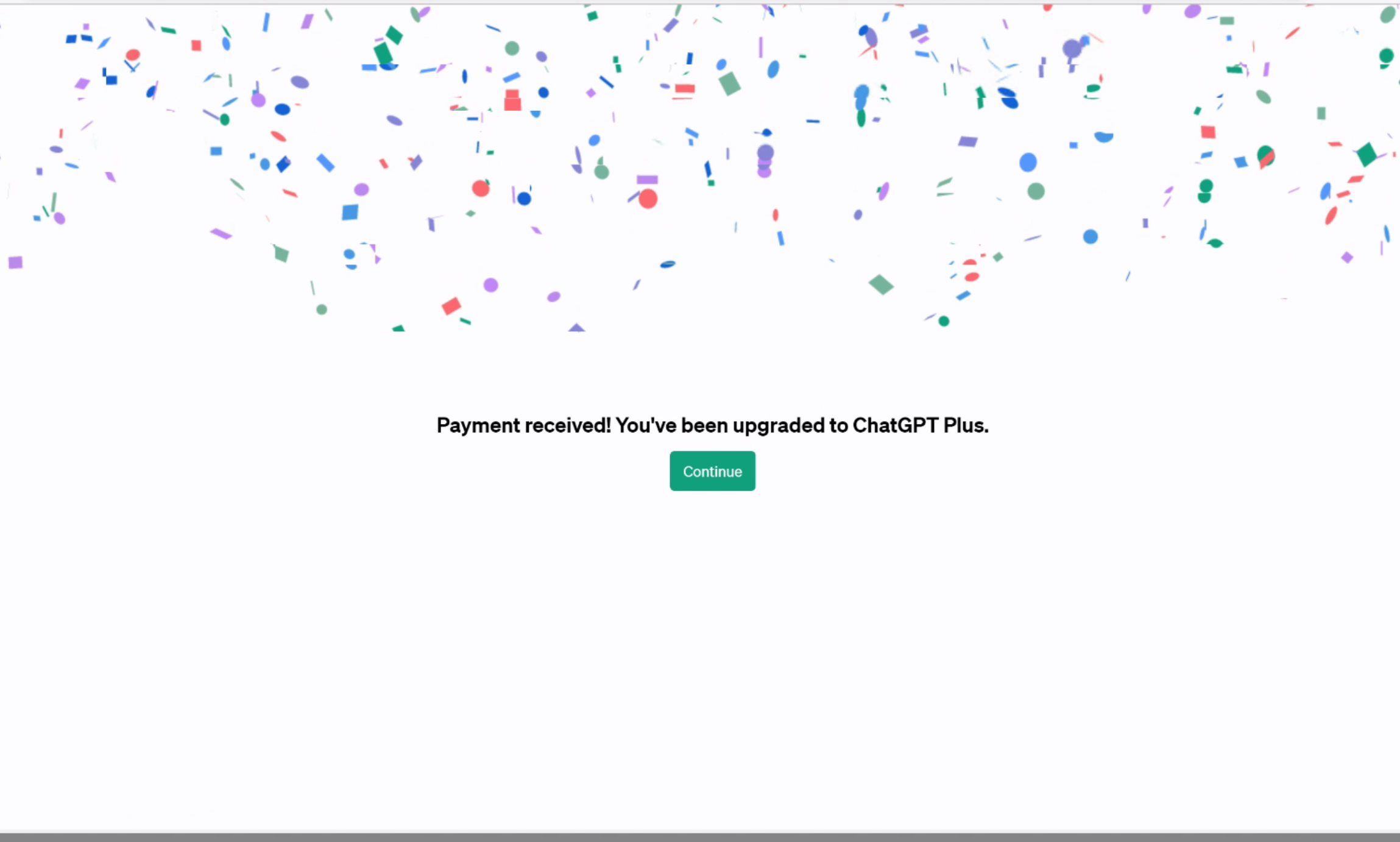
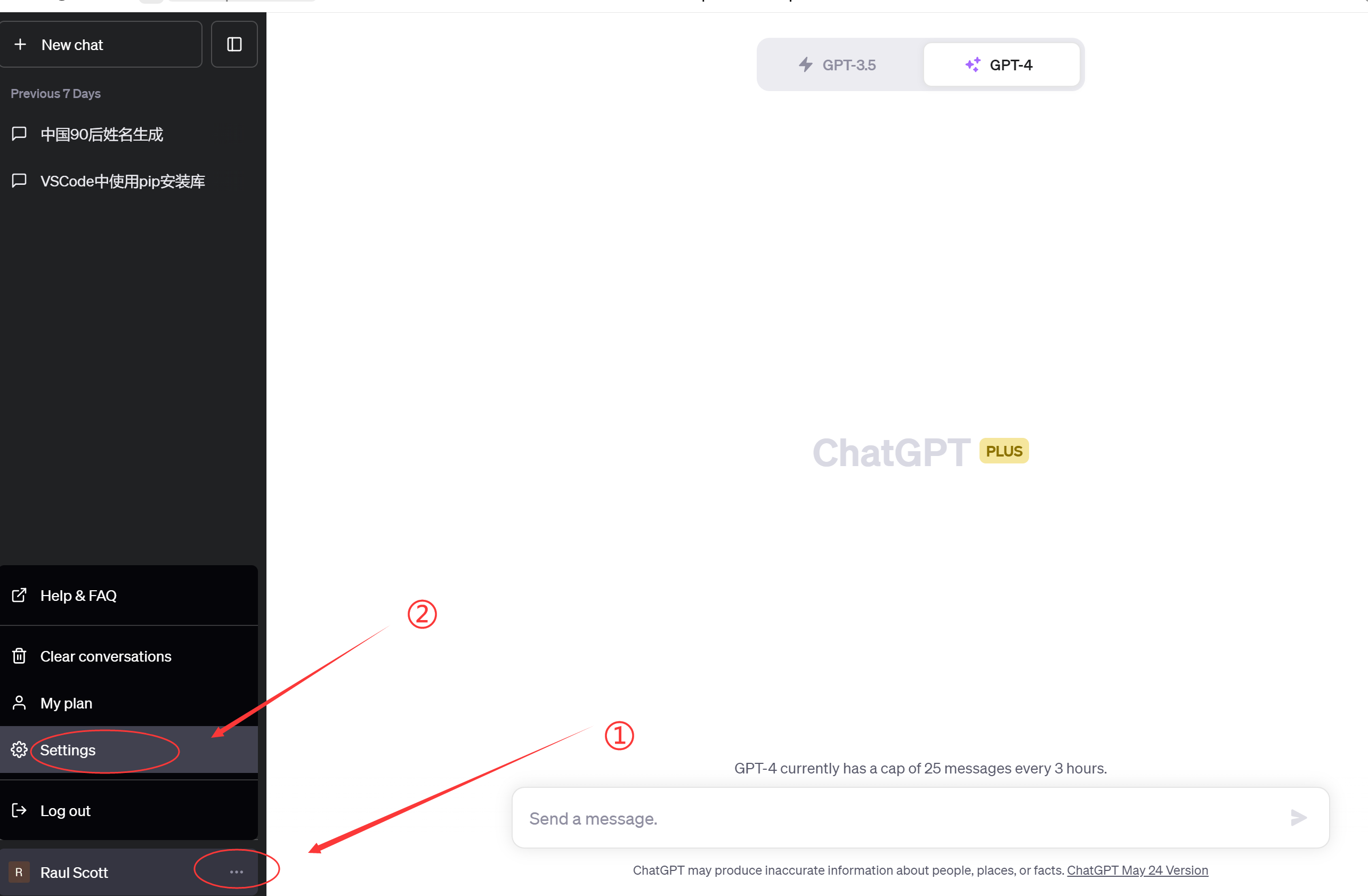
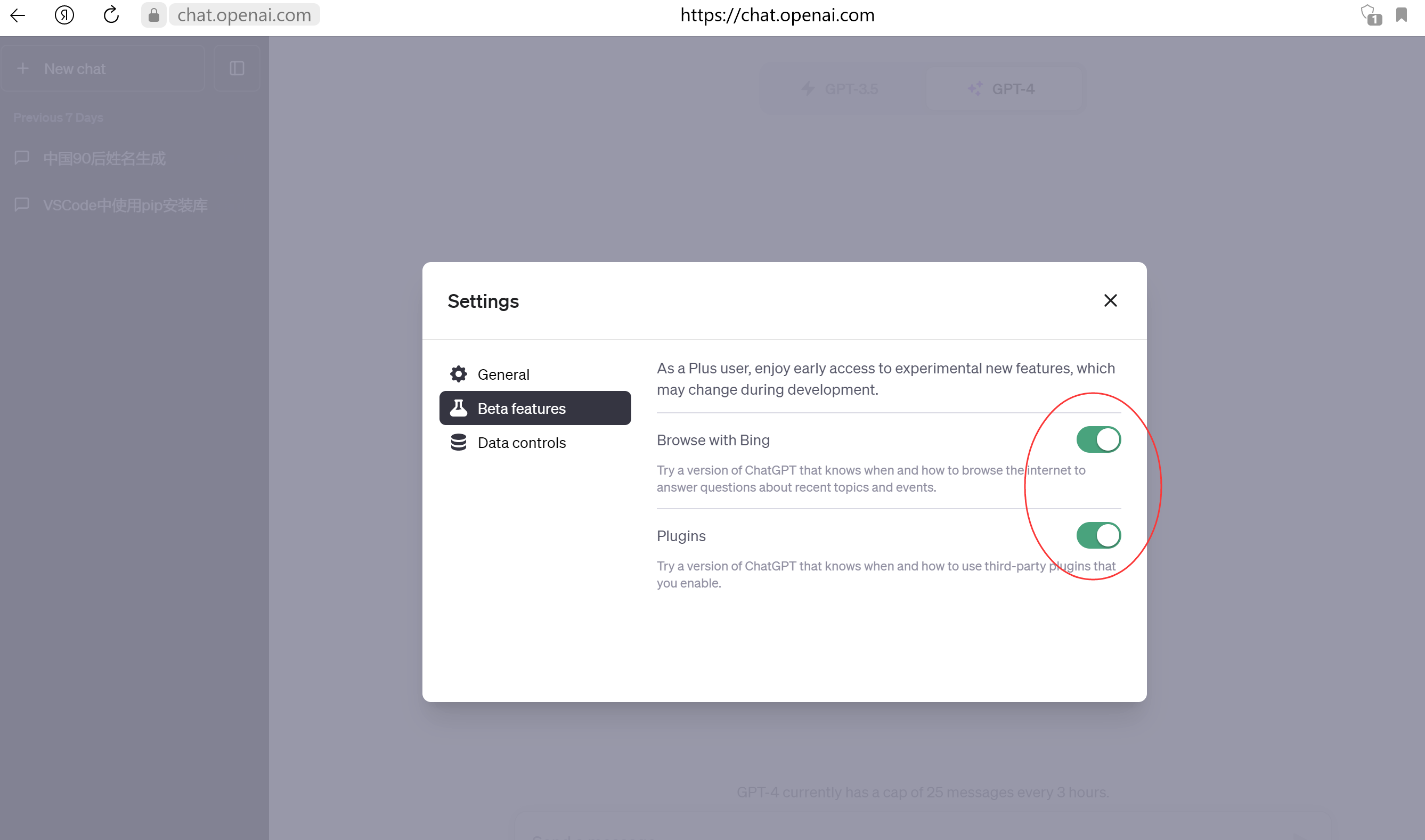
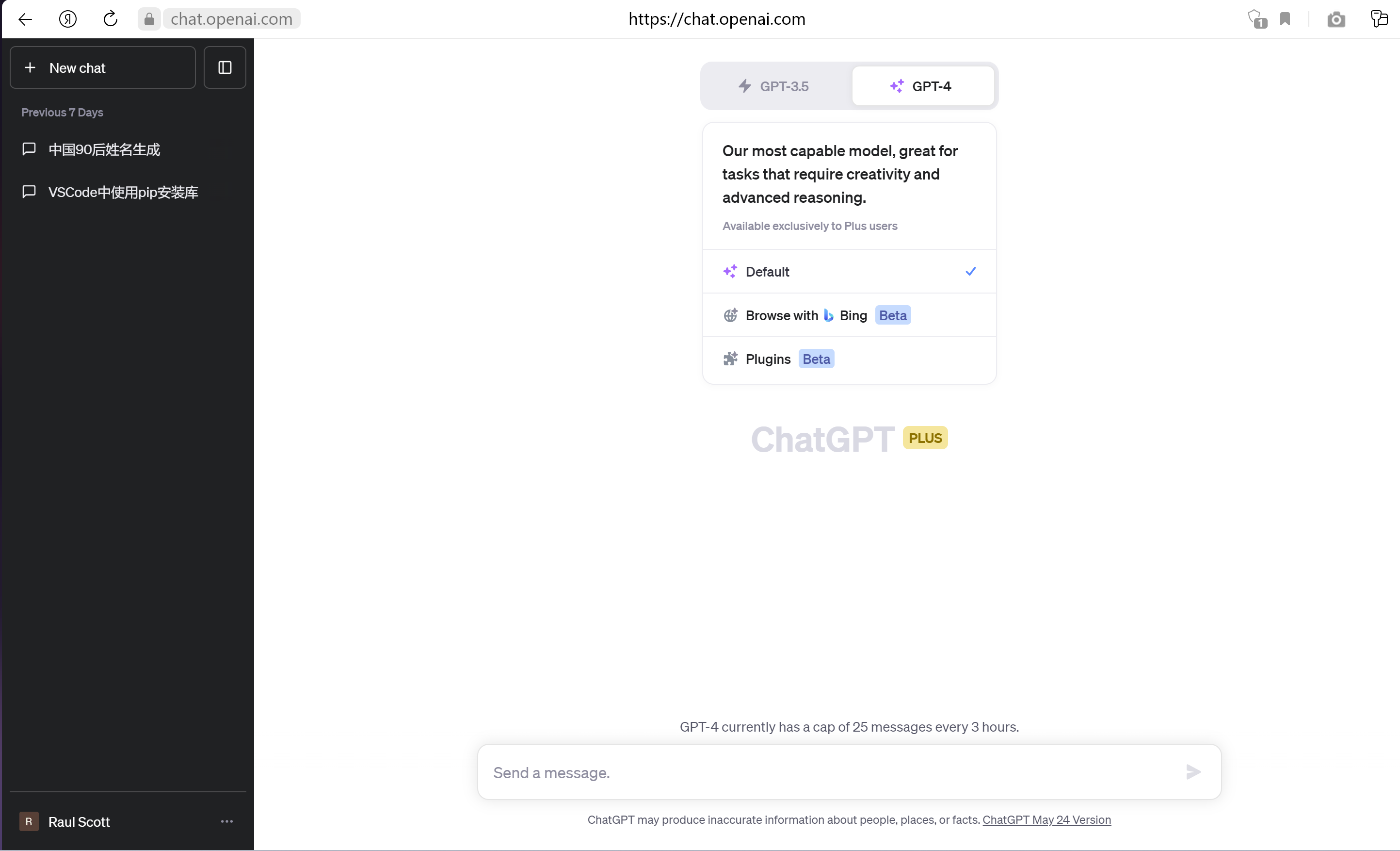
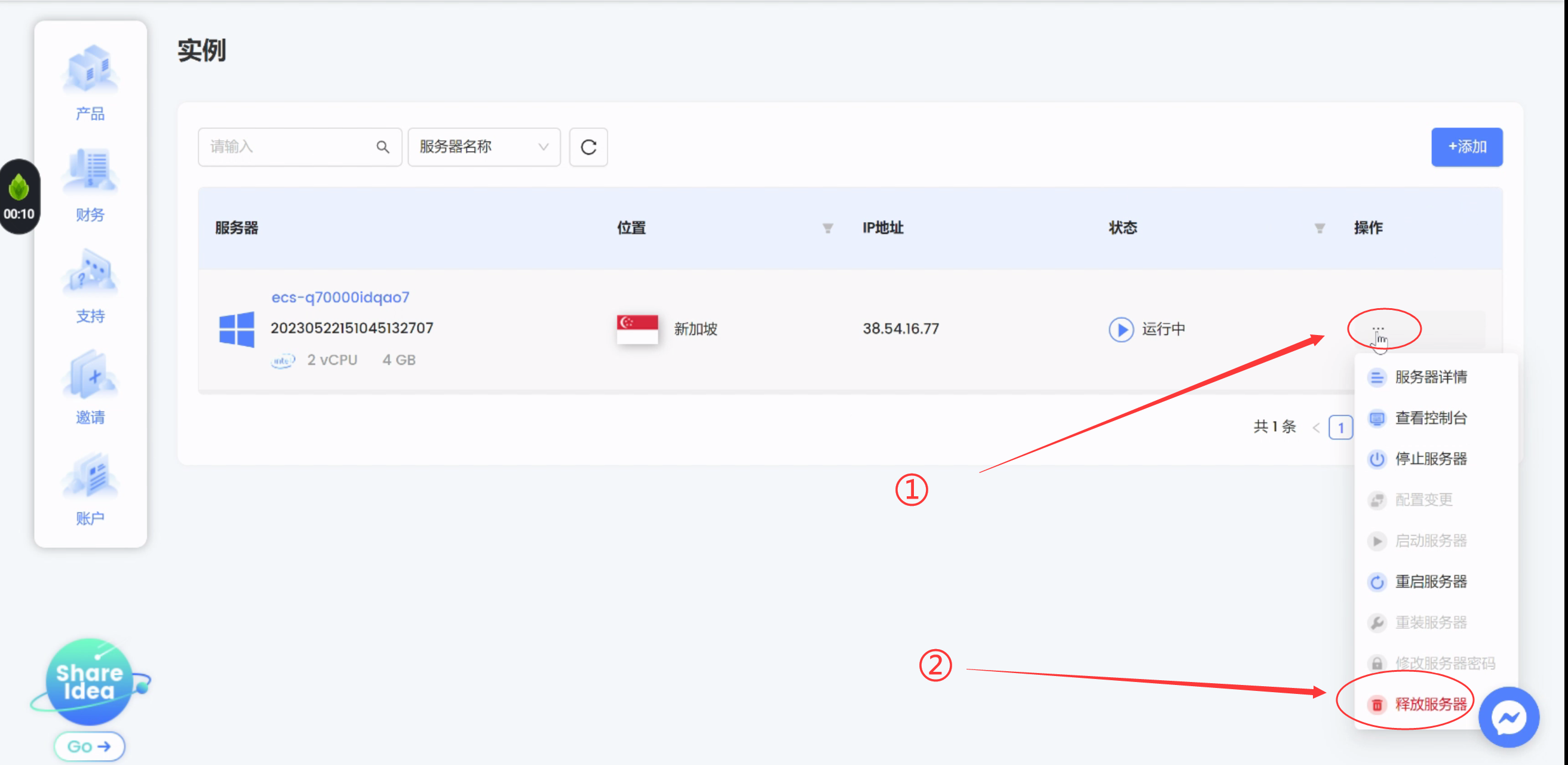
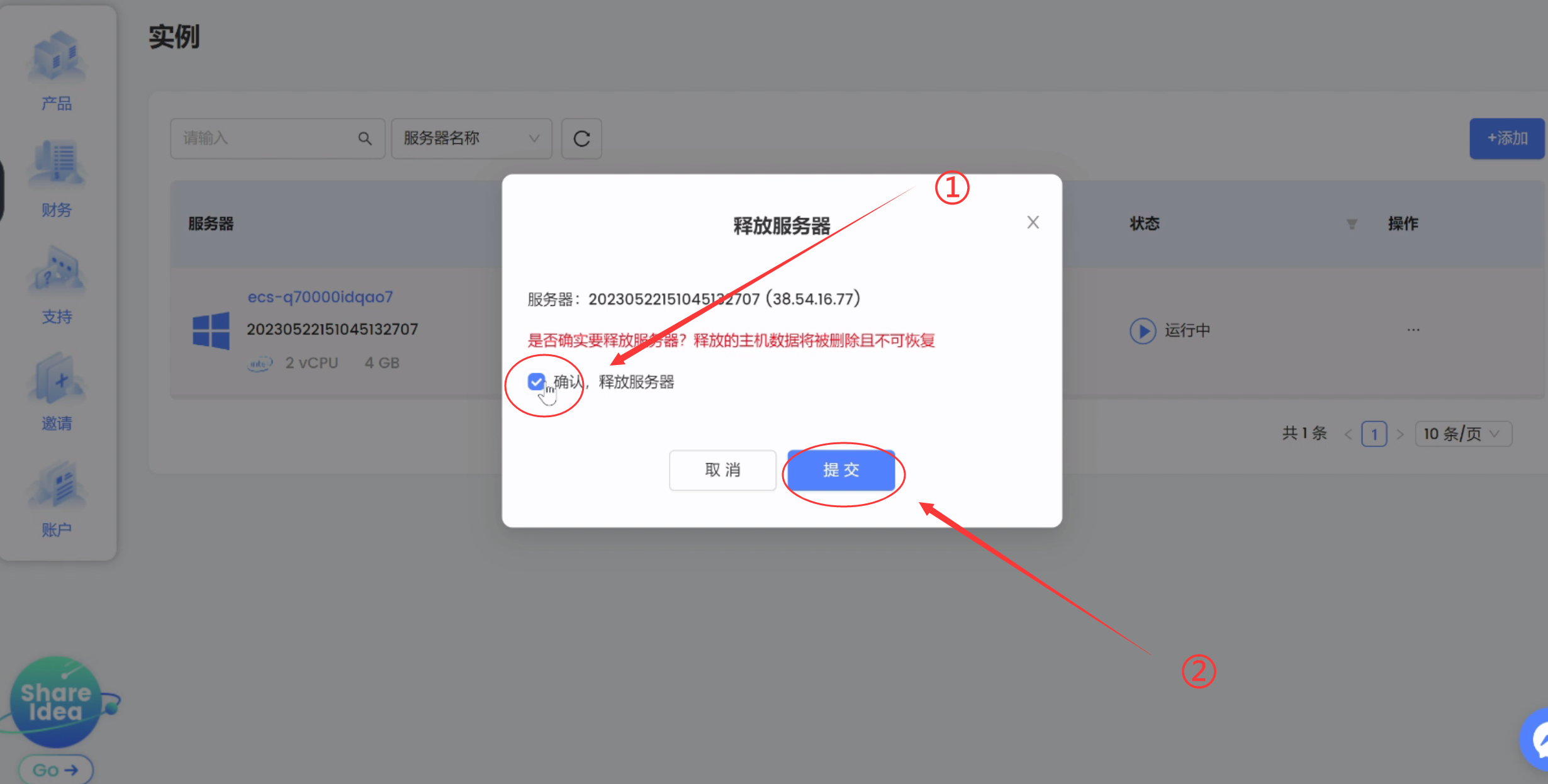
# 从0到1,自己注册一个ChatGPT plus账号(2023年6月4日更新) [视频 / 嵌入内容](https://www.youtube.com/embed/6iOm7hVGn4g?feature=oembed) 视频章节(在油管里播放时,可以直接在说明里点击章节): 00:05 1.姓名地址准备 00:49 2.申请虚拟信用卡 02:07 3.Gmail申请,或者注册outlook邮箱 02:31 4.租用远程电脑 06:27 5.注册ChatGPT及购买plus 因为**视频无法在国内发布**,需要的小伙伴在网盘自取: 城通网盘(选免费下载):<https://url64.ctfile.com/f/22676564-869673162-af15cc?p=2018> (访问密码: 2018) ## <a id="i"></a>序言 本来一直找人代充plus,已经代充3个月了。 但是代充突然涨价了。涨一次,就会涨第二次,让人很不爽。 最近又开始了F号。 但是身边人的反馈来看,出问题的,很多都是购买的账号。自己注册的,很多都没事。 还有一个朋友更神奇:自己注册的账号,开了plus。 第一天发现无法使用了,但是第二天又能用了。 看到张哥群里群友说vvcard能购买plus,于是试了一下,可以正常购买plus。 把购买过程记录一下。 ## <a id="plus"></a>购买plus重点 **① 摸发(IP)要干净 ② 账单地址要和信用卡账单地址一致 ③ 新账号** vvcard的信用卡没问题,很多人都反馈购买plus成功了。 我个人也通过它购买成功了。 那么,现在的问题就1个:**需要一个干净的IP**。 当然,自己搞IP,费时费力,有点技术难度,对我们普通人来说不友好。 可以通过临时租用VPS,来解决干净IP的问题。 主要是购买plus时,网络环境高一些。 购买成功后,在使用阶段,对网络环境没那么高的要求了。 (个人理解:检测也需要成本,如果随时随地都用高强度的检测,也是一笔不小的开支。) ## <a id="i-2"></a>第一步:地址准备 **特别注意:不要用本文中的姓名和地址,容易关联,最后造成申请失败** 需要获得一个优质的地址和姓名。 如果直接用普通地址生成软件,生成的个人地址信息,很可能会被**专业的公司识别**。所以,我们直接找真实的地址。 ### <a id="11"></a>1.1 生成姓名 **特别注意:不要用本文中的姓名和地址,容易关联,最后造成申请失败** 网址: <https://psycatgames.com/zh/name-generator/american/> ![](https://blog.yesaiwen.com/_obsidian_proxy/mdnice007.oss-cn-beijing.aliyuncs.com/obsidian/202306020600381.png) ### <a id="12"></a>1.2 查找地址 **使用这5个免税州的地址:** 5个免税的州:① 1. 特拉华州 Delaware 2. 新罕布什尔州 New Hampshire 3. 蒙大拿州 Montana 4. 俄勒冈州 Oregon 5. 阿拉斯加州 Alaska #### <a id="121"></a>1.2.1 打开美国租房网 在里面输入其中一个免税州的地址,例如:俄勒冈州 Oregon <https://www.zillow.com/> ![](https://blog.yesaiwen.com/_obsidian_proxy/mdnice007.oss-cn-beijing.aliyuncs.com/obsidian/202306020611073.png) #### <a id="122"></a>1.2.2 选择户型 只选择houses和townhouses(联排别墅) ![](https://blog.yesaiwen.com/_obsidian_proxy/mdnice007.oss-cn-beijing.aliyuncs.com/obsidian/202306020613359.png) #### <a id="123"></a>1.2.3 选择房屋 在地图上,随便点一个 ![](https://blog.yesaiwen.com/_obsidian_proxy/mdnice007.oss-cn-beijing.aliyuncs.com/obsidian/202306020616884.png) #### <a id="124"></a>1.2.4 确定地址 **特别注意:不要用本文中的姓名和地址,容易关联,最后造成申请失败** 这里就是一个真实的地址: 1205 8th St W, Billings, MT 59101 这个地址要记住:在申请信用卡和填写openai账单的时候,都要用到。 美国地址由四部分构成: 地址:1205 8th St W 城市:Billings 州:MT 邮编:59101 ![](https://blog.yesaiwen.com/_obsidian_proxy/mdnice007.oss-cn-beijing.aliyuncs.com/obsidian/202306020628462.png) ## <a id="i-3"></a>第二步:信用卡申请 ### <a id="21"></a>2.1 信用卡注册 没有账号的话,直接点击注册 <https://www.vvacard.com/index/index/> ![](https://blog.yesaiwen.com/_obsidian_proxy/mdnice007.oss-cn-beijing.aliyuncs.com/obsidian/202306020631544.png) ### <a id="22"></a>2.2 充值 充值需要做实名认证 ![](https://blog.yesaiwen.com/_obsidian_proxy/mdnice007.oss-cn-beijing.aliyuncs.com/obsidian/202306020633240.png) 最低是50刀 ![](https://blog.yesaiwen.com/_obsidian_proxy/mdnice007.oss-cn-beijing.aliyuncs.com/obsidian/202306020634839.png) ### <a id="23"></a>2.3 开卡 根据vps大玩家教程,531847、556766、556735、556305以及558068这几个卡头都可以购买ChatGPT Plus。 我选择的是558068。 **特别注意:** 信用卡的地址,一定要填写 1.2.4步骤里找到的真实地址。 ![](https://blog.yesaiwen.com/_obsidian_proxy/mdnice007.oss-cn-beijing.aliyuncs.com/obsidian/202306020641315.png) ## <a id="gmail"></a>第三步:gmail邮箱申请 **2023-6-13 更新**:使用微软的outlook邮箱,更简单、方便。免费注册地址:<https://outlook.live.com/> 注册、登录ChatGPT的时候,选择Microsoft account就可以了: [![](../../9.legacy-assets/d8ef3c77bc09c716cc38cef8.png)](../../9.legacy-assets/d8ef3c77bc09c716cc38cef8.png) 这里只标注重要的步骤。 详细的教程,参阅这篇文章:[ChatGPT最新注册教程(2023年5月23日)](https://yesaiwen.com/chatgpt-register-tutorial-may-23#2) [http://yesaiwen.com/chatgpt-register-tutorial-may-23/#2](https://yesaiwen.com/chatgpt-register-tutorial-may-23#2) Gmail**注册网址:** <https://www.google.com/intl/zh-CN_cn/gmail/about/> 需要注意的是:有时候注册,需要一个手机号码验证;有时候注册,无需手机号码注册。 如果需要**手机验证码**的时候,使用这个网站: <https://sms-activate.org/?ref=2755362> 用马来西亚的手机号,验证成功。 用印尼的手机号,接码失败。 ![](https://blog.yesaiwen.com/_obsidian_proxy/mdnice007.oss-cn-beijing.aliyuncs.com/obsidian/202306030557457.png) ## <a id="i-4"></a>第四步:租用远程电脑 ChatGPT注册不成功**最主要原因:梯子不干净**。因为很多梯子是大家共享的,已经被污染。 这里,我们租用一台新加坡的远程电脑,用它来注册ChatGPT。 因为用的人少,所以成功率高。 费用也低,租用一个小时,花费不足一元人民币。用完后销毁,它就不会继续计费。 (注意:第一次充值,最低是10美元,支持支付宝。 用不完的,可以以后再用) ### <a id="41"></a>4.1 注册 打开网址: <https://www.lightnode.com/?inviteCode=6JXUZM&promoteWay=LINK> ①如果界面是英文的话, ②可以切换成中文, 然后点击③注册 ![](https://blog.yesaiwen.com/_obsidian_proxy/mdnice007.oss-cn-beijing.aliyuncs.com/obsidian/202305231047187.png) ### <a id="42"></a>4.2 充值 支持支付宝,最低是10美元(约68元RMB) ![](https://blog.yesaiwen.com/_obsidian_proxy/mdnice007.oss-cn-beijing.aliyuncs.com/obsidian/202305231053189.png) ### <a id="43"></a>4.3 租用远程电脑 ① 点击“产品” ② 点击“实例” ③ 点击“添加” ![](https://blog.yesaiwen.com/_obsidian_proxy/mdnice007.oss-cn-beijing.aliyuncs.com/obsidian/202305231055322.png) 选择实例(远程电脑)的位置。 这里选择新加坡。原因:这个网站美国的电脑,运行速度非常慢。 ① 选择“亚洲” ② 选择“新加坡” ![](https://blog.yesaiwen.com/_obsidian_proxy/mdnice007.oss-cn-beijing.aliyuncs.com/obsidian/202305231056970.png) 先选择实例(电脑)配置,选择 ③ 4GB的 然后选择实例(电脑)类型,选择Windows系统。(里面有很多Windows操作系统,选择第一个就行) **特别注意:** **要先选择配置,然后才能选择操作系统Windows** ![](https://blog.yesaiwen.com/_obsidian_proxy/mdnice007.oss-cn-beijing.aliyuncs.com/obsidian/202305231108109.png) ⑤ 设置登录密码:**自己要记牢** ⑥ 点击“提交” ![](https://blog.yesaiwen.com/_obsidian_proxy/mdnice007.oss-cn-beijing.aliyuncs.com/obsidian/202305231112128.png) 最后选择“部署” ![](https://blog.yesaiwen.com/_obsidian_proxy/mdnice007.oss-cn-beijing.aliyuncs.com/obsidian/202305231113905.png) 当远程电脑的状态显示“运行中”时,说明远程电脑租用成功 ![](https://blog.yesaiwen.com/_obsidian_proxy/mdnice007.oss-cn-beijing.aliyuncs.com/obsidian/202305231115583.png) ### <a id="44"></a>4.4 查看远程电脑信息 ![](https://blog.yesaiwen.com/_obsidian_proxy/mdnice007.oss-cn-beijing.aliyuncs.com/obsidian/202305231126093.png) 登录时需要用到的2个数据: ① IP ② 用户名:administrator ③ 密码:之前你设置的密码 ![](https://blog.yesaiwen.com/_obsidian_proxy/mdnice007.oss-cn-beijing.aliyuncs.com/obsidian/202305231126925.png) ## <a id="i-5"></a>第五步:远程电脑登录 首先同时按住电脑键盘上的 Windows键 + R 键,调出运行对话框,然后在打开里边输入远程桌面命令 ① mstsc (Microsoft Terminal Services Client) ② 确定 ![](https://blog.yesaiwen.com/_obsidian_proxy/mdnice007.oss-cn-beijing.aliyuncs.com/obsidian/202305231122559.png) 在远程桌面的界面, ① 计算机:填写远程电脑的公网IP ② 单击“显示选项” ![](https://blog.yesaiwen.com/_obsidian_proxy/mdnice007.oss-cn-beijing.aliyuncs.com/obsidian/202305231130153.png) ③ 用户名:administrator ④ 点击“连接“ ![](https://blog.yesaiwen.com/_obsidian_proxy/mdnice007.oss-cn-beijing.aliyuncs.com/obsidian/202305231141903.png) ⑤ 输入密码:在步骤3.3 租用远程电脑时,设置的登录密码 ⑥ 单击“连接” ![](https://blog.yesaiwen.com/_obsidian_proxy/mdnice007.oss-cn-beijing.aliyuncs.com/obsidian/202305231142992.png) ![](https://blog.yesaiwen.com/_obsidian_proxy/mdnice007.oss-cn-beijing.aliyuncs.com/obsidian/202305231144499.png) 如果出现这个界面,说明远程电脑连接成功。 ![](https://blog.yesaiwen.com/_obsidian_proxy/mdnice007.oss-cn-beijing.aliyuncs.com/obsidian/202305231145466.png) ## <a id="_edge"></a>第六步: 远程电脑安装edge浏览器 2023-6-23,更新: [注册ChatGPT时,如何关闭服务器的IE安全设置](https://yesaiwen.com/register-chatgpt-shutdown-local-ie-security)。 用这个方法,可以关闭IE安全认证,能节省不少时间。 远程电脑自带的微软IE浏览器,不好用。要下一个别的浏览器。 这里下载edge浏览器 ![](https://blog.yesaiwen.com/_obsidian_proxy/mdnice007.oss-cn-beijing.aliyuncs.com/obsidian/202305231204070.png) 复制edge浏览器的地址,粘贴到远程电脑的地址栏里: <https://www.microsoft.com/zh-cn/edge/download?form=MA13FJ> ![](https://blog.yesaiwen.com/_obsidian_proxy/mdnice007.oss-cn-beijing.aliyuncs.com/obsidian/202305231207390.png) ④ 单击“add” 这里就是远程电脑不方便的地方,每打开一个网址,就要让你信任一下。 出现这个界面,就先点击“add”,然后再点击“close”关闭 ![](https://blog.yesaiwen.com/_obsidian_proxy/mdnice007.oss-cn-beijing.aliyuncs.com/obsidian/202305231207924.png) ![](https://blog.yesaiwen.com/_obsidian_proxy/mdnice007.oss-cn-beijing.aliyuncs.com/obsidian/202305231210331.png) ![](https://blog.yesaiwen.com/_obsidian_proxy/mdnice007.oss-cn-beijing.aliyuncs.com/obsidian/202305231211454.png) ![](https://blog.yesaiwen.com/_obsidian_proxy/mdnice007.oss-cn-beijing.aliyuncs.com/obsidian/202305231212690.png) ![](https://blog.yesaiwen.com/_obsidian_proxy/mdnice007.oss-cn-beijing.aliyuncs.com/obsidian/202305231212839.png) 下载完毕后,运行程序 ![](https://blog.yesaiwen.com/_obsidian_proxy/mdnice007.oss-cn-beijing.aliyuncs.com/obsidian/202305231212634.png) ## <a id="edge"></a>第七步:edge浏览器登录谷歌账号 安装好edge浏览器后,出现这个界面。点击第二项 ![](https://blog.yesaiwen.com/_obsidian_proxy/mdnice007.oss-cn-beijing.aliyuncs.com/obsidian/202305231214341.png) 用谷歌账号登录浏览器 ![](https://blog.yesaiwen.com/_obsidian_proxy/mdnice007.oss-cn-beijing.aliyuncs.com/obsidian/202305231216078.png) 输入步骤2注册的谷歌账号: ![](https://blog.yesaiwen.com/_obsidian_proxy/mdnice007.oss-cn-beijing.aliyuncs.com/obsidian/202305231216513.png) 输入谷歌邮箱的密码 ![](https://blog.yesaiwen.com/_obsidian_proxy/mdnice007.oss-cn-beijing.aliyuncs.com/obsidian/202305231217710.png) 需要一个手机号验证一下。 国内随便一个手机号就行。 ⑤ country:选择中国 ⑥ 电话号码:国内手机号 ⑦ 单击“Get code”,获取验证码 ![](https://blog.yesaiwen.com/_obsidian_proxy/mdnice007.oss-cn-beijing.aliyuncs.com/obsidian/202305231219943.png) ⑧ 查看手机,填写6位数字的验证码 ⑨ 点击“verify”验证 ![](https://blog.yesaiwen.com/_obsidian_proxy/mdnice007.oss-cn-beijing.aliyuncs.com/obsidian/202305231221954.png) ![](https://blog.yesaiwen.com/_obsidian_proxy/mdnice007.oss-cn-beijing.aliyuncs.com/obsidian/202305231222788.png) ![](https://blog.yesaiwen.com/_obsidian_proxy/mdnice007.oss-cn-beijing.aliyuncs.com/obsidian/202305231222091.png) 出现这个界面的时候,说明edge浏览器谷歌账号登录成功 ![](https://blog.yesaiwen.com/_obsidian_proxy/mdnice007.oss-cn-beijing.aliyuncs.com/obsidian/202305231223518.png) ## <a id="ChatGPT"></a>第八步:注册ChatGPT 打开ChatGPT的官网: <https://openai.com> 单击右上角的注册“signup” ![](https://blog.yesaiwen.com/_obsidian_proxy/mdnice007.oss-cn-beijing.aliyuncs.com/obsidian/202305231224975.png) 选择用谷歌账号登录: ![](https://blog.yesaiwen.com/_obsidian_proxy/mdnice007.oss-cn-beijing.aliyuncs.com/obsidian/202305231226861.png) ![](https://blog.yesaiwen.com/_obsidian_proxy/mdnice007.oss-cn-beijing.aliyuncs.com/obsidian/202305231226998.png) ![](https://blog.yesaiwen.com/_obsidian_proxy/mdnice007.oss-cn-beijing.aliyuncs.com/obsidian/202305231555416.png) 需要一个号码,接受验证码。 ![](https://blog.yesaiwen.com/_obsidian_proxy/mdnice007.oss-cn-beijing.aliyuncs.com/obsidian/202305231555461.png) 打开接码平台 <https://sms-activate.org/?ref=2755362> 详细的接码平台使用教程,参见这一篇文章的2.3节:《能让你玩上一天的 openAI ChatGPT 注册详细教程》 [http://yesaiwen.com/how-to-signup-openai-chatgpt/#23](https://yesaiwen.com/how-to-signup-openai-chatgpt#23) 选择印尼的号码(相对便宜)。如果印尼的无法使用,就试试别的国家。 ![](https://blog.yesaiwen.com/_obsidian_proxy/mdnice007.oss-cn-beijing.aliyuncs.com/obsidian/202305231600729.png) 复制这个号码到ChatGPT的注册界面 ![](https://blog.yesaiwen.com/_obsidian_proxy/mdnice007.oss-cn-beijing.aliyuncs.com/obsidian/202305231602496.png) ![](https://blog.yesaiwen.com/_obsidian_proxy/mdnice007.oss-cn-beijing.aliyuncs.com/obsidian/202305231603949.png) 接码平台,收到验证码,填写到注册界面: ![](https://blog.yesaiwen.com/_obsidian_proxy/mdnice007.oss-cn-beijing.aliyuncs.com/obsidian/202305231604211.png) 看到这个界面,就注册成功了。 点击“ChatGPT”, 就可以开始聊天了 ![](https://blog.yesaiwen.com/_obsidian_proxy/mdnice007.oss-cn-beijing.aliyuncs.com/obsidian/202305231605309.png) ![](https://blog.yesaiwen.com/_obsidian_proxy/mdnice007.oss-cn-beijing.aliyuncs.com/obsidian/202305231605085.png) ## <a id="plus-2"></a>第九步:购买plus,打开联网开关 ### <a id="91_plus"></a>9.1 购买plus ![](https://blog.yesaiwen.com/_obsidian_proxy/mdnice007.oss-cn-beijing.aliyuncs.com/obsidian/202306030611456.png) ![](https://blog.yesaiwen.com/_obsidian_proxy/mdnice007.oss-cn-beijing.aliyuncs.com/obsidian/202306030611190.png) 填写信用卡信息和账单地址信息 **特别注意** **特别注意** **特别注意** **购买ChatGPT时要填写的账单地址信息,必须和信用卡的账单地址一致** 我用的IP是新加坡的,账单地址是美国的。 申请成功。 也就是说:账单地址必须要匹配,但是IP地址和账单地址,可以不一致。 ![](https://blog.yesaiwen.com/_obsidian_proxy/mdnice007.oss-cn-beijing.aliyuncs.com/obsidian/202306030615913.png) 信用卡信息和地址信息 ![](https://blog.yesaiwen.com/_obsidian_proxy/mdnice007.oss-cn-beijing.aliyuncs.com/obsidian/202306030617641.png) ![](https://blog.yesaiwen.com/_obsidian_proxy/mdnice007.oss-cn-beijing.aliyuncs.com/obsidian/202306030632413.png) 购买成功。 ![](https://blog.yesaiwen.com/_obsidian_proxy/mdnice007.oss-cn-beijing.aliyuncs.com/obsidian/202306030632929.png) ### <a id="92"></a>9.2 购买联网和插件开关 现在好像升级plus后,就有插件和联网功能。 ![](https://blog.yesaiwen.com/_obsidian_proxy/mdnice007.oss-cn-beijing.aliyuncs.com/obsidian/202306030635190.png) 打开联网和插件开关 ![](https://blog.yesaiwen.com/_obsidian_proxy/mdnice007.oss-cn-beijing.aliyuncs.com/obsidian/202306030634134.png) 可以愉快地玩耍了。 ![](https://blog.yesaiwen.com/_obsidian_proxy/mdnice007.oss-cn-beijing.aliyuncs.com/obsidian/202306030637501.png) ## <a id="i-6"></a>第十步:退还远程电脑 到这里,一个ChatGPT账号就申请好了,并开通了plus。 租用的新加坡远程电脑,要把它还回去。 否则它会一直计费。 ① 点击正在运行的电脑后面的三个小点 ② 点击“释放服务器” ![](https://blog.yesaiwen.com/_obsidian_proxy/mdnice007.oss-cn-beijing.aliyuncs.com/obsidian/202305231608617.png) ![](https://blog.yesaiwen.com/_obsidian_proxy/mdnice007.oss-cn-beijing.aliyuncs.com/obsidian/202305231610927.png) 如果在实例这里,显示“没有实例”。说明远程电脑退还成功。 不会再继续计费了。 ![](https://blog.yesaiwen.com/_obsidian_proxy/mdnice007.oss-cn-beijing.aliyuncs.com/obsidian/202305231610403.png) ## <a id="i-7"></a>小结 其它的流程,和一般的注册、购买方法一样。 要注意的就3点: **① 摸发(IP)要干净 ② 账单地址要和信用卡账单地址一致 ③ 新账号** 2023年5月30日把新plus账号搞好后,退回了新加坡的服务器。 在普通的IP上,用了3天,没有问题。 中途也遇到过blocked的情况,通过更换IP,得到了解决。 个人测试的结论(仅代表个人观点): 申请账号、购买plus的时候,网络环境较高;购买成功后,对网络环境的要求一般。 ## <a id="i-8"></a>参考文章 1. VPS大玩家:ChatGPT Plus如何购买?信用卡付款失败怎么办?如何使用Apple Pay升级ChatGPT Plus <https://www.vpsdawanjia.com/6220.html>