# ChatGPT快速制图插件:show me diagrams
一款可以快速做示意图、信息图的ChatGPT插件:show me diagrams。#ChatGPT #ChatGPT应用领域 #人工智能
| 插件名称 | 简介 | 评分及备注 |
| --- | --- | --- |
| show me diagrams | 快速做示意图,例如时间线 | ☆☆ |
这个插件可以帮助把我们关心的主题,用图像显示。
在我的日常生活中,我用它来概述我想要讨论的主题,并根据主要事件将其分阶段进行细分。
[视频 / 嵌入内容](http://player.bilibili.com/player.html?aid=916064969&bvid=BV1Wu4y1r7zg&cid=1268163451&p=1)
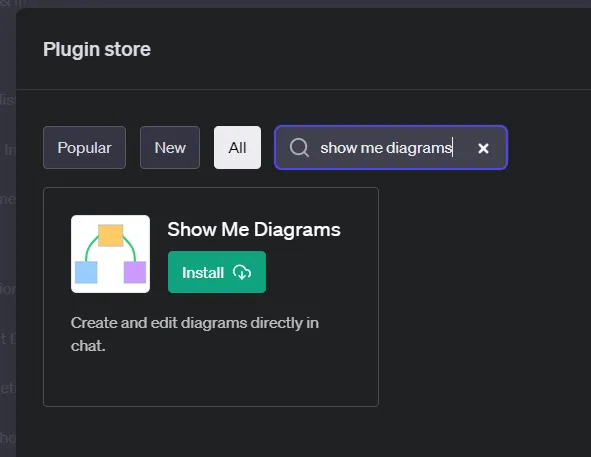
### <a id="11"></a>**1.1 安装插件**
### <a id="12"></a>**1.2 输入提示词**
提示:“给我画一个<选择主题>” (“\_Draw me a <****Topic to choose****>\_”)
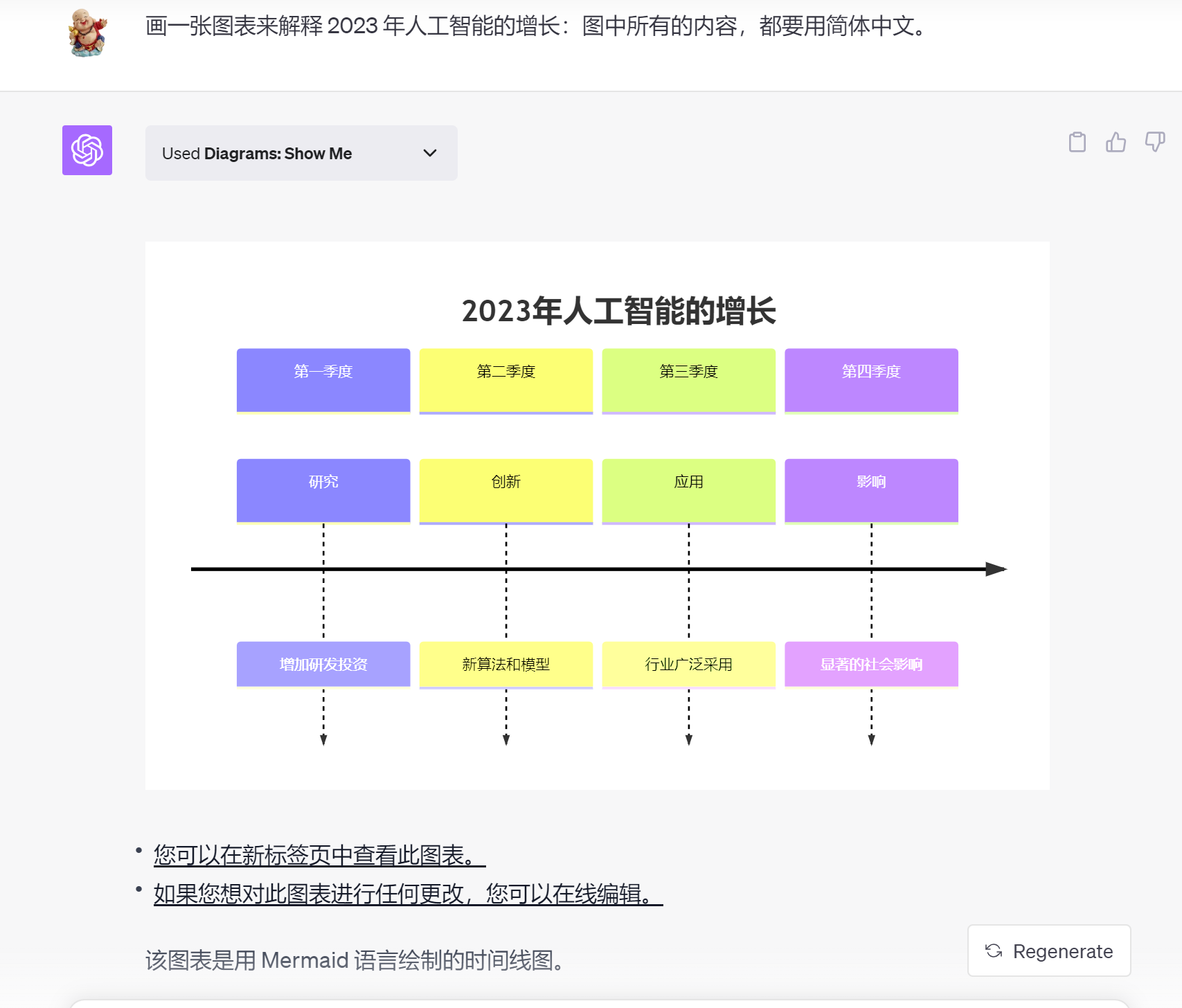
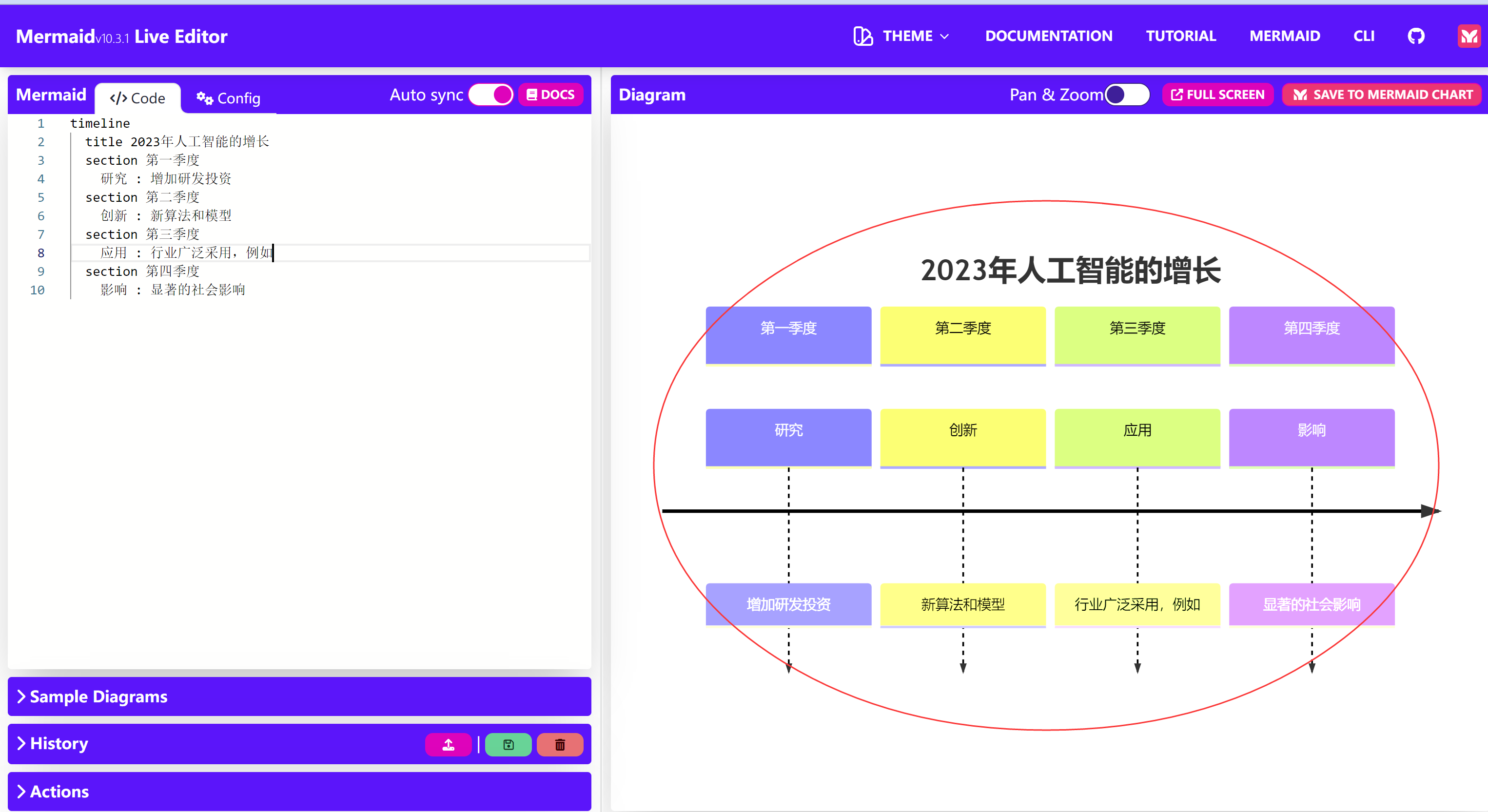
更炸裂的是:它还能对图表进行编辑。
### <a id="13"></a>**1.3 切换图表形式**
不喜欢这种图表形式,还能修改图表形式。
支持的图表形式有:
> **“**
>
> **类图(Class Diagrams)**: 你可以用 Mermaid 语言来探索这种图表类型。**”**
> **“**
>
> **序列图(Sequence Diagrams)**: 序列图显示对象按时间顺序排列的交互。你可以用 Mermaid, PlantUML, D2 来探索。**”**
> **“**
>
> **实体-关系图(Entity-Relationship Diagrams)**: 这些图用于模拟数据库中实体之间的关系。你可以用 Mermaid, PlantUML, D2, Nomnoml, Graphviz, ERD 来探索。**”**
> **“**
>
> **时间线图(Timeline)**: 时间线图用于表示一系列按时间排序的事件或活动。你可以用 Mermaid 来探索。**”**
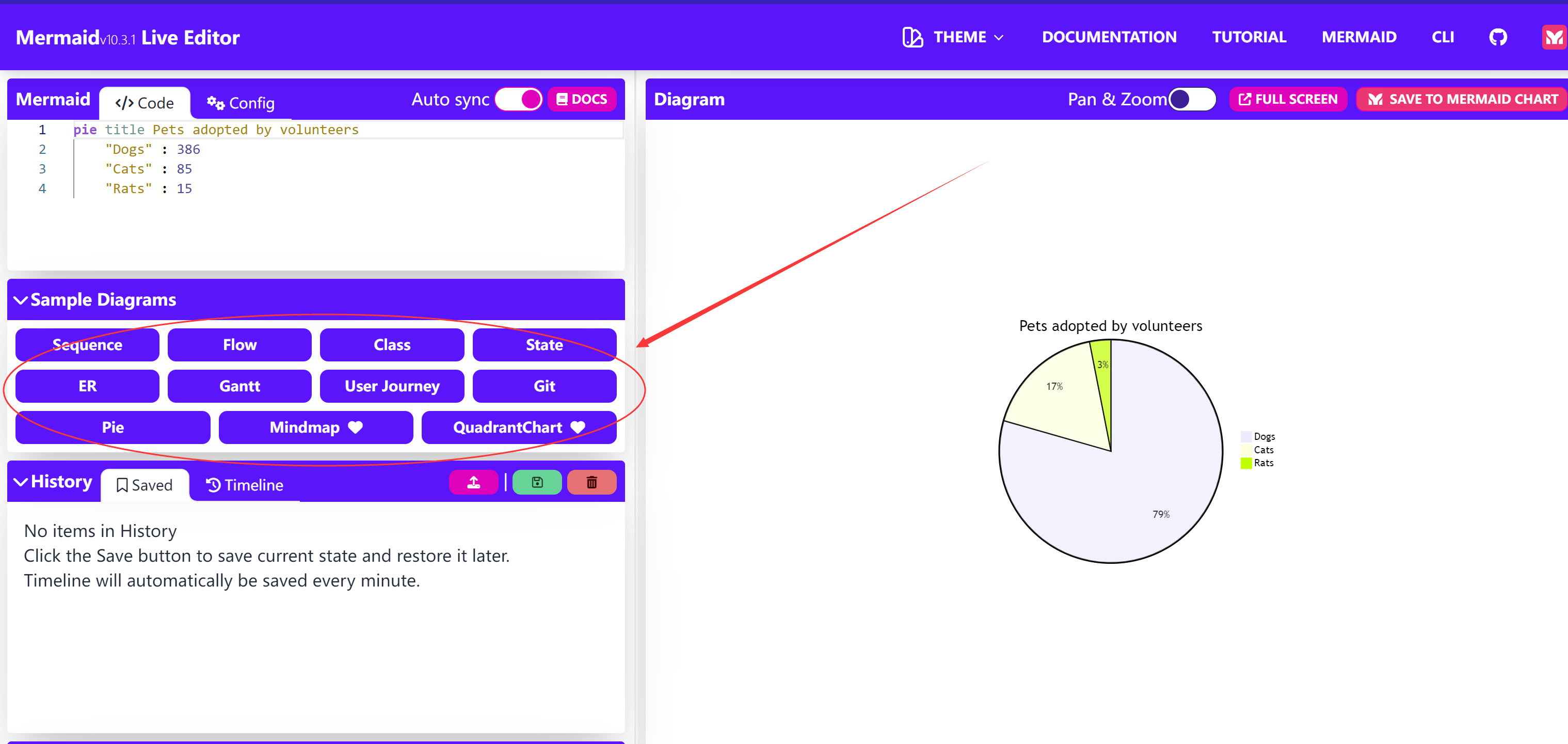
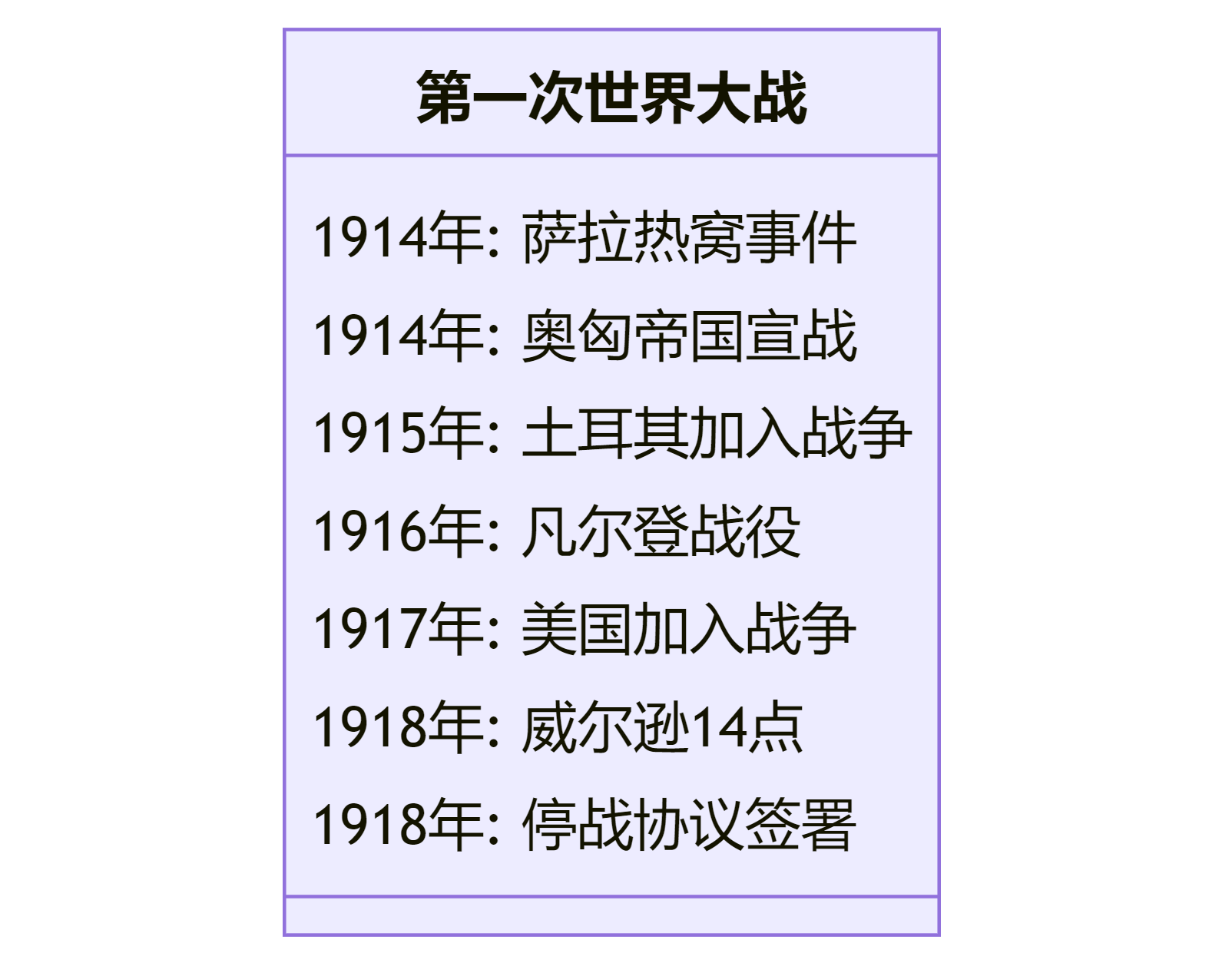
例如,我们输入提示词:

这款插件,就给我们显示经典列表形式的图表。
### <a id="14"></a>**1.4 应用场景**
1. **内容可视化**: 自媒体作者可以使用 `diagrams:show me` 插件来创建各种图表,以更直观地解释复杂的概念或数据。这样可以增加文章或视频的吸引力。
2. **教育教程**: 如果你是一个专注于教育内容的自媒体人,你可以用这个插件来制作流程图、时间线或其他类型的图表,以帮助解释教学内容。
3. **市场分析**: 对于关注商业和市场趋势的自媒体人,可以使用这个插件来创建饼图、柱状图或线图,以直观地展示市场数据。
4. **故事叙述**: 如果你的自媒体内容涉及到叙述一个故事或事件,使用时间线图可以帮助你的观众更好地理解事件的发展过程。
5. **技术解读**: 对于科技领域的自媒体人,可以用这个插件来创建如类图、序列图等,以解释软件架构或算法流程。
这些只是一些基础应用,实际上,`diagrams:show me` 插件的应用场景非常广泛,几乎可以满足所有需要数据可视化的自媒体内容需求。
## <a id="i"></a>**小结**
这一款ChatGPT插件,可以快速地绘制示意图,对经常需要制作图表的朋友,可谓是偷懒神器。
但是它有一个缺点是:对完全小白,不是太友好。 切换表类型的时候,比较麻烦;修改示意图时,会用到一些特殊的语法知识。这些知识不难,搜索、应用一下,半个小时就搞定了。
总体来说,它还是一款值得尝试的偷懒工具。
## <a id="i-2"></a>**广告**
一个集美剧、音乐和AI工具为一体的服务商:
网址: <https://universalbus.cn?s=8qBusBeQXN>