# 如何用ChatGPT合并Excel员工信息表
这是零基础玩ChatGPT+Python——办公自动化的第4节:利用ChatGPT生成Python代码,合并Excel员工信息表。
**阅读对象**:不会写Python代码,但是又需要用Python来提高自己工作效率的小伙伴。
### <a id="4"></a>案例4:
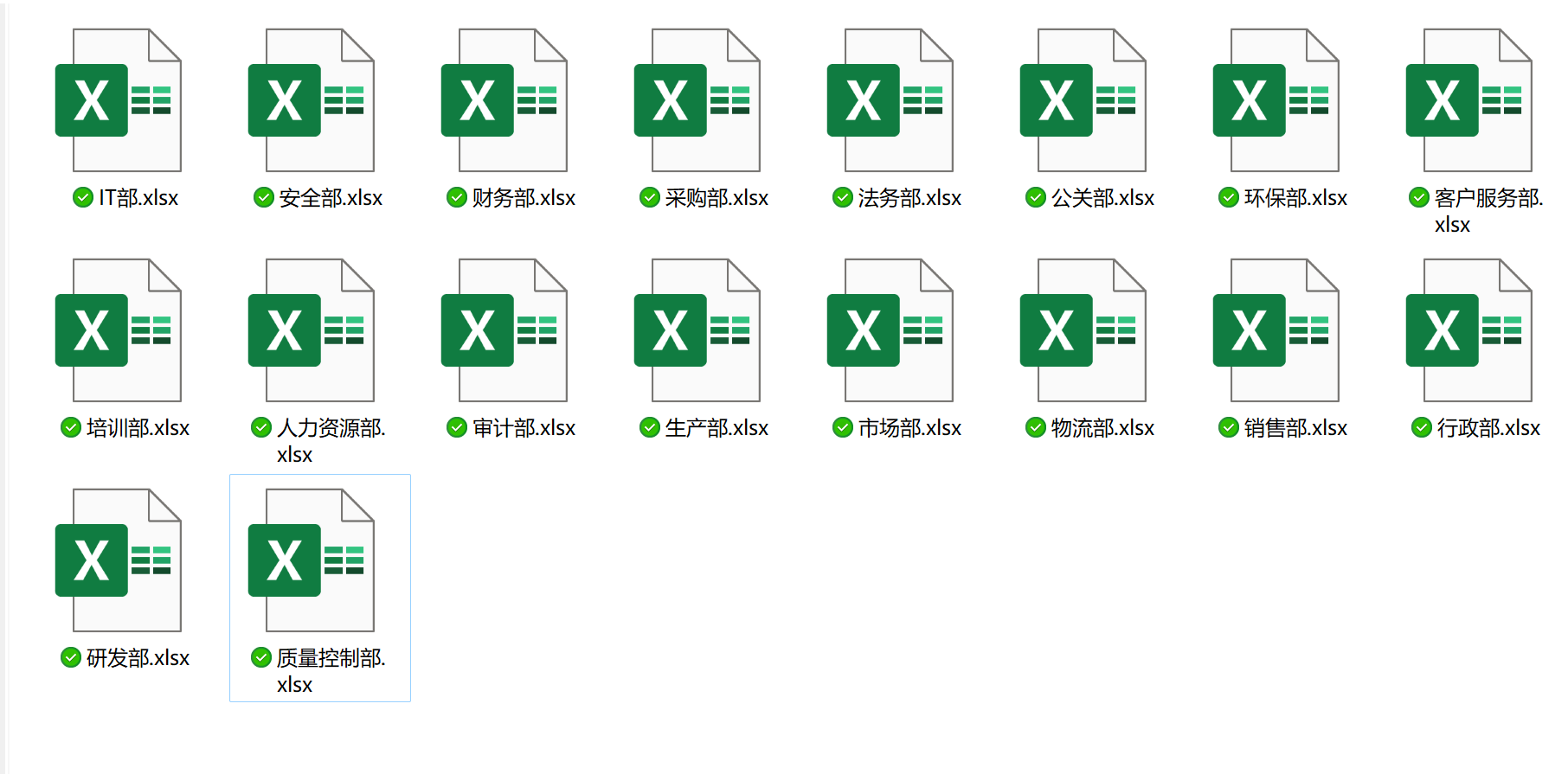
一公司有892名员工,18个部门。 按照部门搜集员工信息表。现在,需要把18个部门的员工信息表,汇总到一张表上。
如果按照传统的复制粘贴方法,至少需要10分钟。
如果用ChatGPT生成Python代码,然后再去执行的话,两分钟不到,就能完成任务。
## <a id="i"></a>一、软件准备
1. ChatGPT账号。 如果没有账号,可以直接使用葱因智能(每天签到可以免费用10次): <http://www.congyin-ai.com/#/login/register?code=c2Fpd2Vu>
2. vscode:免费。参考安装教程: [http://yesaiwen.com/how-to-use-chatgpt-coding-python/](https://yesaiwen.com/how-to-use-chatgpt-coding-python)
## <a id="i-2"></a>二、素材准备
素材包含一个压缩文件,里面包含18个Excel文件。 (文件里的数据,都是用faker生成的模拟数据,并非真实数据)
[http://yesaiwen.com/chatgpt-python-resources/](https://yesaiwen.com/chatgpt-python-resources)
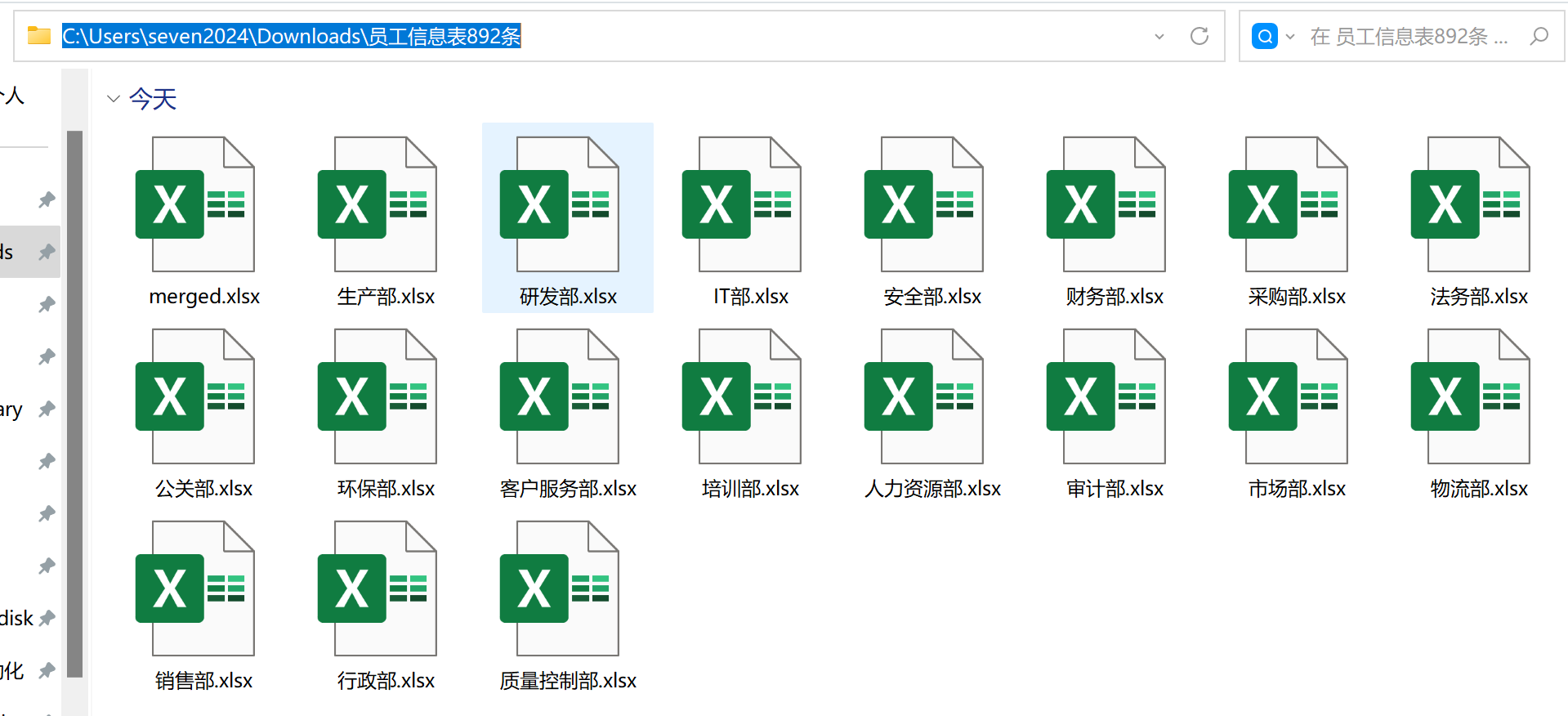
下载后解压,获取Excel文件夹的位置。例如:
`C:\Users\seven2024\Downloads\员工信息表892条`
## <a id="i-3"></a>三、操作步骤
### <a id="31ChatGPT"></a>3.1.打开ChatGPT,输入提示词
**提示词**:
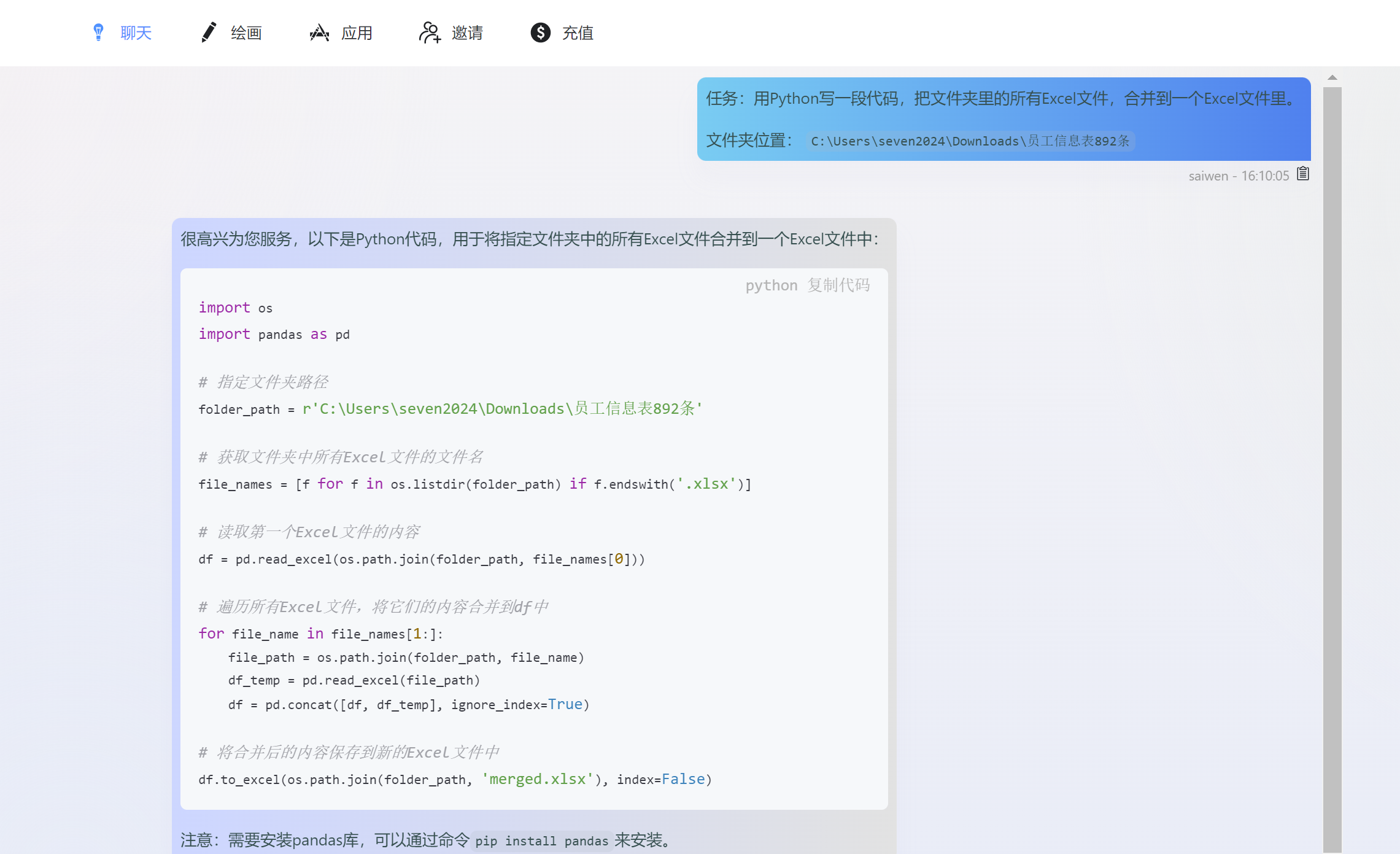
> 任务:用Python写一段代码,把文件夹里的所有Excel文件,合并到一个Excel文件里。 文件夹位置: `C:\Users\seven2024\Downloads\员工信息表892条`
**说明:** 文件夹位置,替换为自己下载的文件夹位置。
### <a id="32vscode"></a>3.2.复制代码,并粘贴到vscode里
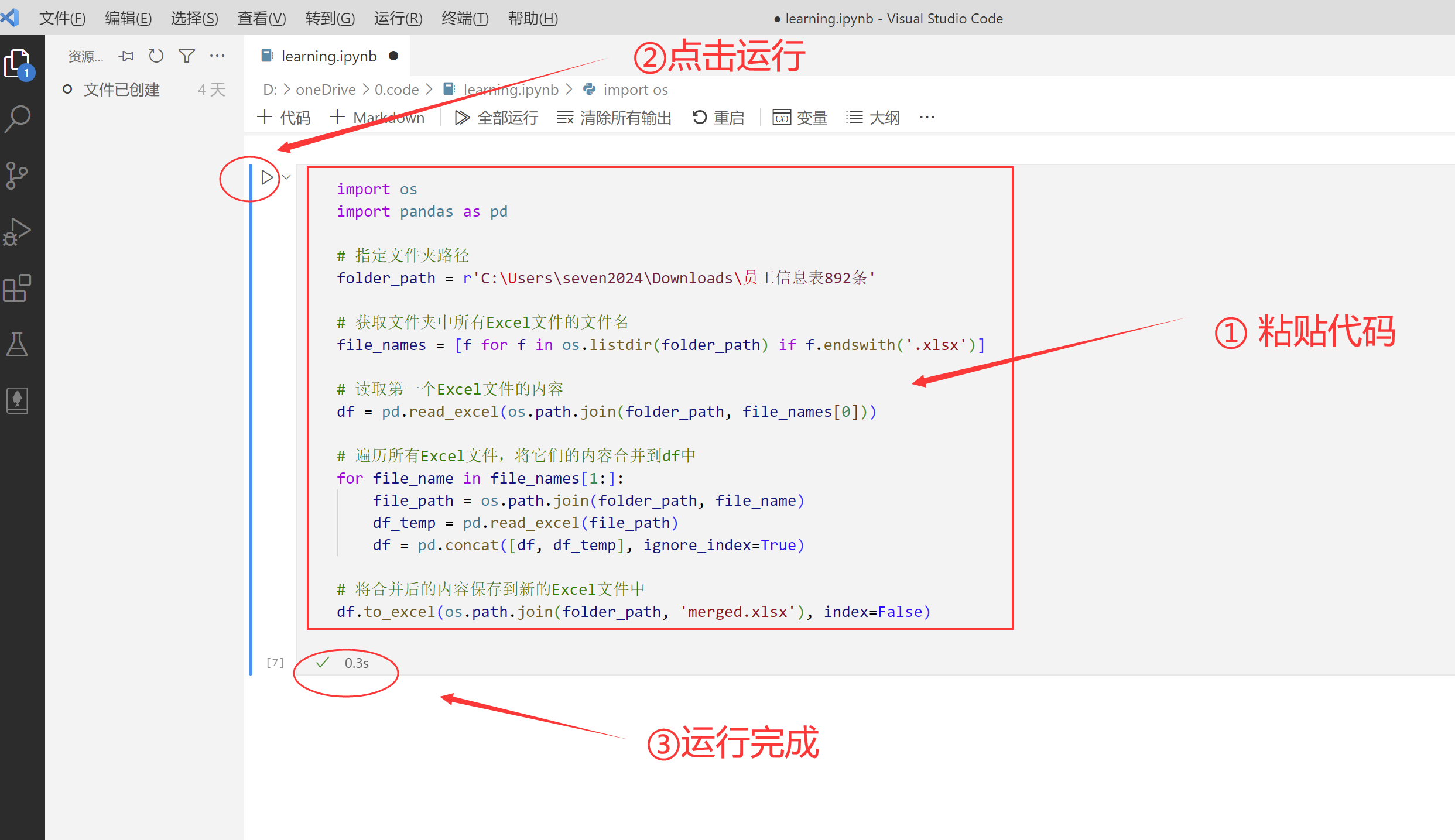
在vscode里,新建一个jupyter文件:
① 复制ChatGPT里给出的代码,粘贴到vscode里
② 点击“运行”
③ 当下面出现绿勾时,说明代码运行成功。
### <a id="33"></a>3.3 检查结果
用了0.3秒,Excel文件合并完毕。
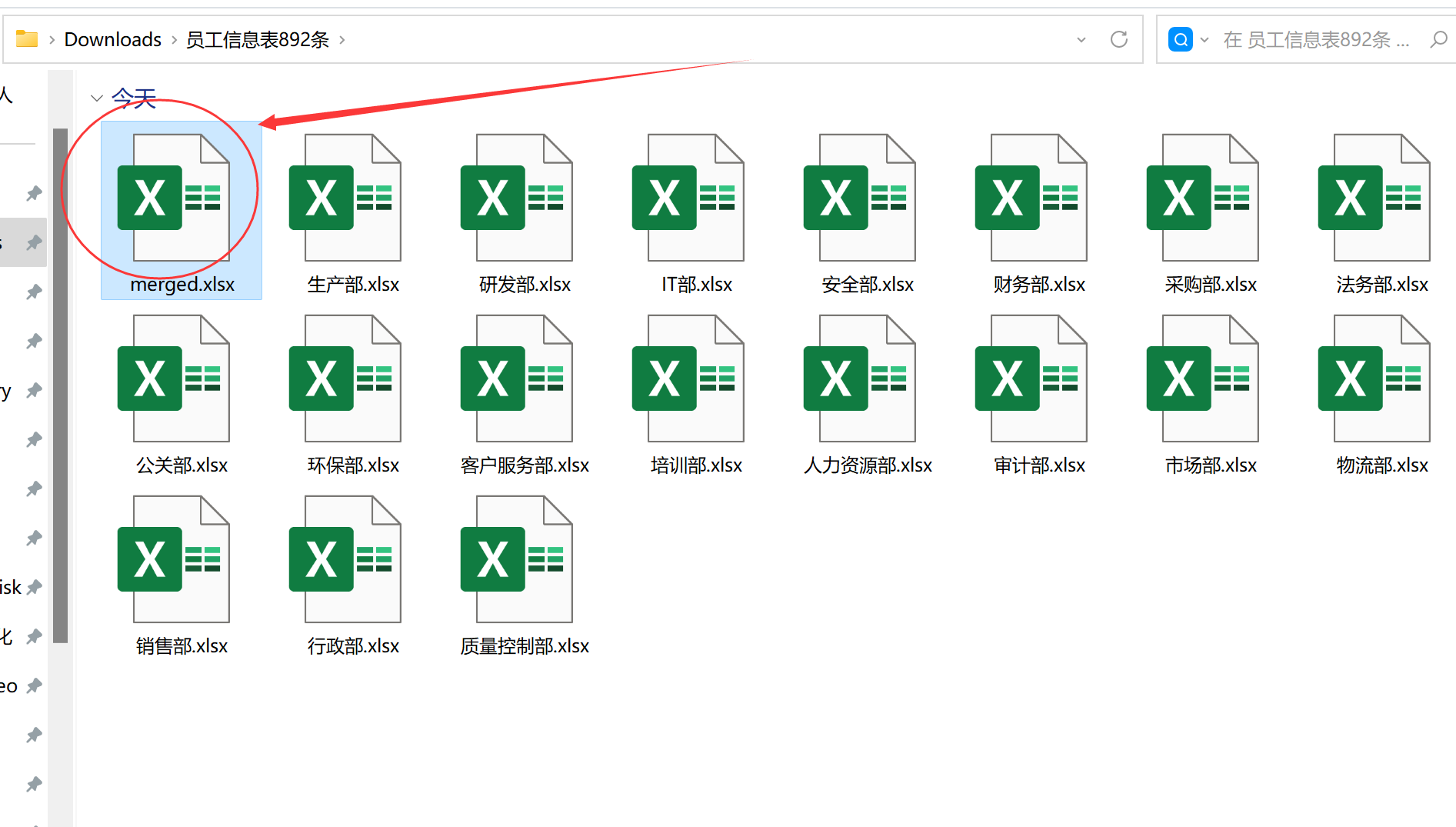
打开文件夹,会看到出现了一个新文件:merged.xlsx
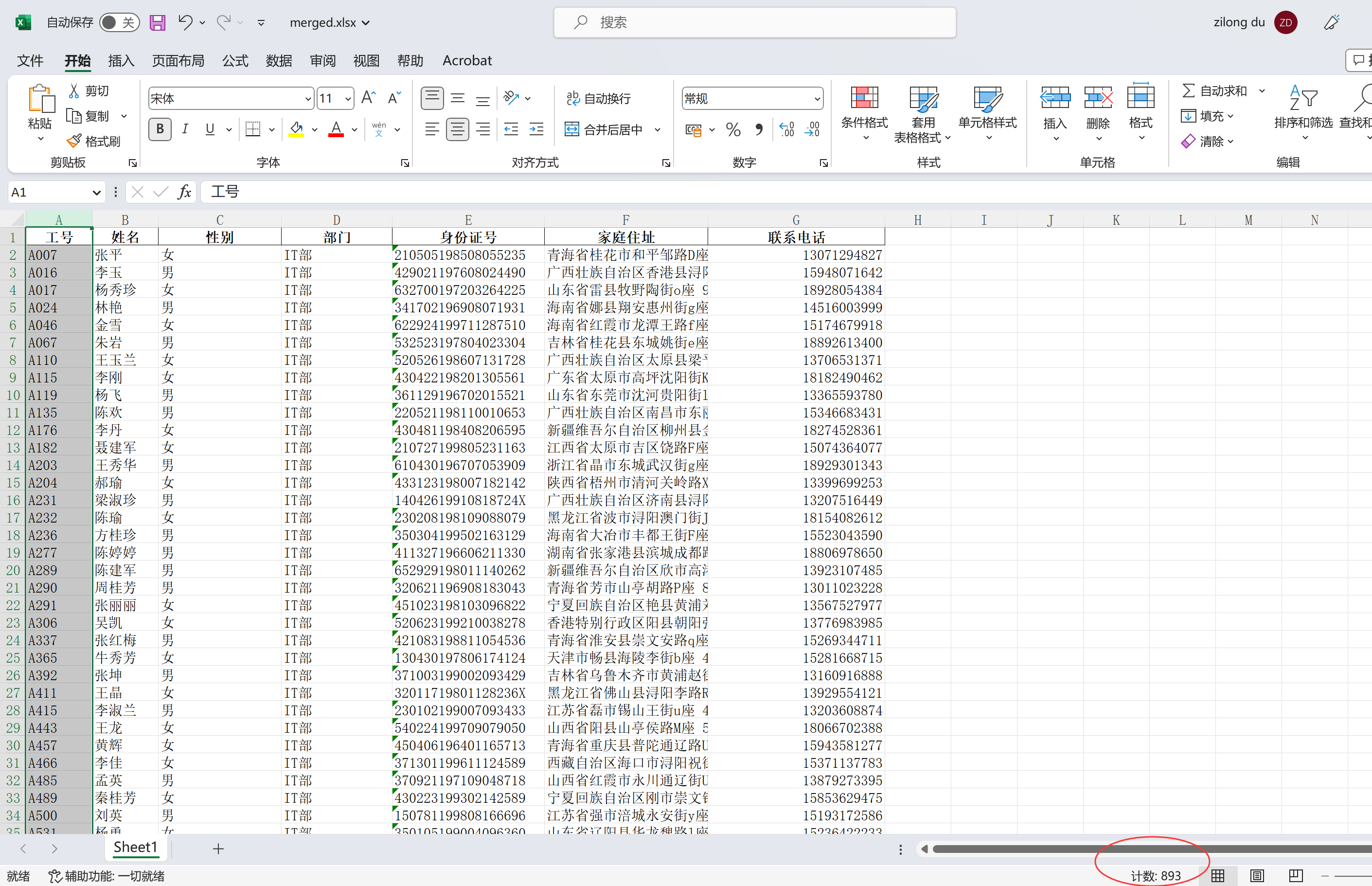
里面有892条员工信息
## <a id="i-4"></a>四、小结
ChatGPT最重要的是提示词。 提示词熟练后,这样的问题,一两分钟就能写完提示词。
程序运行需要0.3秒。
总计一两分钟,就能把所有的数据整理到一张表上。
**节省的不仅仅是时间,更重要的是,摆脱枯燥、无聊的任务,让自身的幸福感增强**。
挺有意思,值得花时间去深入。