# 14.如何用ChatGPT 批量加密、解密PDF
这是零基础玩ChatGPT+Python——办公自动化的第14节:利用ChatGPT生成Python代码,批量加密、解密PDF。
**教程目的:** 初步掌握用ChatGPT批量操作PDF,节省时间
**阅读对象**: 需要用ChatGPT提高工作效率、摆脱重复无聊工作、无Python基础、或Python入门者。
## <a id="i"></a>场景:
日常工作中,会遇到一些加密和解密PDF的场景。比如说企业的内部资料、个人信息等PDF文件。
这些常见、简单的PDF功能,某些软件尽然要开会员才能使用。
有了ChatGPT后,再辅以Python进行PDF操作,不仅速度更快,而且还省钱。
## <a id="i-2"></a>一、软件准备
**1.1 ChatGPT账号。**
如果没有账号,嫌麻烦,可以在银河录像局的“AI百宝箱”里购买: <https://nf.video/yinhe/web?sharedId=127297>
也可以自己免费注册: [http://yesaiwen.com/chatgpt-plus-register-yourself/](https://yesaiwen.com/chatgpt-plus-register-yourself)
**1.2 vscode:免费。** 参考安装教程: [http://yesaiwen.com/how-to-use-the-python-code-generated-by-chatgpt/](https://yesaiwen.com/how-to-use-the-python-code-generated-by-chatgpt)
## <a id="i-3"></a>二、素材准备
在下面的这个链接里,找到相应的素材地址,下载并解压:
[http://yesaiwen.com/chatgpt-python-resources/](https://yesaiwen.com/chatgpt-python-resources)
**练习素材内容:**
3个PDF文件和源代码:
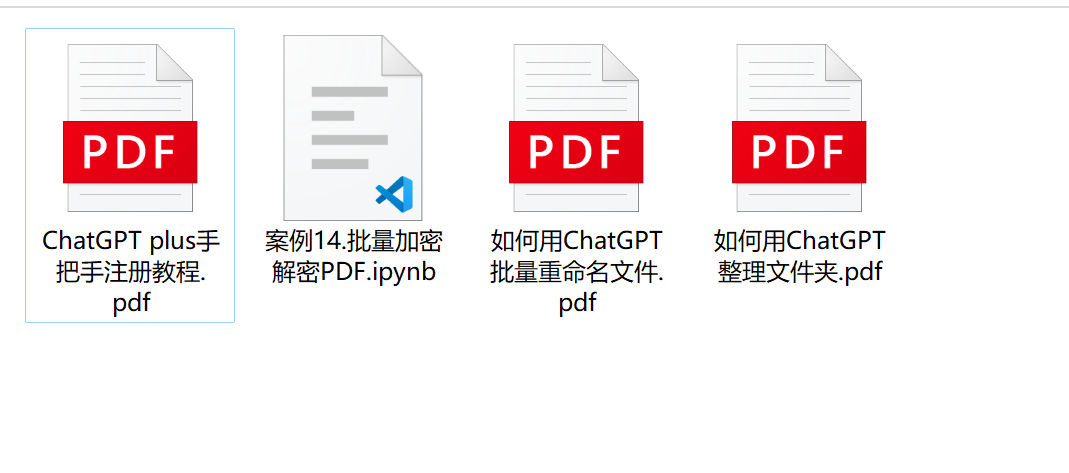
下载后,解压,获得文件及文件夹的位置。例如:
文件夹位置::`C:\Users\seven2024\Desktop\text`
## <a id="i-4"></a>三、操作步骤
### <a id="i-5"></a>安装模块
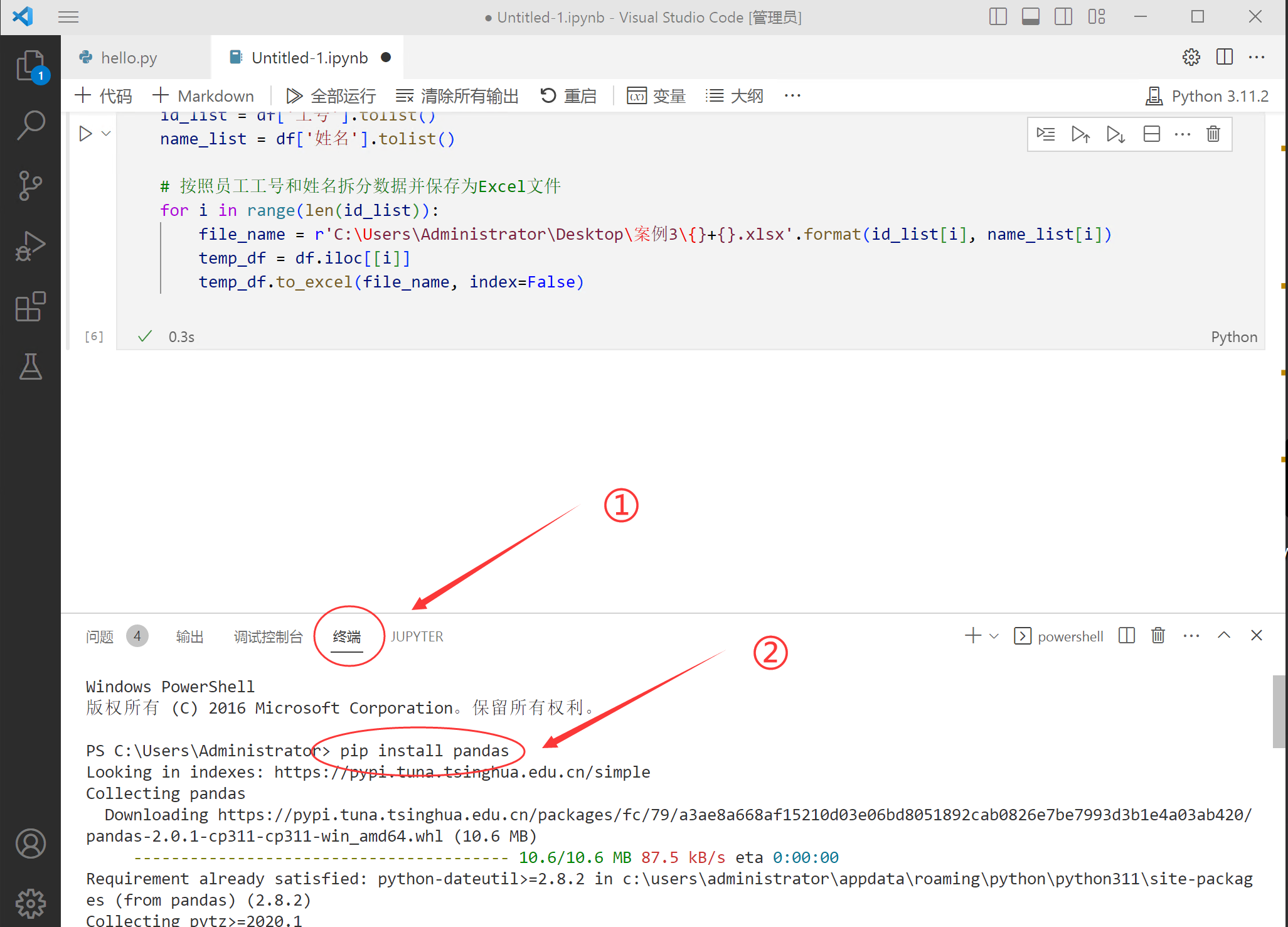
首先需要在vscode里,安装1个模块。 在vscode的终端里,输入这1个命令,后按回车:
```
pip install PyPDF4
```
### <a id="31ChatGPTPrompt"></a>3.1.打开ChatGPT,输入提示词(Prompt)
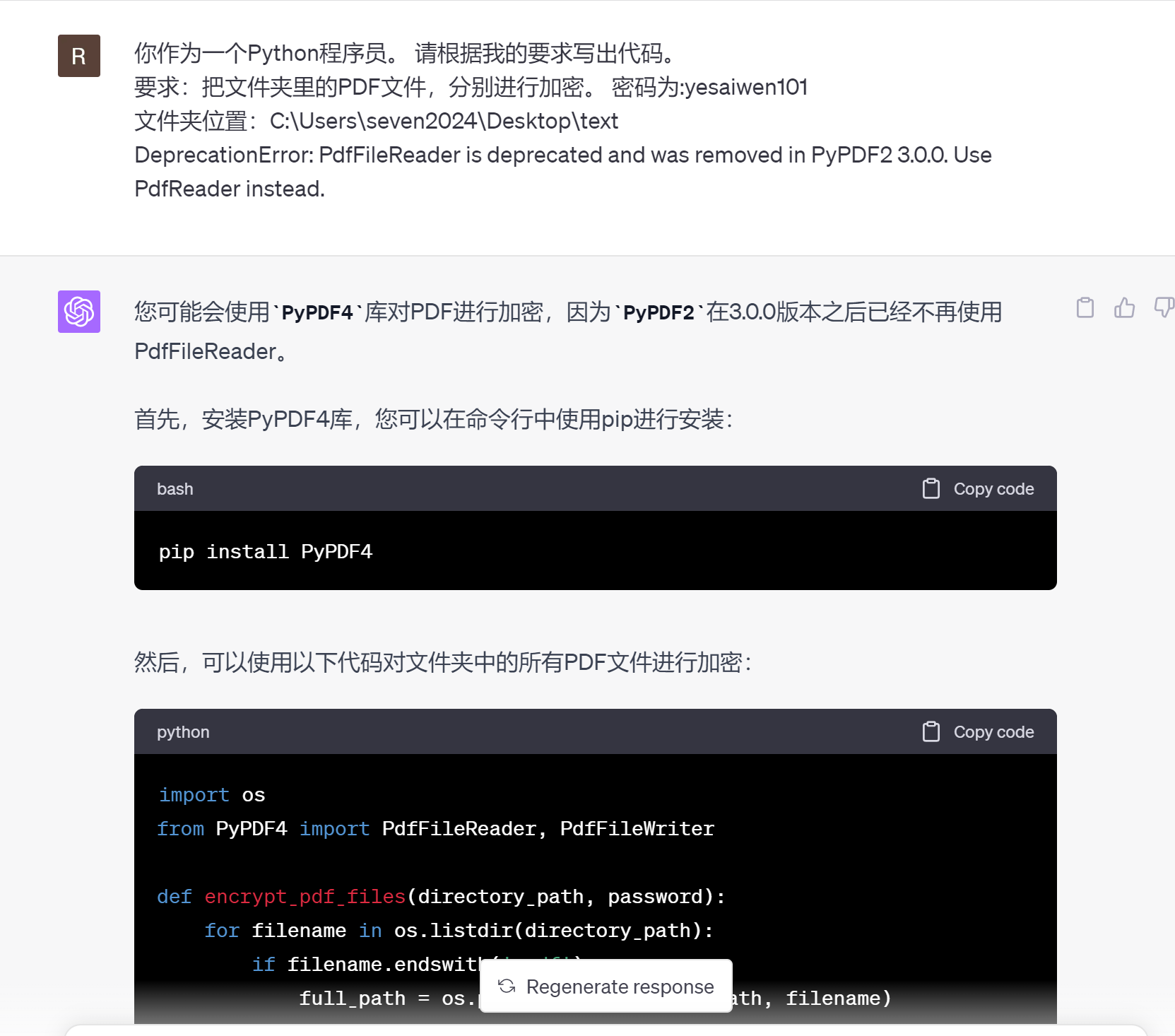
**加密PDF文件的参考提示词:**
(2个下划线的部分,密码和文件夹位置,替换成自己的内容)
你作为一个Python程序员。 请根据我的要求写出代码。
要求:把文件夹里的PDF文件,分别进行加密。 密码为: yesaiwen101
文件夹位置:C:\Users\seven2024\Desktop\text
DeprecationError: PdfFileReader is deprecated and was removed in PyPDF2 3.0.0. Use PdfReader instead.
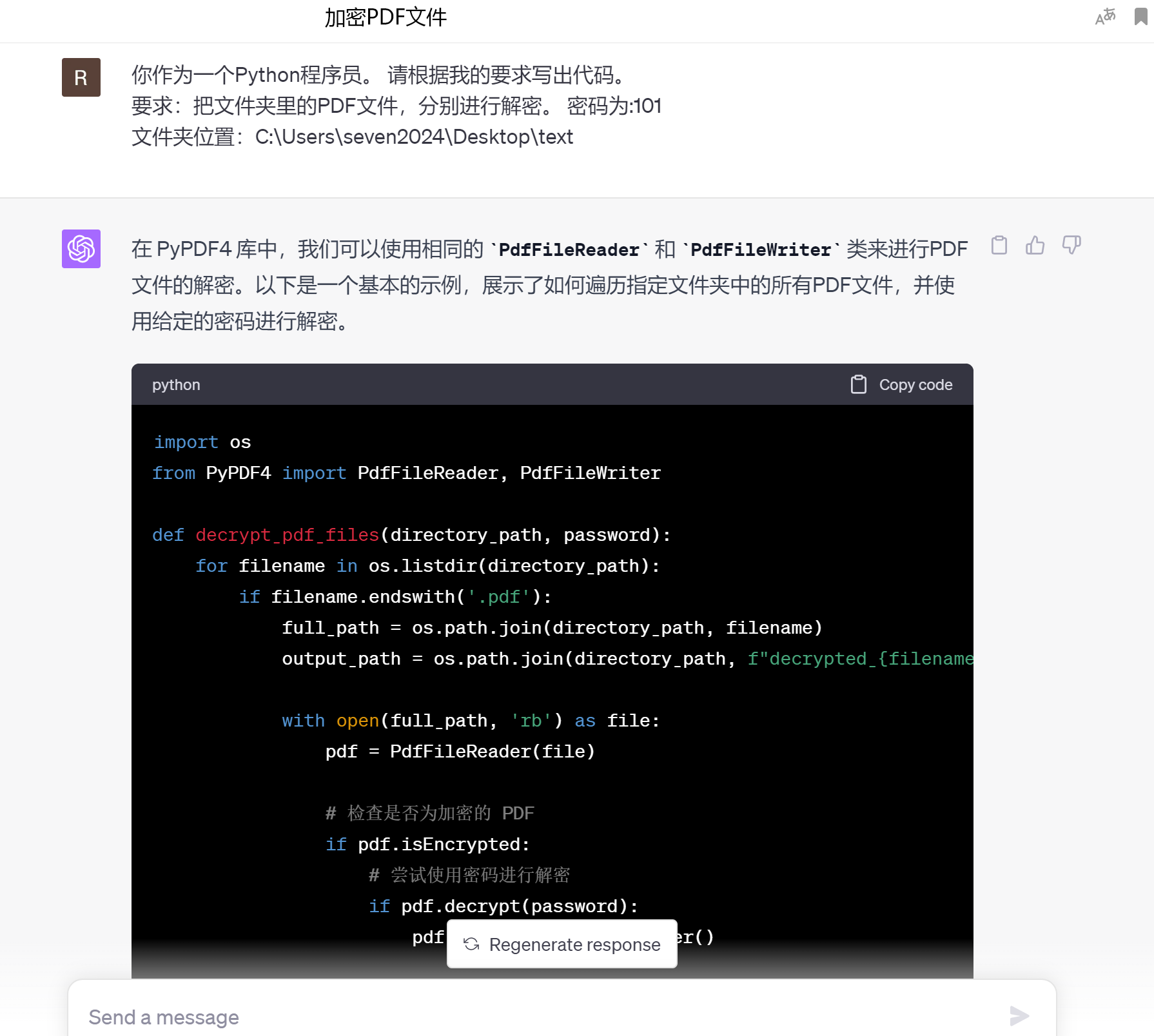
**解密PDF文件的参考提示词:**
注意:这里的解密,是指知道密码后的解密,并非破解。
(2个下划线的部分,密码和文件夹位置,替换成自己的内容)
你作为一个Python程序员。 请根据我的要求写出代码。 要求:把文件夹里的PDF文件,分别进行解密。 密码为:yesaiwen101
文件夹位置:C:\Users\seven2024\Desktop\text
### <a id="32vscode"></a>3.2.复制代码,并粘贴到vscode里
在vscode里,新建一个jupyter文件:
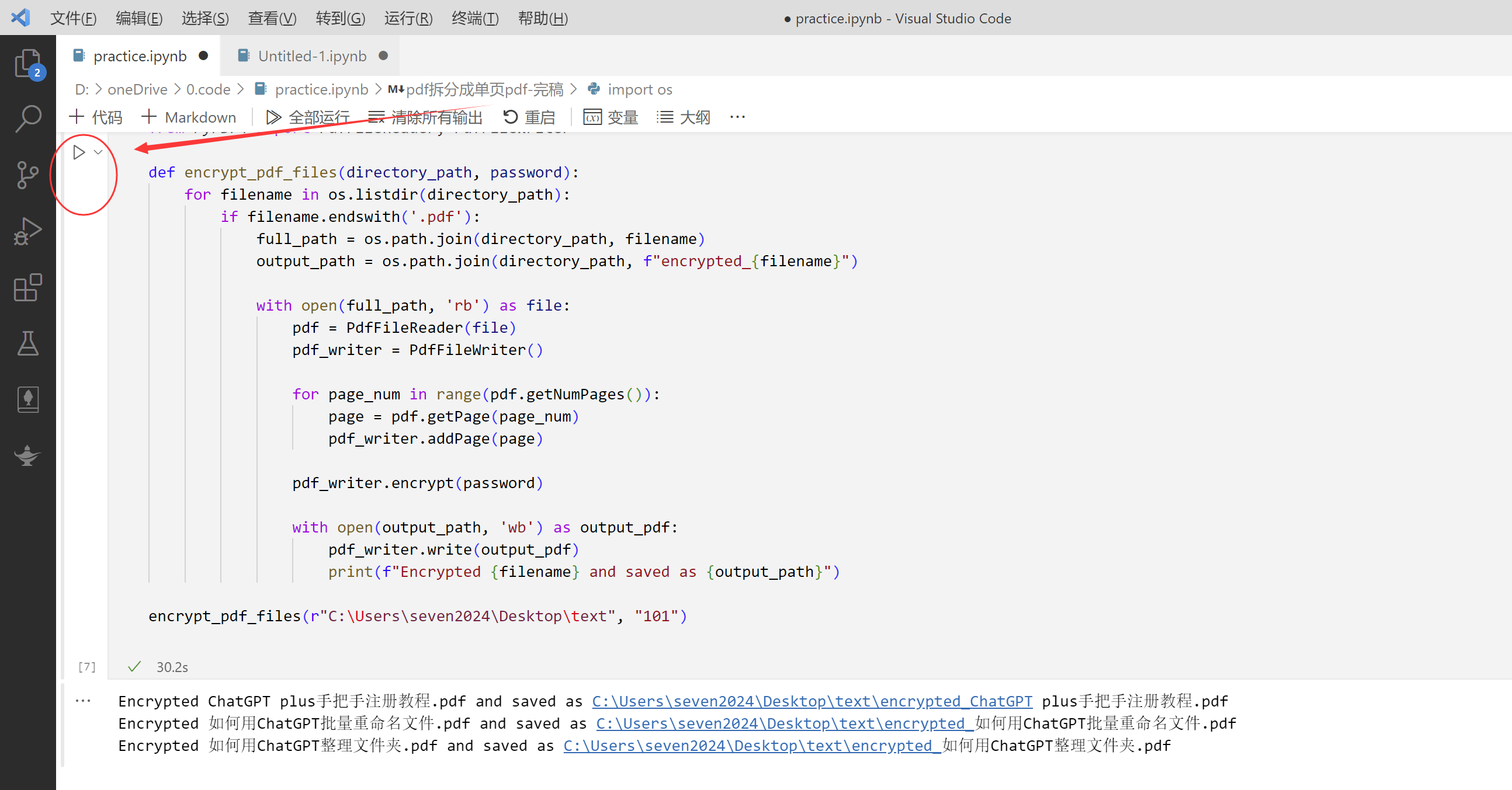
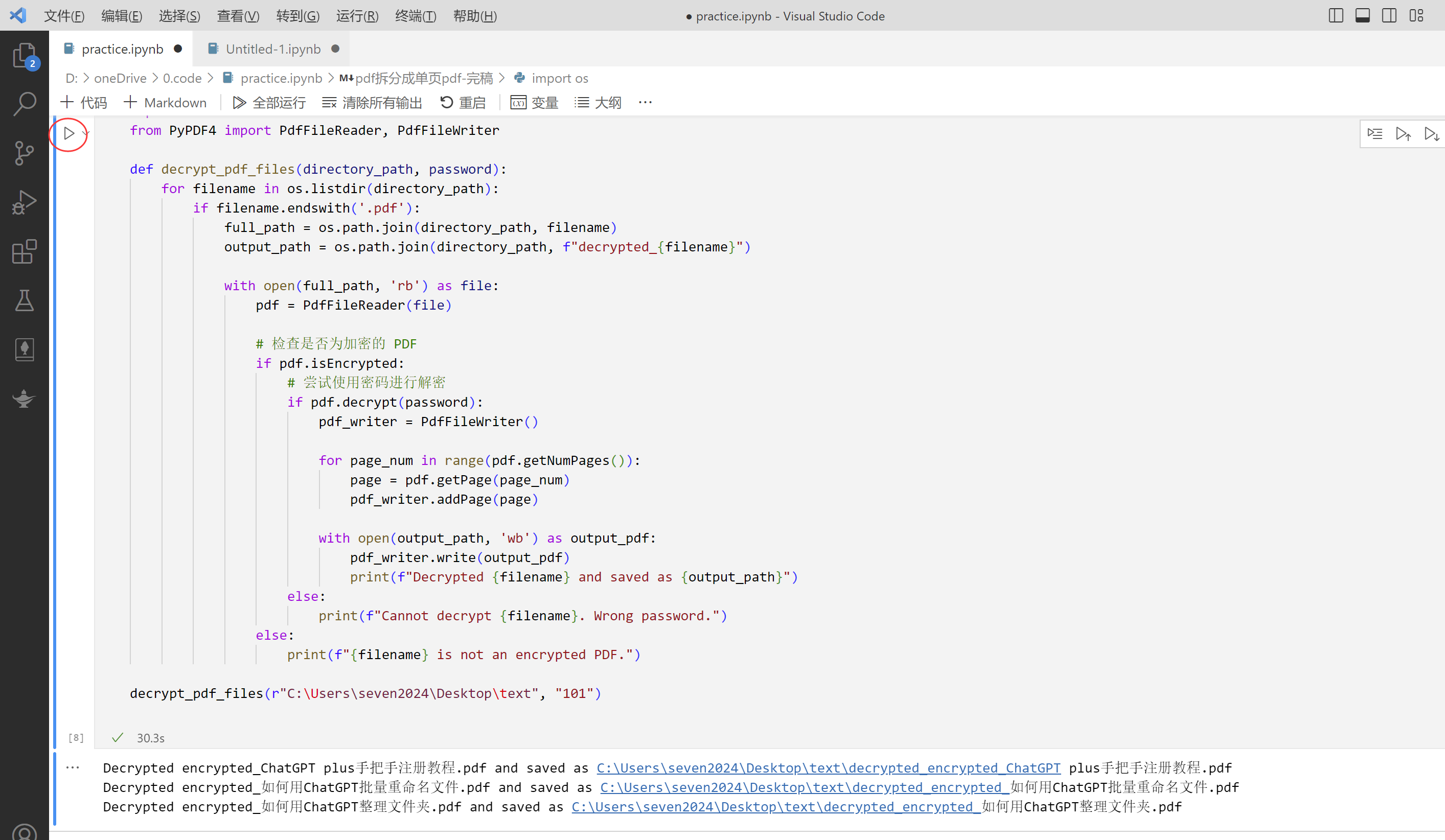
① 复制ChatGPT里给出的代码,粘贴到vscode里
② 点击“运行”
③ 当下面出现绿勾时,说明代码运行成功。
运行加密PDF代码
运行解密PDF代码:
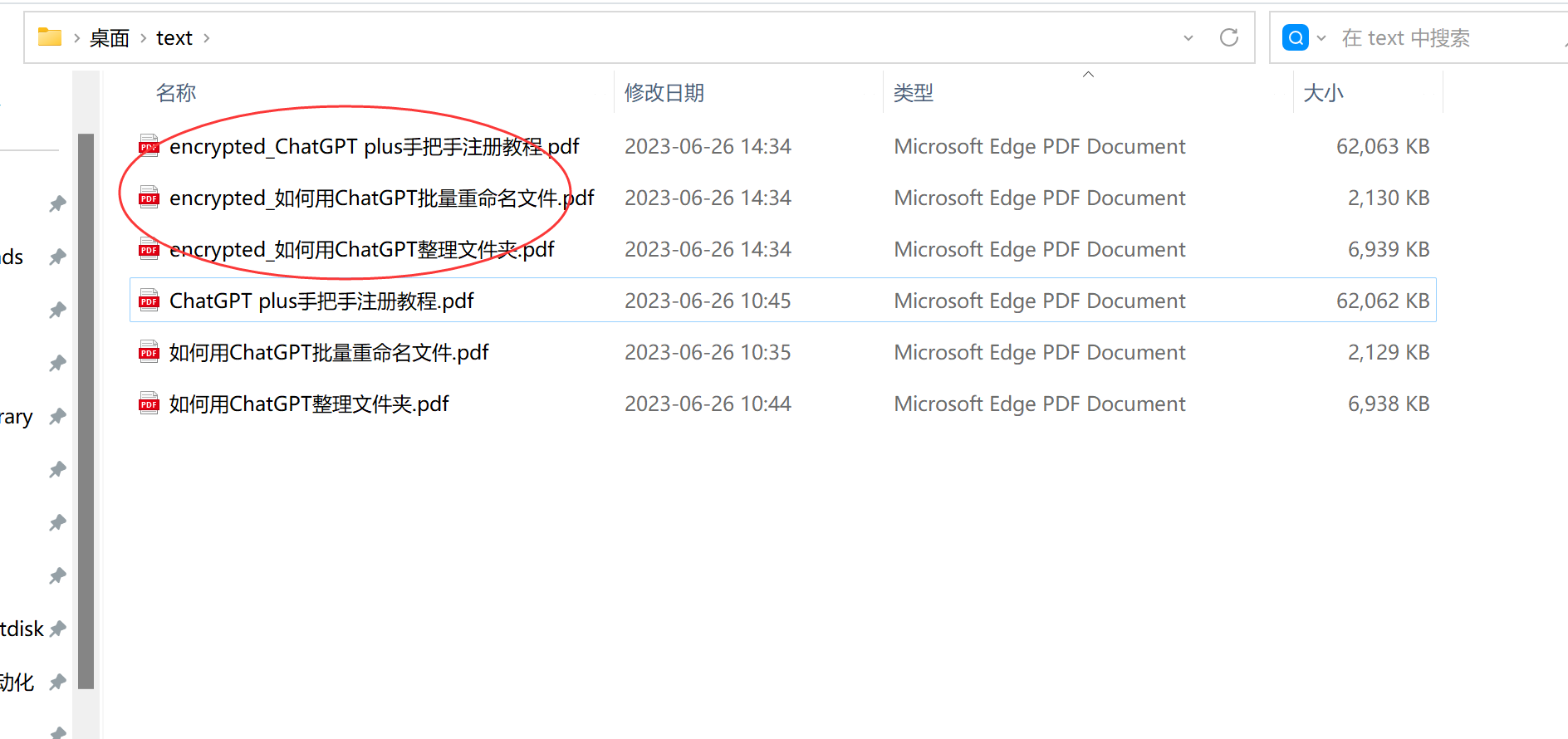
### <a id="33"></a>3.3 检查结果
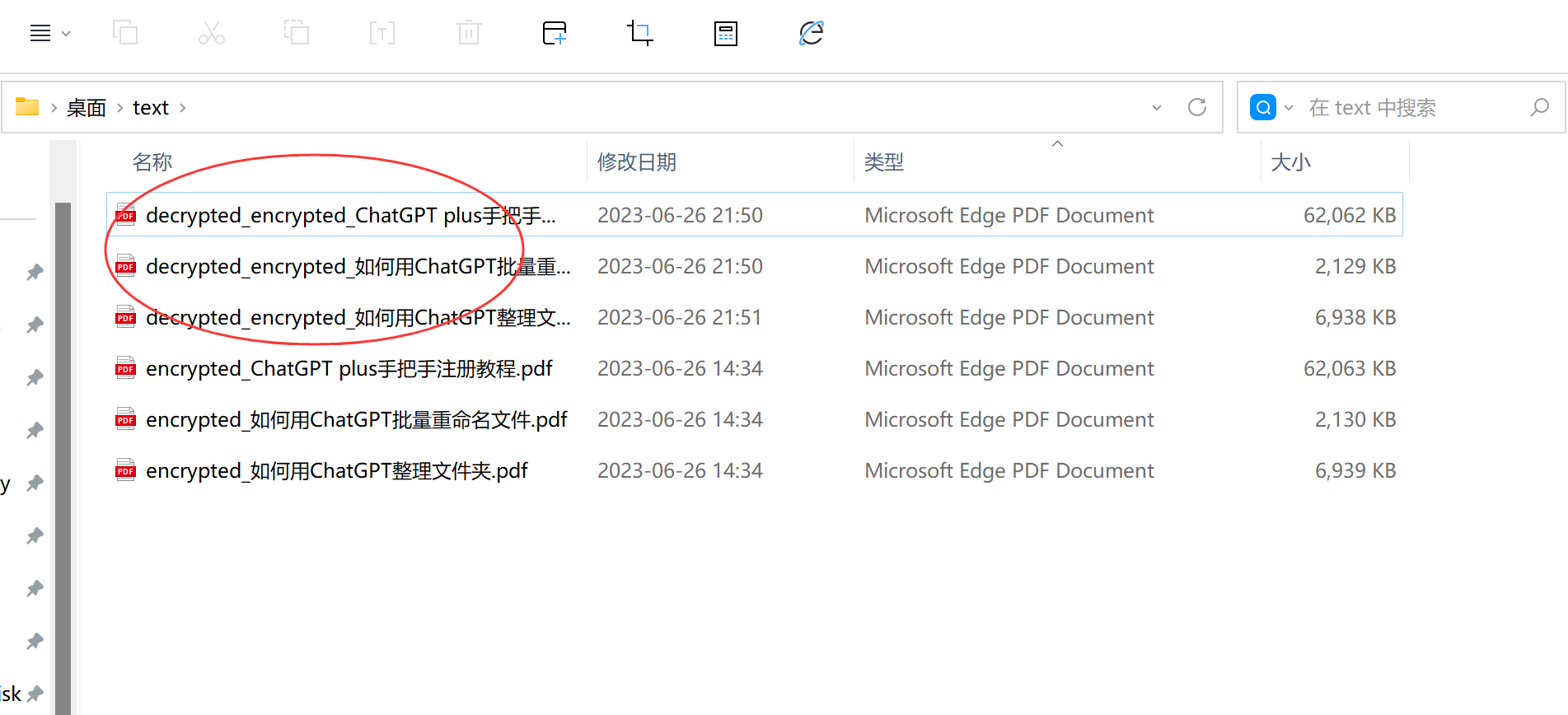
运行“加密”PDF的代码后,在文件夹会出现3个以“encrypted”开头的文件
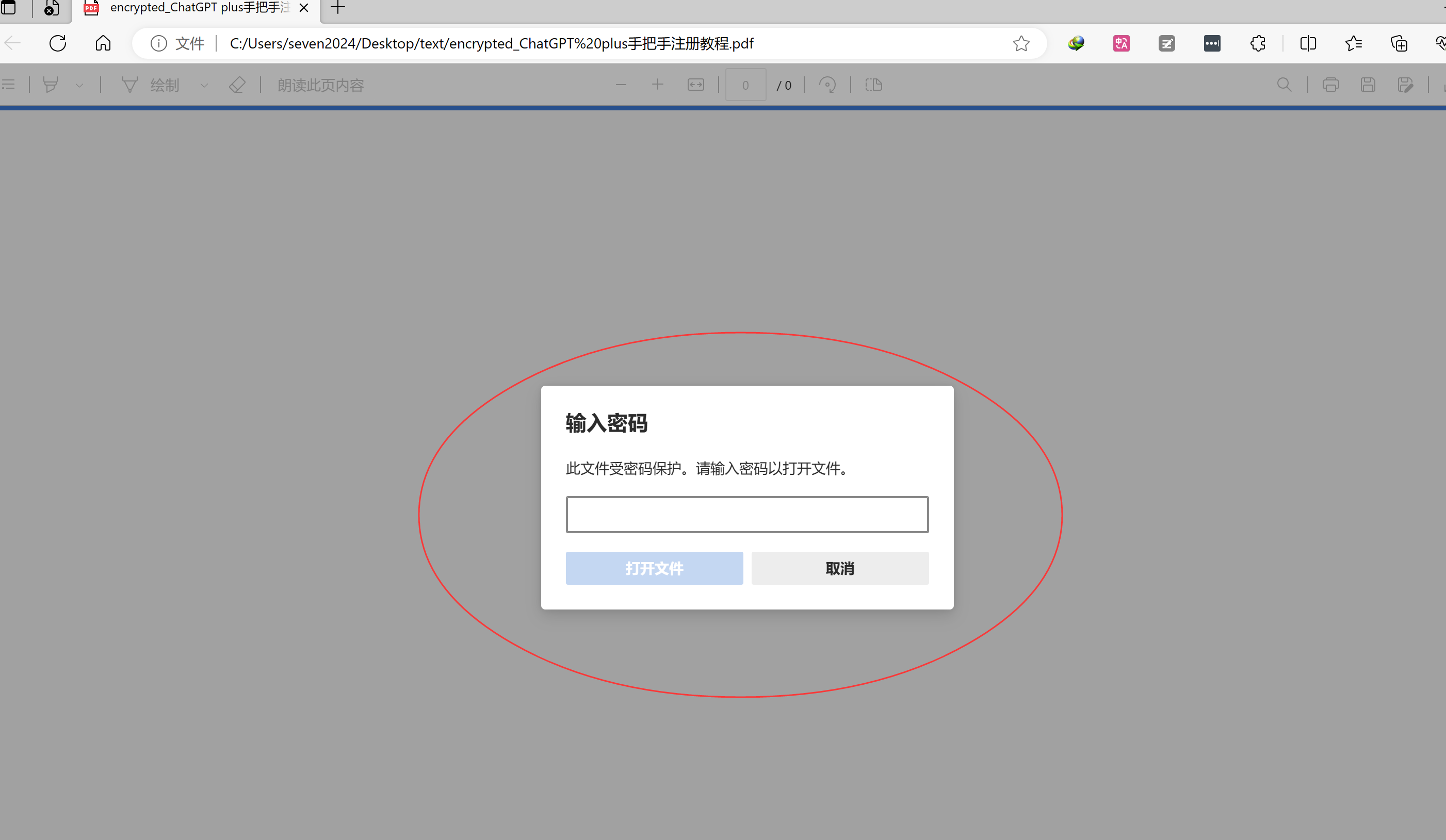
双击后,必须要输入密码,才能查看文件。
运行“加密”PDF的代码后,在文件夹会出现3个以“decrypted”开头的文件。双击可以直接打开。
## <a id="i-6"></a>四、出现的问题
可能会出现的问题:PyPDF2 已经更新了,但是ChatGPT里的数据还没有更新。 会报下面的这个错:
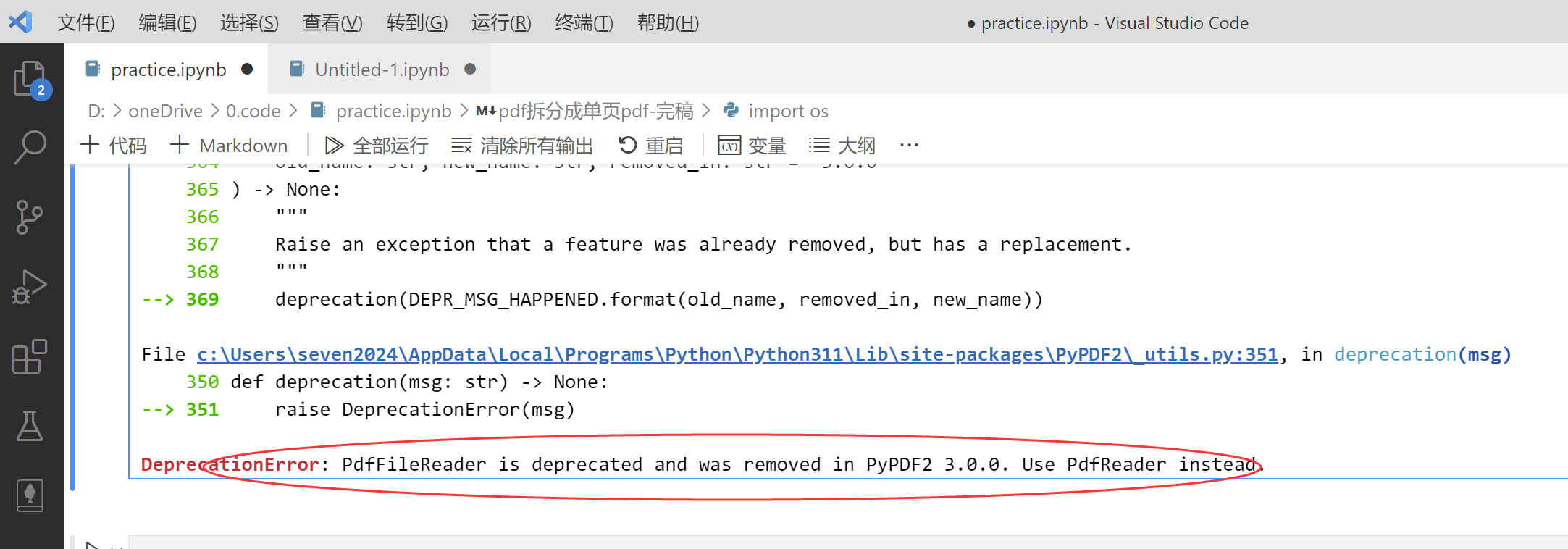
DeprecationError: PdfFileReader is deprecated and was removed in PyPDF2 3.0.0. Use PdfReader instead.。
解决方法是:
把这个报错扔给ChatGPT,它会修改代码。 一般修改一次,问题就可以解决。
## <a id="i-7"></a>五、小结
ChatGPT无法一次性、完美解决出现的问题。有问题,就反馈给ChatGPT,让它想办法解决。