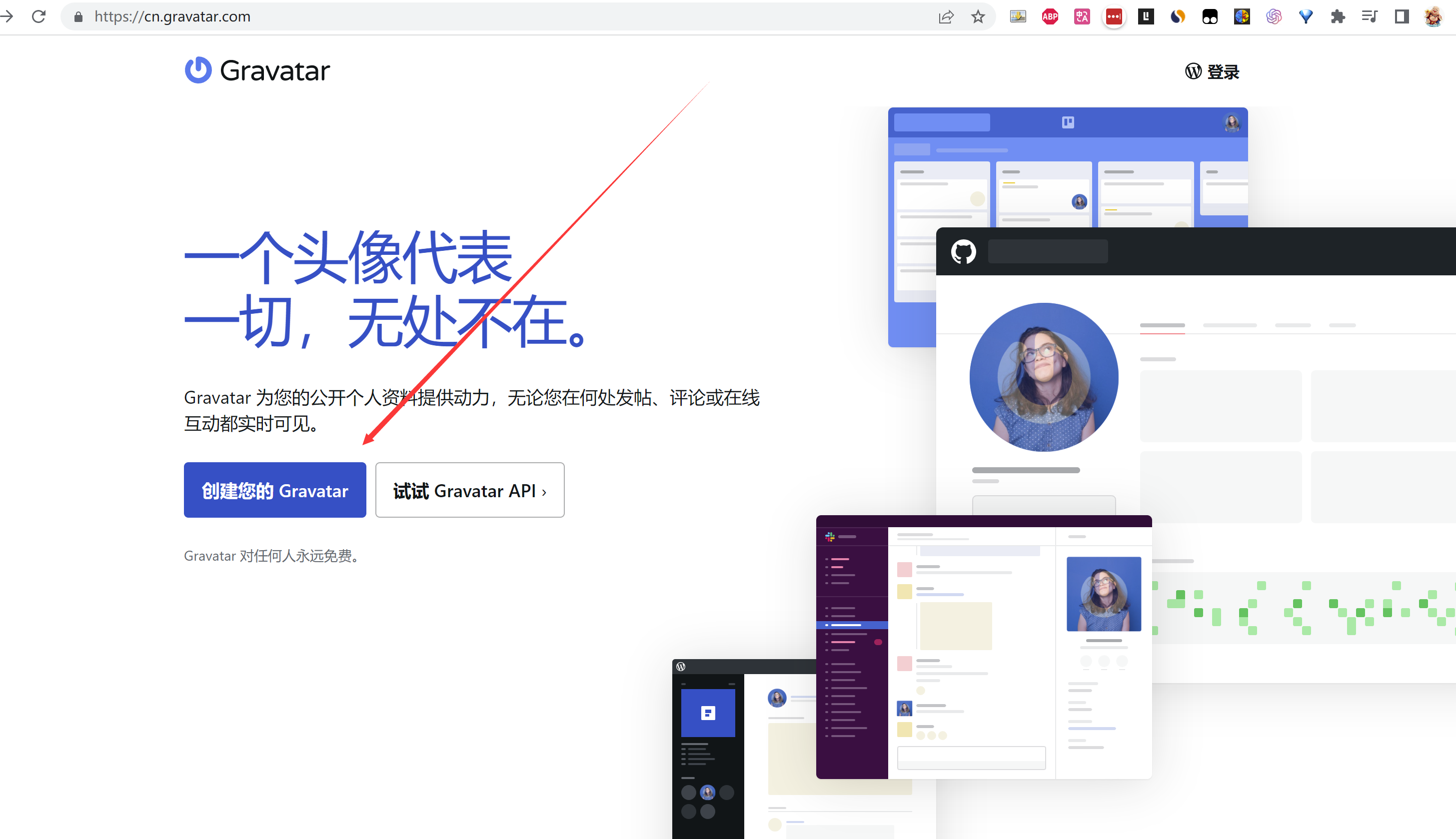
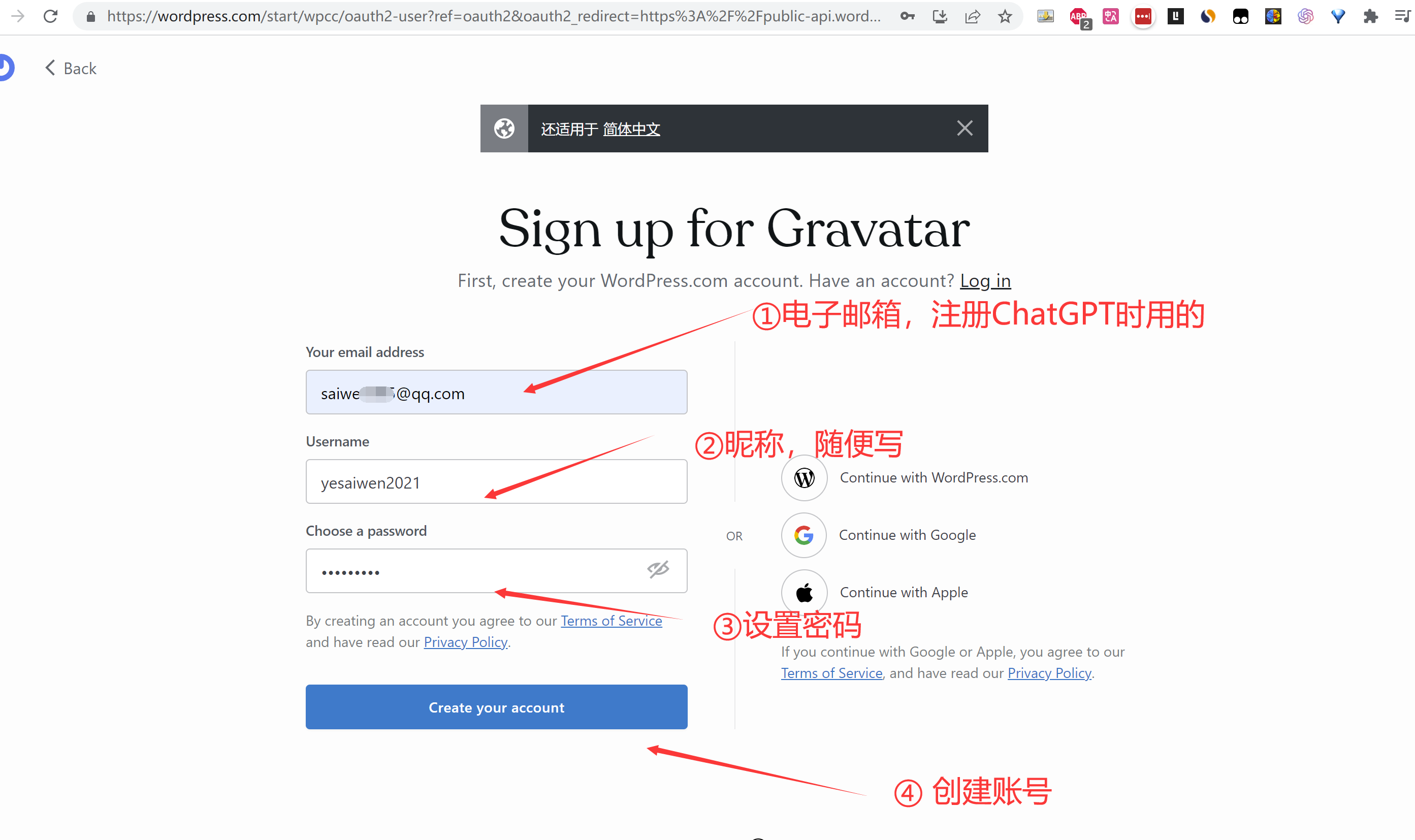
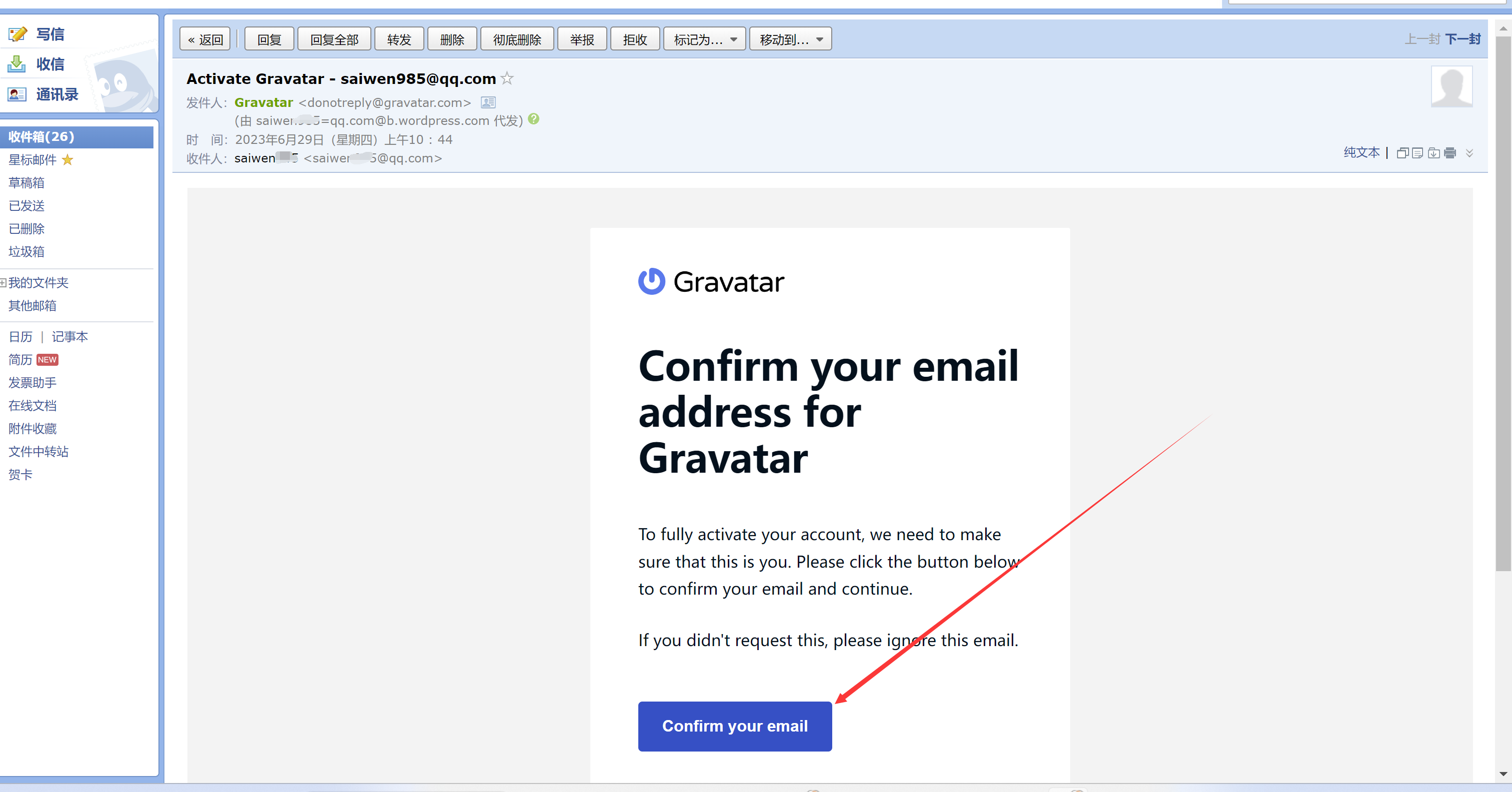
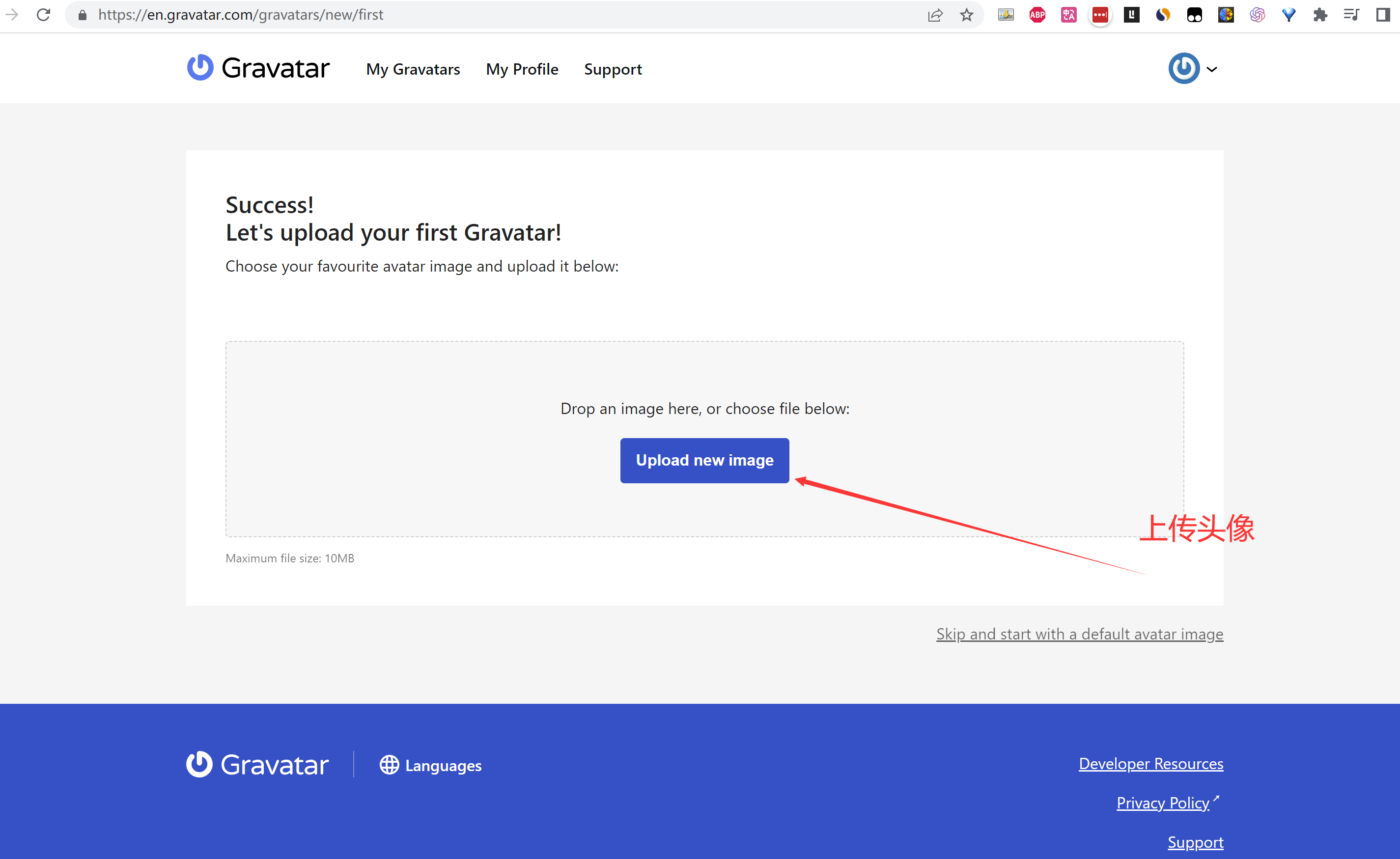
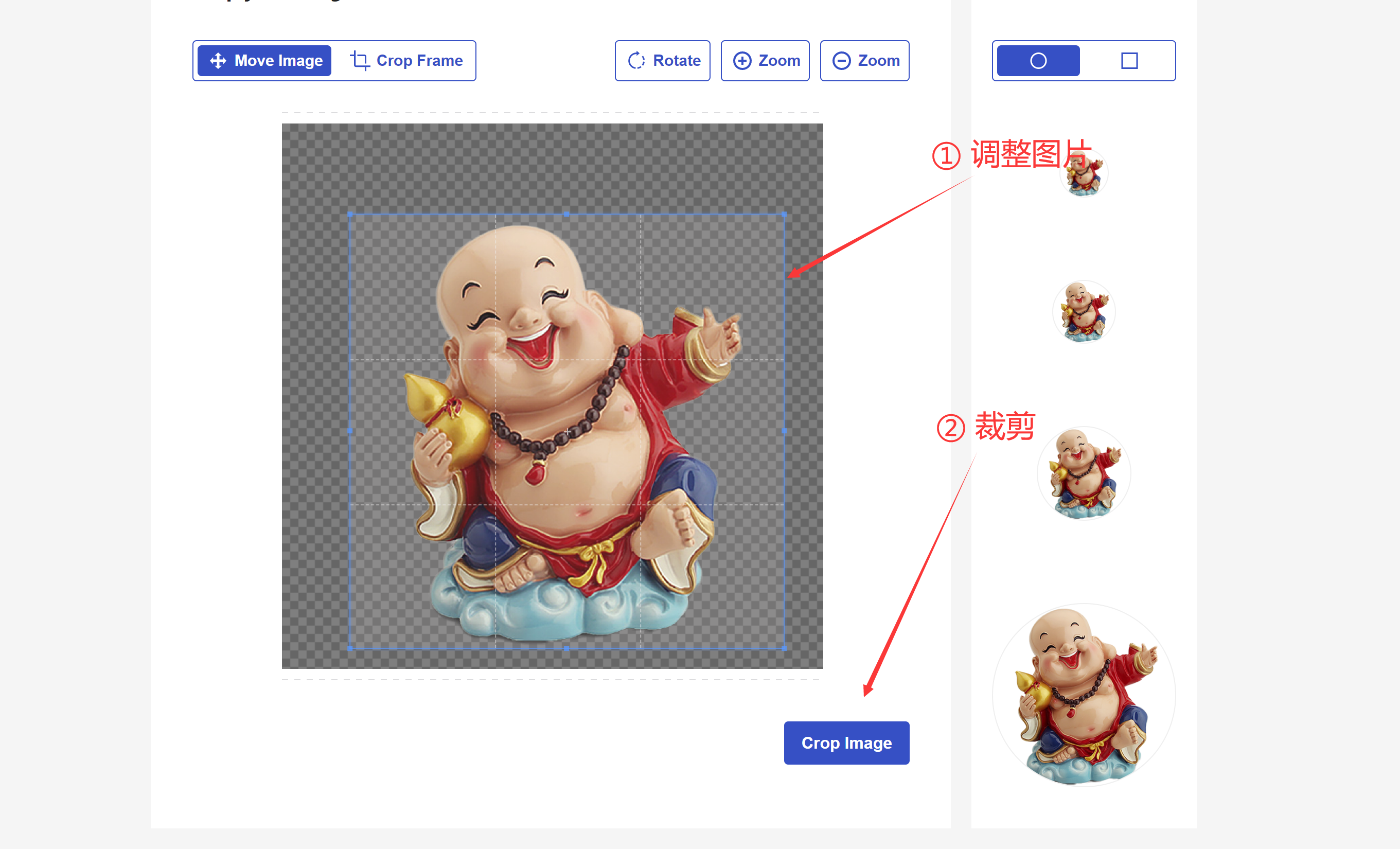
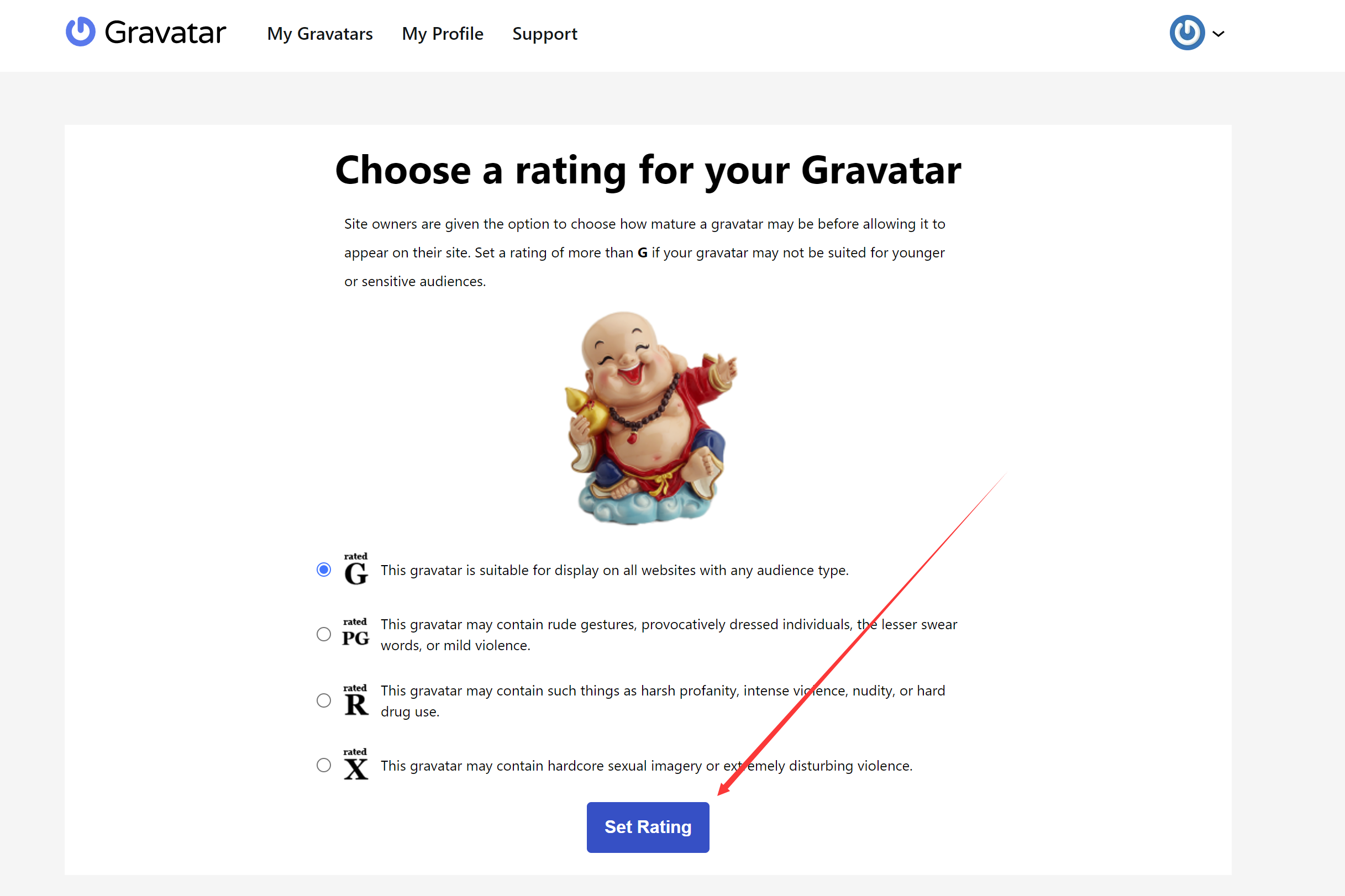
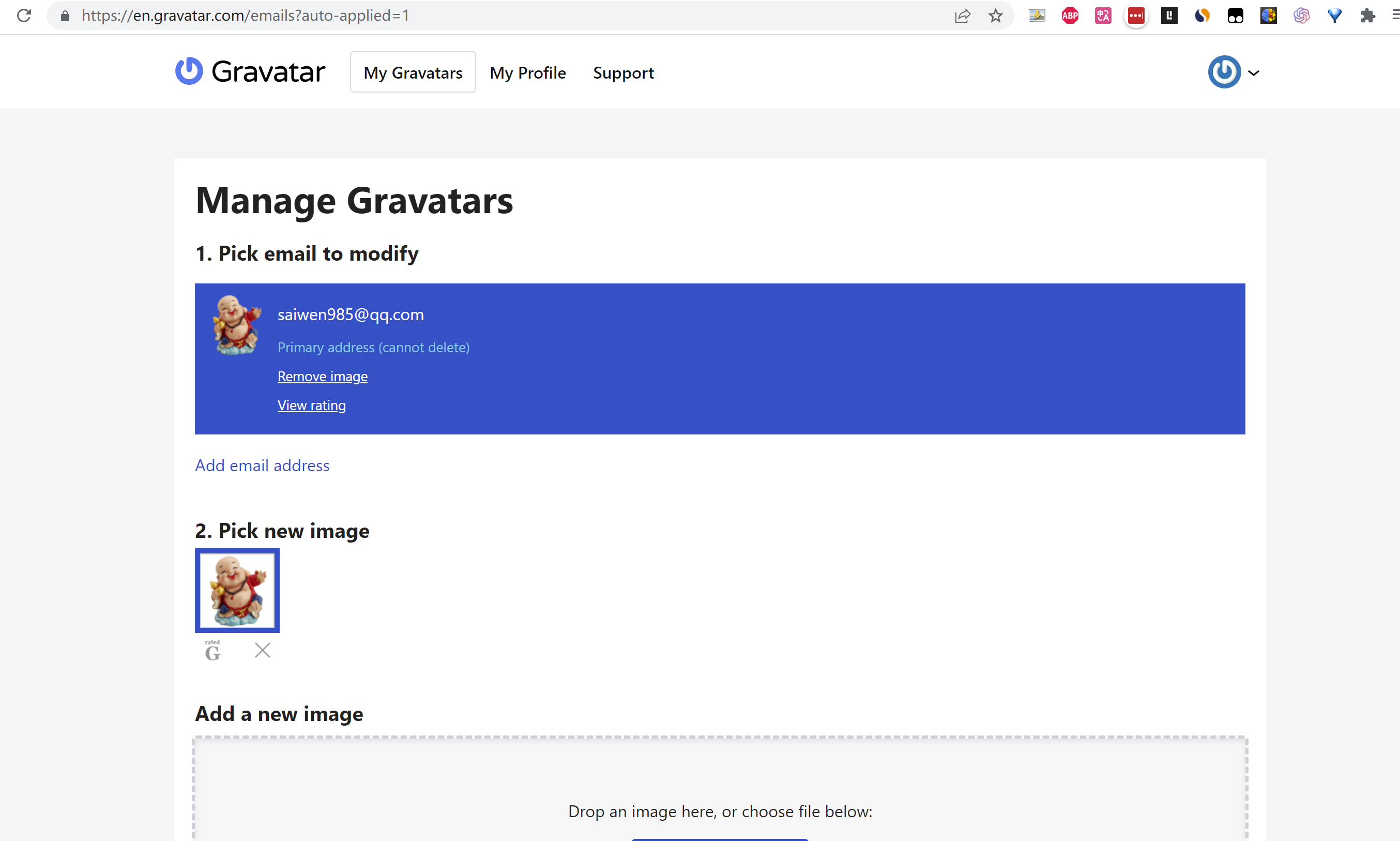
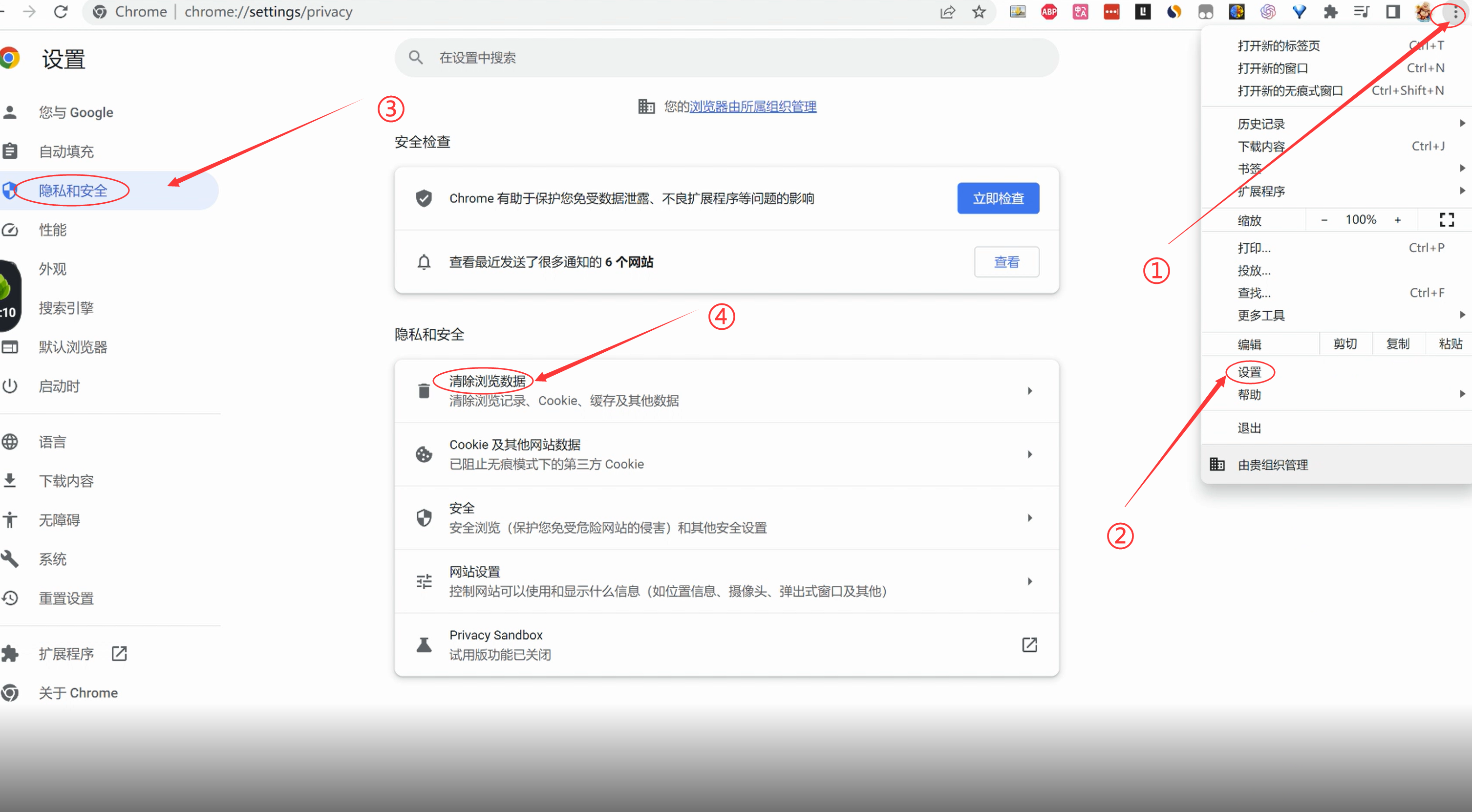
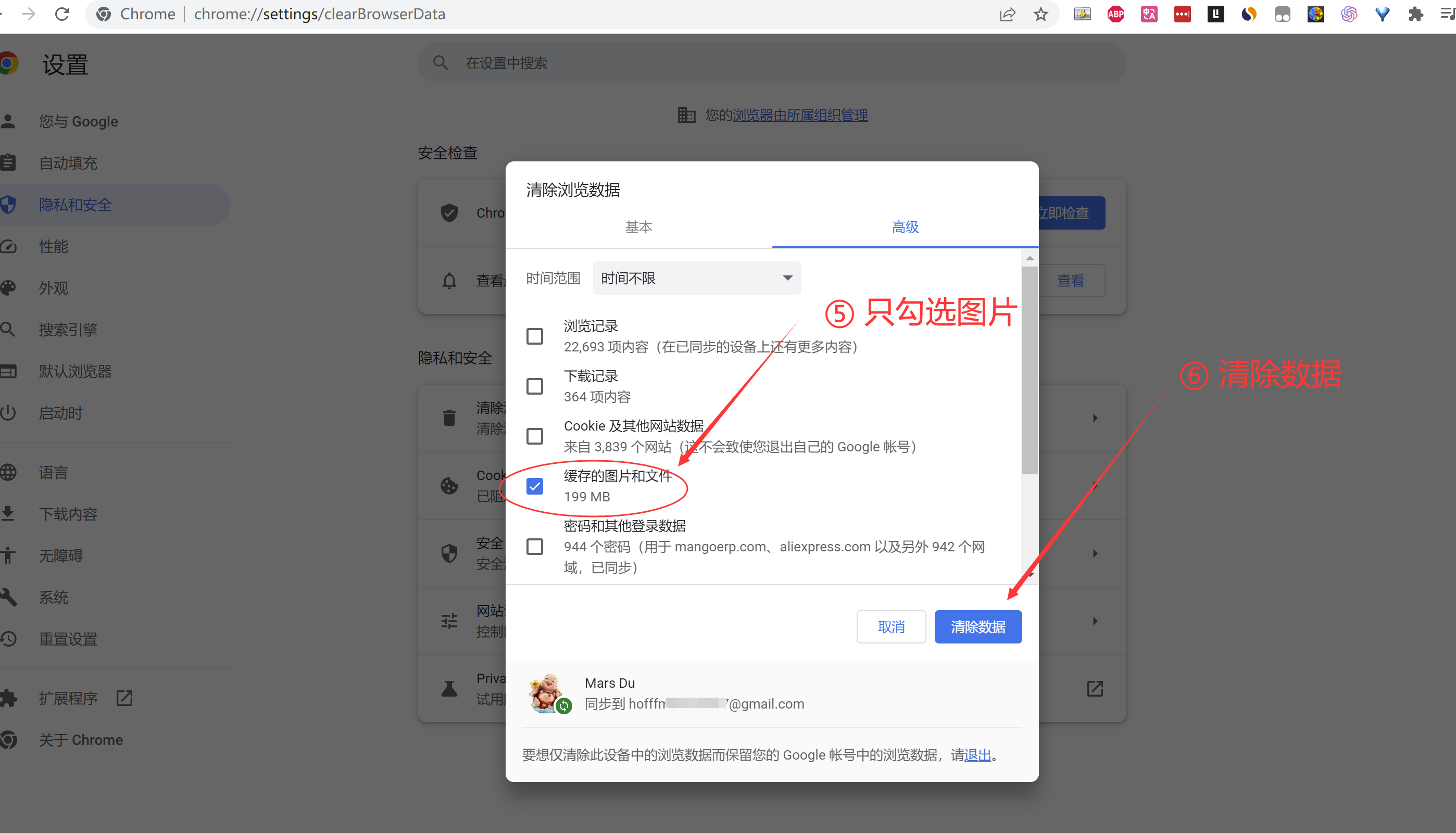
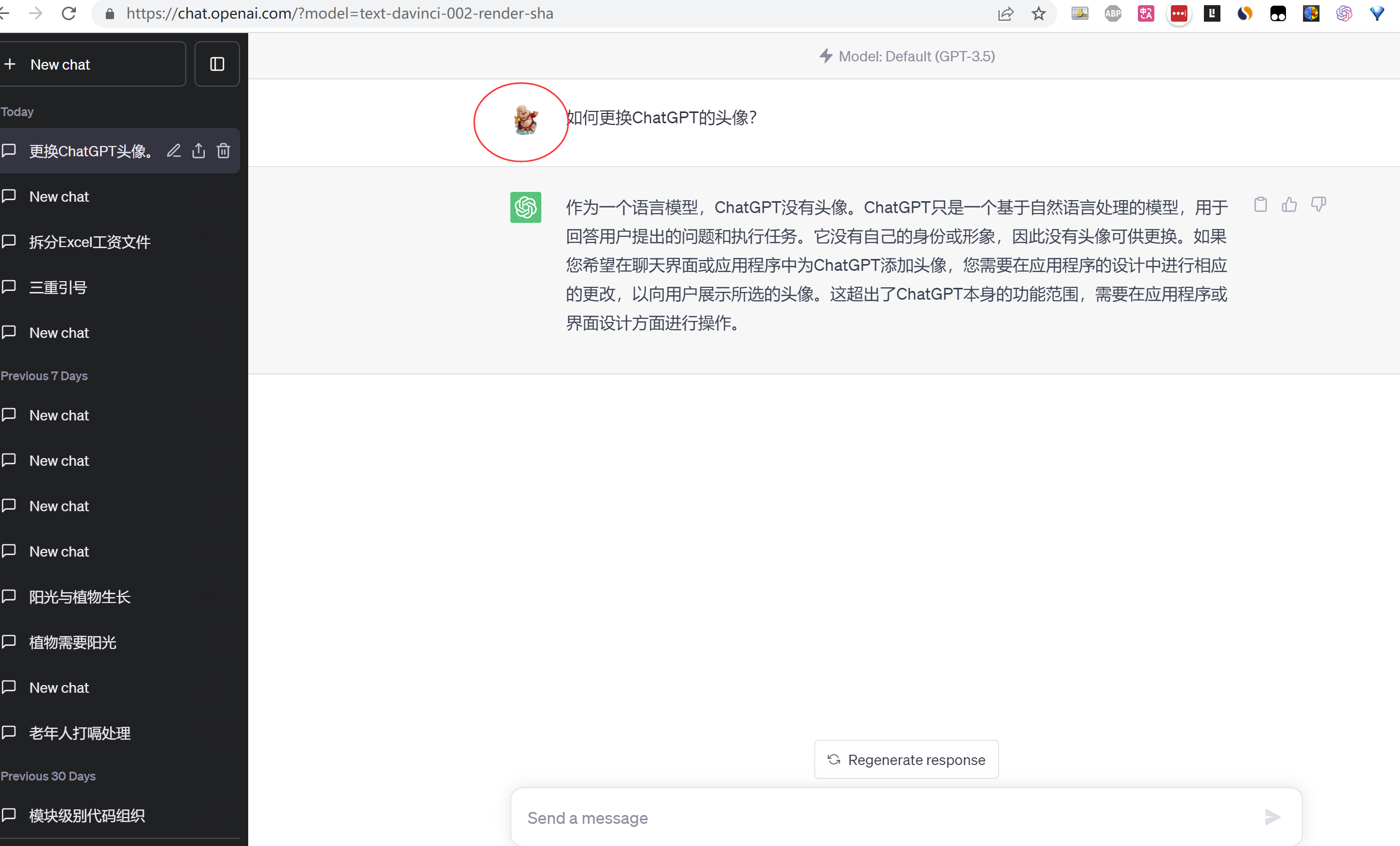
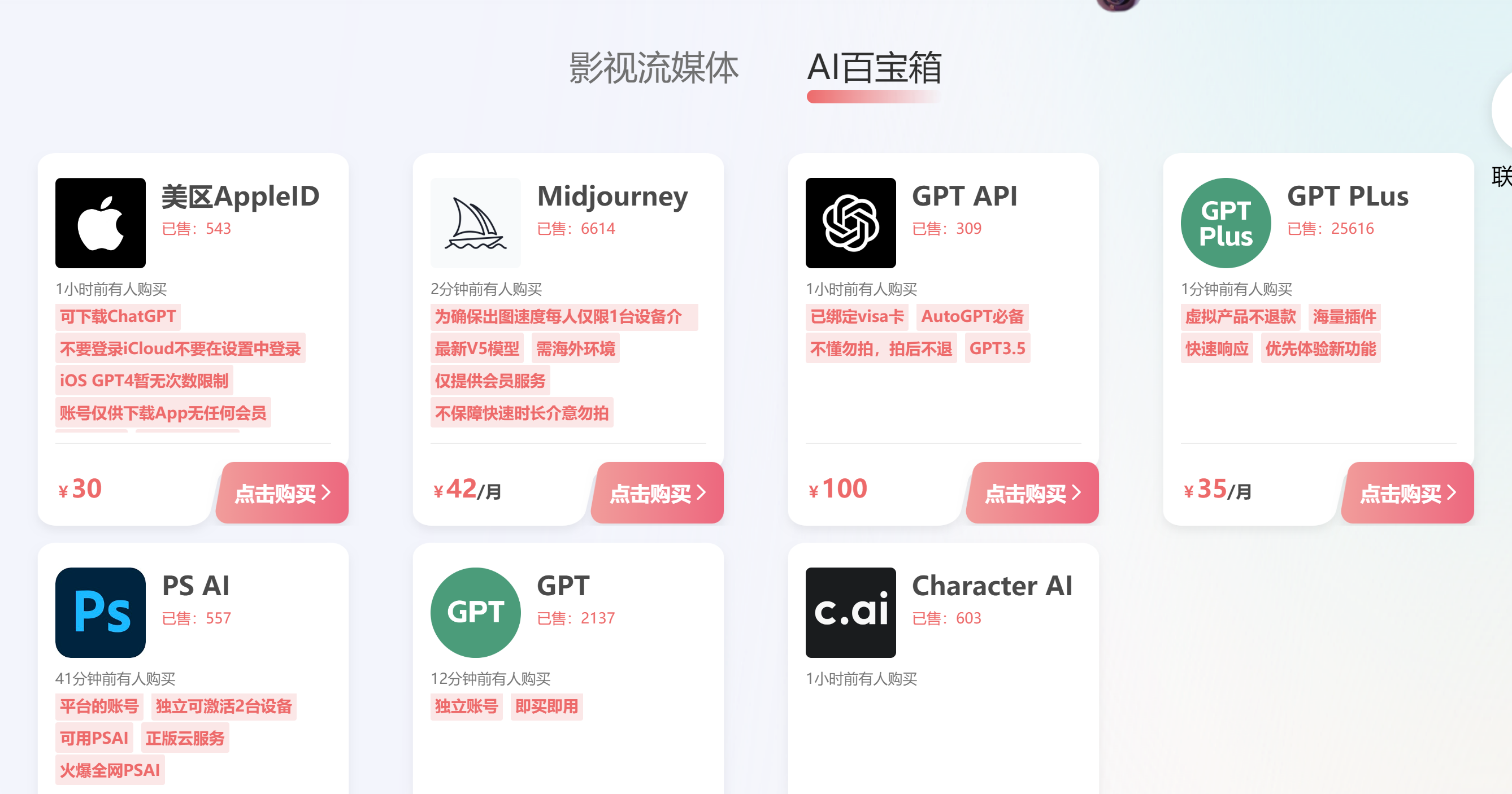
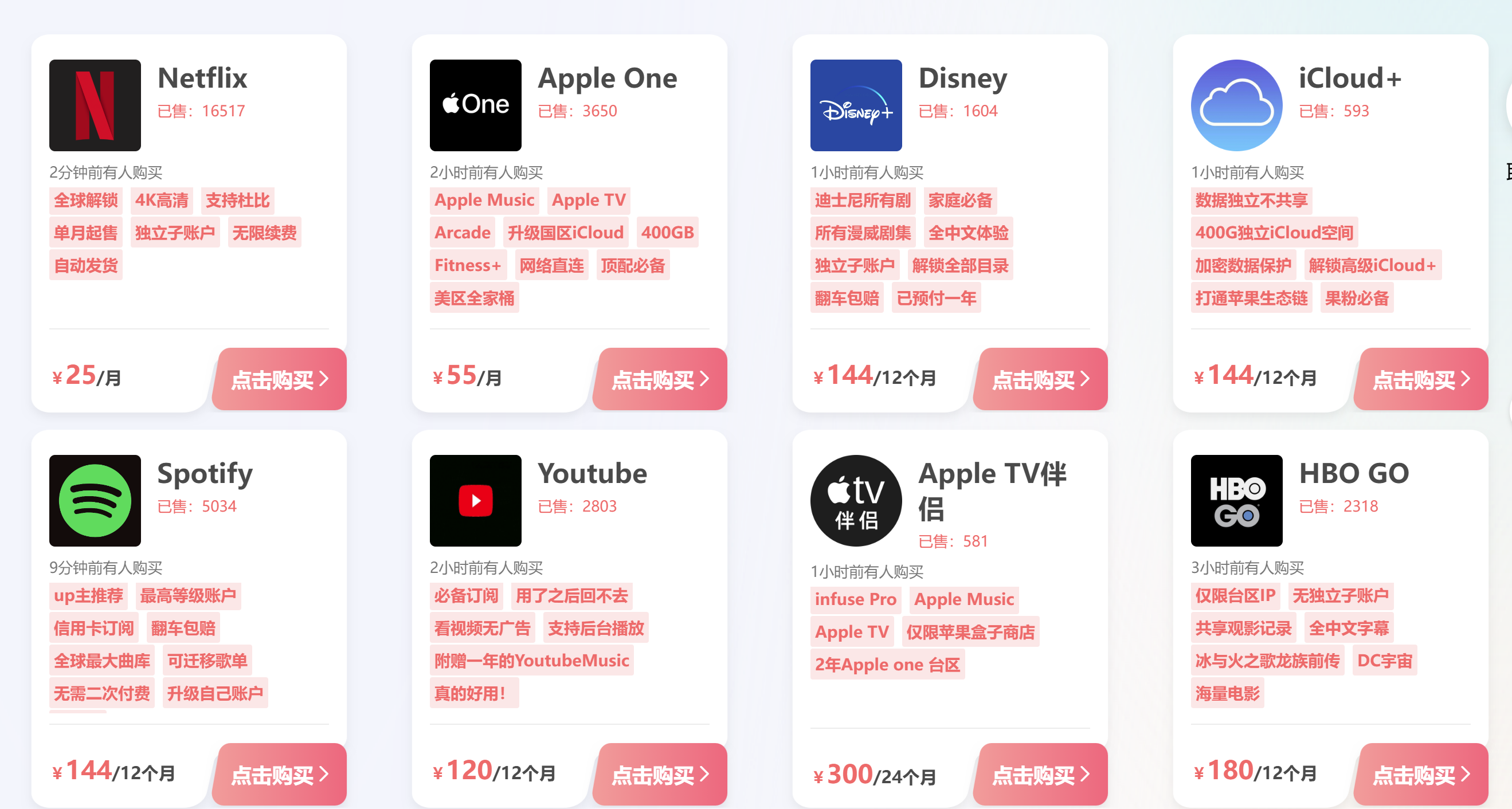
# 一分钟告别ChatGPT丑头像:快速更换ChatGPT头像指南 ChatGPT的官方头像太不好玩了,换一个自己的ChatGPT头像吧 因为OpenAI使用的Gravatar头像服务。所以先要注册Gravatar,在Gravatar更换后,会自动同步到ChatGPT。 ## <a id="1_Gravatar"></a>1. 注册Gravatar 注册地址: <https://cn.gravatar.com/> 注意:要使用注册ChatGPT的邮箱注册 ![](https://blog.yesaiwen.com/_obsidian_proxy/mdnice007.oss-cn-beijing.aliyuncs.com/obsidian/202306291041860.png) ![](https://blog.yesaiwen.com/_obsidian_proxy/mdnice007.oss-cn-beijing.aliyuncs.com/obsidian/202306291044616.png) ## <a id="2"></a>2.邮箱验证 检查收件箱,验证邮箱,点击“confirm your email” ![](https://blog.yesaiwen.com/_obsidian_proxy/mdnice007.oss-cn-beijing.aliyuncs.com/obsidian/202306291046819.png) ## <a id="3"></a>3. 上传头像 ![](https://blog.yesaiwen.com/_obsidian_proxy/mdnice007.oss-cn-beijing.aliyuncs.com/obsidian/202306291047370.png) ## <a id="4"></a>4. 裁剪图片 ![](https://blog.yesaiwen.com/_obsidian_proxy/mdnice007.oss-cn-beijing.aliyuncs.com/obsidian/202306291052224.png) ![](https://blog.yesaiwen.com/_obsidian_proxy/mdnice007.oss-cn-beijing.aliyuncs.com/obsidian/202306291053115.png) ## <a id="5"></a>5. 头像设置成功 出现这个界面,说明头像设置成功。 ![](https://blog.yesaiwen.com/_obsidian_proxy/mdnice007.oss-cn-beijing.aliyuncs.com/obsidian/202306291054835.png) ## <a id="6"></a>6. 清除浏览器缓存 ① 谷歌浏览器的右侧的三个点 ② 设置 ③ 隐私与安全 ④ 清除浏览数据 ![](https://blog.yesaiwen.com/_obsidian_proxy/mdnice007.oss-cn-beijing.aliyuncs.com/obsidian/202306291059375.png) ⑤ 只勾选“缓存的图片和文件” ⑥ 单击“清除数据” ![](https://blog.yesaiwen.com/_obsidian_proxy/mdnice007.oss-cn-beijing.aliyuncs.com/obsidian/202306291101928.png) ## <a id="7ChatGPT"></a>7.重新登录ChatGPT 退出ChatGPT,重新登录后,就会发现头像已经更改为刚刚设置的头像。 ![](https://blog.yesaiwen.com/_obsidian_proxy/mdnice007.oss-cn-beijing.aliyuncs.com/obsidian/202306291103324.png) ## <a id="8"></a>8. 广告(可直接略过) 一个集影视和AI工具为一体的服务商: 网址: <https://nf.video/yqyfZ> 输入优惠码: **ysw** 可以享受九折优惠。 ![](https://blog.yesaiwen.com/_obsidian_proxy/mdnice007.oss-cn-beijing.aliyuncs.com/obsidian/202306291622185.png) ![](https://blog.yesaiwen.com/_obsidian_proxy/mdnice007.oss-cn-beijing.aliyuncs.com/obsidian/202306291622122.png)